
Печать раздаточных материалов, заметок и слайдов
В этой статье содержатся сведения о печати раздаточных материалов, заметок и слайдов.
(Если вам нужны сведения о создании раздаточных материалов, например о том, как настроить макеты и ориентацию слайдов или изменить колонтитулы и фон, см. статью Создание и изменение раздаточных материалов презентации.)
Рисунок: Макет «3 слайда» для раздаточных материалов включает линии для заметок.
Выбор принтера
- На вкладке Файл нажмите кнопку Печать.
- В разделе Принтер нажмите стрелку вниз и выберите принтер из списка.
- Если список сетевых принтеров пуст: необходимо добавить принтер. Windows 10: Выберите Пуск
 >Параметры
 >Устройства >Принтеры и сканеры Windows 7 или Windows 8: Откройте панель управления. Выберите Оборудование и звук >Добавить принтер >Добавить сетевой, беспроводной или bluetooth принтер >Далее
 - Если вы не используете сетевой или беспроводный принтер для подключения: Убедитесь, что ваш принтер подключен к компьютеру. Подробности см. в инструкции к принтеру.
- Если список сетевых принтеров пуст: необходимо добавить принтер. Windows 10: Выберите Пуск
Выбор того, что и как печатать
В разделе Параметры отображаются от четырех до шести прямоугольников со стрелками вниз в зависимости от типа принтера, который вы выбрали в ходе процедуры выше. Эти прямоугольники предоставляют параметры печати.
- Выберите, какие слайды вы хотите распечатать: В разделе Параметры нажмите первый прямоугольник со стрелкой вниз и выберите один из вариантов:
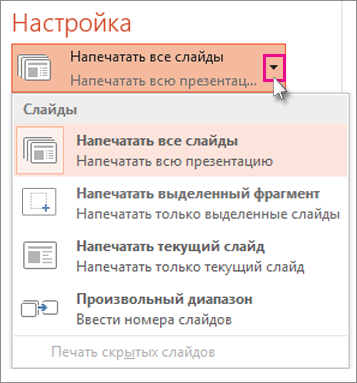 При выборе Произвольный диапазон укажите определенные слайды или диапазон слайдов в поле Слайды. Например, 1,3,5-12 . Если в презентации есть скрытые слайды, выберите опциюПечать скрытых слайдов, после чего вы сможете выбрать скрытые слайды.
 - Выбор макета печати: В разделе Параметры нажмите стрелку вниз второго прямоугольника. Эскизы слайдов, которые вы видите, представляют предварительный вид того, как будет выглядеть распечатанная страница.
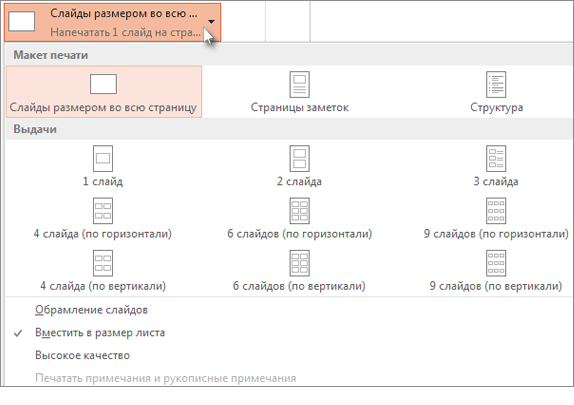 Чтобы напечатать заметки слайда (для докладчика или в качестве раздаточных материалов для слушателей), выберите Заметки страниц в разделе Макет печати. Данная опция позволяет распечатать один слайд на странице со всеми заметками ниже.
 - Выбор способа организации распечатываемых листов: В разделе Параметры нажмите стрелку вниз рядом с опциями Разобрать по копиям или Не разбирать по копиям и выберите подходящий вариант.
- Выбор цветовой схемы для раздаточных материалов: В разделе Параметры нажмите последний прямоугольник со стрелкой вниз и выберите один из вариантов:
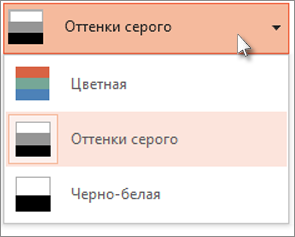 Советы относительно печати в цвете, оттенках серого или черно-белом режиме
Цветная Если вы выберете цветную печать, но у вас нет цветного принтера Оттенки серого Если у вас нет цветного принтера или вам не нужны цветные распечатки, выберите параметр Оттенки серого, и все объекты на странице будут напечатаны в оттенках серого. В режиме Оттенки серого такие объекты, как графики и таблицы, будут более четкими, чем при печати в цвете на черно-белом принтере. Только черно-белая При выборе этого параметра выполняется черно-белая печать слайдов без оттенков серого. В результате некоторые объекты оформления слайда, такие как рельеф и тени, не отобразятся при печати, а текст будет черным, даже если вы выделили его серым цветом. - В разделе Параметры, если принтер позволяет, будут отображаться два других параметра: односторонняя и двусторонняя печать, а также связанные и несвязанные наборы распечатанных материалов.
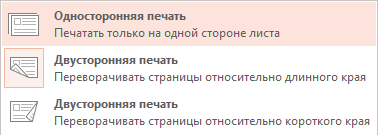 Параметры для связанных и несвязанных наборов зависят от принтера.
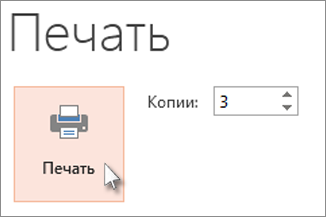
 - В поле Копиисверху введите необходимое количество копий, а затем нажмите кнопку Печать.
Распечатанные раздаточные материалы: Добавление и удаление нумерации слайдов

Эта функция доступна только подписчикам Microsoft 365 для классических клиентов Windows.
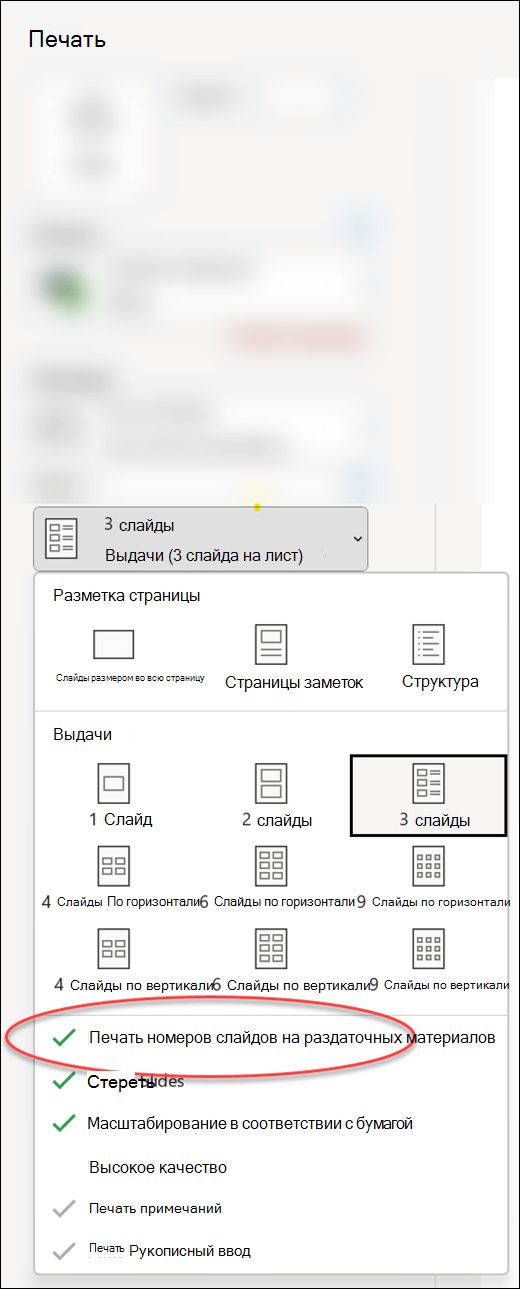
По умолчанию в PowerPoint для Microsoft 365 (начиная с версии 1810 г), распечатанные раздаточные материалы включают номер слайда под каждым изображением слайда.
Этот параметр можно отключить для этой презентации, перейдя в файл > печать. Щелкните стрелку раскрывающегося списка рядом с выбранным макетом раздаточных материалов и снимите флажок Печать номеров слайдов в раздаточных документах.
Предварительный просмотр
Дополнительные сведения о возможностях предварительного просмотра см. в статье Печать и предварительный просмотр.
Устранение неполадок
Если вы столкнулись с проблемами при печати, см. статью Кнопка «Печать» и некоторые параметры принтера недоступны.
Печать слайдов, раздаточных материалов или заметок в PowerPoint
В PowerPoint можно распечатывать слайды и заметки докладчика, а также создавать раздаточные материалы для аудитории.

Печать презентации
- Выберите Файл >Печать.
- В разделе Принтер выберите принтер, который вы хотите использовать.
- В разделе Параметры задайте нужные параметры:
- Распечатать все слайды: для печати каждого слайда на одном листе или просто печати ряда слайдов.
- Слайды: В раскрывающемся списке выберите печать всех слайдов, выделенных слайдов или текущего слайда. Либо введите номера слайдов, которые нужно распечатать, в поле Слайды, используя в качестве разделителя запятую.
- Макет печати: Выберите объект печати: только слайды, только заметки докладчика, структуру и раздаточные материалы. Можно также поместить несколько слайдов на страницу. Это эффективный способ экономии бумаги. При печати структуры на печать выводится только текст слайдов (без изображений). Заметка к презентации содержит слайд, под которым указаны заметки докладчика. Если вы решите напечатать раздаточные материалы, вы можете распечатать несколько слайдов на одной странице, используя различные макеты, которые могут содержать место для заметок.
- Цвет: Выберите режим печати: цветной, оттенки серого или черно-белый.
- Изменить колонтитулы. Выберите данную опцию, чтобы изменить колонтитулы перед печатью.
- В поле Копии укажите, сколько копий нужно напечатать.
- Нажмите Печать.
Распечатанные раздаточные материалы: Добавление и удаление нумерации слайдов
Эта функция доступна только подписчикам Microsoft 365 для классических клиентов Windows.
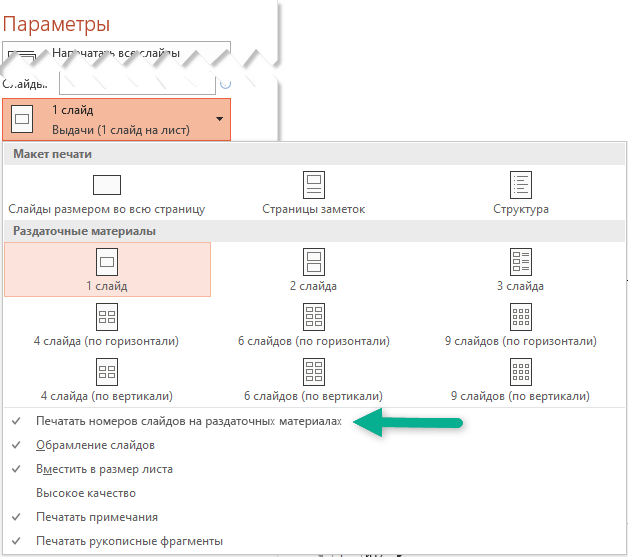
По умолчанию в PowerPoint для Microsoft 365 (начиная с версии 1810 г), распечатанные раздаточные материалы включают номер слайда под каждым изображением слайда.
Вы можете отключить этот параметр в диалоговом окне Печать в том же меню, которое содержит пункт «Печать раздаточных материалов». В нижней части меню находятся несколько параметров переключения с флажками. Снимите флажок рядом с пунктом Печать номеров слайдов на раздаточных материалах:
При печати структуры на печать выводится только текст слайдов (без изображений). Заметка к презентации содержит слайд, под которым указаны заметки докладчика. Если вы решите напечатать раздаточные материалы, вы можете распечатать несколько слайдов на одной странице, используя различные макеты, которые могут содержать место для заметок.
Ниже описаны процедуры печати в PowerPoint 2016 для Mac и более поздних версиях.
Выберите заголовок раздела ниже, чтобы открыть подробные инструкции.
Печать слайдов
- Выберите в меню Файл пункт Печать.
- Выберите в нижней части диалогового окна пункт Показывать подробности.

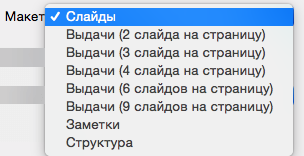
- Выберите в поле Макет пункт Слайды.
- Настройте другие параметры печати и нажмите кнопку Печать.
Печать слайдов с заметками докладчика
- Выберите в меню Файл пункт Печать.
- Выберите в нижней части диалогового окна пункт Показывать подробности.
- Выберите в поле Макет пункт Заметки.
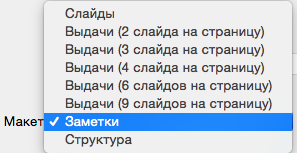
- Настройте другие параметры печати и нажмите кнопку Печать.
Печать структуры
- Выберите в меню Файл пункт Печать.
- Выберите в нижней части диалогового окна пункт Показывать подробности.
- Выберите в поле Макет пункт Структура.
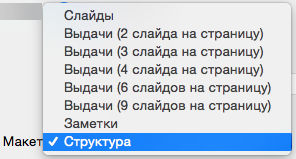
- Настройте другие параметры печати и нажмите кнопку Печать.
Печать раздаточных материалов (с нумерацией слайдов или без нее)
- Выберите в меню Файл пункт Печать.
- Выберите в нижней части диалогового окна пункт Показывать подробности.
- Выберите в поле Макет один из вариантов раздаточных материалов в зависимости от того, сколько слайдов нужно напечатать на странице.
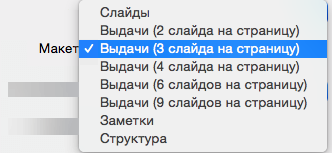
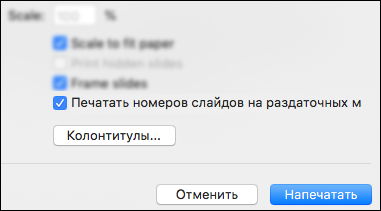
- По умолчанию в PowerPoint для Microsoft 365 для Mac (начиная с версии 16.30) распечатанные раздаточные материалы включают номер слайда под каждым изображением слайда. Вы можете отключить этот параметр в диалоговом окне Печать, сняв флажок Печать номеров слайдов на раздаточных материалах:
См. также
Для файлов, сохраненных в OneDrive, OneDrive для работы и учебы или SharePoint в Microsoft 365, можно распечатать слайды, заметки или раздаточные материалы.

В верхней половине страницы заметок располагается слайд, а в нижней — заметки докладчика.

Страница раздаточных материалов состоит из трех эскизов слайдов слева и нескольких напечатанных строк для заметок справа от каждого эскиза.
Сведения о том, как распечатать раздаточные материалы, см. в статье Печать раздаточных материалов с помощью приложения Adobe Reader.
Чтобы получить более расширенные параметры печати, используйте классическую версию PowerPoint.
Важно: Если вы используете надстройку в презентации, все содержимое, добавленное на слайд с помощью надстройки, не будет успешно напечатано в PowerPoint для Интернета. Чтобы распечатать такое содержимое, необходимо переключиться на классическое приложение PowerPoint в Windows или macOS и распечатать слайд оттуда.
Щелкните заголовок раздела ниже, чтобы открыть подробные инструкции.
Печать в Chrome
- В своем слайд-шоу Веб-приложение PowerPoint нажмите Файл >Печать и выберите тип листа, который хотите напечатать:
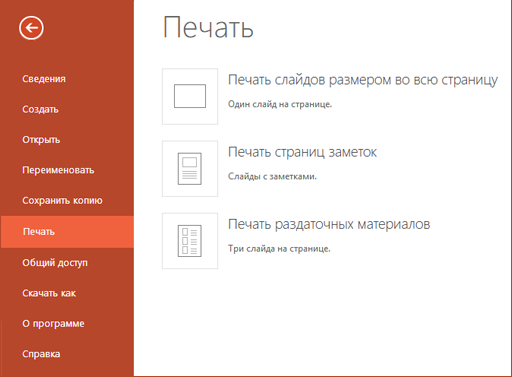
- Дождитесь, когда откроется область печати.
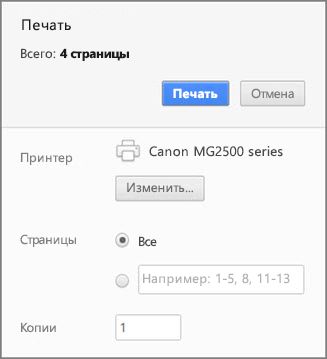
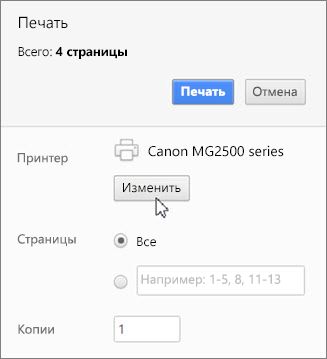
- Рядом с параметром Принтер нажмите кнопку Изменить, чтобы выбрать принтер. Настройте другие параметры макета печати (например, укажите, какие слайды нужно распечатать, и выберите режим печати — с одной или двух сторон листа). Набор доступных параметров зависит от принтера.
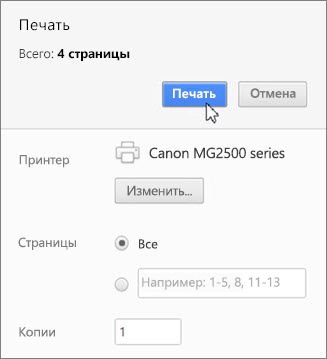
- Нажмите кнопку Печать.
Печать в Microsoft Edge
- В своем Веб-приложение PowerPoint нажмите Файл >Print и выберите тип листа, который хотите напечатать:
- Дождитесь, когда откроется диалоговое окно Печать.
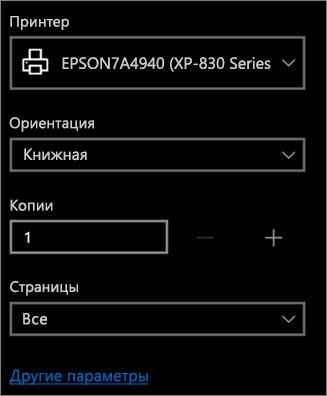
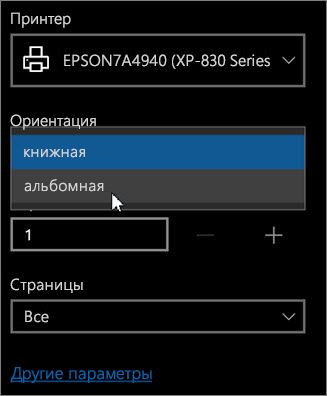
- В поле Ориентация выберите вариант ориентации для своих слайдов. Настройте другие параметры макета печати (например, укажите, какие слайды нужно распечатать, и выберите режим печати — с одной или двух сторон листа). Набор доступных параметров зависит от принтера.
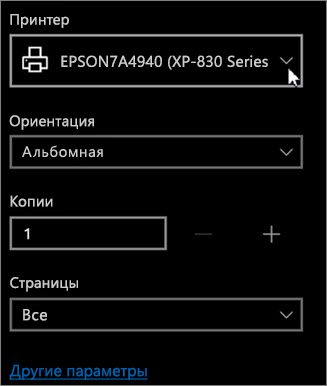
- В поле Принтер выберите принтер.
- Нажмите кнопку Печать, чтобы напечатать слайд-шоу (вам может потребоваться прокрутить область печати, чтобы найти кнопку Печать).

Печать в Firefox
- В своем Веб-приложение PowerPoint нажмите Файл >Print и выберите тип листа, который хотите напечатать:
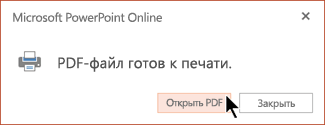
- Нажмите кнопку Открыть PDF
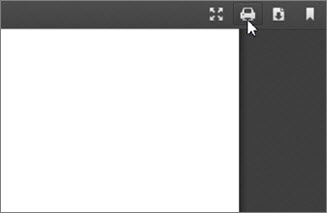
- В правом верхнем углу над слайд-шоу щелкните значок принтера.
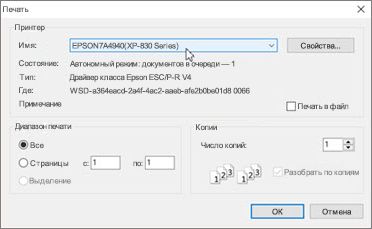
- В диалоговом окне Печать в разделе Принтер выберите принтер.
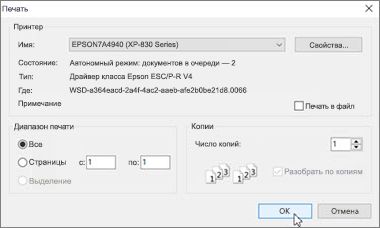
- Нажмите кнопку ОК, чтобы напечатать слайд-шоу.
- Завершив печать, закройте PDF-файл, который открыли для печати на этапе 2.
Печать в Safari
- В своем слайд-шоу Веб-приложение PowerPoint нажмите Файл >Print и выберите тип листа, который хотите напечатать: .
- Нажмите кнопку Открыть PDF
- В открытой презентации наведите указатель мыши на нижнюю часть презентации и щелкните это изображение.

- В диалоговом окне Печать в разделе Ориентация установите переключатель Альбомная. При необходимости укажите другие параметры макета печати.
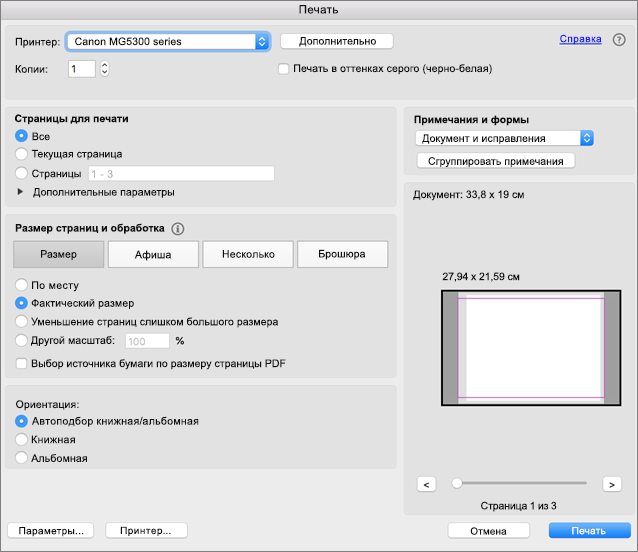
- В поле Принтер выберите принтер.
- Нажмите кнопку Печать, чтобы напечатать слайд-шоу.
- Завершив печать, закройте PDF-файл, который открыли для печати на этапе 2.
На основе презентации можно создать раздаточные материалы которые называются
Список вопросов теста (скачайте файл для отображения ответов):
Верны ли определения?
А) В представлении Microsoft Office Backstage можно выполнять любые действия с документом как с файлом, но не в файле.
В) В режиме Черновик границы страниц, колонтитулы, фон, графические объекты и рисунки, для которых стиль не определен, не отображаются в тексте.
Подберите правильный ответ
Верны ли определения?
А) В цветных сканерах освещение копируемого изображения осуществляется либо от трех разноцветных источников света, либо от источника белого света, но через трехцветный фильтр.
В) Для ввода рисунков сложной формы используется режим, при котором под кончиком светового пера формируется светящаяся траектория (контур).
Подберите правильный ответ
Верны ли определения?
А) Для сетей ISDN основным режимом коммутации является режим коммутации пакетов, а данные обрабатываются в аналоговой форме.
В) Локальные адреса выбираются производителем сетевого интерфейсного оборудования из выделенного для него по лицензии адресного пространства.
Подберите правильный ответ
Верны ли определения?
А) Достоинством топологии сети Звезда является то, что рабочие станции коммутируются друг с другом без помощи сервера.
В) Недостатком топологии сети Шина является то, что сеть должна быть кратковременно выключена при подключении новых рабочих станций.
Подберите правильный ответ
Верны ли определения?
А) Если выделить заполненную ячейку MSExcel и ввести в нее символы, то эти символы заменят данные, которые находились в ячейке раньше.
В) Созданная диаграмма не связана с табличными данными и при изменении исходных данных автоматического обновления диаграммы не происходит.
Подберите правильный ответ
Верны ли определения?
А) Имя объекта Access не должно начинаться с символа пробела, не должно включать управляющие символы (с кодами ASCII от 0 до 31), не должно включать прямые кавычки в именах таблиц.
В) Access является многооконным приложением, но в любой момент может быть открыта только одна БД.
Подберите правильный ответ
Верны ли определения?
А) Информационному обществу присущ высокий уровень образования, обусловленный расширением возможностей систем информационного обмена на международном, национальном и региональном уровнях.
В) Информация отображает некоторый образ реального мира, который в дальнейшем может существовать независимо от материального объекта.
Подберите правильный ответ
Верны ли определения?
А) На этапе нисходящего проектирования используется метод пошаговой детализации.
В) Необходимо предусматривать печать сообщений в тех точках программы, куда управление при нормальной работе программы передаваться не должно.
Подберите правильный ответ
Верны ли определения?
А) Нельзя редактировать текст на слайде.
В) Чтобы применить или произвести общее изменение стиля ко всем слайдам презентации, используют Образец слайдов.
Подберите правильный ответ
Верны ли определения?
А) Службы засекречивания обеспечивают секретность каждой дейтаграммы или только отдельных ее элементов в виртуальных сетях.
В) Системы идентификации пользователей реализуются аппаратно и не являются более надежными, чем парольная защита.
Подберите правильный ответ
Верны ли определения?
А) Управление пакетом STATGRAPHICS может осуществляться как с помощью меню, так и в командном режиме — заданием имени нужной процедуры (команды).
В) Пакет STATGRAPHICS позволяет осуществить полную подготовку итогового отчета на английском языке.
Подберите правильный ответ
________ — компонент пользовательского интерфейса Office Fluent, позволяющий сгруппировать инструменты по задачам и функциональному назначению.
________ — повторение некоторой группы действий по условию.
________ — сервер — сетевое программное обеспечение, ориентированное на коллективное использование ресурсов и на их обработку в месте размещения ресурса по запросам пользователей.
________ — электронные страницы с текстом и мультимедийными объектами.
________ запрос — особый тип итоговых запросов, представляющих результаты поиска в виде матрицы.
________ модель — прототипная модель жизненного цикла программного обеспечения, предполагающая постепенное расширение прототипа ПО.
________ определяют общую ширину основного текста и соответственно расстояние между текстом и краем страницы.
_________ — выполнение программы для выявления дефектов в функциях, логике и форме реализации программного продукта.
_________ — гипертекстовая, гипермедийная, распределенная, интегрированная, глобальная децентрализованная информационная система, реализующая самую передовую и массовую технологию.
_________ — запись в реляционной базе данных.
_________ — комплекс линий и шин, сигналов, электронных схем, алгоритмов и программ, предназначенный для осуществления обмена информацией
_________ — компьютерный показ визуальных изображений с целью зрительного представления информации.
_________ — линия для передачи сигналов, к которой могут параллельно подключаться несколько устройств компьютера.
_________ — многофункциональные устройства, используемые в качестве устройств доступа к сетям, а также для построения узлов корпоративной сети.
_________ — набор записей, отобранных по определенному критерию.
_________ — набор правил, защищающих данные от случайных изменений или удалений с помощью механизма поддержки корректности связей между связанными таблицами.
_________ — носитель информации в виде изменяющейся физической величины, используемый для передачи данных.
_________ — один или несколько специальным образом организованных файлов, хранящих систематизированную информацию, для доступа к которой используются программные средства
_________ — один или несколько специальным образом организованных файлов, хранящих систематизированную информацию, для доступа к которой используются программные средства.
_________ — окно, в котором создаются, просматриваются, изменяются и разрываются связи между таблицами.
_________ — поименованная часть программы, которая выполняет некоторые четко заданные действия над данными, определяемыми формальными параметрами.
_________ — программно-управляемое устройство, предназначенное для обработки информации под управлением программы, находящейся в данный момент в оперативной памяти
_________ — разбиение системы (программы, задачи) на компоненты, объединение которых позволяет решить данную задачу.
_________ — сервис Интернета, представляющий собой распределенную систему ведения дискуссий, механизм распространения сетевых новостей.
_________ — совокупность научных дисциплин и отраслей техники, специализирующихся на создании аппаратных средств для обработки и хранения информации.
_________ — совокупность правил, определяющих алгоритм взаимодействия устройств, программ, систем обработки данных, процессов или пользователей.
_________ — специальное программное обеспечение, которое, автоматически просматривая все ресурсы сети Интернет, находит запрашиваемые ресурсы и индексирует их содержание.
_________ — специальные, заранее созданные формулы, позволяющие выполнять сложные вычисления.
_________ — специальный тип документа, представляющий основные средства форматирования создаваемого документа.
_________ — степень соответствия информации, полученной в информационном процессе, реальному объективному состоянию дела.
_________ — строка таблицы, логически объединяющая все поля, описывающие один объект данных.
_________ — упорядочивание табличных данных.
_________ — устройство сопряжения, с помощью которого центральный процессор связан с другими устройствами с целью передачи данных.
_________ — устройство, аппаратно согласовывающее работу системы и дополнительного устройства.
_________ — устройство, преобразующее цифровую форму данных в непрерывный аналоговый сигнал и обратно для передачи от одного компьютера к другому через телефонную сеть.
_________ — это короткая, как правило, мигающая линия, показывающая позицию рабочего поля, в которую будет помещен вводимый символ или элемент документа.
_________ — это наука о принципах, средствах и методах преобразования информации для защиты ее от несанкционированного доступа и искажения.
_________ — это программные, аппаратные или программно-аппаратные механизмы защиты сети от внешнего мира, которые служат барьером, ограничивающим распространение информации из одной сети в другую.
_________ — это такое воздействие на информацию в случае преднамеренного проникновения в сеть, при котором происходит нарушение логики работы программ или связей в структурированных данных, не вызывающих отказа в их работе или использовании.
_________ — это такое воздействие на информацию в случае преднамеренного проникновения в сеть, при котором происходит нарушение целостности программ и структур данных, вызывающих невозможность их использования.
_________ сети — общая схема сети ЭВМ, отображающая физическое расположение узлов сети и соединение между ними.
_________ сети — сети ЭВМ, в которых все задачи, связанные с хранением, обработкой данных, их представлением пользователям, выполняет центральный компьютер.
_________ ссылка — ссылка на ячейку в формуле, которая при копировании или перемещении формулы не изменяется.
_________ тестирование заключается в том, что последовательность предъявляемых испытуемому заданий зависит от результатов его ответов на предыдущие задания.
_________ является основным элементом данных в пакете STATGRAPHICS.
В MSExcel группа последовательных ячеек, имеющая свой уникальный адрес, называется _________
В _________ принтерах используется электрографический принцип создания изображения.
В обычном режиме просмотра презентации в MSPowerPoint отображаются три области: ___________.
В пакете STATGRAPHICS имеются возможности для одновременного вывода до _______ различных графических слайдов на лист (ответ дайте цифрой).
В практике использования паролей выработался целый «свод законов», один из которых гласит, что длина пароля не может быть менее _______ символов (ответ дайте цифрой).
В режиме _________ на экране отображаются миниатюры всех слайдов презентации.
Вкладка ________ объединяет команды добавления и управления различными эффектами элементов слайда.
Вкладка _________ содержит команды управления параметрами страниц, оформления презентации с помощью тем, управления фоном презентации.
Для информации, отображаемой цифровым кодом, известны следующие классификационные понятия точности: _________.
Для написания или рисования примечаний на слайде в ходе показа нужно выбрать команду Указатель в контекстном меню, а затем вид указателя: __________.
Для работы с диаграммами в MSExcel 2010 предназначены следующие вкладки: ___________.
За проверку правописания, подбор синонимов, перевод текста, управление языковыми параметрами, создание и редактирование примечаний, запись исправлений и сравнение изменений в текущей презентации с другой презентацией отвечает вкладка _________.
Запись формулы в MSExcel начинается со знака ________ (ответ дайте словом).
Имена файлов в MS Word 2010 имеют следующие варианты формата: _________.
Информационная безопасность должна обеспечивать: __________.
История создания всемирной глобальной сети Интернет началась в _______ году (ответ дайте цифрами).
Компания, оказывающая платные услуги абонентам сети, называется _________.
Комплекс технических и программных средств, которые во взаимодействии с человеком организуют управление объектами в производстве или общественной сфере, называется ________ (введите только аббревиатуру)
Компьютеризация психодиагностических методик _________ и _________.
Лист может содержать: __________.
Многоуровневый список является комбинацией _________ и _________ списков.
Мультиплексоры обеспечивают совмещение в рамках одной территориальной сети связи _________ и _________ трафика.
На вкладке _________ MSWord 2010 собраны инструменты управления режимами просмотра документов, масштабов, включения и выключения линейки, сетки и области навигации.
На вкладке Вид можно выделить такие режимы образцов как: ___________.
На основе презентации можно создать раздаточные материалы, которые называются ________.
Наличие Банка психодиагностических данных позволяет использовать диагностический подход, основанный на поиске _________ из множества хорошо изученных случаев психодиагностической практики.
Несанкционированный доступ _________ характера происходит из-за ошибок или сбоев программ или оборудования, он может быть связан с недостаточной надежностью используемых линий связи.
Область навигации включает вкладки: _________.
Один ________ информации соответствует одному элементарному событию, которое может произойти или не произойти.
Основные функции систем управления базами данных: _________.
Основными характеристиками процессора являются: _________.
Переместить выделенный фрагмент документа с помощью Буфера обмена можно посредством команды _________.
По топологии локальные вычислительные сети делятся на: ___________.
По умолчанию, для всех ячеек таблицы MSExcel установлен формат ввода данных ________.
Подготовка гипермедиа-документов осуществляется на языке _______ (ответ введите аббревиатурой).
Преимущества аппаратных средств защиты: __________.
При графическом описании алгоритма операции Ввода/Вывода изображаются _________
При передаче данных по выделенным аналоговым каналам используются модемы, работающие на основе методов аналоговой модуляции — ___________.
Применение вычислительной техники способствует повышению уровня стандартизации за счет _________ и _________.
Примерами сетевых операционных систем для сетей с _________ сервером являются: LAN Server, IBM Corp., NetWare, Novell Inc.
Примеры технологических решений обеспечения безопасности: __________.
Разрешение плоскопанельных дисплеев определяется: _________.
Расположите действия пользователя по порядку при записи формул в MSExcel:
Расположите действия пользователя по порядку при разделении окна MSWord 2010 на две области:
Расположите по порядку компоненты корпоративной вычислительной сети (сверху вниз)
Расположите по порядку уровни семейства протоколов TCP/IP (от высокого уровня до низкого)
Расположите по порядку этапы передачи информации между абонентами в виртуальных сетях с использованием протоколов информационного обмена типа виртуального соединения:
Расположите по порядку этапы подготовки презентации в MSPowerPoint:
Расположите по порядку этапы создания подчинённых форм в MSAccess:
Расположите по порядку этапы статистического анализа в пакете STATGRAPHICS:
Расположите стандартные действия компьютера при выполнении команды по порядку:
Расположите типовые операции обработки данных по порядку:
Расположите уровни программного обеспечения (ПО) снизу вверх:
Реконструкция субъективного семантического пространства в идеографическом подходе «_________» производится с помощью процедур кластерного и факторного анализа, а также алгоритмов многомерного шкалирования и масштабирования, требующих больших объемов вычислений.
Сеть ЭВМ, в которой все узлы равноправны, не имеющая центрального ПК, называется _________
Служба _________ обеспечивает подтверждение (опровержение) того, что объект, предлагающий себя в качестве отправителя сообщения по виртуальному каналу, является именно таковым как на этапе установления связи между абонентами, так и на этапе передачи сообщения.
Служба контроля _________ обеспечивает нейтрализацию попыток несанкционированного использования общесетевых ресурсов.
Службы _________ в дейтаграммных сетях обеспечивают секретность каждой дейтаграммы или только отдельных ее элементов.
Службы засекречивания обеспечивают секретность всего пересылаемого сообщения или только его выборочных полей в _________ сетях.
Совокупность методов, устройств и производственных процессов, используемых людьми для сбора, хранения, обработки и распространения информации, — называется _________
Современные компьютеры предоставляют возможность _________, т.е. сочетания зрительной и звуковой стимуляции при проведении психодиагностического эксперимента.
Сообщение об ошибке в формуле MSExcel начинается со знака _________.
Способы создания нового отчета: __________.
Среди типовых операций обработки информации в ЭВМ можно выделить следующие: _________.
Строка _________ отображает информацию о положении курсора, включенных индикаторах режима отображения документа, масштабе и т.д.
Существенным недостатком пакета STATGRAPHICS является то, что он _________.
Существующие языки программирования можно разделить на: _________.
Укажите принципиально различающиеся режимы обработки запросов с рабочей станции: ___________.
Укажите соответствие значения операторов ссылок в MSExcel 2010 их примеру:
Укажите соответствие между видом описанием протокола и его названием:
Укажите соответствие между видом презентации и её названием:
Укажите соответствие между видом фильтра и описанием его функционала:
Укажите соответствие между описанием критерия эффективности многозадачных ОС и его названием:
Укажите соответствие между описанием свойств алгоритма и его названием:
Укажите соответствие между описанием типа сервера и его названием:
Укажите соответствие между определением и аббревиатурой:
Укажите соответствие между определением и понятием:
Укажите соответствие между определением модели данных и её названием:
Укажите соответствие между определением основного принципа управления сетью и его названием:
Укажите соответствие между определением традиционных методов и средств обеспечения безопасности и их описанием:
Укажите соответствие между содержанием возможности организации компьютерного психодиагностического эксперимента и её названием:
Укажите соответствие между содержанием возможности организации компьютерного психодиагностического эксперимента и её названием:
Укажите соответствие между типом воздействия проникновения (несанкционированного доступа) на информационную среду и его названием:
Укажите соответствие между уровнем информатики, как научного направления и её средств:
Укажите соответствие между устройством и его назначением:
Укажите соответствие между частью шины и её функциональным назначением:
Укажите соответствие описания ссылок на ячейки их обозначениям в MSExcel 2010:
Укажите соответствие режимов просмотра документов MSWord 2010 их характеристикам
Укажите соответствие средств форматирования документов в MSWord 2010 их характеристикам
Характеристики, используемые для описания поля: __________.
Часто употребляемые команды при работе с документами в MSWord 2010 собраны на _________
Электронная ________ — набор услуг сети ЭВМ по пересылке сообщений между ее пользователями.
Элементарное предложение машинного языка, предписывающее ЭВМ выполнить ту или иную машинную операцию или действие, называется __________
Ячейки, участвующие в формуле MSExcel, называются _________
Создание презентации
Аннотация: Изучив эту лекцию, вы сможете: запускать PowerPoint, выбирать оптимальный способ создания презентации, создавать презентации с помощью мастера Автосодержания.
Внимание! Для работы с этим курсом необходимы учебные файлы, которые Вы можете загрузить здесь.
Microsoft PowerPoint представляет собой программу, позволяющую создавать файлы презентаций, включающие демонстрационные слайды, структуру, заметки докладчика и раздаточные материалы (или выдачи) для слушателей. Так, например, можно создать презентации учебных курсов, бизнес-планов, деловых проектов или отчетов. PowerPoint предлагает мощные средства для последовательной разработки и оформления презентаций.
Владельцы вымышленной компании «Все для сада», используемой в качестве примера в серии «Шаг за шагом», хотели бы добиться большей известности и обеспечить рекламу своих товаров. В числе мер, предпринятых в этом направлении, они намерены организовать курсы для садоводов, чтобы познакомить потенциальных клиентов с новыми технологиями и товарами.
В этой лекции вы создадите презентацию, рекламирующую курсы для садоводов. В ходе работы вы воспользуетесь мастером Автосодержания, просмотрите слайды презентации, измените исходный текст, отобразите презентацию в различных режимах и узнаете, как получить справку, если у вас возникнут вопросы.
В процессе выполнения упражнений вам понадобятся учебные файлы BrowsePres, EditText и ViewPres.
Важно. Прежде чем приступать к выполнению упражнений, необходимо установить учебные файлы, которые используются в этой лекции.
Запуск Microsoft PowerPoint
Наиболее распространенным способом запуска PowerPoint является использование кнопки Пуск (Start) на панели задач Windows . После запуска программы открывается окно, содержащее пустую презентацию и панель задачи в правой части экрана. Окно PowerPoint содержит набор меню , панелей инструментов и других элементов, характерных для всех программ Microsoft Office ХР, а также ряд компонентов, свойственных только PowerPoint. К их числу относятся кнопки режимов просмотра, панели Слайд (Slide) и Заметки (Notes), а также некоторые панели задач. Область окна PowerPoint, предназначенная для ввода текста, добавления рисунков, вставки объектов и других действий, связанных с разработкой презентации, называется окном презентации . Как и в других программах Windows , размер окна PowerPoint можно изменить, воспользовавшись кнопками Развернуть (Maximize), Восстановить (Restore) и Свернуть (Minimize). Кнопка Закрыть (Close) в строке заголовка окна PowerPoint позволяет закрыть программу, а кнопка Закрыть окно (Close Window) в строке меню закрывает презентацию.
Совет. Меню и панели инструментов PowerPoint содержат только часто используемые элементы, что позволяет уменьшить число команд и кнопок, отображающихся на экране. Если щелкнуть на имени меню, появится сокращенный список команд. Чтобы отобразить меню полностью, нужно выполнить одно из следующих действий: поместить на меню указатель и подождать несколько секунд; щелкнуть дважды на имени меню; щелкнуть на двойной стрелке внизу меню. Команды, которые не входят в сокращенное меню, отображаются на более светлом фоне.
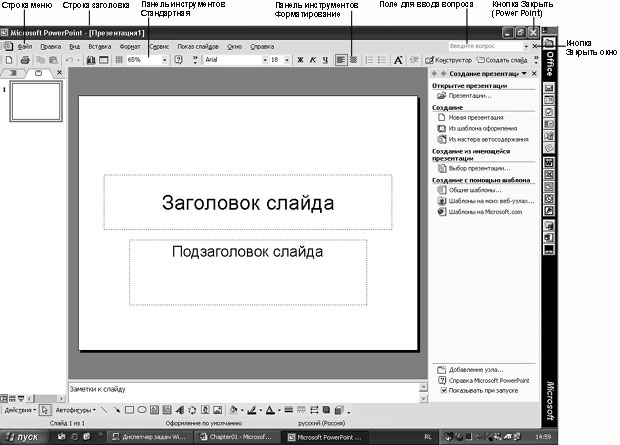
Важно. По умолчанию панели инструментов Стандартная и Форматирование размещаются в одной строке, вследствие чего на экране часть кнопок этих панелей отсутствует. Чтобы получить доступ к остальным кнопкам, щелкните на стрелке Параметры панелей инструментов (Toolbars Options) в конце панели инструментов. Можно упростить поиск кнопок, расположив панели инструментов в разных строках, как это сделано в данном курсе. Для этого в меню Сервис (Tools) щелкните на команде Настройка (Customize). Затем на вкладке Параметры (Options) выделите флажок Стандартная панель и панель форматирования в двух строках (Show Standard and Formatting toolbars on two rows) и щелкните на кнопке Закрыть (Close).

Внизу окна презентации размещается ряд кнопок, предназначенных для изменения режима просмотра. По умолчанию используется Обычный режим (Normal View), в котором выполняются основные действия по разработке презентации. Обычный режим включает три панели: Структура/Слайды (Outline/Slides), Слайд (Slide) и Заметки (Notes). Панель Структура/Слайды (Outline/Slides) позволяет переключаться между отображениями презентации в виде структуры или миниатюр слайдов. На панели Слайд (Slide) слайды представлены в том виде, в каком они отобразятся на экране в процессе показа. Панель Заметки (Notes) предназначена для ввода заметок докладчика. Размер любой из панелей можно изменить, перетащив ее границы.
В правой части окна PowerPoint располагается область задач, на которой представлены команды, характерные для определенной задачи. С помощью области задачи можно быстро получить доступ к нужным командам, не обращаясь к меню или панелям инструментов. PowerPoint отображает ту или иную область задачи в зависимости от ситуации. Например, после запуска программы появляется область задачи Создание презентации (New Presentation), содержащая команды, которые используются при создании презентации. При добавлении нового слайда появится область задач Разметка слайда (Slides Layout), содержащая стандартные макеты слайдов. Если нужная область задач отсутствует на экране, можно отобразить ее, воспользовавшись меню Другие области задач (Other Task Panels). Если область задач не нужна, можно убрать ее с экрана, освободив тем самым место для работы. Для этого в меню Вид (View) щелкните на команде Область задач (Task Panel). Эта же команда используется, чтобы отобразить область задач, если ее нет на экране.

В этом упражнении вы запустите PowerPoint, закроете, а затем откроете область задач.
- На панели задач Windows щелкните на кнопке Пуск (Start), укажите на команду Все программы (Programs), а затем щелкните на пункте Microsoft PowerPoint. Откроется окно программы Microsoft PowerPoint.
Совет. Можно также запустить PowerPoint, воспользовавшись ярлыком программы на рабочем столе Windows. Чтобы создать ярлык, щелкните на кнопке Пуск (Start), укажите на команду Все программы (Programs), щелкните правой кнопкой мыши на Microsoft PowerPoint, в контекстном меню укажите на команду Отправить (Send To), а затем щелкните на варианте Рабочий стол (создать ярлык) (Desktop (create shortcut)).

