
C и C++ в Visual Studio
Эта документация для разработчиков применима к Visual Studio 2022. Чтобы ознакомиться с документацией по предпочтительной версии Visual Studio, используйте селектор Версия. Он находится в верхней части оглавления на этой странице.
Если вы ищете Распространяемый компонент Microsoft Visual C++, чтобы можно было запустить программу, ознакомьтесь с последними поддерживаемыми версиями Visual C++.
Эта документация для разработчиков применима к Visual Studio 2019. Чтобы ознакомиться с документацией по предпочтительной версии Visual Studio, используйте селектор Версия. Он находится в верхней части оглавления на этой странице.
Если вы ищете Распространяемый компонент Microsoft Visual C++, чтобы можно было запустить программу, ознакомьтесь с последними поддерживаемыми версиями Visual C++.
Эта документация для разработчиков применима к Visual Studio 2017. Чтобы ознакомиться с документацией по предпочтительной версии Visual Studio, используйте селектор Версия. Он находится в верхней части оглавления на этой странице.
Если вы ищете Распространяемый компонент Microsoft Visual C++, чтобы можно было запустить программу, ознакомьтесь с последними поддерживаемыми версиями Visual C++.
Эта документация для разработчиков применима к Visual Studio 2015. Чтобы ознакомиться с документацией по предпочтительной версии Visual Studio, используйте селектор Версия. Он находится в верхней части оглавления на этой странице.
Если вы ищете Распространяемый компонент Microsoft Visual C++, чтобы можно было запустить программу, ознакомьтесь с последними поддерживаемыми версиями Visual C++.
Microsoft Visual C++ (MSVC) — это набор библиотек и средств разработки на языках ассемблера, C++ и C, которые входят в состав Visual Studio в Windows. Эти средства и библиотеки позволяют создавать собственные классические и серверные приложения Windows, универсальная платформа Windows приложения (UWP) или управляемые приложения и библиотеки, использующие платформа .NET Framework. Создание кроссплатформенных библиотек и приложений, работающих в Windows, Linux, Android и iOS. MSVC можно использовать для написания чего угодно— от простых консольных приложений до самых сложных и сложных приложений для настольных компьютеров Windows. Написание драйверов устройств и компонентов операционной системы или кроссплатформенных игр для мобильных устройств. Нацеливайся на самые маленькие устройства Интернета вещей на многосерверные высокопроизводительные вычисления в облаке Azure.
Visual Studio 2015, 2017, 2019 и 2022 можно установить параллельно. С помощью Visual Studio 2019 (набор средств компилятора версии 142) или Visual Studio 2017 (набор средств компилятора версии 141) можно редактировать и компилировать программы, используя набор средств из Visual Studio 2017 (версия 141) и Visual Studio 2015 (версия 140).
Новые возможности C++ в Visual Studio
Новые возможности C++ в Visual Studio 2022
Узнайте о новых возможностях Visual Studio 2022.
Новые возможности C++ в Visual Studio 2019
Узнайте о новых возможностях Visual Studio 2019.
Новые возможности C++ в Visual Studio 2017
Узнайте о новых возможностях Visual Studio 2017.
Новые возможности C++ в версиях Visual Studio с 2003 по 2015
Новые возможности C++ для каждой версии Visual Studio с 2003 до 2015.
Улучшения соответствия C++ в Visual Studio
Сведения об улучшениях соответствия C++ в Visual Studio.
Соответствие стандартам языка Microsoft C/C++
Находите сведения о состоянии соответствия языка на уровне функций в компиляторе MSVC по версии Visual Studio.
Журнал изменений Microsoft C/C++ в версиях с 2003 по 2015
Ознакомьтесь с критическими изменениями в предыдущих версиях.
Установка Visual Studio С++ и обновление с более ранних версий
Установка поддержки С++ в Visual Studio
Скачайте Visual Studio и установите набор инструментов Microsoft C/C++.
Руководство по переносу и обновлению Microsoft C++
Руководство по переносу кода и обновлению проектов до Visual Studio 2015 или более поздней версии. Воспользуйтесь преимуществами большего соответствия компилятора стандарту C++, значительно улучшайте время компиляции и функции безопасности, такие как устранение рисков Spectre.
Поддерживаемые платформы
Узнайте, какие платформы поддерживаются компилятором Microsoft C/C++.
Обучение работе с С++ с использованием Visual Studio
Возвращение к C++
Дополнительные сведения о современных методах программирования на C++ на основе C ++ 11 и более поздних версий для написания быстродействующего и безопасного кода и исключения многих типичных ошибок программирования в стиле C.
Стандартный C++
Дополнительные сведения о C++, обзор современного C++ и ссылки на книги, статьи, обсуждения и данные о событиях
Примеры кода Visual Studio C++
Сведения о примерах кода C++, предоставленных корпорацией Майкрософт.
Средства разработки Visual Studio C/C++
Общие сведения о разработке на C++ в Visual Studio
Использование интегрированной среды разработки Visual Studio для создания проектов, редактирования кода, создания ссылок на библиотеки, компиляции, отладки, создания модульных тестов, выполнения статического анализа, развертывания и многого другого.
Проекты и системы сборки
Как создать и настроить проекты Visual Studio C++, проекты CMake и другие типы проектов с помощью компилятора MSVC и параметров компоновщика.
Написание и рефакторинг кода C++
Как использовать функции производительности в редакторе C++ для рефакторинга, понимания и написания кода и перемещения по нему.
Отладка машинного кода
Сведения об использовании отладчика Visual Studio с проектами C++.
Общие сведения об анализе кода в C/C++
Используйте заметки SAL или средства проверки C++ Core Guidelines для выполнения статического анализа.
Написание модульных тестов для C/C++ в Visual Studio
Создание модульных тестов с помощью платформы модульного тестирования Майкрософт для C++, Google Test, Boost.Test или CTest.
Создание приложений C/C++ с использованием Visual Studio
Классические приложения (C++)
Сведения о создании классических приложений с машинным кодом на C++ для Windows.
Программирование .NET с использованием C++/CLI
Сведения о создании библиотек DLL, обеспечивающих взаимодействие между машинным кодом на C++ и программами .NET, написанными на таких языках, как C# или Visual Basic.
Универсальные приложения Windows (C++)
Руководства и справочные материалы в Центре разработчика Windows. Сведения о разработке приложений UWP см. в разделах Введение в универсальную платформу Windows и Создание первого приложения UWP на C++.
Программирование для Linux
Интегрированная среда разработки Visual Studio позволяет написать код и развернуть его на удаленном компьютере с ОС Linux для компиляции с помощью GCC.
Создание библиотек DLL C/C++ в Visual Studio
Узнайте, как использовать Win32, ATL и MFC для создания классических библиотек DLL Windows. Содержит сведения о компиляции и регистрации библиотеки DLL.
Параллельное программирование
Использование библиотеки параллельных шаблонов, C++ AMP, OpenMP и других компонентов, связанных с многопоточностью в Windows.
Лучшие методики обеспечения безопасности
Защита приложений от вредоносного кода и несанкционированного использования.
Облачное и веб-программирование
В C++ имеются несколько параметров для соединения с веб-узлом и облаком.
Доступ к данным
Подключение к базам данных через ODBC и OLE DB.
Текст и строки
Подробнее о работе с другими форматами текста и строк и кодировках для локальных и международных разработок.
Справочник по языку C++
Справочник по языку C++
Справочное руководство по языку программирования C++ в реализации Майкрософт.
Справочник по языку C
Справочное руководство по языку программирования C в реализации Майкрософт.
Справочник по препроцессору в C/C++
Общий справочник по препроцессору, который используется для языков C и C++.
Справочник по языку C++/CX
Справочное руководство по расширениям Microsoft для языка C++ для создания приложений универсальной платформы Windows C++, компонентов среды выполнения Windows C++, которые могут использоваться приложениями Windows на основе JavaScript, а также игр Windows DirectX и приложений с интенсивным использованием графики.
Справочник по языку C++/CLI
Стандарт ECMA для языка программирования C++/CLI.
Внутренние объекты компилятора и язык ассемблера
Руководства по встроенным функциям компилятора, которые поддерживаются или реализованы в компиляторах Microsoft C/C++ для каждой платформы.
Библиотеки C/C++, доступные в Visual Studio
В следующих разделах приведены сведения о различных библиотеках C и C++, включенных в Visual Studio.
Справочник по библиотеке времени выполнения C
Включает альтернативы с улучшенной безопасностью для функций, которые, как известно, могут представлять угрозу безопасности.
Библиотеки Microsoft Foundation Class (MFC)
Поддержка создания классических приложений с традиционными пользовательскими интерфейсами или интерфейсами в стиле Office.
Библиотека параллельных шаблонов
Асинхронные и параллельные алгоритмы, выполняемые в ЦП.
Библиотека шаблонов среды выполнения Windows (WRL)
Приложения и компоненты универсальной платформы Windows (UWP).
Программирование .NET с использованием C++/CLI
Программирование для общеязыковой среды выполнения (CLR).
Использование сторонних библиотек С++ с открытым кодом в Visual Studio
Кроссплатформенная программа командной строки vcpkg значительно упрощает обнаружение и установку более чем 900 библиотек C++ с открытым исходным кодом. Дополнительные сведения см. на странице о vcpkg.
Visual Studio С++ — отзывы и сообщество
Microsoft Learn Q&A
Microsoft Learn размещает форумы с поиском вопросов и ответов. Добавьте тег C++ в сообщение, чтобы получить помощь сообщества по вопросам, связанным с C++.
Как сообщить о проблеме с набором инструментов Microsoft C/C++
Узнайте о создании эффективных отчетов об ошибках с использованием набора инструментов Microsoft C/C++ (компилятора, компоновщика или других средств) и информация о способах отправки отчета.
Блог группы разработчиков по C++ (Майкрософт)
Описание новых возможностей и актуальная информация от разработчиков инструментов C++ в Visual Studio.
Сообщество разработчиков Visual Studio (C++)
Получите помощь, сообщите об ошибках или оставьте предложения по использованию C++ в Visual Studio.
Устранение неполадок компилятора Microsoft Visual C++ или компоновщика Visual C++
В этой статье приведены решения по устранению неполадок компилятора Visual C++ или компоновщика Visual C++.
Область применения: Microsoft Visual C++ 2010 Express, Visual Studio
Исходный номер базы знаний: 974229
Действие
При изучении возможной проблемы с компилятором Microsoft Visual C++ или компоновщиком важно получить как можно больше сведений о процессе сборки и используемых параметрах. В этой статье рассматриваются некоторые советы по устранению неполадок, которые помогут решить проблему сборки или получить исчерпывающую информацию для служба поддержки Майкрософт.
Решение
- Проблемы компилятора Для проблем компилятора, таких как внутренние ошибки компилятора (то есть C1001), зависания или сбои, может быть полезно записать выходные данные препроцессора C/C++, чтобы предоставить упрощенный воспроизводимый пример проблемы. В интегрированной среде разработки Visual C++ это можно сделать, задав для свойства Generate Preprocessed File значение With Line Numbers (/P) или Without Line Numbers (/EP /P)). Это свойство можно найти на страницах свойств проекта в разделе Свойства конфигурации, C/C++, Параметры препроцессора. Этот параметр можно задать на уровне проекта в меню Проект, Свойства, в этом случае он создаст .i файлы для всех исходных файлов в проекте или для одного файла, щелкнув правой кнопкой мыши файл в обозревателе решений, выбрав контекстное меню Свойства, чтобы открыть диалоговое окно свойств для одного файла. Переключатель компилятора /P направляет CL.EXE для записи выходных данных препроцессора в файл. Добавление /EP приведет к подавлению добавления сведений о номере строки в результирующий файл. /P достаточно, но /EP /P создаст меньший выходной файл. Созданный выходной файл препроцессора будет иметь то же имя, что и исходный файл, который компилируется, но с расширением a.i, например file1.cpp создает выходной файл препроцессора file1.i в том же каталоге.
Примечание. Компиляция будет продолжаться после этапа препроцессора при использовании этого параметра, то есть компилятор не .OBJ создаст файл, и вы можете получить ошибку связи, отражающую тот факт, что OBJ-файлы не могут быть найдены.
- Откройте командную строку Visual Studio. Он устанавливается в меню Пуск в папке Visual Studio во вложенной папке Инструменты Visual Studio.
- LINK_REPRO Создайте переменную среды, указывающую на существующий и пустой каталог, например : SET LINK_REPRO=C:\TEMP\LINKREPRO\ .
- Запустите Visual Studio из той же командной строки, чтобы совместно использовать копию измененной среды.
- Откройте проект и выполните перестроение всего проекта.
При вызове LINK.EXE в сборке все необходимое для связывания проекта будет скопировано в каталог linkrepro. Среди скопированных файлов будут файлы объектов (. OBJ), обязательные файлы библиотеки (. LIB), включая библиотеки Майкрософт и файл ответа компоновщика (LINK. RSP), чтобы link больше не зависела от файла решения.
Чтобы убедиться, что у вас есть все необходимые файлы для воспроизведения проблемы со ссылкой, можно запустить LINK в каталоге, указанном в переменной среды LINK_REPRO, с помощью файла ответа компоновщика, созданного linkrepro: LINK @link.rsp .
Перед этим используйте следующую команду, чтобы отключить эту функцию при использовании переменной среды командной строки: SET LINK_REPRO= .
Этот процесс также можно использовать для проверки файлов, участвующих в создании библиотеки, при использовании LIB.EXE или LINK /LIB.
Заявление об отказе от ответственности
Заявление об отказе от ответственности для быстрой публикации
Статьи о быстрой публикации содержат сведения непосредственно из организации поддержки Майкрософт. Информация, содержащаяся в этом документе, создается в ответ на новые или уникальные темы или предназначена для дополнения других база знаний информации.
Заявление об отказе от ответственности
Корпорация Майкрософт и (или) ее поставщики не делают никаких заявлений или гарантий относительно пригодности, надежности или точности информации, содержащейся в документах и связанных с ними рисунках, опубликованных на этом веб-сайте («материалы»), для каких-либо целей. Материалы могут содержать технические неточности или опечатки и могут быть пересмотрены в любое время без уведомления.
В максимальной степени, разрешенной применимым законодательством, корпорация Майкрософт и (или) ее поставщики отказывается от всех заявлений, гарантий и условий, явных, подразумеваемых или установленных законом, включая, помимо прочего, представления, гарантии или условия правового титула, ненарушения, удовлетворительное состояние или качество, товарное качество и пригодность для конкретной цели в отношении материалов.
Обратная связь
Были ли сведения на этой странице полезными?
Распространенные проблемы и обходные пути при установке Visual Studio
Эта статья поможет устранить проблемы, которые возникают при установке Microsoft Visual Studio.
Исходная версия продукта: Visual Studio 2012, Visual Studio 2013, Visual Studio 2015
Оригинальный номер базы знаний: 2899270
Симптомы
Visual Studio не удается установить, и отображается сообщение с одной из следующих ошибок:
- 0x80200010, 0x80072efe или 0x80072ee7 — проблема с подключением во время загрузки
- 0x80070005 — доступ запрещен
- 0x80070643 — кэш установки или ISO-файл поврежден
- 0x800713ec — выполняется установка .NET Framework
- Ошибки установки нескольких компонентов отображаются при игнорировании предупреждения об обновлении сертификатов в Visual Studio 2013 и 2015
Если проблемы, с которыми вы столкнулись во время установки Visual Studio, здесь не перечислены, ознакомьтесь с разделом Дополнительные сведения для получения помощи.
Для устранения этих проблем используйте один или несколько из указанных ниже способов:
0x80200010, 0x80072efe или 0x80072ee7 — проблема с подключением во время загрузки
Обычно эти ошибки появляются в том случае, если у установщика Visual Studio возникают проблемы, влияющие на подключение к Интернету во время загрузки необходимых компонентов. Если вы получили одно из этих сообщений об ошибке, попробуйте повторно установить Visual Studio после улучшения качества соединения. Если ошибка не устранена, переходите к следующему способу.
- Установка Visual Studio из другого источника. Например, если вы установили Visual Studio с сайта VisualStudio.com или из Центра загрузки Майкрософт, попробуйте загрузить Visual Studio на веб-узле MSDN.
- Установите Visual Studio с помощью переключателя layout или ISO-файла. Дополнительную информацию о том, как это сделать, см. в разделе Установка Visual Studio 2015.
0x80070005 – доступ запрещен.
Эта ошибка возникает, если Visual Studio не может получить доступ к одному или нескольким необходимым файлам установки. Эта проблема может возникнуть по одной из следующих причин:
- Внешний процесс, например приложение для защиты от вирусов или вредоносных программ, заблокировал файл установки Visual Studio в то время, как Visual Studio пытается установить этот файл. Чтобы устранить эту проблему, свяжитесь с вашим системным администратором или другим ИТ-специалистом для отключения блокировки файлов Visual Studio этими процессами.
- Пользователь, пытающийся установить Visual Studio, не обладает правами администратора на данном компьютере. Чтобы установить Visual Studio, необходимо войти в систему с правами администратора.
- Разрешения на доступ к некоторым кустам реестра могут помешать успешной установке Visual Studio. Для устранения этой проблемы ознакомьтесь с разделом Устранение ошибок установки с помощью инструмента SubInACL.
0x80070643 – кэш установки или ISO-файл поврежден
Эта ошибка обычно возникает при повреждении файла, связанного с процессом установки. Данная ошибка может возникать при установке Visual Studio с помощью ISO-файла или DVD-диска, записанного с помощью ISO-файла. Эта ошибка также может возникать во время восстановления Visual Studio.
Ошибка при установке с помощью файла ISO или DVD-диска, который записан с помощью файла ISO
При установке Visual Studio с помощью ISO-файла или использовании DVD-диска, который был записан с помощью ISO-файла, этот файл может быть поврежден во время процесса загрузки. Если у вас установлено средство проверки целостности контрольной суммы файлов Майкрософт, используйте это средство, чтобы проверить, поврежден ли ISO-файл, выполнив следующие действия:
-
В окне командной строки введите указанную ниже команду и нажмите клавишу ВВОД.
\fciv.exe -sha1
Примечание. В этой команде <> — это папка, в которую были извлечены файлы, а ISO_NAME — путь к ISO-файлу Visual Studio. Дополнительную информацию см. в файле ReadMe.htm в каталоге извлечения.
Примечание. Значение алгоритма SHA-1 отличается для каждого из источников загрузки.
- Если вы скачали ISO-файл с сайта MSDN, значение алгоритма SHA-1 для каждого ISO-файла приведено в разделе Сведения.
- Если вы скачали ISO-файл из Центра загрузки, вы можете найти значение алгоритма SHA-1, развернув раздел Инструкции по установке на странице продукта.
Если ожидаемое значение алгоритма SHA-1 не совпадает с возвращенным из средства проверки контрольной суммы, значит, ISO-файл был поврежден. В таком случае необходимо удалить и повторно скачать файл.
- Если вы получили ISO-файл с DVD-диска, вы можете попробовать скачать веб-установщик Visual Studio или ISO-файл с сайта MSDN или из Центра загрузки Майкрософт, а затем повторите установку.
- Если вы приобрели DVD-диск в розничном магазине, вы также можете скачать Visual Studio с веб-сайта магазина. Затем используйте лицензионный ключ, предоставленный вместе с DVD-диском, для активации Visual Studio. Для получения дополнительной информации об этом процессе свяжитесь с розничным магазином.
Ошибка в ходе восстановления
Если в ходе восстановления Visual Studio возникла ошибка, ее причина может заключаться в повреждении кэша установки. Чтобы восстановить кэш, выполните указанные ниже действия.
- Закройте Visual Studio.
- Чтобы открыть командную строку с повышенными привилегиями, нажмите кнопку Пуск, введите cmd в поле Начать поиск, нажмите правой кнопкой мыши cmd.exe в списке результатов, затем выберите Запуск от имени администратора.
- В окне командной строки введите cd C:\ProgramData\Package Cache и нажмите клавишу ВВОД.
- Для удаления из кэша файлов .msi и .cab введите в окне командной строки следующие команды, нажимая клавишу ВВОД после каждой из них:
Delete /F /S *.msi Delete /F /S *.cab 0x800713ec – идет установка .NET Framework
Обычно данная ошибка возникает, если в данный момент уже происходит установка библиотек .NET Framework, не связанных с Visual Studio. Поскольку многие компоненты установщика Visual Studio зависят от библиотек .NET Framework, попытка установки .NET Framework во время установки Visual Studio может вызвать проблемы.
Чтобы обойти эту проблему, дождитесь завершения работы установщика .NET Framework перед началом установки Visual Studio.
Ошибки установки нескольких компонентов отображаются при игнорировании предупреждения об обновлении сертификатов в Visual Studio 2013 и 2015
При установке Visual Studio в системе Windows 7 отображается следующее предупреждение:
При установке могут возникнуть ошибки, связанные с отсутствием возможности обновления сертификатов безопасности на данном компьютере, которые требуются для установки некоторых компонентов Visual Studio.
Если вы нажмете Продолжить для продолжения установки Visual Studio, может возникнуть ошибка «Не удалось найти источник пакетов», которую невозможно устранить с помощью варианта Скачать пакеты из Интернета. При завершении установки Visual Studio вы увидите следующее сообщение:
Установка завершена. Однако не все компоненты установлены правильно.
Также будет показан список нескольких компонентов, которые невозможно установить, поскольку система не может обнаружить указанный файл. Чтобы устранить эту проблему, воспользуйтесь следующим способом:
- Убедитесь, что ваш компьютер подключен к Интернету. В некоторых случаях Visual Studio может программно извлекать и применять необходимые обновления сертификатов для успешной установки затронутых компонентов.
- Проверьте параметры групповой политики на вашем компьютере, которые управляют автоматическими обновлениями сертификатов. Чтобы автоматически получить и применить необходимые сертификаты, выполните следующие действия:
- Откройте редактор локальных групповых политик (gpedit.msc).
- Последовательно разверните узлы Конфигурация компьютера>Административные шаблоны>Система>Управление связью через Интернет, затем нажмите Параметры связи через Интернет.
- Последовательно выберите Выключить автоматическое обновление корневых сертификатов>Отключено, затем нажмите OK или Применить.
Перед изменением любых параметров групповой политики мы рекомендуем связаться с вашим системным администратором.
Если вы уже установили Visual Studio, попробуйте восстановить Visual Studio после того, как вы попытались использовать один или несколько из описанных выше способов. Этот процесс пытается успешно установить компоненты, которые не были установлены в рамках предыдущей попытки. Для восстановления Visual Studio выполните перечисленные ниже действия:
- Откройте Программы и компоненты (appwiz.cpl).
- Щелкните правой кнопкой мыши номер версии> Visual Studio, выберите «Изменить» , а затем выберите «Восстановить», чтобы инициировать процесс восстановления.
Данная ошибка относится только к Windows 7 с пакетом обновления 1 (SP1). В Windows 8 и более поздних версиях Windows эти обновления сертификатов установлены по умолчанию.
Дополнительные сведения
Если в этой статье не рассматривается проблема с установкой Visual Studio, см. статью о настройке Сообщества Microsoft Q&A или форуме по установке и установке Visual Studio. Вы также можете опубликовать проблему вместе с файлом журнала установки Visual Studio в сообществе для получения дополнительной помощи.
Дополнительные сведения о сборе журналов установки см. в разделе Устранение неполадок при установке или обновлении.
Обратная связь
Были ли сведения на этой странице полезными?
Instalace podpory jazyků C a C++ v sadě Visual Studio
Pokud jste ještě nestáhli a nenainstalovali Visual Studio a nástroje Microsoft C/C++, tady je postup, jak začít.
Instalace sady Visual Studio 2022
Vítá vás Visual Studio 2022! V této verzi je snadné zvolit a nainstalovat jenom funkce, které potřebujete. A kvůli snížení minimální stopy se instaluje rychle a s menším dopadem na systém.
Toto téma se týká instalace sady Visual Studio ve Windows. Visual Studio Code je jednoduché vývojové prostředí pro různé platformy, které běží na systémech Windows, Mac a Linux. Rozšíření Microsoft C/C++ pro Visual Studio Code podporuje IntelliSense, ladění, formátování kódu a automatické dokončování. Visual Studio pro Mac nepodporuje jazyk Microsoft C++, ale podporuje jazyky .NET a vývoj pro různé platformy. Pokyny k instalaci najdete v tématu Instalace Visual Studio pro Mac.
Chcete se dozvědět více o novinkách v této verzi? Podívejte se na poznámky k verzi sady Visual Studio.
Jste připravení k instalaci? Provedeme vás ho krok za krokem.
Krok 1 : Ujistěte se, že je váš počítač připravený pro Visual Studio
Než začnete s instalací sady Visual Studio:
- Zkontrolujte požadavky na systém. Tyto požadavky vám pomůžou zjistit, jestli váš počítač podporuje Visual Studio 2022.
- Nainstalujte nejnovější aktualizace Windows. Tyto aktualizace zajišťují, že váš počítač má nejnovější aktualizace zabezpečení i požadované systémové komponenty pro Visual Studio.
- Restartování. Restartování zajišťuje, že všechny čekající instalace nebo aktualizace nenarušují instalaci sady Visual Studio.
- Uvolněte místo. Odeberte nepotřebné soubory a aplikace z %SystemDrive% například spuštěním aplikace Vyčištění disku.
Dotazy týkající se spouštění předchozích verzí sady Visual Studio vedle sady Visual Studio 2022 najdete na stránce cílení na platformy a kompatibility sady Visual Studio 2022.
Krok 2 – stažení sady Visual Studio
Dále stáhněte soubor bootstrapperu sady Visual Studio. Uděláte to tak, že zvolíte následující tlačítko a přejdete na stránku pro stažení sady Visual Studio. Vyberte požadovanou edici sady Visual Studio a zvolte tlačítko Bezplatná zkušební verze nebo Zdarma ke stažení .
Krok 3 : Instalace instalačního programu sady Visual Studio
Spusťte soubor bootstrapperu, který jste stáhli, a nainstalujte Instalační program pro Visual Studio. Tento nový jednoduchý instalační program obsahuje vše, co potřebujete k instalaci a přizpůsobení sady Visual Studio.
- Ve složce Stažené soubory poklikejte na bootstrapper, který odpovídá nebo je podobný některému z následujících souborů:
- vs_community.exe pro Visual Studio Community
- vs_professional.exe pro Visual Studio Professional
- vs_enterprise.exe pro Visual Studio Enterprise
Pokud se zobrazí oznámení o řízení uživatelských účtů, zvolte Ano , aby se bootstrapper mohl spustit.
Krok 4 – Volba úloh
Po instalaci instalačního programu ji můžete použít k přizpůsobení instalace výběrem požadovaných úloh nebo sad funkcí. Postupujte následovně.
- Najděte požadovanou úlohu na obrazovce Instalace sady Visual Studio . Pro podporu základního jazyka C a C++ zvolte úlohu Vývoj desktopových aplikací pomocí jazyka C++. Dodává se s výchozím základním editorem, který zahrnuje základní podporu úprav kódu pro více než 20 jazyků, možnost otevřít a upravit kód z libovolné složky bez nutnosti projektu a integrované správy zdrojového kódu. Jiné úlohy podporují více druhů vývoje. Vyberte například úlohu «Univerzální platforma Windows vývoj» a vytvořte aplikace, které používají prostředí Windows Runtime pro Microsoft Store. Zvolte «Vývoj her pomocí jazyka C++» a vytvořte hry, které používají DirectX, Unreal a Cocos2d. Pokud chcete cílit na linuxové platformy, včetně vývoje IoT, zvolte Vývoj pro Linux pomocí jazyka C++. V podokně Podrobností o instalaci jsou uvedeny zahrnuté a volitelné součásti nainstalované jednotlivými úlohami. V tomto seznamu můžete vybrat nebo zrušit výběr volitelných součástí. Pokud chcete například podporovat vývoj pomocí sad nástrojů kompilátoru sady Visual Studio 2017 nebo 2015, zvolte volitelné komponenty MSVC v141 nebo MSVC v140. Můžete přidat podporu pro MFC, experimentální rozšíření jazyků modulů, IncrediBuild a další.
- Po výběru požadovaných úloh a volitelných součástí zvolte Nainstalovat. V dalším kroku se zobrazí stavové obrazovky, které ukazují průběh instalace sady Visual Studio.
Kdykoli po instalaci můžete nainstalovat úlohy nebo komponenty, které jste nenainstalovali původně. Pokud máte sadu Visual Studio otevřenou, přejděte do části Nástroje Získat nástroje >a funkce. tím otevřete Instalační program pro Visual Studio. Nebo otevřete Instalační program pro Visual Studio z nabídka Start. Odtud můžete zvolit úlohy nebo komponenty, které chcete nainstalovat. Pak zvolte Upravit.
Krok 5 – Volba jednotlivých součástí (volitelné)
Pokud nechcete použít funkci Úlohy k přizpůsobení instalace sady Visual Studio nebo chcete přidat více součástí než instalace úloh, můžete to udělat tak, že nainstalujete nebo přidáte jednotlivé komponenty z karty Jednotlivé komponenty . Zvolte, co chcete, a pak postupujte podle pokynů.
Krok 6 – instalace jazykových sad (volitelné)
Ve výchozím nastavení se instalační program pokusí při prvním spuštění shodovat s jazykem operačního systému. Pokud chcete sadu Visual Studio nainstalovat v jazyce podle svého výběru, zvolte na Instalační program pro Visual Studio kartu Jazykové sady a postupujte podle pokynů.
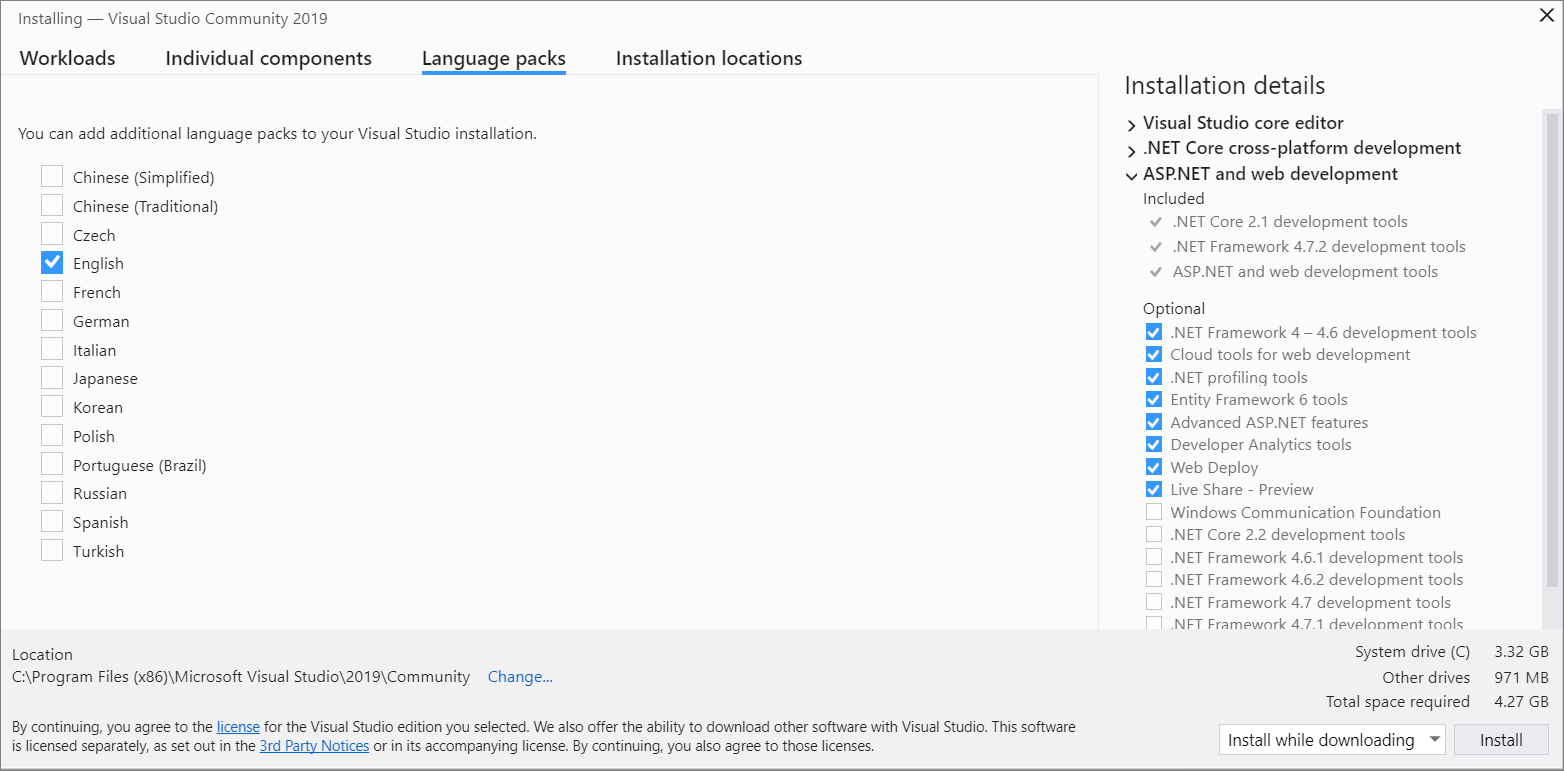
Změna jazyka instalačního programu z příkazového řádku
Dalším způsobem, jak změnit výchozí jazyk, je spuštěním instalačního programu z příkazového řádku. Instalační program můžete například vynutit spuštění v angličtině pomocí následujícího příkazu: vs_installer.exe —locale en-US . Instalační program si toto nastavení při příštím spuštění zapamatuje. Instalační program podporuje následující jazykové tokeny: zh-cn, zh-tw, cs-cz, en-us, es-es, fr-fr, de-de, it-it, ja-jp, ko-kr, pl-pl, pt-br, ru-ru a tr-tr.
Krok 7 – změna umístění instalace (volitelné)
Nároky na instalaci sady Visual Studio můžete snížit na systémové jednotce. Můžete se rozhodnout přesunout mezipaměť pro stahování, sdílené komponenty, sady SDK a nástroje na různé jednotky a nechat sadu Visual Studio na jednotce, která ji spouští nejrychleji.
Jinou jednotku můžete vybrat jenom při první instalaci sady Visual Studio. Pokud jste ho už nainstalovali a chcete změnit jednotky, musíte sadu Visual Studio odinstalovat a pak ji znovu nainstalovat.
Krok 8 – zahájení vývoje
- Po dokončení instalace sady Visual Studio zvolte tlačítko Spustit a začněte vyvíjet pomocí sady Visual Studio.
- V úvodním okně zvolte Vytvořit nový projekt.
- Do vyhledávacího pole zadejte typ aplikace, kterou chcete vytvořit, a zobrazte seznam dostupných šablon. Seznam šablon závisí na úlohách, které jste zvolili během instalace. Pokud chcete zobrazit různé šablony, zvolte různé úlohy. Hledání můžete také filtrovat podle konkrétního programovacího jazyka pomocí rozevíracího seznamu Jazyk . Můžete také filtrovat pomocí seznamu Platformy a seznamu typů projektů.
- Visual Studio otevře nový projekt a jste připravení na kód!
Instalace sady Visual Studio 2019
Vítá vás Visual Studio 2019! V této verzi je snadné zvolit a nainstalovat jenom funkce, které potřebujete. A kvůli snížení minimální stopy se instaluje rychle a s menším dopadem na systém.
Toto téma se týká instalace sady Visual Studio ve Windows. Visual Studio Code je jednoduché vývojové prostředí pro různé platformy, které běží na systémech Windows, Mac a Linux. Rozšíření Microsoft C/C++ pro Visual Studio Code podporuje IntelliSense, ladění, formátování kódu a automatické dokončování. Visual Studio pro Mac nepodporuje jazyk Microsoft C++, ale podporuje jazyky .NET a vývoj pro různé platformy. Pokyny k instalaci najdete v tématu Instalace Visual Studio pro Mac.
Chcete se dozvědět více o novinkách v této verzi? Podívejte se na poznámky k verzi sady Visual Studio.
Jste připravení k instalaci? Provedeme vás ho krok za krokem.
Krok 1 : Ujistěte se, že je váš počítač připravený pro Visual Studio
Než začnete s instalací sady Visual Studio:
- Zkontrolujte požadavky na systém. Tyto požadavky vám pomůžou zjistit, jestli váš počítač podporuje Visual Studio 2019.
- Nainstalujte nejnovější aktualizace Windows. Tyto aktualizace zajišťují, že váš počítač má nejnovější aktualizace zabezpečení i požadované systémové komponenty pro Visual Studio.
- Restartování. Restartování zajišťuje, že všechny čekající instalace nebo aktualizace nenarušují instalaci sady Visual Studio.
- Uvolněte místo. Odeberte nepotřebné soubory a aplikace z %SystemDrive% například spuštěním aplikace Vyčištění disku.
Dotazy týkající se spouštění předchozích verzí sady Visual Studio vedle sady Visual Studio 2019 najdete na stránce cílení na platformy a kompatibility sady Visual Studio 2019.
Krok 2 – stažení sady Visual Studio
Dále stáhněte soubor bootstrapperu sady Visual Studio. Uděláte to tak, že zvolíte následující tlačítko a přejdete na stránku pro stažení sady Visual Studio. Zvolte tlačítko Stáhnout a pak můžete vybrat požadovanou edici sady Visual Studio.
Krok 3 : Instalace instalačního programu sady Visual Studio
Spusťte soubor bootstrapperu, který jste stáhli, a nainstalujte Instalační program pro Visual Studio. Tento nový jednoduchý instalační program obsahuje vše, co potřebujete k instalaci a přizpůsobení sady Visual Studio.
- Ve složce Stažené soubory poklikejte na bootstrapper, který odpovídá nebo je podobný některému z následujících souborů:
- vs_community.exe pro Visual Studio Community
- vs_professional.exe pro Visual Studio Professional
- vs_enterprise.exe pro Visual Studio Enterprise
Pokud se zobrazí oznámení o řízení uživatelských účtů, zvolte Ano , aby se bootstrapper mohl spustit.
Krok 4 – Volba úloh
Po instalaci instalačního programu ji můžete použít k přizpůsobení instalace výběrem požadovaných úloh nebo sad funkcí. Postupujte následovně.
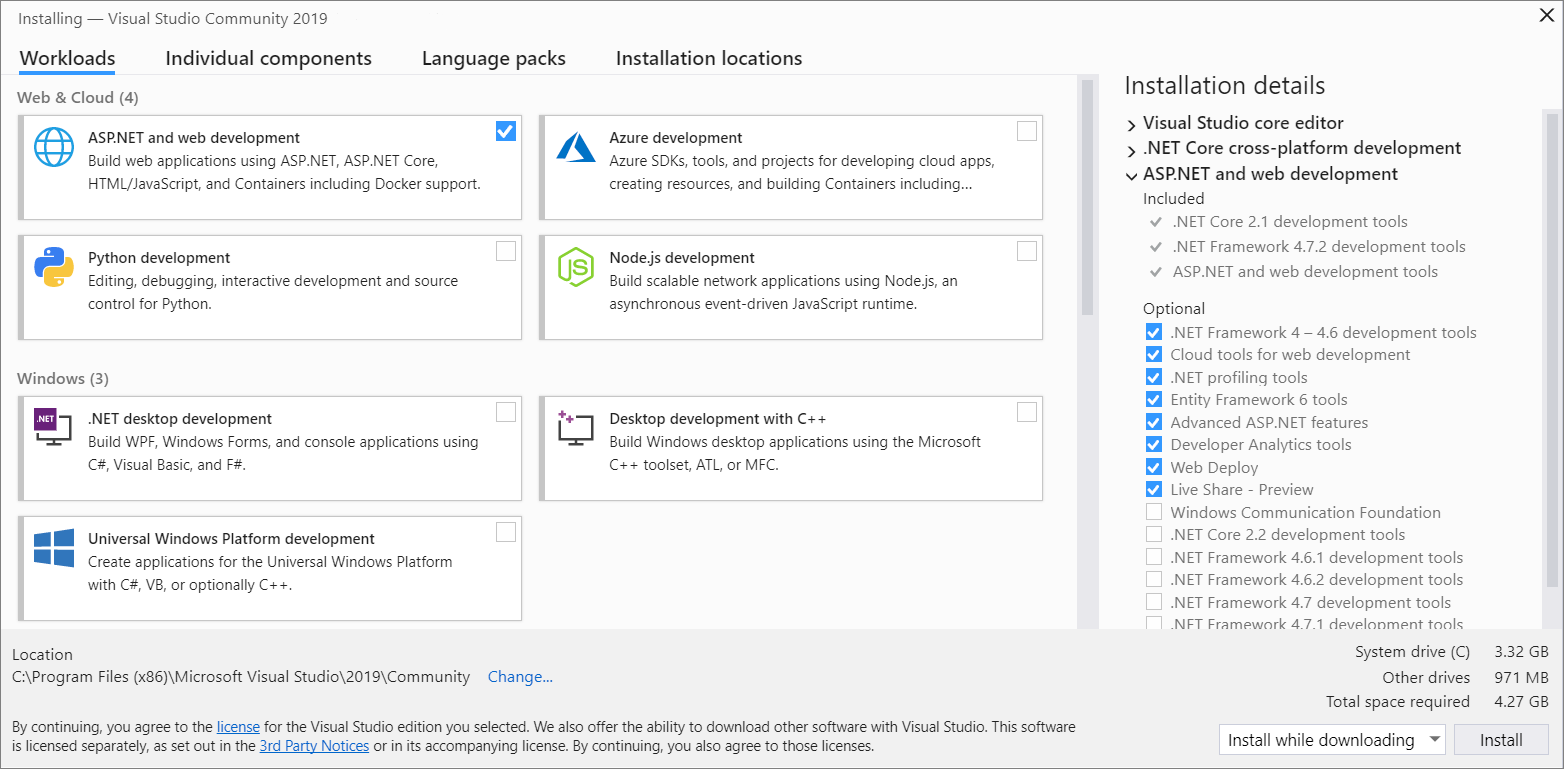
- Najděte požadovanou úlohu na obrazovce Instalace sady Visual Studio . Pro podporu základního jazyka C a C++ zvolte úlohu Vývoj desktopových aplikací pomocí jazyka C++. Dodává se s výchozím základním editorem, který zahrnuje základní podporu úprav kódu pro více než 20 jazyků, možnost otevřít a upravit kód z libovolné složky bez nutnosti projektu a integrované správy zdrojového kódu. Jiné úlohy podporují více druhů vývoje. Vyberte například úlohu «Univerzální platforma Windows vývoj» a vytvořte aplikace, které používají prostředí Windows Runtime pro Microsoft Store. Zvolte «Vývoj her pomocí jazyka C++» a vytvořte hry, které používají DirectX, Unreal a Cocos2d. Pokud chcete cílit na linuxové platformy, včetně vývoje IoT, zvolte Vývoj pro Linux pomocí jazyka C++. V podokně Podrobností o instalaci jsou uvedeny zahrnuté a volitelné součásti nainstalované jednotlivými úlohami. V tomto seznamu můžete vybrat nebo zrušit výběr volitelných součástí. Pokud chcete například podporovat vývoj pomocí sad nástrojů kompilátoru sady Visual Studio 2017 nebo 2015, zvolte volitelné komponenty MSVC v141 nebo MSVC v140. Můžete přidat podporu pro MFC, experimentální rozšíření jazyků modulů, IncrediBuild a další.
- Po výběru požadovaných úloh a volitelných součástí zvolte Nainstalovat. V dalším kroku se zobrazí stavové obrazovky, které ukazují průběh instalace sady Visual Studio.
Kdykoli po instalaci můžete nainstalovat úlohy nebo komponenty, které jste nenainstalovali původně. Pokud máte sadu Visual Studio otevřenou, přejděte do části Nástroje Získat nástroje >a funkce. tím otevřete Instalační program pro Visual Studio. Nebo otevřete Instalační program pro Visual Studio z nabídka Start. Odtud můžete zvolit úlohy nebo komponenty, které chcete nainstalovat. Pak zvolte Upravit.
Krok 5 – Volba jednotlivých součástí (volitelné)
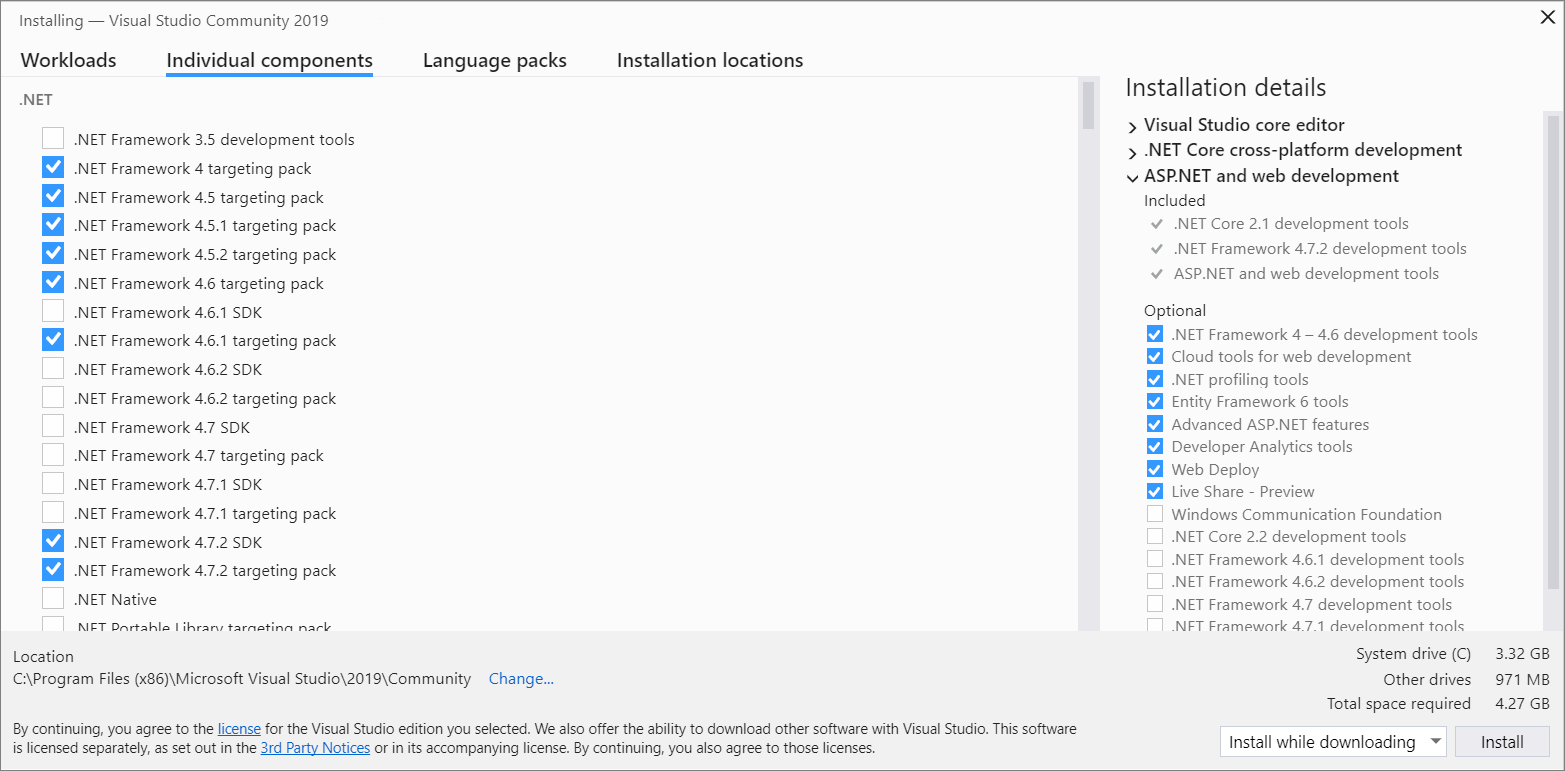
Pokud nechcete použít funkci Úlohy k přizpůsobení instalace sady Visual Studio nebo chcete přidat více součástí než instalace úloh, můžete to udělat tak, že nainstalujete nebo přidáte jednotlivé komponenty z karty Jednotlivé komponenty . Zvolte, co chcete, a pak postupujte podle pokynů.
Krok 6 – instalace jazykových sad (volitelné)
Ve výchozím nastavení se instalační program pokusí při prvním spuštění shodovat s jazykem operačního systému. Pokud chcete sadu Visual Studio nainstalovat v jazyce podle svého výběru, zvolte na Instalační program pro Visual Studio kartu Jazykové sady a postupujte podle pokynů.
Změna jazyka instalačního programu z příkazového řádku
Dalším způsobem, jak změnit výchozí jazyk, je spuštěním instalačního programu z příkazového řádku. Instalační program můžete například vynutit spuštění v angličtině pomocí následujícího příkazu: vs_installer.exe —locale en-US . Instalační program si toto nastavení při příštím spuštění zapamatuje. Instalační program podporuje následující jazykové tokeny: zh-cn, zh-tw, cs-cz, en-us, es-es, fr-fr, de-de, it-it, ja-jp, ko-kr, pl-pl, pt-br, ru-ru a tr-tr.
Krok 7 – změna umístění instalace (volitelné)
Nároky na instalaci sady Visual Studio můžete snížit na systémové jednotce. Můžete se rozhodnout přesunout mezipaměť pro stahování, sdílené komponenty, sady SDK a nástroje na různé jednotky a nechat sadu Visual Studio na jednotce, která ji spouští nejrychleji.
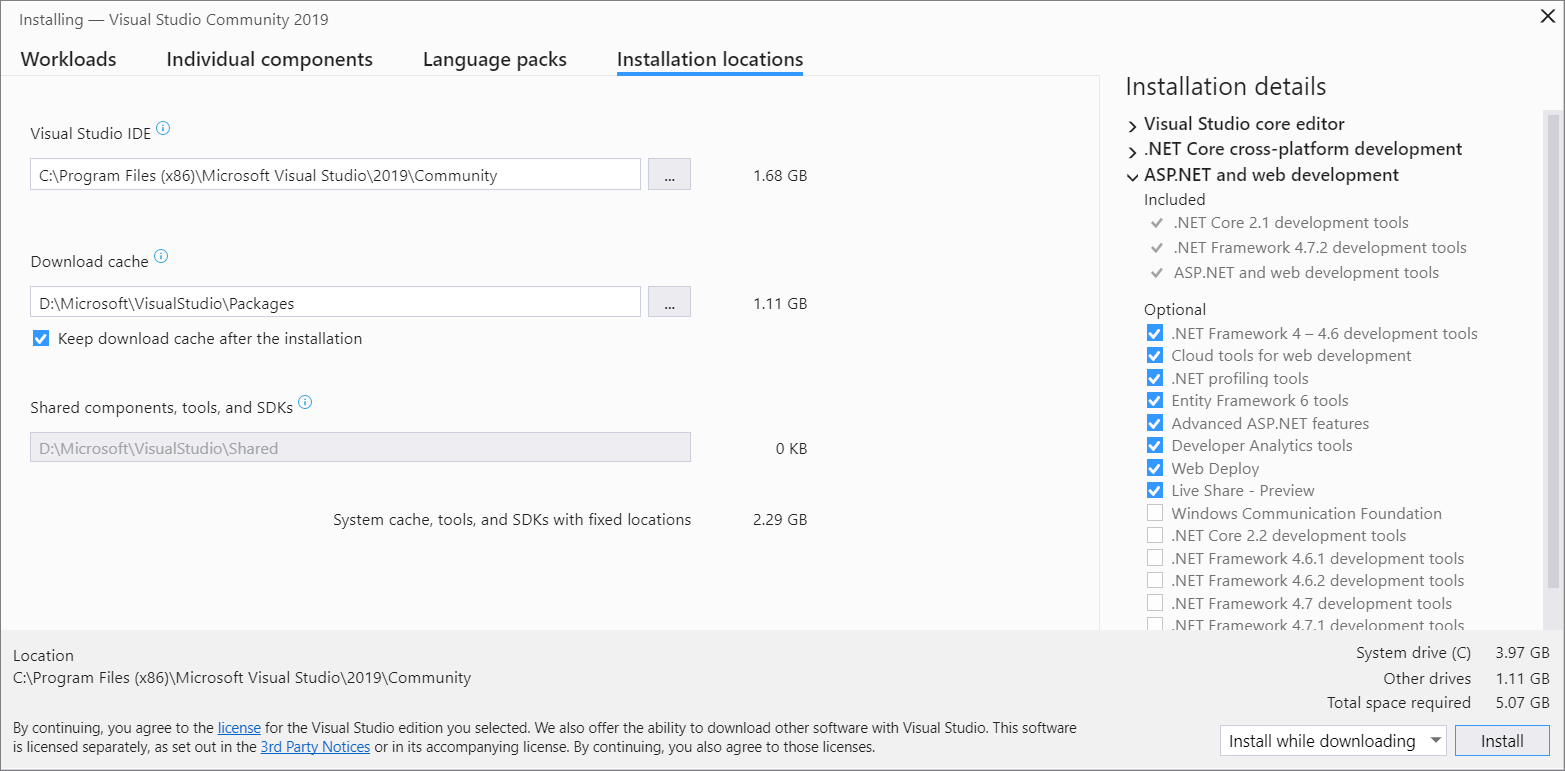
Jinou jednotku můžete vybrat jenom při první instalaci sady Visual Studio. Pokud jste ho už nainstalovali a chcete změnit jednotky, musíte sadu Visual Studio odinstalovat a pak ji znovu nainstalovat.
Krok 8 – zahájení vývoje
- Po dokončení instalace sady Visual Studio zvolte tlačítko Spustit a začněte vyvíjet pomocí sady Visual Studio.
- V úvodním okně zvolte Vytvořit nový projekt.
- Do vyhledávacího pole zadejte typ aplikace, kterou chcete vytvořit, a zobrazte seznam dostupných šablon. Seznam šablon závisí na úlohách, které jste zvolili během instalace. Pokud chcete zobrazit různé šablony, zvolte různé úlohy. Hledání můžete také filtrovat podle konkrétního programovacího jazyka pomocí rozevíracího seznamu Jazyk . Můžete také filtrovat pomocí seznamu Platformy a seznamu typů projektů.
- Visual Studio otevře nový projekt a jste připravení na kód!
Instalace sady Visual Studio 2017
V sadě Visual Studio 2017 je snadné zvolit a nainstalovat jenom funkce, které potřebujete. A kvůli snížení minimální stopy se instaluje rychle a s menším dopadem na systém.
Předpoklady
- Širokopásmové připojení k internetu. Instalační program sady Visual Studio může stáhnout několik gigabajtů dat.
- Počítač se systémem Microsoft Windows 7 nebo novějšími verzemi. Pro co nejlepší vývojové prostředí doporučujeme nejnovější verzi Windows. Před instalací sady Visual Studio se ujistěte, že jsou v systému použity nejnovější aktualizace.
- Dostatek volného místa na disku. Visual Studio vyžaduje alespoň 7 GB místa na disku a může trvat 50 GB nebo více, pokud je nainstalováno mnoho běžných možností. Doporučujeme ji nainstalovat na jednotku C: .
Podrobnosti o místu na disku a požadavcích na operační systém najdete v tématu Visual Studio Product Family System Requirements. Instalační program hlásí, kolik místa na disku je potřeba pro vybrané možnosti.
Stažení a instalace
- Pokud si chcete stáhnout nejnovější instalační program sady Visual Studio 2017 pro Windows, přejděte na stránku Se staršími soubory ke stažení sady Microsoft Visual Studio. Rozbalte oddíl 2017 a zvolte tlačítko Stáhnout.
Tip Edice Community je určená pro jednotlivé vývojáře, výuku ve třídách, akademický výzkum a vývoj open source. Pro jiné použití nainstalujte Visual Studio 2017 Professional nebo Visual Studio 2017 Enterprise.
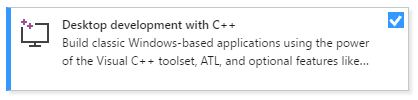 V případě jazyka C a C++ vyberte úlohu Vývoj desktopových aplikací pomocí jazyka C++ a pak zvolte Nainstalovat.
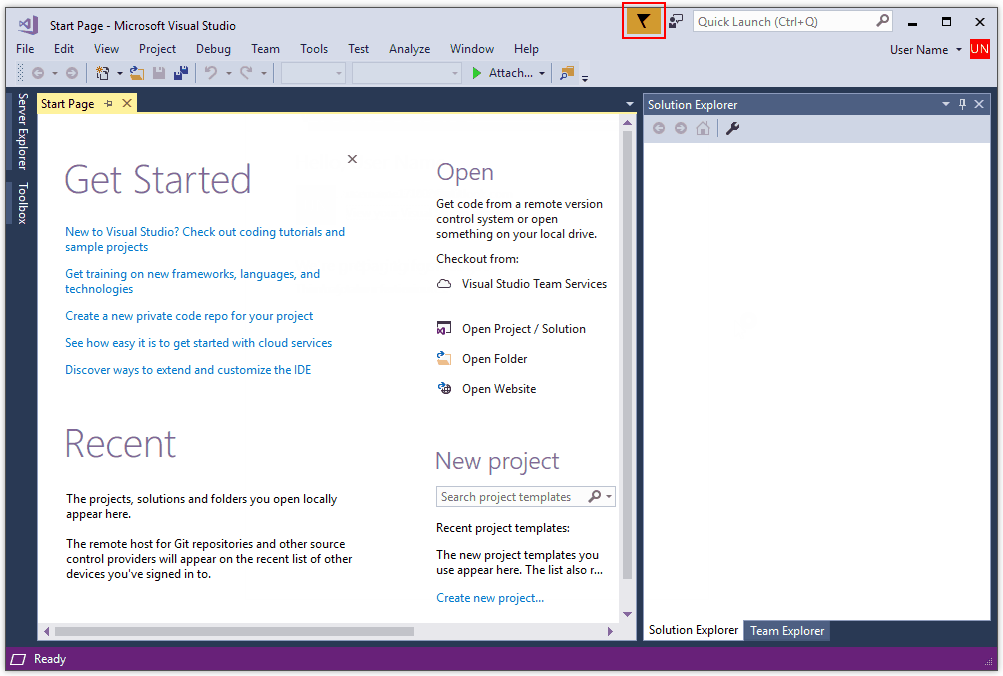 Pokud je zvýrazněná, vyberte ho a otevřete okno Oznámení . Pokud jsou pro Visual Studio k dispozici nějaké aktualizace, doporučujeme je nainstalovat. Po dokončení instalace restartujte Visual Studio.
Instalace sady Visual Studio 2015
Pokud chcete nainstalovat Visual Studio 2015, přejděte na stránku Se staršími soubory ke stažení sady Microsoft Visual Studio. Rozbalte oddíl 2015 a zvolte tlačítko Stáhnout. Spusťte stažený instalační program a zvolte Vlastní instalace a pak zvolte komponentu C++. Chcete-li přidat podporu jazyka C a C++ do existující instalace sady Visual Studio 2015, klikněte na tlačítko Start systému Windows a zadejte Přidat odebrat programy. Otevřete program ze seznamu výsledků a vyhledejte instalaci sady Visual Studio 2015 v seznamu nainstalovaných programů. Poklikejte na něj a pak zvolte Upravit a vyberte součásti Visual C++, které chcete nainstalovat.
Obecně doporučujeme používat nejnovější verzi sady Visual Studio, i když potřebujete zkompilovat kód pomocí kompilátoru sady Visual Studio 2015. Další informace najdete v tématu Použití nativního cílení na více verzí v sadě Visual Studio k sestavení starých projektů.
Po spuštění sady Visual Studio jste připraveni pokračovat k dalšímu kroku.