
Изменение размера рисунка, фигуры, надписи или другого объекта
Выбрав объект, например рисунок или надпись, можно изменить его размер с помощью одного из нескольких способов.
Изменение размера с помощью перетаскивания
- Выберите объект, наведите указатель мыши на один из маркеров, а затем щелкните его и перетащите указатель.
Перетаскивание с удержанием центра объекта на одном месте
- Выберите объект.
- Нажмите и удерживайте клавишу CTRL.
- Наведите указатель мыши на один из маркеров, а затем щелкните его и перетащите указатель.
- Отпустите кнопку мыши, а потом — клавишу CTRL.
Перетаскивание с сохранением пропорций объекта
- Выберите объект.
- Нажмите и удерживайте клавишу SHIFT.
- Наведите указатель мыши на один из угловых маркеров, а затем щелкните его и перетащите указатель.
- Отпустите кнопку мыши, а потом — клавишу SHIFT.
Перетаскивание с сохранением пропорций и удержанием центра объекта на одном месте
- Нажмите и удерживайте сочетание клавиш CTRL+SHIFT.
- Наведите указатель мыши на один из маркеров, а затем щелкните его и перетащите указатель.
- Отпустите кнопку мыши, а потом — клавиши CTRL+SHIFT.
Примечание: Если во время перетаскивания мышью удерживать клавишу ALT, настройки привязки сеток и направляющих не будут действовать.
Настройка определенной высоты и ширины объекта вручную
- Щелкните правой кнопкой мыши нужный объект.
- В контекстном меню выберите пункт Формат.
- В диалоговом окне откройте вкладу Размер.
- В разделе Размер и поворот введите значения высоты и ширины объекта.
Настройка определенной пропорции объекта вручную
- Щелкните правой кнопкой мыши нужный объект.
- В контекстном меню выберите команду Формат.
- В диалоговом окне откройте вкладу Размер.
- В разделе Масштаб введите процентные значения относительно первоначальной высоты и ширины, до которых требуется изменить размеры объекта.
Примечание: Чтобы изменить пропорции, но сохранить исходные пропорции, выберите поле «Сохранить пропорции». Если этот поле выбран, изменение высоты приведет к изменению ширины, и наоборот, сохранится пропорции.
Трансформирование объектов
При преобразовании любого типа слоя перетаскивание углового маркера ограничительной рамки теперь по умолчанию масштабирует слой пропорционально. При этом кнопка Сохранять пропорции (значок ссылки) на панели параметров находится во включенном состоянии. Чтобы изменить поведение преобразования по умолчанию на непропорциональное масштабирование, выключите кнопку Сохранять пропорции (значок ссылки). Клавиша SHIFT служит переключателем для кнопки Сохранять пропорции . Если кнопка «Сохранять пропорции» включена, при нажатии клавиши SHIFT она выключается (и наоборот). Photoshop запоминает последнюю настройку поведения преобразования — пропорциональное или непропорциональное масштабирование. Это будет поведение преобразования по умолчанию, когда вы запустите Photoshop в следующий раз.
Как вернуть устаревшее поведение преобразования?
В строке меню выберите Редактировать (Windows) или Photoshop (Mac) > Установки > Общие , а затем выберите Использовать прежнюю версию свободного трансформирования .
Применение трансформирования
Трансформирование масштабирования, поворота, наклона, растяжения или деформации изображения. Трансформирование можно применять к выделенной области, целому слою, нескольким слоям или к слою-маске. Кроме того, трансформирование применяется к контуру, векторной фигуре, векторной маске, границе выделения или к альфа-каналу. При работе с пикселами трансформирование влияет на качество изображения. Для того чтобы к растровым изображениям применялось неразрушающее трансформирование, следует использовать функцию «Смарт-объекты». (См. раздел Работа со смарт-объектами.) Трансформирование векторной фигуры или контура является неразрушающим, поскольку при этом изменяются только математические вычисления, с помощью которых создан объект.
Чтобы выполнить трансформирование, выделите нужный объект, затем выберите команду трансформирования. При необходимости перед началом трансформирования настройте контрольную точку. Перед тем как выполнять суммарное преобразование, можно последовательно выполнить несколько отдельных действий. Например, можно выполнять масштабирование с помощью инструмента «Масштаб» или путем перетаскивания рукоятей, затем применить команду «Искажение», изменяя степень искажения также перетаскиванием рукояти. Для того чтобы применить трансформирование, следует нажать клавишу «Ввод» или «Return».
Цвет пикселов, добавляемых или удаляемых во время трансформирования, вычисляется в Photoshop методом интерполяции, выбранным в разделе «Основные» диалогового окна «Установки». Скорость и качество трансформирования непосредственно зависят от этого параметра интерполяции. Бикубическая интерполяция, применяемая по умолчанию, выполняется медленнее всего, но дает наилучший результат.
Примечание.
Кроме того, деформировать и искажать растровые изображения можно с помощью фильтра «Пластика».

A. Исходное изображение B. Отраженный слой C. Повернутая граница выделенной области D. Часть объекта в измененном масштабе
Команды подпунктов меню трансформирования
Увеличение или уменьшение элемента относительно контрольной точки — заданной точки, вокруг которой выполняется трансформирование. Масштабировать можно по горизонтали или по вертикали, а также по горизонтали и по вертикали одновременно.
Поворот элемента вокруг контрольной точки. По умолчанию эта точка находится в центре объекта. Однако ее можно переместить в другое место.
Наклон элемента по вертикали или по горизонтали.
Растягивание элемента по всем направлениям.
К выбранному элементу применяется перспектива схождения в одной точке.
Изменение формы элемента.
Вращение на 180°, вращение на 90° по часовой стрелке, вращение на 90° против часовой стрелки
Вращает элемент на указанное число градусов по часовой или против часовой стрелки.
Отражение выбранной области в горизонтальной или вертикальной плоскости.
Видеопособие: советы по работе с векторами в Photoshop
В этом эпизоде видеоуроков «Полная картина» (The Complete Picture) Джулианна демонстрирует функции для работы с векторами в Photoshop.
Джулианна Кост (Julieanne Kost)
Выделение объекта для трансформирования
Выполните одно из следующих действий.
- Чтобы трансформировать весь слой, сделайте его активным и убедитесь, что на изображении нет выделенных областей.
Примечание.
Фон недоступен для трансформирования. Чтобы трансформировать фоновый слой, его нужно предварительно преобразовать в обычный.
- Чтобы трансформировать часть слоя, выделите на панели «Слои» нужный слой, после чего выделите на нем часть изображения.
- Для преобразования нескольких слоев выполните на панели «Слои» одно из следующих действий: свяжите слои или выберите несколько слоев, удерживая клавишу Ctrl (Windows) или Command (Mac OS). Кроме того, выбрать смежные слои на панели «Слои» можно щелчком при нажатой клавише «Shift». (См. раздел Выделение, группировка и связывание слоев.)
- Чтобы трансформировать слой-маску или векторную маску, нужно отменить ее связи и выбрать миниатюру маски на панели «Слои».
- Трансформирование контура или векторной фигуры выполняется с помощью инструмента «Выделение контура»
 (весь контур) или «Стрелка»
  (часть контура). Если на контуре отметить несколько точек, то трансформироваться будут только те сегменты контура, которые соединены с данными точками. (См. раздел Выбор контура.)
- Чтобы трансформировать границу выделенной области, создайте или загрузите выделение. Затем в меню выберите «Выделение» > «Трансформировать выделенную область».
- Для трансформирования альфа-канала выберите его на панели «Каналы».
За какие точки надо тянуть, чтобы увеличить или уменьшить только ширину объекта? 1,8
1,2,4,8
1,5
3,7
2-тапсырма. Қызметкер- лердiң негiзгi жалақысын есеп- теуде оның жұмыс коэффици- ентін еліміз бойынша белгілен- ген базалык жалақы мөлшеріне көбейту к … ерек (5-сурет). Кесте- дегі деректер бойынша тапсыр- маны аякта.
СРОЧНО ПЖ! Какому логическому выражению соответствует данная электронная схема? 1 & B до в
СРОЧНО ДАЮ 70 БАЛЛОВ. Python 1-Напишите программу, которая проверяет, является ли число чётным и положительным или чётным и отрицательным или нечёт … ным и положительным или не чётным и отрицательным. 2-Напишите программу, которая проверяет, является число кратным 3 и 5, а так же является ли число кратное 10 или 5. 3-Написать программку которая определяет по трём температурам в которых из дней было холоднее 4 -Напишите программу, которая запрашивает у пользователя число. Если оно больше нуля, то в ответ на экран выводится число 1. Если введенное число не является положительным, то на экран должно выводиться -1. 5 -Ученик написал программу которая проверяет здоровье и силу персонажа в игре. Здоровье и сила по умолчанию 100. Если здоровья больше 60 и сила больше 60 то советует съесть яблоко, если меньше 40 или сила 30 то выпить лекарство. Если здоровье и сила равно или меньше нуля, то конец игре. 6-Даны три числа. Напишите программу которая выведит количество одинаковых чисел в этой цепочке
Blender, 1000 мелочей
Наиболее важная кнопка, которую стоит освоить сразу — это переключатель режимов. По умолчанию там включен Object Mode. Чаще всего понадобится переключаться из него в режим редактирования Edit Mode. Горячая кнопка для переключения между этими основными режимами — Tab.
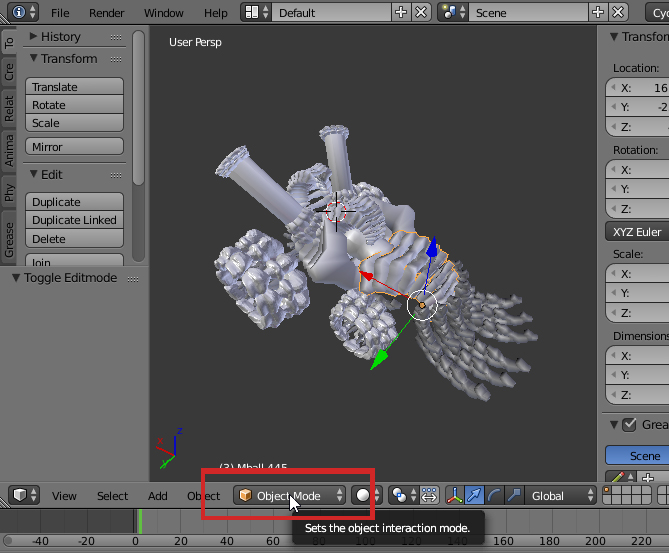
Внутри Edit Mode справа на этой же панели появляются кнопки, отвечающие за тип выбираемой геометрии — точки (vertex), рёбра (edge), грани (face). Правее них кнопка включения/отключения скрытой геометрии.

Типы выбора геометрии:
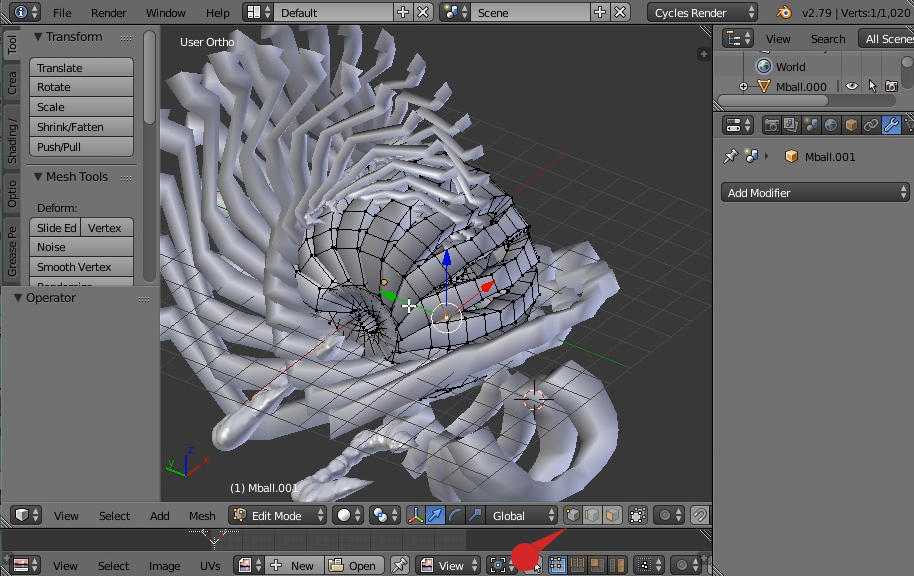
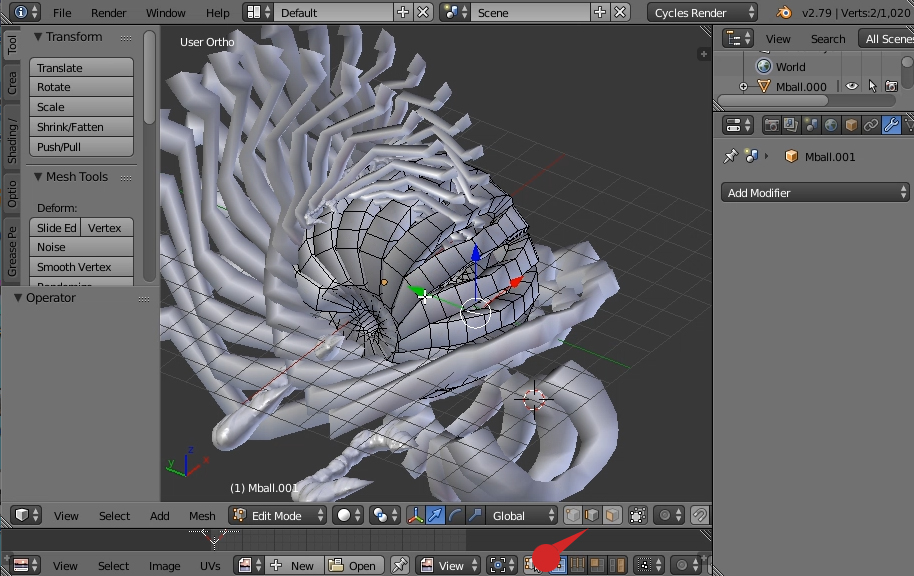


Чтобы выбрать несколько несколько точек (рёбер и так далее), нужно кликать по новым зажав Shift. В объектном режиме таким же образом можно выделить несколько объектов. Для снятия общего выделения проще всего щёлкнуть по какому-то одиночному элементу, .
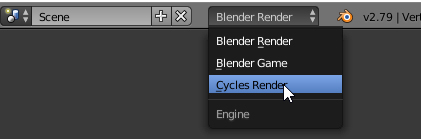
Кнопка в редакторе на панели сверху справа отвечает за используемый рендер. По умолчанию там выставлен Blender Render, но желательно его вовсе не использовать и переключать на Cycles Render. При этом у материалов, света и ещё некоторых настроек понадобится нажать кнопку Use Nodes.
Включение Use Nodes:
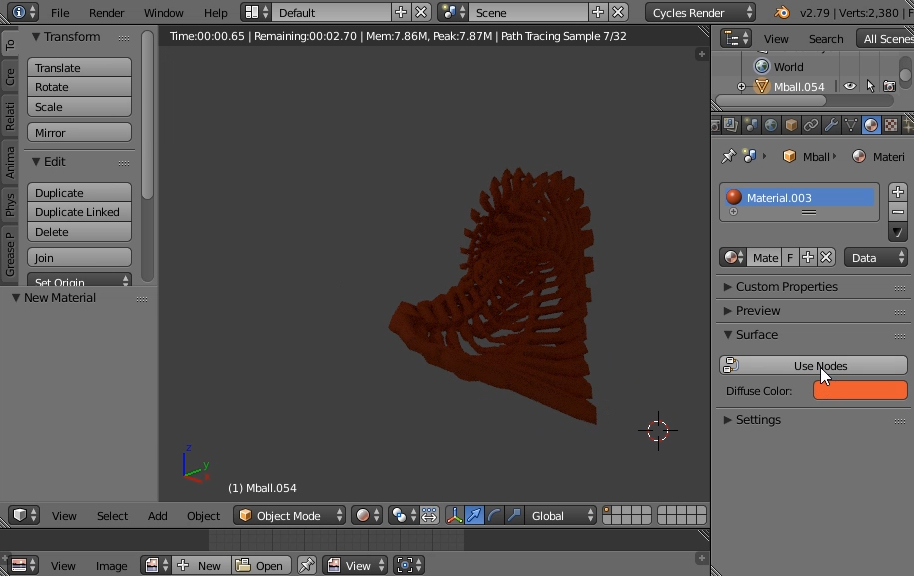
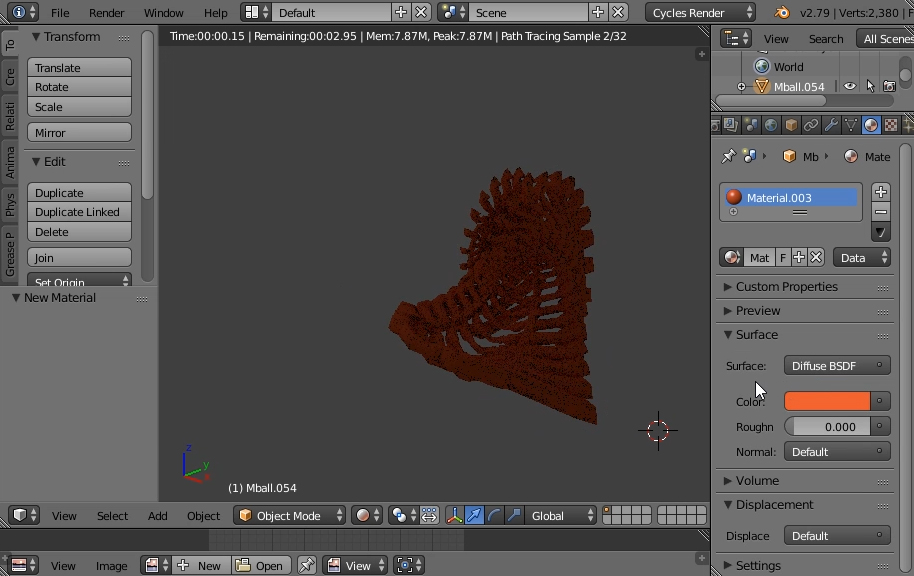
Кнопка рядом с Object Mode меняет режимы отображения — полный рендер, только материалы, только текстуры, основной режим (solid), сетка (wireframe) или показать лишь габаритные контейнеры (bounding box).
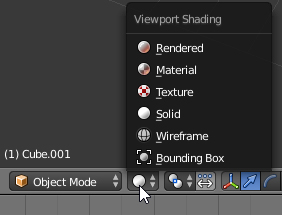
Режимы отображения:


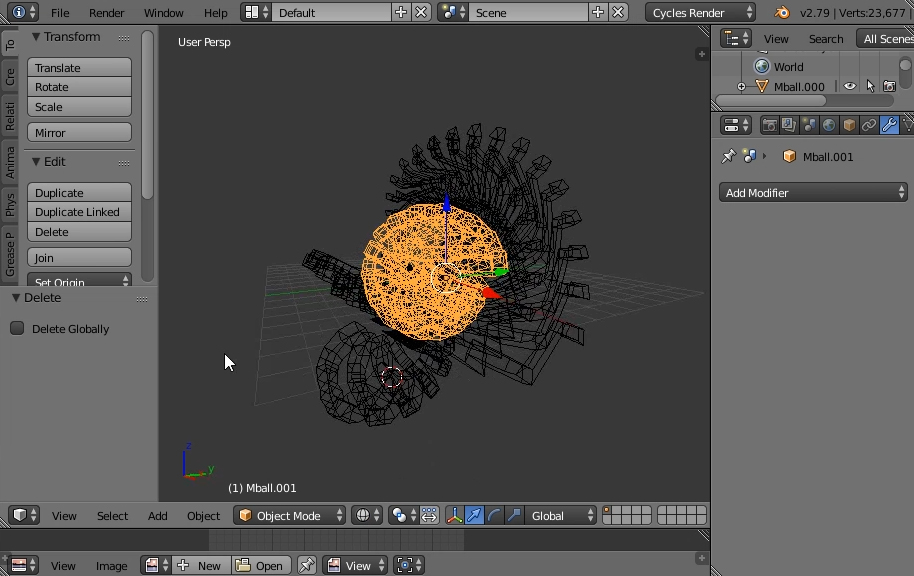
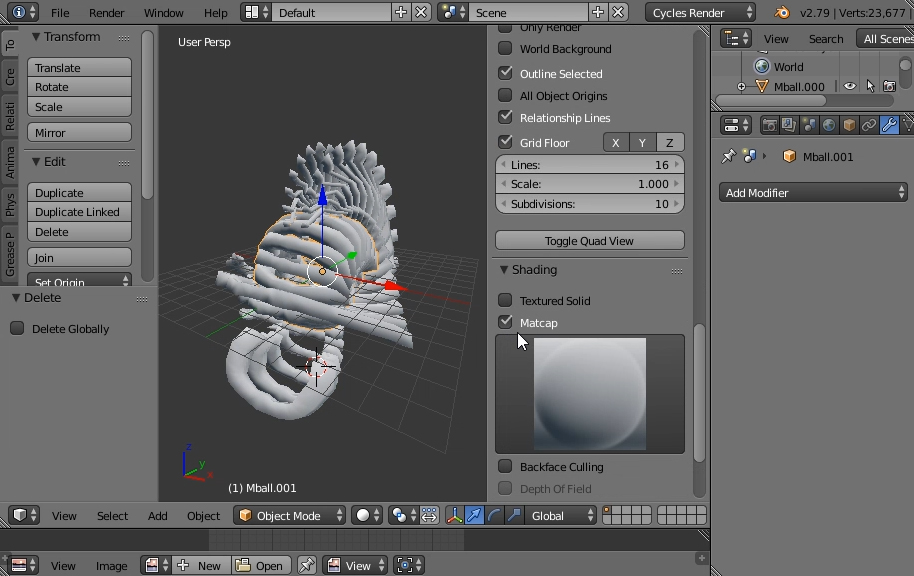
Для стандартного режима solid в менюшке справа в графе Shаding можно включить маткапы, для удобства. Это специальный шейдер, применяющийся сразу на всю геометрию в кадре и не влияющий на итоговый рендер. Обычно маткап стоит включать при скульпте, для большей наглядности.
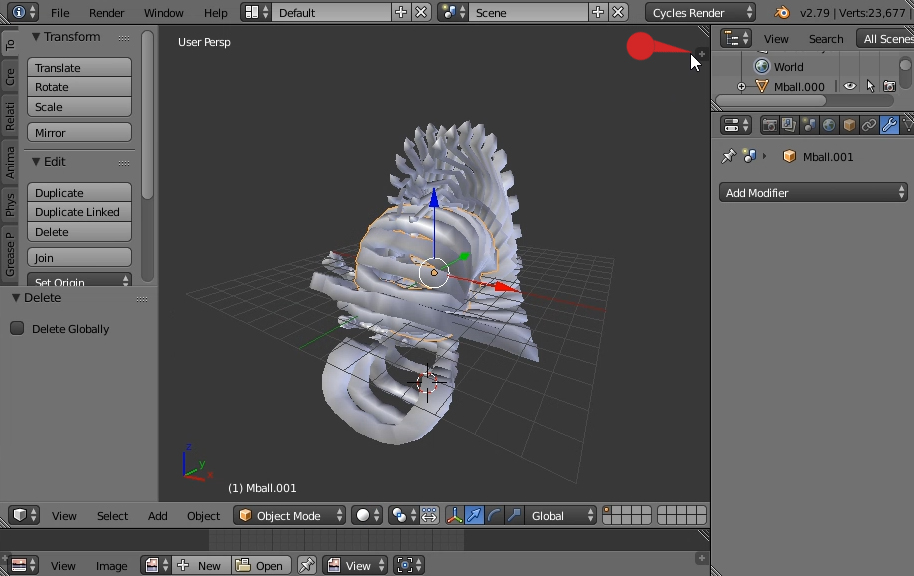


Ещё несколько кнопок на главной панели отвечают за смещение, поворот и размер объектов (можно тащить за ось или за центр). В Blender большинство возможностей продублировано горячими кнопками (и для быстроты стоит преимущественно пользоваться ими). Для вышеупомянутых функций выбраны такие горячие кнопки: G (переместить), если после этого нажать кнопку нужной оси (X, Y или Z), то перемещение пойдёт по ней. R (поворот). S (общий размер).

Основные действия:


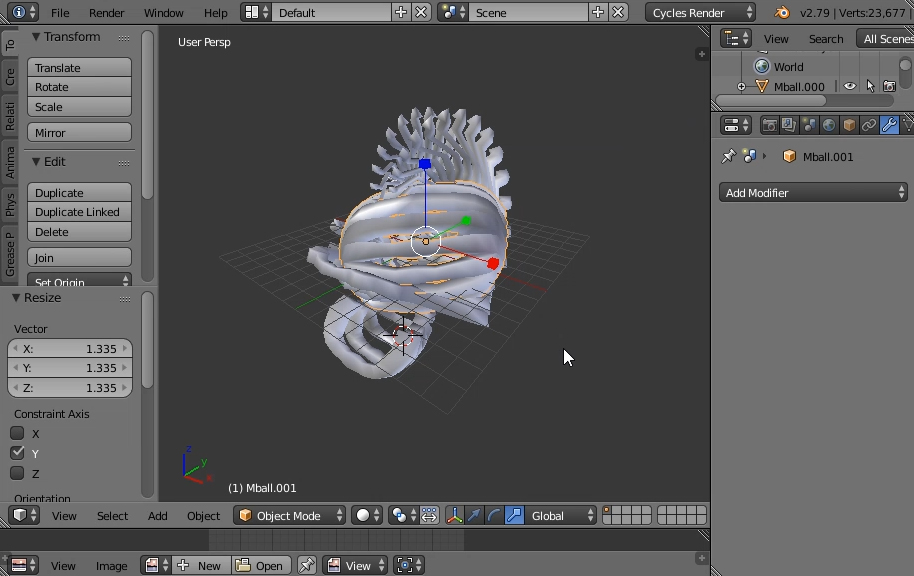
Чтобы смесить объект на фиксированное расстояние можно нажать G, затем (не двигая мышкой), букву нужной оси и в конце набрать число пунктов, на которое нужно передвинуть объект. То есть должна получится запись вида «GX20» или «GZ+100» или «GY-2» или «GX3.25» и так далее. Сдвигая в положительном направлении оси «+» можно не писать.
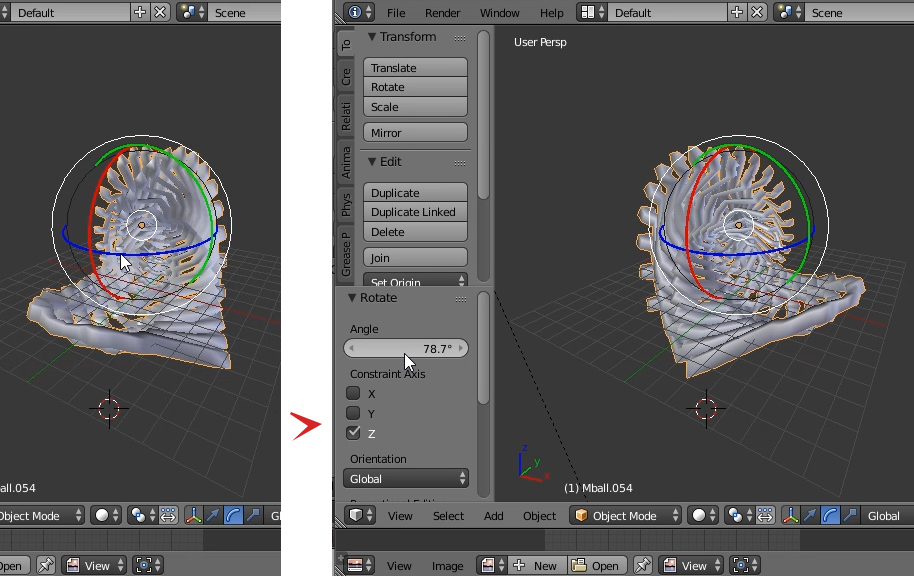
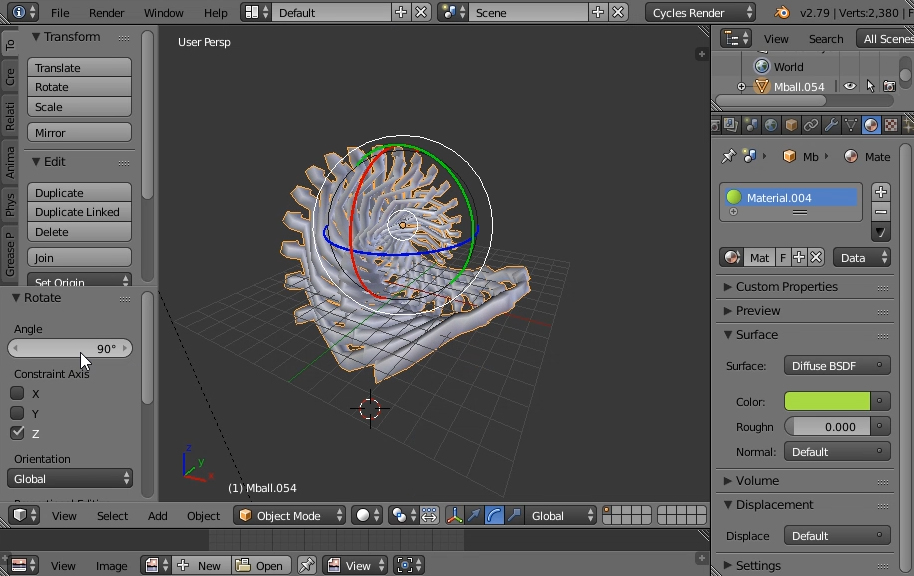
Вращение на фиксированный угол через горячие кнопки делается аналогично. R, после чего буква оси и угол (положительный либо отрицательный) — «RX90», «RY-45». Если вращать мышью, то в окне слева появляется текущий угол и можно его подправить вручную.
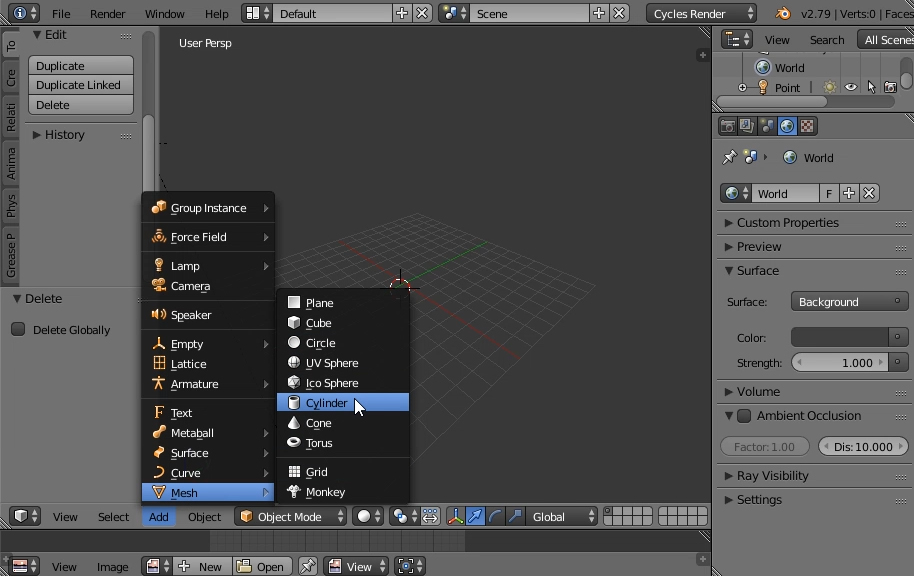
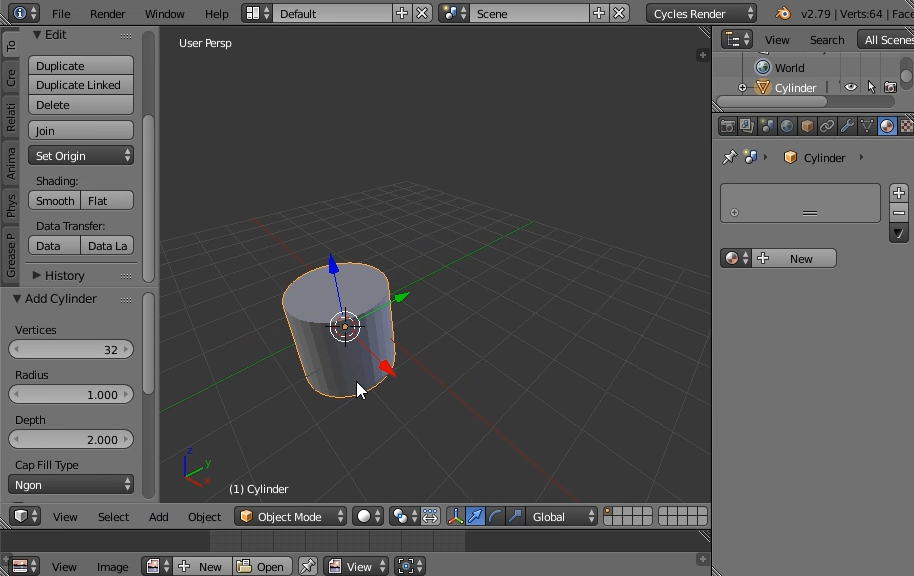
При добавлении примитивов, слева тоже появляется окошко их предварительной тонкой настройки, которое исчезнет, если начать совершать прочие действия. Например, для цилиндра можно выставить количество боковых граней, кроме радиуса и высоты.
Параметры при добавлении:

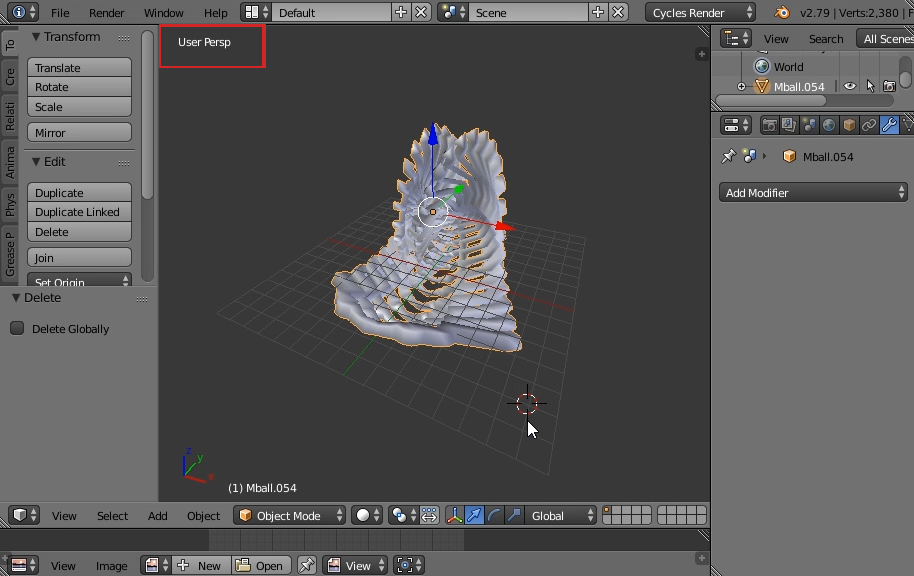
Горячие клавиши на цифровой клавиатуре управляют перспективой и видами. Numpad 5 переключает между ортографическим и перспективным режимом камеры. Numpad 7 выставляет вид сверху и так далее.
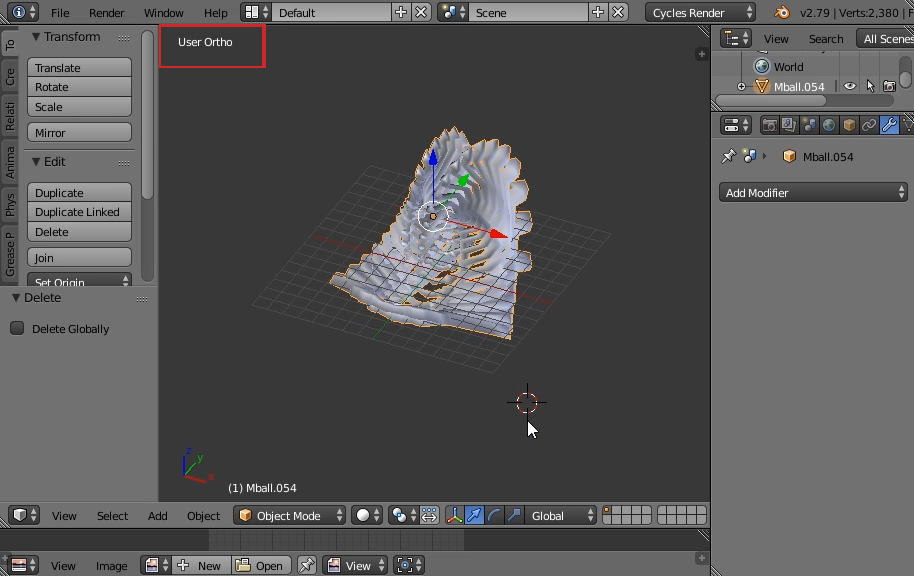
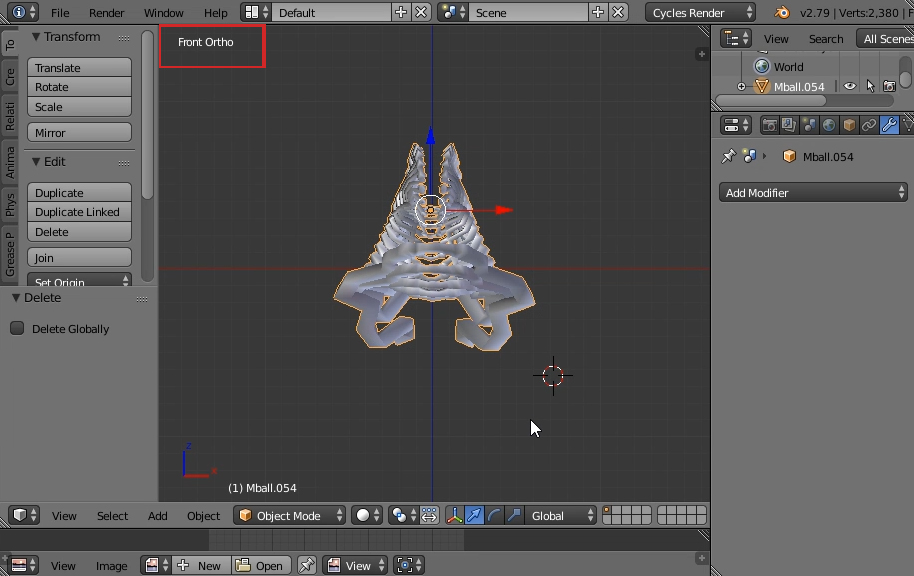
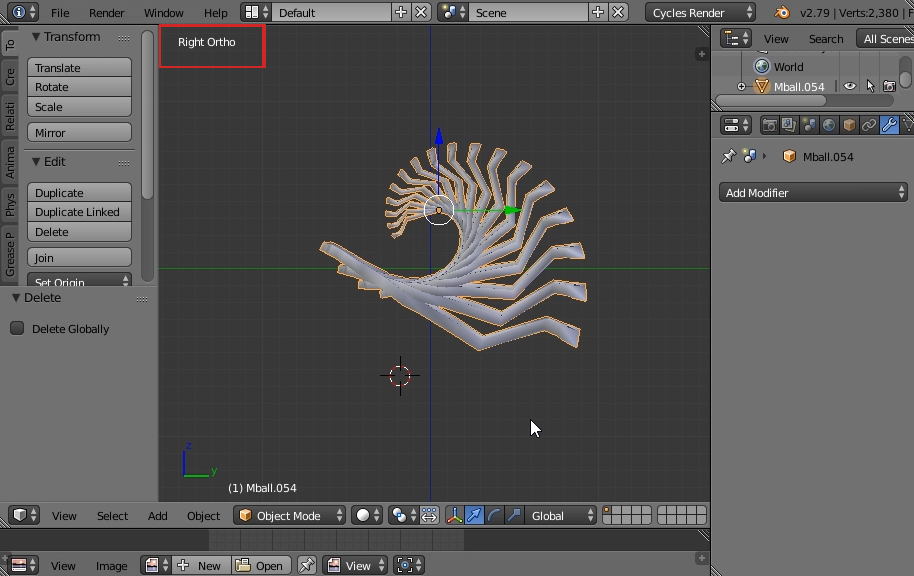
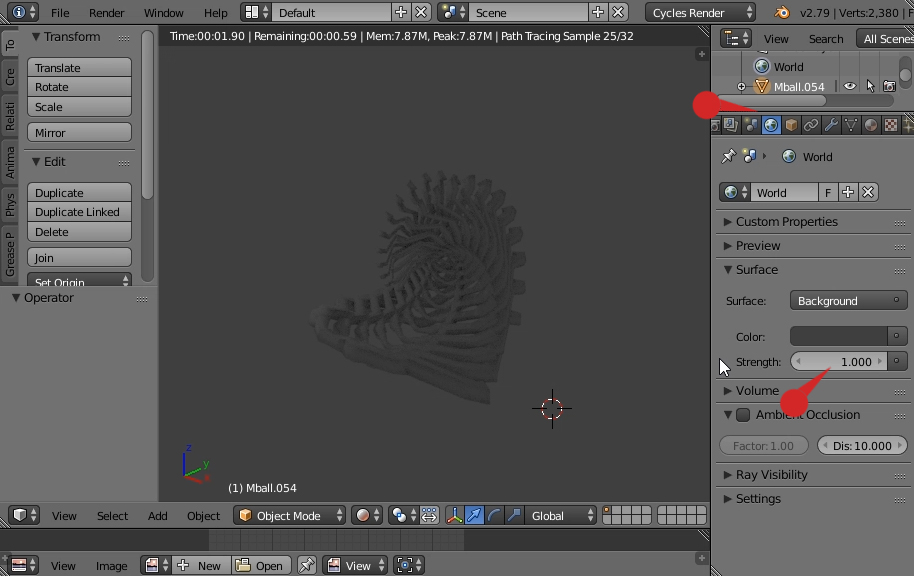
Объекты на сцене освещены общим фоном (background), а также источниками света. Цвет и сила первого настраивается во вкладке с синим кружком (World). У источников освещения есть специальная вкладка с настройками, появляющаяся когда они выбраны.
Нужно понимать, что каждый объект — это своего рода папка с геометрией. Обычно размер самого объекта желательно держать равным 1 по всем осям, а увеличивать/уменьшать уже внутреннюю геометрию в режиме редактирования.
Изменение размеров всего объекта пропорционально растягивает и геометрию, которую он содержит. В то время как увеличение/уменьшение геометрии в режиме редактирования не меняет размеры самого объекта. Следить за этим не всегда нужно, но при работе с физикой и точными масштабами полезно помнить, что сам по себе объект это просто пустышка, и чаще всего ожидается, что она будет единичного размера (тогда множитель её размера не меняет размер того, что внутри).

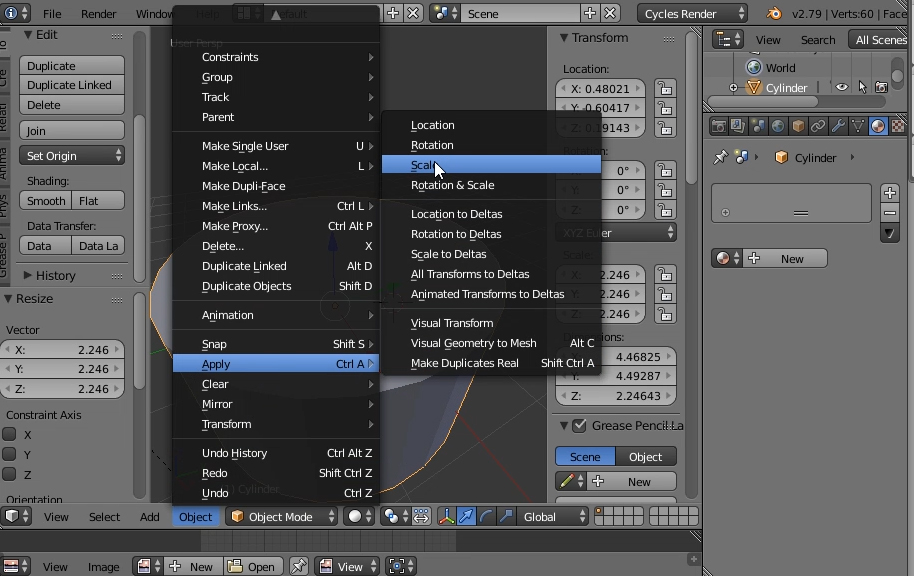
В то же время менять размер внутренней геометрии не всегда удобно. Поэтому можно изменить размер всего объекта, а затем применить изменения, чтобы сам он снова стал единичным. Делается это через меню Object — Apply — Scale. Горячая кнопка Ctrl A — Scale


У пустышки-объекта также есть центральная точка, которая может не совпадать с центром самой геометрии (а то и вовсе находиться далеко за пределами геометрии). Если потребовалось совместить эти центры вместе, то делается это через меню Object — Transform и далее один из вариантов, например, Geometry to Origin
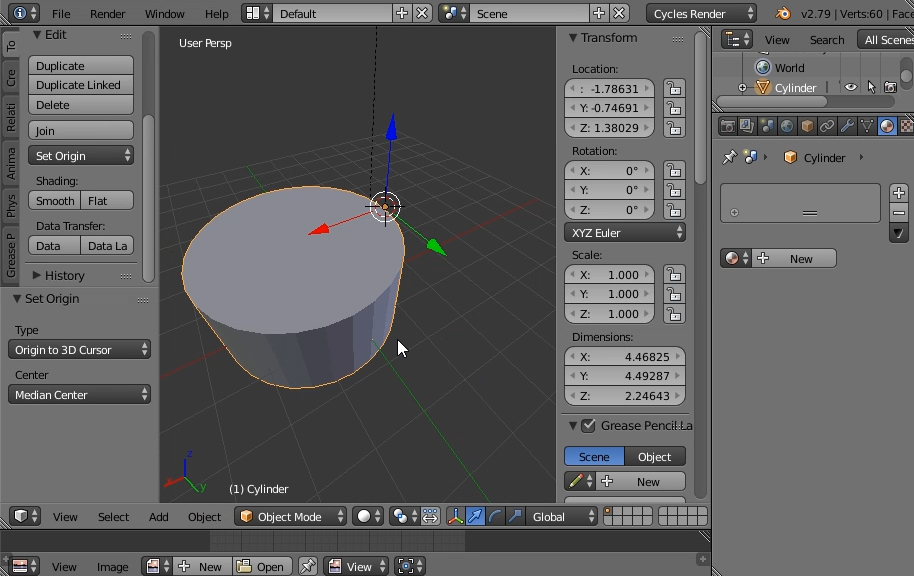
Щёлкая левой кнопкой мыши по сцене мы постоянно ставим туда 3д-курсор. Его текущие координаты тоже можно использовать как новую центральную точку объекта: Object — Transform — Origin to 3D Cursor
Перенос центра объекта к курсору:


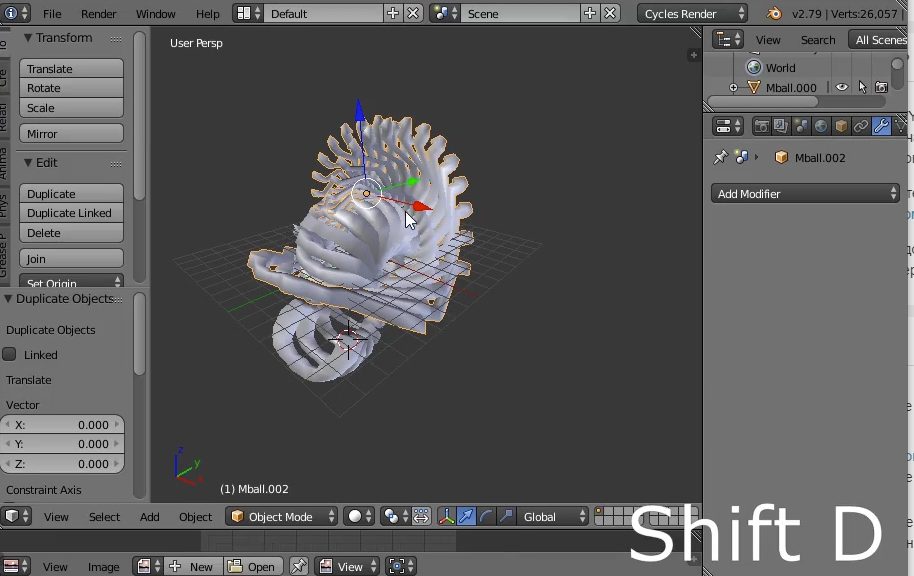
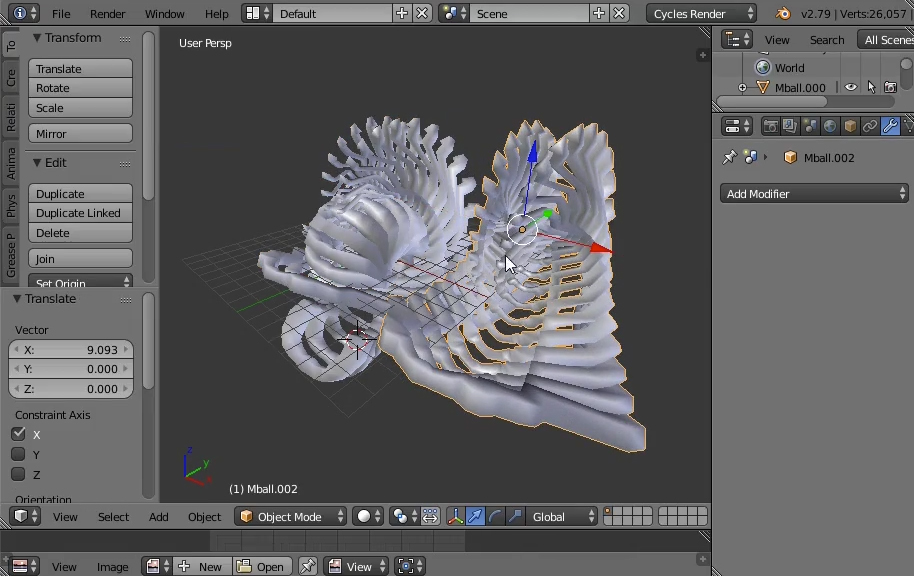
Копировать объекты можно несколькими способами. Например, так, чтобы они стали отдельными — через Shift D (либо через Ctrl C, Ctrl V). Другая комбинация делает объекты связанными, клонируя оригинал — Alt D. В этом случае редактирование одного повлияет на все клоны.
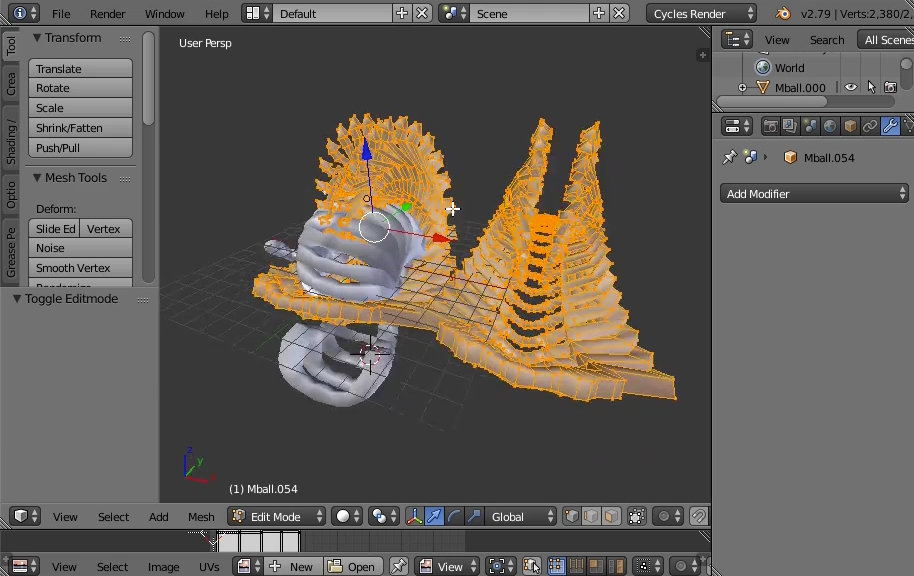
Очень часто пригождается клавиша с точкой на цифровой клавиатуре (Numpad Del) — фокусировка на выбранный объект или элемент геометрии (в игровых движках подобная функция обычно назначена на клавишу F). То есть это возможность быстро «прилететь» к нужному объекту и нормализовать зум.
Для приближения к объектам (либо отдаления) используются кнопки зума: Numpad + и Numpad — (для более произвольного зума — колёсико). Для вращения камерой нужно удерживать среднюю кнопку мыши. Для передвижения по сцене зажимается Shift и всё та же средняя кнопка мыши.
Пара наиболее ходовых способов выделения. Первый — прямоугольное, через нажатие B. Второй — произвольное, нужно нарисовать область с зажатым Ctrl. Также все действия можно отменять через стандартную комбинацию Ctrl Z.
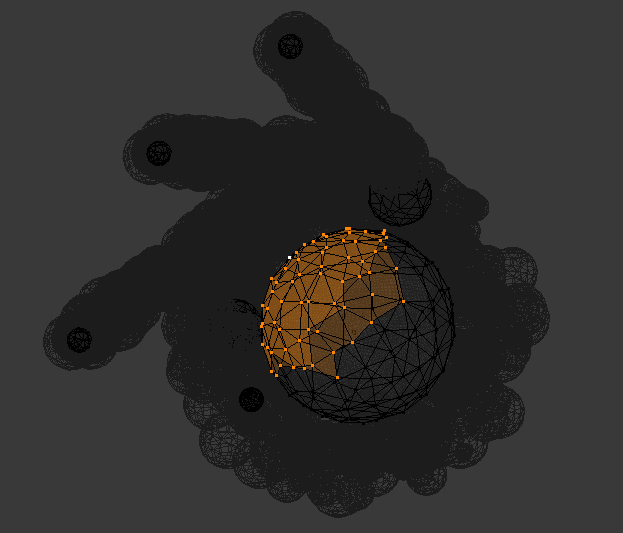
Редактирование
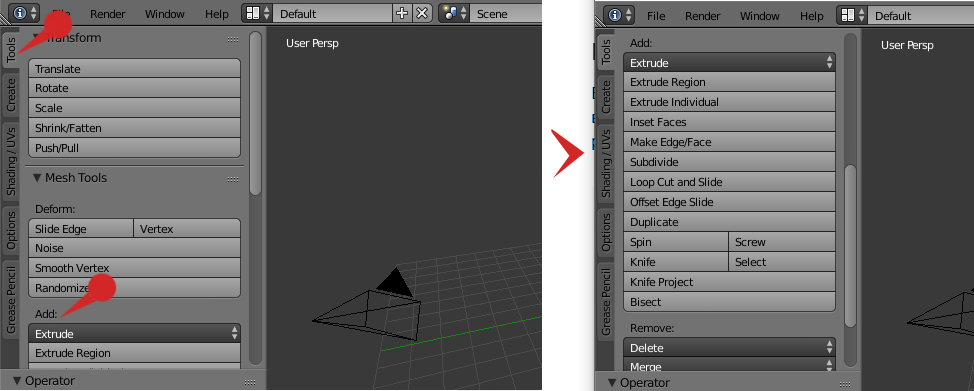
В режиме редактирования (упомянутый ранее Edit Mode) в окошке слева вверху внутри вкладок добавляется различных полезных опций (например, вкладка Tools и её раздел Mesh Tools — Add:).
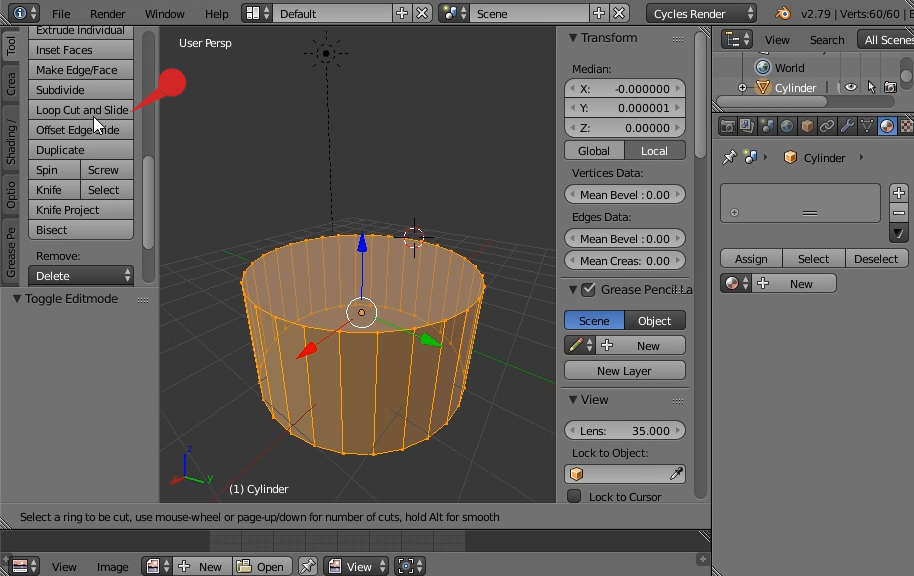
Одна из них — создание замкнутого разреза (edge loop), который опоясывает геометрию, если это возможно. Выбирается место, потом сдвиг. Горячая кнопка Clrl R
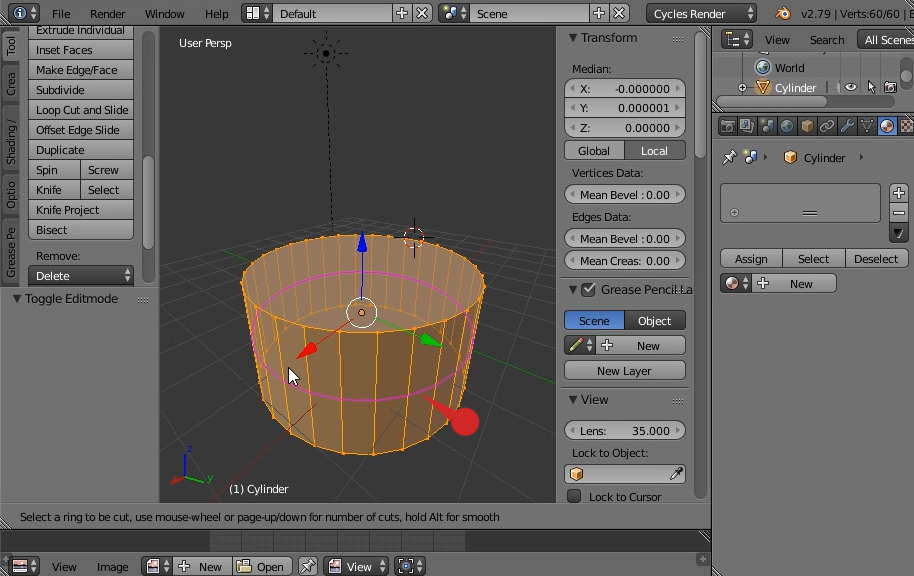

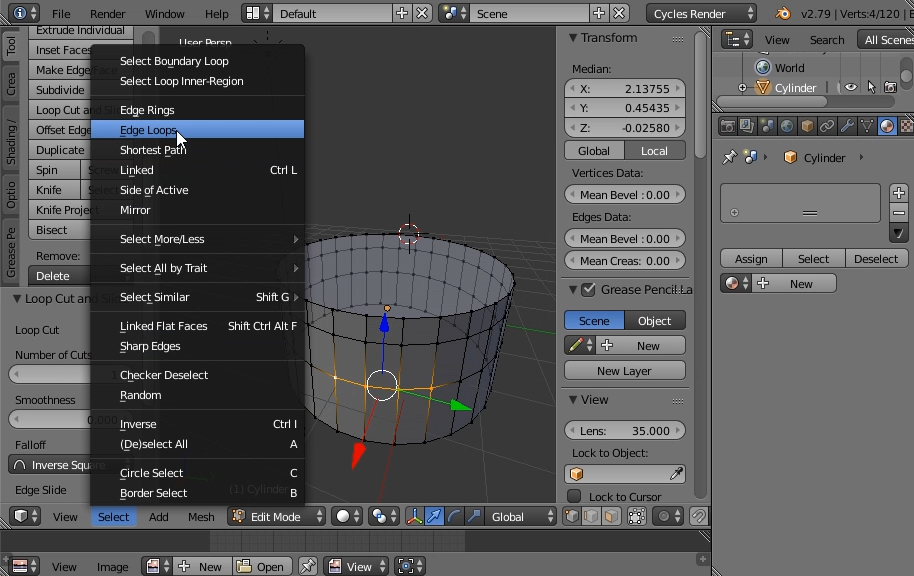
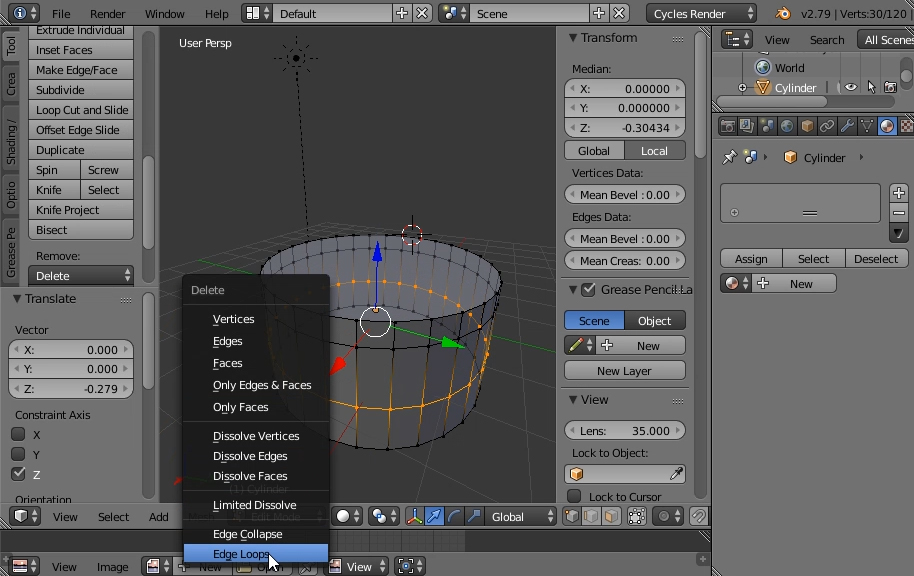
Иногда требуется выделить либо удалить подобные разрезы. Для этого можно отметить несколько точек разреза и обратиться к меню Select, выбрав Edge Loop. Теперь разрез можно двигать или удалить, нажав Delete и указав нужный вариант.
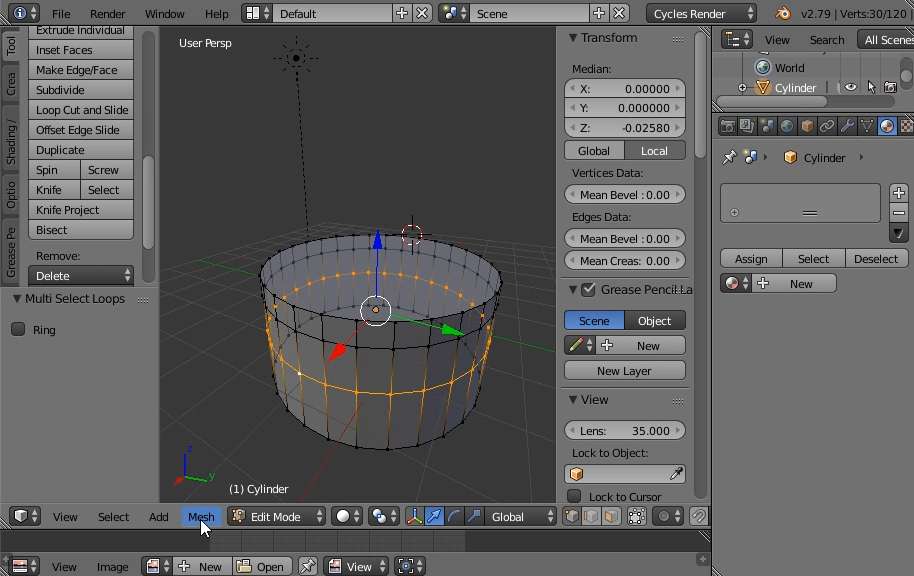
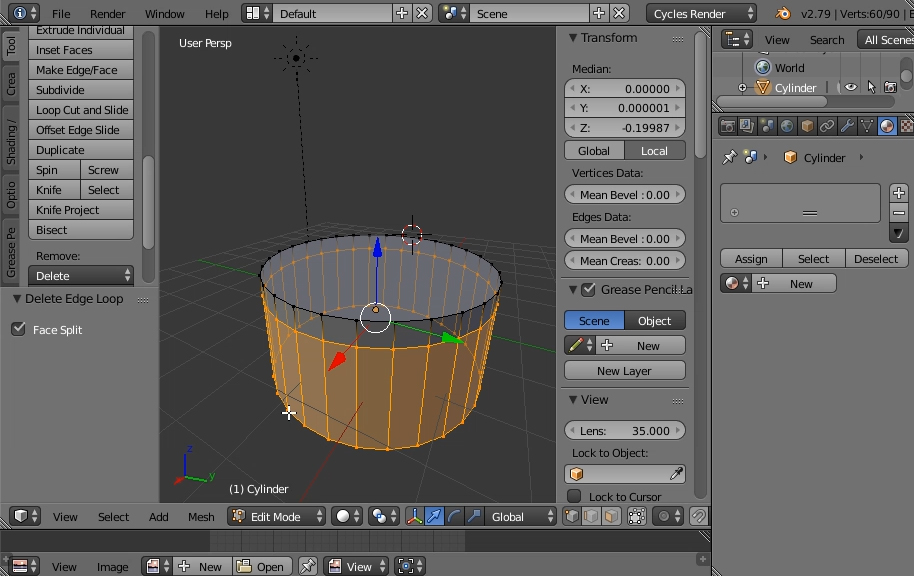
Для того, чтобы выбрать какую-то уже существующую петлю на объекте для дальнейших манипуляций, можно в режиме выделения точек или рёбер щёлкнуть по любому ребру этой петли с зажатым Alt. Если требуется выделить несколько петель, то дополнительно удерживаем Shift, когда начинаем добавлять вторую и далее.
Горячая кнопка I (i) создаёт грань/грани внутри выделенной области, после чего можно отрегулировать размер.
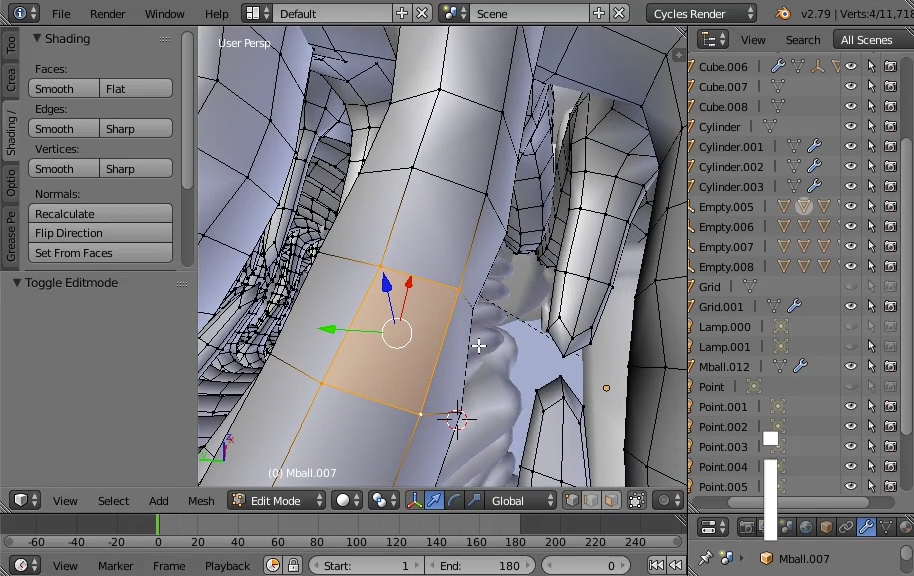
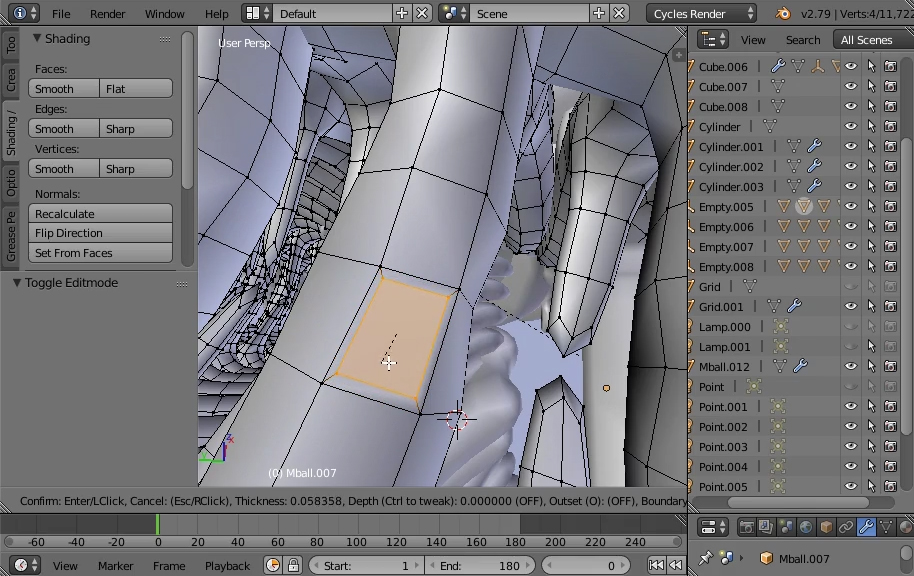
Другой тип врезки, используемый также для ручного создания фасок — Ctrl B. В целом можно не помнить конкретное сочетание, а вызывать меню для точек (Ctrl V), рёбер (Ctrl E) или граней (Ctrl F) и искать нужную операцию там. Либо зайти в меню Mesh и далее.

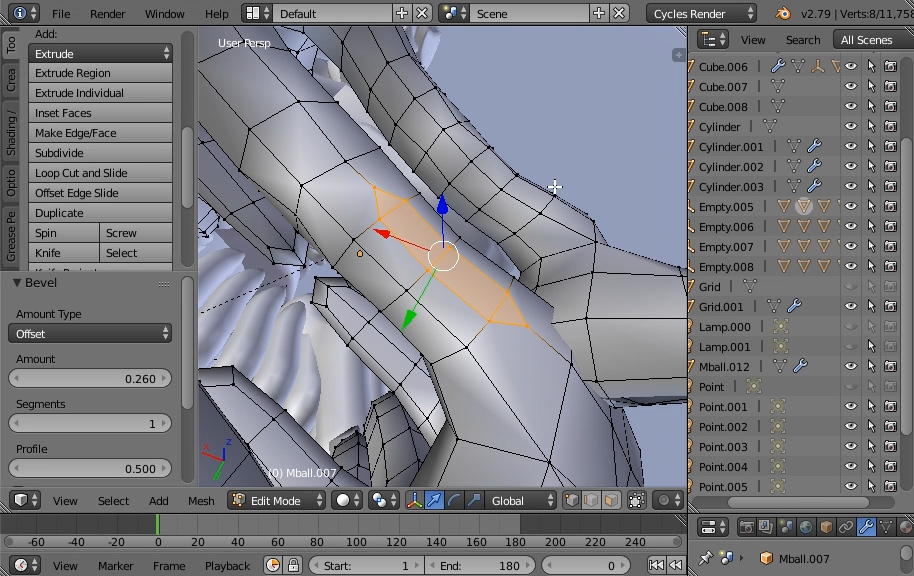
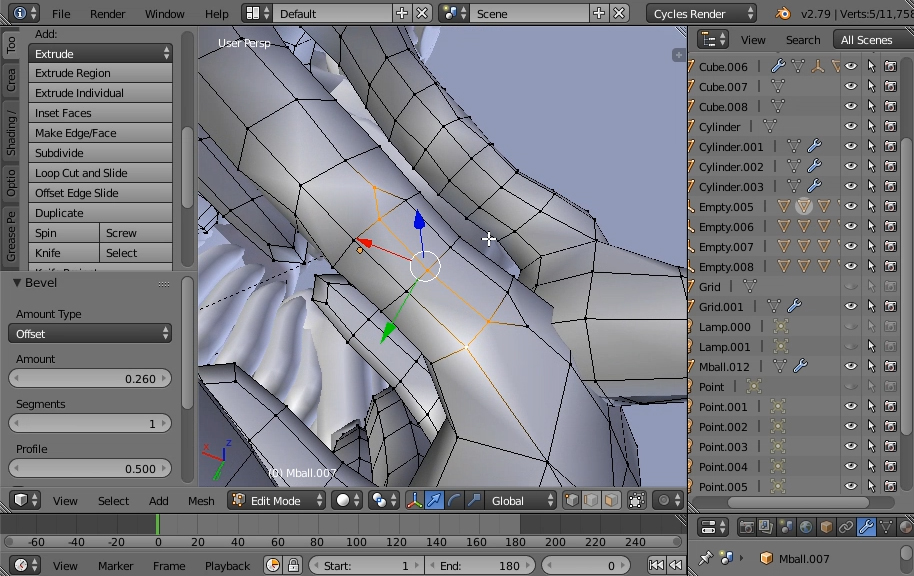

Одна из часто используемых операций — выдавливание (extrude). Горячая кнопка E. Стоит помнить что клавиши, работающие с целым объектом применимы и в режиме редактирования для выбранных элементов — G (сдвинуть), R (повернуть), S (увеличить/уменьшить).


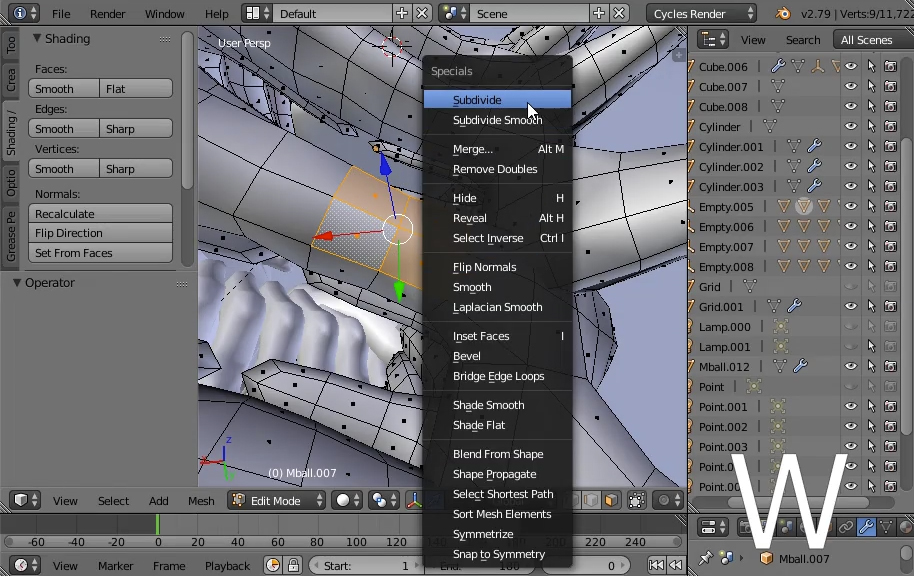
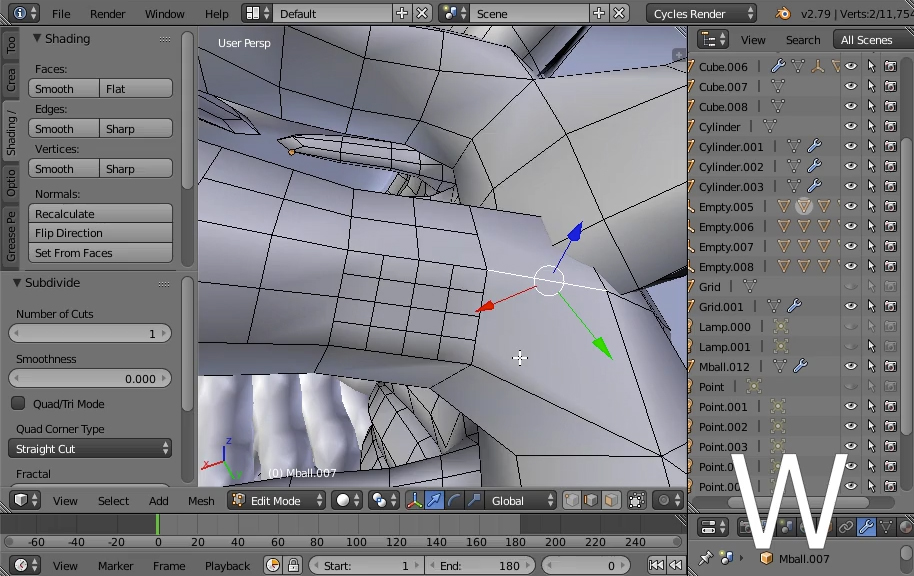
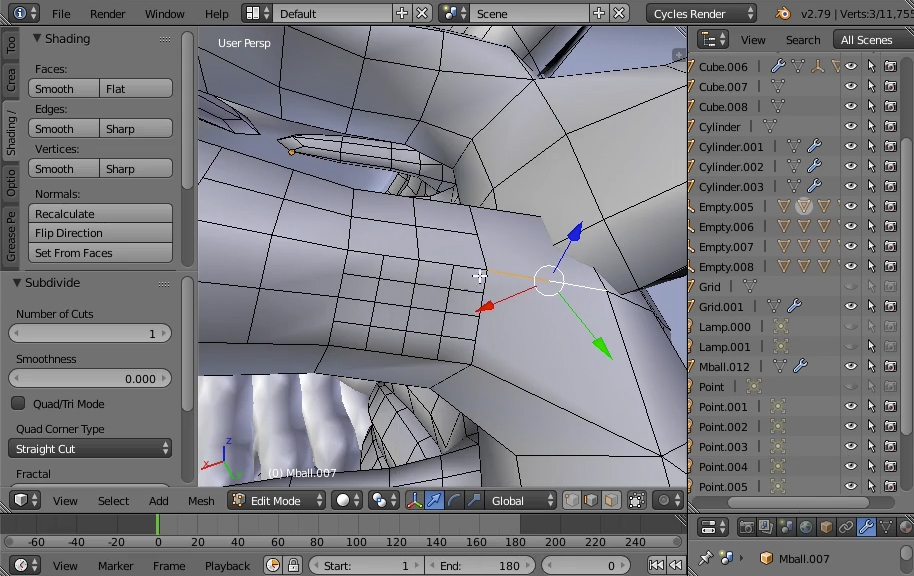
Ещё одна полезная операция — подразделение (subdivide). Находится в менюшке, вызываемой по клавише W (также опцию Subdivide можно найти во вкладке Tools или отыскать в выпадающих списках меню Mesh). Разбивает указанные грани на 4 части, либо делит указанные рёбра пополам.


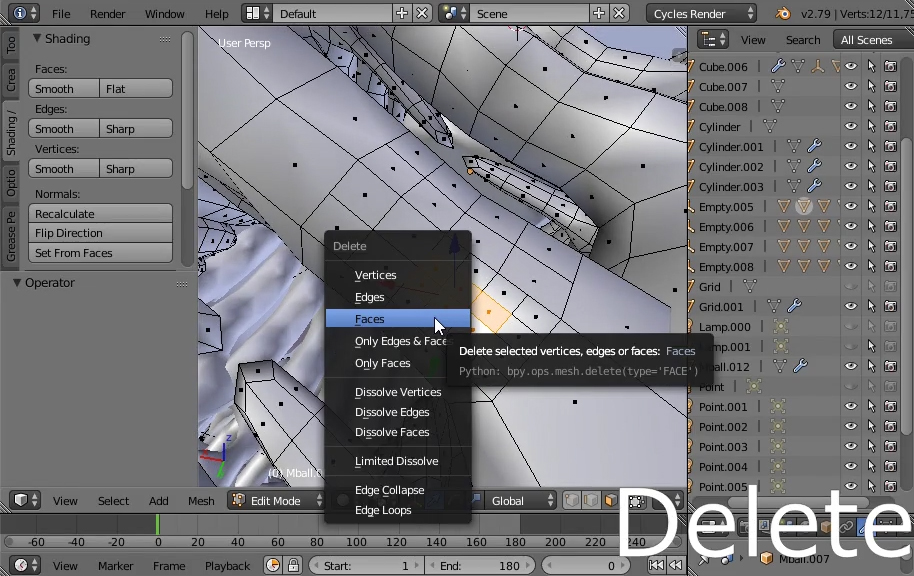
Клавиша Delete позволяет выбирать способы удаления геометрии. Что-то можно убрать совсем, что-то растворить/объединить.



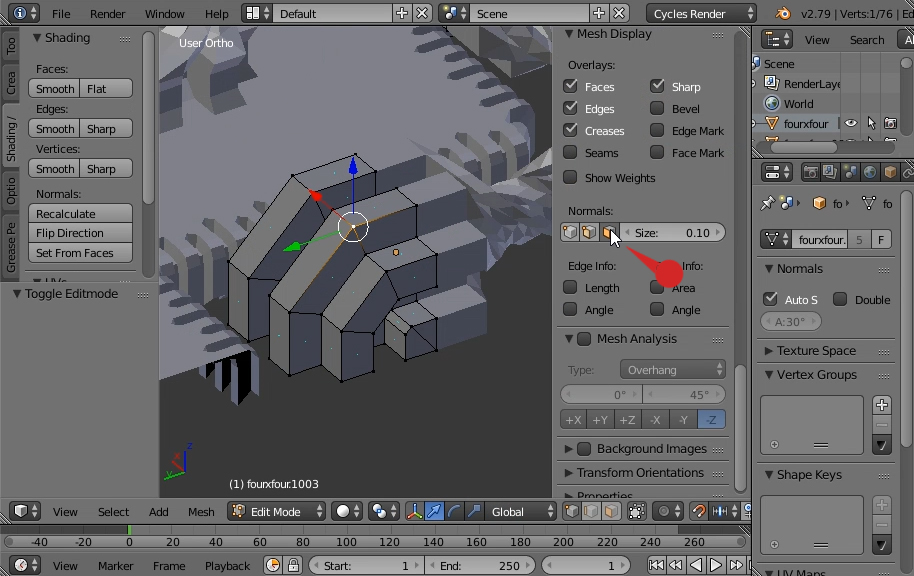
Иногда при экспорте модель может неправильно затеняться. Скорее всего дело в неправильных нормалях. Включить отображение нормалей можно в подразделе Mesh Display, вытянув окно справа. Во вкладке Shading окна слева есть способы правки нормалей.

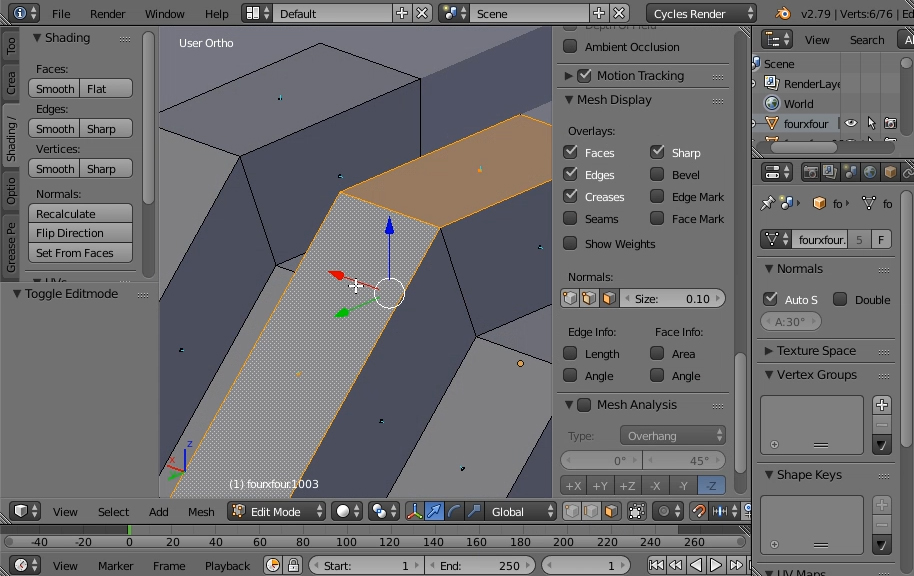


Одна из очень полезных возможностей — добавление рёбер вдоль пути. Нужно выбрать начальную и финальную, нажать J и появятся разрезы по всему пути от точки до точки. Таким образом можно делать локальную ручную триангуляцию и обходится без инструмента «нож» (хотя он тоже может делать более точные разрезы).
Разрез вдоль пути:


Для создания заполняющих граней (рёбер) по точкам используется клавиша F. Если выделен замкнутый контур, то по Alt F можно сделать автозаполнение его треугольными гранями.
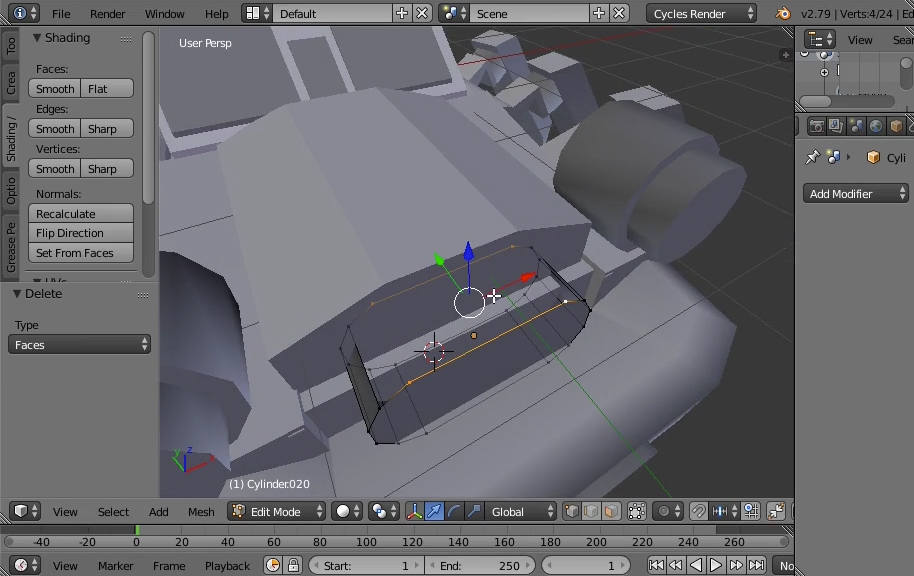

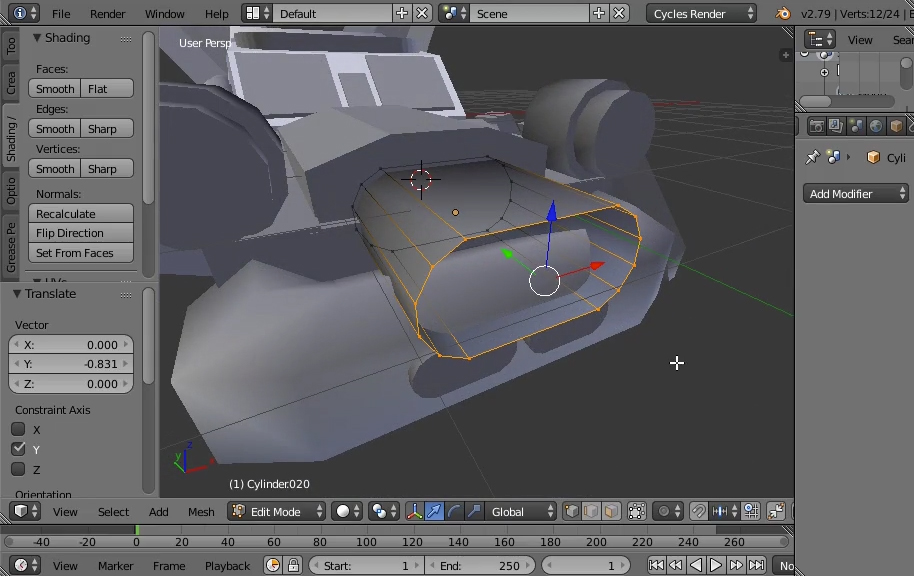

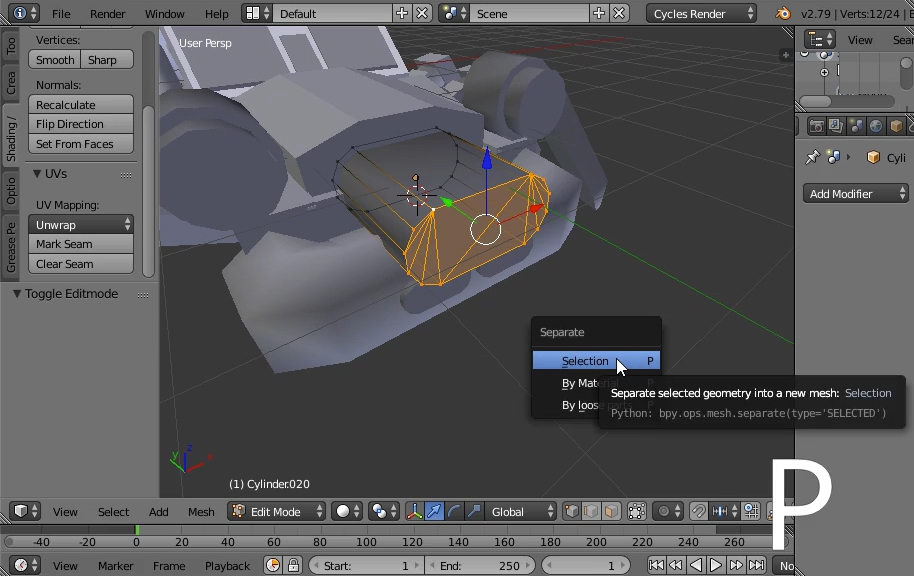
Чтобы отделить элемент геометрии в отдельный объект, нужно выделить его и нажать P, выбрав вариант Selection.

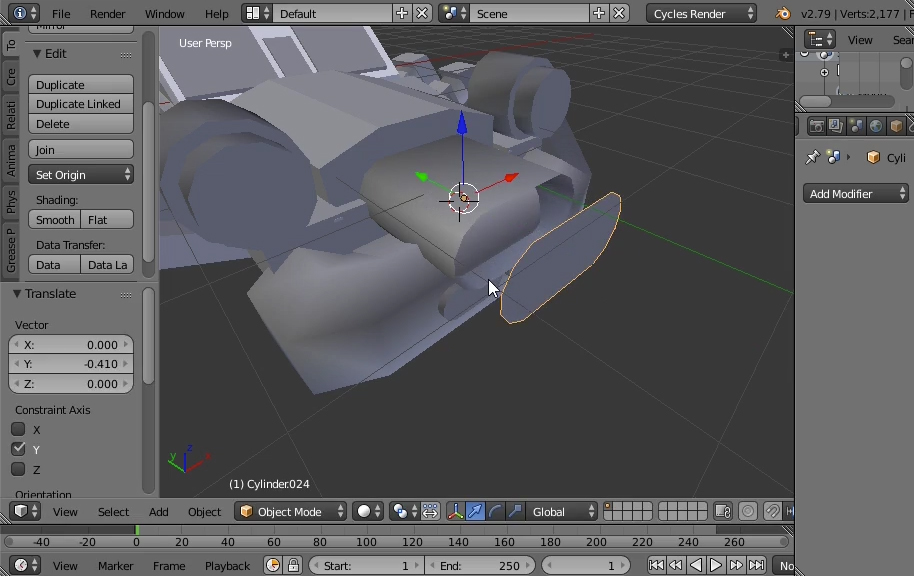
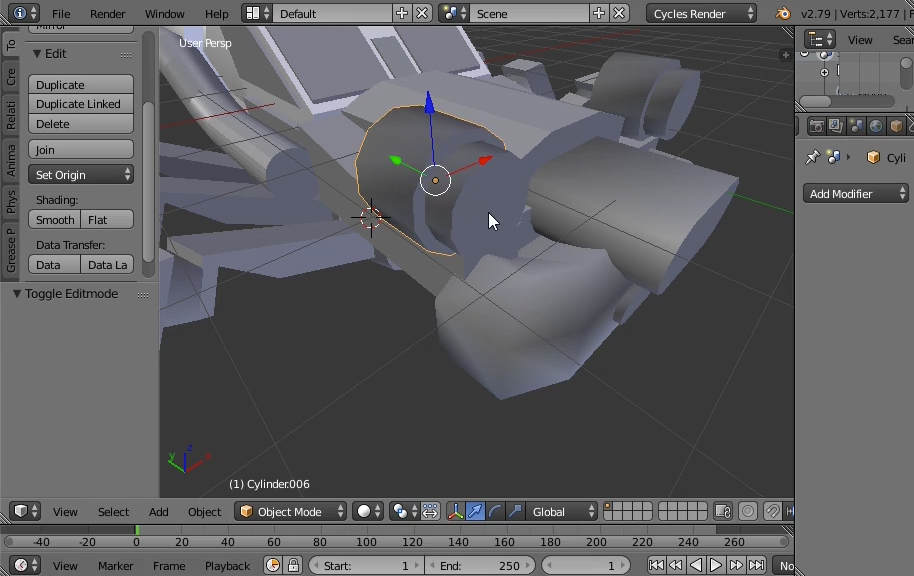
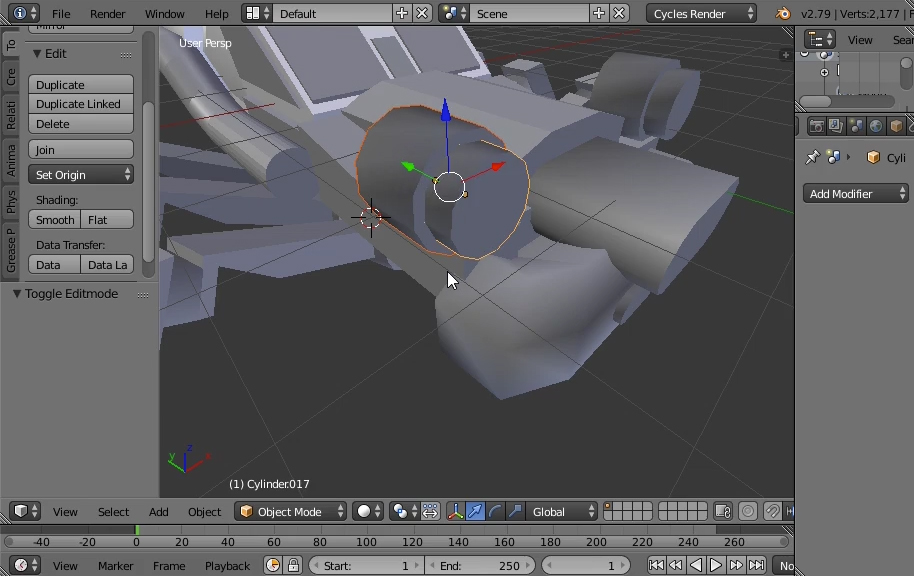
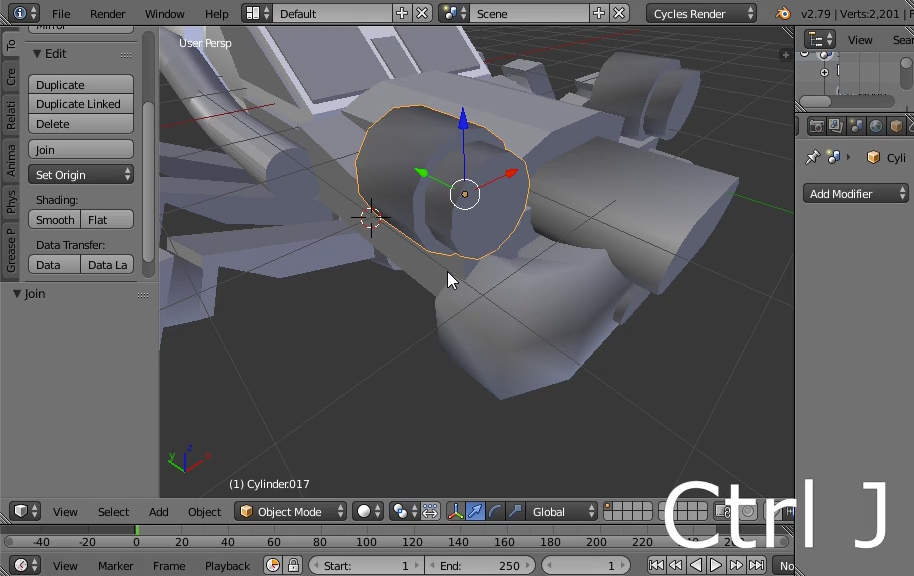
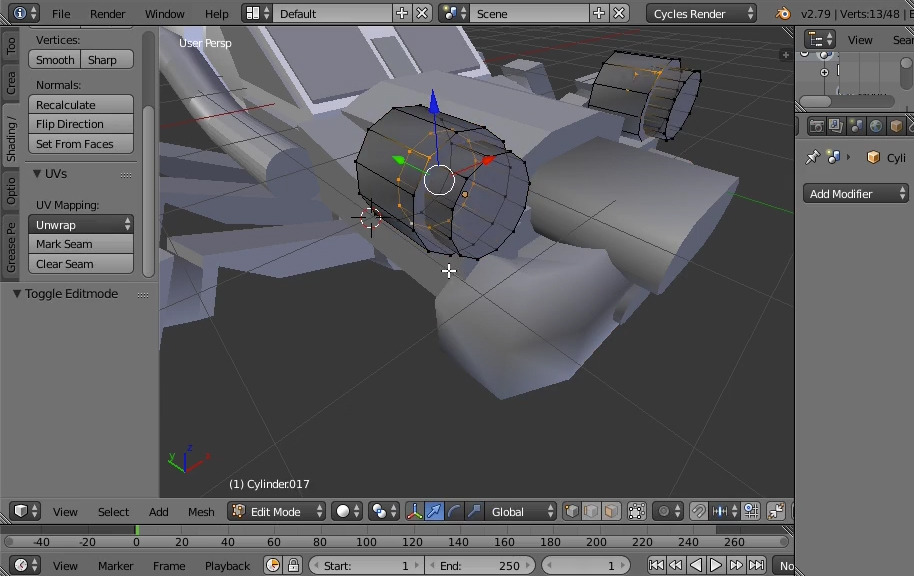
Если нужно наоборот, объединить геометрию двух объектов в один — требуется выбрать первый объект, затем добавить второй через Shift и нажать Ctrl J
Upd. В виде мини-роликов: