
Припуски
Припуски (вылеты) — дополнительное поле фона за линией реза.
При печати листы могут сдвигаться на незначительное расстояние по вертикали и горизонтали и чтобы рез по краю был идеальным и без белых полей, фон растягивают так, чтобы при резке не осталось пустого белого поля. А так как режут большими партиями, то на некоторых листах будет оставаться белое поле. В итоге это приведет к браку всего тиража. Ширина припусков составляет от 3 до 5 мм.
Отступы — сдвиг текста и значимых элементов дизайна на некоторое расстояние от края реза внутрь изображения.
Если текст и значимые элементы дизайна расположить в край листа, то при резке они могут обрезаться. Соответственно рекомендуют отодвинуть от края реза внутрь изделия на 3-5 мм, чтобы после резки изображение выглядело читабельно и красиво.
Вылеты для печати в полиграфии
Наличие вылетов в макете — основное требование для приема документа на печать в типографии. По-другому их называют отступом или полями под обрез. Вылеты обязательны для производства любой полиграфической продукции. Размер отступа отличается в зависимости от печатной продукции. В нашей статье от специалистов типографии АМИГО-ПРИНТ расскажем, где и как сделать их для конкретных изделий.
Вылеты под обрез
Отступом называют расширение фонового элемента макета на 2-5 мм за границу изделия. Поле под обрез нужно сделать на этапе предпечатной подготовки, чтобы после нарезки тираж был одинаковым и без дефектов. Это важно, поскольку небольшая погрешность возникает при работе с любым полиграфическим оборудованием.
Соответственно, на этапе создания макета дизайнер должен добавить от 2 до 5 мм, чтобы компенсировать потенциальную погрешность. Разберём пример с буклетом. Стандарт — 297 х 210 мм. Для успешной печати следует сделать отступ 2 мм. Финальный размер макета буклета должен быть 299 х 212 мм.
Рекомендуем следующие значения отступов для разных типов печатной продукции:
- буклет, каталог, журнал, книга, брошюра: от 2 до 5 мм;
- фигурная продукция: от 5 мм;
- открытка, флаер, плакат, листовка, грамота, визитка, вкладыш: от 2 до 4 мм.
Важно учесть не только вылеты, но и «безопасную зону». Это ещё 3-5 мм от полей с внутреннего края картинки. Важные детали (логотип, контакты, текст, фото) следует размещать на 7 мм внутрь от границы макета.
Подготовка к печати
Одна из самых популярных программ для создания вылета под обрез — Adobe Photoshop. Используйте нашу пошаговую инструкцию:
- Создать лист форматом на 6 мм больше необходимого.
- Установка направляющих линеек + 8 мм от границ листа с каждой стороны.
- Добавить 3 мм, если нужна линия до края. К примеру, стандартные размеры для А4 (216 х 303 мм), А5 (148 х 216 мм).
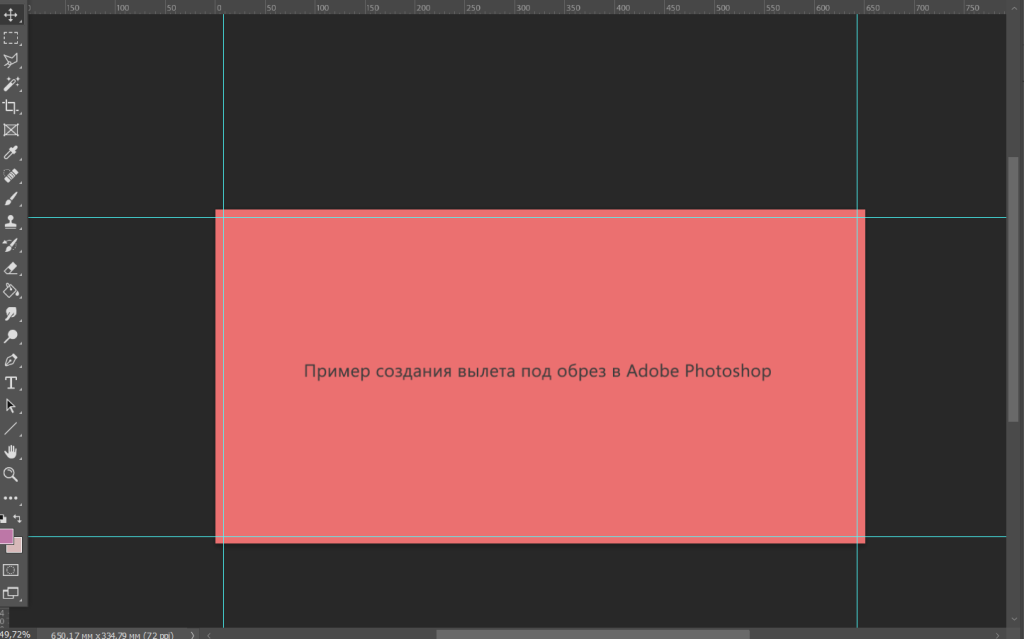
Подготовить макет также можно в Illustrator, Corel Draw, Indesign.
Вылеты и отступы: что такое и зачем они нужны
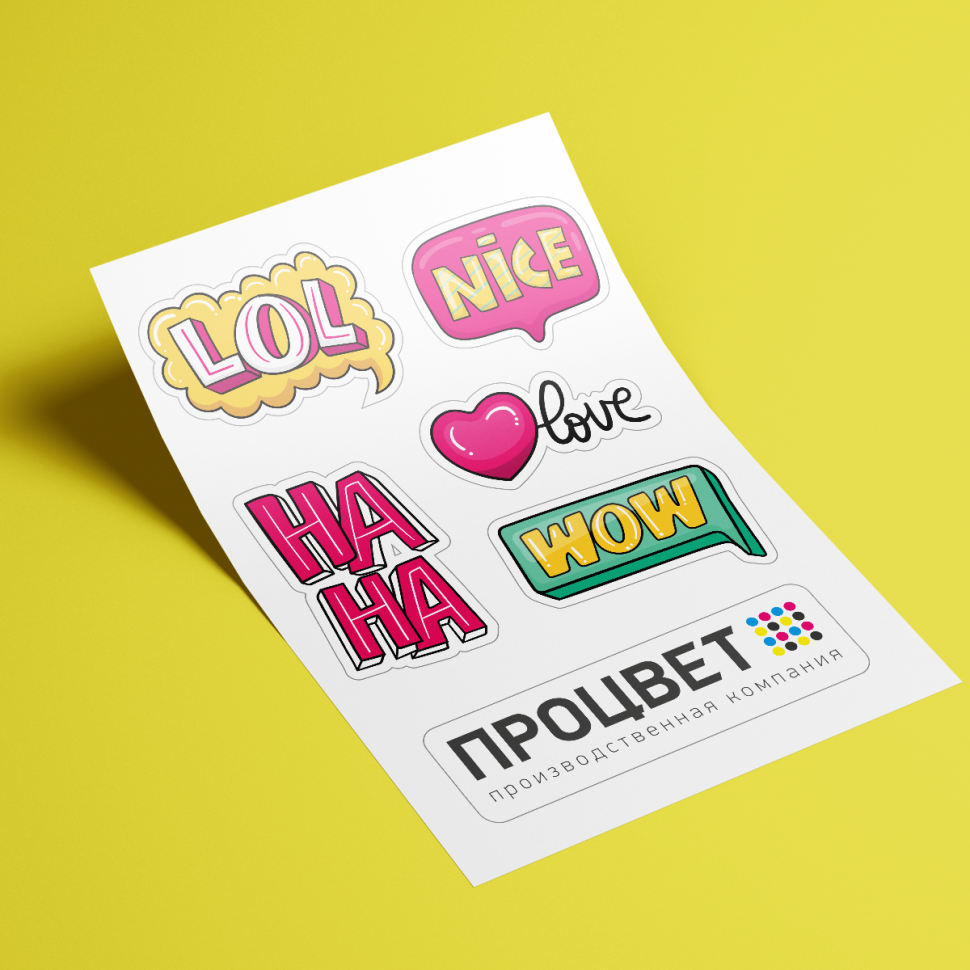
Нет, в этой статье мы не будем рассказывать про вылеты из аэропортов в другие страны мира, пусть этим занимаются всякие турагентства и различные авиакомпании. Мы в этом плане гораздо приземленнее, и расскажем вам о полиграфических вылетах, зачем они нужны, и куда могут вас привести. Полетели! Итак, что такое вылет в полиграфии? Это дополнительное поле объекта в макете, которое выходит за необходимые размеры изделия на несколько ( от 2 до 5) миллиметров. Оно может быть залито ровным цветом, или продолжать фоновый рисунок. Например, если ваша визитная карточка имеет размеры 90 × 50 мм., то в макете с вылетами она будет 94 × 54. Резаться-то визитка будет в нужный размер, а вылеты — это запас и страховка от брака. Сейчас расскажем, что может случиться, если вылетов не будет.
Зачем нужны вылеты на визитках и открытках
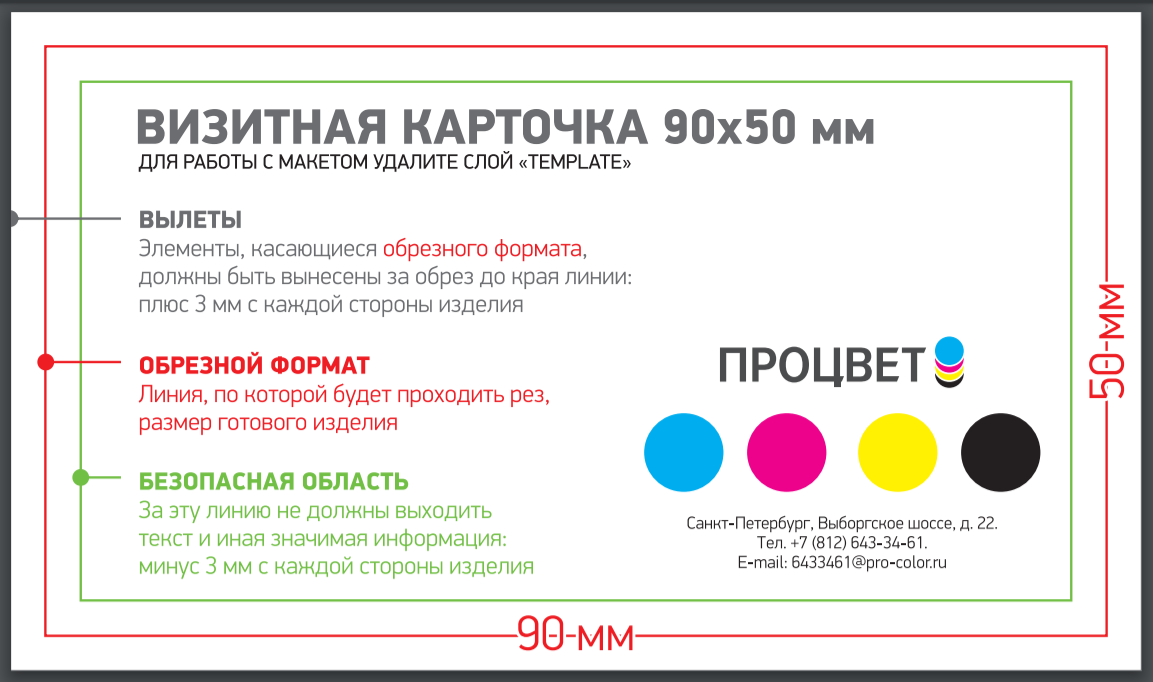
Допустим, нам нужно напечатать визитку. Простую, но красного цвета с одной стороны. С белым текстом на ней. Ок, загружаем макет (без вылетов), печатаем. Получаем на печати идеальные красные прямоугольники 90 × 50 мм. Печатаем несколько таких листов формата А3 — именно так и делаются визитки, если вы не знали. Аккуратно складываем готовые отпечатанные листы в стопочку, и несем резать на гильотине. И вот тут-то получаем не чисто красные прямоугольники, а красные с белыми полосками то с одной стороны, то с другой. Хотя режем точно по линейке, и даже лазерной. В чем дело? Оказывается, во время печати лист, проходя сквозь внутренности печатной машины, может слегка сдвигаться или поворачиваться. На чуть-чуть, на полмиллиметра или на какие-то доли градуса. Но этого достаточно, чтобы даже на двух соседних листах изображение оказалось чуть-чуть смещенным. Мы с вами нацеливаем резак по линиям обреза на самом верхнем листе, ровняем листы по линейке, но внизу стопки оказываются листы с чуть-чуть смещенным изображением. Поэтому мы и получаем то самое лишнее белое поле в полмиллиметра. А вот если бы у нас были вылеты, мы бы спокойно срезали лишнее, оставив только нужный нам размер, и не заметили бы этого смещения. И получили бы идеальные, одинаковые визитки без брака.
Зачем нужны отступы на макетах
Кстати, из-за такого небольшого перекоса случаются и другие «косяки» на макетах, даже с вылетами. Например, если текст или другие элементы дизайна расположен слишком близко к границе макета. Такой элемент может оказаться просто срезанным или выглядеть перекошенным: вдали от края макета перекос с полградуса не так заметен, как возле самого края. так что, создавая макет, не прижимайте его элементы к краям, дайте им немного воздуха и свободы. Делайте отступы от края.
Вылеты для макетов наружной рекламы
Вылеты нужны не только для печати мелкой полиграфии. Для печати баннеров и билбордов тоже нужны вылеты, особенно, если изображения на них должны быть «в край». Здесь, конечно, вылеты должны быть побольше — сантиметров по десять. Это как раз то поле, которое потом можно подвернуть или срезать, если оно лишнее. Хуже, если этого поля внезапно не хватит. Это же касается и печати пленок, которыми предполагается что-то оклеивать: вылеты здесь сыграют роль запаса материала, который, в случае чего, можно будет запросто удалить. Для разнообразных наклеек, больших и маленьких, тоже нужны вылеты, особенно если вырубаться они будут штампом, а не планшетным плоттером. Всё тот же возможный микроскопический сдвиг изображения при печати может испортить весь тираж.
Как правильно подготовить макет для печати
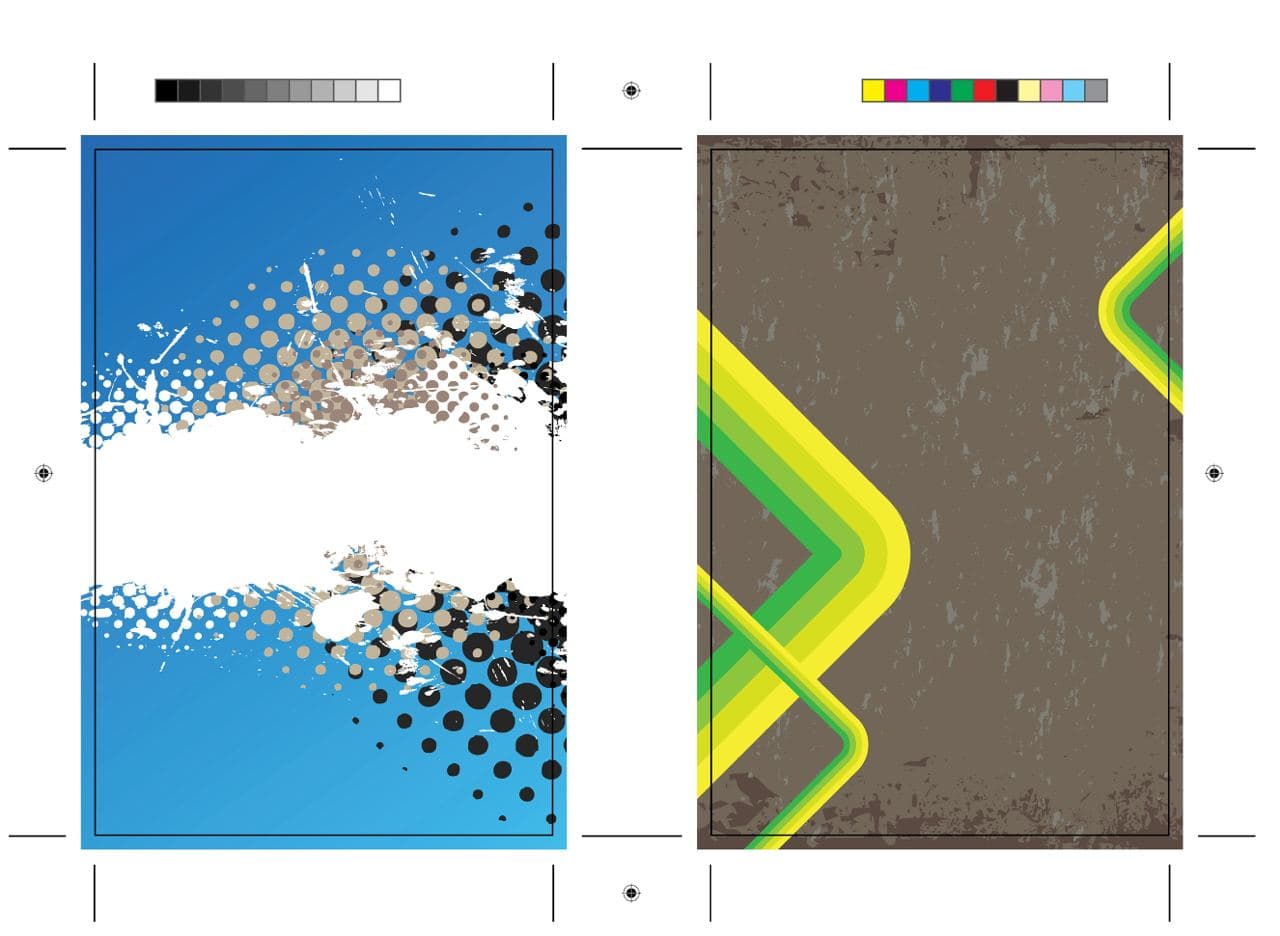
У каждой типографии, на каждом производстве есть свои правила подготовки макетов к производству. Почему так? не все используют одинаковое оборудование и программное обеспечение. И если, например, вам в одной типографии напечатали с макета в формате CorelDraw, то в другой вообще могут не пользоваться Корелом, и запускать в работу только PDF-файлы. Конечно, вам могут переподготовить файл в нужный формат. За деньги. Поэтому перед тем как нести файл в типографию, поинтересуйтесь у менеджера, в каком формате нужно приносить макеты, и как корректно подготовить сам файл. У нас тоже есть свои Правила подготовки макетов для различных видов печати и производства, поэтому, собираясь к нам в гости со своим макетом, потратьте несколько минут и изучите их. А чтобы еще облегчить вам жизнь, мы подготовили целую галерею стандартных шаблонов большинства популярных стандартных изделий в форматах Adobe Illustrator (.AI), Adobe Acrobat (.PDF) и CorelDraw (.CDR). Все они снабжены необходимыми пометками, размерами и примечаниями, которые позволят подготовить макет в соответствии с основными правилами типографии. В принципе, это готовые макеты. Вот, например, шаблон для простой визитки , а вот — для буклета . Подставляйте свои данные, вводите нужный текст и сразу несите нам печатать. Вот что такое вылеты, отступы, макеты, и для чего всё это необходимо. Читайте наш блог, узнавайте полезное и экономьте свои деньги правильно.
Как правильно подготовить файлы к печати в типографию?
Как правильно подготовить файлы к печати в типографию?
Если Вы это читаете, то скорее всего предоставленные Вами файлы в печать не подходят по техтребованиям. В данной статье мы не будем разбирать такие сложные для неопытного пользователя термины как цветовые профиля, оверпринт, трепинг и прочие сложно произносимые слова. И Вам не придется читать скучные техтребования типографий с непонятными словами, мы разберем все простым языком с картинками!
Мы просто научим Вас как правильно сделать эскиз в печать для любой типографии!
Обсудим только основные ошибки свойственные простым эскизам (например, для цифровой печати). Мы поможем избежать Вам лишних нервов, траты времени и денег на допечатную подготовку технически неправильно сделанных эскизов! Мы разложим основные ошибки при верстке макетов по пунктам, так Вам будет легче найти нужную информацию.
Часто к нам обращаются рестораны с уже готовыми эскизами меню (которые им сделал несомненно творчески одаренный, но технически не совсем подкованный человек), и часто бывает так что эти эскизы жизненно несовместимы с их реализацией на практике. Начнем по порядку с самых популярных:
#1 Вылеты под обрез
Что же такое вылеты и как их правильно сделать? Разберем на примере листовки формата А4. Размер листа А4 210х297мм, прибавим вылеты с каждой стороны по +3мм и получим 216х303мм — это ДОобрезной размер. За пределы формата А4 210х297мм (ПОСЛЕобрезной размер) должны выходить фоновые объекты, не текст и не белая рамочка. А важные элементы эскиза (такие как текст, изображения, логотип) которые не должны быть зарезаны, располагаются в пределах размера 200х287мм. В современной полиграфии под вылеты достаточно прибавить +3мм к ПОСЛЕобрезному формату с каждой стороны.


Зачем это нужно? Дело в том, что при печати на бумаге изображение может слегка сместиться или повернутся (на 1-2мм). Это нормальная погрешность, например, для цифровых печатных машин, особенно на плотной бумаге и особенно при двусторонней печати. После того как тираж отпечатан его не режут супер лазером каждый листик отдельно, а стопкой отдают на механический резак, где прямо так пачкой и режут в нужный размер, вот Вам еще 1-2мм погрешность. Плюс-минус 1-2мм туда, сюда и у постпечатников появляется поле для маневра. Получается, чтобы в итоге получить необходимый размер без части соседнего изображения или белой полосы с одной стороны (или нескольких сторон) необходимо сначала сделать +3мм лишнего эскиза, а потом его срезать до ПОСЛЕобрезного формата, а лишнее выбросить. Это касается всего что печатается и режется в нужный размер (буклеты, каталоги, листовки, визитки и т.п.). Если вылеты под обрез не добавить, то и качественный продукт без дефектов тоже сделать не получится.
#2 Крепления в папку или сшивка
При верстке эскиза обязательно нужно учитывать крепления если меню собирается на пружину, скрепку или в папку. Мы рекомендуем производить верстку эскиза сразу с уже отмеченными зонами крепления или сшивки. Причем необходимо учесть, что на первой странице крепление будет слева, а на второй справа, на третьей опять слева и т.д. Главное, чтобы под крепления не попадали важные элементы эскиза, такие как текст.
Сшивка в папку на болты
Сшивка на скрепку, пружину или КБС
Сшивка на разжимные кольца или кольцевой механизм в папку
#3 CMYK и RGB
RGB — цветовая модель для отображения на мониторе. Состоит из Red — Красный, Green — Зеленый и Blue — Синий. Изображения, созданные в модели RGB при переводе в CMYK, потеряет часть цвета и станет более тусклой.
CMYK — это цветовая модель для печатных машин (в особенности типографских), состоит из Cyan — Голубой, Magenta — Малиновый, Yellow — Желтый + отдельной краской идет К — черный. Смешиваясь между собой эти цвета дают картинку на бумаге.
Почему так получается? Если совсем уж просто объяснять — то дело в том, что монитор является источником света, а изображение на бумаге нет. Человек видит от листа бумаги отраженный свет. Можно сымитировать на бумаге яркое изображение если подсветить лист сзади яркими лампами равномерно (вроде как лайт-боксы). Но на практике это не применимо. Поэтому на бумаге НИКОГДА не будет изображение таким же ярким и с таким же большим цветовым охватом как на мониторе.
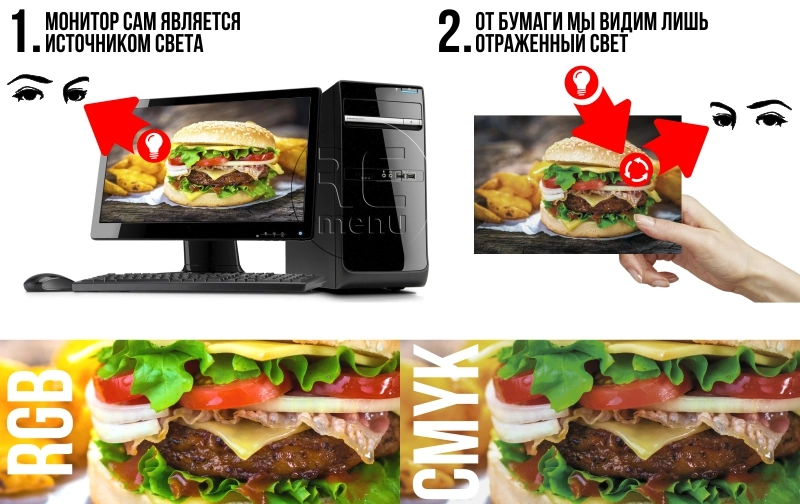
Чем грозит не соблюдение правил? Печать файла в режиме RGB в типографии приведет к тому что при конвертации, например, черный напечатается не чистым черным как 0-0-0-100, а составным. Получится цвет как 91-82-79-88 и выглядеть будет не черным, а сильно темно коричневым или очень темно синим и т.д. Цвет зависит от многих вещей (цветовых профилей, например). Кроме того, на лист ляжет избыток тонера что скажется на приклеивании ламината (в этом случае мы точно гарантию не даем на отклеивание). Цифровые машины (и офсетные) все равно печатают в CMYK и ваш файл как ни крути будет переведен в режим CMYK перед печатью самой печатной машиной (или при допечатной подготовке) с неизвестным результатом на выходе. Изменения по цвету неизбежны, например, красный уже не будет чистым красным, а станет бордовым или желтоватым и так далее — белый станет серым, синий станет фиолетовым.
#4 Растровые изображения
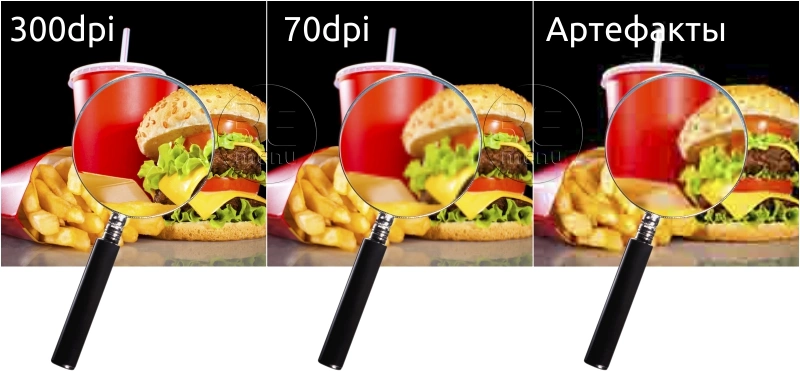
Все растровые изображения в эскизе должны иметь разрешение 300dpi (точек на дюйм) при масштабе 1:1 для достижения максимального качества печати. Часто в эскизах используются изображения из интернета низкого разрешения, а еще хуже — имеющие артефакты от компрессии. Это чревато низким качеством печати.
#5 Метки реза, кресты и цветовые шкалы
Никогда и нигде нельзя ставить кропы, метки, шкалы, для чего угодно (резки, биговки) и вообще все что не относится к эскизу! Делать это можно только в одном случае — если Вы самостоятельно будете печатать, ламинировать, резать и собирать этот тираж 😉
Во всех остальных случаях это задача и привилегия препресса! Подобная информация излагается в техническом задании отдельно от файлов в печать.
#6 Как правильно сохранить для печати в типографии готовый эскиз?
Есть два самых простых варианта, которые обязательно у Вас примут в печать при условии выполнения всех выше перечисленных рекомендаций. Это формат PDF/X-1a и растровый файл TIFF. Каждый из них именно для Вас будет удобен в конкретной ситуации, рассмотрим подробнее:
PDF/X-1a
Этот формат самый удобный, идеально подходит для многостраничных изделий. Когда сохраняете Ваш эскиз для отправки в полиграфию на печать делайте это с заготовкой (preset) PDF/X-1a, в каждой графической программе есть такая, со следующими параметрами:
1. Размер страницы равен ДОобрезному размеру эскиза
2. На каждой странице документа одна полоса
3. Все цвета при экспорте автоматически конвертируются в CMYK
4. Отключите любую компрессию в документе (LZW, JPG, ZIP и т.п.)
5. Не используйте метки, шкалы и т.п. (это не Вам решать на каком формате листа будет отпечатан эскиз)
6. При экспорте не забудьте выставить в настройках 300dpi для растровых объектов и желательно отключить компрессию.
Почему именно PDF/X-1a? Именно этот формат любим всеми типографиями. Его применение устраняет наиболее распространенные ошибки при подготовке файлов к печати. И даже если Вы чтото сделали не так, после экспорта результат будет явно виден в готовом файле PDF.
TIFF
Если Вы делаете эскиз в Photoshop то это формат Вам подходит идеально. Или, например, для наружной широкоформатной печати — баннеры, плакаты и т.п. Также можно экспортировать эскиз из любой попуряной программы для векторной графики в растровый TIFF, тоже подойдет. Вот некоторые рекомендации для Photoshop:
1. Создавая новый документ сразу выберите цветовую модель CMYK
2. Сразу задайте размеры листа в ДОобрезном формате
3. И обязательно установите разрешение документа как 300dpi
Почему именно TIFF? Это самый популярный растровый формат для передачи файла в печать без искажений и артефактов (как например JPG), а также в правильном размере и масштабе. Подобный формат (при соблюдении условий) у Вас примет в печать любая типография.
Глоссарий:
ДОобрезной формат — размер эскиза с вылетами под обрез, например, для А4 это 216х303мм (с вылетами по 3мм с каждой стороны).
ПОСЛЕобрезной формат — размер готового изделия которое Вы получаете на руки.
Допечатная подготовка — подготовка файлов к печати на необходимом оборудовании и формате носителя, установка меток реза и т.п. Также называется PrePress, подробнее можно ознакомиться здесь. >
Рекомендации:
- Прежде чем начать верстку эскиза создайте документ сразу с вылетами в ДОобрезном формате и убедитесь, что в документе выставлено цветовое пространство CMYK;
- Разметьте область (направляющими или просто прямоугольниками) ДОобрезного, ПОСЛЕобрезного формата и верстайте эскиз в размер на -5мм меньше чем ПОСЛЕобрезной размер;
- Сразу отметьте (например, направляющими) где на листе попадают элементы сшивки, такие как пружина, болты, кольцевой механизм или разжимные кольца. Это позволит избежать попадания отверстий для крепления на важные элементы дизайна (текст, фотографии).
- При должных знаниях уточните у Вашей типографии какие цветовые профиля используют они, и установите себе такие же для максимального попадания в цвет.
Важно сделать не только красивый, но и технически правильный макет, иначе всю красоту можно запороть, когда пружина или кольцевой механизм в эскизе попадает на текст в уже отпечатанном варианте, а Вы этого не предусмотрели.
Тем, кто готовит более сложные эскизы с пантонными цветами, выборочным лаком, оверпринтом и т.п., необходимы более широкие и профессиональные знания, не описанные в данной статье.
Сохраните себе в закладки эту страницу как шпаргалку, и Вы всегда сможете освежить себе память, если потребуется.
- Полиграфия онлайн
- Сувенирная продукция
- Интерьерная печать онлайн
- Календари онлайн