
Как сменить аккаунт Google Play для покупок в приложении на Android
Я вошел в несколько учетных записей Google на своем телефоне. Обычно это полезно, когда вы хотите часто входить в систему, будь то ваша рабочая или личная учетная запись. Однако Google Play не позволяет вам выбрать другую учетную запись в разделе «Способ оплаты» при совершении покупки в приложении. Это создает проблему, если у вас есть средства в Google Play Wallet, которые нельзя добавить в другие учетные записи. Итак, если вы столкнулись с той же проблемой, вот как изменить свой Google Play Wallet для покупок в приложении на Android.
Как изменить Google Play Wallet для покупок в приложении
Вариант 1. Измените свою учетную запись Play Store
Если на вашем телефоне несколько учетных записей Google, в магазине Google Play также будут отображаться все эти учетные записи. Поэтому, когда вы загружаете приложение с определенной учетной записью, все приложения, связанные с этой учетной записью, будут прикреплены. Также возможно, что этот же идентификатор будет использоваться автоматически по умолчанию.
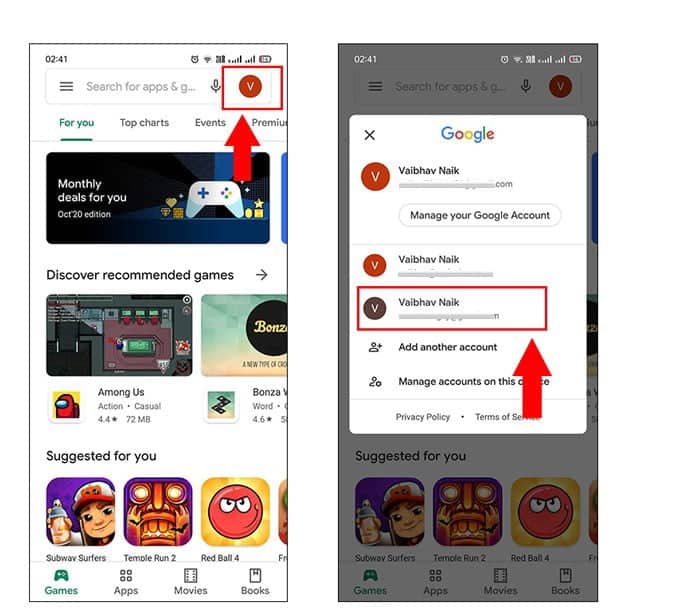
Итак, один из способов изменить свой идентификатор кошелька Google Play — войти в систему с другой учетной записью. Для этого откройте Google Play Store и коснитесь круглого значка профиля в правом верхнем углу экрана. Теперь выберите учетную запись, которую хотите использовать, и снова загрузите приложение. Однако в большинстве случаев это решение не работает, но все же стоит попробовать, поскольку оно обеспечивает самый простой метод.
Вариант 2. Воспользуйтесь Google Play в Интернете.
Как я уже сказал, предыдущий метод входа в систему с другим идентификатором и повторной установки приложения не всегда работает. Но использование этого метода, то есть использование Google Play в Интернете, — это метод, который будет работать безупречно. Посмотрим, как это сделать.
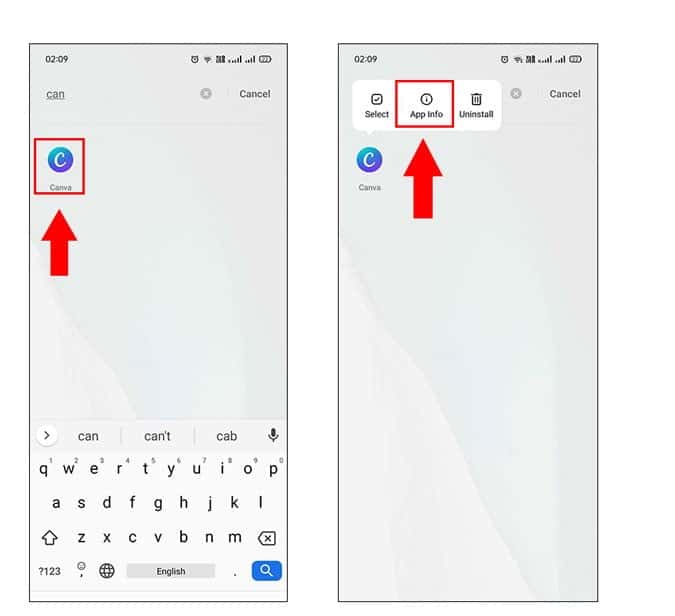
Сначала откройте меню приложений и перейдите в приложение (в данном случае Canva). Коснитесь и удерживайте его, затем коснитесь Информация о приложении.
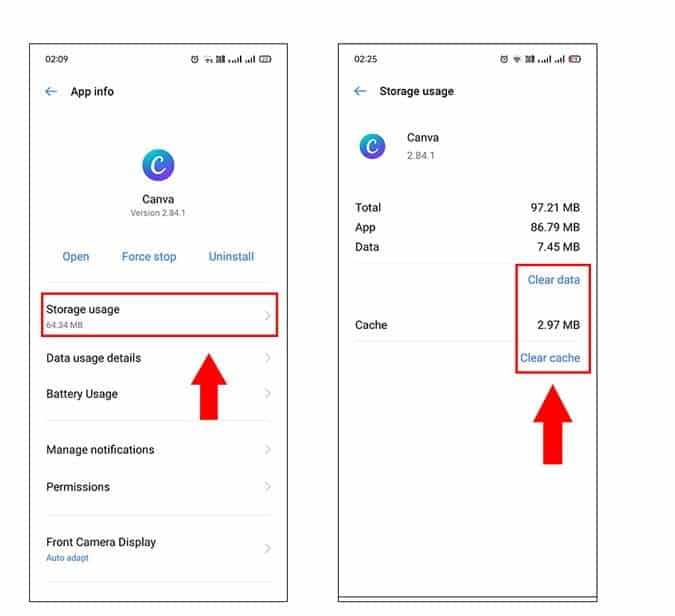
В информационном окне нового приложения коснитесь параметра «Хранилище», чтобы просмотреть размер кеша. Нажмите на Стереть данные Что также автоматически очищает кеш. Поскольку для большинства приложений теперь создается резервная копия учетной записи Google, вы не потеряете никаких данных.
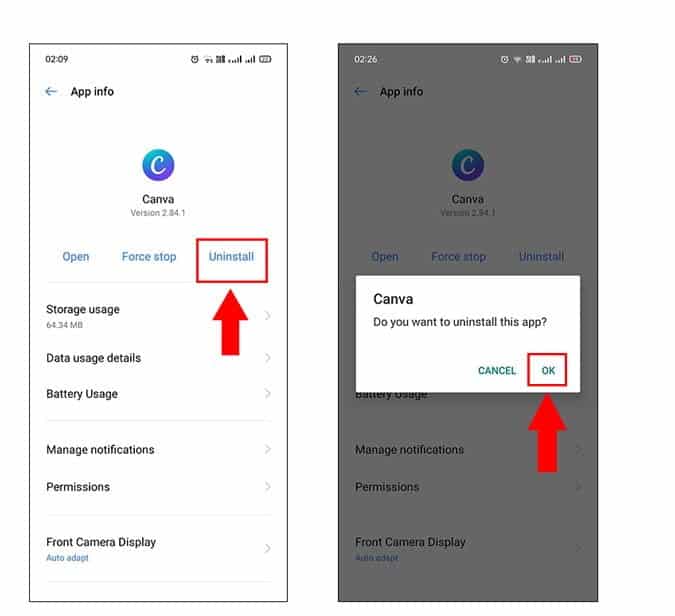
После очистки данных и кеша коснитесь еще раз и коснитесь «Удалить», чтобы удалить приложение с телефона. Вы увидите еще одно всплывающее окно с подтверждением, нажмите «Ok«. Вы успешно удалили приложение.
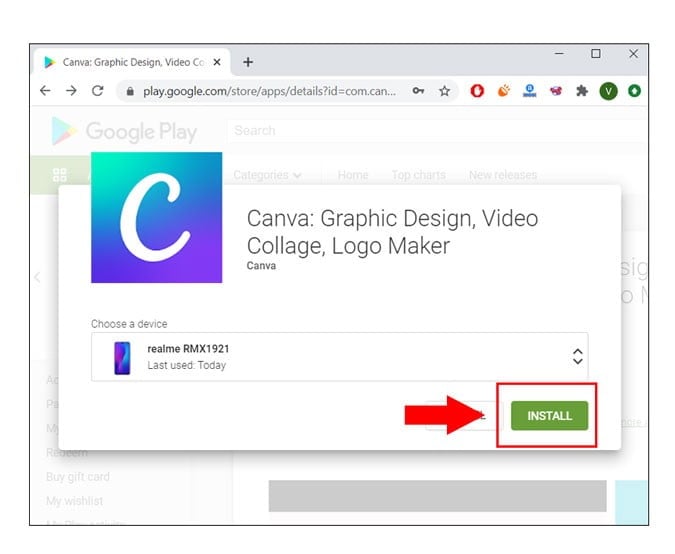
Теперь войдите в браузер Chrome на своем компьютере с учетной записью Google Play Wallet, которую вы хотите использовать с приложением. Открытым Google Play Маркет в Интернете и найдите приложение, которое хотите установить. Нажмите «УстановкиИ подождите, пока значок приложения не появится в списке.
Вот и все, когда вы пытаетесь совершить покупку в приложении. Вы сможете произвести оплату с помощью учетной записи Google, которую вы использовали для установки приложения в Интернете. Что ж, это еще не все. Я понимаю, что у вас может не быть компьютера, вам сложно открыть веб-сайт Google Play Store или в крайних случаях этот метод не работает, вы можете перейти к способу, упомянутому ниже.
Вариант 3. Удалить аккаунт Google
Если у вас на телефоне несколько учетных записей Google, и вы не можете найти другие способы работы. Это, вероятно, последний надежный способ заставить все работать. Метод прост: вы начнете с удаления учетной записи Google, которую любое приложение использует по умолчанию. После удаления учетной записи Google приложение автоматически переключится на ту, которую вы хотите использовать. Удалить свою учетную запись Google очень просто, давайте посмотрим, как это сделать.
Откройте главное меню и прокрутите до приложения «Настройки».

Теперь прокрутите вниз и откройте учетные записи пользователей (Аккаунты) и нажмите Гуогле Из списка учетных записей, связанных с вашим телефоном.
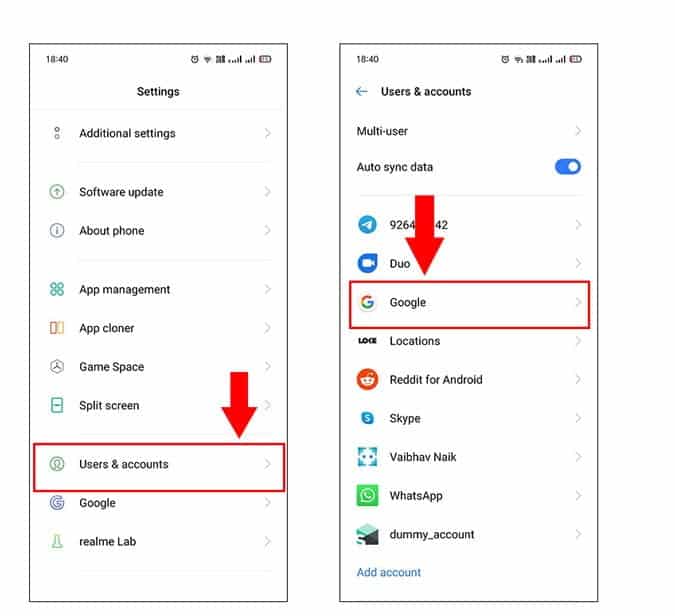
В этом разделе будут отображаться все используемые вами учетные записи Google. Чтобы удалить учетную запись, выберите ее, щелкнув любую учетную запись. Будет отображен список времени синхронизации и история различных приложений. В правом верхнем углу экрана нажмите кнопку «Еще» (вертикальные точки) и выберите удалить учетную запись.
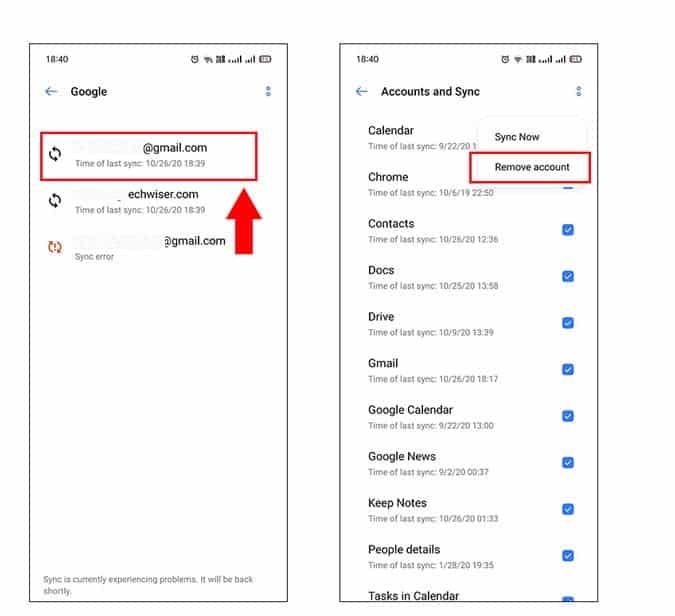
Если вы видите подсказку на телефоне, обязательно коснитесь удалить учетную запись. Я уверен, что вы уже знаете, что потеряете все данные для входа и синхронизации, но после успешного удаления учетной записи и оплаты покупки в приложении. Вы можете легко добавить его снова через Настройки -> Google -> Добавить еще одну учетную запись.
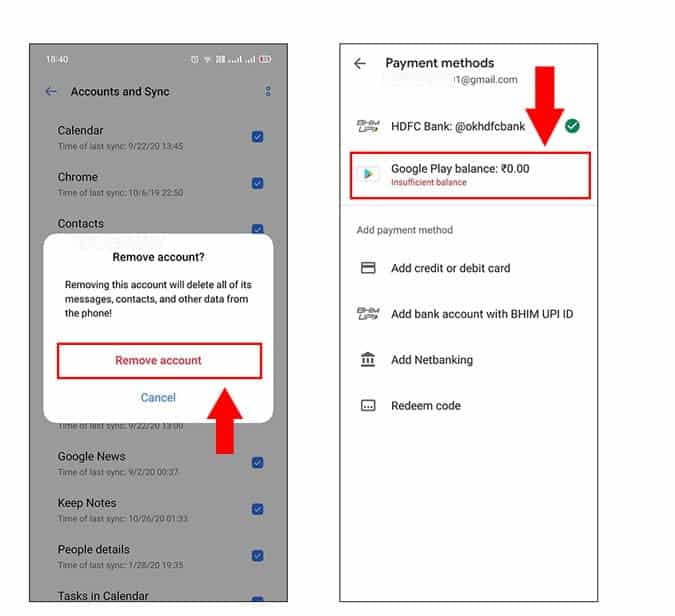
Вот краткое изложение всех показанных методов:
1. Удалите приложение -> Используйте другую учетную запись Google Play Store -> Установите приложение еще раз.
2. Очистите кеш -> Удалить приложение -> Использовать Google Play в Интернете -> Установить приложение еще раз.
3. Удалите свою платежную учетную запись -> Приложение автоматически выберет последнюю оставшуюся платежную учетную запись.
заключительные замечания
Итак, это были некоторые из способов изменить любую учетную запись Google, пока вы застряли с покупками в приложении. У меня были эти проблемы несколько раз раньше, и метод, который сработал для меня, был последним, а именно удаление учетной записи платежа, поскольку приложение выполняет свою часть и автоматически выбирает оставшийся способ оплаты. Вы также можете попробовать другие методы, если они вам подходят. Если у вас есть вопросы, оставьте комментарий ниже.
Как изменить платежный профиль – Google Реклама
Как изменить платежный профиль в Google Ads (Гугл Реклама) с физического лица на юридическое. Пока свежо предание и в результате проделанной операции вот последовательность действий, которая не совсем четко описана в справке.
Обращение с просьбой замены
Первое, что нужно сделать, чтобы это произошло быстро – позвонить по номеру указанному в раскрывающемся окне при нажатии на знак вопроса в самом аккаунте
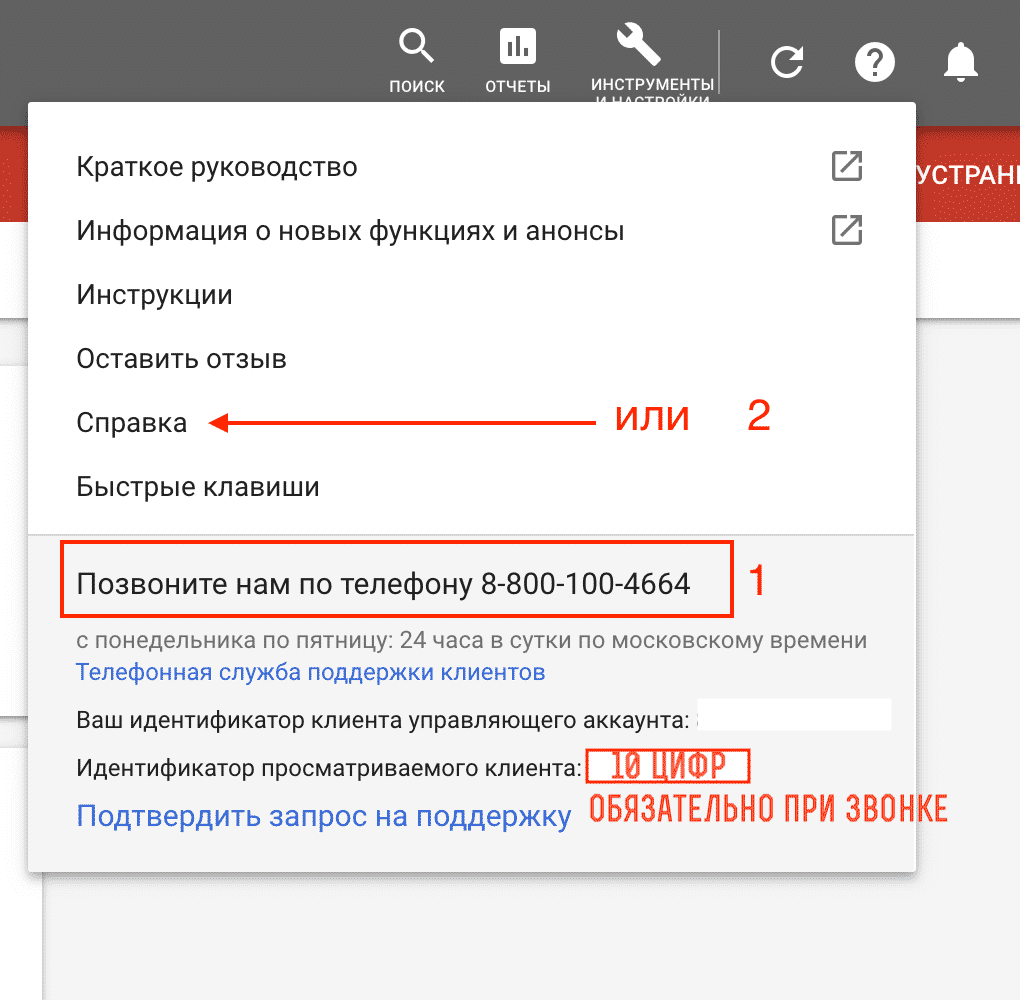
Альтернативной формой общения и более удобной является чат, но он есть не у всех аккаунтов. Вот последовательность как до него добраться.
заходим в справку и пишем своими словами проблему, игнорируем справку доходим до связи
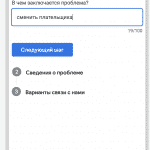
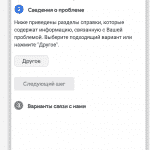
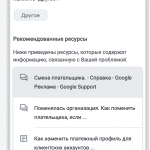
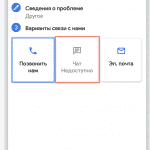
По телефону или в чате сообщите о своей проблеме или задаче по смене плательщика.
Подтверждение по email
Вторым шагом будет сообщение по телефону информации о почте, к которой прикреплен аккаунт (не важно обычная или центра клиентов).
На нее вам вышлют письмо следующего содержания:
Здравствуйте!
В продолжение нашего разговора высылаю Вам информацию относительно изменения налогового статуса в аккаунте (переход с одного юридического лица на другое). Для этого мне нужно получить от Вас соответствующие документы и разрешение.
Попрошу выслать мне в ответном письме следующие документы, в нередактируемом формате (pdf или jpeg).:
– Свидетельство о гос регистрации юридического лица;
– Свидетельство о постановке на налоговый учет;
Также скопируйте следующее “Разрешение”, вставьте его в ответном письме и заполните все пункты:
Я как представитель компании …впишите название Вашей компании…> разрешаю специалистам Google вносить следующие изменения в аккаунт Google Рекламы …впишите идентификатор Вашего аккаунта xxx-xxx-xxxx…> без предварительного согласования:
Прошу изменить налоговый статус аккаунта с одного юридического лица на следующее:
Дата планируемого перехода (ДД.ММ.ГГГГ): (…укажите дату планируемого перехода…)
Полное название юридического лица: (…укажите полное название юридического лица…)
Юридический адрес: (…укажите юридический адрес…)
Почтовый адрес: (…укажите почтовый адрес…)
Ф.И.О представителя компании, кто будет подписывать документы: (…Ф.И.О представителя компании…)
Ф.И.О. контактного лица: (…укажите Ф.И.О. контактного лица…)
Номер телефона: (…укажите номер телефона…)
- Отмечу, что если Ваша почта зарегистрирована не наgmail.com(а, например, на @mail, @yandex), она обязательно должна быть связана с Google аккаунтом).
Важно!
1) Мы можем изменить плательщика в аккаунте только один раз.
2) Закрывающие документы на новое юридическое лицо будут генерироваться только после внесения изменения.
3) Старое контактное лицо после внесения изменений получит email и должно подтвердить изменения, перейдя по ссылке.
4) После этого новое контактное лицо должно будет зайти в аккаунт и принять Условия соглашения (нажав на баннер вверху в разделе Оплата).
5) Оставшийся на аккаунте баланс не переносится, а возвращается на Ваш счет. Для этого Вам нужно заполнить форму на возврат в аккаунте, нажав на “Гаечный ключ” – “Счета и платежи” – “Завершить возврат средств” во вкладке “Сводка”.
6) При изменении платежных данных Вы получаете новый расчетный счет для внесения последующих оплат.
7) При смене налогового статуса работа аккаунта приостанавливается до тех пор пока Вами не будут приняты все изменения.
Ответьте мне на это письмо, когда ознакомитесь с условиями и будете готовы к смене плательщика.
Пожалуйста, примите во внимание, что Ваш быстрый ответ поможет нам решить Ваш запрос более оперативно.
Примечание. Если в будущем Вам понадобится сослаться на этот запрос в службу поддержки, используйте следующий идентификационный номер: 0-0000000000000.
Необходимые документы
Следующим шагом будет сканирование
- Свидетельства о гос регистрации юридического лица;
- Свидетельства постановке на налоговый учет;
А вообще это 1 документ.
После этого вам ответят письмом на почту, типа такого
Здравствуйте!
Я получила сообщения о том, что Вы с нами повторно связывались, извините за задержку с ответом, написала Вам как только получила ответ от технических специалистов, которые занимались сменой плательщика в Вашем аккаунте.
Рада Вам сообщить, что по Вашему запросу платёжные данные в аккаунте 2688833286 были успешно изменены.
На адрес (адрес почты к котормо прикреплен аккаунт) отправлено письмо о смене плательщика в аккаунте. В письме найдите фразу “Просим Вас внимательно изучить новые сведения”, затем старому плательщику аккаунта нужно перейти по ссылке, которая содержится в слове “изучить“, чтобы принять изменения.
Надеюсь, мне удалось Вам помочь! Если у Вас возникнут какие-либо дополнительные вопросы, обязательно ответьте на мое письмо!
Желаю Вам хорошего дня и прекрасного настроения!
Примечание. Если в будущем Вам понадобится сослаться на этот запрос в службу поддержки, используйте следующий идентификационный номер: 0-0000000000000.
При этом в “Гаечный ключ” – Столбец Оплата – “Сводка платежных данных” – на этой странице появиться информационное сообщение о начале смены плательщика.
Подтверждение информации
Чтобы его закончить надо искать письмо от гугла с темой Google Ads: подтвердите информацию о новом плательщике
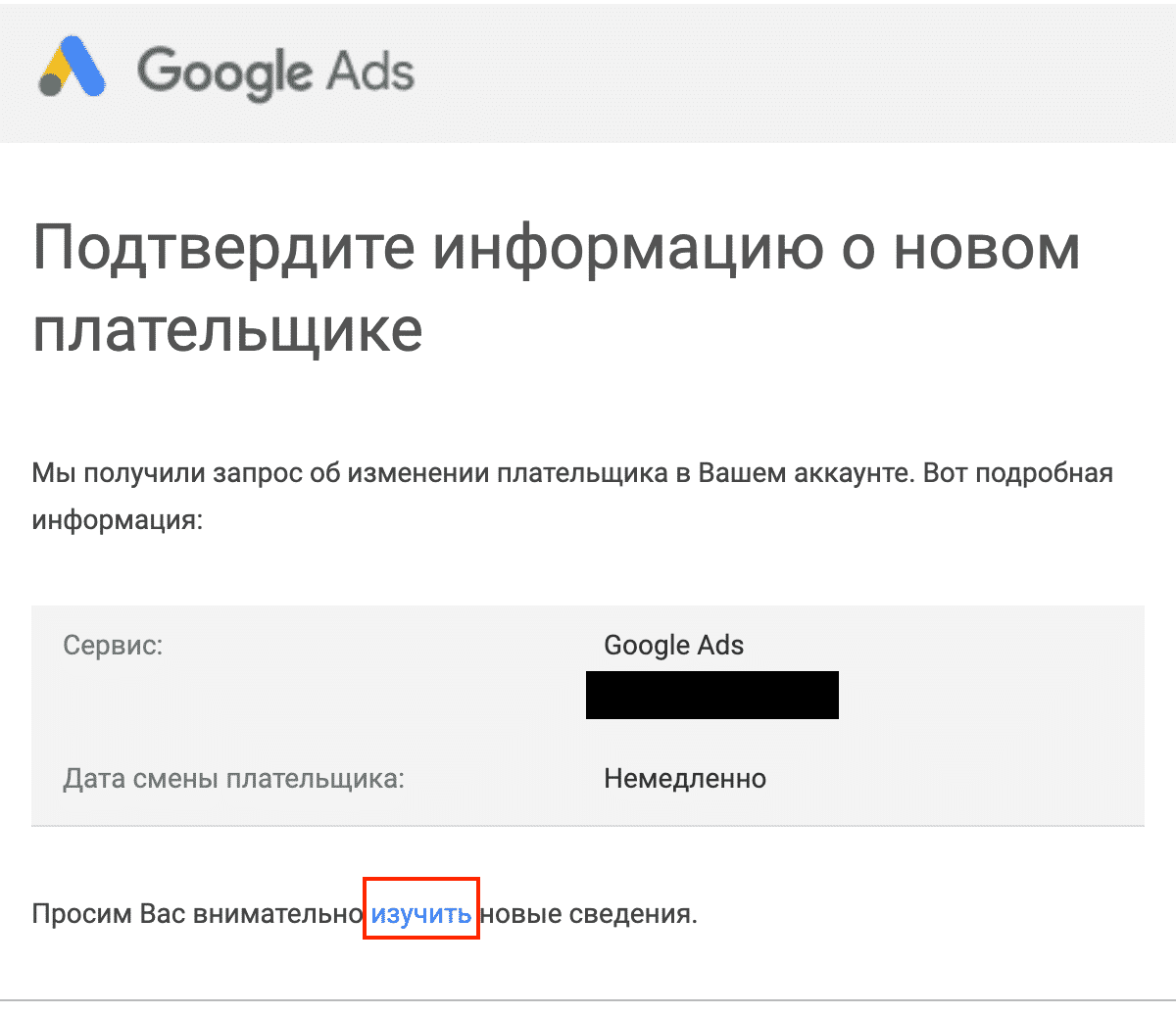
нажимаем изучить как они просиди в письме ранее и далее принимаем, результатом должна стать вот такая штука
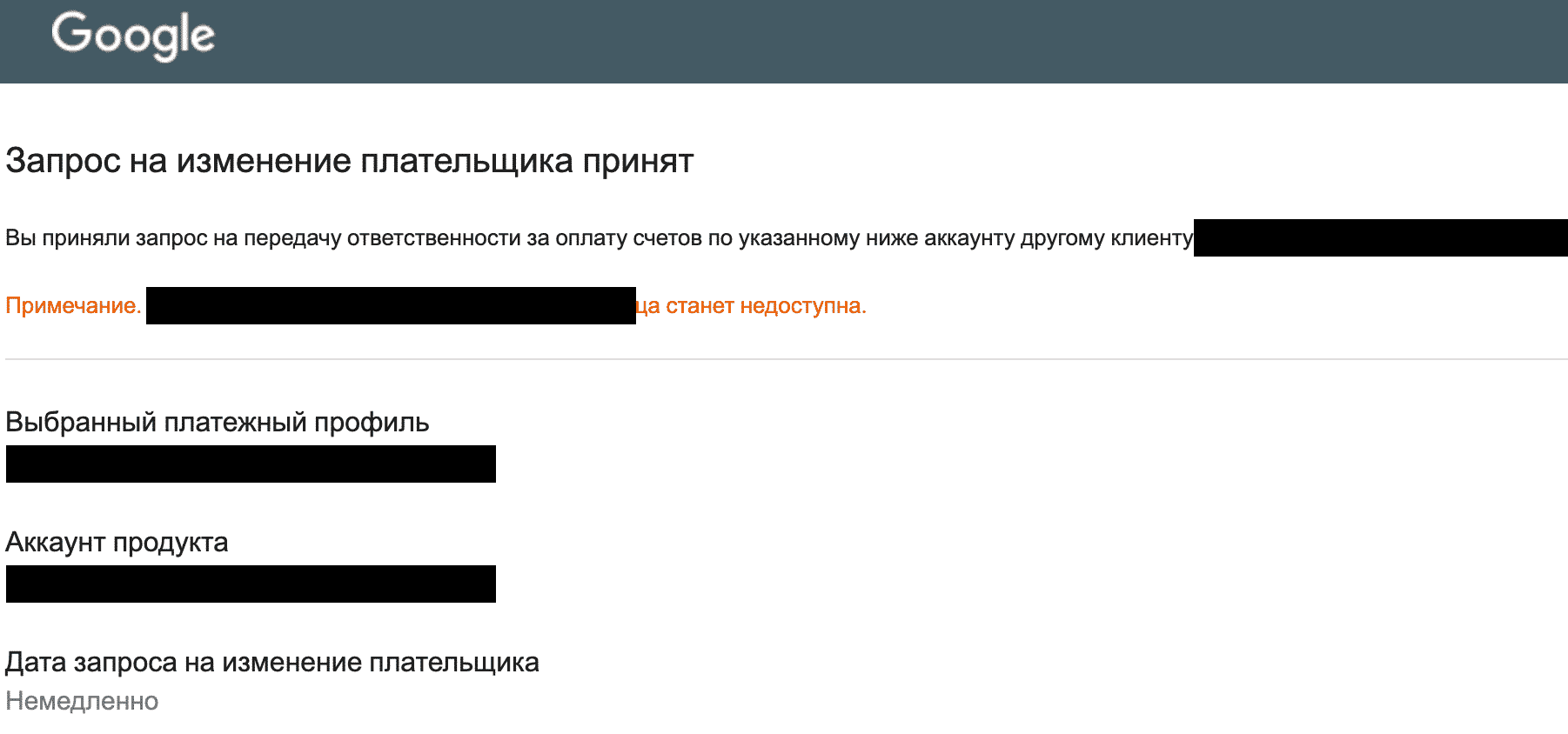
Пользование платежным профилем Google Ads
Так же надо Принять приглашение к пользованию платежным профилем,
для этого рядом с предыдущем письмом должно быть письмо с темой “Требуется действие в аккаунте Google” выглядит так
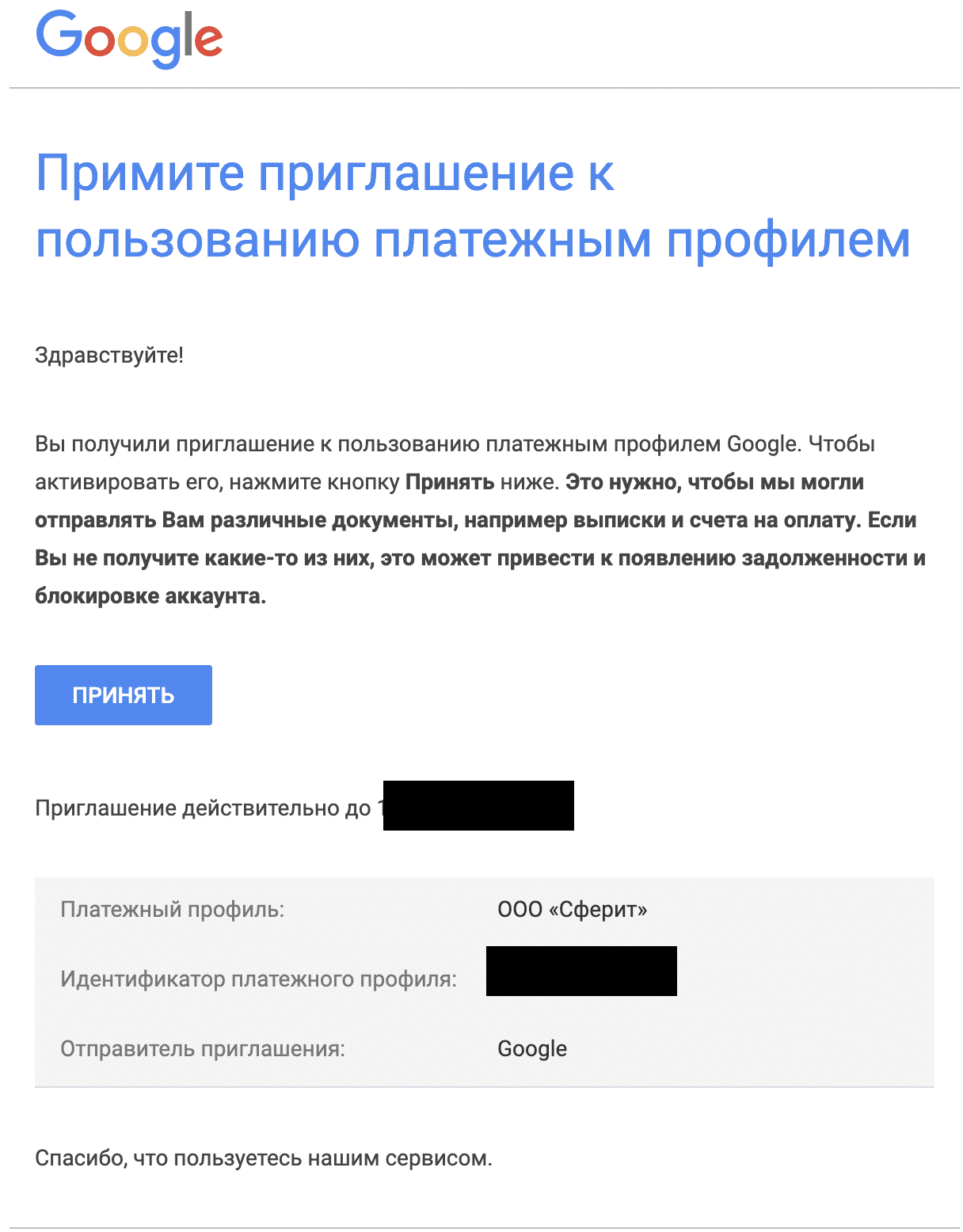
результат принятия приглашения выглядит так
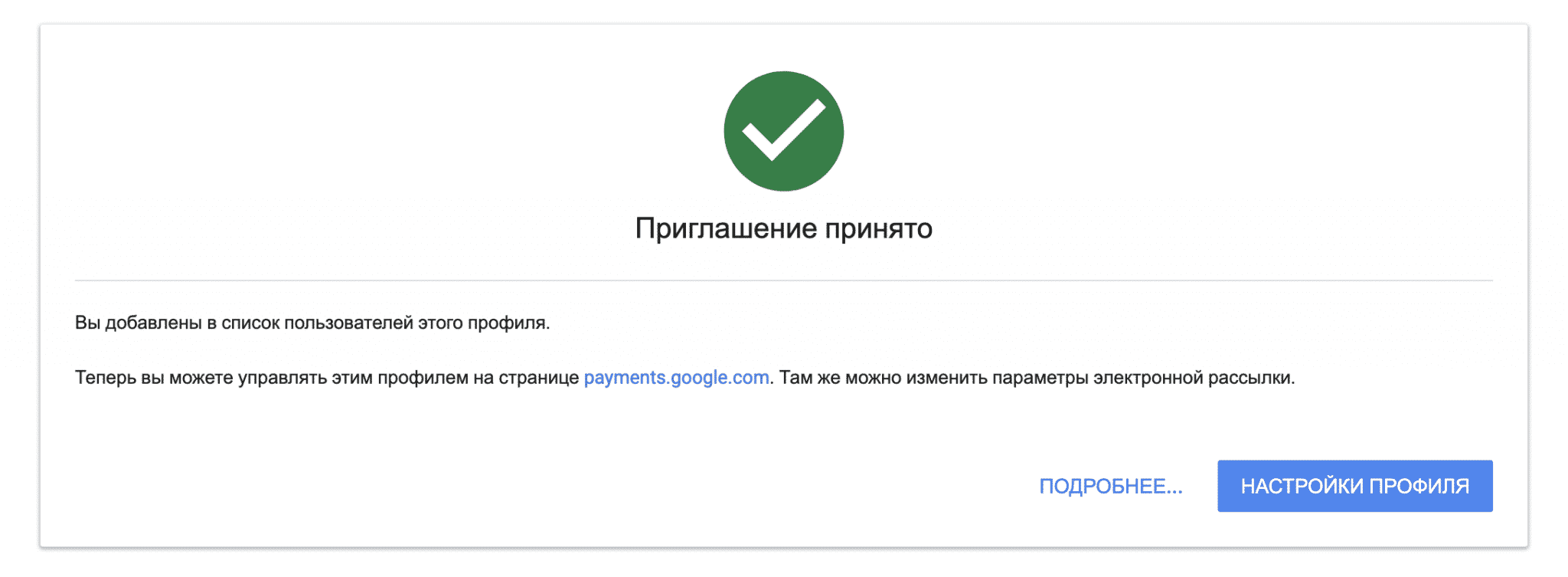
вот теперь все, и проверить это можно на странице Смены плательщика (Гаечный ключ – платежные настройки – смена плательщика)верхняя строка

теперь можно смело выставлять себе счет на оплату по безналу и быть уверенным, что придут закрывающие документы.
Как изменить плательщика в Google Ads при изменении реквизитов
Из этой инструкции вы узнаете, как сменить плательщика в Google Adwords. Такое изменение настроек может понадобиться рекламодателям, у которых появились другие реквизиты.
Также корректировки раздела с данными владельца аккаунта пригодятся при смене юридического статуса организации. Это чуть более трудозатратная процедура. Но обо всём по порядку.
На каком этапе можно добавить плательщика в Google Adwords
Как только вы начнёте работы по запуску рекламы, система Google сразу же потребует от вас заполнения анкеты с реквизитами. Это самый первый шаг, на который вы попадёте при переходе на главную страницу Google Ads.
1. Для начала укажите страну, в которой находится ваша организация. Кстати, за регистрацию в системе Google Ads вам полагается 3000 бонусных рублей. Но сначала нужно потратить на показы 500 руб. Система оповестит о данной акции сразу же после заполнения пункта о локации бизнеса.
У Google Ads есть специальный помощник, который рассказывает о работе системы и даёт подсказки по настройке объявлений. Мы рекомендуем поставить галочку о согласии на получение уведомлений. Это поможет вам обратить внимание на пункты в настройках, которые вы могли бы упустить из вида.
Если вы впервые регистрируетесь в системе, то прочтите наш полный гайд по настройке Google Ads.
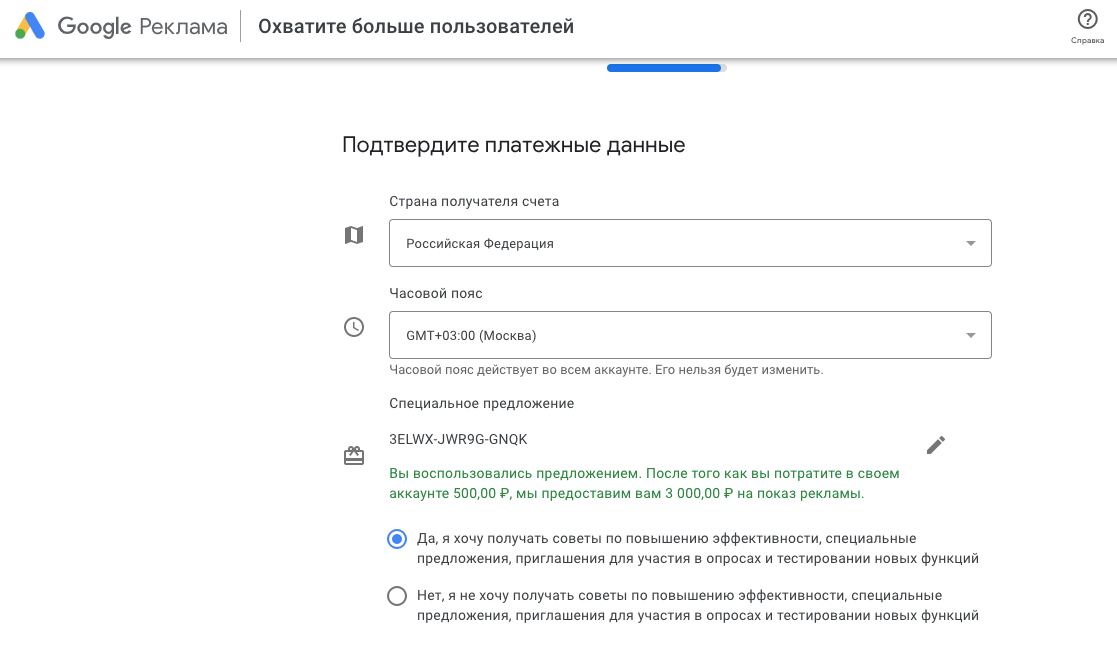
А если вы опытный пользователь, то смело отказывайтесь от уведомлений и рекомендаций системы — они будут только отвлекать.
2. После завершения первого шага отобразится ваш платёжный профиль. В примере на скриншоте ниже указано физическое лицо. Измените эту информацию, если хотите действовать в системе как юридическое лицо. Данное изменение даст следующие возможности:
- вы будете получать бухгалтерские документы;
- в случае необходимости сможете воспользоваться электронным документооборотом;
- для компаний с большим расходом бюджета и хорошей репутацией в качестве рекламодателя, будет доступен платёж по кредитной линии.
Поясним последний пункт — он требует некоторых условий. Аккаунтом с хорошей репутацией система считает рекламодателя, зарегистрированного в Google Ads более одного года. Продвигаемый бизнес также должен быть не моложе 1 года.
У аккаунта не должно быть долгов или просрочек по оплате. А ещё, при желании платить по кредитной линии, нужно иметь много рекламных показов. В течении любых трех месяцев в году сумма платежей должна превысить 5 000$.
Аккаунты Google, не соответствующие перечисленным выше требованиям, платят классическим методом постоплаты. То есть, сначала владелец аккаунта вносит оплату и только после этого происходят рекламные показы.
Если вы создадите юридический аккаунт, нужно будет заполнить налоговую информацию. Об этом система оповестит на этой же странице. Также при выборе такого типа организации нужно будет предоставить все документы, подтверждающие статус бизнеса и его реквизиты.
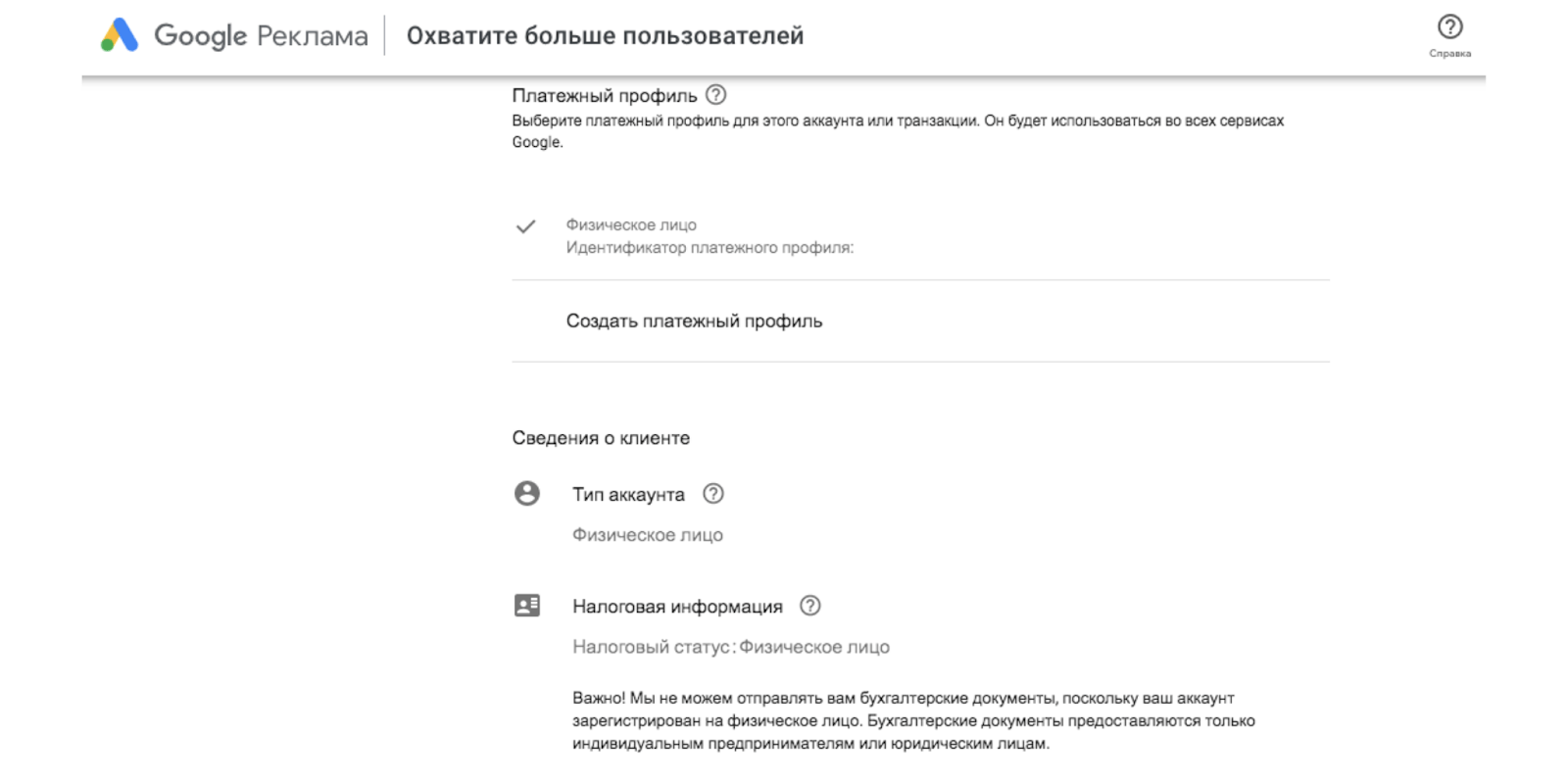
3. Теперь выберите удобный способ оплаты и нажмите «Отправить». Подробнее о доступных способах оплаты в Google Ads читайте в нашем материале.
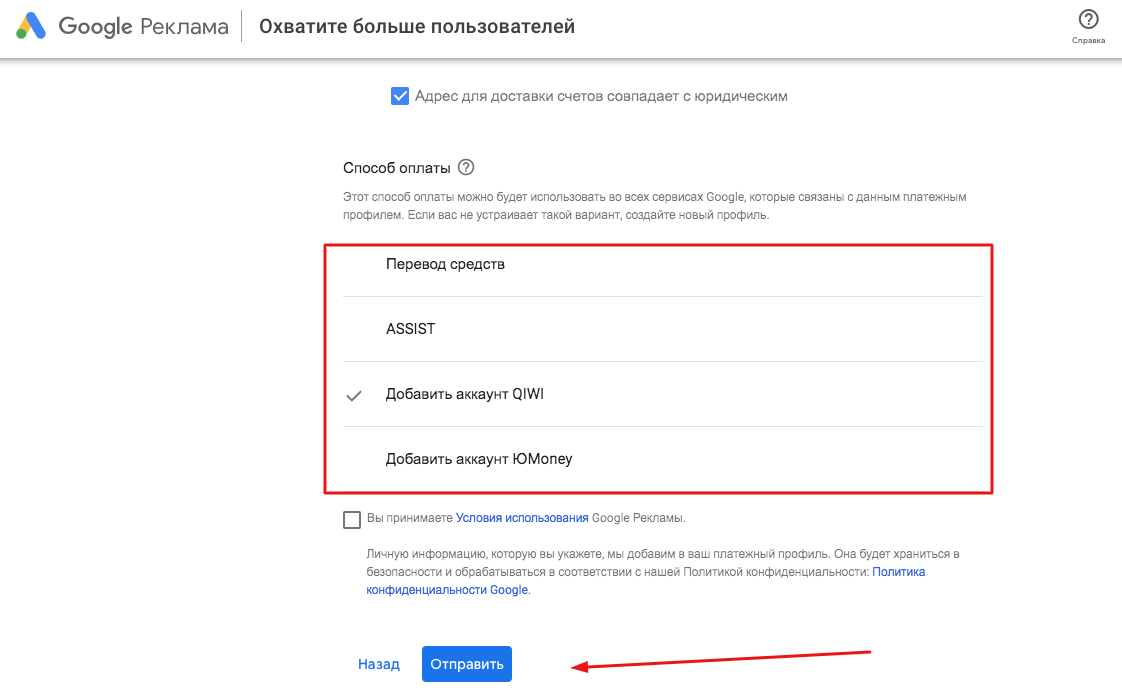
А далее разберёмся в ситуациях, когда изменения требуются уже после создания аккаунта.
Как сменить плательщика в Google Adwords при изменении реквизитов
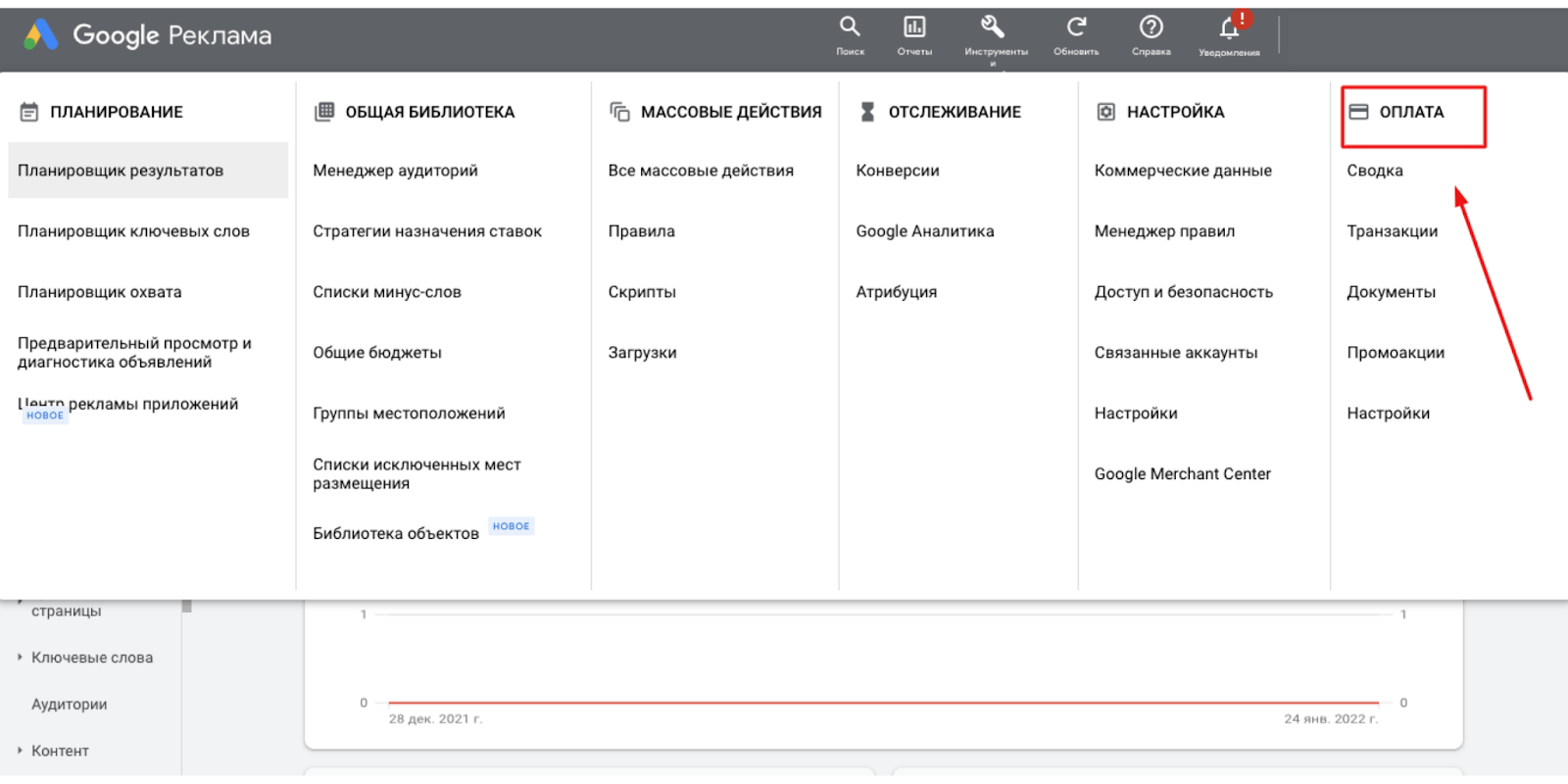
Итак, если вы хотите изменить платёжные данные, посетите раздел «Оплата». Он находится в верхнем горизонтальном меню «Инструменты и настройки». В подпункте «Сводка» будут доступны все актуальные реквизиты.
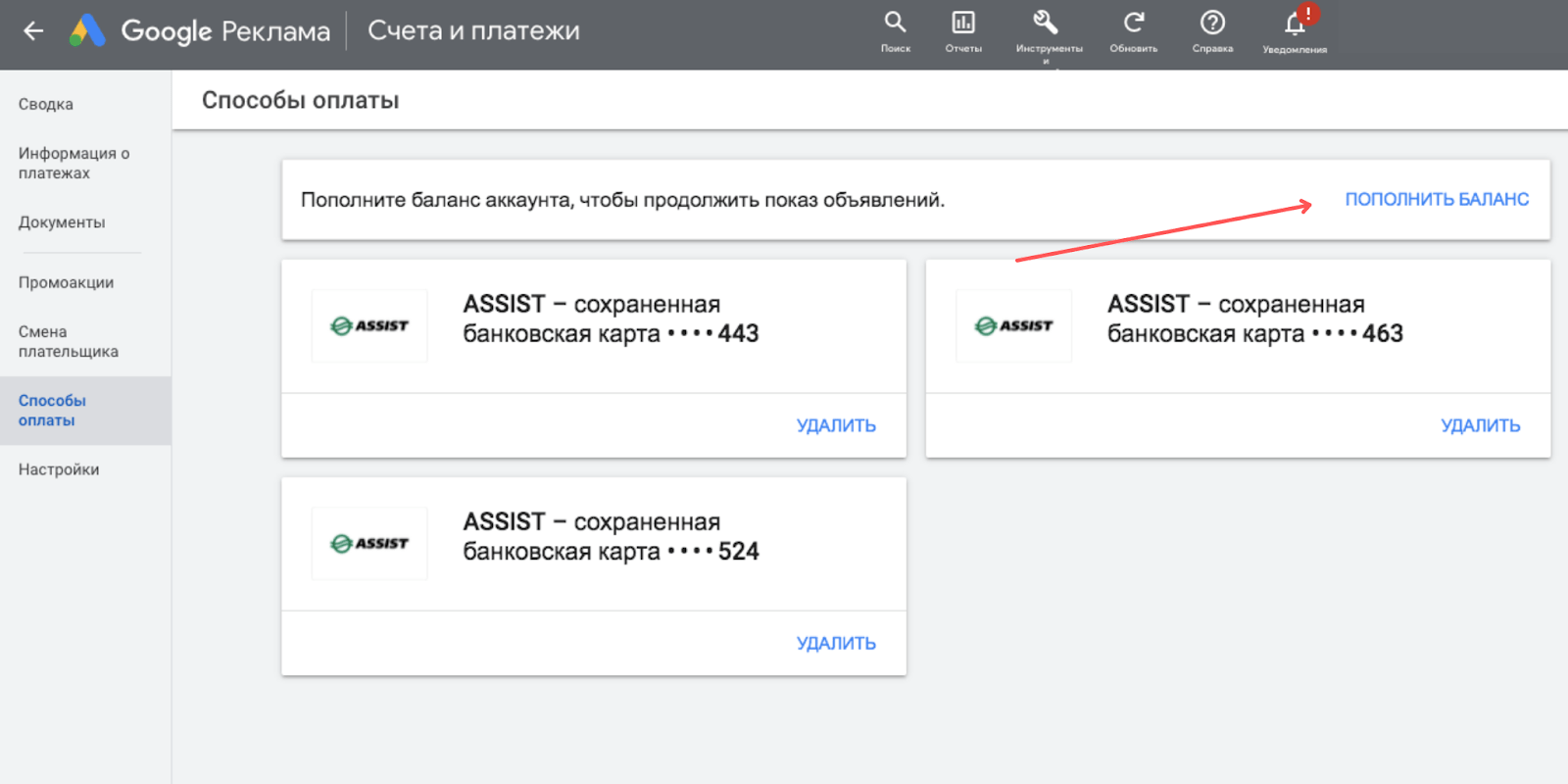
В левом меню вы увидите пункт «Способы оплаты». В нем будут отображены все используемые ранее для оплаты карты. Конечно, если они были вами сохранены. Тут же можно изменить метод платежа. Для этого нажмите «Пополнить баланс».
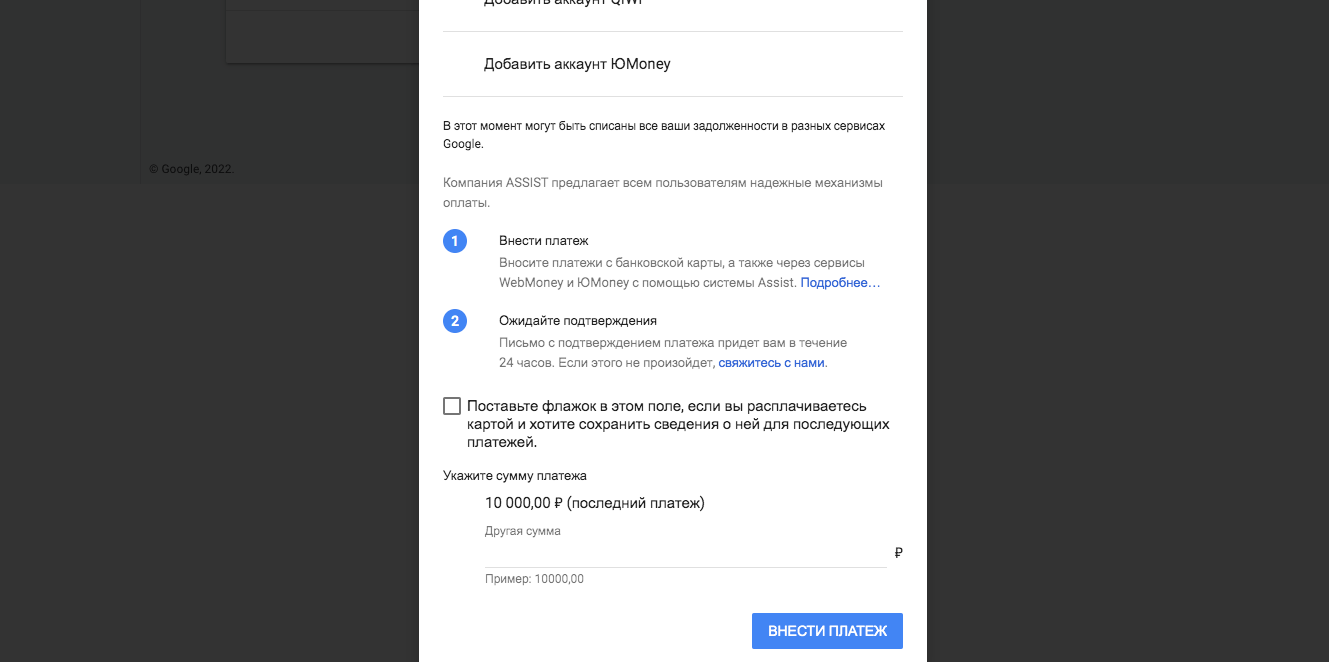
И выберите нужный способ оплаты.
Как сменить плательщика в Гугл Рекламе при изменении юридического статуса
Если же у вас изменился адрес или иные реквизиты, перейдите в пункт «Настройки».
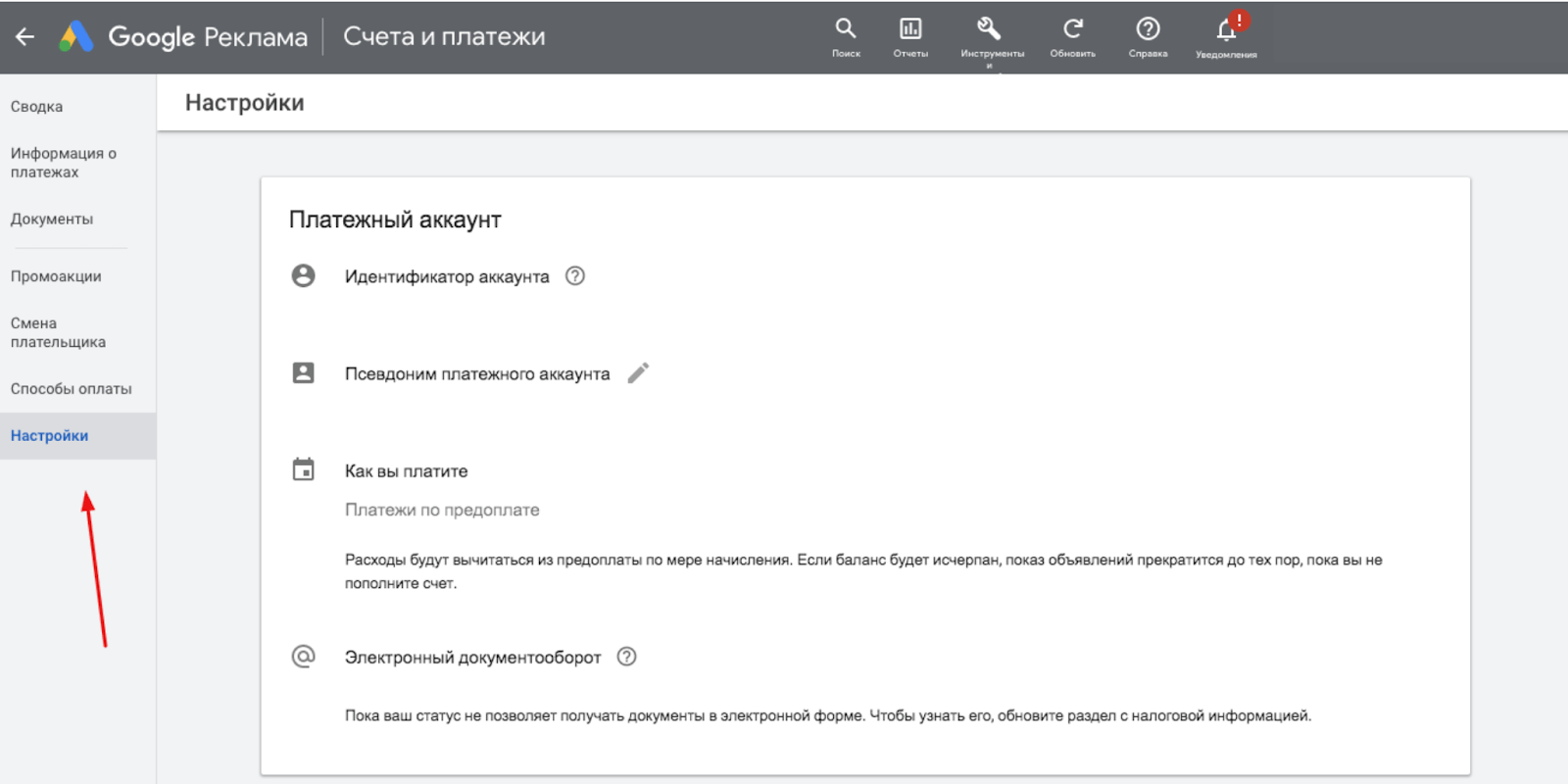
Тут можно внести изменения, но не все. Например, смена плательщика в Google Adwords с физического лица на юридический, доступна только после обращения в службу поддержки. Сделать это можно в меню «Справка».
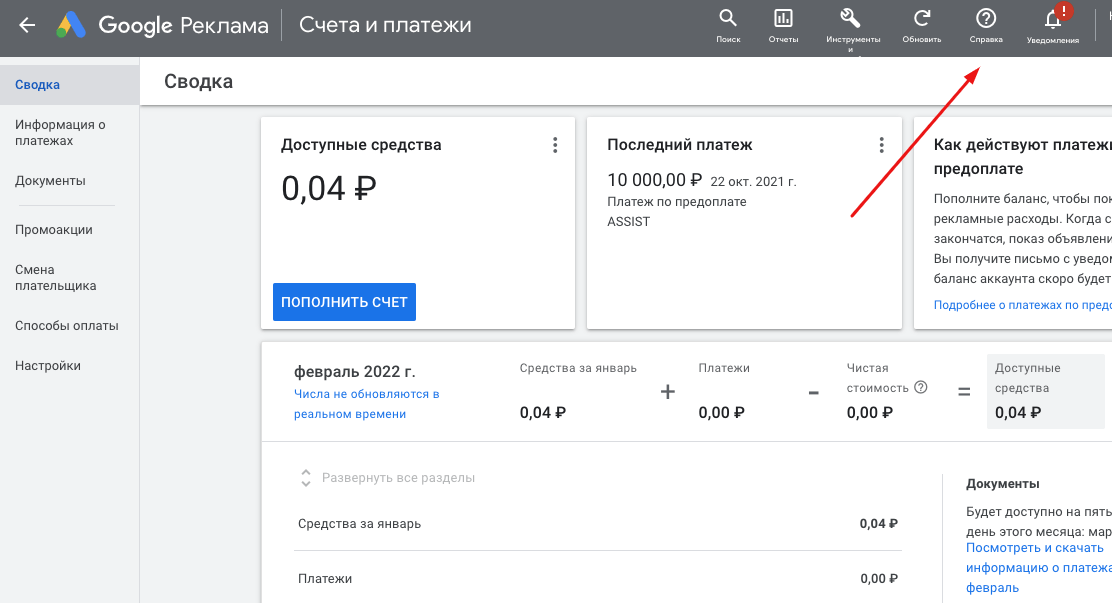
Чтобы сменить название организации или её ИНН также необходимо обратиться в службу поддержки.
Смена реквизитов в Google Ads доступна только на уровне изменения способов оплаты и адреса плательщика. Для более серьезных корректив необходимо будет обратиться в службу поддержки. Поэтому тщательно следите за достоверностью заполняемой информации при создании аккаунта.
Частые вопросы
Можно ли поменять плательщика в Гугл Рекламе?
Да, вы можете изменить способ оплаты в меню «Сводка». Если же требуются более глобальные изменения, например, смена юридического статуса аккаунта, обратитесь в службу поддержки Google. Далее вам необходимо будет подтвердить смену статуса по электронной почте. Также система потребует предоставить документы организации и её реквизиты.
Могу ли я поменять юридический адрес без обращения в службу поддержки?
Да, адрес можно поменять самостоятельно в меню «Настройки».
Как поменять метод платежа на кредитную линию?
Сначала необходимо убедиться, что вам доступен данный способ оплаты. Аккаунт и организация должны не иметь просрочек по оплате Google рекламы и быть старше 1 года. Также вы должны потратить на рекламу не менее 5000$ за любые 3 месяца в прошедшем году. Ознакомьтесь с полными требованиями в Google справке. Затем перейдите в пункт «Настройки» и поменяйте способ оплаты.
Как изменить страну аккаунта Google Play?
Если у вас возникла необходимость изменить домашний или платежный адрес в аккаунте Google следуйте инструкциям:
Домашний адрес
- Откройте сираницу и войдите в свой аккаунт Google.
- Нажмите Настройки в правом верхнем углу страницы.
- В разделе «Домашний адрес» нажмите Изменить.
- Введите свой новый адрес и сохраните данные. Обязательно поставьте по умолчанию новый адрес, если после добавления осталось два адреса.
Обратите внимание, что для возможности изменения домашнего адреса, должен быть добавленный хотя бы один способ оплаты.
Платежный адрес
- Войдите в свой аккаунт Google и откройте раздел » «.
- Выберите карту, данные которой вы хотите обновить.
- Нажмите Изменить.
- Укажите новый платежный адрес и сохраните данные. Обязательно поставьте по умолчанию новый адрес, если после добавления осталось два адреса.
Обратите внимание, что для возможности изменения платежного адреса, должен быть добавленный хотя бы один способ оплаты.
Если у вас в каком-то из предыдущих пунктов осталось два адреса, то обязательно поставьте по умолчанию новый адрес
Если вы хотите изменить страну проживания, то обратите внимание, что не сможете этого сделать, если на вашем балансе Google Play или Кошелька больше 10 долл. США или эквивалентной суммы в местной валюте. Если на балансе меньше этой суммы, то вы не сможете посмотреть или использовать эти средства, пока не измените страну проживания обратно.
По правилам сервиса, после изменения страны проживания, вам нужно будет принять условия использования для этой страны.
- Вконтакте