
Где купить рингтоны для iPhone и Android
«Мне не нравится мелодия звонка по умолчанию на моем iPhone 15, 14, 13, 12, такая же, как и у многих пользователей iPhone. Я хочу купить новые рингтоны в качестве мелодии звонка для iPhone. Где я могу купить рингтоны?»
Независимо от того, какой телефон вы используете, например, iPhone или Android, одна из самых утомительных вещей, которые вы когда-либо испытывали, — это рингтон по умолчанию. На каждый новый телефон будут ставиться предварительно загруженные мелодии от производителя. Однако стандартные мелодии звонка ограничены, и многие пользователи используют их в качестве мелодии звонка. Так что, если вы хотите создавать собственные рингтоны на вашем iPhone и Android, вам стоит подумать о покупке рингтонов. Так где купить рингтоны? Как купить рингтоны? Это то, что мы покажем вам на этой странице. Продолжайте читать, чтобы найти ответы.
- Часть 1. Где купить рингтоны
- Часть 2. Альтернативы для покупки рингтонов
- Часть 3. Как установить рингтон на iPhone и Android
Часть 1. Где купить рингтоны
Используете ли вы iPhone или Android, вы можете найти приложения или сайты, которые могут приобрести рингтоны. Теперь посмотрим, где можно купить рингтоны для вашего iPhone.
iTunes
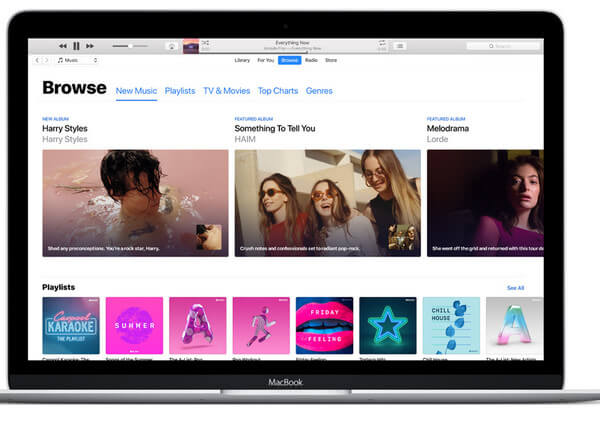
iTunes — это медиаплеер, медиатека, онлайн-радиовещатель и приложение для управления мобильными устройствами. Вы можете купить или арендовать песни из огромного каталога из 40 миллионов медиа-файлов. Определенно, вы можете купить мелодии на iTunes. iTunes предоставляет вам возможность приобрести рингтоны на компьютере или устройстве iOS, например iPhone.
Как купить рингтоны на iPhone с помощью iTunes
Шаг 1 На вашем iPhone перейдите в приложение «iTunes Store», нажмите его и запустите приложение.
Шаг 2 Нажмите «Еще», чтобы найти раздел «Тоны», где вы найдете список многих мелодий с ценой. Здесь вы можете выбрать мелодию звонка по «Чарты» или «Жанры» или функции.
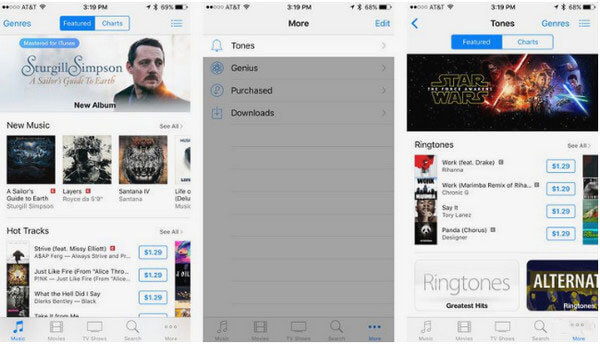
Шаг 3 После того, как вы выбрали мелодию звонка, нажмите на цену, чтобы прочитать кнопку «Купить мелодию». Затем вам будет предложено войти в Apple ID и пароль для завершения покупки мелодии звонка.
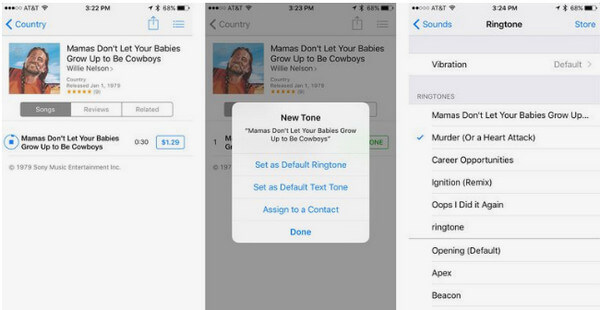
Через некоторое время купленная мелодия будет загружена на ваш iPhone. Вы можете найти его, нажав «Настройки»> «Звуки».
Гугл игры
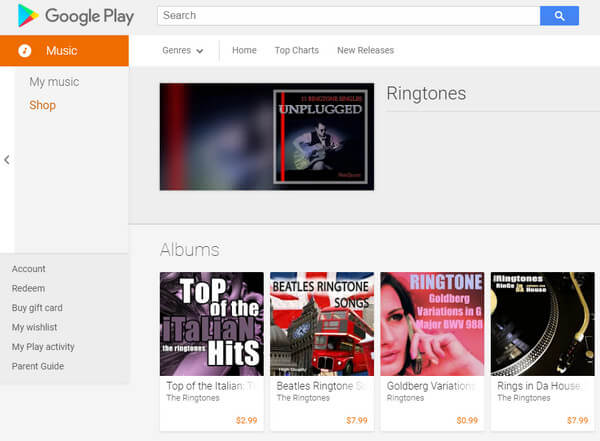
Google Play для Android — это то же, что iTunes для iOS. В Google Play можно получить не только приложения для Android, но и песни из Google Play. Поскольку рингтоны для Android не ограничивают продолжительность, вы можете установить любую песню в качестве рингтона на телефоне Android бесплатно после покупки песен в Google Play.
Как купить рингтон на Android с помощью Google Play
Шаг 1 Перейдите на https://play.google.com/music, войдите в свою учетную запись Google Play.
Шаг 2 Выберите значок меню> «Музыкальная библиотека»> «Песни»> «Магазин».
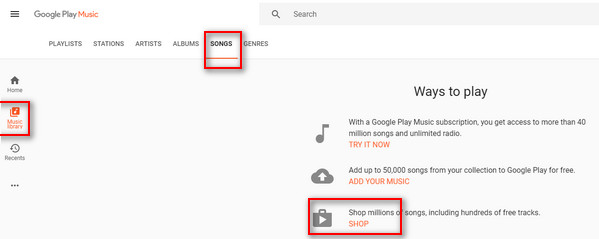
Шаг 3 В музыкальном магазине вы можете найти музыку, которая относится к категории чартов, нового выпуска или жанров. И каждая песня в списке с ценой.
Нажмите на цену песни, чтобы заплатить деньги и скачать песню.

Шаг 4 Подключите свой телефон Android к компьютеру с помощью USB-кабеля, и появится всплывающее окно, найдите папку «Мелодии звонков» и перетащите загруженный файл MPS в папку «Мелодии звонков» на телефоне Android.
Амазонка
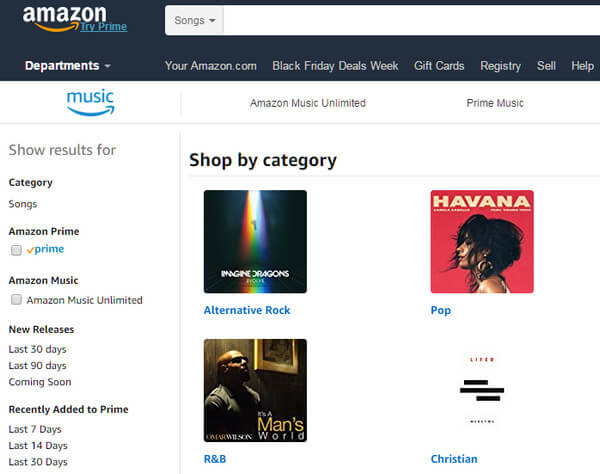
Amazon — это платформа для онлайн-покупок, где вы можете покупать книги, журналы, музыку, DVD, видео, электронику, компьютеры, программное обеспечение, одежду и аксессуары, обувь, ювелирные изделия, инструменты и оборудование и многое другое. Вы можете купить песни прямо в Интернете и перенести песню на свой iPhone или Android. Кроме того, вам будет разрешено покупать приложения для мелодий звонка, которые будут установлены на вашем телефоне для получения мелодий.
Как купить рингтоны на Амазоне
Шаг 1 Посетите https://www.amazon.com и выполните поиск по названию мелодии звонка, которую хотите купить.
Шаг 2 Нажмите на название песни, чтобы просмотреть информацию. И тогда вам просто нужно нажать кнопку покупки, подтвердить информацию о покупке и заплатить деньги.
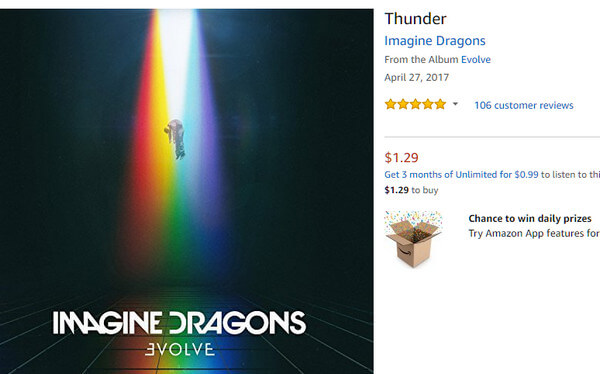
Шаг 3 После этого вы можете открыть плейлист «Закупленные» в представлении «Плейлист» в «Моя музыка», чтобы увидеть все ваши недавние покупки музыки.
Тоны Веризон
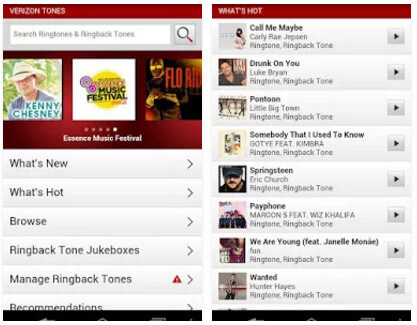
Verizon Tones — это приложение, в котором вы можете покупать рингтоны и скачивать мелодии. Это приложение позволяет вам установить купленные мелодии звонка по умолчанию и назначить купленные мелодии контактам в адресной книге.
Шаг 1 Найдите приложение Verizon Tones в Google Play на своем телефоне Android, установите и запустите его немедленно.
Шаг 2 Просмотрите доступные музыкальные мелодии и выберите те, которые вы хотите купить.
Шаг 3 Нажмите «Подписаться на мелодии звонка», чтобы запустить службу мелодий звонка.
Часть 2. Альтернативы для покупки рингтонов
Честно говоря, покупка рингтонов не будет небольшой стоимостью, поэтому, если вы хотите часто менять рингтоны, но не хотите тратить на это много, то здесь вам нужно найти альтернативные способы покупки, загрузки бесплатных рингтонов и создания рингтонов самостоятельно. ,
Скачать бесплатные рингтоны
Существуют различные способы загрузки рингтонов. Вы можете загружать из Интернета на компьютер, а затем передавать рингтоны на iPhone или Android. Кроме того, вы можете использовать некоторые приложения, которые позволяют загружать мелодии прямо на ваши телефонные устройства.
Сделайте рингтоны для вашего iPhone
Если вы сохранили много песен на своем iPhone, то вы можете создать рингтоны для iPhone с текущими песнями, чтобы сэкономить много денег. принимать iPhone Ringtone Maker чтобы помочь вам настроить свои собственные мелодии iPhone.
iPhone Ringtone Maker — это создатель и менеджер рингтонов для iOS, который поможет вам создавать рингтоны из видео или аудио файлов и управлять рингтонами с вашего iPhone на компьютере.
Давайте проверим, какими функциями он обладает:
✔ Создавайте рингтоны практически из видео и аудио файлов.
✔ Отправляйте созданные рингтоны на iPhone напрямую.
✔ Отправьте рингтоны в iTunes или на компьютер.
✔ Совместимо с iPhone 15/14/13/12/11/XS/XR/X/8/7, iPad Pro и т. д.
✔ Удаляйте, переименовывайте рингтоны iPhone и синхронизируйте рингтоны с iPhone на компьютер.
Теперь давайте следуем инструкциям по созданию собственных рингтонов:
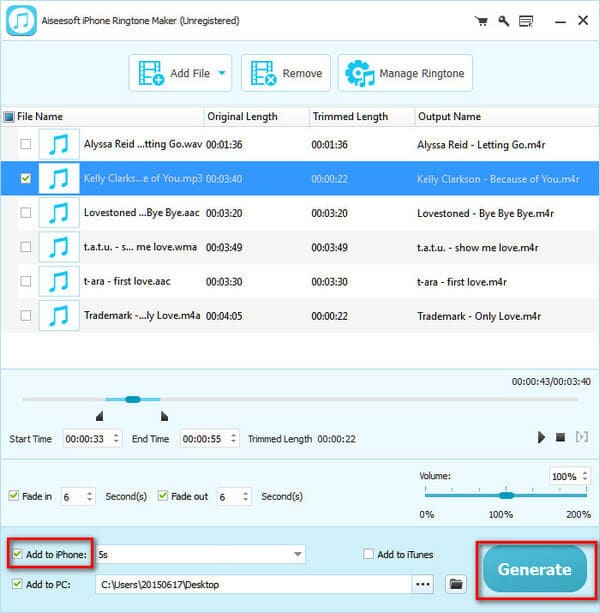
Шаг 1 Скачайте, установите и запустите эту программу на вашем компьютере.
Шаг 2 Нажмите «Добавить файл», чтобы импортировать видео или аудио файл, содержащий рингтон, который вы хотите сделать.
Шаг 3 Установите длительность (мелодия звонка iPhone находится в пределах 40 секунд), эффект постепенного появления / исчезновения и громкость.
Шаг 4 Подключите ваш iPhone к компьютеру и нажмите «Создать», чтобы начать создавать рингтоны и передавать преобразованные рингтоны на iPhone.
Создать рингтон на Android
Мелодию для Android легко создать из-за нехватки времени, вам просто нужно преобразовать песню в формат MP3 и установить песню в качестве мелодии звонка на вашем телефоне Android.
Часть 3. Как установить рингтон на iPhone и Android
Вышеперечисленные две части направлены на то, чтобы показать вам, как купить или получить доступ к рингтонам на вашем Android или iPhone. После получения мелодий может потребоваться настройка мелодий на устройствах.
Как установить мелодии на iPhone
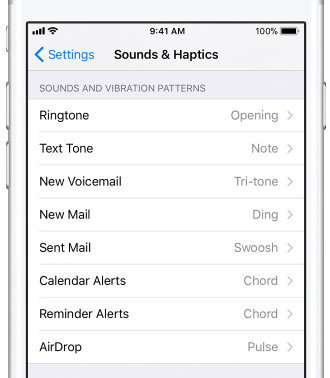
На вашем iPhone перейдите в «Настройки»> «Звуки и тактильные ощущения»> Перейдите в «Рингтон», чтобы выбрать полученные мелодии и установить их в качестве мелодии звонка.
Кроме того, вы можете вернуться в «Звуки и тактильные ощущения», чтобы найти «Тон текста», «Предупреждения календаря» или «Предупреждения-напоминания», чтобы установить тон для каждого приложения.
Как установить мелодии на Android
На вашем телефоне Android перейдите в «Настройки»> «Звук»> «Мелодия телефона», чтобы выбрать музыку из библиотеки по умолчанию или сохраненную музыку для назначения мелодии звонка.
Итог
Этот пост в основном рассказывает о способах покупки рингтонов. Вы можете купить рингтоны из iTunes, Google Play, Amazon или сторонних приложений. Однако, если вы считаете, что покупки рингтонов стоят дороже, чем вы можете вынести, вы можете подумать о загрузке или создании рингтонов самостоятельно. После получения мелодий, которые вы хотите, вы можете легко следовать указаниям выше, чтобы легко установить мелодию на вашем iPhone или Android. Если вы считаете, что в этом посте что-то не так, просто оставьте свои комментарии ниже.
Что вы думаете об этом посте.
Рейтинг: 4.8 / 5 (на основе голосов 140)
10 мая 2018 г. 12:47 / Обновлено Луиза Уайт в Советы iOS
Более Чтение

Оставьте свой комментарий и присоединяйтесь к нашему обсуждению
Главная Советы iOS Купить рингтон

Авторские права © 2023 Aiseesoft Studio. Все права защищены.
Не могу добавить купленные звуки в рингтоны
- Откройте приложение iTunes Store.
- Нажмите
 Больше.
 - Нажмите Тоны.
- Найдите мелодию звонка, которую хотите купить, затем нажмите на цену.
- Выберите опцию, чтобы автоматически установить мелодию звонка. Или нажмите Готово, чтобы принять решение позже.
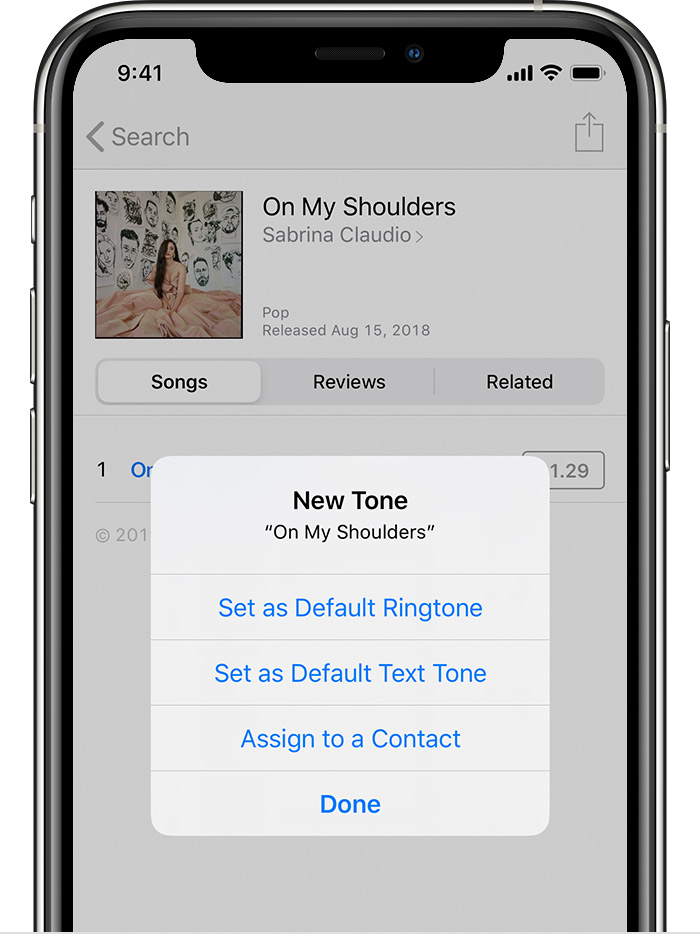
- Вам может потребоваться ввести пароль Apple ID, чтобы завершить покупку.
Доступность и функции магазина могут различаться в зависимости от страны или региона. Узнайте, что доступно в вашей стране или регионе .
Повторно загружайте рингтоны, приобретенные с вашим Apple ID
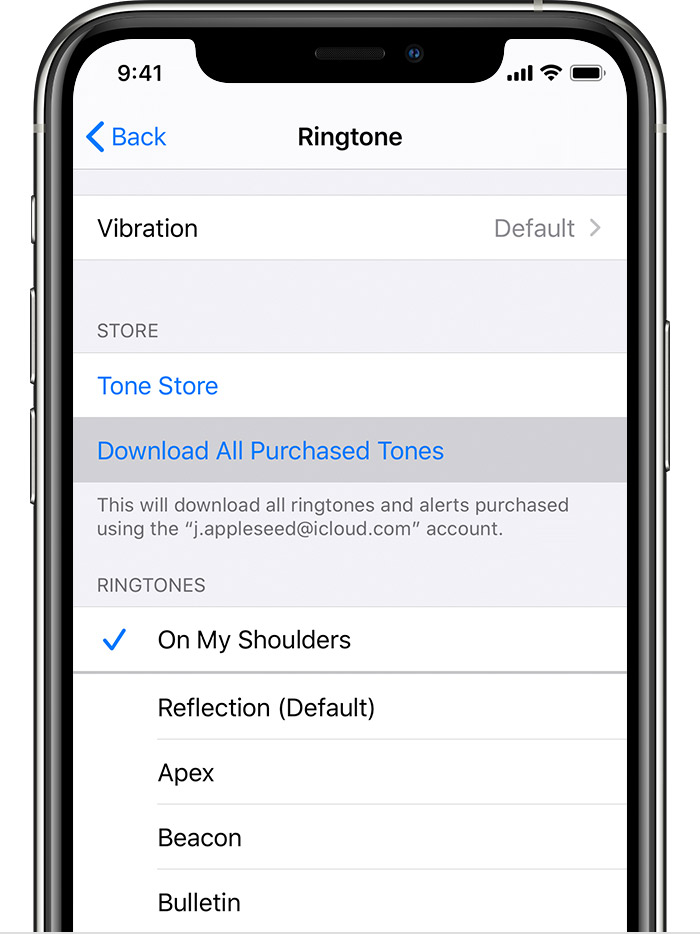
- Перейдите в Настройки> Звуки и звук.
- В разделе «Звуки и шаблоны вибрации» нажмите любой звук.
- Нажмите «Загрузить все купленные тоны». Вы можете не увидеть эту опцию, если вы уже загрузили все купленные тоны или не приобрели ни одного тона.
Возможно, вы не сможете повторно загрузить некоторые ранее приобретенные мелодии.
Использовать пользовательский рингтон
Если вы создали пользовательскую мелодию звонка в приложении, например Garageband, вы можете синхронизировать ее с вашим iPhone, iPad или iPod touch, используя iTunes для Windows или Finder на Mac .
- Подключите ваш iPhone, iPad или iPod touch к вашему компьютеру.
- На ПК откройте iTunes для Windows. На Mac откройте Finder.
- Перетащите рингтон на ваше устройство.
- Вы также можете создавать собственные мелодии из проектов Logic Pro X или GarageBand для проектов iOS или iPadOS .
- Узнайте, как включить iPhone в режим вибрации, звонка или беззвучного режима .
- Если на вашем устройстве установлена функция Face ID, вы можете не слышать никаких звуков для уведомлений, пока смотрите на свое устройство .
Show more Less
Posted on May 5, 2020 9:18 AM
Установка своего рингтона на iPhone

Достаточно часто пользователи многофункциональных iPhone довольствуются стандартным набором мелодий, предлагаемых производителем, не догадываясь о возможности выбора любых мелодий как на все контакты, так и на конкретного абонента. На самом деле таких вариантов существует несколько, все они достаточно понятны и просты.
Лучший способ, не заморачиваясь, не тратя много времени, установить нужную мелодию или любую программу – обратиться к профессионалам сервиса Repair My Apple, которую окажут любую помощь в установке и настройки программного обеспечения.
Как добавить на айфон свою мелодию
Разработчики ПО для iPhone соблюдают политику защиты авторских прав, поэтому установили на смартфоны Apple только стандартный набор мелодий. Но существует ряд эффективных вариантов установить на звонок именно ту мелодию, которую Вы хотите слышать – найденную в Интернете либо созданную своими силами. Вам придется потратить немного времени, а в некоторых случаях и денег, но результат того стоит! Прежде всего Вы должны самостоятельно добавить выбранную музыку на свой айфон, иначе, откуда она там появится?
Важно: Существует ряд параметров, которым должен соответствовать выбранный трек. Длина файла не может превышать 40 секунд, требуемый формат – m4r. В интернете существует ряд утилит, которые помогут довести выбранный файл до нужных стандартов.
Вариант 1. iTunes Store
Выбирая этот метод, владелец должен учитывать, что данный сервис – платный. Вы просто приобретаете нужные мелодии стандартным способом, оплачивая покупку.
- Запуская iTunes Store, найдите раздел «Звуки». С помощью поисковой строки выбирайте нужный трек.
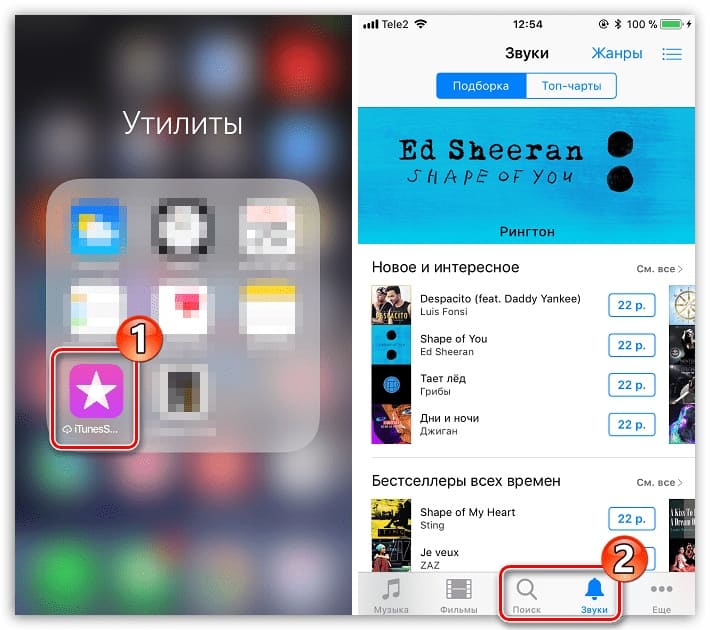
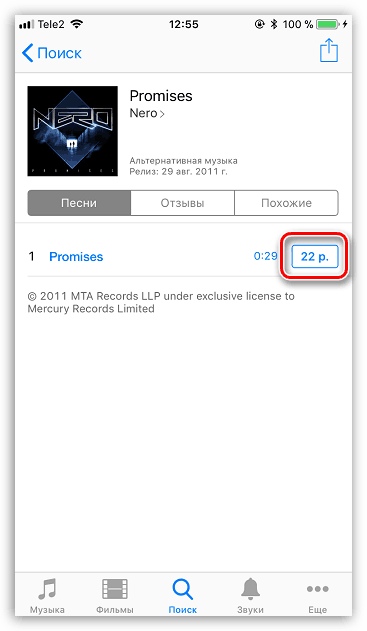
- Чтобы убедиться, что выбрали именно то, что искали, прослушайте музыку, просто кликнув на название. Далее нажмите на пиктограмму со стоимостью.
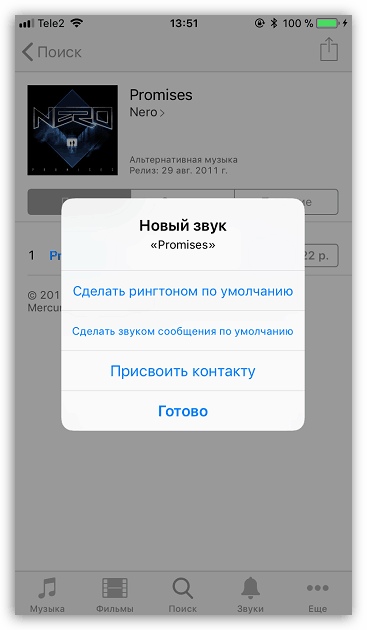
- Следующий шаг – выбор позиции, к качестве которой Вы будете использовать данный музыкальный фрагмент. По своему усмотрению Вы можете сделать данный звук стандартным для всех по умолчанию, либо присвоить его выбранному контакту. Нажимая кнопку «Готово», Вы подтверждаете свой выбор.
- Финальный пункт – оплатите покупки удобным способом, например, с помощью Touch ID или Face ID, и наслаждайтесь любимыми звуками.
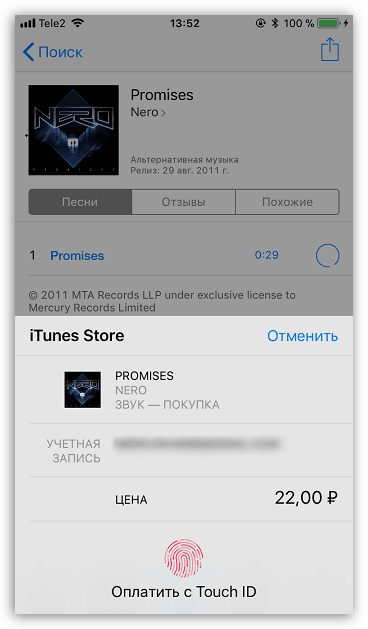 Плюс данного варианта – Вы сразу получаете готовую к использованию музыку, не тратите время на ее обработку; минус – за удобства надо платить.
Вариант 2. iTunes
Последовательность действий также не составит труда. Прежде всего, Вы находите нужную мелодию – в интернете или среди своих файлов, добавляете его в список мелодий iPhone.
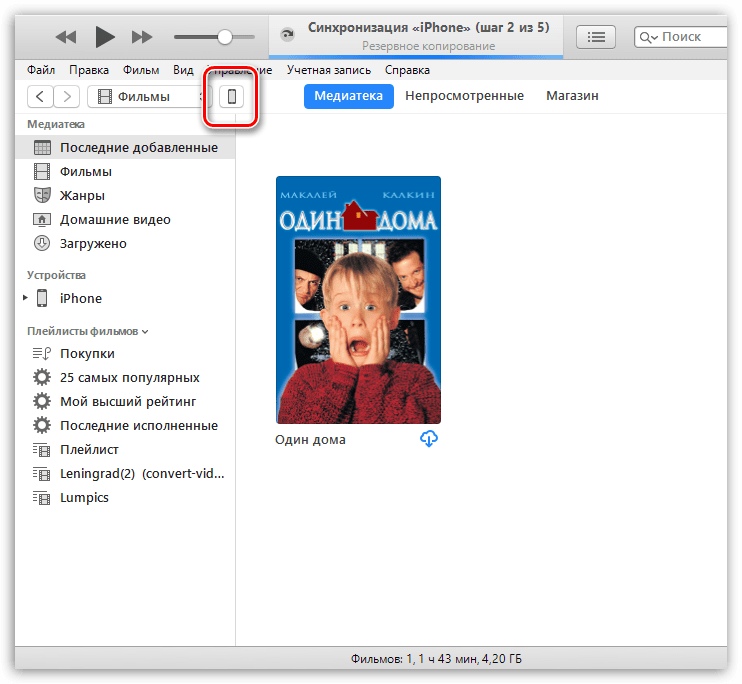
- В первую очередь подключаете iPhone к компьютеру, запускаете сервис iTunes, выбирая среди обнаруженных свой смартфон, запуская его иконку.
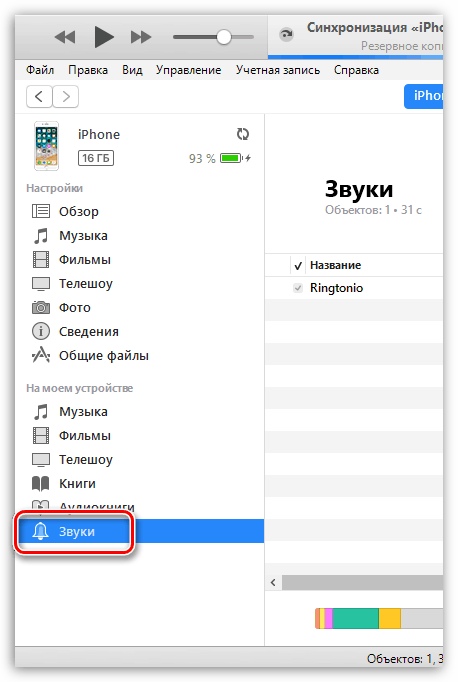
- Открываете вкладку «Звуки», которая находится в левой части открытого окна экрана.
- С помощью курсора Вам нужно перетащить нужный файл в открытый раздел. Файл должен сразу отразиться в программе. Программа iTunes запустит синхронизацию автоматически, без Вашего участия.
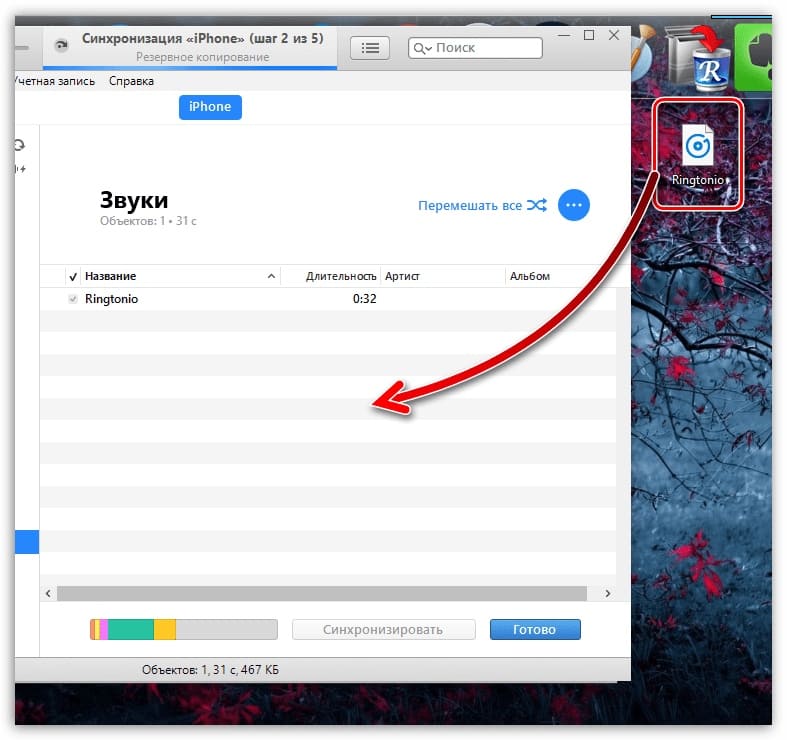 Способ несложный, нетрудоемкий, бесплатный.
Как установить мелодию на iPhone
Для выполнения данного процесса также существует два варианта, делайте выбор в зависимости от Ваших привычек и предпочтений.
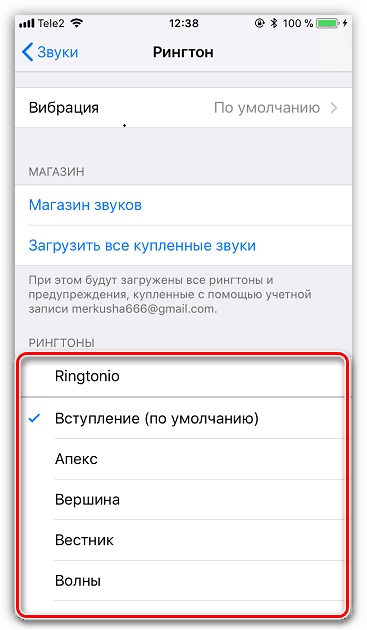
- На все вызовы. Последовательно выбираете пункт «Меню» – «Настройки», раздел «Звуки» – «Рингтон». Ваш файл уже загружен в данную папку, Вам остается только установить на него галку. При каждом входящем вызове Вы будете слышать именно эту мелодию, если не установлено другое.
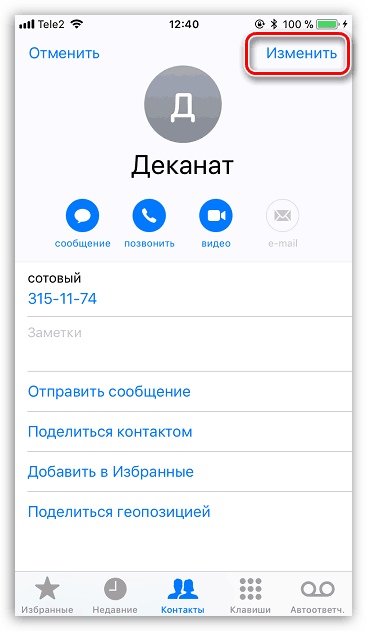
- Определенный контакт. Если Вы привыкли определять звонящего абонента по звуку, не ориентируясь на экран, Вы можете установить на конкретный контакт наиболее подходящую мелодию. Подобная идентификация нравится многим пользователям. Поэтапно выбирая «Меню» – «Телефон» – «Контакты», определяете абонента, нажимаете кнопку «Изменить» в верхнем правом углу.
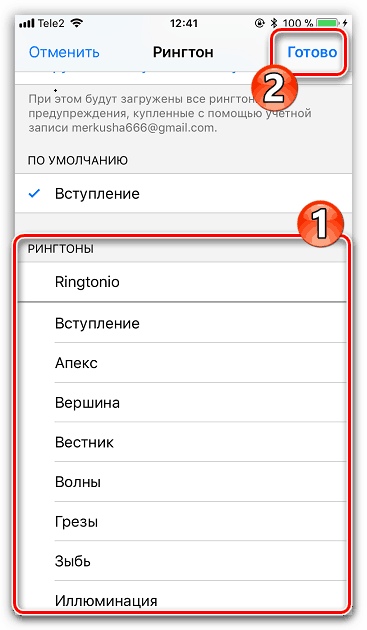
В открывшемся пункте «Рингтон», отмечаете галкой выбранный файл, завершая операцию нажатием кнопки «Готово».
Мы рассказали о самых доступных способах настроить звонки яблочного смартфона по своему желанию, использовать нужные мелодии, разнообразить звучание iPhone. Вы можете подобрать программы для обработки и настройки звуковых файлов в сети Интернет или обратиться за помощью к специалистам сервисного центра Repair My Apple, который выполнят любую операцию на профессиональном уровне.
Как установить рингтон для iPhone из загруженного музыкального файла
Наверняка вам хотелось поставить вместо стандартной мелодии звонка iPhone любимую песню, которая у вас уже есть в виде файла. Мы опишем самые простые способы это сделать.
Мы предлагаем две инструкции: как создать рингтон из скачанной на компьютер музыки и как — без компьютера вообще.
Развернуть
Произвольная музыка с ПК в качестве рингтона на iPhone
1. Установите на смартфоне приложение Ringtone Maker.
Ringtone Maker
2. Скорее всего, у вас уже установлено приложение Garage Band. Но если нет, установите и его.
Garage Band
3. Подключите компьютер и iPhone к одной и той же сети Wi-Fi. Если вы дома, ваш ПК может быть подключён по проводу к роутеру, раздающему домашний Wi-Fi.
4. Откройте Ringtone Maker, нажмите на кнопку «+» и потом — «Добавить с ПК».