
Как удалить учетную запись Apple ID
В первой половине 2018 года Apple представила инструмент, который позволяет пользователям управлять своими личными данными Apple ID. Так, например, появилась возможность загрузить все персональные данные, которые были собраны компанией в рамках учетной записи. При необходимости, эту информацию можно дополнить, на тот случай, если данные потеряли свою актуальность или же были указаны неверно. Помимо всего прочего, пользователи также получили долгожданную возможность удалять учетную запись Apple ID.
Ранее Apple не предоставляла простого способа удалить аккаунт Apple ID. Пользователям было необходимо обращаться в техническую поддержку, а затем ждать несколько недель, ожидая процедуры удаления. Теперь всё это в прошлом — компания максимально упростила процесс удаления, и для этого теперь потребуется лишь несколько минут свободного времени. Но прежде чем начинать, давайте изучим все нюансы и подводные камни.
Итак, что произойдет после удаления учетной записи?
- Вы навсегда потеряете доступ ко всем покупкам совершенным в iTunes, iBooks и App Store. Следует принять во внимание, что их будет нельзя перенести на новый аккаунт Apple ID.
- Вся информация сохраненная в облачном хранилище iCloud будет безвозвратно удалена.
- Пользователи больше не смогут связываться с вами по iMessage и FaceTime.
- Все персональные данные, как-либо связанные с сервисами Apple, будут удалены без возможности восстановления.
- Заказы оформленные в официальном онлайн-магазине Apple не будет отменены из-за удаления аккаунта. Это же правило распространяется на осуществляемый гарантийный ремонт.
Перед процедурой удаления аккаунта, Apple рекомендует провести следующие действия: выйти из аккаунта Apple ID на всех используемых устройствах и компьютерах, а также создать локальную резервную копию данных.
Как удалить учетную запись Apple ID?
Существует несколько вариантов. Один из них — воспользоваться приложением Tenorshare 4uKey. С его помощью вы сможете не только облегчить процесс удаления, но и удалить Apple ID без пароля.
Пример работы приложение можно увидеть в коротком видео ниже:
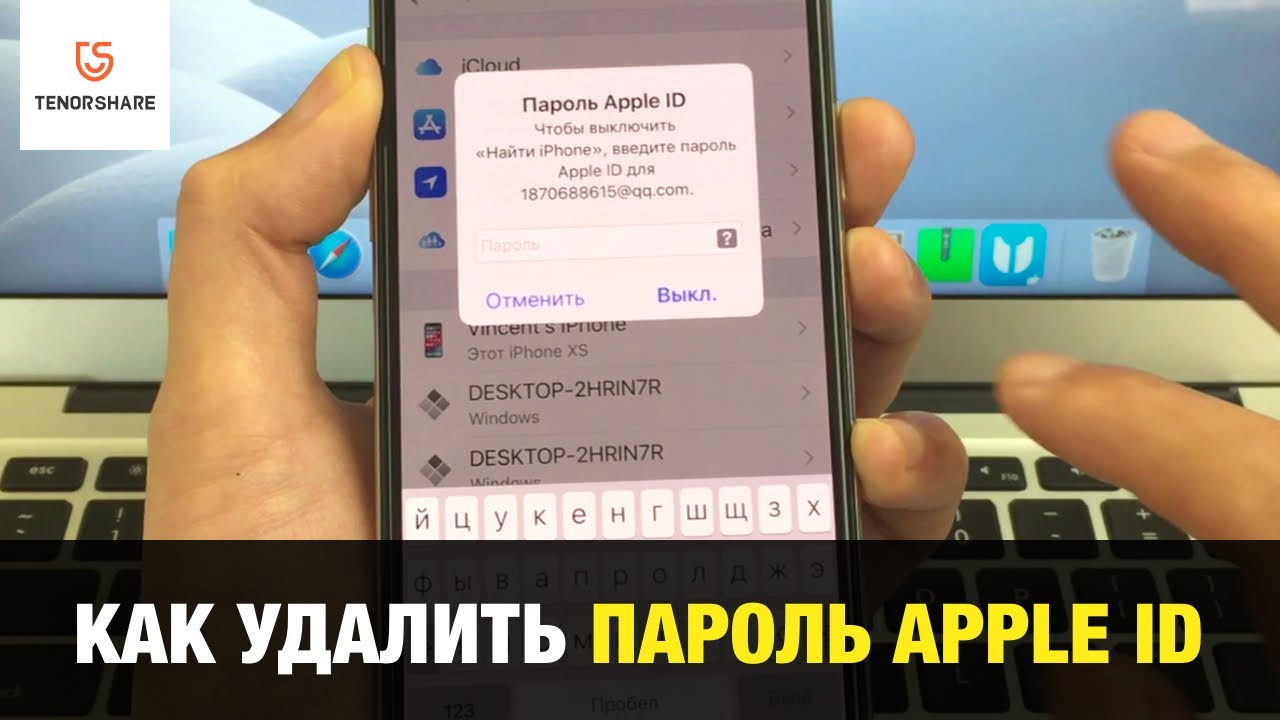
Или можно пойти путём, которая предлагает Apple.
- Переходим на веб-страницу «Данные и конфиденциальность». Авторизуемся под необходимой учетной записью Apple ID.
- В разделе «Управление данными» находим пункт «Удаление учетной записи» и выбираем «Начать».

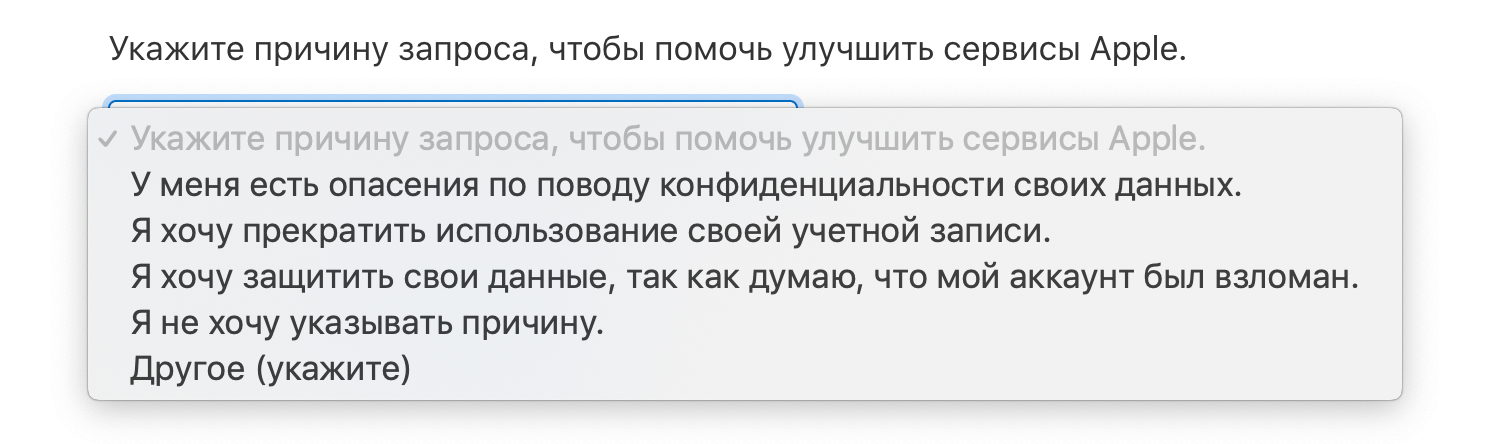
- Изучив на открывшейся веб-странице всю представленную информацию, выбираем нужную причину удаления аккаунта, а затем жмем на «Продолжить».
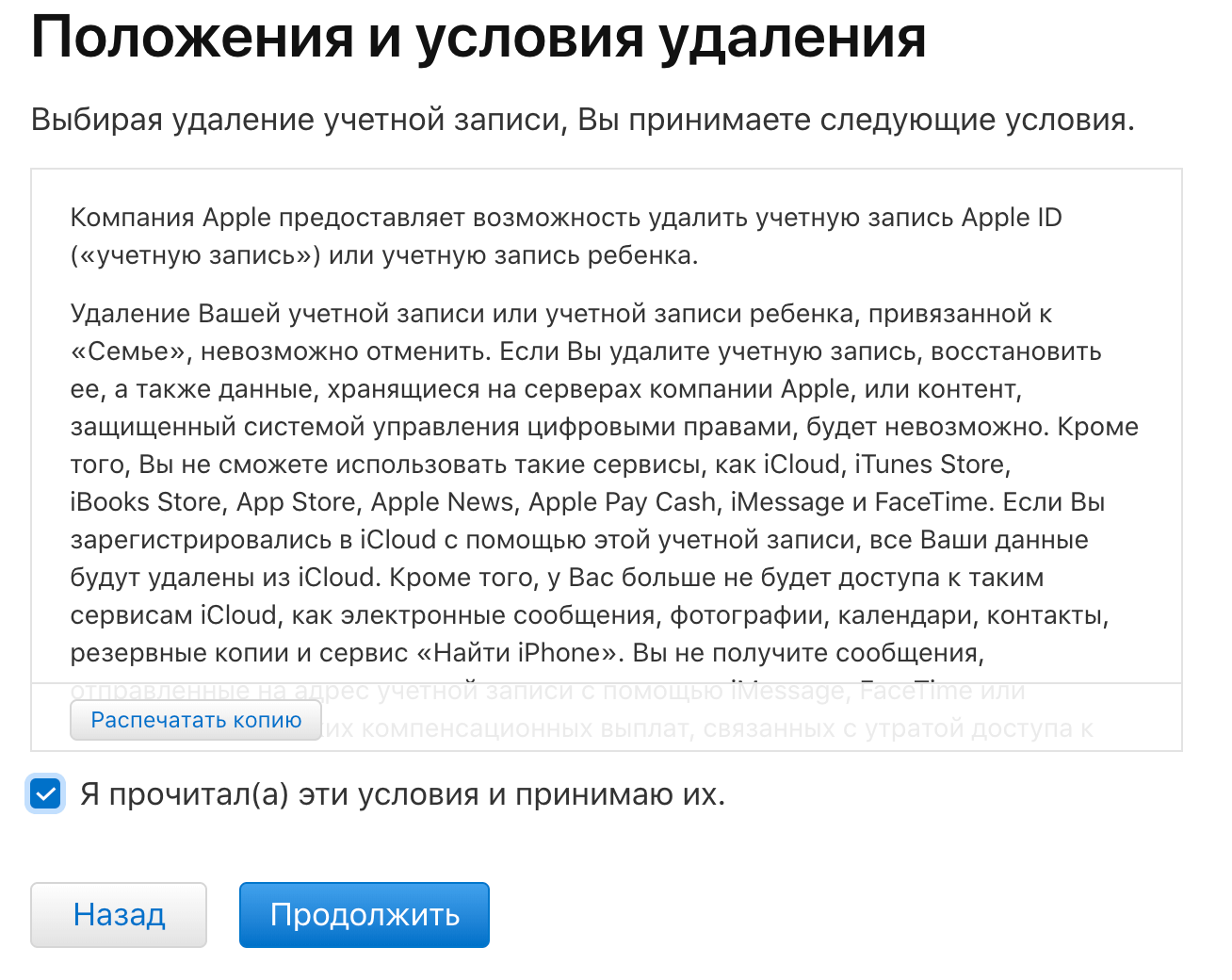
- Вновь выбираем «Продолжить», ознакомившись со всей приведенной информацией.
- Далее указываем способ получения сведений о состояния аккаунта. Можно выбрать собственный или резервный адрес электронной почты, а также телефон.
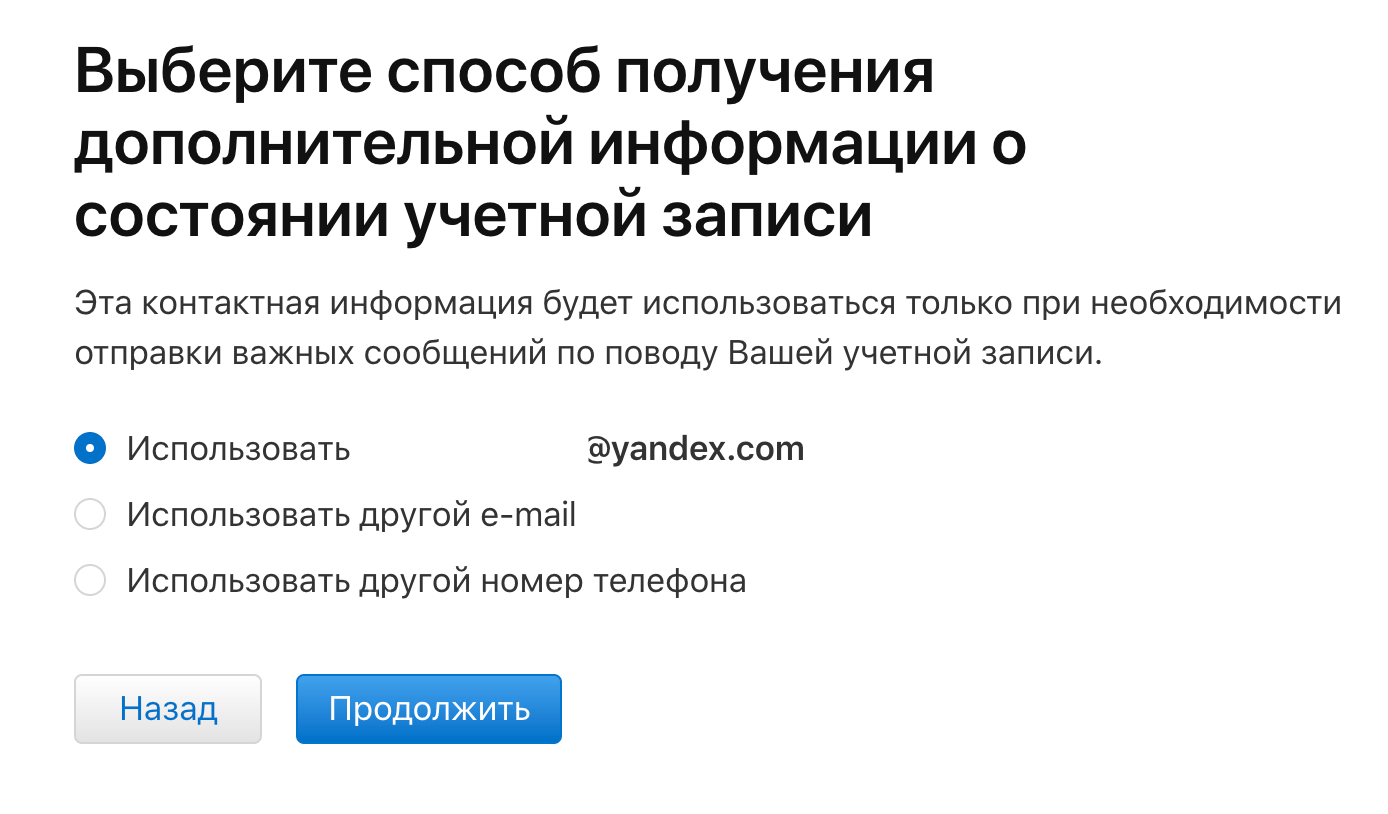
- После этого мы получим код доступа, который необходимо записать или запомнить. Только с помощью этой комбинации можно будет отменить удаление учетной записи при обращении в техническую поддержку.
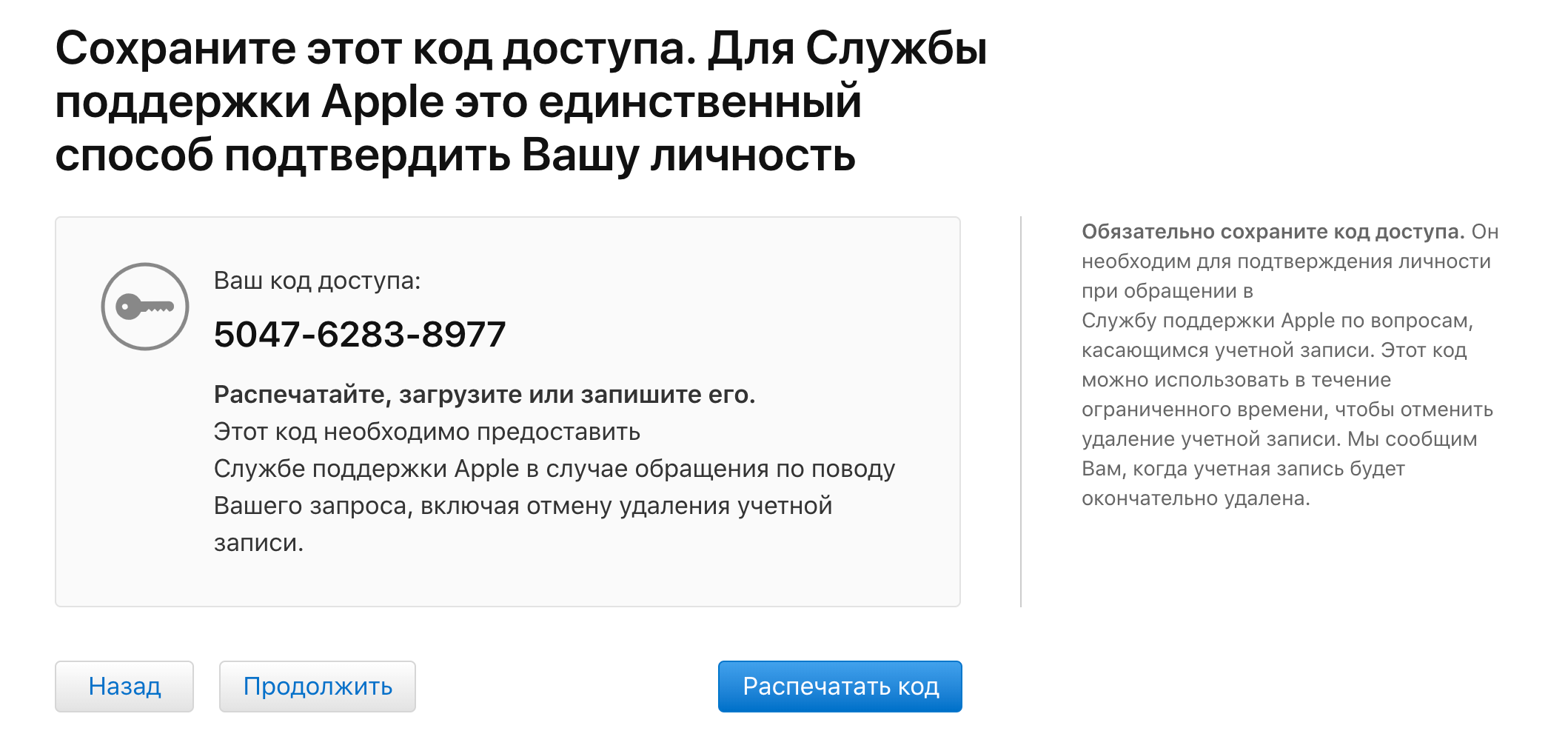

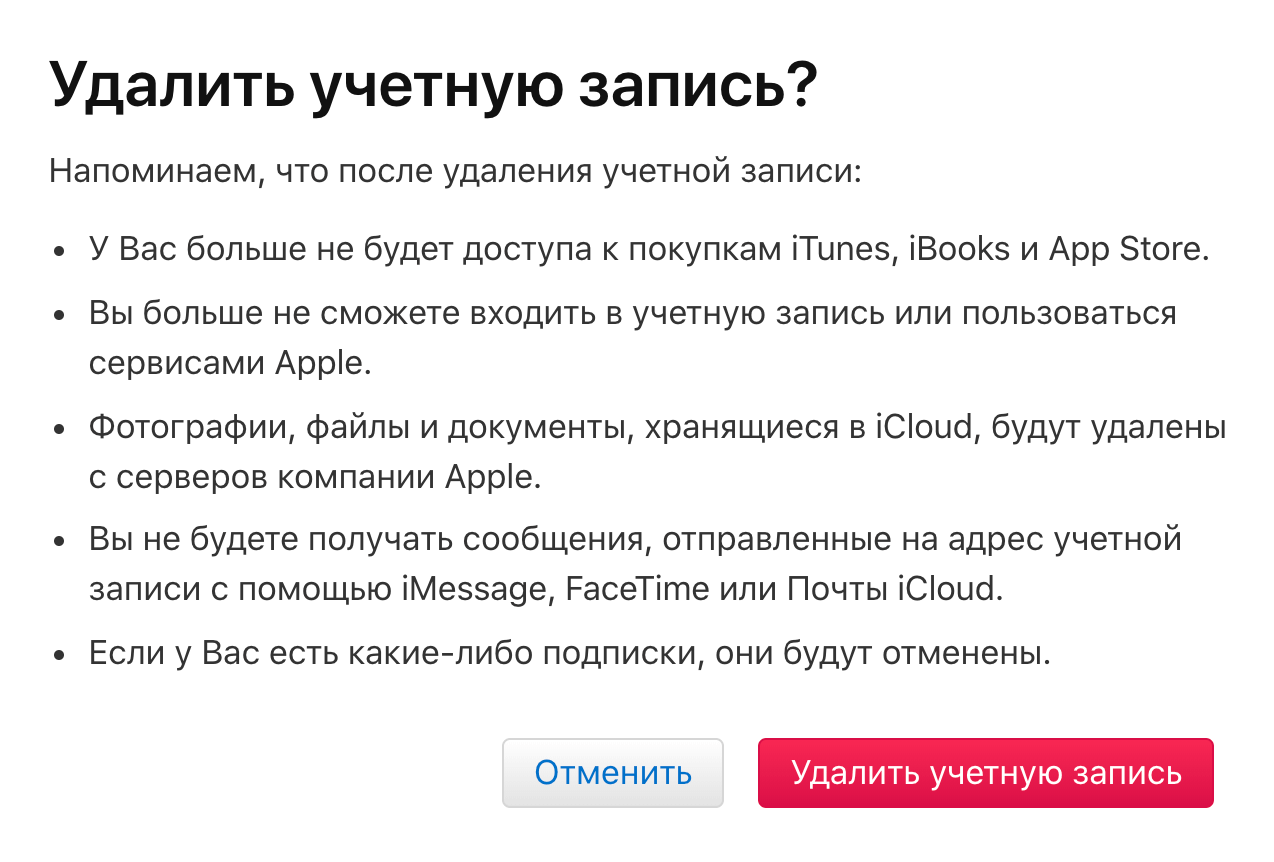
- Указываем полученный код на следующей веб-странице и подтверждаем наши намерения удалить учетную запись. Всё готово!
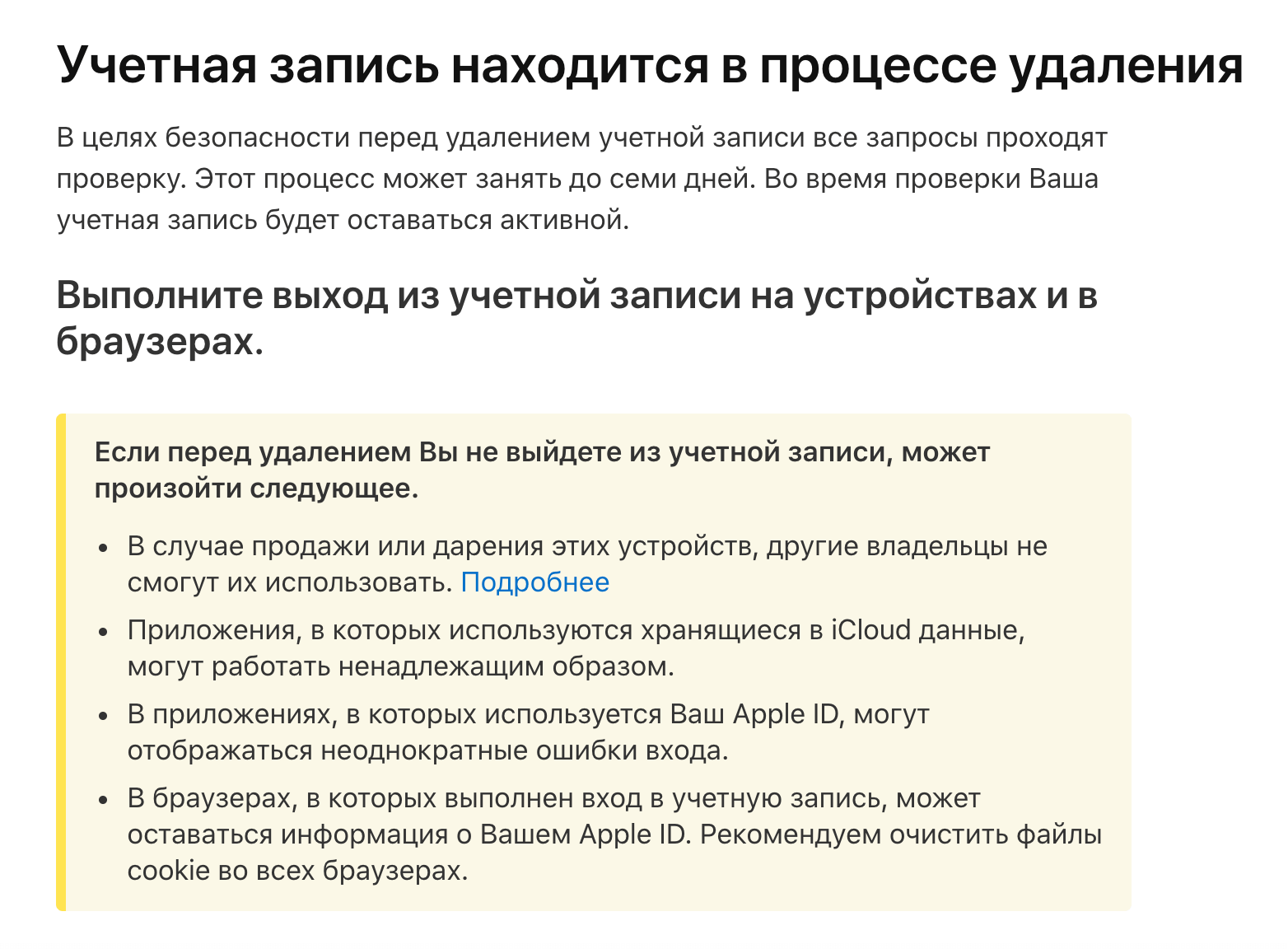
После этого запрос будет обработан Apple и соответствующий аккаунт будет удален в течение семи дней.
Обсудить данную статью можно в комментариях или в нашем Telegram-чате.
Наши соцсети
Новости, статьи и анонсы публикаций
Свободное общение и обсуждение материалов
Лонгриды для вас

Live Voicemail для расшифровки автоответчика, Face ID для частного доступа в Сафари, проверка геолокации другого человека и передача паролей с Айфона на Айфон — отличные функции из iOS 17, которые обезопасят вас и ваши данные. Объясняем, как они работают

Несмотря на то, что Face ID в этом году исполнится уже 6 лет, об этом датчике известно далеко не все. Так, некоторые до сих пор считают, что он разряжает батарею, незаметно фотографирует пользователей и перестает работать без причины. Объясняем, так ли это на самом деле
Уведомления в режиме Ожидание, автоудаление одноразовых кодов из СМС и определение расстояние до экрана — полезные функции iOS 17, которые явно не стоит отключать. Смотри, как ими пользоваться и что еще должно быть активно в Айфоне после обновления
Как удалить аккаунт Apple ID: пошаговая инструкция

Apple значительно упростила удаление аккаунтов Apple ID в соответствии с новыми правилами конфиденциальности, появившимися в 2018 году. Теперь это можно сделать, подав заявку на веб-сайте компании.

Как удалить аккаунт Apple ID
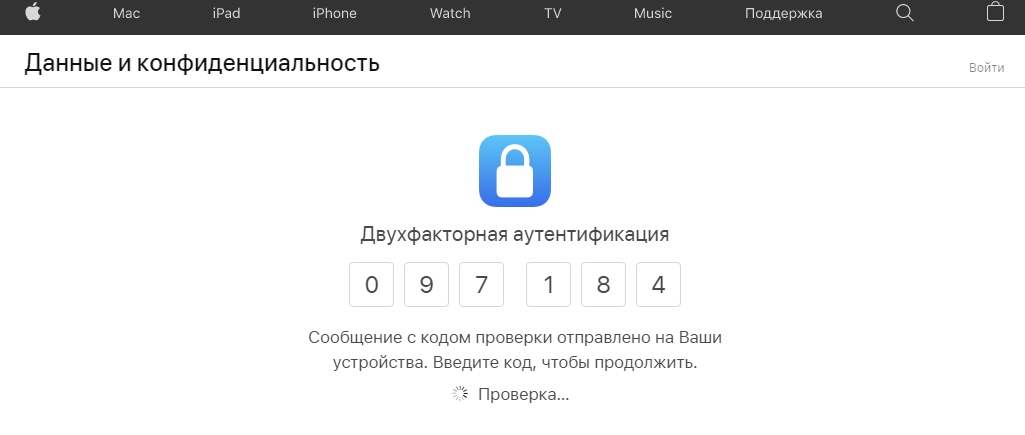
- Откройте эту ссылку и войдите в аккаунт, введя данные своего Apple ID.
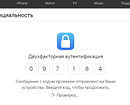
- Введите код двухфакторной авторизации, если используете устройство стороннего производителя. Код появится на экране вашего гаджета Apple.
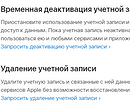
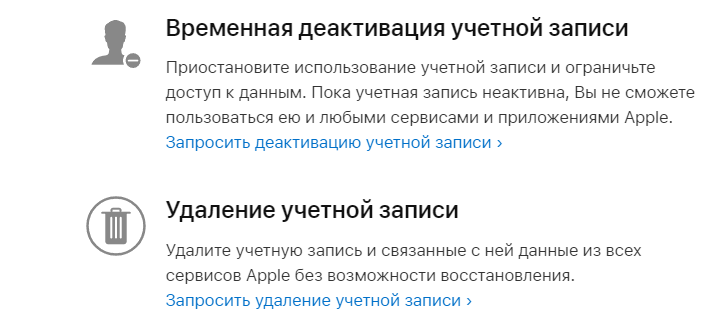
- Откроется меню «Управление данными». Выберите опцию «Удаление учетной записи» и нажмите кнопку «Запросить удаление учетной записи».
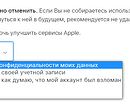
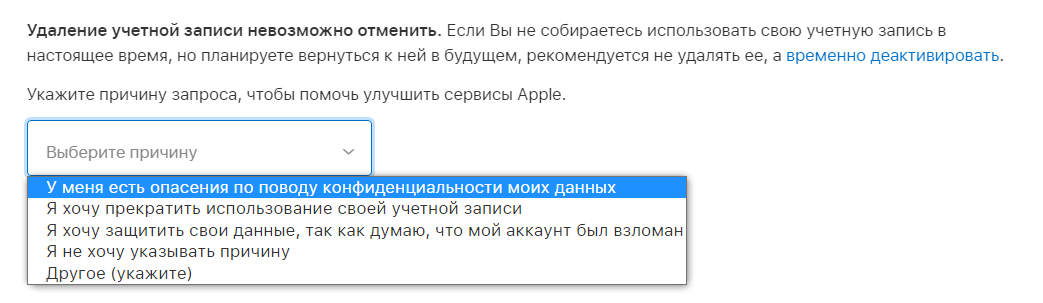
- На новой странице появится подробное описание последствий удаления аккаунта. Если вы согласны с ними, выберите причину удаления Apple ID и нажмите «Продолжить».
- На следующем шаге вы указываете, в какой форме вы хотите получать новости о состоянии вашего аккаунта Apple ID. Затем вы получите код доступа, который необходимо будет ввести на следующем шаге, чтобы подтвердить удаление вашей учетной записи.
- Наконец, вам просто нужно будет подтвердить свое намерение, нажав на кнопку «Удалить учетную запись». Процесс деактивации аккаунта начнется сразу, но это может занять до 7 дней.
Альтернатива: как удалить аккаунт Apple ID, заполнив контактный формуляр
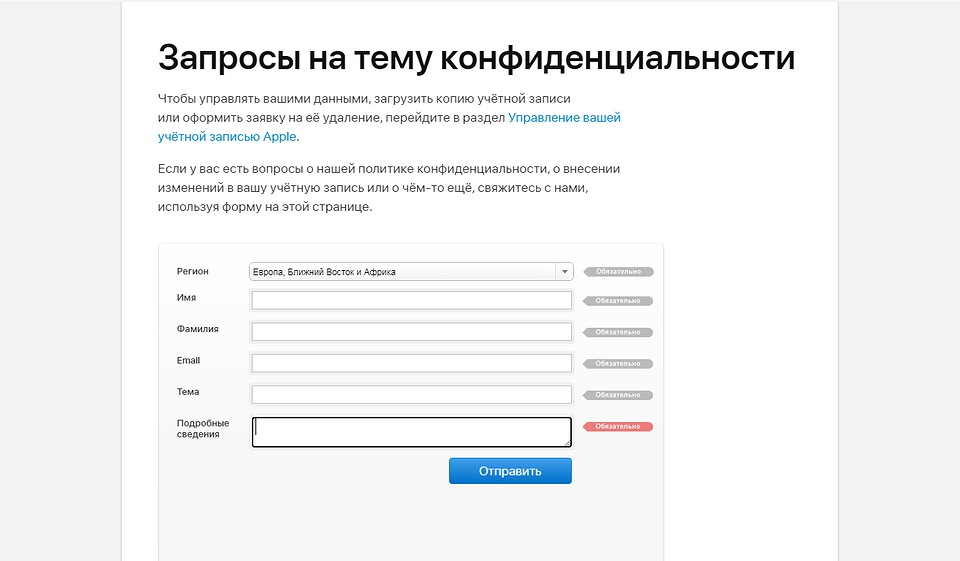
Кроме того, вы можете удалить свой аккаунт Apple ID, заполнив контактный формуляр на сайте компании. Если ваш запрос оказался результативным, вы получите электронное письмо с подтверждением от Apple.
В контактном формуляре выберите свой регион, например «Европа». Заполните необходимые поля и в «Теме» сообщения напишите «Удаление аккаунта Apple ID». В разделе «Подробности» подайте заявку на удаление учетной записи Apple и отправьте форму, нажав кнопку «Отправить». Сотрудник Apple свяжется с вами в ближайшее время.
Если вы хотите поменять Apple ID, а не удалять его, читайте здесь, как это сделать.
Как удалить аккаунт Apple ID с мобильного устройства
Если вы удалили аккаунт Apple ID или запросили его удаление, вам необходимо удалить его еще и с вашего «яблочного» гаджета. Необходимо отвязать Apple ID в течение 10 дней, иначе устройство будет заблокировано.
- На iPad или iPhone откройте меню «Настройки».
- В iOS 10.3и выше кликните по вашему имени, пролистайте этот раздел до кнопки «Выйти». Устройство попросит еще раз ввести пароль от Apple ID и подтвердить выход.
- В iOS 10.2 и старше перейдите к разделу «iTunes Store и App Store» — Apple ID — «Выйти». Система попросит подтвердить выход и удаление аккаунта с устройства. Те же действия надо произвести в разделе iCloud : откройте его и нажмите «Выйти».
Читайте также:
- Как убрать спам из календаря iPhone
- Что делать, если ноутбук сильно нагревается?
Как удалить учетную запись iCloud с iPad

Не рекомендуется использовать несколько идентификаторов Apple ID. Каждая покупка, которую мы совершаем в Apple Store связан с этой учетной записью и не может быть передан другим, если разработчик не разрешает использовать одну и ту же покупку в нескольких разных учетных записях, как это позволяет нам делать в семье, где организатор отвечает за авторизацию всех покупок, сделанных в управляемой группе.
Несколько раз по какой-либо причине нам приходилось менять нашу учетную запись iCloud на другую. Несмотря на процесс не сопряжен с трудностями, вполне вероятно, что если вы не выполните действия правильно, вы можете столкнуться с проблемами с покупкой приложений (они не связаны с соответствующей учетной записью), найти проблемы потери синхронизации или потери данных, проблемы с восстановлением приложений, связанных с конкретный идентификатор . чтобы привести несколько примеров.
Рекомендуется, если у нас несколько Apple ID будет пытаться объединить их всех в один чтобы не пришлось менять ассоциацию нашего устройства (с семьей все в порядке, но пока разработчики не придут в голову и не адаптируют ее в массовом порядке, игра с несколькими учетными записями может нас сильно испортить, вместо того, чтобы облегчить нашу работу, поэтому созданный). Если вы являетесь пользователем нескольких устройств Apple, вы будете знать, что когда вы связываете новое устройство со своим Apple ID, все устройства получают сообщение, в котором сообщается о новом устройстве, добавленном в группу устройств, которые у нас есть.
Удалить учетную запись iCloud с iPad
- Прежде всего мы должны пойти в Настройки> iCloud.
- Внутри iCloud мы перейдем к концу экрана, где он отображается Выход.

- Мы нажимаем Close session, а затем устройство покажет нам знак, где он сообщает нам, что если мы закроем сеанс, все документы, а также данные, хранящиеся в iCloud, будут удалены. Пример: если у нас есть календарь и контакты, синхронизированные с iCloud, все эти данные будут удалены при выходе из системы.
- Если мы хотим продолжить, мы должны нажать «Закрыть сеанс» и введите пароль нашего Apple ID.
Содержание статьи соответствует нашим принципам редакционная этика. Чтобы сообщить об ошибке, нажмите здесь.
Полный путь к статье: Новости iPhone » Продукты Apple » ICloud » Как удалить учетную запись iCloud с iPad
17 комментариев, оставьте свой
Оставьте свой комментарий Отменить ответ

Кармен Морено сказал
тому назад 9 лет
Как я могу удалить учетную запись электронной почты, связанную с iCloud. Он запрашивает Apple ID, связанный с этим адресом электронной почты, которого больше не существует, и я не помню. Кроме того, с момента последнего обновления он просит меня принять новые условия iCloud, и когда я пытаюсь это сделать, система зависает и не завершает операцию. Спасибо
Patron сказал
тому назад 8 лет
Вы могли бы это решить? у меня та же проблема
Чио сказал
тому назад 9 лет
У меня такая же проблема и меня раздражает то, что я не могу ее закрыть без пароля
МАОЭ сказал
тому назад 9 лет
Как мне восстановить учетную запись icloud, если я забыл пароль и ответы на вопросы безопасности .
Луис Падилья сказал
тому назад 9 лет
Позвонить в службу поддержки Apple
Изабел сказал
тому назад 8 лет
Я изменил свою учетную запись iCloud, и для ее обновления у меня запрашивается пароль предыдущей учетной записи, может ли кто-нибудь мне помочь?
Изабел сказал
тому назад 8 лет
Я изменил свою учетную запись iCloud, и она продолжает запрашивать у меня старый идентификатор для обновлений
Джуди сказал
тому назад 8 лет
Я знал пароль, но они все равно заперли меня в i
Pad pro но на мобильном телефоне и на компьютере без проблем у меня возникают галлюцинации, что каждый раз они больше похожи на Windows
Тересита сказал
тому назад 4 лет
Я унаследовал подержанный iPad, они не удалили ссылку с iCloud, и это действительно очень раздражает, я ничего не могу сделать, как я могу увидеть
ссылка без пароля?
Мау сказал
тому назад 8 лет
Я не могу стереть свое устройство, он просит меня ввести мой идентификатор и пароль, и каждый раз, когда я это делаю, я получаю сообщение о том, что моя учетная запись заблокирована, и следовать инструкциям, которые я менял пароль несколько раз, потому что я продолжаю получать одно и то же сообщение -а кто-нибудь знает?
Сесилия сказал
тому назад 7 лет
Боюсь, что кто-то уже проделал эти шаги без сбоев iPad.
Клн сказал
тому назад 7 лет
Поскольку они удалили учетную запись icoud без пароля, к сожалению, я одолжил свой Mac, и при синхронизации с ipad была активирована учетная запись человека, которому я одолжил свой Mac, и теперь я не могу удалить их учетную запись icoud со своего ipad.
ЛеонардоКР сказал
тому назад 7 лет
Почти то же самое произошло со мной, только с инопланетным ПО, и мой друг говорит мне, что он даже не помнит имя своей учетной записи, и здесь я сомневаюсь, что они нам помогут, но в том случае, если кто-то помнит, это случилось со мной с ему iPad mini 3!
Даниил сказал
тому назад 7 лет
Они поцарапали мне ipad, и владелец не помнит счетчик icloud, и я хотел бы его удалить, кто может мне помочь, пожалуйста
Фернандо сказал
тому назад 7 лет
Со мной происходит то же самое. Невероятно. Я не могу удалить учетную запись iCloud, которой больше нет, чтобы поставить новую
Мануэль Э. Монтьель Р. сказал
тому назад 6 лет
Доброе утро, мой пасынок одолжил ему мой Ipad, и он отправил ему свою электронную почту теперь, когда он вернул его мне, он не помнит пароль, и я хочу загрузить некоторые программы на Ipad, и я не могу, так как он спрашивает у меня пароль, как я могу удалить письмо от него и поставить свою почту, чтобы я мог нормально работать с моим Ipad
Кундо сказал
Создание Apple ID
Совершать покупки в магазине приложений App Store, а так же использовать функцию резервного копирования в iCloud позволяет учётная запись Apple. Для входа в учётную запись необходимо создать уникальный Apple ID и пароль. Вы можете использовать одну учётную запись для всех ваших устройств.
Часто наши клиенты сталкиваются с трудностями при создании или использовании учётной записи Apple, поэтому наши специалисты всегда помогут разобраться со всеми тонкостями абсолютно бесплатно.
Вы можете воспользоваться нашей помощью или создать учётную запись самостоятельно несколькими способами.
Ниже мы прикрепляем инструкции:
- Создание идентификатора Apple ID в процессе активации устройства
- Создание идентификатора Apple ID с помощью App Store на активированном устройстве
- Создание идентификатора Apple ID на компьютере Mac
- Создание идентификатора Apple ID на ПК с ОС Windows
- Создание идентификатора Apple ID на Apple TV, устройстве Android или телевизоре Smart TV
Во время настройки нового iPhone, iPad или iPod touch вам может быть предложено ввести идентификатор Apple ID и пароль. Если у вас нет идентификатора Apple ID, его можно создать в процессе настройки устройства. Это также можно сделать позже в App Store.
Создание идентификатора Apple ID в процессе активации устройства:
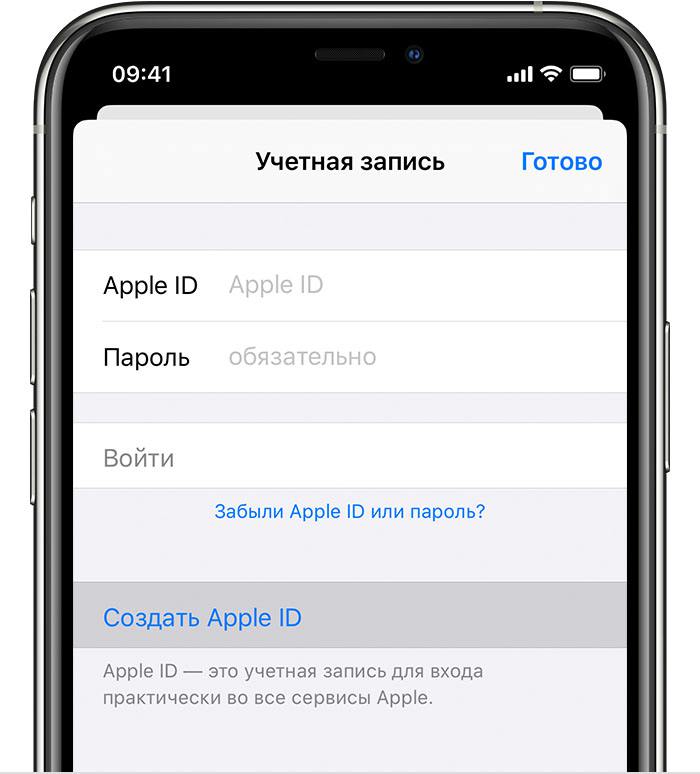
- Нажмите «Забыли пароль или нет Apple ID?».
- Нажмите «Создать Apple ID бесплатно».
- Укажите свой день рождения и введите имя. Нажмите «Далее».
- Можно использовать имеющийся адрес электронной почты или воспользоваться возможностью создания бесплатного адреса электронной почты iCloud.
Создание идентификатора Apple ID с помощью App Store на активированном устройстве:
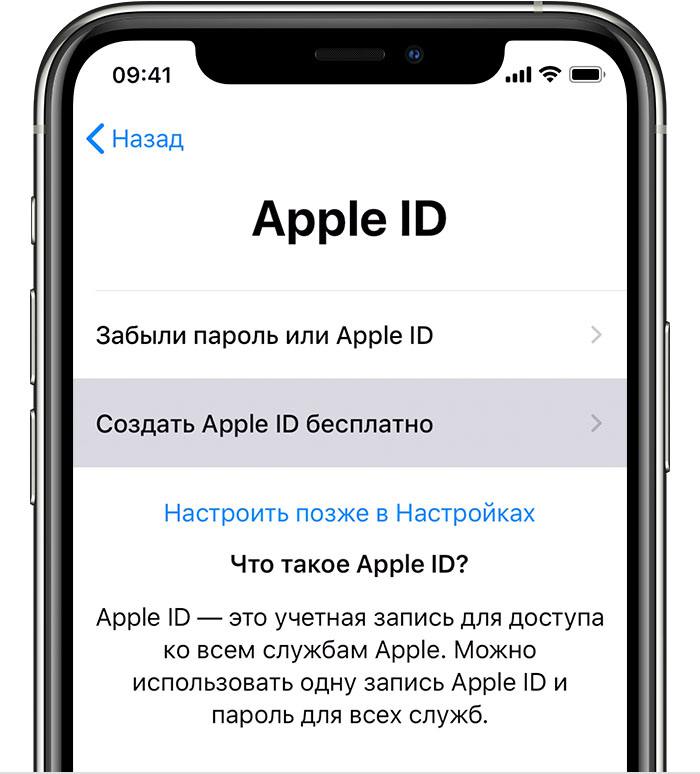
- Откройте App Store и нажмите фотографию профиля.
- Нажмите «Создать новый Apple ID». Если этот вариант не отображается, убедитесь, что вы вышли из iCloud.
- Введите адрес электронной почты, пароль и выберите страну или регион, которые соответствуют адресу выставления счетов, указанному при выборе способа оплаты. Указанный адрес электронной почты будет вашим новым идентификатором Apple ID*.
- Ознакомьтесь с положениями и условиями политики конфиденциальности Apple, а затем примите их. Нажмите «Далее».
- Введите свое имя и день рождения, а затем при желании подпишитесь на обновления Apple. Это позволит вам оставаться в курсе последних новостей, программного обеспечения, продуктов и служб Apple. Нажмите «Далее».
- Введите данные своей кредитной карты и адрес выставления счетов, а затем нажмите «Готово». Можно также выбрать вариант «Нет» и узнать, что делать, если он не отображается или его не удается выбрать. Плата будет взиматься только после совершения покупки. Позже вы сможете изменить или удалить платежную информацию.
- Подтвердите свой номер телефона. Это поможет подтвердить вашу личность и восстановить учетную запись в случае необходимости. Нажмите «Далее».
- Проверьте свою электронную почту. Вы должны получить сообщение от Apple — следуйте полученным в нем инструкциям для подтверждения адреса электронной почты.
* Подтвердив свой адрес электронной почты, вы можете воспользоваться идентификатором Apple ID для входа в магазины iTunes Store и App Store, а также другие службы Apple, например iCloud.
Создание идентификатора Apple ID на компьютере:
На компьютере Mac можно создать идентификатор Apple ID с помощью App Store. На ПК с ОС Windows можно создать идентификатор Apple ID с помощью iTunes для Windows. Если программа iTunes для Windows не установлена, идентификатор Apple ID можно создать на веб-сайте icloud.com
Создание идентификатора Apple ID на компьютере Mac:
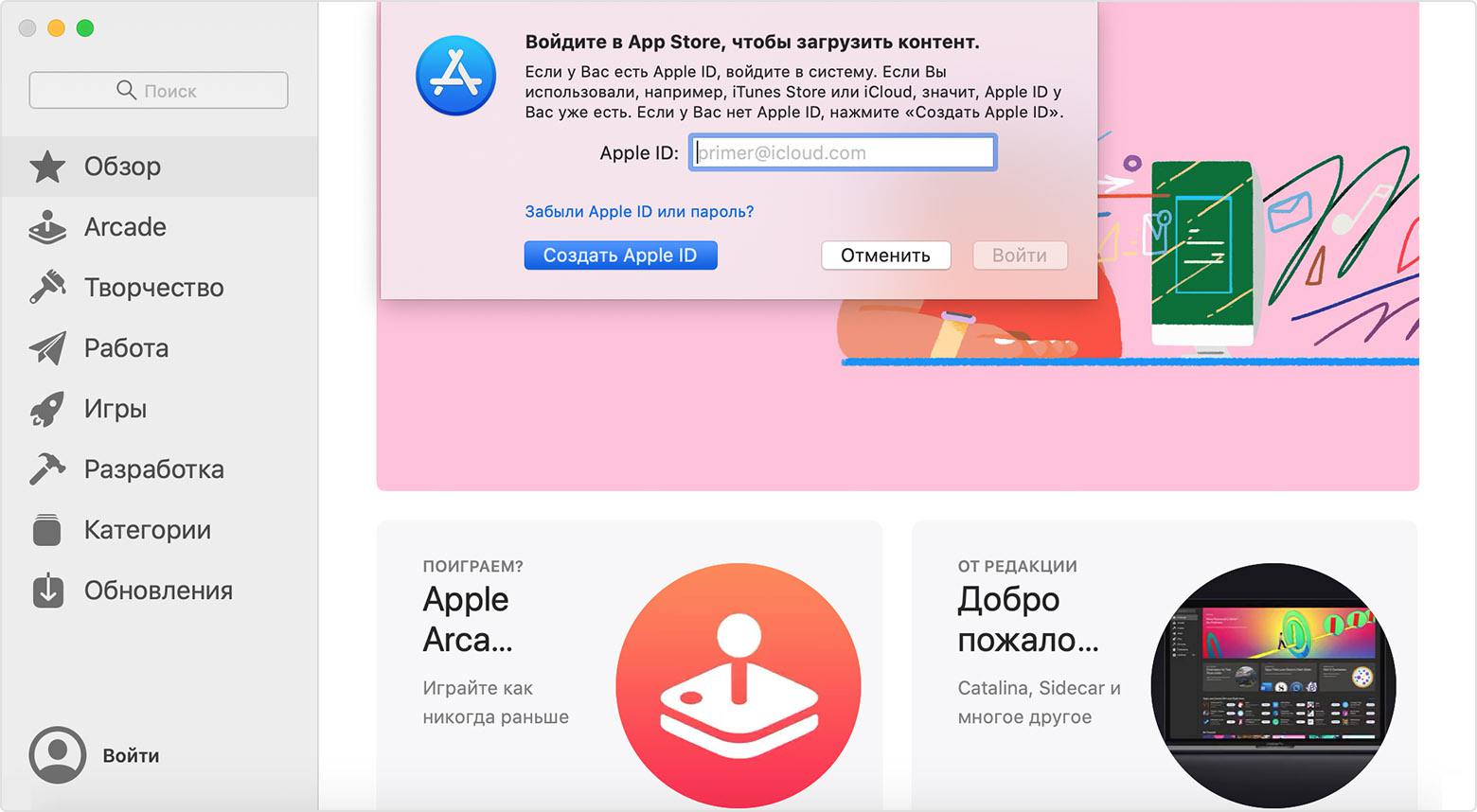
- Откройте магазин App Store.
- Щелкните «Войти», затем выберите «Создать Apple ID». Если эта ссылка не отображается, убедитесь, что выполнен выход из iCloud.
- Прочитайте и примите общие условия и положения.
- Заполните форму, чтобы создать новый идентификатор Apple ID. Указанный адрес электронной почты будет вашим новым идентификатором Apple ID.
- После заполнения формы нажмите кнопку «Продолжить». В случае вывода сообщения о том, что указанный адрес электронной почты уже связан с идентификатором Apple ID, следуйте инструкциям по использованию существующего идентификатора Apple ID*.
- Введите данные своей банковской карты и платежную информацию, затем нажмите «Продолжить». Можно также выбрать вариант «Нет» и узнать, что делать, если он не отображается или его не удается выбрать. Плата будет взиматься только после совершения покупки. Позже вы сможете изменить или удалить платежную информацию.
- Проверьте свою электронную почту. Вы должны получить сообщение от Apple — следуйте полученным в нем инструкциям для подтверждения адреса электронной почты.
* Подтвердив адрес электронной почты, вы сможете воспользоваться своим новым идентификатором Apple ID для входа в магазин App Store и другие службы Apple, такие как iCloud.
Создание идентификатора Apple ID на ПК с ОС Windows:
- Откройте программу iTunes для Windows. Убедитесь, что установлена последняя версия программы.
- В строке меню, расположенной в верхней части экрана компьютера или окна iTunes, выберите «Учетная запись» > «Войти». Затем нажмите «Создать новый Apple ID».
- Прочтите и примите общие положения и условия, а также политику конфиденциальности Apple.
- Заполните форму, чтобы создать новый идентификатор Apple ID. Указанный адрес электронной почты будет вашим новым идентификатором Apple ID. Форма также содержит контрольные вопросы для защиты учетной записи.
- После заполнения формы нажмите кнопку «Продолжить». В случае вывода сообщения о том, что указанный адрес электронной почты уже связан с идентификатором Apple ID, следуйте инструкциям по использованию существующего идентификатора Apple ID.
- Введите данные своей кредитной карты и платежную информацию, затем нажмите «Продолжить». Можно также выбрать вариант «Нет» и узнать, что делать, если он не отображается или его не удается выбрать. Плата будет взиматься только после совершения покупки. Позже вы сможете изменить или удалить платежную информацию.
- Проверьте свою электронную почту. Вы должны получить сообщение от Apple — следуйте полученным в нем инструкциям для подтверждения адреса электронной почты.
Создание идентификатора Apple ID на Apple TV, устройстве Android или телевизоре Smart TV:
Для создания идентификатора Apple ID на Apple TV, устройстве Android, телевизоре Smart TV или устройстве для потокового воспроизведения обычно нужно следовать инструкциям на экране и ввести свое полное имя, дату рождения, адрес электронной почты или номер телефона и способ оплаты. Идентификатор Apple ID необходимо создать для оформления подписки на такие услуги, как Apple Music и Apple TV+, а также для загрузки приложения Apple TV. Если вы настраиваете приложение Apple TV на телевизоре Smart TV и необходимо создать идентификатор Apple ID, то может открыться веб-сайт activate.apple.com.
Если возникнут проблемы, попробуйте следовать инструкциям ниже, чтобы создать идентификатор Apple ID на веб-сайте.
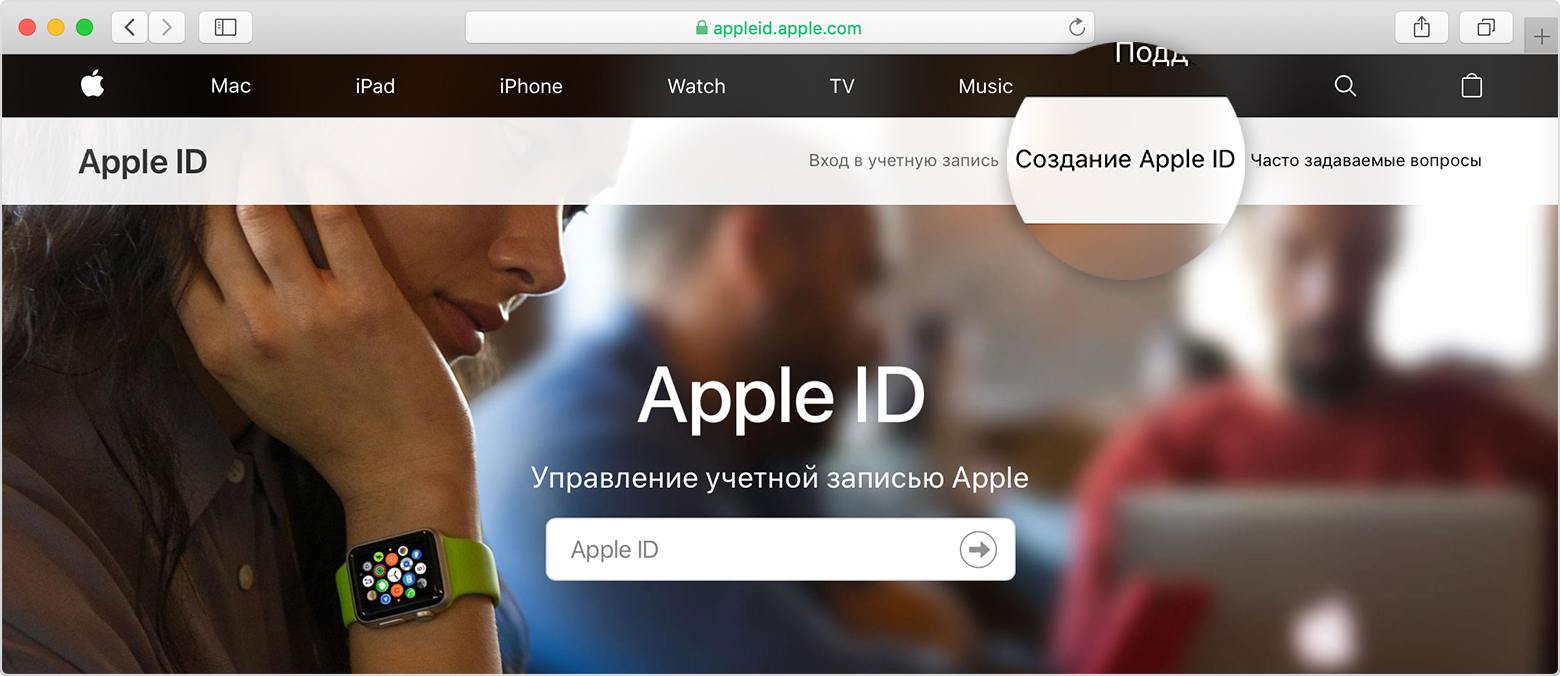
- Перейдите на страницу учетной записи Apple ID и нажмите «Создание Apple ID».
- Введите имя, дату рождения, адрес электронной почты, пароль и выберите страну или регион, которые соответствуют адресу выставления счетов, указанному при выборе способа оплаты. Указанный адрес электронной почты будет вашим новым идентификатором Apple ID*.
- Выберите контрольные вопросы и, если хотите, установите флажки, чтобы подписаться на обновления Apple. Это позволит вам оставаться в курсе последних новостей, программного обеспечения, продуктов и служб Apple.
- Нажмите кнопку «Продолжить».
Создав идентификатор Apple ID на веб-сайте, можно настроить двухфакторную аутентификацию — максимальный уровень безопасности Apple, если есть такая возможность. Подтвердив свой адрес электронной почты, вы можете воспользоваться своим новым идентификатором Apple ID для входа в магазин iTunes Store и другие службы Apple, например iCloud.