
Объединение нескольких NVR в одну единую систему видеоконтроля.
Наверняка у каждого возникал вопрос, если заказчик требует большое количество камер и систему записи на основе видеорегистраторов. Как же объединить эту систему в единое целое. Специально для таких случаев мы создали типовое решение для объединения нескольких видеорегистраторов в единую систему.
Ситуацию можно рассматривать либо если все оборудование будет на одном объекте, либо рассмотрим определенный пример. К примеру, существует организация у которой есть головной офис и региональные представительства, служба безопасности хочет, чтобы вся информация с региональных офисов стекалась в головной. Для этого понадобиться всего лишь компьютер в головном офисе на посту охраны и в региональных офисах подключение к сети интернет.
В региональных офисах к NVR необходимо обеспечить доступ к интернет. Соответственно и ПК в головном офисе должен быть подключен к сети.

Пропускная способность канала для удаленного доступа будет обуславливаться количеством камер, и суммарным битрейтом с каждой камеры.
Обмен данными будет производиться через интернет сервис http://xmeye.net/
Xmeye.net очень удобный интернет сервис для подключения и удаленного доступа к оборудованию (NVR) по серийному номеру (ID) с возможностью подключения без участия белого IP-адреса, то есть достаточно будет доступа и интернет с серым IP. Так же подключение к видеорегистраторам возможно с любых мобильных платформ (IOS, Android).
*Подробности подключения с мобильных устройств можно прочитать в статье: http://bspsecurity.ru/articles/articlesitem/mobile/
Ход подключения будет описан ниже в нескольких шагах.
1. Необходимо зарегистрироваться на сайте http://xmeye.net/
Указываем регистрационные данные для заполнения (обязательное заполнение всех полей).
По окончанию регистрации нажимаем ok, затем переходим в свой почтовый ящик для подтверждения регистрационных данных.

2. Снова заходим на сайт и авторизуемся для перехода в личный кабинет.
3. В личном кабинете переходим во вкладку «Управление устройством», нажимаем кнопку добавить.

4. Указываем серийный номер регистратора*, его имя (придумать самостоятельно), логин и пароль для авторизации (пример указан с BSP-NVR-0802-01, который имеет логин admin, без пароля). Нажимаем ok.

*Серийный номер регистратора можно узнать в сведениях о системе самого регистратора, подробно об этом можно прочитать в статье http://www.bspsecurity.ru/news/newsitem/xmey/
**Подключать в данный сервис можно не ограниченное количество устройств записи, ограничение лишь только в пропускной способности Вашего интернет соединения, и мощности Вашего ПК.
***Корректная работа гарантирована только с видеорегистраторами торговой марки BSP.
5. Ниже указан пример с двумя подключенными BSP-NVR-0802-01.

Объединение нескольких NVR в единую систему с помощью программного обеспечения General CMS.
*Скачать данный программный продукт можно на сайте www.бсп.рф в разделе техподдержка.
*Программный продукт General Cms является бесплатным.
General CMS позволяет связывать несколько NVR как в одной локальной сети так и через интернет с помощью SerialID (уникального серийного номера) регистратора.
Общий вид «Рабочего окна».
Установка программного обеспечения в данной инструкции не рассматривается, так как руководство предназначено для продвинутых пользователей.
После установки запускаем General_CMS_V3.1.0.0.T.20140717 (запуск обязательно производится с правами администратора).
Основной интерфейс CMS
После запуска приложения появится основное окно программы CMS:

Область подключенных устройств (Устройство)
Область дисплея, в которой отображаются подключенные устройства и каналы устройств. Используется, чтобы вывести на экран необходимый канал, который может быть просмотрен. Несколько каналов у одного устройства возможны при работе с видеорегистратором (например, серии BSP-NVR-0802-01).
Область меню
Пользователь может левым щелчком мыши выбрать необходимый пункт меню, при этом находящаяся выше область подменю изменится соответственно выбранному пункту меню. Например, при выборе меню PTZ при включении программы выбрано по умолчанию) в области подменю появятся инструменты для управления поворотными камерами.
Область подменю
В данной области находятся инструменты и кнопки соответствующие выбранному пункту меню.
Информационная область
В процессе работы программа формирует журнал событий с записью даты, имени устройства, имени пользователя, а также кратким описанием события (успешное подключение к устройству, отсутствие соединения. ).
Добавление и удаление устройств.
Выберете в Области меню «Система» -> «Устройство».
Далее в Области подменю нажмите на иконку «Добавить устройство», выглядит следующим образом «Устройства» далее «Добавить Область»

В поле область вписываете название, именно это название у Вас будет отображаться в Области подключенных устройств. При добавлении области можно ввести любое название, это удобно для управления камерами наблюдения в различных областях (например: склад, 2-й этаж, магазин).

Выделяете область, название который Вы присвоили ранее, и выбираете «Добавить устройство».
Подключение устройств из одной сети, без доступа в Internet.
Автоматический поиск.
Для автоматического поиска подключенных устройств нажмите «IP поиск», при обнаружении подключенного устройства программа добавит в список строку с IP-адресом и портом камеры. В строке «Имя» можно записать любое удобное имя для отображения данной камеры в списке устройств (например: камера1, офис, склад).

Поиск «вручную».
Для добавления видеорегистратора в список устройств необходимо ввести корректный IP-адрес и порт камеры, а также имя (логин) и пароль. После того, как параметры настроены, нажмите кнопку «OK», добавленное устройство появится в списке устройств. Дважды щелкните имя устройства для доступа к устройству.

*Обращаем Ваше внимание, что камеры могут быть подключены к NVR через web интерфейс(можно вызвать в окне Explorer или правой кнопкой мыши в Области подключенных устройств затем Конфигурация устройства)или напрямую по своему ip адресу или serialID.
*Определение камер в General CMS может доходить до 10 минут.
Пример рабочего окна с объединением 2 видеорегистраторов модели BSP-NVR-0802-01, и подключенными камерами, к каждому регистратору по одной.

Подключение новых устройств через Облачный интерфейс.
Рассмотрим следующий вариант подключения через облачный интерфейс, очень актуально для тех случаев, когда в одной программе нужно объединить устройства из нескольких разных сетей.
1) Необходим выход в интернет;
2) Устройство должно иметь SerialID и возможность просмотра через облачный интерфейс (в данном случае рассматривается видеорегистраторы модели с этой возможностью, все необходимые настройки можно узнать или из инструкции или из web интерфейса).
Выбираете «Добавить новое устройство».

Изменение устройства.
Выберите имя устройства, которое вы хотите изменить в списке и выберете «Изменить»
Установите и измените параметры, нажмите кнопку «OK» для завершения.
Удаление устройства.
Выберите имя устройства, необходимого для удаления и нажмите «Удалить» .
*Примечание: При изменении и удалении устройств, убедитесь, что оборудование отключено.
Привязка к карте.
Очень удобно, при наличии большого количества видеокамер, видеть на карте, где именно находиться та или иная. Настроить эту функцию можно следующим образом.
Для примера, на фасаде здания имеются 2 видеокамеры.
В «Области меню» выбираете «Опции», далее «Карта».

- ставите галочку напротив «Изменить»
- копировать изображение
- в открывшемся меню, выбираете кнопку добавить
- выбираете просмотр и прописываете путь к файлу.
*Сразу хотелось бы пояснить, что необходимо заранее подготовить или вид карты, удобный Вам для работы, или схема здания, файл должен быть с разрешением jpeg.
- для удобства задайте имя, для примера указано имя Карта
- обязательно сохраните изменения

Как видно из рисунка выше, будет эти настройки изменить, удалить или же добавить еще одну карту.(Допустим фасад и схема 1 этажа).

Двойным щелчком мыши щелкаете по «Карта», таким образом, отобразится рисунок, готовый для работы с ним.
Внизу на панели выбираете «Устройство», и слева Вам отобразятся все подключенные устройства. Затем Вы просто перетаскиваете камеру в то место, где предполагаемо она находится. Не забудьте «Сохранить».

Привязка камеры к карте дает Вам возможность легче ориентироваться в отображенной картинке.
Работа с видеозаписью и архивами.
Рассмотрим на примере видеорегистратора BSP-NVR-0802-01, модель поддерживает возможность подключения 2-х внутренних Sata-дисков.
Как показано на рисунке ниже, подключен 1Sata диск объемом 1Тб. На него как раз таки и будет записываться видео.

В данном примере мы не будем рассматривать режим включения видеозаписи, потому как это описано в инструкции к модели видеорегистратора.
Просмотреть запись Вы сможете следующим образом.
В Области Меню выбираете «Воспроизведение»

Для просмотра записи выбираете устройство, на котором писалось видео, также канал, далее выбираете Тип воспроизведения, удобнее показался вариант «По времени». Также выбираете «Добавить». Другими словами Вы выбираете тот канал, с которого шла видеозапись. Вкладки «Старт» и «Конец» определяют промежуток времени, за которое хотели бы просмотреть запись и, соответственно, «Поиск».
На рисунке как раз наглядно показан пример, поиска видеозаписи. Для удобства просмотра имеются стандартные для любого проигрывателя шкала времени и кнопки управления.
Форум по системам видеонаблюдения и безопасности.
Форум по системам видеонаблюдения, безопасности, пожарным и охранным сигнализациям, контролю доступа.
как объединить несколько камер.
Все вопросы по IP камерам, IP серверам и по программному обеспечению для IP видеонаблюдения.
5 сообщений • Страница 1 из 1
MrMarlann Новичок Сообщения: 2 Зарегистрирован: 03 июн 2014, 18:35
как объединить несколько камер.
Сообщение MrMarlann » 03 июн 2014, 18:42
Всем здравствуйте. Вопрос вот в чем. Имеем несколько ip камер, так же имеем коммутатор D link 3226s, а еще имеем желание объединить все камеры в одну систему наблюдения с возможностью удаленного просмотра. как хоть это надо сделать? что еще нужно докупить?
KoTuK Специалист Сообщения: 742 Зарегистрирован: 28 сен 2009, 06:03 Откуда: Томск Контактная информация:
Re: как объединить несколько камер.
Сообщение KoTuK » 03 июн 2014, 19:19
MrMarlann писал(а): Всем здравствуйте. Вопрос вот в чем. Имеем несколько ip камер, так же имеем коммутатор D link 3226s, а еще имеем желание объединить все камеры в одну систему наблюдения с возможностью удаленного просмотра. как хоть это надо сделать? что еще нужно докупить?
для начала сказать модели камер
Sergiodemaster Специалист Сообщения: 3407 Зарегистрирован: 16 окт 2012, 09:24 Откуда: Рязань
Re: как объединить несколько камер.
Сообщение Sergiodemaster » 03 июн 2014, 19:20
берете роутер и прокидываете порты. потом смотрите в каком либо браузере. или берет один из компов, ставите программу, прокидываете в роутере порты только на нее и смотрите.
делов та
MrMarlann Новичок Сообщения: 2 Зарегистрирован: 03 июн 2014, 18:35
Re: как объединить несколько камер.
Сообщение MrMarlann » 03 июн 2014, 23:17
KoTuK писал(а):
MrMarlann писал(а): Всем здравствуйте. Вопрос вот в чем. Имеем несколько ip камер, так же имеем коммутатор D link 3226s, а еще имеем желание объединить все камеры в одну систему наблюдения с возможностью удаленного просмотра. как хоть это надо сделать? что еще нужно докупить?
для начала сказать модели камер
камеры HIKVISION DS-2CD2012-I. У меня вот собственно в чём вопросы. Камерам нужно отдельное питание подводить? или питание по витой паре пойдет? или надо свитч PPOE брать? на каждую камеру буду кидать отдельный кабель витая пара. Сразу прошу меня извинить,так как я не профессионал в этом,просто интересно самому попробовать все это заставить работать.
Sergiodemaster Специалист Сообщения: 3407 Зарегистрирован: 16 окт 2012, 09:24 Откуда: Рязань
Re: как объединить несколько камер.
Сообщение Sergiodemaster » 04 июн 2014, 07:36
дайте воды попить, а то так есть хочется, что переночевать негде
Полезные возможности CMS для видеонаблюдения
Современный мир быстро меняется, становится более динамичным и открытым. Естественно, эти изменения затрагивают и видеонаблюдение. Оно совсем не такое, каким было еще 10 или даже 5 лет назад. Мир изменяется вместе с развитием технологий, меняются способы использования устройств, а вот границы использования – практически стираются. Сегодня все, включая дедушек, бабушек и малых детей «сидят» в онлайне. Неудивительно, что и видеонаблюдение все активнее стремятся мониторить удаленно в режиме онлайн. Как сделать это максимально эффективно, еще и получив дополнительные «плюшки» новых возможностей? Конечно же – используя программу CMS (Content Management System)! CMS – это современное сочетание удаленного управления и широкой функциональности, это решение позволяющее одинаково успешно мониторить далекое или близкое устройство и даже легко объединять разрозненные точки видеонаблюдения в единую систему видеоконтроля.
Зачем нужна CMS
Программа CMS – это не просто дублирование функций видеорегистратора на ПК, как думают многие пользователи «одиноких» видеорегистраторов. CMS – более универсальная и сложная штука. Одно дело, когда у пользователя или предприятия регистратор всего один. А если их пять или десять? Причем еще и установленных в разных местах – например, если это сеть небольших магазинчиков или территория крупного завода с множеством цехов? Или же громадный складской комплекс? Вот именно тогда CMS оказывается невероятно практичной и полезной, буквально незаменимой!
Например, у нашей организации 9 точек в Киеве. И на каждой стоит минимум 2 камеры плюс локальный регистратор. Что, руководству постоянно бегать/ездить к каждому регистратору и проверять, что продавцы обслуживают клиентов, а не релаксируют в подсобке за бутылочкой пивка? Нет и еще раз нет – чтобы избежать лишних затрат времени, денег и нервов при использовании распределенной системы видеонаблюдения как раз и нужна CMS.
Возможности CMS
Приятно, что такая полезная штука как CMS достается пользователям регистраторов или IP камер даром: это программное обеспечение обычно бесплатно поставляется с устройством. Если умудрились потерять диск с ПО, ничего страшного – свежую версию нужной программы всегда можно найти на сайте производителя оборудования. Конечно, за исключением случаев, когда пользователь «сэкономил» на себе и купил совсем уж дешевое и унылое – ожидать адекватной программной поддержки от нонейма-однодневки не стоит.
Программа CMS с помощью компьютера позволяет делать вещи, которые самому регистратору не под силу. Например, CMS дает возможность объединить в единую систему видеомониторинга несколько десятков и даже сотен регистраторов! При этом допускается индивидуальная удаленная настройка каждого их них. А состояние связи с каждым регистратором непрерывно контролируется. Самое интересное, что CMS (правда, не каждая) разрешает объединять в общую систему наблюдения регистраторы самых разных производителей. Это невероятно удобно для распределенных систем, например торговых сетей, когда в нескольких точках может быть установлено совершенно разное оборудование.
Плюс для большего удобства видеоконтроля предусмотрена возможность создания распределенных зон. Распределение на зоны позволяет в рамках общей системы наблюдения выделить отдельные группы регистраторов или даже отдельные регистраторы на объектах и привязать их к карте, чтобы «не перепутать». К примеру, можно создать зоны «Магазин на Московском проспекте», «Лесная», «Троещина» или там «Борщаговский филиал». В свою очередь внутри групп регистраторов возможно создание подгрупп. Чтобы легче ориентироваться, можно создать, например, подгруппы «Центральный офис» и «Магазин» в рамках группы «Магазин на Московском проспекте».
При этом, благодаря универсальности CMS пользователь получает возможность удаленно контролировать работу регистраторов из любой точки планеты, где есть доступ в Интернет! Например, по ходу зарубежного турне, суровое начальство имеет возможность буквально не спускать глаз с подчиненных, тем более что CMS прекрасно работает удаленно с мобильными устройствами типа смартфонов и планшетов.
Если регистратор позволяет просматривать каких-нибудь 8-16 каналов, то CMS дает возможность одновременного просмотра до 64 каналов от разных источников (регистраторов или IP камер http://secur.ua/ip-videonablusenie/ipkamery/) в режиме реального времени. Разумеется, если размер подключенного дисплея позволят это делать достаточно комфортно. Учитывая, что в последнее время стали широко доступны мониторы и телевизоры с разрешением 4К, это вполне даже востребованная возможность.
CMS разрешает производить запись просматриваемого изображения на локальный диск компьютера и воспроизводить видео по мере необходимости. Поэтому даже если воры «прихватили» местный видеорегистратор, когда «обчищали» торговую точку, видеозапись об этом событии все рано останется для передачи компетентным органам, а не исчезнет вместе с несчастным регистратором. А удаленное сохранение на ПК конфигурации всей системы видеонаблюдения позволяет оперативно настроить работу нового регистратора при поломке одного из устройств.
При просмотре сделанных регистраторами видеозаписей CMS позволяет параллельно вывести сразу несколько каналов с каждого устройства, что существенно ускоряет просмотр. Если не хочется полностью пересматривать записи, CMS дает возможность выбрать только нужные видеофрагменты используя определение критерии отбора: по времени, по типу тревожного события и др.
Важно, что имеется система разграничения прав на использование CMS. Это гарантирует улучшенную безопасность и минимизирует возможный вред от несанкционированного или неквалифицированного вмешательства в работу системы видеонаблюдения.
Сложности выбора
Изначально я хотел рассмотреть три системы CMS: PSS от Dahua, iVMS от Hikvision и CMS от Tecsar. Однако в процессе инсталляции и работы с программами оказалось, что в этом нет особой необходимости, хотя некоторые отличия в программах все же есть.
Итак, PSS версии 4.05 от Dahua нормально устанавливалось на Windows 7 x64, но… Категорически отказывалось работать! Оказалось, проблема старая, но так и не решенная разработчиками PSS: чтобы заставить программу Dahua заработать, нужно хотя бы один раз запустить ее в режиме совместимости с Windows XP SP3, и дальше она уже будет работать нормально. Удивительно, что этот «секрет» почему-то пропускают в мануалах, и его легко можно найти на форумах поддержки. Хотя даже когда PSS Dahua запускается (Рис. 1), впечатления оставляет неоднозначные.
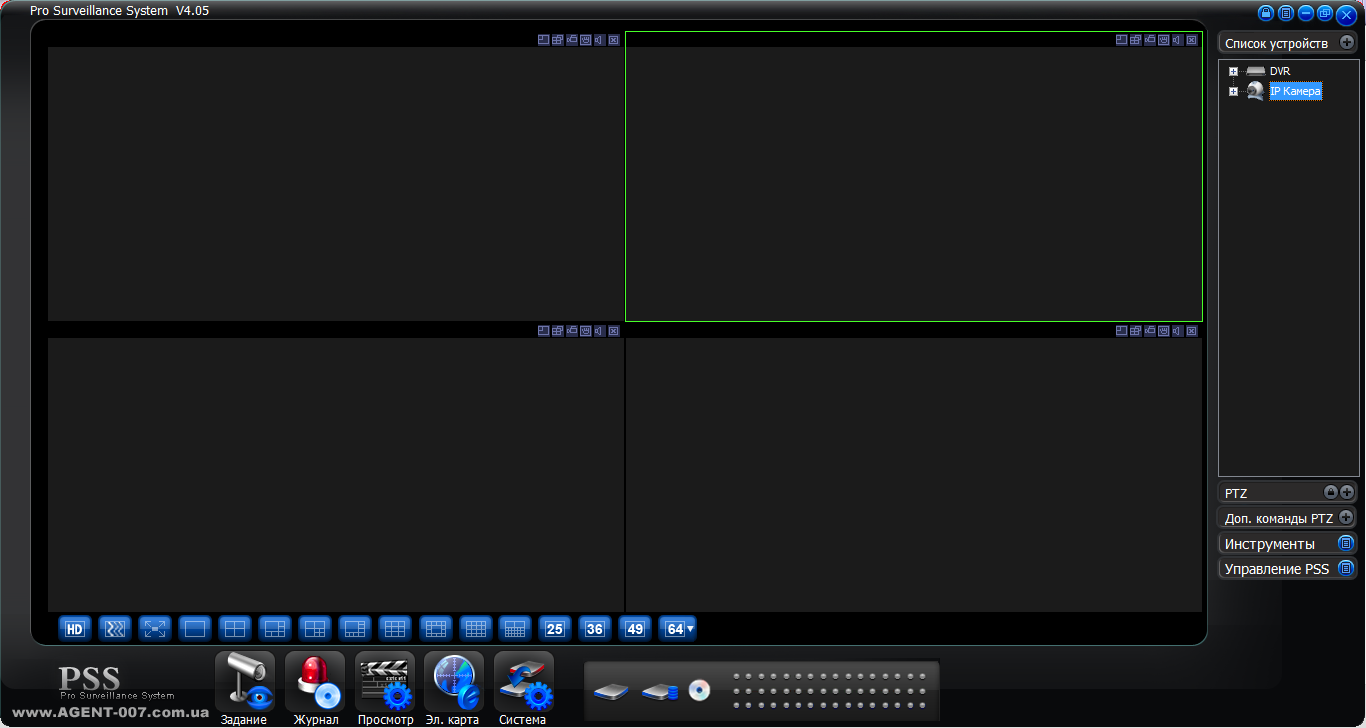
Рис. 1. Интерфейс Dahua PSS
Во-первых, мрачновато темный интерфейс. Возможно это выглядит прекрасно на экранах с IPS матрицей, но на используемом мной мониторе Benq G2025HDА с TN матрицей цвета оболочки вверху экрана при невысокой яркости практически инвертируются, и это выглядит не очень привлекательно. Во-вторых, очень мелкие ярлычки кнопок в окнах просмотра даже в режиме квадратора требуют от пользователя буквально виртуозного владения мышью. Это не добавляет удобств интерфейсу. Ведь оснащать компьютер охранников какой-нибудь игровой супер-пупер мышью с высокой точностью позиционирования точно никто не станет.
Программа Hikvision iVMS-4200 v.2.3.0.5 установилась и заработала без проблем (Рис. 2). Однако… Ее даже не удосужились русифицировать! Много вы знаете охранников, свободно владеющих техническим английским? Лично я не могу пересчитать их даже по пальцам одной руки. Поскольку пальцев оказывается слишком много. Кроме того, программа Hikvision оказалась крайне недружелюбной к устройствам других китайских товарищей, категорически отказываясь с ними работать. Это тоже не позволило сполна насладиться в целом неплохим ПО от Hikvision. Для распределенных систем с разным оборудованием CMS Hikvision не подходит.
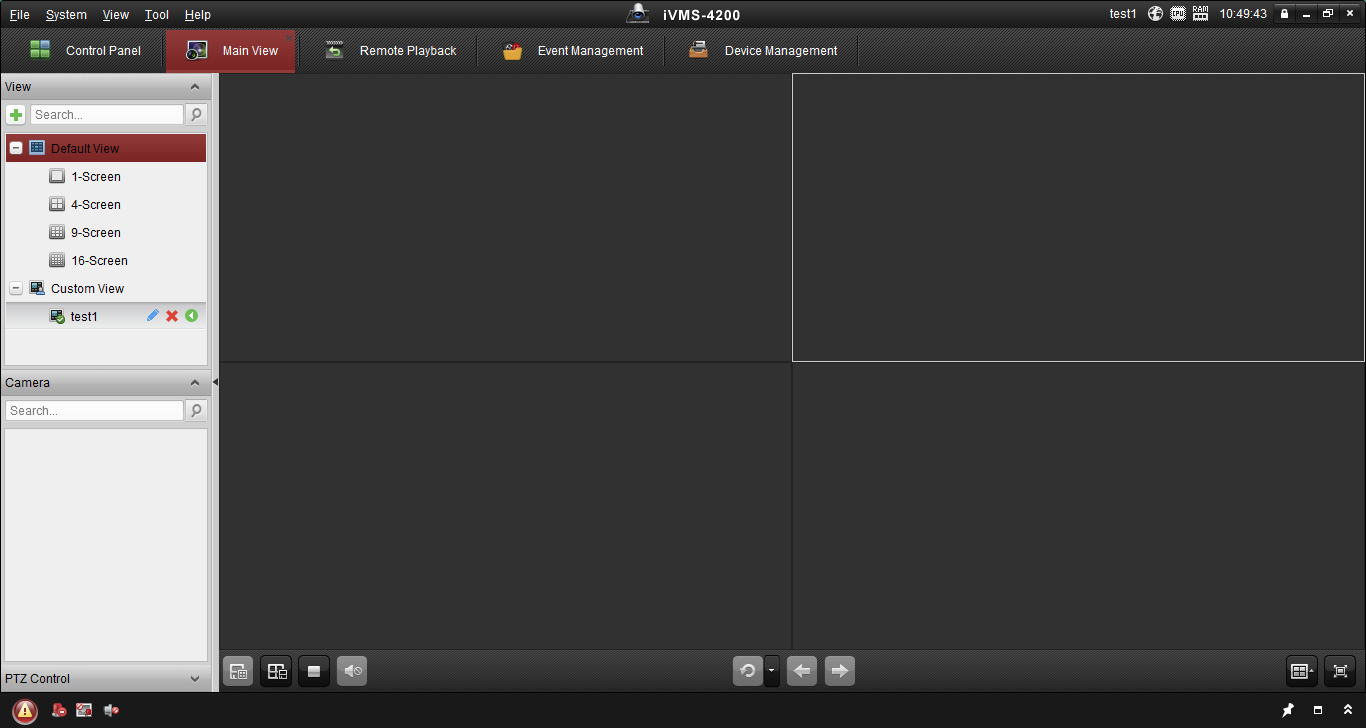
Рис. 2. Интерфейс Hikvision iVMS
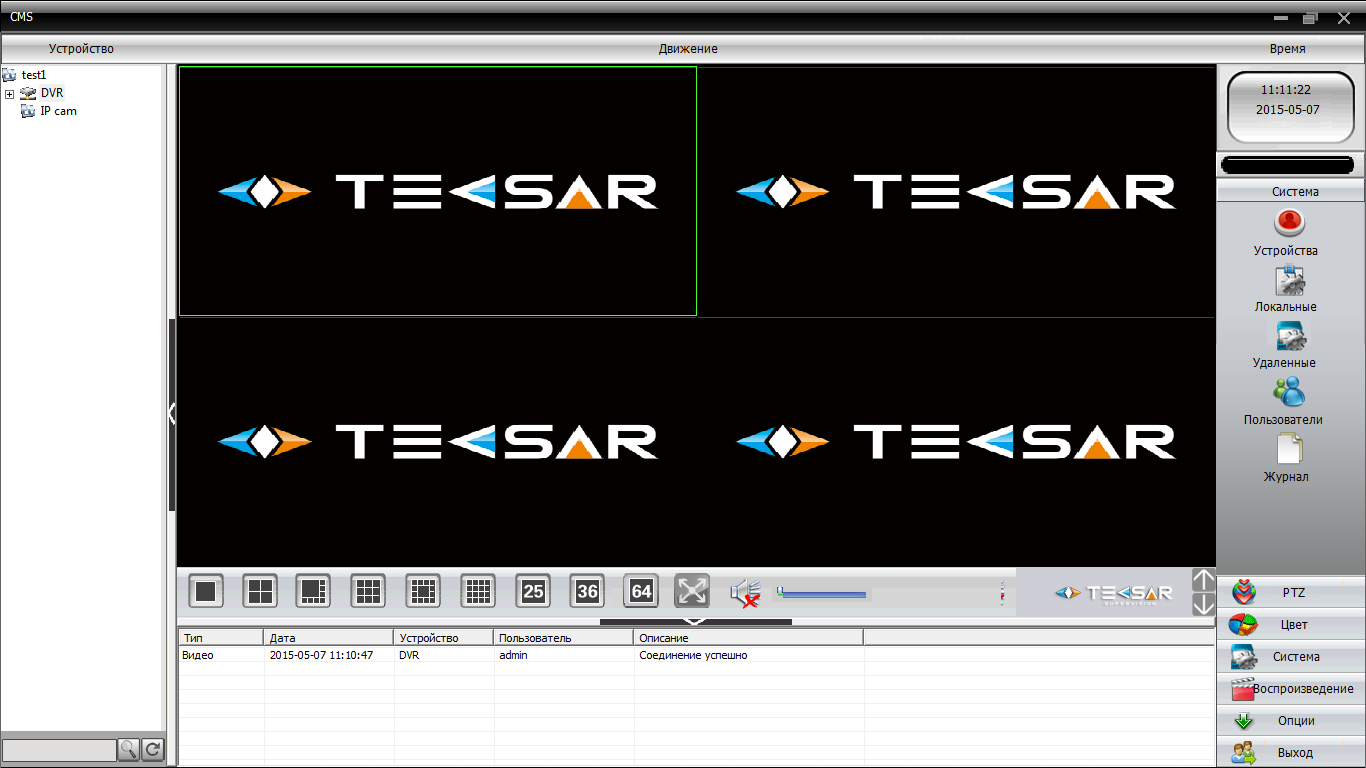
После изучения «особенностей» CMS от ведущих брендов естественно было ожидать «подводных камней» и от Tecsar CMS. Однако программа приятно удивила! Инсталлируется и запускается данная CMS без каких-либо танцев с бубном. Хотя в начале процедуры инсталляции можно предположить, что русский язык не поддерживается, на самом деле он просто выбирается в меню при первом запуске программы. И сама русификация в целом очень даже неплоха, нужно отдать тут должное крепнущей русско-китайской дружбе. Плюс программа прекрасно работает с регистраторами и IP камерами разных производителей. Поэтому, с вашего позволения, дальнейший рассказ о возможностях CMS я буду вести именно на примере Tecsar CMS (Рис. 3), как наиболее удобной и универсальной программы.
Рис. 3. Интерфейс Tecsar CMS
Использование CMS
В Tecsar CMS реализована возможность добавления удаленного устройства (видеорегистратора или IP камеры) не только по IP адресу, но и по уникальному номеру-идентификатору (ID). Вообще существует 4 варианта добавления устройства в CMS: по IP адресу, добавление из области, добавление устройства работающего по протоколу ARSP и добавление устройства поддерживающего работу облачного сервиса (Рис. 4). Для первых двух способов подключения необходимо указать IP-адрес и медиа-порт устройства, для третьего и четвертого – указать идентификатор устройства (ІD).

Рис. 4. Добавление удаленного устройства по идентификатору ID
После добавления устройства, CMS позволяет легко настраивать яркость, контрастность и цветопередачу изображения, управлять поворотными PTZ-камерами при помощи компьютерной мышки, осуществлять настройку сценариев работы камер (Рис. 5).

Рис. 5. Возможности настройки и управления камерами через CMS
Позволяет CMS производить удаленные настройки и непосредственно регистраторов. Удаленная настройка осуществляется через веб-интерфейс при помощи достаточно удобного графического меню, имеющего структуру аналогичную интерфейсному OSD меню самого регистратора (Рис. 6).
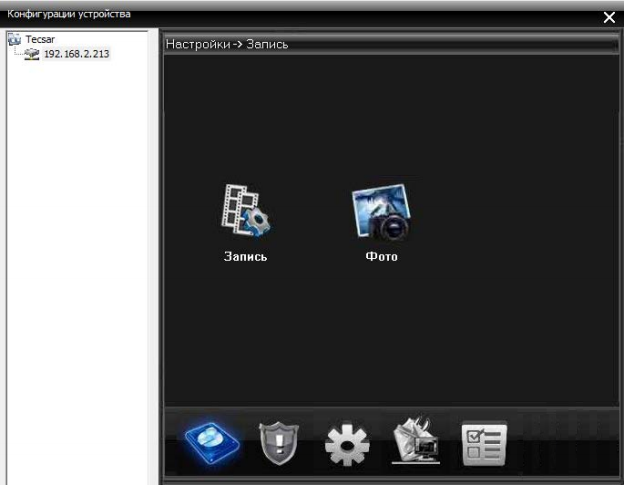
Рис. 6. Меню удаленных настроек регистратора Tecsar
Чтобы снизить нагрузку на компьютерную сеть, CMS предлагает важную возможность просматривать дополнительный видеопоток с намного меньшим битрейтом (Рис. 7), а также воспроизводить видеопотоки только с интересующих камер, а не со всех подряд. Это особенно актуально, когда система видеонаблюдения включает десятки или даже сотни камер. Как мы уже говорили, CMS позволяет одновременно просматривать видео с 64 камер. И если это будут вторичные видеопотоки с невысоким разрешением QCIF (176×144), то удастся избежать проблем с задержкой передачи видео даже в сетях с невысокой пропускной способностью. При использовании же относительно небольшого количества камер и наличии быстрой сети вполне можно выбрать для передачи основной видеопоток с качеством НD 720р и даже более, не боясь пропадания видеосигнала.
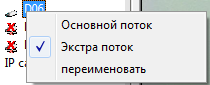
Рис. 7. Снижение битрейта видеопотока позволяет уменьшить нагрузку на локальную сеть.
CMS разрешает настроить запись видео и скриншотов на локальный жесткий диск компьютера, работающего с программой (Рис. 8). В том числе дает возможность использовать запись по расписанию или при появлении тревожных событий. В отличие от непрерывной записи, это позволяет существенно экономить место на диске.
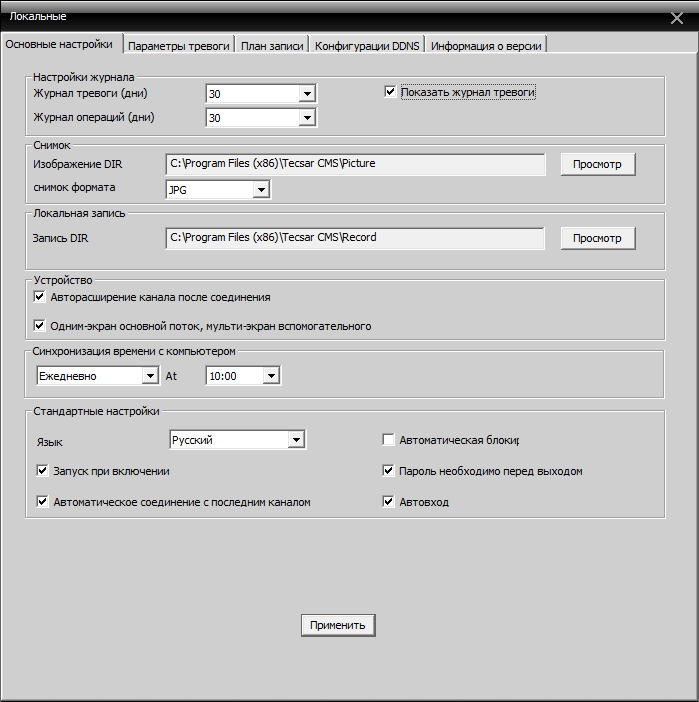
Рис. 8. Настройки локального сохранения записей и журналов событий
В свою очередь на ПК легко настроить автоматическое резервное копирование сохраненного видео на внешние диски, NAS или различные сетевые ресурсы. Сейчас есть масса весьма продвинутых и при этом совершенно бесплатных программ для резервного копирования, таких как Cobian Backup и др.
Также CMS сохраняет возможность работы непосредственно с архивами файлов на самих видеорегистраторах (Рис. 9). Доступен как просмотр сохраненных на них записей, так и их перенос на жесткий диск ПК. Например, для того же резервного копирования. То, что для архивации видео больше нет необходимости находиться непосредственно возле регистратора, очень удобно.

Рис. 9. Меню доступа к файлам записей регистратора
CMS ведет собственные независимые журналы событий по действиям и тревожным случаям. Журналы событий имеют удобные средства поиска по времени, дате, типу события (Рис. 10).
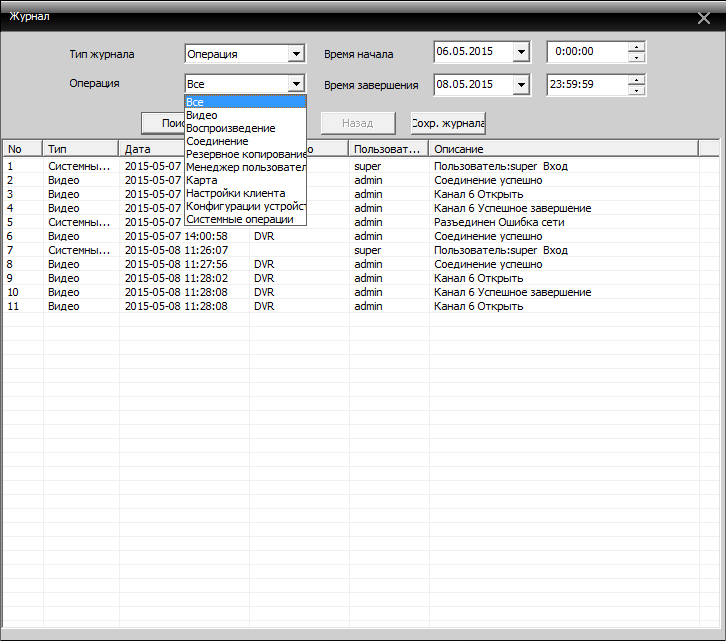
Рис. 10. Просмотр журнала событий
Можно и даже нужно ограничить возможности влияния различных пользователя на настройки CMS (Рис. 11). Скажем, начальник охраны и рядовой охранник Вася должны иметь совершенно разные права вмешательства в систему видеонаблюдения. И это очень важный нюанс, как показывает жизненная практика.
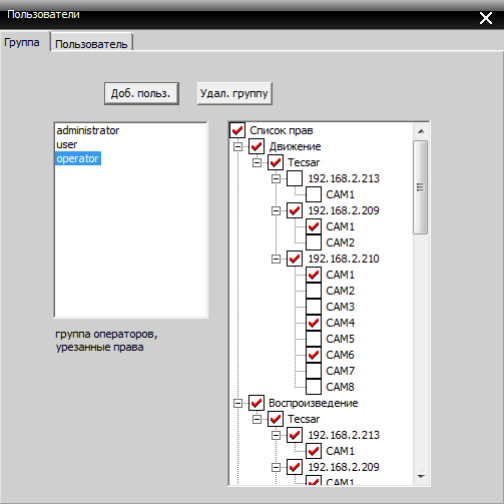
Рис. 11. Ограничение прав доступа к системе видеонаблюдения
CMS допускает использование в системе видеонаблюдения декодеров – устройств, которые преобразуют цифровые аудио и видеосигналы в аналоговую форму для просмотра на видеооборудовании, располагающем только аналоговыми входами: старых телевизорах, специализированных видеомониторах и т.д. При этом обычно декодер позволяет принимать и преобразовывать сигнал как от одного, так и от нескольких источников одновременно. В качестве декодера может вступать как специализированное аппаратное решение, так и обычный компьютер.
Очень удобной является возможность интеграции в систему CMS карт в формате JPG (их легко «заготовить» с помощью Google или Яндекс карт), к которым можно привязать локальные точки видеонаблюдения. Это делает всю систему еще более интуитивной – благодаря карте точно видно в каком именно филиале произошла съемка того или иного происшествия. В данном случае служба охраны может сразу передать точные сведения для выезда группы быстрого реагирования, вместо того чтобы долго выяснять с какого же именно филиала поступило тревожное видео. К крупным картам с малой детализацией могут добавляться вложенные карты с большей детализацией местности, что позволяет еще более точно визуализировать месторасположение точек видеонаблюдения (Рис. 12). Причем каждой карте присваивается индивидуальное имя, что дополнительно упрощает процесс идентификации места.

Рис. 12. Привязка точек видеонаблюдения к местности.
А еще при помощи CMS легко реализовать удобные сценарии просмотров – так называемые туры. Это своеобразное обзорное видко-турне по предварительно указанному списку видеокамер. Например, можно задать последовательный обзор со всех 4-х камер на одном объекте. Таких туров можно создавать несколько, например, для разных филиалов. Такие важные параметры как длительность интервала просмотра с каждой камеры и длительность самого тура легко настраиваются. Очередность добавленных в тур каналов при необходимости также нетрудно поменять, а для снижения нагрузки на сеть можно использовать вторичные, а не основные видеопотоки с камер.
Нельзя, конечно, не упомянуть о мобильном удаленном взаимодействии с системой видеонаблюдения. Что касается конкретно продукции Tecsar, то удаленный доступ к видеорегистраторам возможен через мобильное приложение vMEyeCloud (доступное для Android и iOS) и фирменный бесплатный облачный сервис, однако они все же не дают таких возможностей как Tecsar CMS.
Заключение
Как видим, программа CMS представляет собой не просто «дубликат» программы управления видеорегистратором на ПК, а реализована как удобная и функциональная утилита для автоматизации сложных систем видеонаблюдения, максимально использующих возможности современных компьютеров и компьютерных сетей.
- Гаджеты
- Компьютерное железо
- Видеотехника
Объединение зоопарка видеорегистраторов (NVR, DVR) в единую систему
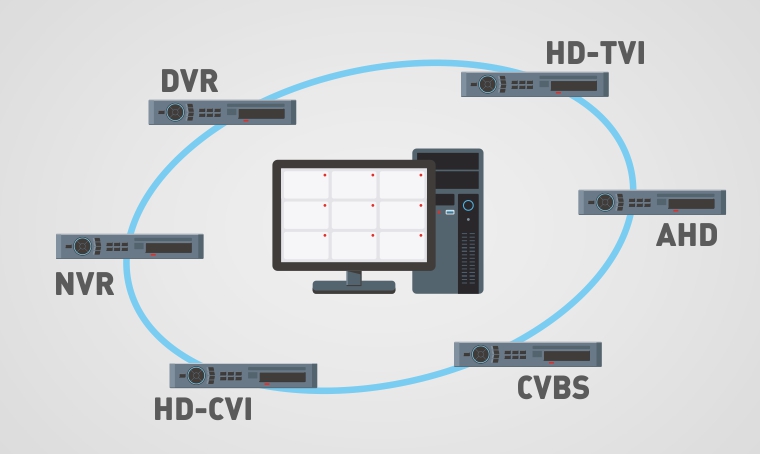
Несложно представить себе объект, на котором установлено несколько не связанных между собой систем видеонаблюдения. Это может быть бизнес-центр, ТЦ или промзона, различные помещения, которые занимают разные организации. Это также может быть несколько территориально распределенных филиалов одной компании, открытых в разное время и, соответственно, с разным оборудованием видеонаблюдения. Камеры могут быть подключены и к «старым добрым» аналоговым видеорегистраторам, и современным IP-регистраторам, и к AHD/TVI/CVI-оборудованию. Сами регистраторы при этом – не просто изделия разных моделей, но и (в подавляющем большинстве случаев) выпущены разными производителями. Жизнь течет, организации растут и переезжают, системы охраны меняются. Рано или поздно появляется необходимость в одной целой (единой) системе видеонаблюдения, с централизованным доступом, с общими постами наблюдения, а, возможно, и с центральным архивом.
Так каким же образом можно сделать одну общую систему из нескольких разных? Что в итоге может получиться? И вообще – возможно ли такое построение в принципе? Разберем подробно эти вопросы.
Задачи объединения
Точно так же, как проект начинается (должен начинаться) с технического задания, работы по объединению тоже должны начинаться с технического задания. Или, как минимум, с чёткого и ясного представления того, как в итоге должна работать объединенная система, какие задачи решать, каким функционалом обладать. Вот и мы сейчас начнем с рассмотрения и классификации тех функций и режимов работы, которые могут потребоваться.
Наблюдение
Показ изображения с камер, подключенных к разным регистраторам, на одном (или нескольких) общем наблюдательном посту охраны. Обычные «мультикартинки» на видеомониторах. Наиболее распространенная задача объединения.
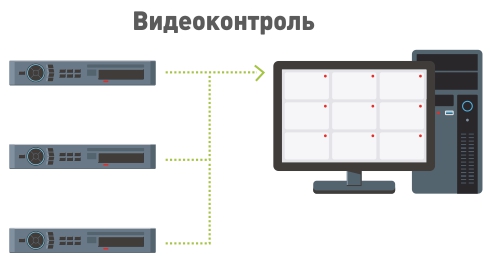
Для сети удаленных объектов в качестве способа удаленного инспектирования объектов, используются оценки обстановки, контроля качества обслуживания, местонахождения персонала на рабочих местах и т.п. Также актуально для задач централизованной охраны: наблюдения за периметром, входами, въездами и местами общего пользования.
Работа с локальными видеоархивами регистраторов DVR/NVR
Возможность в любой момент получить доступ к архиву записей той или иной видеокамеры на любом регистраторе.
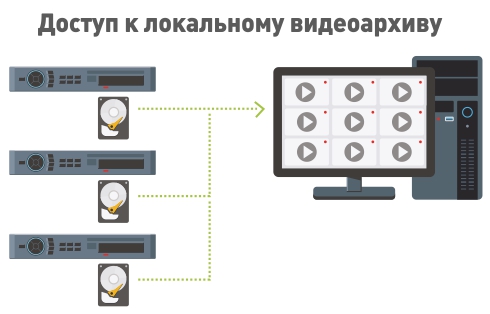
Доступ к локальным видеоархивам регистраторов востребован в задачах проведения расследований, разбора инцидентов и жалоб, контроля качества обслуживания. Позволяет искать, просматривать, копировать записи на внешние носители информации.
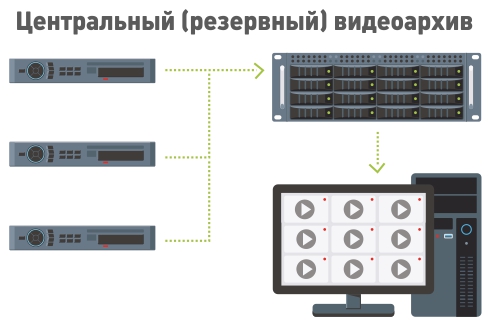
Резервирование архивов
Создание единого хранилища, на которое ведется видеозапись (помимо видеозаписи на собственные жесткие диски регистраторов).
Доступ к локальным видеоархивам регистраторов востребован в задачах проведения расследований, разбора инцидентов и жалоб, контроля качества обслуживания. Позволяет искать, просматривать, копировать записи на внешние носители информации.
- централизованный оперативный архив небольшой глубины для быстрого разбора каких-либо ситуаций и инцидентов. При этом подразумевается, что основной архив хранится на регистраторах;
- централизованный архив большой глубины (по сравнению с глубиной архива на регистраторах). Здесь, наоборот, оперативный разбор производится на самих объектах локально, с использованием записей регистратора. А для длительного хранения, для обеспечения возможности проведения расследований, глубокого анализа бизнес-процессов применяется централизованный архив.
С технической точки зрения принципиальной разницы нет: в обоих случаях необходимо произвести расчёты требуемого места для хранения архива, потребуется оценка сетевых потоков, выбор ПО и т.д. Отметим, что поскольку централизованное хранилище ведет запись самостоятельно, то можно задавать сценарии записи, отличные от установленных на регистраторах (например, на регистраторах вести запись «по движению», а в хранилище – постоянно).
Дополнительное преимущество центрального архива – мгновенный доступ к любой записи, параллельное воспроизведение по нескольким каналам, единый интерфейс. Это повышает удобство и скорость решения задач инспектирования объектов, контроля качества работы персонала и проведения расследований.
Совет
Работать с записями можно и непосредственно на самом хранилище, но мы рекомендуем подключаться к хранилищу с удаленного рабочего места (УРМ). Во-первых, с точки зрения безопасности желательно расположить хранилище в запираемой серверной и ограничить к нему доступ. Во-вторых, просмотр непосредственно на сервере отнимает ресурсы на декодирование видеоданных и отображение, что может сказаться нестабильной работе основной функции хранилища – записи видеоданных.
Итак, задачи нами классифицированы. Далее перейдем к способам объединения регистраторов в единую систему.
Способы объединения
Сразу скажем: объединить возможно только оборудование с сетевыми функциями, работающее в сетях Ethernet по протоколу TCP/IP. «Автоматом» исключается возможность какой-либо централизации аналоговых регистраторов, лишенных сетевых возможностей (это могут быть старые либо бюджетные модели).
Фактически объединение заключается в установке какого-либо ПО, которое и реализует весь требуемый функционал и задачи. «Физические» изменения в системах большей частью заключаются в подключении всех регистраторов в общую ЛВС.
Далее разберем, какое ПО можно применять, и что в итоге можно получить.
«Родное» (фирменное) программное обеспечение регистраторов
Не секрет, что производители видеорегистраторов предлагают для своих изделий ПО для работы по сети. ПО от разных вендоров, разумеется, отличается друг от друга, но основные функции схожи:
- подключаться одновременно к нескольким регистраторам;
- выводить изображение с камер, подключенных к видеорегистраторам (максимальное количество отображаемых камер при этом может быть ограничено);
- работать с видеоархивами.
Наличие остальных функций и возможностей стоит уточнять дополнительно для каждого отдельно взятого ПО, причем применительно к конкретным, установленным на объекте регистраторам.
А теперь самое главное: заниматься вопросом подбора «фирменного» ПО имеет смысл только в том случае, когда все имеющиеся на объекте DVR и NVR одного и того же производителя. С «чужими» регистраторами ни один «фирменный» софт работать не станет.
Обратить внимание
Несмотря на заверения производителей о совместимости «фирменного» ПО со всеми – и текущими, и архивными моделями регистраторов – мы рекомендуем уточнить либо проверить совместимость ПО с регистраторами, снятыми с производства. Особенно, если производитель не приводит конкретного списка поддерживаемых моделей.
Профессиональное ПО видеонаблюдения
То самое ПО, которое можно встретить на «классических» видеосерверах в составе т.н. PC-based систем видеонаблюдения. Да-да, ко всем этим Трассирам, Интеллектам и Макроскопам можно подключить не только IP-камеры, но и видеорегистраторы.
Что же может дать использование такого ПО? Весьма немало. И зависит это, прежде всего, от наличия/отсутствия модели регистратора в списке интеграций, а также степени этой интеграции. В общем, так же, как и с IP-камерами. С технической точки зрения подключение регистраторов мало чем отличается от подключения камер: те же видеоканалы, которые можно записывать в архив, так же требуется SDK и документация на API для создания разработчиком ПО такой интеграции. Также мало чем отличаются способы и возможности подключения регистраторов от подключения IP-камер. Возможны следующие варианты (подробно о них рассказано в статье «Способы подключения IP-камер», здесь же повторим главные моменты):
- Подключение регистраторов как интегрированных устройств.
Этот вариант доступен, если производитель ПО видеонаблюдения получил от производителя регистратора необходимую информацию, реализовал в ПО поддержку работы с этими регистраторами, указал в документации конкретный список поддерживаемых моделей и версий «прошивок», перечислил возможности и доступные функции. Наилучший вариант, т.к. он, прежде всего, гарантирует саму возможность подключения регистратора к ПО. Интеграция, помимо получения «картинки», дает возможность работы с архивом, с детекторами и тревожными входами и т.д. и т.п. Конкретный перечень зависит от конкретного ПО и конкретной модели регистратора. - Подключение по общепринятым протоколам (ONVIF).
Этот вариант означает, что производитель ПО видеонаблюдения сделал поддержку какого-то универсального протокола, который может поддерживаться в регистраторе той или иной модели. В теории, такой способ расширяет перечень регистраторов, которые можно подключить. На практике, работоспособность подключения по Onvif зависит от реализации протоколов в каждой конкретной модели регистратора. Заранее – без проверок на реальных устройствах – предугадать, как будет работать ПО с регистратором по универсальному протоколу, не может ни пользователь, ни производитель ПО. Доступный функционал теоретически весьма широк, практически же опять зависит, прежде всего, от регистратора. - Подключение по RTSP.
Вариант похож на предыдущий тем, что используется также общепринятый и стандартизированный протокол RTSP. Отличие в том, что тестовую строку запроса видеопотока требуется вводить вручную для каждого видеоканала и для каждого потока. Вид строки запроса требуется уточнять в документации или напрямую у производителя регистратора (обычно это не является большой проблемой). Существенным недостатком такого способа является его малая функциональность – рассчитывать можно лишь на получение «живого» видео/аудио, не более того.
Отметим, что производители профессионального ПО видеонаблюдения редко интегрируют регистраторы. Объяснение довольно простое – системы «с нуля» строятся на IP-камерах, а не на регистраторах. И даже если вдруг появится какая-то серьезная причина использовать в проекте и IP-камеры, и видеорегистраторы, то устраивать «зоопарк» из разных моделей от различных вендоров и нести расходы на интеграцию точно никто не будет.
Использование профессионального ПО имеет несомненные преимущества:
- возможность постепенно заменять регистраторы на камеры, не перестраивая и не останавливая работу всей системы видеонаблюдения;
- возможность интеграции видеонаблюдения с широким кругом сторонних систем контроля доступа, сигнализации, промышленной автоматики и пр.;
- возможность добавления разного рода видеоаналитики: распознавания номеров, лиц, слежения за объектами, интеллектуального поиска и т.д.
Таким образом, применение профессионального ПО видеонаблюдения следует считать наиболее эффективным способом объединения «зоопарка» разнородных регистраторов различных производителей.
«Облако»
Речь идет о применении какого-то стороннего готового сервиса облачного видеонаблюдения. На объект проводится Интернет, на посты охраны ставятся УРМ, в результате получается возможность и вести «живое» наблюдение, и работать с собственными архивами регистраторов, и даже параллельное «облачное» ведение архива, который можно просмотреть через Интернет с любого места и с любого устройства.
Так должно быть в теории. Практика же, мягко говоря, выглядит не так красиво, потому что:
- большинство «облаков» поддерживает работу с оборудованием только какого-то одного бренда;
- многие «облака» с регистраторами работать просто не умеют;
- для прямого подключения к «облаку» регистратор должен иметь специальную «прошивку» (с функцией подключения к данному «облаку»), выпущенную именно для данного регистратора;
- требуется подключение к сети Интернет с определенной пропускной способностью;
- стабильность и надёжность работы «облака» ( в т.ч. сохранность находящегося в нем архива) никак не контролируется пользователем;
- «облачный» сервис в любой момент может изменить правила работы и даже вообще прекратить существование.
Обратить внимание
Да, есть «облака», позволяющие подключить практические любые видеорегистраторы по RTSP (об RTSP речь шла в предыдущем разделе). Но при этом усложняются требования к Интернет-подключению, и невозможно получить доступ к локальным архивам на регистраторах, – т.е. «облако» утрачивает свои «облачные» свойства и преимущества, становясь для пользователя чем-то вроде простого сетевого хранилища.
Подробнее об облачном видеонаблюдении – в нашей статье Облачное видеонаблюдение в системах безопасности.
В результате, невозможно рекомендовать «облачный» вариант как надёжный и универсальный способ объединения видеорегистраторов.
Подытожим варианты объединения в таблице:
Как видим, ключевым моментом является интеграция.
Выбрали подходящий способ объединения? Поздравляем! Но не спешите делать облегченный выдох: дело ещё не закончено.
Общие моменты при разработке решения объединения регистраторов
Вне зависимости от выбранного варианта потребуется решить и другие вопросы.
Расчет сетевых потоков
Т.к. с регистраторов пойдут дополнительные сетевые потоки, необходимо оценить эти потоки, и уже потом проводить доработку локальной сети. Если производится объединение территориально распределенных систем (через сеть Интернет), то помимо расчётов необходимо подумать и о защите интернет-соединений (подробнее об этом мы говорили в статье «Информационная безопасность в системах охранного видеонаблюдения»). И не забыть уточнить у провайдера обеспечение требуемых скоростей, причем как входящих (для постов наблюдений и хранилищ), так и исходящих (для видеорегистраторов).
Производительность видеорегистратора
Суть в том, что для нормальной работы в составе любой объединенной системы «железо» регистратора должно быть достаточно производительным для полноценной сетевой работы. Практика же показывает, что требуемая производительность имеется не всегда, и реально регистратор просто не «тянет» передачу видео со всех своих камер на ПО на видеосервер. Приходится чем-то жертвовать: скоростью кадров, разрешением, качеством изображения, количеством камер и т.д. Причем заранее, на основании какой-то документации, спрогнозировать поведение регистратора невозможно: требуется устанавливать ПО, подключать регистраторы и проверять реальную работу.
Выбор станционного оборудования
Да, взять и использовать для центрального поста первый попавшийся компьютер не получится. «Картинка» с регистраторов нагружает платформу так же, как и «картинка» с аналогичной по параметрам видеопотока камеры. Поэтому компьютер оператора для работы с регистраторами нужно рассчитывать так же, как и для камер, в т.ч. с учётом особенностей выбранного ПО видеонаблюдения.
Другой важный аспект – гарантированная надёжность работы. Оборудование видеонаблюдения работает непрерывно, в режиме «24/7», поэтому следует выбирать специализированные рабочие станции, предназначенные именно для работы в составе систем видеонаблюдения.
Выбор системы хранения данных
Актуально, если решается задача создания центрального хранилища видеоархивов. И, так же как с камерами, требуемая емкость системы хранения рассчитывается исходя из сетевых потоков, интенсивности сцены, характера объекта и прочих исходных данных. Обязательно следует проработать вопрос выбора ПО: сами по себе регистраторы автоматически куда-то копировать архивы не умеют, так что просто лишь поставить какое-то хранилище совсем без софта не удастся.
Выводы и рекомендации
Как видим, задача объединения видеорегистраторов в одну общую систему все-таки может быть решена, если приложить усилия. Главное – выбрать верное направление, исходя из состава оборудования и поставленных задач.
Чтобы облегчить и ускорить эту работу, советуем придерживаться следующего порядка действий.
Общие рекомендации
- Максимально точно собрать информацию об имеющихся марках и моделях видеорегистраторов.
- Максимально точно собрать информацию о возможностях имеющихся марок и моделей видеорегистраторов выдавать требуемое разрешение, количество к/с и поток (битрейт) с подключенных камер.
- Запросить у производителей формат строки запроса RTSP с указанием номера канала и выбора потока (эти данные с большой вероятностью потребуются далее, при проверке работы ПО с регистраторами).
- Запросить у производителей самые последние актуальные прошивки для регистраторов – скорее всего они вам пригодятся.
- Конкретизировать задачу объединения (наблюдение, работа с архивами регистраторов, ведение центрального архива).
- Подготовиться проверить работу регистраторов с ПО практически.
- Быть готовым к тому, что регистраторы «не потянут» трансляцию требуемого количества камер одновременно.
- Быть готовым к тому, что создать единую систему окажется в принципе невозможно.
Рекомендации для задачи «Наблюдение»
Если регистраторы все одной марки, и стоит задача обеспечения просто удаленного наблюдения, то наилучшим решением будет использовать «Родное» (фирменное) программное обеспечение регистраторов. Запросите у производителя пробную версию ПО (в большинстве случаев это бесплатное приложение) и проверьте работу каждого регистратора. Если все работает, приступайте к расчёту и модернизации ЛВС, подбору подходящих рабочих станций оператора.
Если регистраторы разных производителей, либо по каким-либо причинам «Родное» ПО регистраторов не подошло, то единственный вариант – использование специализированного ПО для видеонаблюдения. Выберите продукт и запросите демонстрационную версию. Попробуйте подключить каждый тип DVR/NVR, определив предельные возможности аппаратного обеспечения регистраторов. После этого приступайте к расчёту и модернизации ЛВС, подбору подходящих рабочих станций оператора.
Рекомендации для задачи «Работа с локальными архивами регистраторов»
Логика примерно та же, что и для задачи «Наблюдение». Если регистраторы все одной марки, то ориентируйтесь, прежде всего, на «Родное» программное обеспечение производителя и обязательно проверяйте работу с каждой моделью регистраторов. После этого приступайте к расчёту и модернизации ЛВС, подбору подходящих рабочих станций оператора.
Если регистраторы разных производителей, то вероятность того, что они все интегрированы в одно из представленных на рынке ПО видеонаблюдения, практически нулевая. И такой вариант не стоит рассматривать как целевой и тратить время на поиски.
Рекомендации для задачи «Центральное хранилище»
Напоминаем: задача – получать и записывать видеопотоки с регистраторов в центральном хранилище.
Для начала нужно выбрать специализированное ПО видеонаблюдения, запросить пробную версию и проверить работу всех типов имеющихся регистраторов, проверяя в том числе и возможности аппаратного обеспечения регистраторов выдавать требуемое количество камер, разрешение изображения,количество к/с, качество.
Далее проводим расчёт сетевых потоков, планируем необходимое оборудование и комплекс мероприятий по модернизации сети, определяемся с глубиной хранения архива, подбираем подходящее сетевое хранилище и, при необходимости, рабочую станцию оператора.
И напоследок: пожалуйста, учитывайте при проектировании разрозненных систем возможность их объединения в одно целое, – рано или поздно заказчик обязательно захочет это все объединить. Если с этим трудности — обращайтесь в «Видеомакс».
Обратить внимание
Наша компания бесплатно осуществляет консультации по построению систем видеонаблюдения и безопасности. Специалисты готовы помочь с выбором программного обеспечения и оборудования, с разработкой и оценкой проектных решений, в т.ч. и при объединении разрозненных систем видеонаблюдения. Прислать запрос можно на e-mail: info@videomax.ru либо связаться с нами по бесплатному телефону 8 800 302-55-46.