
Обновление до последней версии Firefox для Android
Для того чтобы использовать все новейшие функции и обеспечить защиту и безопасность вашей информации, хорошей идеей является обновление Firefox для Android до последней версии. Firefox для Android информирует вас о доступности обновления через Google Play, но вы также можете проверить это вручную, используя следующие инструкции. Следуйте приведённым ниже инструкциям, чтобы узнать какую версию вы используете и как вы можете обновить его, если это необходимо.
Проверьте вашу версию Firefox

- Нажмите кнопку меню.
- Нажмите Настройки .
- Прокрутите до раздела О приложении и нажмите О Firefox .
Номер версии появится под логотипом Firefox.
Обновление через Google Play
Самый простой способ обновить Firefox — через Google Play, в нём вы можете увидеть, не устарела ли ваша версия и обновить его.
- Откройте магазин приложений Google Play на вашем устройстве и нажмите на меню вверху слева.
- Нажмите на Мои приложения и игры , чтобы увидеть список установленных у вас приложений.
Этот список показывает, какие приложения нуждаются в обновлении. Если доступно обновление, Firefox появится в списке. - Нажмите на соответствующую кнопку Обновить , чтобы запустить обновление.
Эти прекрасные люди помогли написать эту статью:

Станьте волонтёром
Растите и делитесь опытом с другими. Отвечайте на вопросы и улучшайте нашу базу знаний.
Как обновить Mozilla Firefox
Постоянное обновление вашего браузера имеет важное значение для интернет-безопасности. Mozilla регулярно обновляет Firefox, чтобы скрыть любые возникающие угрозы. Обновления бесплатны, поэтому вот как вы можете установить их и оставаться в безопасности.
Обновление вручную в Windows
Если вы хотите узнать, есть ли обновление для Firefox на вашем компьютере с Windows, просто откройте Firefox. Щелкните значок гамбургера (три горизонтальные линии) в правом верхнем углу.
Щелкните «Справка» в нижней части списка.

В меню «Справка» нажмите «О Firefox».

Откроется окно «О Mozilla Firefox». Он предоставляет информацию о текущей версии Firefox, установленной на вашем компьютере. Если у вас установлена последняя версия, в этом окне вы увидите «Firefox актуален».
Если нет, вы увидите кнопку «Проверить наличие обновлений». Если обновление уже загружено в фоновом режиме, вы увидите кнопку «Перезагрузить, чтобы обновить Firefox».
Щелкните любой из них, чтобы разрешить Firefox загрузить или установить последнее обновление.

После перезапуска Firefox снова нажмите «Справка»> «О Firefox», чтобы убедиться, что у вас установлена последняя версия.
Обновление вручную на Mac
Если вы хотите обновить Firefox на Mac, откройте браузер. Нажмите «Firefox» в строке меню вверху экрана, а затем выберите «О Firefox».

Появится окно с информацией о текущей версии Firefox, установленной на вашем Mac. Если в браузере установлена последняя версия, в этом окне вы увидите «Firefox обновлен».
Если нет, вы увидите кнопку «Проверить наличие обновлений». Если обновление загружено в фоновом режиме, вы увидите кнопку «Перезагрузить, чтобы обновить Firefox».
Нажмите любую кнопку, чтобы разрешить Firefox загрузить обновление или перезапустить.

После перезапуска Firefox снова нажмите Firefox> О Firefox, чтобы еще раз убедиться, что у вас установлена последняя версия.
Включите автоматические обновления
По умолчанию Firefox автоматически обновляется, но вы можете отключить это. Было бы неплохо проверить настройки обновления и убедиться, что автоматические обновления включены.
Для этого откройте Firefox и щелкните значок гамбургера (три горизонтальные линии) в правом верхнем углу.
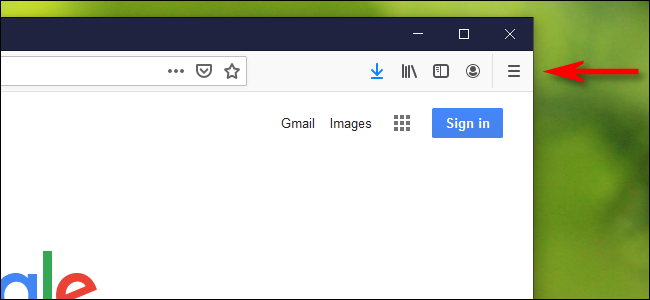
В Windows нажмите «Параметры»; На Mac нажмите «Настройки».

Когда откроется вкладка «Параметры» (Windows) или «Настройки» (Mac), прокрутите вниз до раздела «Обновления Firefox». Убедитесь, что установлен переключатель рядом с параметром «Автоматически устанавливать обновления».
В этом меню вы также можете нажать «Проверить наличие обновлений» для проверки вручную.

С этого момента Firefox будет автоматически обновляться каждый раз, когда Mozilla выпускает новую версию. Теперь вы можете отдыхать спокойно, зная, что вы получите последние исправления ошибок как можно скорее.
Как обновить браузер Mozilla Firefox
Изначально пользователям Фаерфокса не нужно разбираться с данным вопросом. Дело в том, что в браузер встроена функция автообновления, которая не требует никаких дополнительных действий. Но по определенным причинам она отказывается работать. В таких ситуациях стоит знать, как обновить Мозилу до последней версии. Разберемся с доступными способами для решения данной задачи.
Инструкция
Существует два простых способа для установки новой версии браузера без потери данных пользователя. Во-первых, это можно сделать непосредственно из меню «Огненной лисицы». А во-вторых, на компьютере присутствует специальная утилита Updater для быстрого выполнения данной процедуры. В статье будет рассмотрен каждый из них.
Способ №1
Для начала запустите браузер на компьютере. Правее адресной строки вы увидите несколько иконок. За вызов контекстного меню отвечает крайняя пиктограмма, чем-то напоминающая незаконченную решеточку. Кликните по ней и потом на пункт «Справка».
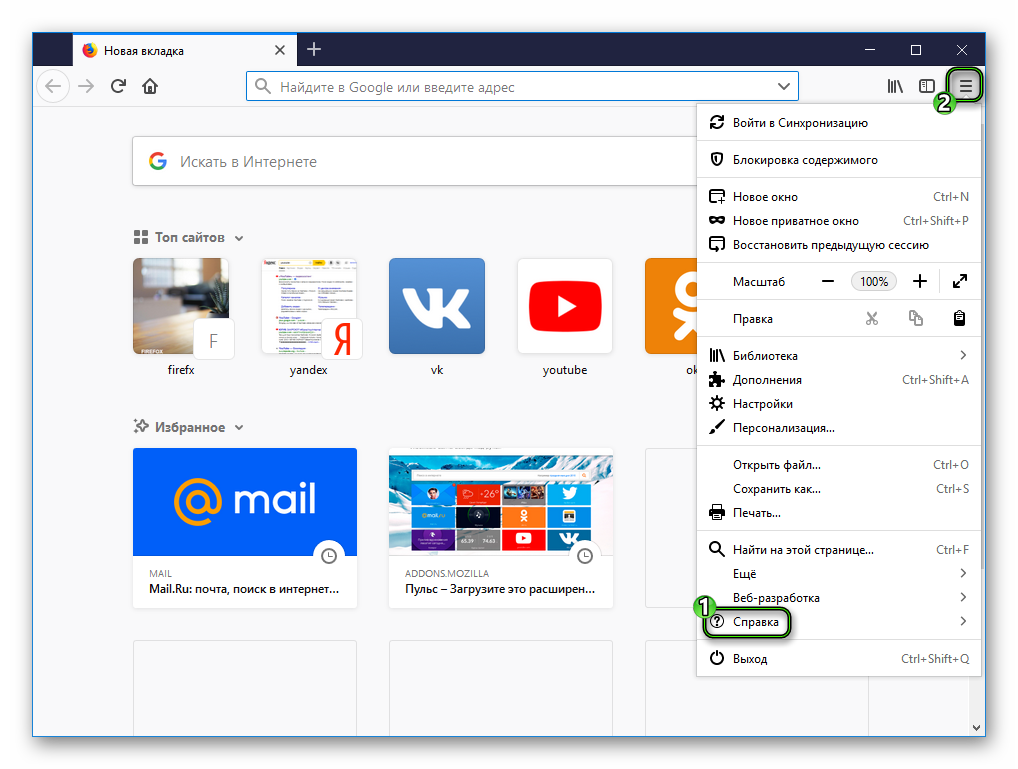
Здесь нажмите на графу «О Firefox». Отобразится окно сведений о веб-обозревателе, в том числе и его нынешняя версия. Если она устарела, то под соответствующим блоком информации будет видна кнопка «Перезапустить…».
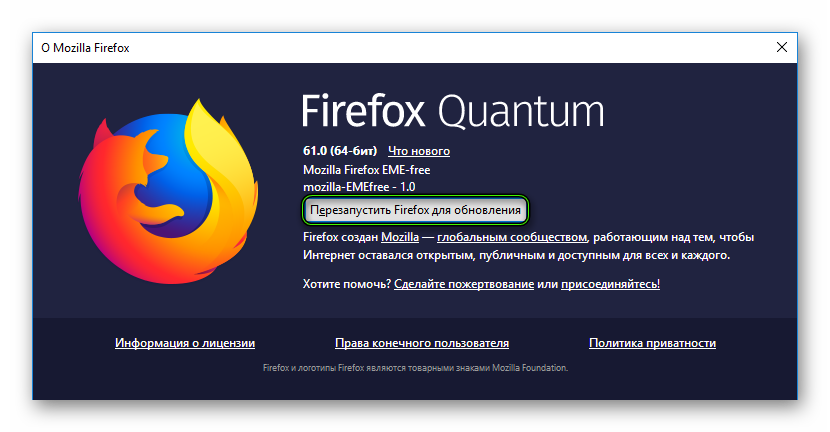
Щелкните на нее ЛКМ для запуска процедуры загрузки и установки. В конце программа перезапустится.
Способ №2
За обновление Mozilla Firefox отвечает специальное приложение, которое изначально скрыто от пользователя. Добраться до него выйдет следующим образом:
- Откройте каталог, где установлен браузер. Проще всего это сделать, если кликнуть на его ярлык с рабочего стола и выбрать пункт «Свойства».
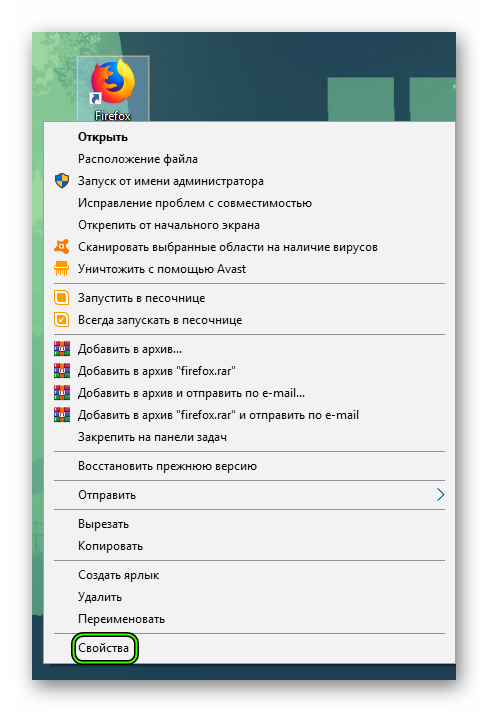 А затем нажать на «Расположение файла».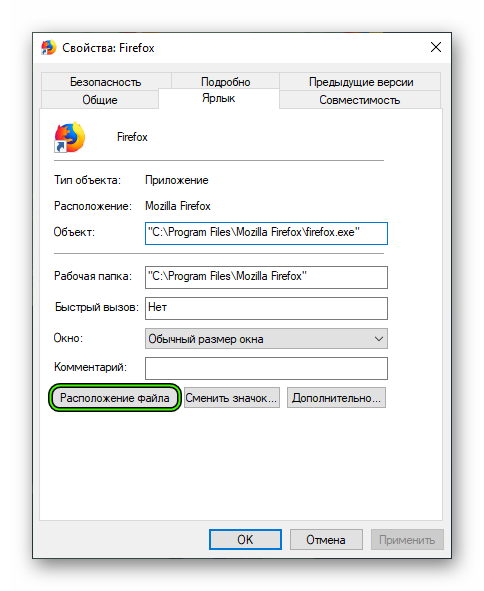
- В нужной папке отыщите файл Updater.exe.
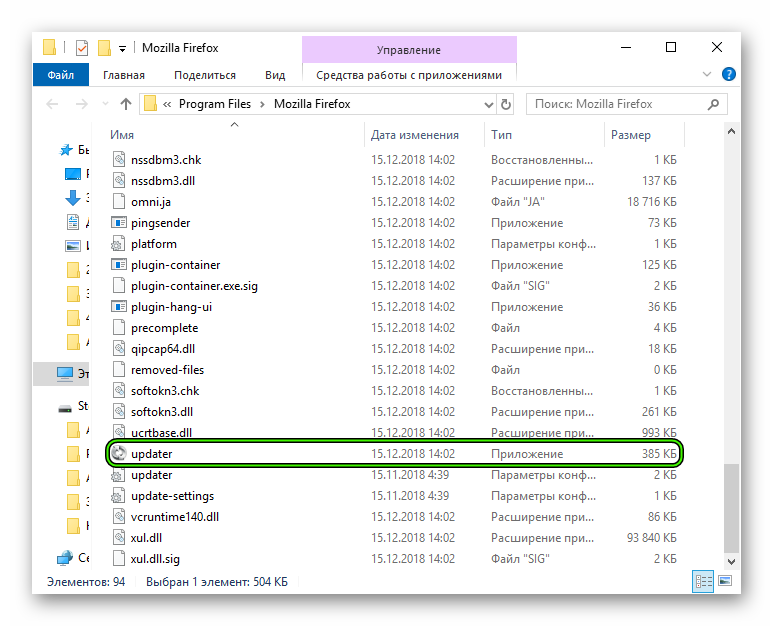
- Откройте его и дождитесь выполнения процедуры.
Приложение может мгновенно или практически мгновенно закрыться — это нормально. Процедура происходит очень быстро и не требует каких-либо подтверждений. На всякий случай перезапустите компьютер/ноутбук.
Mozilla Firefox: Обновление браузера и удаление временных файлов
Откройте меню браузера (☰) в правой верхней части окна, затем перейдите в раздел Справка и выберите пункт О Firefox. Для проверки обновлений на macOS в левом верхнем углу браузера нажмите Firefox, затем O Firefox.
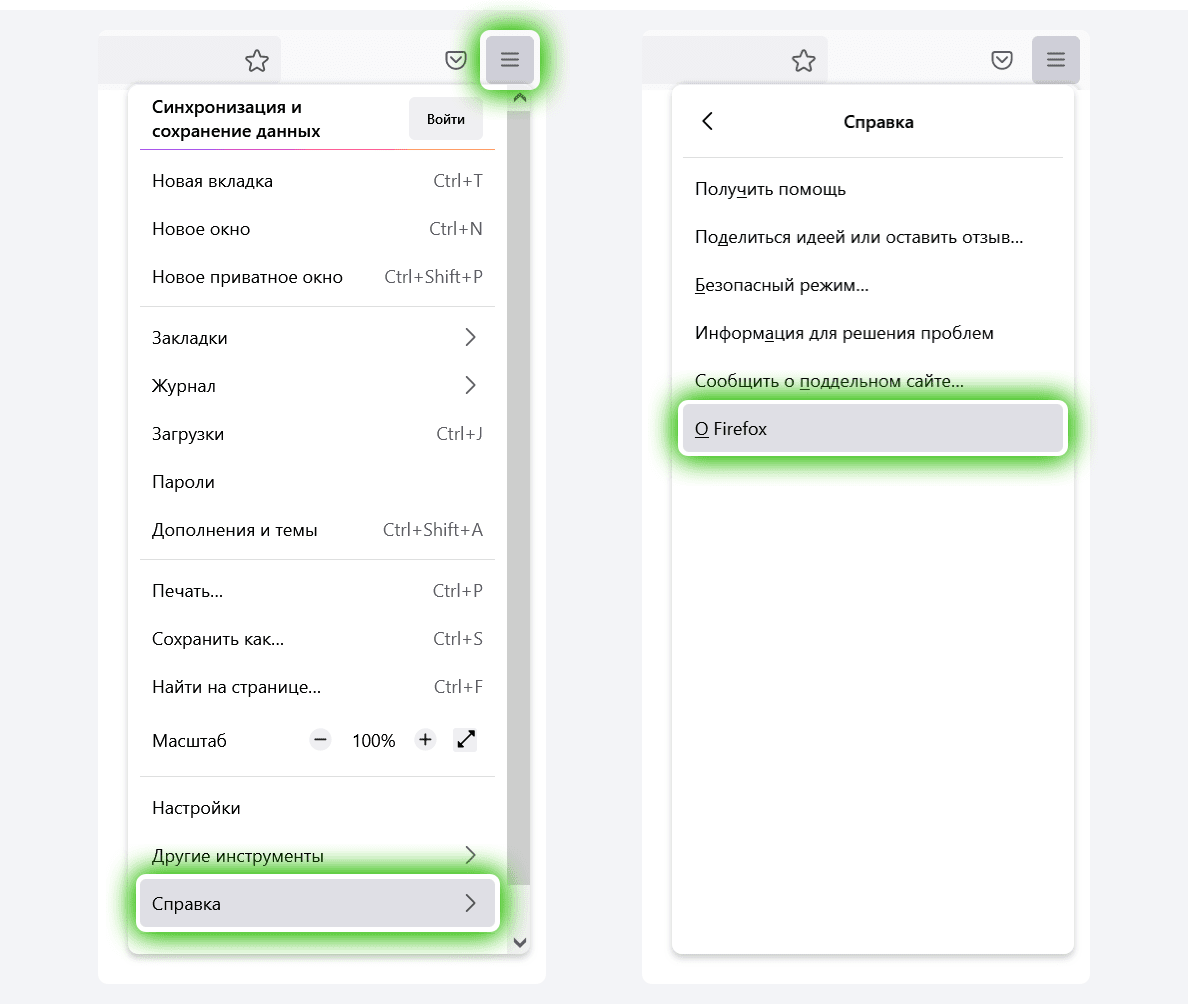
Firefox начнет поиск обновлений.
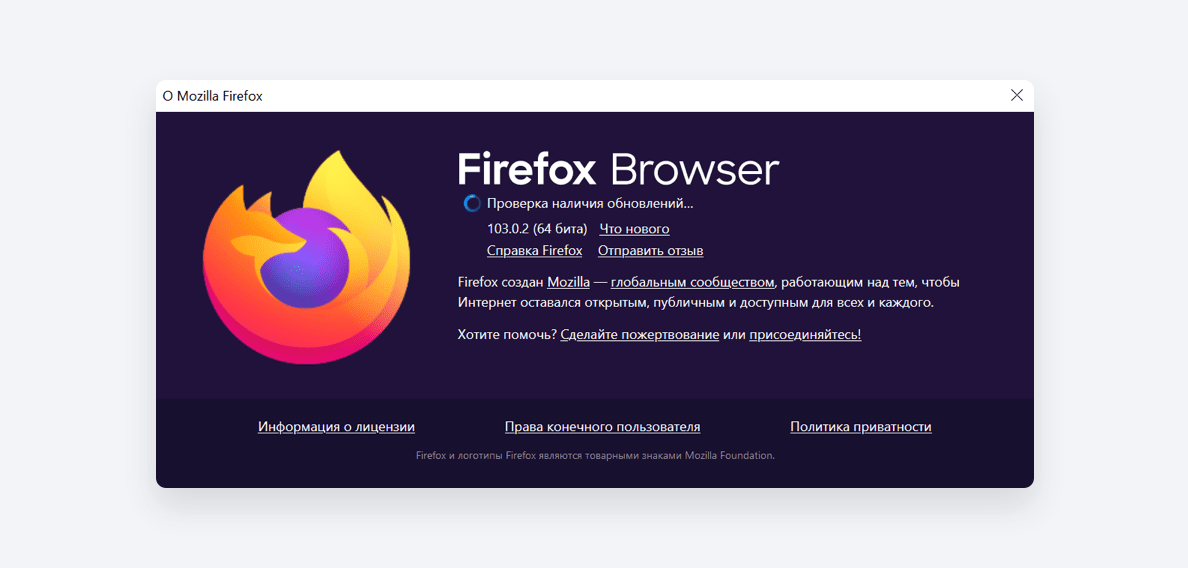
После их установки браузер попросит вас Перезапустить Firefox для обновления или перезапустится самостоятельно. Если обновление не требуется, появится надпись «У вас установлена последняя версия Firefox».
Удаление временных файлов в браузере Mozilla Firefox
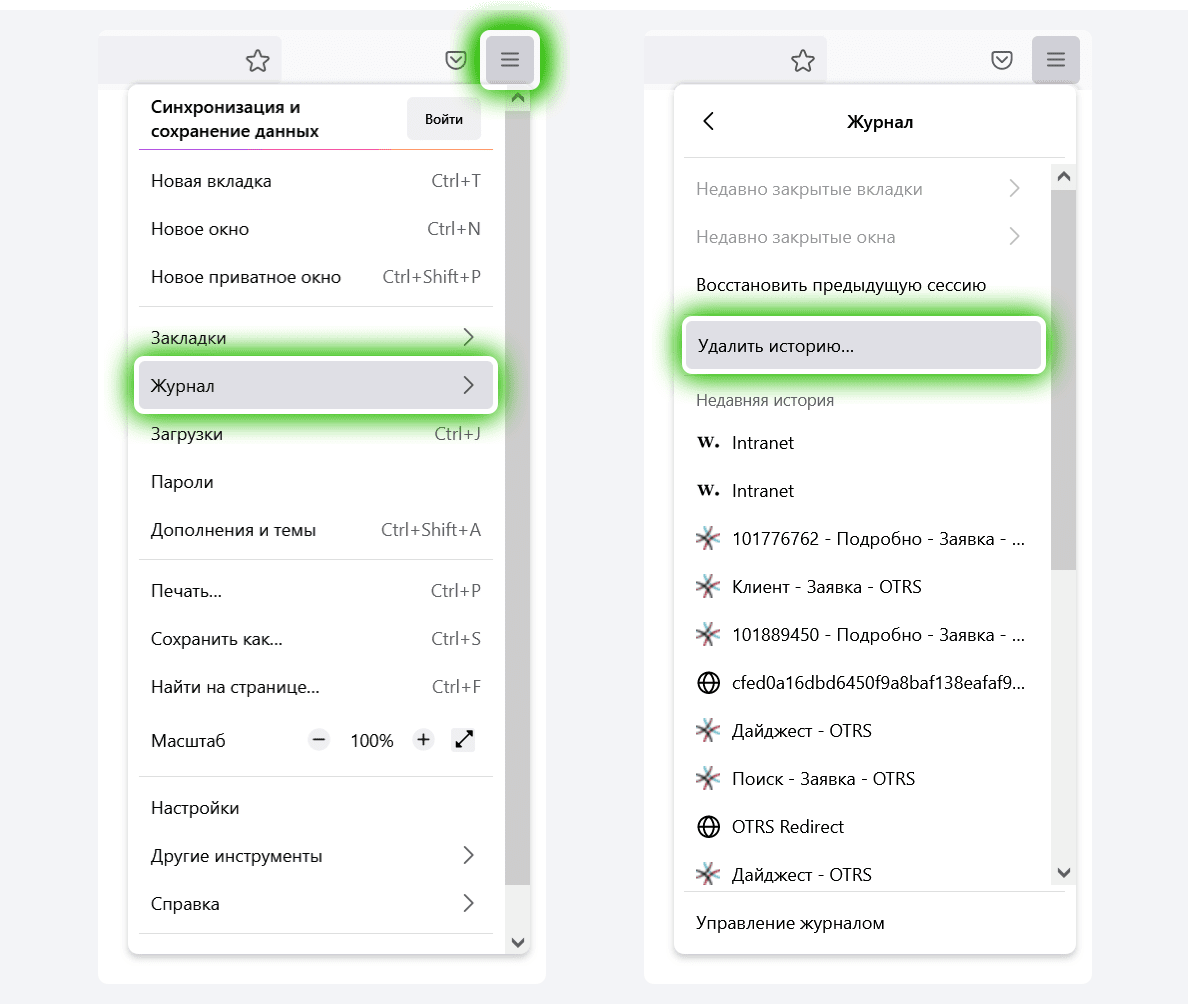
Чтобы быстро перейти к удалению временных файлов, нажмите на клавиатуре сочетание клавиш Ctrl + Shift + Delete (на компьютерах с macOS это Command + ,). Либо нажмите кнопку меню ( ⋮ ) в правом верхнем углу окна, перейдите в Журнал и выберите Удалить историю.
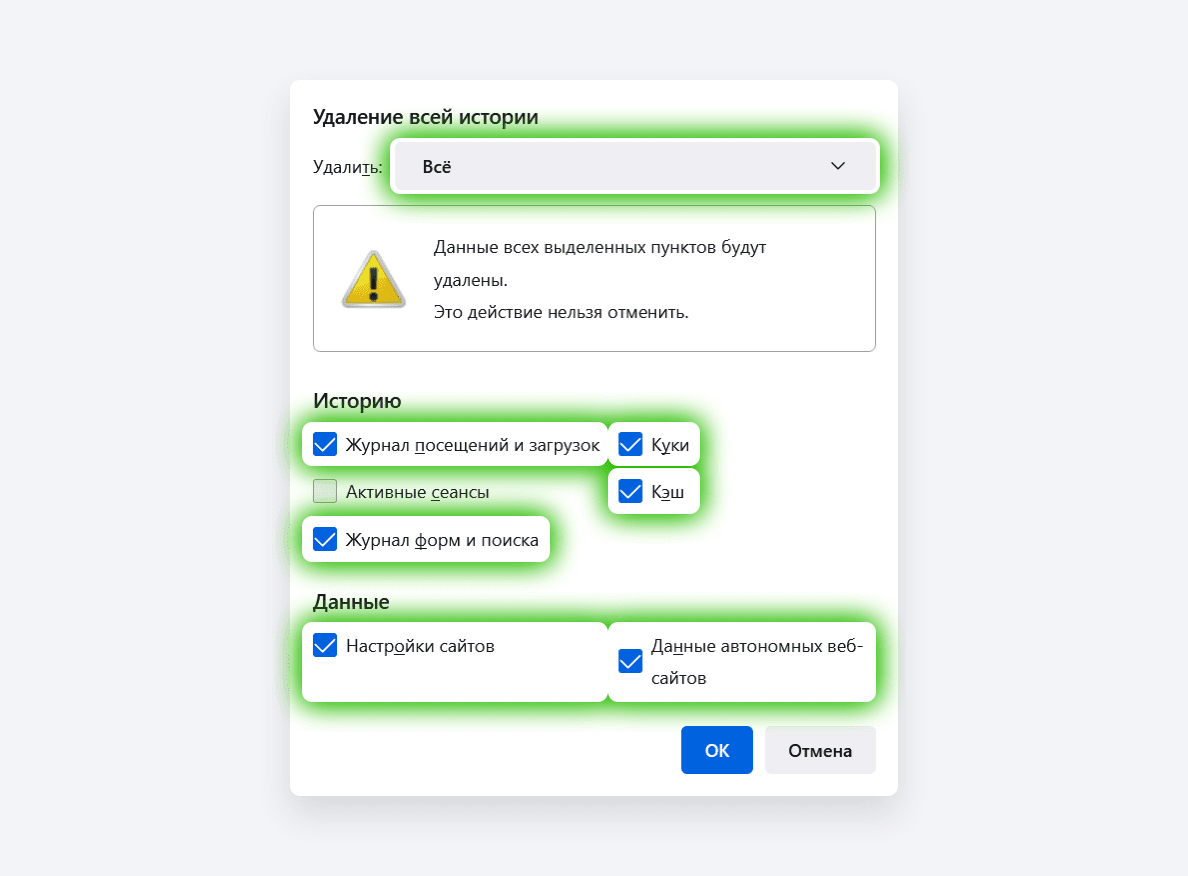
В открывшемся окне выберите Удалить: Всё, затем отметьте все пункты, кроме Активные сеансы, и нажмите кнопку ОК.
* Удаление данных может занять до нескольких минут.
* После удаления временных файлов перезапустите браузер.
* При первом посещении некоторые сайты могут открываться чуть медленнее, чем раньше. Но все последующие посещения будут такими же быстрыми, как и прежде.