
Отвязать банковскую карту
- В приложении Салют на экране нажмите
 и выберите Платежи.
 - Рядом с картой нажмите
 и подтвердите удаление.
Последнее обновление 10 мая 2023 г.
Выделите текст и нажмите Ctrl + Enter , чтобы сообщить о ней
Как отвязать Сберкарту от платежного счета
Как отвязать карту от платежного счета СберБанк Онлайн
Если вы привязали карту к личному аккаунту:
1. Откройте в настройках профиля «Управление рекламой»
2. Перейдите в Ads Manager.
3. В разделе «Настройки» выберите «Настройки платежей».
4. В разделе «Способ оплаты» нажмите «Удалить» или «Редактировать».
Как отключить платежный счет в Сбербанке
Для этого необходимо выполнить следующие действия:
1. авторизоваться в системе дистанционного обслуживания;
2. выбрать карточку, от которой необходимо отказаться;
3. активировать выпадающее меню «Операции»;
4. выбрать в нем пункт «Заблокировать».
Как закрыть карту в Сбербанке:
1. авторизоваться в системе дистанционного обслуживания;
2. выбрать карточку, от которой необходимо отказаться;
3. активировать выпадающее меню «Операции»;
4. выбрать в нем пункт «Заблокировать».
Как отвязать карту от платежной системы
Как отвязать карту от платных сервисов:
1. Выбираем «Способы оплаты» —> «Другие настройки платежей»;
2. В браузере откроется страница Google Pay с привязанными способами оплаты (нужно войти в аккаунт Google, к которому оформлены подписки);
3. Удаляем карту из аккаунта.
Как открепить карту от счета
Как удалить кредитную или дебетовую карту:
1. Откройте Google Кошелек.
2. Найдите нужный способ оплаты. Если он не на первом месте, пролистайте список влево.
3. Коснитесь его.
4. В правом верхнем углу экрана нажмите на значок «Ещё» Удалить способ оплаты.
Как отвязать карту от платежей на сайте
Показана только краткая инструкция:
1. Войдите в консоль администратора Google.
2. В консоли администратора нажмите на значок меню Оплата
3. Рядом со своей подпиской нажмите Посмотреть способы оплаты.
4. Рядом с кредитной картой или банковским счетом нажмите Удалить.
Как убрать привязку карты
Перейдите в раздел Настройки > Управление аккаунтом > Платежи и покупки > Банковские карты, выберите банковскую карту, привязку которой вы хотите отменить, а затем перейдите в раздел Данные карты > ⋮ > Удалить карту.
Как отключить Автоплатеж с карты
СМС-командой: отправьте СМС на номер 900 с текстом Авто─. Если автоплатёж подключён не на ваш номер, отправьте АВТО- 9ХХХХХХХХХ. В личном кабинете Сбербанк Онлайн: «Личное меню» (на экране справа) → «Мои автоплатежи» → выберите нужный автоплатёж → «Приостановить» или «Отключить».
Как убрать платежный счет в Сбербанке но оставить карту
Для закрытия счета клиенту необходимо обратиться в отделение Сбербанка. Здесь необходимо будет подтвердить свою личность с помощью паспорта, а также заполнить заявление на расторжение обслуживания. Вместе с заявкой клиент должен передать все банковские карты, привязанные к счету.
Как отвязать карту от магазина в СберБанк Онлайн
Отвязать карту от интернет-магазина можно только через его личный кабинет. С нашей стороны такой возможности нет. Как вариант — это действительно перевыпуск. Для регистрации в приложении необходимо указывать номер активной карты, к которой подключен смс-банк.
Что такое платежный счет Сбербанк
Что это за счёт, как он помогает лучше контролировать свои деньги? Сейчас разберёмся. Платёжный счёт теперь автоматически появляется в приложении СберБанк Онлайн у держателей СберКарты сразу после её оформления. Сумма на нём та же, что и на карте, и это неслучайно: Платёжный счёт — это счёт вашей карты.
Как отвязать карту от оплаты
Как отвязать платежную карту от платных сервисов:
1. Войдите в приложение «Play Маркет» на устройстве Android.
2. Нажмите на значок «Меню» и выберите раздел «Подписки».
3. Выберите подписку, которую требуется отменить и нажмите «Отменить».
Как отвязать платеж от карты
В разделе «Настройки» выберите «Настройки платежей». В разделе «Способ оплаты» нажмите «Удалить» или «Редактировать»:
1. Войдите в приложение «Play Маркет»
2. Нажмите на значок «Меню»
3. Выберите подписку, которую требуется отменить и нажмите «Отменить».
Как отвязать сбер карту от платежного счета
Никак. Карта намертво привязана к карточному счету. Карта — это средство для удобного доступа к банковскому счету. Вы можете заблокировать карту, тогда доступ к счету через карту пропадет.
Как отвязать карту с Цуписа
Как отвязать карту или кошелек:
1. На сайте ЕДИНОГО ЦУПИС зайдите в свой Личный кабинет, кликните на иконку в левом верхнем углу, расположенную возле номера телефона и выберите пункт «Настройки».
2. Выберете средство платежа, которые вы хотите отвязать.
3. Нажмите на значок «Корзина» и подтвердите удаление.
Как отвязать карту в Нетмонет
Чтобы отвязать старую карту и привязать новую, напишите нам в службу поддержки. Специалисты отправят запрос в платежную систему, который они могут обрабатывать в течение 4 дней.
28.04.2023 Как отвязать Сберкарту от платежного счета
Современное общество не могло бы представить свою жизнь без банковских карт. Они являются удобным и быстрым способом оплаты, позволяют делать покупки в интернете и снимать наличные в банкоматах. Но что делать, если вы решили отвязать карту от своего платежного счета или удалить ее из списка способов оплаты?
Если вы хотите отвязать Сберкарту от платежного счета, есть несколько способов. Один из самых простых — отвязать номер через банкомат или терминал. Для этого необходимо вставить карту в картридер, ввести ПИН-код и выбрать раздел «Мобильный банк». Затем нажать кнопку «Отключить».
Если вы привязали карту к личному аккаунту, вы можете отвязать ее следующим образом. Откройте в настройках профиля «Управление рекламой» и перейдите в Ads Manager. В разделе «Настройки» выберите «Настройки платежей». В разделе «Способ оплаты» нажмите «Удалить» или «Редактировать».
Если же вы хотите отключить платежный счет в Сбербанке, то для этого необходимо выполнить авторизацию в системе дистанционного обслуживания, выбрать карточку, от которой необходимо отказаться, активировать выпадающее меню «Операции» и выбрать пункт «Заблокировать».
В случае, если вы желаете закрыть карту в Сбербанке, вам необходимо выполнить вышеописанные действия, но уже после выбора карточки, от которой необходимо отказаться, следует выбрать в выпадающем меню пункт «Заблокировать».
Часто возникает необходимость отвязать карту от платежной системы, например, от платных сервисов. Для этого необходимо выбрать «Способы оплаты» и «Другие настройки платежей». В браузере откроется страница Google Pay с привязанными способами оплаты. Удалите карту из аккаунта.
Для того чтобы убрать привязку карты, нужно перейти в раздел Настройки > Управление аккаунтом > Платежи и покупки > Банковские карты. Затем следует выбрать банковскую карту, привязку которой вы хотите отменить, и в разделе Данные карты найти пункт «Удалить карту».
Чтобы отключить Автоплатеж с карты, можно воспользоваться СМС-командой и отправить СМС на номер 900 с текстом Авто─. В личном кабинете Сбербанк Онлайн нужно перейти в «Личное меню» (на экране справа) → «Мои автоплатежи» → выбрать нужный автоплатёж → «Приостановить» или «Отключить».
В некоторых сложных случаях, может возникнуть ситуация, когда необходимо закрыть счет, но оставить карту. Для этого клиенту необходимо обратиться в отделение Сбербанка и заполнить заявление на расторжение обслуживания. Вместе с заявлением клиент должен передать все банковские карты, привязанные к счету.
В любом случае, отвязать банковскую карту от платежного счета или удалить ее из списка способов оплаты не составляет труда, если Вы знаете, как это делать. Остановить автоплатеж, отключить настройки платежей, закрыть карту, удалить номер через банкомат или терминал можно быстро и просто, заранее зная необходимую информацию.
Удаление счета из личного кабинета Сбербанк ОнЛайн путём скрытия видимости
Вы можете по своему усмотрению изменить отображение счетов, карт, кредитов и других продуктов в интернет-банке Сбербанк ОнЛайн, в устройствах самообслуживания банка (терминалы и банкоматы), а также при входе в систему «Сбербанк ОнЛайн» через iPad или iPhone.
Для этого зайдите в раздел Настройки безопасности. При входе на данную страницу отображается список продуктов, которые могут быть доступны через систему «Сбербанк Онлайн»:
Обратите внимание: для обеспечения дополнительной безопасности, вход на страницу настройки видимости счетов требуется подтвердить с помощью SMS-пароля.
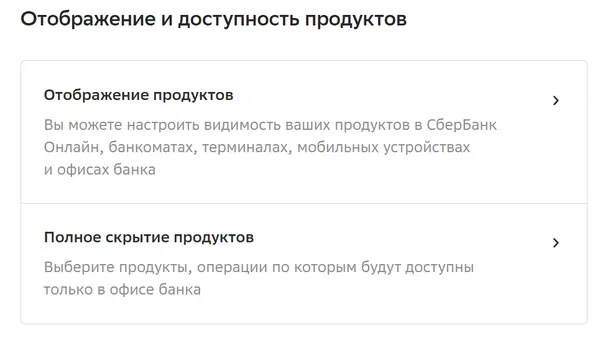
При переходе на данную страницу, по умолчанию отображается список счетов, управление которыми доступно через систему Сбербанк ОнЛайн.
Если Вам нужно добавить или убрать вклад, карту, кредит или другой продукт в списке Сбербанка ОнЛайн, установите или уберите галочку в поле «Доступно в Сбербанк ОнЛайн» напротив соответствующего продукта.
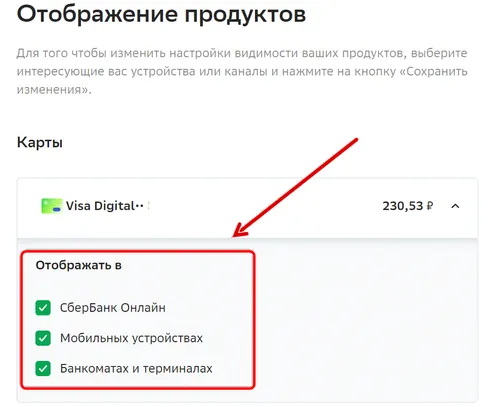
Для того чтобы настроить, какие счета будут показаны в терминалах и банкоматах Сбербанка, в поле «Продукты доступны» откройте вкладку Банкоматы и терминалы. Появится список продуктов, которыми Вы можете управлять через устройства самообслуживания.
Затем, если Вам нужно скрыть или отобразить счет, карту, кредит или другой продукт в терминалах и банкоматах, установите отметку в поле «Доступно в банкоматах, терминалах» напротив соответствующего продукта.
Если Вам требуется настроить видимость продуктов в мобильных приложениях «Сбербанк Онлайн» для iPhone или iPad, в поле «Продукты доступны» откройте вкладку iPhone/iPad. Отобразится перечень счетов, которыми в данный момент можно управлять через версию системы «Сбербанк ОнЛайн» для iPhone/iPad.
Для того чтобы Ваш вклад, кредит, карта или другой продукт появились в списке продуктов в iPhone или iPad, проставьте галочки в поле «Доступно в iPhone/iPad» напротив соответствующего продукта.
Также у Вас есть возможность поставить галочку в поле Показать закрытые . Тогда, после сохранения и подтверждения изменения настроек, все Ваши ранее закрытые вклады, кредиты, карты, вклады или счета появятся в настройках видимости продуктов, и Вы сможете подключить к ним доступ через систему Сбербанк ОнЛайн, терминалы, банкоматы и через приложения на iPad и iPhone.
Заметьте: если Вы отключите видимость какого-либо счета для полной web-версии интернет-банка «Сбербанк Онлайн», то этот продукт всё равно будет отображаться при входе через приложение на iPhone или iPad, но Вы не сможете управлять этим счетом.
После того как все изменения настроек видимости произведены, нажмите на кнопку Сохранить . Перед Вами появится страница подтверждения, на которой нужно ввести одноразовый пароль из SMS.
Если Вы отдумали вносить изменения в настройки Сбербанк ОнЛайн, то нажмите на ссылку Отменить, и Вы попадете на страницу Настройка безопасности без сохранения.
Как отвязать платежную карту от платных сервисов
При привязке платежной карты к платным сервисам App Store / iTunes / Google Play / Facebook, с Ваших платежных карт могут быть списаны комиссии (ежемесячные, квартальные, полугодовые или годовые) за подписку.
ВАЖНО!
Если вы давно не пользуетесь или удалили приложение, но не отменили подписку, комиссии продолжат списываться с карты автоматически.
В связи с чем, настоятельно рекомендуем внимательно изучить все условия подписки и отказа от подписки в различных платных сервисах.
Как же отменить платные подписки в сервисах?
Если вы привязали карту к личному аккаунту:
- Откройте в настройках профиля «Управление рекламой»
- Перейдите в Ads Manager.
- В разделе «Настройки» выберите «Настройки платежей» .
- В разделе «Способ оплаты» нажмите «Удалить» или «Редактировать».
- Перед удалением вашего единственного зарегистрированного способа оплаты нам необходимо проверить ваш баланс.
- Откройте раздел «Управление рекламой» и выключите свою рекламу, затем вернитесь в раздел «Способ оплаты» через 30 минут, чтобы погасить все долги и удалить. Если вы не хотите выключать свою рекламу, вы можете добавить новый способ оплаты, прежде чем удалять этот.
Если Вам не удалось отменить подписку, обратитесь в службу поддержки Facebook / Google Play / App Store / iTunes.
- Google Pay — одним касанием смартфона!
- Безопасная оплата товаров и услуг в интернете
- Бесконтактные технологии payWave / PayPass
- Виртуальные карты VISA
- Как отвязать платежную карту от платных сервисов
- Платежные карты Visa
- Платежные карты Элкарт