
Как перенести чаты в WeChat
Если в вашей жизни произошли перемены , и у Вас появился новый смартфон , то первым вопросом для Вас будет : « Как же перенести чаты в WeChat на новое устройство и есть ли такая возможность ?» Можем Вас обрадовать , такая возможность есть .
Итак , для начала нужно скачать WeChat телефон , которым собираетесь пользоваться и следуйте инструкции :
- в старом смартфоне откройте « Настройки » или « Параметры »;
- выберете « Основные » или « Общие »;

- «Перенос чат логов» или « Миграция журнала чатов »;
- и затем выбираете какой чат хотели бы перенести .
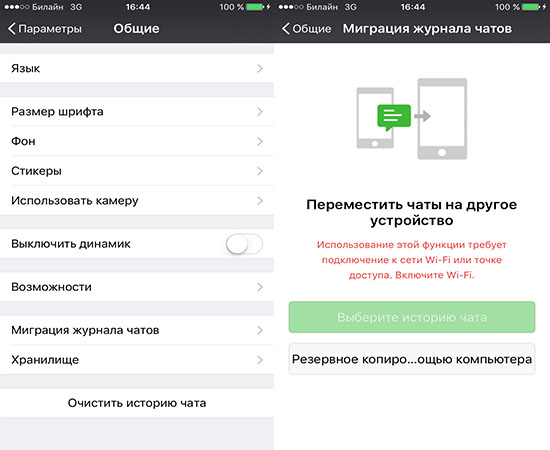
Затем вам нужно подключить оба смартфона к одной Wi — Fi сети . На старом телефоне появится QR — код , который нужно просканировать новым смартфоном .
Перенос переписок начнется автоматически .
Как перенести чаты в wechat
Как создать резервную копию и восстановить чаты WeChat на компьютере?

Холли МакКвилен, менеджер по продуктам | Обновлено 2021г.
Ищете способ перенести чаты WeChat на свой компьютер? MobileTrans предназначен для резервного копирования чатов и вложений WeChat на компьютер для устройств iOS. Вы сможете просмотреть все содержимое резервных копий через программное обеспечение. Оно позволяет восстанавливать чаты WeChat на устройства iOS или экспортировать чаты и вложения на Ваш компьютер.
Давайте узнаем, как сделать резервную копию и восстановить чаты WeChat с помощью подробной инструкции.
Шаг 1. Откройте MobileTrans и запустите «Передача WhatsApp»

Шаг 2. Подключите устройство iOS к компьютеру

Шаг 3. Резервное копирование чатов WeChat на компьютер
Вы можете создать резервную копию чатов WeChat на локальном компьютере после того, как сделаете резервную копию с помощью этой функции. Просто нажмите на кнопку «Резервное копирование» и дождитесь завершения резервного копирования. Когда Вы увидите в окне «Резервное копирование завершено», это будет означать, что резервное копирование выполнено.

Шаг 4. Нажмите «Просмотр» и начните восстанавливать чаты
После завершения резервного копирования нажмите на кнопку «Просмотр» и следуйте инструкциям на экране, чтобы восстановить чаты на iPhone.
Как войти в Wechat (Вичат) с другого телефона, чтобы восстановить доступ
Для того чтобы перенести переписку аккаунта с одного устройства на другое, необходимо выполнить следующее:
- На вкладке «Я» нужно выбрать пункт «Параметры».

- Затем найти строку «Чат».

- В новом окне нажать «Резервное копирование и миграция».

- Затем необходимо убедиться в стабильности Wi-fi подключения смартфона. Быстро открыть трей задач устройства можно, если провести пальцем по экрану сверху вниз. Движение в обратном направлении закроет список.

- После следует тапнуть по кнопке «Выберите историю чата» и отметить разговоры для копирования на новое устройство, или отметить «Выбрать все».

- Ссылка «Другие опции» в нижней части экрана позволяет задать временные рамки переписки и задать другие параметры копирования.
- После необходимо нажать «Готово». Приложение отобразит специальный QR — код на экране. Пользователь должен будет зайти в аккаунт на новом устройстве и «Отсканировать QR — код».
Заряд смартфонов должен быть не менее 30%, так как сам процесс может занять довольно большой отрезок времени.
Где хранятся файлы и музыка в Wechat
Где хранятся все принятые файлы и музыка мессенджера? Хранятся они в каталоге внутренней памяти смартфона либо на съемном флеш-носителе. Вы сможете найти все необходимые файлы, видео, фото, музыку в каталоге программы. Единственный минус состоит в том, что поиск определенного файла может занять значительное количество времени. Какая-либо сортировка отсутствует. Каждый отдельный файл располагается в своей папке, и ей присваивается буквенно-цифровое обозначение.
Для того, чтобы отправить музыку через приложение WeChat необходимо нажать на значок “+”, который находится рядом с конветиком (смс сообщение). Далее выбрать из галереи музыку и отправляете её. Предварительно требуется разрешить системе Android доступ в галерею.
Как восстановить забытый пароль в WeChat
Итак, допустим, что вы забыли пароль от вашей учетной записи. Итак, как же получить к ней доступ в случае утраты пароля? Чтобы войти в вашу забытую учетную запись, вспомните вашу электронную почту
- Если при регистрации аккаунт привязывается к вашему номеру мобильного телефона, то он понадобится для восстановления данных.
- Узнать свой пароль от входа в приложение можно через Email, указанный при установке программы.
- Восстановление данных возможно с помощью уникального ID, который был введен при регистрации профиля.

Способ № 2. Перемещение сообщений Whatsapp между телефон – iPhone/Android/Winphone
Один из лучших способов передачи данных WhatsApp между устройствами является использование стороннего инструмента перемещения между телефонами. Хотя на рынке существует большой выбор таких инструментов, только один гарантирует то, что вы легко и безопасно сможете перемещать все типы данных, включая данные WhatsApp между устройствами независимо от платформы. Этот инструмент известен какdr.fone – Switch и разработан, чтобы перемещение данных между устройствами проходило без сучка и задоринки, даже между теми, которые работают на различных платформах (например, Android – iOS или iOS – Android.)
Как мы вскоре увидим, MobileTrans также очень прост в использовании. Все, что вам нужно сделать, это подключить оба устройства к компьютеру и позвольте ему творить волшебство. Следующая обучающая часть показывает как работает MobileTrans, как скачать и установить программу на свой компьютер и затем пользоваться ей.
Шаг 1. Откройте MobileTrans на вашем компьютере и выберите пункт «Переключить».

Шаг 2: Затем соедините оба устройства к компьютеру с помощью кабеля USB. Подождите, пока программа обнаружит устройства. Убедитесь, что устройство, с которого вы хотите переместить данные, указано как «Источник». Если это не так, нажмите на «перещелкнуть» для изменения позиции устройства.

На средней панели выберите «Данные приложения». Если вы увидите сообщение с просьбой подтвердить рутинг устройства, нажмите кнопку «Подтвердить» и затем «Начать перемещение». Если вы увидите другие всплывающие сообщения в с просьбой рутинга устройства, нажмите кнопку «ОК», чтобы продолжить.

Шаг 3: Как только процесс завершится, вы должны получить подтверждение, указывающее, что все данные приложения были перемещены на новое устройство. Нажмите кнопку «OK для завершения процесса.

Вход в ВиЧат с другого телефона
Чаще всего складываются ситуации, когда абонент покупает новый телефон и требуется перенести на другой все данные (переписку, файлы, видео, фото) со старого. Для этого разработчики создали возможность переноса информации. Чтобы перенести данные потребуется:
- В приложении на старом смартфоне зайти в настройки.
- Открыть вкладку «общие».
- В открывшемся меню нажать на кнопку «перенос чатов» или «миграция чатов».
- Выбрать чат для переноса.
- Подключить оба смартфона к одной беспроводной Wifi сети.
- На экране старого устройства появится QR код, нужно просканировать его при помощи нового устройства.
- Передача данных начнется автоматически.
Способ № 1: Перемещение сообщений WhatsApp через локальное резервное копирование
Быстрые действия
Сделайте резервное копирование ваших чатов whatsapp на старом телефоне.
·Зайдите в WhatsApp > Кнопку Меню > Параметры Звонков и Чатов > Резервного копирование чатов.
Теперь переместите внешнюю SD карту на свой новый телефон если папка WhatsApp/База данных уже есть на вашей внешней SD-карте. Обязательно обратитесь к разделу подробных шагов ниже, если ваша папка WhatsApp расположена во внутренней памяти устройства.
- Установите WhatsApp на ваш новый телефон.
- Подтвердите номер телефона в WhatsApp, на котром вы делали резервное копирование ваших чатов.
- Теперь нажмите кнопку Восстановить, когда будет предложено восстановить историю сообщений.

Подробные шаги
Для передачи локального резервного копирования с одного Android телефона на другой, выполните следующие действия:
Для начала, создайте вручную резервную копию ваших самых последних чатов.
·Зайдите в WhatsApp > Кнопка Меню > Параметры Звонков и Чатов > Резервного копирование чатов.
Далее переместие эту резервную копию на ваш новый телефон Android.
- 1. Если ваш телефон имеет внешнюю SD-карту и на ней хранится резервная копия, выньте SD карту из старого телефона и вставьте ее в новый.
- 2. На телефонах с внутренним накопителем или внутренней SD картой (как на большинстве устройствах Samsung), вам нужно будет переместить / SD карты/WhatsApp/папку с вашего старого телефона в ту же папку на новом телефоне. Есть несколько способов, как вы можете это сделать. Можно использовать проводник или даже переместить файлы резервных копий на ваш компьютер.
- 3. Пожалуйста, обратите внимание, что возможна утеря некоторых файлов во время такого перемещения. Пожалуйста, дважды убедитесь, что все файлы, которые вы хотите переместиь на свой новый телефон включены в резервную копию.
- 4. Если вы не уверены в том, какая SD карта стоит на вашем телефоне, мы рекомендуем проверять характеристики вашего телефона на сайте производителя вашего телефона.
После того, как вы благополучно переместите резервные копии, можете установить WhatsApp на ваш новый телефон Android .
Во время процесса установки WhatsApp автоматически найдет папку резервного копирования и спросить вас, хотите ли вы ее восстановить. После восстановления, ваш старый чаты будут отображаться на новом телефоне.
Как отменить отправку сообщения в WeChat?
Версия WeChat 6.6.0 позволяет пользователям редактировать сообщения в течение 1 минуты после отправки. Для этого нужно сначала отменить отправку сообщения — Recall (撒回), а затем кликнуть на Re-edit (重新编辑). В окне набора текста появится старое сообщение, которое можно отредактировать и отправить заново.
Как удалить сообщение в WeChat?
Удаление отдельных сообщений WeChat на Android
- Запустите WeChat и перейдите на страницу чатов.
- Нажмите и удерживайте чат (ы), пока не появится кнопка Удалить.
- Выберите значок корзины для удаления.
Как восстановить удаленные сообщения в WeChat?
История чата будет сохранена на вашем компьютере. Выберите свой новый телефон и войдите в WeChat там. Выберите Восстановить на телефоне в меню приложения ПК. Выберите все или определенные чаты для восстановления и нажмите ОК.
Как узнать прочитано ли сообщение в WeChat?
Можете ли вы узнать, прочитал ли кто-нибудь ваше сообщение в WeChat? Вы не можете сказать из WeChat, было ли ваше сообщение доставлено или прочитано, и это сделано намеренно. Единственный способ узнать, когда они ответят.
Как удалить свой аккаунт в WeChat?
Чтобы удалить учетную запись, выполните следующие действия: После входа в WeChat, вы можете запросить удаление учетной записи в «Я»- > «Параметры» — > «Безопасность учетной записи» — > «Центр безопасности WeChat» — >»Account Cancellation». обновить WeChat до новейшей версии.
Как подтвердить аккаунт WeChat?
Вам нужно зайти в свой вичат на телефоне, в верхнем правом углу нажать «+», и выбрать «сканировать». Отсканируйте код на экране компьютера, нажмите подтвердить и наслаждайтесь всеми возможностями wechat на большом мониторе.
Как сохранить чаты в WeChat?
Запустите WeChat и откройте Настройки. Затем перейдите в раздел Чат > Резервное копирование/Восстановление истории чата. Далее выберите Резервное копирование, а затем нажмите Выбрать все > Готово. Вы можете установить пароль для защиты своего файла резервной копии или напрямую нажать Загрузить, чтобы сохранить файл.
Как восстановить Вичат если забыл пароль?
Чтобы восстановить пароль, необходимо следовать такому алгоритму действий:
- Запускаем WeChat;
- Кликнем на «Забыли пароль»;
- Вводите любые данные для восстановления и ждете всего несколько минут;
- Вводите новый пароль и успешно пользуетесь мессенджером.
Как перенести историю WeChat на компьютер?
войти в «Чат», нажать «Резервное копирование и миграция истории»; выбрать опцию «Переместите чаты на другое устройство»; поставить галочки на тех чатах, которые вы хотите перенести. Будет создан QR-код.
Как узнать что тебя удалили в Вичате?
Если вы отправляете сообщение в WeChat и видите отклонение сообщения, скорее всего, вас заблокировали. Если вы видите «Отправить запрос на добавление в друзья», они заблокировали и удалили вас.
Как в WeChat записать голосовое сообщение?
- Запустите WeChat на главном экране.
- Перейдите в чат, содержащий сообщение, которое вы хотите переслать.
- Нажмите на сообщение и удерживайте его. …
- Нажмите значок треугольника.
- Нажмите кнопку «Дополнительно».
- Выберите дополнительные голосовые сообщения, если хотите.
Как удалить фото с Wechat?
Удалить фотографию можно в настройках профиля. Для удаления фотографии нужно нажать на иконку «крестик», которая появится при наведении курсора на фотографию.
Как удалить свой данные с Wechat на айфон?
Удаление WeChat на iPhone
- Дотроньтесь до иконки Wechat на рабочем столе и подержите ее несколько секунд.
- В левом верхнем углу появится крестик, на который нужно нажать.
- Появится сообщение о том, что удаление приложения приведет к потере всех содержащихся в нем сведений.
- Нажмите на кнопку подтверждения удаления.
Как удалить аватарку в Вичате?
Кликните на фотографию профиля в верхнем меню экрана > «Моя страница» > нажмите на свою фотографию слева — откроется меню с вашими загруженными фотографиями > под фото выберите одну из функций: «Загрузить другой аватар», «Добавить еще фото» и «Удалить фото».
Wechat для компьютера на русском языке — для андроид, айфон, пк, перенос
Многие пользователи активно используют вичат, считая этот мессенджер удобным и многофункциональным инструментом. Действительно, возможности оплаты, перевода денег, покупки товаров в Китае, поиска друзей, которые предлагает вичат, во многом превосходят другие мессенджеры. Но есть один отрицательный момент – wechat частично русифицирован. Часть возможностей представлена на русском языке, часть – на английском, об остальных могут узнать только знатоки китайского языка. Нужна ли регистрация в таком мессенджере, решать вам. Мы все же вам расскажем про wechat для компьютера на русском языке — все, что знаем.
Как wechat перевести на русский язык
Посещение официального web сайта мессенджера в режиме онлайн дарит надежду — главная страница представлена на русском языке. Однако стоит перейти по какой-либо ссылке на другие страницы, как сразу оказываешься в лесу английских предложений, перевести которые без знаний языка и опыта не всегда просто. Это касается и входа в кошелек, где можно переводить денежные средства, привязать карту к учетке.
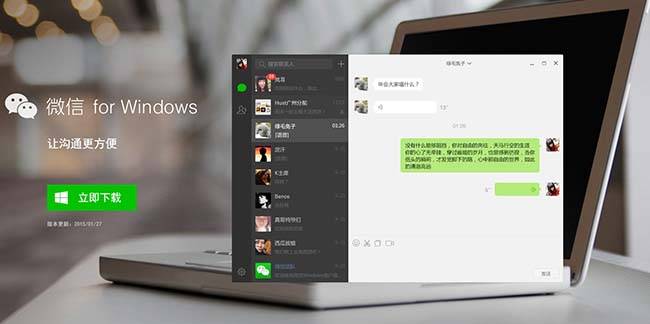
Для перевода инструкций с веб сайта, ответов на частые вопросы можно скопировать текст и перевести его в online-переводчике. Описание функций программы, установленной на смартфоне или pc на windows, разобрать не так просто. Простое копирование не работает. API wechat приложений для перевода не существует, даже за деньги.
Еще тяжелее ситуация, когда нужно обратиться за помощью в техподдержку. Вся информация в ответ, если он приходит, представлена на китайском. Как в ней разбираться, неизвестно. Впрочем, в этом плане разработчики предприняли меры, облегчающие жизнь пользователей и включили в приложение функцию переводчика.
Похожие публикации:
- Где зарегистрирован telegram
- Где находятся файлы telegram
- Для чего предназначена функция root в mathcad
- Как в archicad поменять язык на русский
Как перенести переписку Ватсапа на другой смартфон: пошаговая инструкция

Пользователи Ватсапа, которые меняют телефон, задаются вопросом, как перенести чаты и не потерять их. Они боятся, что переписки с коллегами, близкими и родными затеряются во Всемирной паутине навсегда. Оказывается, в Ватсапе можно переносить чаты с одного телефона на другой.
В статье мы рассмотрим все способы переноса старых сообщений WhatsApp с одного телефона на другой.
Возможности переноса чатов WhatsApp на новый телефон
Человек может перенести чаты WhatsApp на новый телефон 5 способами. Какой из них выбрать, решает пользователь.
Одним абонентам удобнее заплатить символическую сумму и решить проблему за считаные минуты – есть специальные программы, которые переносят переписки в Ватсапе. Среди них встречаются и бесплатные, например iCareFone.
Другим проще потратить личное время, но разобраться с переносом данных на новое устройство и больше никогда не сталкиваться с этой проблемой.
5 способов, как перенести чаты в Ватсапе на другой телефон:
- Через специальное приложение – MobileTrans. Пользователь в 1 щелчок мыши переносит чаты с одного телефона на другой. При этом неважно, с какого телефона переходит человек – с Андроида на Андроид, с айфона на Андроид, с айфона на айфон или с Андроида на айфон. MobileTrans поддерживает больше 8000 телефонов. Среди них – все современные модели iPhone и Android. Техподдержка гарантирует безопасный перенос данных: доступ к ним никто не получит. Кроме того, по желанию пользователя можно сделать дополнительную резервную копию переписок: это даст 100% гарантию, что они не потеряются. Плюсы MobileTrans: доступность – программа бесплатная и на русском языке, мобильность – приложение постоянно обновляется, устраняются сбои системы. Минусы: для работы с программой нужен доступ к компьютеру. MobileTrans скачивается на ПК, и это неудобно, так как не у всех пользователей есть круглосуточный доступ к компьютеру. Иногда переписки в Ватсапе нужно перенести срочно. Например, старый телефон начал подавать признаки смерти, и сохранить данные нужно как можно быстрее.
- Резервное копирование чатов. Это встроенная функция WhatsApp. Не нужно скачивать дополнительные программы на компьютер. Для переноса данных достаточно двух телефонов – старого и нового. Резервная копия – это автоматическое сохранение всех переписок. Этим занимается система. Например, пока человек спит, WhatsApp с 3 до 5 утра делает копию всех его чатов. Если его телефон выйдет из строя, и он не сможет получить доступ к перепискам, резервная копия спасет данные. Плюсы резервного копирования: это бесплатная встроенная функция Ватсапа, не нужно скачивать дополнительный софт. Минусы резервного копирования: сложность – разобраться с облачным хранилищем и файлами в телефоне смогут не все. Например, у старшего поколения возникнут трудности при переносе данных этим способом. Чтобы создать резервную копию чатов, нужно пользоваться старым номером телефона, то есть перенести сим-карту с одного устройства в другое. Это тоже создает сложности: если данные, например, переносятся на улице, то понадобится специальная скрепка. Еще один недостаток – объем памяти. Резервные копии весят немного, если в чатах несколько картинок или видеороликов. Но если пользователь активно переписывается и обменивается медиафайлами, резервная копия может занимать до нескольких гигабайт. Таким объемом памяти располагают не все: у некоторых телефоны на 16 Гб, из которых доступно 7–8. И тратить 1–2 Гб на один Ватсап они не могут, иначе придется удалять другие приложения.
- Google Drive. Этот способ, как и второй, связан с резервным копированием данных. Пользователь настраивает резервное копирование, и система сохраняет его переписки на Google Drive, чтобы они не потерялись. Плюс работы с Google Drive: это бесплатно. Минус работы с Google Drive: совместимость – этот способ подойдет только для двух Андроидов. С айфоном возникнут сложности. Еще один недостаток – скорость: резервная копия создается долго. Работа с Google Drive не самая удобная: приходится заходить в браузер и регистрироваться. Понять принцип действия сможет не каждый: у людей старшего поколения возникнут сложности.
- Изменение номера телефона. Пользователь покупает новую сим-карту и привязывает к учетной записи другой номер. Плюсы изменения номера: это оперативно и безопасно – пользователь регистрирует новый номер телефона, и получает 100% гарантию того, что он получит доступ к данным. Минусы изменения номера: на практике это сложно реализовать. Нужно получить код доступа на старую сим-карту, затем во второй телефон вставить новую, скачать Ватсап и авторизоваться. Пользователь должен следовать строгой инструкции, и если он хоть немного ошибется, то не получит доступ к своим перепискам. Кроме того, придется тратить деньги на новую сим-карту. Вероятнее всего, она не нужна, ведь в новый телефон можно вставить старую. В итоге дополнительный номер окажется бесполезным, и человек положит сим-карту в дальний ящик. А если ему захочется изменить номер снова, с потерянной симкой это сделать не получится.
- Перенос вручную. Это самый доступный и рутинный способ. Перенести переписки на другой телефон можно в самом мессенджере. Человек смахивает любой чат влево и в меню действий выбирает «Еще», а затем «Отправить чат». Затем указывается любое приложение, куда направится переписка – mail.ru, «ВКонтакте», «Телеграм». Плюсы переноса чатов вручную: быстрота – если нужно перенести 1–2 чата; доступность – принцип действия поймет и взрослый, и ребенок. Перенести переписку на другой телефон можно в несколько кликов. В момент переноса даже не нужно иметь доступ к компьютеру или второму телефону. Минусы переноса чатов вручную: это долго и монотонно. У среднестатистического пользователя как минимум 10 чатов в Ватсапе. Это открытки и фотографии от родных, чат с коллегами, начальником, друзьями, клиентами, классными руководителями. Иногда у пользователя 50 и более переписок в Ватсапе. Он потратит несколько часов, чтобы вручную пересылать себе каждый чат. К 50 у него уже сдадут нервы, он разозлится и бросит это дело. Поэтому переносить данные с одного телефона на другой вручную могут только терпеливые и усидчивые люди, которые не хотят разбираться с облачными хранилищами и выбирают простой, но утомительный способ.
Как перенести чаты Ватсапа с Андроида на другой телефон Андроид
Перенести чаты WhatsApp с Android на Android можно 5 способами.
Первый – через программу MobileTrans. Пользователь соединяет два Андроида с компьютером. Они синхронизируются, и приложение автоматически переносит все переписки с одного устройства на другое. Для работы с MobileTrans нужны ПК, USB-шнур и 2 телефон на базе Андроида.
Инструкция:
- Скачиваем MobileTrans на компьютер. Запускаем программу и выбираем «Перенос WhatsApp».
- Сбоку появится список приложений – Viber, KIK, Line и т. д. Выбираем самую первую – WhatsApp.
- Нажимаем на «Перенос сообщение WhatsApp». Эта функция находится в центре экрана.
- Подключаем к компьютеру два Андроида по USB. Ждем, пока система обнаружит их и синхронизирует. Когда MobileTrans определит телефоны, на экране появятся их картинки, а по центру – передаваемые данные: фотографии, видео, аудио, контакты, сообщения и звонки. Указываем, что нужно переносить на второй телефон, а что – не нужно. Для этого ставим галочку напротив типа данных (например, переписок и фотографий).
- Когда данные указаны, нажимаем Start. Ждем 3–5 минут, пока программа перенесет переписки WhatsApp с одного телефона на другой. В это время лучше не закрывать приложение и не трогать Андроиды.
- Система уведомит, что перенос успешно завершен. На экране появится картинка второго телефона, а слева от него будут указаны все действия с данными: проверка соединения, создание резервное копии и т. д.
Второй способ – резервное копирование. Ватсап сохраняет переписки пользователя, а затем он заходит в приложение со второго телефона и восстанавливает чаты из копии. Это быстро, удобно и доступно.
Порядок действий:
- Запускаем WhatsApp на телефоне, с которого нужно перенести чаты.
- Заходим в настройки: для этого нажимаем на 3 точки в верхней части экрана. Далее выбираем «Чаты» и «Резервное копирование».
- Настраиваем резервную копию: указываем, как часто будут сохраняться переписки – раз в 1 день, 1 неделю, 1 месяц. Дополнительно указываем виртуальное хранилище, куда они будут попадать, например Google Drive. Место для хранения может быть абсолютно любым: оно не понадобится.
- Когда резервная копия создана, выходим из аккаунта и удаляем Ватсап с телефона.
- Берем второй Андроид и скачиваем на него Ватсап. Вставляем сим-карту из первого телефона – ту, к которой привязан аккаунт в мессенджере.
- Запускаем Ватсап на втором Андроиде. Вводим номер телефона из вставленной сим-карты и код подтверждения.
- Система автоматически предложит: «Восстановить данные из резервной копии?». Выбираем «Восстановить» и пользуемся WhatsApp на другом Андроиде без потери переписок.
Третий способ – Google Drive. Это работа с облачным хранилищем: пользователь делает резервную копию переписок WhatsApp, а затем заходит со второго телефона и сохраняет их.
Чтобы перенести данные с помощью этого способа, понадобятся два телефона.
Пошаговая инструкция:
- Создаем резервную копию на первом Андроиде. Запускаем Ватсап и нажимаем на 3 точки в верхней части экрана, чтобы перейти в настройки. Выбираем «Чаты» и «Резервное копирование».
- Настраиваем резервную копию: выставляем таймер (как часто чаты будут сохраняться) и место хранения – Google Drive. Дополнительно нажимаем «Резервное копирование», чтобы создать копию в данный момент времени.
- Ждем несколько минут, пока система создаст резервную копию. Когда работа завершится, заходим в Google Drive и находим ее.
- Берем второй Андроид. Заходим в Google Drive и авторизуемся. Важно, чтобы на двух телефонах был открыт один и тот же аккаунт.
- Скачиваем Ватсап на второй Андроид.
- Восстанавливаем переписки из резервной копии. Здесь можно поступить 2 способами: открыть Ватсап, ввести старый номер, код подтверждения и подождать, пока система сама предложит восстановить чаты из копии. Или самостоятельно зайти на Google Drive со второго Андроида и скачать переписки на телефон из резервной копии.
Четвертый способ – изменение номера телефона. Человек покупает новую сим-карту и привязывает ее к старой учетной записи в Ватсапе. Так он сможет открыть мессенджер на втором Андроиде и получить доступ ко всем перепискам.
Этот способ работает только с Андроидами. Во втором телефоне (тот, на который нужно перенести переписки) должен быть слот для 2 сим-карт.
Порядок действий:
- Меняем номер телефона. Берем первый Андроид (тот, на котором открыт Ватсап) и нажимаем на 3 точки в верхней части экрана, чтобы перейти в настройки.
- Выбираем «Аккаунт» и «Изменить номер».
- Соглашаемся с условиями процедуры и вводим новый номер телефона. Получаем на него код подтверждения и указываем его.
- Создаем резервную копию, чтобы не потерять переписки. Переходим в «Настройки», далее – «Чаты» и «Резервное копирование». Настраиваем параметры под себя и нажимаем «Создать резервную копию».
- Вставляем сим-карту, к которой привязан Ватсап, из первого Андроида во второй.
- Скачиваем на второй телефон WhatsApp. Заходим в тот же Google Drive или любое другое электронное хранилище, где создана резервная копия.
- Авторизуемся в Ватсапе со второго Андроида: вводим новый номер и получаем код подтверждения.
- Ждем, пока система предложит восстановить данные из резервной копии. Чтобы согласиться, нажимаем «Восстановить».
Пятый способ – перенос чатов вручную. Пользователь выбирает чаты, которые ему важны, и по одному отправляет их в облачное хранилище или на электронную почту. Этот способ самый простой – понадобится 1 Андроид и усидчивость.
Алгоритм действий:
- Запускаем WhatsApp на первом Андроиде.
- Переходим в раздел «Чаты».
- Находим переписку, которую нужно перенести на другой телефон. В списке чатов смахиваем ее влево. Появится меню действий – «Удалить» или «Еще». Выбираем второй вариант – «Еще» и «Экспорт чата».
- В нижней части экрана появятся приложения, куда можно отправить чат. Например, «ВКонтакте», «Телеграм» и другие. Удобнее всего использовать mail.ru – создается письмо, адресованное самому пользователю. Получается, что он отправляет себе свою же переписку по почте. Когда способ выбран, нажимаем «Отправить».
После этих шагов переписка перенесена. Остается зайти со второго Андроида и скачать ее. Сделать это можно в любое время, даже через месяц.
Как перенести историю переписки с айфона на айфон
Перенести историю переписки WhatsApp с айфона на айфон можно 3 способами.
Первый – через специальное приложение – iCareFone for WhatsApp Transfer. Это бесплатно, быстро и удобно. Понадобятся два айфона, USB-шнур и компьютер.
Порядок действий:
- Скачиваем iCareFone на ПК. Переходим на официальный сайт производителя и устанавливаем программу. Это бесплатно.
- Завершаем установку: нажимаем «Установить» в открывшемся окне и даем согласие на обработку персональных данных.
- Готовим айфоны к переносу чатов: заходим в настройки, далее – iCloud и отключаем функцию «Найти мой айфон». В современных моделях она называется «Локатор».
- Скачиваем Ватсап на второй айфон, но не авторизуемся в нем – не вводим номер телефона и не запускаем приложение.
- Переходим к iCareFone. Запускаем программу на компьютере. Появится список приложений, из которых можно перенести данные: Line, KIK, WeChat. Находим среди них WhatsApp и нажимаем на его иконку.
- Поочередно подключаем айфоны к ПК по USB. Чтобы программа распознала телефоны, вводим пароль блокировки.
- Проверяем, правильно ли система распознала телефоны. Телефон, с которого переносятся чаты, находится слева. А тот, который получает данные, – справа.
- Нажимаем «Передача» в нижней части экрана компьютера. Ждем, пока начнется перенос чатов.
- Создаем резервную копию. Берем первый айфон, запускаем Ватсап. Нажимаем на 3 точки в верхней части экрана, чтобы перейти в настройки. Выбираем «Чаты» и «Резервное копирование». Настраиваем функцию.
- Когда копия создана, на экране компьютера появится надпись «Продолжить». Нажимаем на нее.
- Ждем, пока программа перенесет чаты. Когда перенос завершится, авторизуемся в системе с компьютера – вводим номер Ватсапа и код подтверждения. Нажимаем «Проверить».
- Запускаем Ватсап на втором айфоне, вводим номер телефона и код подтверждения. Чаты будут перенесены.
Еще одна программа для переноса чатов – Dr.Fone. Она работает по такому же принципу, как и iCareFone: пользователь скачивает ее на компьютер, подключает к ПК айфоны и ждет, пока система перенесет переписки за несколько минут.
Второй способ – через iCloud. Это работа с облачным хранилищем. Перенос чатов WhatsApp через iCloud подойдет только в том случае, если планируется использовать этот же аккаунт в Ватсапе на втором айфоне.
Инструкция:
- Запускаем Ватсап на первом айфоне.
- Нажимаем на 3 точки в верхней части экрана, чтобы перейти в настройки. Далее выбираем «Чаты» и «Резервное копирование».
- Настраиваем функцию – указываем, чтобы она создавалась автоматически. В качестве хранилища выбираем iCloud.
- Проверяем, есть ли у WhatsApp доступ к iCloud: заходим в настройки айфона, нажимаем на «Учетную запись» и ищем мессенджер. Возле названия должен быть зеленый ползунок – это значит, что резервная копия создается в облаке.
- В «Настройках iCloud» на айфоне находим резервную копию и запускаем ее.
Третий способ – перенос вручную. Пользователь отправляет себе по одной переписке любым удобным способом: электронным письмом, в Google Drive или через социальную сеть.
Порядок действий:
- Запускаем Ватсап на первом айфоне – том, с которого нужно перенести данные.
- Переходим в раздел «Чаты».
- Выбираем переписку, которую нужно перенести на другой айфон. Для этого жестом руки смахиваем ее влево, чтобы появилось меню действий.
- В открывшемся меню выбираем «Еще» и затем «Экспорт чата».
- Выбираем удобный способ отправки переписки. Рекомендуется пользоваться электронной почтой.
Когда письмо с чатом отправлено, повторяем действия со всеми остальными переписками. Чтобы получить к ним доступ, берем второй айфон и заходим с него в электронную почту. Находим в отправленных письмах чаты из Ватсапа, открываем их и читаем.
Перенос чатов Ватсапа с Андроида на айфон
Перенести чаты Ватсапа с Андроида на айфон можно 3 способами.
Первый – с помощью программы iCareFone for WhatsApp Transfer. Приложение бесплатное, поддерживает больше 8000 устройств на базе ОС iOS и Android.
Понадобятся Андроид и айфон, USB-шнур и компьютер.
Пошаговая инструкция:
- Скачиваем iCareFone на ПК. Переходим на официальный сайт производителя и устанавливаем бесплатное приложение.
- Завершаем установку: нажимаем «Установить» в открывшемся окне и даем согласие на обработку персональных данных.
- Готовим телефоны к переносу чатов. В iPhone заходим в настройки, далее – iCloud и отключаем функцию «Найти мой айфон». В современных моделях она называется «Локатор». Настраиваем Андроид: заходим в настройки и включаем «Отладку по USB».
- Скачиваем Ватсап на айфон, но не авторизуемся в нем – не вводим номер телефона и не запускаем приложение.
- Переходим к iCareFone. Запускаем программу на компьютере. Появится список приложений, из которых можно перенести данные: Line, KIK, WeChat. Находим среди них WhatsApp и нажимаем на его иконку.
- Сначала подключаем Андроид, а потом и айфон к ПК по USB. Чтобы программа распознала телефоны, вводим пароль блокировки.
- Проверяем, правильно ли система распознала телефоны. Телефон, с которого переносятся чаты, находится слева. А тот, который получает данные, – справа.
- Нажимаем «Передача» в нижней части экрана компьютера. Ждем, пока программа приступит к переносу чатов.
- Создаем резервную копию. Запускаем Ватсап на Андроиде. Нажимаем на 3 точки в верхней части экрана, чтобы перейти в настройки. Выбираем «Чаты» и «Резервное копирование». Настраиваем функцию и запускаем ее.
- Когда копия создана, на экране компьютера появится надпись «Продолжить». Нажимаем на нее.
- Ждем, пока программа перенесет чаты. Когда перенос завершится, авторизуемся в системе с компьютера – вводим номер Ватсапа и код подтверждения. Нажимаем «Проверить».
- Запускаем Ватсап на айфоне, вводим номер телефона и код подтверждения. Чаты будут перенесены.
Второй способ – резервное копирование. Это займет несколько минут. Понадобятся Андроид и айфон.
Инструкция:
- Создаем резервную копию. Запускаем Ватсап на Андроиде, нажимаем на 3 точки в верхней части экрана, чтоб перейти в раздел «Настройки». Выбираем «Чаты», затем – «Резервное копирование». Настраиваем функцию.
- Берем айфон и удаляем с него Ватсап, если мессенджер ранее устанавливали. Затем скачиваем его снова.
- Достаем сим-карту из Андроида и вставляем ее в айфон.
- Запускаем приложение и авторизуемся – вводим номер телефона, к которому привязана учетная запись. Указываем код подтверждения.
- Система автоматически предложит: «Восстановить данные из резервной копии?». Соглашаемся – нажимаем «Восстановить».
При выполнении этих действий на айфоне будет открыт Ватсап со всеми переписками.
Третий способ – перенос вручную. Понадобятся Андроид и айфон.
Порядок действий:
- Запускаем Ватсап на айфоне.
- Переходим в раздел «Чаты». Выбираем переписку, которую нужно отправить. Удерживаем ее пальцем и смахиваем влево – так, чтобы появилось меню действий.
- В открывшемся меню выбираем «Еще», далее – «Экспорт чата».
- В нижней части экрана появится список мессенджеров, куда можно отправить переписку. Выбираем «Электронную почту».
- Система создаст письмо, адресованное самому пользователю. В нем будет переписка.
- Нажимаем «Отправить».
Каждая переписка отправляется отдельно. Повторяем действия для всех чатов. Затем заходим с айфона в электронную почту и скачиваем отправленные переписки Ватсапа.
Как перенести сообщения WhatsApp с айфона на Андроид
Перенести сообщения WhatsApp с айфона на Андроид можно 3 способами.
Первый – с помощью программы iCareFone for WhatsApp Transfer. Понадобятся ПК, айфон, Андроид и USB-шнур.
Пошаговая инструкция:
- Скачиваем программу iCareFone for WhatsApp Transfer на компьютер. Это бесплатно.
- Готовим телефоны к переносу чатов. В iPhone заходим в настройки, далее – iCloud и отключаем функцию «Найти мой айфон». В современных моделях она называется «Локатор». Настраиваем Андроид: заходим в настройки и включаем «Отладку по USB».
- Скачиваем Ватсап на Андроид, но не авторизуемся в нем – не вводим номер телефона и не запускаем приложение.
- Переходим к iCareFone. Запускаем программу на компьютере. Появится список приложений, из которых можно перенести данные: Line, KIK, WeChat. Находим среди них WhatsApp и нажимаем на его иконку.
- Подключаем айфон и Андроид к компьютеру. Чтобы программа распознала телефоны, вводим пароли блокировки.
- Проверяем, правильно ли система распознала телефоны. Андроид должен быть справа, а айфон – слева.
- Нажимаем «Передача» в нижней части экрана компьютера. Ждем, пока начнется перенос чатов.
- Создаем резервную копию. Берем айфон и запускаем Ватсап. Нажимаем на 3 точки в верхней части экрана, чтобы перейти в настройки. Выбираем «Чаты» и «Резервное копирование». Настраиваем функцию и запускаем ее.
- Когда копия создана, на мониторе появится надпись «Продолжить». Нажимаем на нее.
- Ждем, пока программа перенесет чаты. Когда перенос завершится, авторизуемся в системе с компьютера – вводим номер Ватсапа и код подтверждения. Нажимаем «Проверить».
- Запускаем Ватсап на Андроиде, вводим номер телефона и код подтверждения. Чаты будут перенесены.
Второй способ – резервное копирование с последующим восстановлением.
Пошаговая инструкция:
- Запускаем WhatsApp на айфоне.
- Создаем резервную копию: заходим в настройки. Далее выбираем «Чаты» и «Резервное копирование».
- Создаем копию – выбираем автоматическое создание. В качестве хранилища указываем Google Drive.
- Вставляем сим-карту из айфона в Андроид. Скачиваем на второй телефон мессенджер и запускаем его.
- Авторизуемся в WhatsApp с iPhone: вводим номер телефона, к которому привязан аккаунт. Указываем код подтверждения.
- Система предложит: «Восстановить данные из резервной копии?». Выбираем «Восстановить».
Третий способ – перенос вручную. Пользователь отправляет по одному чату с айфона на Андроид.
Алгоритм действий:
- Заходим в Ватсап с айфона.
- Переходим в раздел «Чаты». Выбираем переписки, которые нужно отправить на Андроид.
- Смахиваем нужный чат влево. Появится меню действий. Выбираем «Еще», далее – «Экспорт чата».
- В открывшемся списке указываем способ переноса. Рекомендуется выбирать электронную почту – это универсальный и удобный вариант.
- Нажимаем «Отправить».
Повторяем процедуру со всеми остальными переписками. Затем заходим с Андроида в электронную почту и скачиваем все чаты.
Перенести чаты WhatsApp на другой телефон можно 3–5 способами. Это смена номера телефона, резервная копия чатов, специальные программы iCareFone или Dr.Fone, перенос вручную. Какой из способов лучше, решает сам пользователь.
Как восстановить историю чата в WeChat на Android
В создании этой статьи участвовала наша опытная команда редакторов и исследователей, которые проверили ее на точность и полноту.
Команда контент-менеджеров wikiHow тщательно следит за работой редакторов, чтобы гарантировать соответствие каждой статьи нашим высоким стандартам качества.
Количество просмотров этой статьи: 5138.
В этой статье:
Из этой статьи вы узнаете, как восстановить переписку в WeChat на Android из резервной копии с компьютера.

- Если вы еще не вошли в систему, введите свои регистрационные данные для входа в систему.

- Чтобы войти в систему, нажмите «Log In», а затем коснитесь «Enter» на телефоне или планшете.

Нажмите на ☰ (на компьютере) в левом нижнем углу WeChat.

Нажмите на Backup and restore (Резервные копии и восстановление). Появятся две опции.

Выберите Restore on phone (Восстановить на телефоне).

Выберите беседы, которые хотите восстановить. Выберите все беседы или лишь некоторые из них.

Нажмите OK . Это последний шаг, который необходимо выполнить на компьютере.

Коснитесь Restore (Восстановить) на телефоне или планшете.

Коснитесь Done (Готово). Выбранные беседы будут восстановлены из резервной копии, созданной на компьютере.
Дополнительные статьи

понять по переписке в интернете, нравитесь ли вы парню

узнать, что вас кто–то заблокировал в TikTok

изменить фото профиля в Discord на Android

войти в аккаунт веб клиента Telegram (на Windows и Mac)

форматировать текст в Discord в виде кода

начать общение онлайн

войти в WeChat на ПК или Mac

общаться с девушками в приложении Tinder

удалить профиль на Tinder

найти каналы в Telegram на iPhone или iPad

переписываться в Тиндере

создать опрос в Discord на компьютере

понять, что кто–то добавил вас в Snapchat

удалить аккаунт на Reddit
Об этой статье
Штатный автор wikiHow
В создании этой статьи участвовала наша опытная команда редакторов и исследователей, которые проверили ее на точность и полноту.
Команда контент-менеджеров wikiHow тщательно следит за работой редакторов, чтобы гарантировать соответствие каждой статьи нашим высоким стандартам качества. Количество просмотров этой статьи: 5138.