
Как платить с помощью Apple Pay (Эпл Пэй) на сайте | Блог Freedom Pay
Apple Pay – это бесконтактная оплата с устройств Apple, доступна во многих странах мира. Быстрый и безопасный способ приема платежей. Оплата занимает несколько секунд, так как с при оплате через Apple Pay не нужно систематически вводить свои банковские данные. Оплачивать свои покупки можно через POS терминалы с поддержкой NFC.
Для оплаты с помощью данного сервиса, не обязательно использовать iPhone. Оплачивать с Apple Pay можно и с других устройств Apple – iPad, Apple Watch и Mac (в браузере Safari).
Еще одним фактором является безопасность, так как использование платежных сервисов Apple Pay позволяет покупателям не вводить данные карт. Покупатель один раз привязывает карту в телефоне (токенизирует ее) и далее только подтверждает платеж отпечатком пальца, паролем или Face ID. Это поможет вам не терять клиентов на этапе совершения покупки, так как некоторые покупатели бросают заказ на этапе оформления, потому что под рукой нет карты или не хочется вводить ее данные.
Исследования показали, что оплаты онлайн через приложения и интернет-магазины с Apple Pay повысили скорость принятия решения между желанием купить и совершением покупки, так как цикл сократился до 17 секунд.
Как покупать с Apple Pay в интернете
Процедура оплаты не сильно отличается от привычной оплаты карты, только вместо банковской карты ваше устройство уже с заполненными данными. Для совершения операции нужно сначала привязать карту к приложению Apple Wallet, также важно знать позволяет ли ваш банк добавить электронную карту в приложение. Если вы пользуетесь одним и тем же ICloud на всех устройствах, то привязанной картой можно воспользоваться со всех гаджетов. Добавить карту на устройство займет несколько минут. Открыть приложение Wallet и добавить карту следуя инструкциям на экране.
Для оплаты онлайн заказа выполняются стандартные шаги, как обычно товары набираются в корзину, оформляется заказ, и только вместо банковской карты, выбирается оплата Apple Pay. Принимают оплату таким образом сайты и приложения, в которых внедрен API, то есть у сайтов другой интерфейс программирования.
Как оплачивать через iPhone и iPad
- добавить товары в корзину;
- ввести необходимые данные для оформления заказа (адрес, электронная почта, номер телефона и т.д.);
- выбирать метод оплаты Apple Pay;
- выбрать нужную карту, подтвердить оплату через Face ID или Touch ID.
Как оплачивать через Mac
- добавить товары в корзину;
- ввести необходимые данные для оформления заказа (адрес, электронная почта, номер телефона и т.д.);
- выбрать метод оплаты Apple Pay;
- выбрать нужную карту, подтвердить оплату через Touch ID или ввести пароль.
Как вернуть деньги после оплаты через Apple Pay
Возврат средств средств через Apple Pay в физическом магазине не отличается от возврата средств на карту. Стандартно нужен фискальный чек и номер карты. В случае онлайн магазинов, нужно будет сообщить магазину о желании вернуть деньги, и продавец перечислит средства на карту, которой оплачивалась покупка. Возврат средств зависит от банка, к которому относится карта, в среднем это занимает 2–3 рабочих дня, но процесс может быть быстрее или наоборот дольше. В случае если деньги не вернулись в течение 10 рабочих дней, следует обратиться в ваш банк.
Кроме оплат по банковским картам, Apple Pay предоставляет возможность добавлять дисконтные карты, талоны на самолет и поезда, подарочные карты, билеты и многое другое. О возможности добавления карт, можно узнать у менеджеров или администраторов заведений, транспортных компаний и в точках продаж.

Почему Apple Pay – безопасная система
За безопасность системы Apple Pay отвечают такие элементы как: Secure Element, контроллер NFC, Secure Enclave и серверы Apple Pay.
Secure Element – это чип, который представляет собой стандартную сертифицированную микросхему, работающую на платформе Java Card и совместимую с требованиями финансовой отрасли к электронным платежам. Чип и платформа сертифицированы по стандарту безопасности EMVCo. Чип хранит в себе информацию о конфиденциальных и криптографических данных, то есть там хранятся PIN-коды, пароли, отпечатки пальцев, платежные данные и многое другое.
Контроллер NFC – позволяет обрабатывать протоколы бесконтактной связи и маршрутизирует данные, передаваемые между приложением и чипом Secure Element, и также между чипом и терминалом, который принимает оплату в точке продажи.
Secure Enclave – управляет процессором распознавания на iPhone, iPad, Apple Watch и компьютерах Mac с Touch ID, и позволяет производить процесс оплаты.
Серверы Apple Pay – управляют настройкой и добавлением банковских карт, талонов, билетов в приложении Wallet. Также, сервисы управляют учетными номерами устройств, которые хранятся в Secure Element. Они взаимодействуют с устройством, и серверами платежной сети или эмитента карты, отвечают за шифрование платежных учетных данных при оплате в приложениях или в Интернете.
Apple Pay
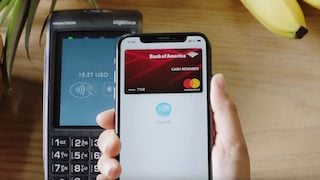
Система бесконтактных платежей от Apple, которая работает на всех iPhone с NFC. На смартфонах со сканером отпечатков достаточно приложить палец, чтобы оплатить покупку с помощью Apple Pay, а iPhone с Face ID сами отсканируют лицо для подтверждения покупки. Apple берет комиссию за каждую операцию, совершенную с использованием Apple Pay, которую платят банки, обслуживающие карты пользователей.
Долгое время Россия была одной из нескольких стран, где популярность Apple Pay одна из самых высоких в мире. Однако в начале 2022 года одновременно с остановкой официальных продаж фирменной техники Apple отключила и Apple Pay для нашей страны. Пользователи долгое время пытались заставить сервис работать в РФ снова, но ни один из найденных способов не возвращал его навсегда.
С начала 2023 года российские банки стали раздавать своим клиентам так называемые платёжные стикеры, которые следовало наклеивать на заднюю крышку iPhone, чтобы платить им без использования обычных карт. Мы опробовали один такой стикер от Сбербанка, но лучшим решением всё равно считаем SberPay, который сегодня реально может заменить Apple Pay.
Популярные статьи рубрики Apple Pay
Как я живу без Apple Pay в России в 2023 году. Личный опыт
Кирилл Пироженко
Осенью 2016 года платежный сервис Apple Pay заработал в России. Как сейчас помню этот день. Первым банком, который стал с ним работать, стал Сбер, и поддерживались только карты MasterCard. Ради этого я даже отправился в ближайшее отделение Сбербанка и выпустил себе MasterCard Momentum. Все ради того, чтобы прикоснуться к технологиям. С того момента представить владельца iPhone в России, который не платил бы своим смартфоном, было очень сложно. Однако весной 2022 года из-за санкций Apple отключила Apple Pay в России. И казалось бы, что популярность смартфонов компании из Купертино из-за этого должна пойти на спад. Однако вместо одного способа оплаты на iPhone появилось большое количество альтернатив.
Apple разрешила платить в приложениях в обход App Store в России. Apple Pay тоже вернут?
Иван Герасимов
обновлено 18.10.2023

В последние месяцы разговоры о полном уходе Apple из России слегка утихли — ситуация стабилизировалась и перестала ухудшаться, а отечественные пользователи привыкли к существующим ограничениям. Подкинули дров сами купертиновцы, отключив русскоязычную версию сайта: после этого многие реально задумались о том, что пользоваться Айфоном в России в 2023 году максимально непрактично. А вот и нет: Apple разрешила покупки в обход App Store — это правило эксклюзивное и действует только для отечественного сегмента магазина приложений. Прямо сейчас где-то негодуют сотрудники Epic Games! Давайте посмотрим, как теперь оплачивать подписки в российском App Store.
Как настроить Яндекс Пэй на Айфоне и оплачивать покупки с кэшбэком
Иван Герасимов
обновлено 18.09.2023
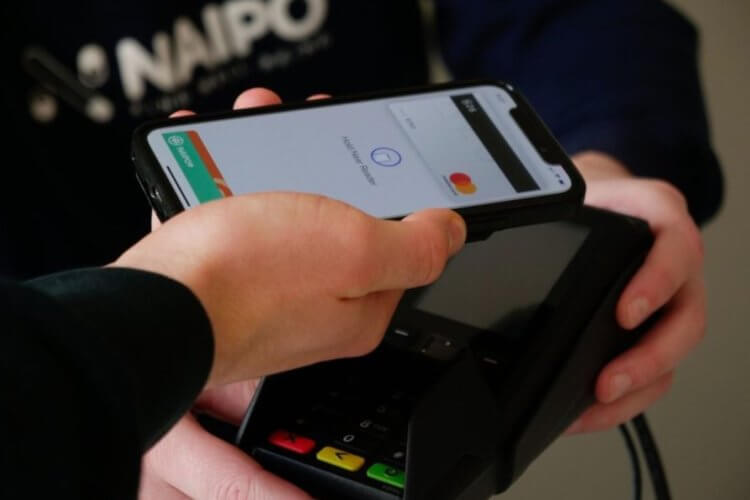
После отключения различных платежных систем больше всего пострадали владельцы iPhone — аналоги Мир Пэй на iOS установить нельзя. Из-за ограниченности NFC модуля в смартфонах от Apple наиболее оптимальный способ хоть как-то заменить Apple Pay — пользоваться платежным стикером. Разработчики не дремлют и предлагают собственные способы оплаты смартфоном: на днях вышел Яндекс Пэй для Айфона, который определенно выручит вас, если на кассе магазина обнаружите, что забыли карту дома. Предварительно сервис бесконтактных платежей нужно правильно настроить, а еще у него есть ряд нюансов, о которых вам наверняка стоит знать перед использованием.
Как платить Айфоном без Apple Pay и QR-кодов. В России появился новый удобный способ
Иван Кузнецов

Несмотря на то что долгое время после отключения Apple Pay в России я сильно горевал, в какой-то момент ко мне пришло осознание, что всё не так плохо. Именно его блокировка заставила местные компании начать думать и изобретать альтернативные способы оплаты смартфоном. Сначала нам не могли предложить ничего, кроме оплаты по QR, который многим не пришёлся по вкусу из-за сложной реализации. Но впоследствии стали появляться и другие сервисы, которые точно не вышли бы на рынок, продолжи Apple Pay работать в России и дальше.
Какие карты поддерживают Apple Pay и можно ли заставить сервис работать в России в 2023
Иван Кузнецов
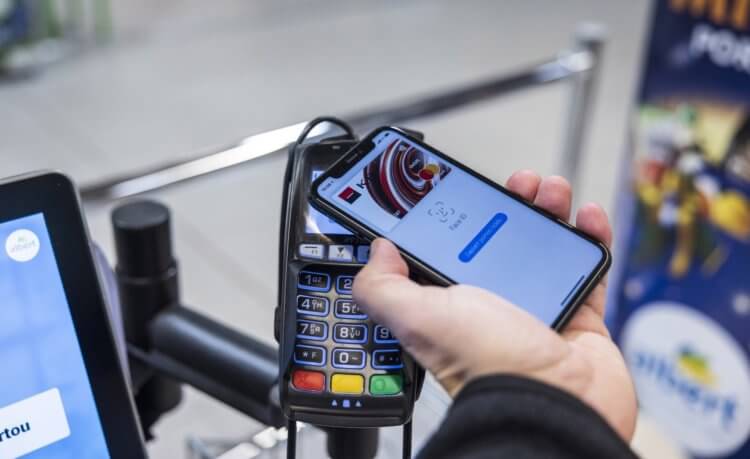
Несмотря на то что MasterCard и Visa ушли из России более года назад, фактически закрыв россиянам доступ к оплате международных сервисов, в стране то и дело предпринимаются попытки это ограничение обойти. При всех запретах извне нам с вами по-прежнему доступно несколько вариантов оформить банковские карты, которые работают за границей. А раз так, то логично предположить, что они ещё и Apple Pay поддерживают. Ведь у многих из них отсутствует связь с российскими учреждениями, так что и международным санкциям они не подвергнуты. Разберёмся, так ли это на самом деле.
Apple считает, что на iOS много альтернатив Apple Pay. Даже в России
Иван Кузнецов
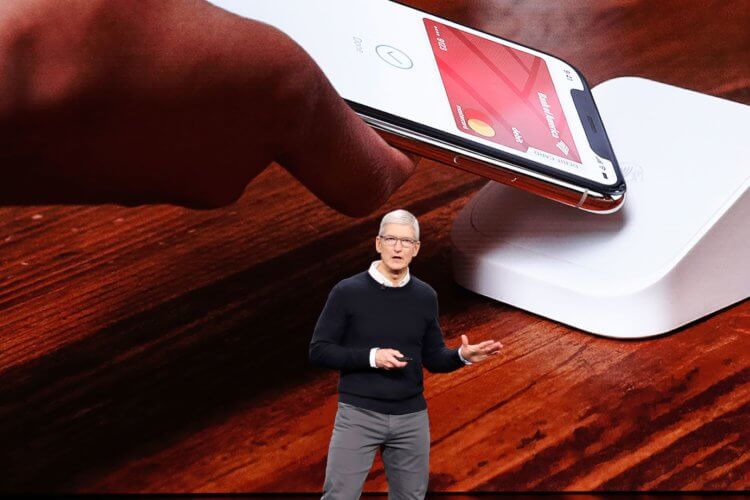
Несмотря на то что в Европе уже вступил в силу закон о цифровых рынках, запрещающий Apple пользоваться своим привилегированным положением по отношению к iOS, ожидаемо он должен коснуться только магазинов приложений. Во всяком случае, вот так сразу можно будет рассчитывать только на появление альтернативных источников софта, но никак не на аналоги Apple Pay. Однако европейские политики твёрдо намерены устранить и этот изъян, обязав компанию из Купертино разрешить на iPhone работу сторонних сервисов бесконтактной оплаты, и, если им это удастся, скорее всего, то же самое произойдёт и в России.
Я купил кошелёк MagSafe Wallet на AliExpress за 300 рублей. Это супер-вещь
Иван Кузнецов
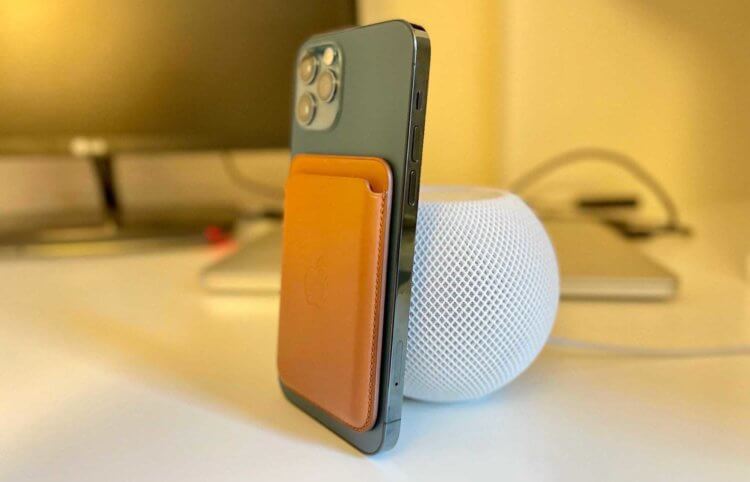
Не знаю, как вам, а мне отключение Apple Pay в России далось очень тяжело. Наверное, первые полгода я то и дело забывал брать с собой бумажник и кучу раз оказывался в ситуации, когда на кассе мне было просто нечем оплатить корзину товаров, которые я набрал. Менять классический чехол на модель с кармашком под карты мне не очень хотелось, но по итогу стало понятно, что других вариантов, по сути, просто не остаётся. Впрочем, с чехлом-кошельком я проходил недолго, потому что доставать из него «пластик» было сущим мучением. А вот MagSafe Wallet с АлиЭкспресс за 300 рублей, служит мне уже несколько месяцев. О нём-то мы сегодня и поговорим.
Оформите карту иностранного банка в МТС за 200 рублей и оплачивайте зарубежные подписки
Иван Герасимов
обновлено 02.08.2023
Пока пользователи переходят на отечественные сервисы и пробуют платежные стикеры в качестве замены Apple Pay, банки продолжают экспериментировать. Не так давно выяснилось, что у Билайна появилась возможность оплачивать ряд зарубежных сервисов прямо на сайте, минуя посредников. Однако количество подписок ограничено и далеко не каждый найдет себе нужную. В МТС сделали круче и создали виртуальную карту в партнерстве с зарубежным банком, благодаря которой пользователи смогут оплатить иностранные сервисы в валюте. У карты есть лимит на хранение средств, которого по идее должно хватить каждому. Рассказываем, как теперь пополнять счет в App Store и оплачивать сервисы.
Как правильно пользоваться платежным стикером и чего с ним не стоит делать
Иван Герасимов
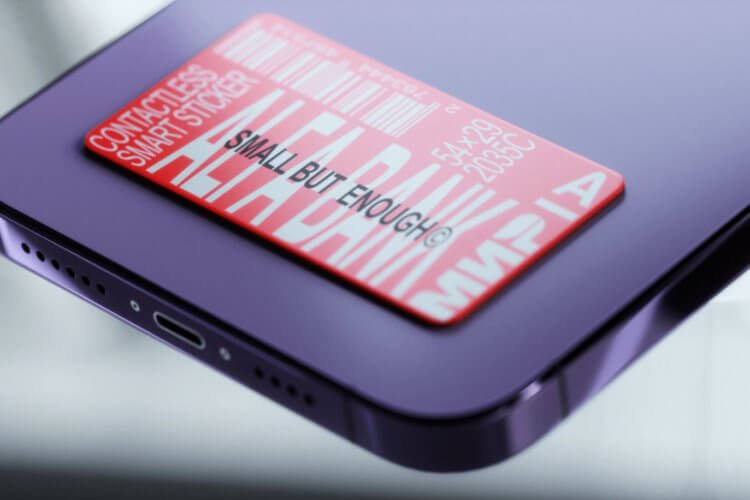
Спустя год после отключения Apple Pay выяснилось, что этот способ оплаты Айфоном был не только удобным, но и самым живучим. Например, в отличие от Google Pay, воспользоваться им было практически невозможно, если смартфон был потерян. Сейчас банки активно продвигают свои платежные стикеры, которые в определенной степени должны заменить Apple Pay: мы уже писали об их нюансах в нашей статье. Но важно помнить о том, что это не просто наклейка на ваш Айфон. На всякий случай, напомним, как правильно пользоваться стикером банка и чего с ним делать не стоит, если не хотите остаться без денег.
Платежный стикер Тинькофф — топовая замена Apple Pay. Но Мир Пэй на Андроид все равно лучше
Иван Герасимов
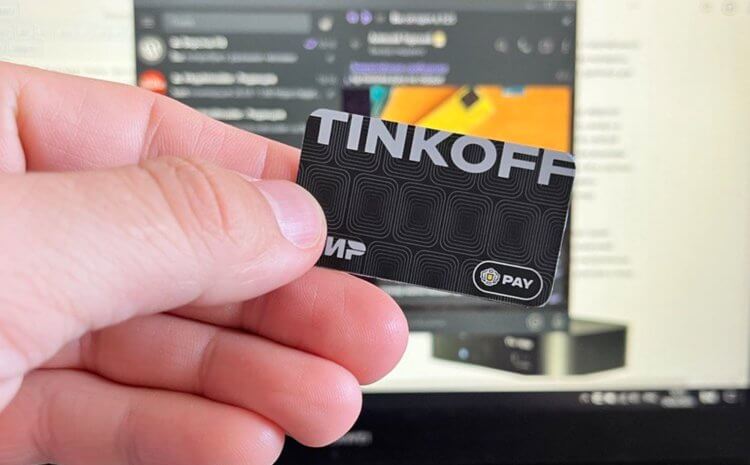
Уже, наверное, полстраны получили платежные стикеры для Айфона, но наконец-то дошла очередь и до меня. На днях мне написали из поддержки Тинькофф, сообщив, что моя замена Apple Pay готова. Договорившись с оператором, я настолько воодушевился, что даже отменил поход на тренировку, лишь бы не профукать звонок курьера. Скажу сразу: я не фанат Apple Pay и мне немного наплевать, работает он или нет, так как карта в 99,99% случаев всегда под рукой. Тем не менее, платежный стикер банка — новый опыт. Судя по тому, что теперь нам с этим жить очень долго, я поспешил поскорее опробовать новомодную фишку.
Apple Pay
Сейчас этим способом заплатить нельзя
Пока из всех бесконтактных способов работает только Mir Pay — чтобы платить через него, нужна карта «Мир» и телефон на Android™ версии не ниже 7.0 с NFC. Так можно платить в России и странах, где принимают «Мир» и есть Mir Pay.
Ещё есть наше решение для Android — пока оно работает только в России.
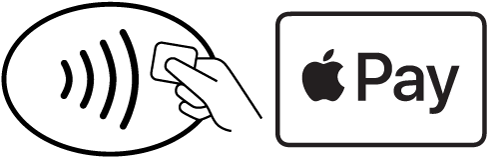
Добавьте нашу карту в Wallet — и сможете платить своим iPhone, iPad или Apple Watch на сайтах, в магазинах или кафе, где есть такие значки:

Что понадобится
2. Подходящее устройство от Apple.
Для платежей в обычных магазинах подойдут:
- iPhone SE, 6, 6s, 6 Plus, 6s Plus, 7, 7 Plus и более новые модели,
- Apple Watch (первое поколение), Series 1, Apple Watch Series 2 и более новые модели.
Для платежей в интернете подойдут:
- iPhone SE, 6, 6s, 6 Plus, 6s Plus, 7, 7 Plus и более новые модели,
- iPad mini 3, mini 4, Air 2, Pro (12,9 и 9,7 дюйма) и более новые модели,
- Mac 2012 и более новые версии в связке с подходящим iPhone или iPad.
Версия iOS должна быть не меньше 10.1, watchOS — 3, macOS — 10.12.
Как добавить карту в Apple Pay
Есть два варианта — в Wallet или в приложении ЮMoney. В нашем приложении будет быстрее: не придется вводить данные карты.
В приложении ЮMoney
- Скачайте или обновите приложение ЮMoney. Подойдет версия 5.1 и более новые.
- В разделе Карты нажмите Добавить в Wallet рядом с номером карты ЮMoney.
- Подтвердите добавление смс-кодом.
Откройте Wallet и нажмите Добавить платёжную карту и укажите данные карты ЮMoney. Подтвердите добавление смс-кодом.
Карта, которую вы добавили в Wallet первой, станет «Картой по умолчанию» — деньги за покупки будут списываться с нее. Изменить карту по умолчанию можно в приложении «Настройки» (для iPhone или iPad) или в приложении Watch (для Apple Watch). И там, и там ищите раздел Wallet и Apple Pay.
Как платить
В интернете, с помощью iPhone или iPad
- Нажмите кнопку «Купить» со значком Apple Paу.
- Подтвердите платеж по Touch ID на телефоне или планшете.
Деньги спишутся с « карты по умолчанию ». Если хотите заплатить другой, не прикладывайте палец к Touch ID сразу: сначала нажмите на картинку карты — она будет на экране телефона или планшета. Устройство предложит выбрать другую карту из Wallet.
В магазинах и кафе, с помощью iPhone
Приложите палец к Touch ID и поднесите телефон к терминалу оплаты. Дождитесь звукового сигнала от терминала и уберите телефон — платёж прошёл.
Деньги спишутся с « карты по умолчанию ». Если хотите заплатить другой, не прикладывайте палец к Touch ID сразу: сначала поднесите смартфон к терминалу и нажмите на картинку карты. Устройство предложит выбрать другую карту из Wallet.
В магазинах и кафе, с помощью Apple Watch
- Дважды нажмите боковую кнопку на корпусе часов.
- Поднесите дисплей часов к терминалу оплаты.
- Когда почувствуете вибрацию, уберите руку и заберите чек.
Деньги спишутся с « карты по умолчанию ». Если хотите заплатить другой, не нажимайте боковую кнопку сразу: сначала поднесите часы к терминалу и нажмите на картинку карты на экране. Устройство предложит выбрать другую карту из Wallet.
Когда сумма в магазине или кафе больше 1000 ₽, для подтверждения платежа нужен пин-код. Если не знаете пин-код, поменяйте его в настройках карты — на сайте или в приложении ЮMoney.
Проблемы с телефоном или картой
Пропал телефон
Сразу же включите режим пропажи на сайте Apple: на указанном устройстве Apple Pay будет заблокирован. Карты, которые добавлены в Wallet, блокировать не нужно.
Если у вас новая сим-карта, не забудьте поменять привязанный телефон в ЮMoney.
Платеж не проходит
- терминал не поддерживает бесконтактные платежи,
- у вас кончились деньги, нужно пополнить баланс,
- сработал один из лимитов ЮMoney,
- кончился срок действия карты ЮMoney (у виртуальной это год, у пластиковой — 3 года),
- вы платите за границей из анонимного кошелька — тогда вам надо поменять статус.
Если ни одна из причин не подходит, напишите нам в чате (нужно войти в ЮMoney).
Карта больше не действует
Когда карта для Apple Pay перестанет действовать, получите новую и добавьте её в Wallet. Старую карту можно удалить.
Не помню пин-код
Просто поменяйте его в разделе «Карты» на сайте или в приложении ЮMoney.
Что делать, если нужна помощь
Если не получается добавить карту в приложение или заплатить — напишите нам в чате (нужно войти в ЮMoney).
Apple Pay
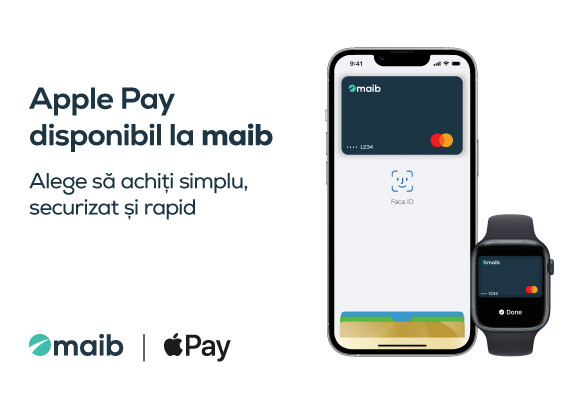
Apple Pay – это способ оплаты, который заменяет твои физические карты и наличные деньги более простым, удобным и безопасным способом оплаты — независимо от того, делаешь покупки в обычном магазине или в интернете.
Это быстрый и удобный способ оплаты. Ведь твой iPhone или Apple Watch всегда с тобой. Больше не нужно доставать физическую карту из кошелька, или тем более отсчитывать наличные. Плати быстро и удобно с Apple Pay.
Настрой Apple Pay, добавь карту за секунды.
Добавь свою кредитную или дебетовую карту в приложение Wallet на своем iPhone, и ты готов совершать платежи. Карту можно добавить прямо из приложения maibank или ввести данные карты в приложение Wallet . Совершая платежи через Apple Pay, все бонусы и преимущества твоей карты maib будут доступны, чтобы ты мог в полной мере наслаждаться своими покупками.
.png)
Apple Pay настроен и готов совершению платежей.
Используй Apple Pay и расплачивайся в магазинах прямо со своего iPhone, Apple Watch или iPad, быстро и безопасно.
Плати в приложениях и на сайтах в Safari на своем iPhone, iPad и Mac — выбери Apple Pay и заверши платеж с помощью Face ID или Touch ID.
С Apple Pay ты быстро совершаешь платеж с помощью устройства, которым пользуешься каждый день.
Используй Apple Pay везде, где ты увидишь один из этих символов.
Посмотри, как совершать платежи в магазинах:
С iPhone используя Face ID
С iPhone используя Touch ID
как добавить карту
Добавить любимые карты в кошелек очень просто.
Ты можешь добавить свои кредитные, дебетовые карты на iPhone, iPad, Apple Watch или Mac.
Как добавить карту для Apple Pay на iPhone
Добавь новую дебетовую или кредитную карту в приложение Wallet.
Добавление новой карты на iPhone
- Открой приложение Wallet и нажми кнопку Добавить;
- Выбери карту;
- Нажми Продолжить;
- Следуй инструкциям на экране, чтобы добавить новую карту. Если появится соответствующий запрос, выбери свой банк или эмитента твоей карты из списка либо найди их в строке поиска;
- Подтверди свои данные в банке или у эмитента карты. Прежде чем разрешить использование карты в Apple Pay, может запросить дополнительные сведения;
- Если у тебя есть связанное устройство Apple Watch, ты также можешь добавить карту на часы.
Добавление ранее использованной карты на iPhone
- Открой приложение Wallet и нажмите кнопку Добавить;
- Выбери Ранее добавленные карты, чтобы увидеть карты, которые в прошлом были добавлены в приложение Wallet;
- Выбери одну или несколько карт, которые хочешь добавить, и нажми Продолжить;
- Добавь карту, следуя указаниям на экране;
- При необходимости подтверди свои данные в банке или у эмитента карты. Прежде чем разрешить использование карты в Apple Pay, может запросить дополнительные сведения;
- Если у тебя есть связанное устройство Apple Watch, ты также можешь добавить карту на часы.
Как добавить карту для Apple Pay на Apple Watch
Ты можешь добавить новую дебетовую или кредитную карту либо карту, ранее использованную на устройстве, связанную с твоим идентификатором Apple ID, непосредственно на устройстве Apple Watch. Ты также можешь добавить карту в приложении Apple Watch на связанном устройстве iPhone.
Добавление карты для Apple Pay на Apple Watch
- Открой на Apple Watch приложение Wallet;
- Прокрути экран вниз и выбери Добавить карту;
- Выбери Дебетовая или кредитная карта, чтобы добавить новую карту, или Предыдущая карточка, чтобы выбрать карту, которая была добавлена в приложение Wallet ранее;
- Коснись Продолжить;
- Введи данные карты и добавь ее, следуя указаниям на экране.
Добавление карты для Apple Pay в приложении Apple Watch на iPhone
- Открой приложение Apple Watch на связанном устройстве iPhone;
- Перейди на вкладку «Мои часы» и коснись «Wallet и Apple Pay»;
- Нажмите Добавить карту;
- Выбери Дебетовая или кредитная карта, чтобы добавить новую карту, или Предыдущая карточка, чтобы выбрать карту, которая была добавлена в приложение Wallet ранее;
- Коснись Продолжить;
- Добавь карту, следуя указаниям на экране.
Как добавить карту для Apple Pay на Mac или iPad
- Открой параметры Wallet на своем устройстве;
- На компьютере Mac с Touch ID перейди в меню Системные настройки > Wallet и Apple Pay.
- На устройстве iPad перейдите в Настройки > Wallet и Apple Pay.
- Нажми Добавить карту;
- Добавь карту, следуя указаниям на экране;
Как добавить карту Apple Pay прямо из приложения maibank
- Открой приложение maibank;
- На главном экране нажми Добавить карты в Apple Pay. Это очень просто;
- На открывшейся странице выбери карты, которые хочешь добавить в свой Apple Wallet;
- Следуй указаниям на экране.