
Как очистить Гугл Диск от содержимого?
Как очистить Гугл Диск от содержимого полностью на смартфоне или компьютере? Рассказываем, что необходимо делать. Если будете следовать нашим советам, сможете убрать ненужные файлы за несколько минут. А их место займут стоящие и важные фотографии, документы, другие данные!
На компьютере
Как освободить место на Гугл Диске – конечно же, удалить ненужные файлы! Разумеется, вы можете докупить себе нужное количество Гб или даже Тб, но этот способ не всегда подходит. Если вы не располагаете свободными средствами, но хотите очистить хранилище, придётся убрать ненужные более данные.
Не переживайте, это несложно – следуйте нашей инструкции, все получится.
- Откройте ваше хранилище в браузере;
- найдите на панели слева вкладку «Мой Диск» ;
- перейдите к нужной папке или найдите отдельные документы;
- выделите их мышкой (можно один или несколько элементов сразу);
- нажмите правой клавишей мыши пункт Удалить , который появится в выпадающем меню.
Вот как удалить файлы с Гугл Диска через браузер, если вы предпочитаете веб-версию. Также отдельно несколько слов для тех, кто пользуется полноценным десктопным приложением на Windows или на macOS.
Вам достаточно просто найти ненужный более файл и перетащить его в корзину!
Помните о синхронизации. Если вы решили начать с того, как удалить файлы из Гугл Диска в браузере, то в десктопном приложении данных вы уже не увидите. Оно полностью отображает текущее состояние вашего хранилища.
Посмотреть, сколько свободного места осталось, можно на панели слева. Под всеми вкладками вы увидите шкалу с указанием свободных Гб или Мб.

Обратите внимание! Чтобы очистить Гугл Диск полностью, необходимо поработать с корзиной. Все удаляемые вами файлы попадают именно туда, в корзину, где лежат еще тридцать дней – все это время они продолжают занимать место в хранилище.
По истечении этого срока данные удаляются автоматически – и безвозвратно! Учитывайте это, вы не сможете восстановить файлы, которые пропали из корзины, это технически невозможно.
А если вы готовы узнать, как очистить Гугл Диск полностью – рассказываем, что именно нужно сделать для полного удаления данных.
- Найдите иконку корзины на панели слева;
- посмотрите файлы, которые здесь лежат – убедитесь, что они вам больше не нужны;
- справа наверху появится значок «Очистить корзину» ;
- нажмите на него и подтвердите действие.

Если вы хотите убрать из корзины не все содержимое, а только отдельные файлы, необходимо:
- выделить эти документы/фото/другое мышкой;
- в верхней части страницы найти иконку «Удалить навсегда» ;
- подтвердить действие нажатием соответствующей кнопки.
Полная очистка Гугл Диска завершена. Все данные удалены безвозвратно, пространство в вашем хранилище свободно. Можете заполнить его новыми, интересными и нужными фото, документами, видео и другими файлами!
На смартфоне
Разобрались, как удалить файлы с Гугл Диска на компьютере – нельзя оставить без внимание мобильное приложение, ведь многие предпочитают пользоваться именно им. Здесь также работает принцип синхронизации. Вы удаляете данные через смартфон и видите тот же результат, когда заходите в своё хранилище на компьютере. Все просто!
Андроид
Итак, как почистить Гугл Диск и избавиться от лишнего? Очень легко! Если у вас Андроид, делайте следующее:
- откройте программу и коснитесь значка «Файлы» справа снизу;
- кликните по кнопке «Ещё» в виде трех точек рядом с ненужным документом.

А теперь попробуем полностью очистить корзину, чтобы окончательно освободить место:
- слева наверху найдите три полоски и нажмите на эту иконку;

- перейдите в корзину и выделите один из файлов;

- кликайте по трём точкам и выбирайте «Удалить» .
Одновременная полная очистка (удаление всех файлов) доступна только в браузерной версии.
Айфон
Если вы пользуетесь Айфоном, инструкция такая:
- войдите в мобильное хранилище;
- найдите файл и нажмите на значок с тремя точками (он находится рядом с названием, справа);
- в нижней части экрана появится значок удаления. Кликайте!
Теперь заходим в корзину (нажмите на три полоски наверху слева)! Познакомимся с алгоритмом безвозвратной очистки.
- Жмите на три точки рядом с названием документа и выбирайте «Удаление навсегда» ;
- если хотите убрать содержимое полностью, иконку с тремя точками ищем в правом верхнем углу – там вы увидите значок полного удаления.
Теперь вы знаете все о том, как очистить Google Диск на любом устройстве – будь то телефон или компьютер/ноутбук. Не стоит хранить лишние, неактуальные данные. Лучше уберите их и освободите местечко для того, что действительно вам полезно и дорого. Тем более, что бесплатно вам доступно целых 15 Гб в хранилище!
Как освободить место в хранилище Google Drive
Google предоставляет 15ГБ бесплатного места на Google Drive и это достаточно много в сравнении с 2ГБ от Dropbox и 10ГБ от сервиса Box. Загвоздка в том, что эти 15ГБ включают в себя не только сам Google Drive, но и аккаунт на Gmail (сообщения и прикреплённые файлы), и Google+ Photos.
Если Gmail – ваша основная электронная почта, то вы превысите лимит в 15ГБ довольно быстро. Мы расскажем о том, как найти файлы, сообщения, вложения и медиа, занимающие ценные гигабайты, и заново «отвоевать» свободное место на Google Drive.
Шаг 1. Найдите проблему
Чтобы выяснить, чем занято основное место нужно зайти на страницу Объём диска. Здесь вы сможете увидеть круговую диаграмму, которая показывает, сколько места используется. Наведите курсор на неё чтобы увидеть раскладку по каждому из сервисов Google.

Тут можно увидеть общий объём хранилища (сюда также входят все бонусы, которые вы накопили). Если явно не хватает базовых 15ГБ, можно обновить план. Планы в Google Drive начинаются с $1,99/месяц за 100ГБ и заканчиваются $300/месяц за 30ТБ.
Шаг 2. Что занимает место на диске Google Drive?
Не всё, что находится в Google Drive, засчитывается в лимит хранилища. Поэтому не стоит удалять все файлы без разбора. Контент, созданный в Google Документах (Google Docs), Таблицах (Google Sheets) или Презентациях (Google Slides) не засчитывается в лимит диска (как и любой подобный файл, которым поделились с вами). Практически всё, что находится в Gmail, считается. Фото, размер которых превышает 2048х2048 пкс и видео, длиннее 15 минут в Google+ Photos засчитываются в лимит Google Drive.
Шаг 3. Очистите диск
Откройте Google Drive и посмотрите на Мой диск. Если вы увидите значок сетки вместо списка, наведите курсор и нажмите В виде списка в правом верхнем углу экрана.

После этого файлы на Google Drive сортируются по имени. Обычно Google предлагает сортировку по размеру файла, но если выбрать Сортировать в правом верхнем углу вы увидите, что также можно отсортировать файлы по названию, дате изменений, дате последнего просмотра и пр.

В левом нижнем углу экрана можно увидеть объём используемого на хранилище места и ссылку чтобы приобрести дополнительное пространство. Наведите курсор мыши на эту область после чего появится окно с разбивкой хранилища на Google Drive. Нужно выбрать Диск в самом верху этого списка.

Теперь папки на Google Drive отсортированы по «Использованию лимита» или размерам файла, и можно начинать удалять большие файлы, чтобы освободить место.

Если вы не хотите удалять отдельные PDF-файлы можно конвертировать их в Google Docs (Sheets или Slides, в зависимости от типа файла). Кликните правой кнопкой мыши на PDF-файл, выберите Открыть с помощью и затем – Google Docs.

Откроется новый Google Doc с таким же названием, как и PDF-файл, который теперь можно благополучно удалять, освобождая место в хранилище.
После удаления файлов из самого Google Drive следует почистить корзину. Выберите в ней файлы с которыми хотите расстаться навсегда, кликните правой кнопкой мыши и затем – Удалить. Пока файл не удалён из корзины окончательно, он продолжает занимать место на диске.
Шаг 4. Поработайте со своими фото на Google+ Photo
К сожалению, нет функции поиска по размеру файла в Google+ Photos, поэтому просмотр и удаление объёмных файлов может превратиться в долгоиграющий процесс. Попробуем облегчить эту задачу. Зайдите на страницу Google+ Photo, нажмите на Все фото. В правом верхнем углу высветится общее количество фото, которое вы сохранили на Google+ Photos, что позволит оценить объёмы предстоящей работы.
Подведите курсор мыши к фото, после чего в левом верхнем углу появится значок галочки, нажмите на него и выберите Удалить на панели инструментов.

Чтобы остановить автоматическое скачивание полноразмерных фото Android-устройством, откройте приложение Google+ на своем телефоне и зайдите в Настройки>Автоматическое сохранение>Размер фото (Settings > Auto Backup > Photo Size), и измените Полный размер на Стандартный. Фото стандартного размера будут меньше 2048х2048 пкс и, следовательно, не будут занимать место в хранилище.
Шаг 5. Очистите Gmail
Если вы дошли до этого пункта, а Google Drive так и не освободился, придётся посмотреть правде в глаза и признать, что Gmail-аккаунт занимает больше всего места на диске. Чтобы избавиться от больших по размеру вложений и ненужных рассылок ознакомьтесь со статьёй, в которой подробно описано, как это сделать.
Как очистить Гугл Диск правильно
Как очистить Гугл Диск – есть ли строгие правила, что стоит предварительно узнать? Расскажем тонкости процесса и сможем вместе избавиться от ненужных данных (или расширить объем хранилища).
Предварительные действия
Прежде чем разбираться, как почистить Гугл Диск на телефоне или компьютере, нужно понять, какие данные занимают место, а какие – нет. Важно знать, что хранятся файлы не только из облачного хранилища, но и из почты и Google Фото.
- Все файлы в облаке;
- Содержимое корзины;
- Все сообщения электронной почты, прикрепленные к ним документы и содержимое папок «Спам» и «Корзина»;
- Фотографии и видео, сохраненные в исходном качестве.
Есть данные, которые не занимают свободного места – не нужно думать, как удалить файлы из Гугл Диска:
- Все файлы в облаке, находящиеся в папке «Доступные мне» (они лежат у владельца исходных документов);
- Фото и видео, сохраненные в высоком качестве.
Когда будет достигнуто ограничение хранилища, все сохраненные данные останутся на месте – но вы не сможете загружать новые или синхронизировать, отправлять и получать электронные письма, сохранять фотографии и видео в исходном качестве.
Мы обязательно расскажем, как почистить Google Диск – но сначала советуем предпринять следующие действия:
- 1. Отключите автосинхронизацию с компьютером/телефоном
- 2. Сохраните важные документы на рабочий стол (в память смартфона), если хотите очищать хранилище полностью.
Пора поговорить о том, как освободить место на Гугл Диске – есть несколько несложных инструкций и советов.
Как очистить пространство
Сначала советуем отсортировать содержимое по размеру – вы увидите самые объемные файлы и сможете от них избавиться (если есть такая возможность). Как это сделать?
- Войдите в облако;
- Нажмите на иконку «Хранилище» на панели слева;
- Откроется полный список загруженных данных;
- Найдите справа наверху стрелочку, указывающую вниз;
- Выберите значение «По занятому пространству» .

Теперь можно поговорить о том, как удалить файл с Гугл Диска – выберите документ/видео или другие ненужные данные:
- Нажмите на название – строка будет подсвечена синим;
- Кликните на иконку корзинки, которая появится на верхней панели;

- В левом нижнем углу высветится соответствующее оповещение.
Через клавишу Shift вы можете выделить несколько документов – далее снова нажмите на корзинку, чтобы очистить местечко.
Пора обсудить, как очистить корзину на Гугл Диске – восстановить утраченные данные не получится, они будут стерты безвозвратно:
- Кликните на соответствующий значок на панели слева;
- Перед вами откроется список всех перенесенных в «мусорку» файлов;
- Выделите один из них (можно выделить все, нажатием кнопки Shift или протянув зажатый курсор мышки);
- Наверху появится уже знакомая иконка мусорки;

- Кликните и подтвердите действие нажатием соответствующей кнопки.
Пространство получится почистить в течение суток – иногда приходится подождать.
Очистить место на Гугл Диске можно иначе – не забывайте, что там хранятся фотографии и видео. Некоторые из них в исходном качестве – пора поменять его на высокое, чтобы не занимать пространство!
- Перейдите по ссылке photos.google.com/settings;
- Кликните по иконке «Освободить место» .
Напоминаем – место «крадут» и письма в почтовом ящике. Поэтому открывайте электронную почту и переходите к папкам «Корзина» и «Спам». Полностью удалите содержимое, пора очистить почту!
Давайте попробуем разобраться, как полностью очистить Гугл Диск за несколько минут:
- Откройте хранилище и перейдите к разделу «Мой» на правой панели;
- Поставьте курсор, зажмите ПКМ и потяните мышку вниз, выделяя все содержимое;
- Теперь захватите его и перетащите в корзинку (тоже на левой панели);
- Или просто щелкните правой кнопкой – появится контекстное меню, где есть пункт «Удалить» ;
- Теперь кликните правой кнопкой мыши по корзине – нажимайте «Очистить полностью» ;
- Прочтите появившееся предупреждение и повторите действие.
Поздравляем – вы справились! Облако пустует, вы смогли его почистить, теперь можно заливать новые документы или фотографии: все, что угодно душе. Как быть, если убрать содержимое не представляется возможным, но место кончилось? Пора докупать пространство!
Расширение пространства
Если у вас не получилось очистить Google Диск (все файлы нужны, используются), можно доплатить и расширить доступное облачное пространство. Вы можете выбрать один из нескольких вариантов. Обратите внимание: если платите сразу за год, отлично экономите!
| Сколько гигабайт/террабайт | Ежемесячная оплата (руб) | Оплата за год (руб) |
| 100 | 139 | 1 390 |
| 200 | 219 | 2 190 |
| 2 | 699 | 6 990 |
| 10 | 6 990 | |
| 20 | 13 990 | |
| 30 | 20 990 |
Кроме расширенного хранилища – больше не надо думать о том, как почистить Гугл Диск – вы получаете такие бонусы:
- Помощь от экспертов разработчика по всем продуктам и сервисам;
- Семейный доступ – можно добавить до пяти пользователей и дать им доступ к облаку;
- Дополнительные преимущества: например, бонусы для покупок в Плэй Маркете или скидки на бронирование.
Подробно обсудили, как удалить с Гугл Диска файлы – теперь сможете расширить свободное место доступными способами, будет где хранить нужные документы или фото/видео! Пользуйтесь удобным облачным хранилищем на все сто процентов – это классный инструмент для повседневной работы!
Как легко очистить кэш Google Диска на Mac и Windows

Всемогущий эксперт по написанию текстов, который хорошо разбирается в проблемах Mac и предоставляет эффективные решения.
Одним из лучших облачных сервисов, которые вы можете использовать, является Google Диск. Тем не менее, вы должны научиться справляться с различными раздражителями, которые они часто вызывают у вас, если вы хотите получить безупречный пользовательский опыт, и очистить кеш гугл диска является одним из способов сделать это. Как пустые файлы кеша приложений проблемы? Давайте рассмотрим, как.
Часть 1. Что произойдет, если я очистю кэш Google Диска?
Возникали ли у вас проблемы при попытке использовать Google Drive Настольное программное обеспечение на вашем компьютере Mac или Windows? Настоятельно рекомендуется очистить кеш Google Диска. Очистка кэша Диска на компьютере с Windows или Mac может быть полезна, если вы не можете успешно синхронизировать или создать резервную копию своей информации.
В случае, если вы окажетесь в ситуации, когда вам необходимо удалить все файлы кеша, необходимо предпринять правильные шаги, чтобы предотвратить потерю каких-либо важных данных. Если вы не примете эти меры предосторожности, вы можете потерять данные, которые необходимы для вашей работы.
Общепринятой практикой является выдвижение гипотез о потенциальных результатах, которые могут возникнуть в результате удаления этих данных. Кэш — это компонент хранилища или репозиторий, в котором хранятся данные о программном или аппаратном компоненте.
Кэши могут использоваться для ускорения доступа к часто используемой информации. Кэши могут быть реализованы как аппаратно, так и программно. Это упрощает быстрое получение необходимых сервису данных из браузеров, приложений или серверов, на которых они хранятся. Это позволяет быстрее извлекать данные.
Если вы очистите кеш Google Диска, данные, которые вы там сохранили, не будут скомпрометированы никоим образом. Если вы беспокоитесь о безопасности доступа к своим данным, то для вас вполне приемлемо их удаление.
Тем не менее, прежде чем двигаться дальше, вам необходимо синхронизировать любые автономные файлы над которыми вы сейчас работаете или которые будут загружены в ближайшее время. Это необходимо сделать, прежде чем вы сможете продолжить.
Часть 2. Как очистить кэш Google Диска на Mac?
Если у вас Mac, у вас есть возможность полностью удалить все следы загрузки Google Drive Desktop и очистить файлы кеша Google Диска, которые хранятся на вашем Mac.
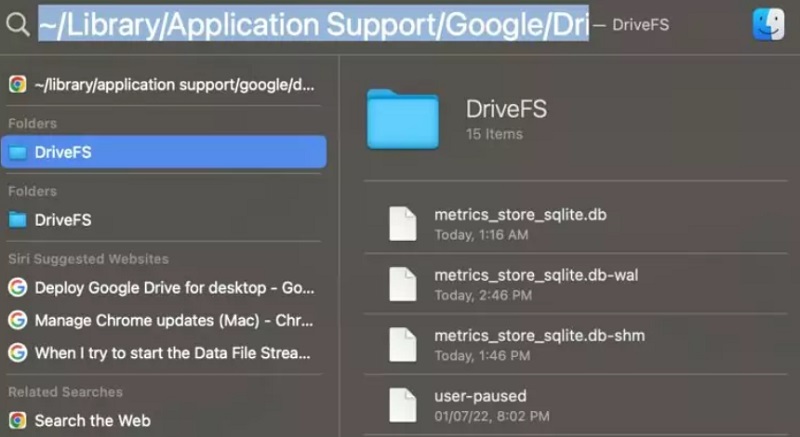
- Запустить Mac в центре внимания, нажмите команду, и пространство. Вы должны ввести следующую команду. Libraries/Application Support/Google/DriveFS
- Чтобы полностью удалить файлы кеша на MacBook, откройте другие пункты меню и перетащите папку DriveFS в корзину.
Самый быстрый способ очистить кэш Google Диска на Mac
Вы можете очистить и улучшить свой Mac, используя iMyMac PowerMyMac, универсальное приложение. С помощью нескольких щелчков мыши он может повысить производительность, защитить конфиденциальность и освободить место для дополнительной памяти на вашем Mac.
Он может быстро найти в вашей системе Mac все, что вам больше не нужно, и стереть это, освободив массу места на диске. Возможно, вы сможете полностью удалить все ненужные программы и мусорные файлы с помощью инструментов.
Этот инструмент кажется лучшим вариантом для очистки системного мусора Mac. С помощью Junk Cleaner каждый может очистить свой Mac. Чтобы освободить место, быстро и безопасно очистите файлы кэша Google Диска на компьютере Mac.
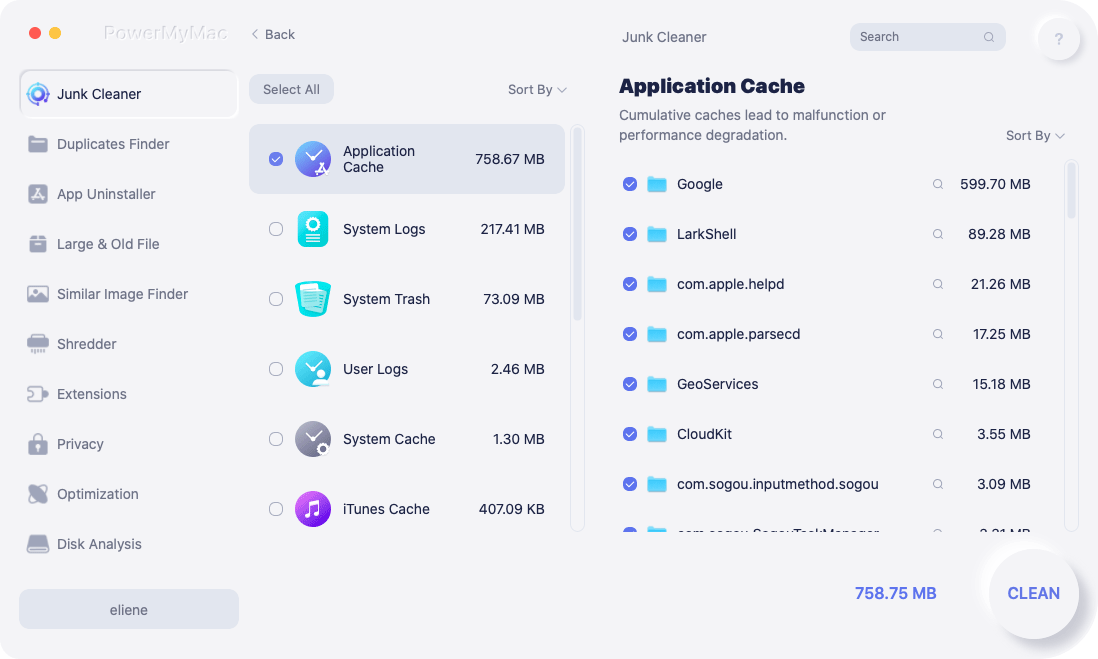
Удалить кеш Google Диска с помощью PowerMyMac очень просто. В то же время, удаление почтовых кешей на Mac можно сделать одним щелчком мыши. Следуйте инструкциям по очистке файлов кеша Google Диска.
- Чтобы начать поиск на вашем Mac нежелательных файлов, нажмите кнопку SCANзатем выберите Очиститель мусора
- Когда процесс сканирования завершится, вы сможете отсортировать все мусорные файлы на вашем Mac по выбранным вами категориям.
- Либо выберите файл, который вы хотите удалить, либо нажмите кнопку «Выбрать все«, чтобы удалить все ненужные файлы.
- Когда вы нажимаете «ЧИСТКА» в меню PowerMyMac файлы, которые вы выбрали для удаления, удаляются мгновенно.
- После завершения процесса очистки появится всплывающее окно с сообщением «Убрано Завершено«, что позволит вам увидеть, сколько места было недавно очищено и сколько места теперь можно использовать на жестком диске. Если вы хотите удалить больше файлов, просто нажмите Обзорвозможность вернуться на страницу результатов сканирования.
Часть 3. Как очистить кэш Google Диска в Windows?
Если приложение часто дает сбой или имеет проблемы с отображением, может помочь очистка кеша. Возможно, программы на вашем компьютере Mac или Windows будут использовать временные файлы, которые они создают, чтобы работать быстрее.
Если кеш слишком велик или содержит поврежденный файл, очистка папки кеша для этой программы может освободить память и, возможно, устранить проблемы с приложением. Это может быть необходимо, если кэш уже заполнен. Но где же кеш Google Диска? Следуйте этим простым шагам, чтобы очистить кеш Google Диска в Windows.
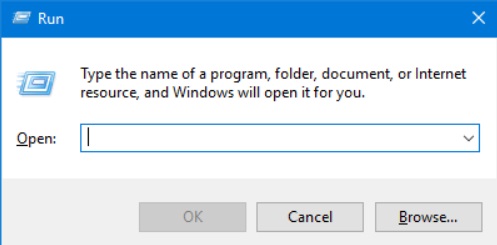
- Нажав Windows ключа и R на срок, запуск Run .
- Enter %USERPROFILE%\AppData\Local\Google\ .
- Удалите папку DriveFS отсюда. Файлы кэша компьютера будут удалены.
Часть 4. Вывод
Пакет приложений Google Apps for Work просто невероятен с точки зрения удобства использования. С другой стороны, устаревшие и ненужные файлы, которые собирались в течение длительного периода времени, часто являются причиной самых разных проблем.
Следовательно, метод очистить кеш гугл диска мы используем это быстрое и простое решение проблемы. Использование PowerMyMac Junk Cleaner сделает это просто и быстро. Попробуйте этот инструмент прямо сейчас!
Рейтинг: 4.7 / 5 (на основе 67 рейтинги)