
Подключите свой iPhone к ноутбуку Huawei: пошаговое руководство.
Вы устали от невозможности передавать файлы между вашим iPhone и ноутбуком Huawei? Это распространенная проблема, с которой сталкиваются многие пользователи, но, к счастью, ее легко решить. В этой статье мы покажем вам, как подключить iPhone к ноутбуку Huawei всего за несколько простых шагов.
Шаг 1. Проверьте настройки ноутбука
Первое, что вам нужно сделать, это убедиться, что ваш ноутбук Huawei настроен на подключение вашего iPhone. Для этого перейдите в Настройки вашего ноутбука и нажмите Устройства. Оттуда выберите Bluetooth и другие устройства. Убедитесь, что Bluetooth включен и что Разрешить устройствам Bluetooth находить этот ПК отмечен флажком.
Шаг 2. Включите Bluetooth на вашем iPhone
Затем вам нужно включить Bluetooth на вашем iPhone. Вы можете сделать это, зайдя в Настройки и выбрав Bluetooth. Включите Bluetooth, переместив переключатель вправо. Затем ваш iPhone начнет поиск ближайших устройств Bluetooth.
Шаг 3. Соедините свой iPhone и ноутбук Huawei
Как только ваш iPhone обнаружит ваш ноутбук Huawei, нажмите на него, чтобы начать процесс сопряжения. Ваш ноутбук предложит вам ввести код сопряжения, который будет отображаться на экране вашего iPhone. Введите код на своем ноутбуке и нажмите Подключить.
Шаг 4: Передача файлов
Теперь, когда ваш iPhone подключен к ноутбуку Huawei, вы можете передавать файлы между двумя устройствами. Чтобы перенести файлы с iPhone на ноутбук, перейдите в приложение Файлы на iPhone и выберите файлы, которые хотите передать. Нажмите на значок Поделиться и выберите Bluetooth. Ваш ноутбук должен появиться в качестве доступного устройства Bluetooth. Выберите свой ноутбук, и файлы начнут передаваться.
Чтобы передать файлы с ноутбука на iPhone, просто перетащите файлы в папку Bluetooth File Transfer на ноутбуке.
Преимущества подключения iPhone к ноутбуку Huawei
- Легко передавайте файлы между вашим iPhone и ноутбуком.
- Доступ к файлам на обоих устройствах без необходимости использования дополнительного программного обеспечения.
- Создайте бесшовный рабочий процесс между вашим iPhone и ноутбуком.
Заключение
Подключение вашего iPhone к ноутбуку Huawei — это простой процесс, который может дать множество преимуществ. Выполнив шаги, описанные выше, вы можете начать передачу файлов между вашими устройствами в кратчайшие сроки. Не позволяйте отсутствию связи между вашим iPhone и ноутбуком сдерживать вас, подключите их сегодня и наслаждайтесь более оптимизированным рабочим процессом.
Related:
- Подключите iPhone к ноутбуку через Bluetooth: полное руководство!.
- Подключите свой смартфон к ноутбуку с легкостью!
- Подключите свой Xiaomi к ноутбуку, как чемпион!
- Подключите свой смартфон к ноутбуку с Windows 7 через Wi-Fi.
- Подключите принтер Samsung к ноутбуку: краткое руководство.
- Подключите модем Huawei E8372 к ноутбуку как профессионал.
- Пошаговое руководство: как добавить принтер к ноутбуку на профессиональном уровне?
- Получите удовольствие: подключите наушники Samsung Buds к ноутбуку.
Как подключить телефон к компьютеру Apple?
На компьютере Apple, в отличие от Windows, Вы не сможете скопировать и вставить файлы. Выберите файлы и переместите их в папку.
Если Вы используете Honor Magic 2, выполните следующие действия:
На телефоне:
Проведите вниз по строке состояния, чтобы открыть панель уведомлений, и включите Диспетчер файлов (MTP) .
На компьютере:
- Когда отобразится диск с названием HiSuite , дважды нажмите на него, чтобы установить приложение.
- По завершении установки дважды нажмите на значок HiSuite на рабочем столе.
- Откройте приложение HiSuite на телефоне, чтобы отправить файлы на компьютер.
Как подключить интернет на компьютере через iPhone: З рабочих способа
Чтобы поработать на улице или в кафе вам необязательно искать точку доступа. Любой современный смартфон может стать модемом. Он же поможет вам в случае неполадок у домашнего провайдера.
Есть три способа, как подключить компьютер к Интернету через Айфон. Если с одним появились проблемы, вы сможете перебрать другие варианты, и при любых обстоятельствах всегда оставаться на связи.
Как раздать Wi-Fi с Айфона?
Если не хочется читать, посмотрите видео с инструкциями:
iPhone работает по принципу модема. К нему можно подключить сразу несколько устройств. Находиться в непосредственной близости от телефона не нужно. Радиус действия сигнала – 10-15 метров.
Есть и недостатки. Скорость разряда батареи увеличивается в несколько раз. Смартфон сядет уже через 4 часа. Поэтому на время работы модема поставьте телефон на зарядку.
Для подключения следуйте инструкции:
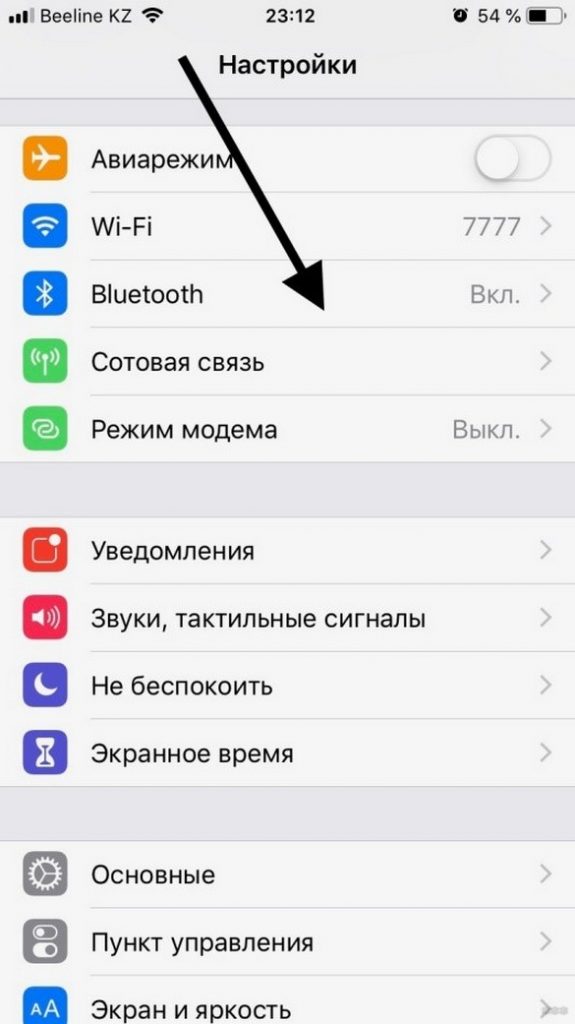
- Откройте «Настройки» и войдите в раздел «Сотовая связь».
- Перед тем, как подключить интернет на ноутбуке или ПК через Айфон, нужно убедиться, что у вас включена передача сотовых данных. Тумблер напротив надписи должен быть зеленым.
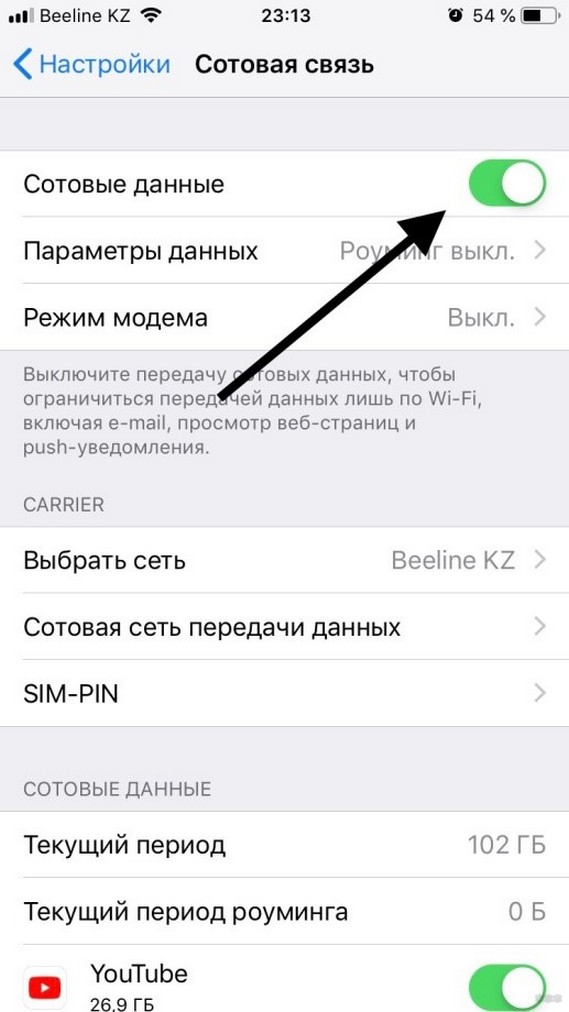
- Чуть ниже найдите раздел «Режим модема» и откройте его.
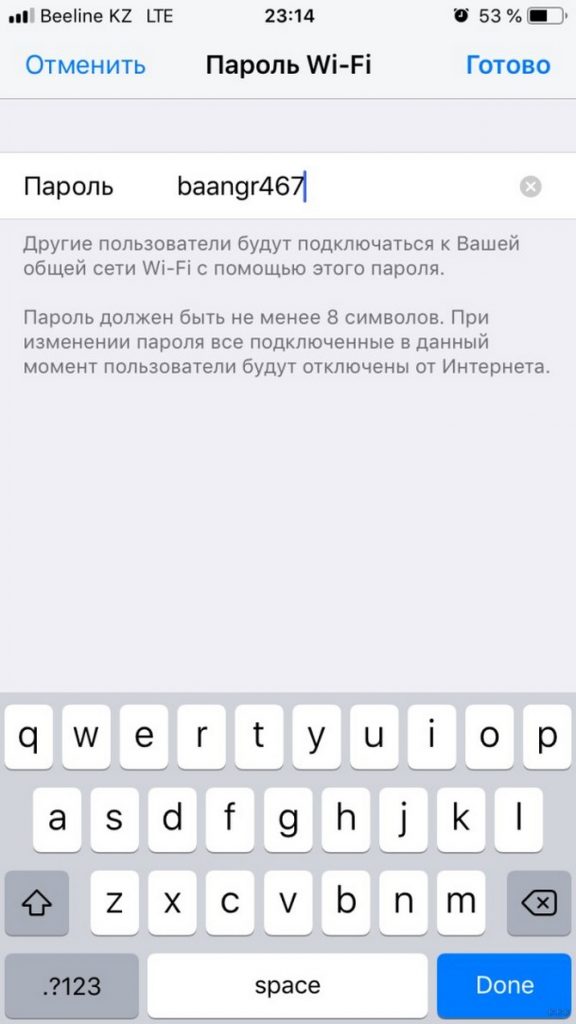
- Здесь вы можете включить раздачу и поменять пароль к Wi-Fi. По умолчанию он сложный, его трудно запомнить. Для смены нужно нажать на «Пароль Wi-Fi» и ввести новый.
- Включите режим модема, нажав на тумблер напротив одноименной надписи.
- Откройте параметры сети на вашем компьютере и найдите точку доступа. По умолчанию она называется «iPhone (ваше имя)».
- Введите ключ безопасности в возникшее поле.
- Через несколько секунд компьютер подключится к смартфону. На экране iPhone, в верхней его части, появится синяя полоска. Это знак, что соединение прошло успешно.
Если не вышло, попробуйте перезагрузить оба устройства!
Подключение по USB
Также предлагаю видео по теме раздела:
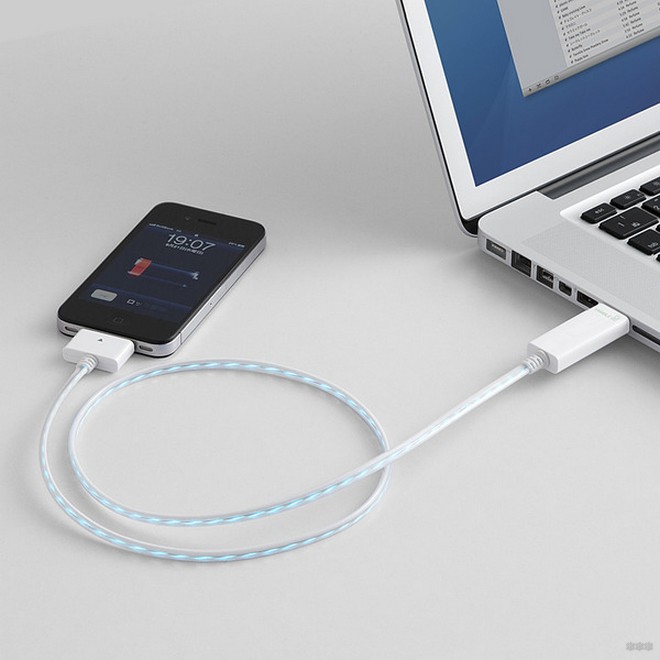
iPhone раздает Интернет через USB только на то устройство, к которому подключен. Одновременно с этим он заряжается, поэтому не нужно беспокоиться, что батарейка быстро иссякнет. Если сделать все правильно, ноутбук будет выходить в сеть каждый раз, когда его соединяют со смартфоном по кабелю.
Для подключения нужно сделать следующее:
- Зайдите в «Настройки», откройте там раздел «Сотовая связь».
- Убедитесь, что включен «Режим модема».
- Соедините ноутбук и телефон USB-кабелем.
- До того, как компьютер подключится к Wi-Fi через телефон, Айфон спрашивает: «Доверять ли этому устройству?». Ответьте утвердительно и введите свой код-пароль.
- Откройте настройки сети. Среди доступных подключений должен появиться ваш смартфон.
- Введите пароль в специальное окно.
- Сеть подключится через несколько секунд. Если все хорошо, на экране iPhone появляется синяя полоса.
Чтобы отключить соединение, достаточно вынуть USB кабель или выйти из режима модема. Тоже самое нужно сделать, если не удалось подключиться с первого раза. Затем просто повторите все действия.
Подключение по Bluetooth
Самый непопулярный способ, ведь требует дополнительного времени на подключение. Плюс, далеко не во всех ноутбуках есть нужная функция.
Подключение проходит следующим образом:
- Откройте настройки iPhone и зайдите в раздел «Сотовая связь».
- Найдите надпись: «Режим модема» и убедитесь, что тумблер напротив нее находится в положении «ВКЛ».
- Вернитесь в «Настройки» и найдите раздел «Bluetooth».
- Тумблер напротив одноименной надписи должен быть зеленым.
- Перед тем, как подключать компьютер к интернету через iPhone, нужно настроить Bluetooth. Для начала убедитесь, что он включен. В некоторых моделях ноутбуков для этого используется переключатель на самом корпусе.
- Откройте настройки Bluetooth на ноутбуке. В ОС Windows для этого нужно нажать на стрелочку «Отображать скрытые значки».

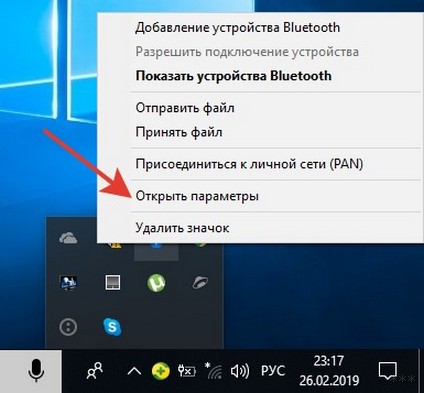
- Найдите значок Bluetooth. Нажмите на него правой кнопкой мыши и откройте параметры.
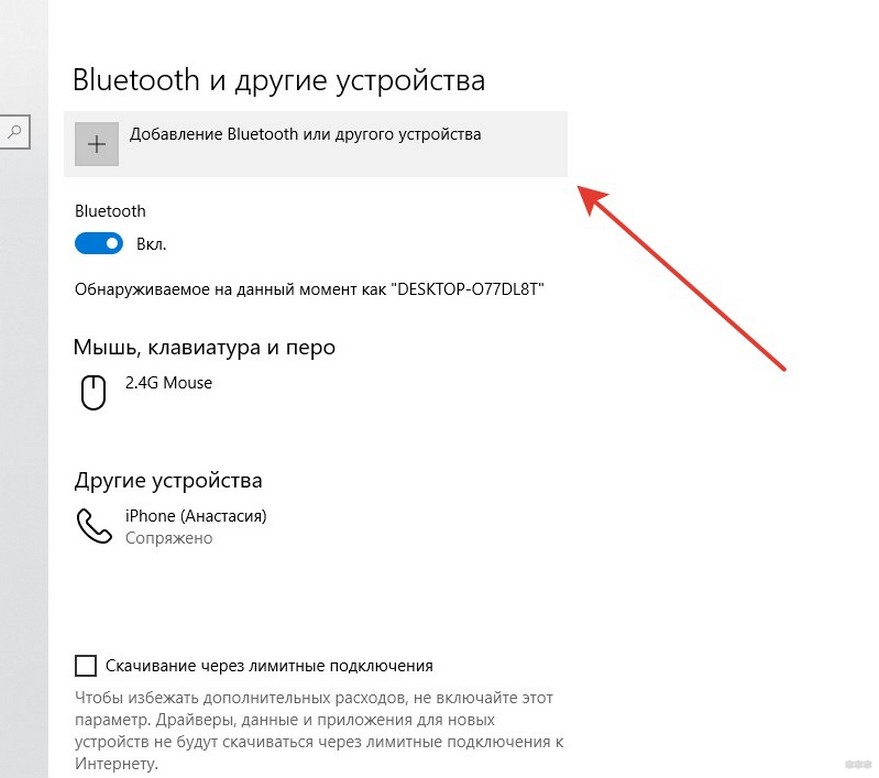
- Кликните на пункт «Добавление Bluetooth или другого устройства».
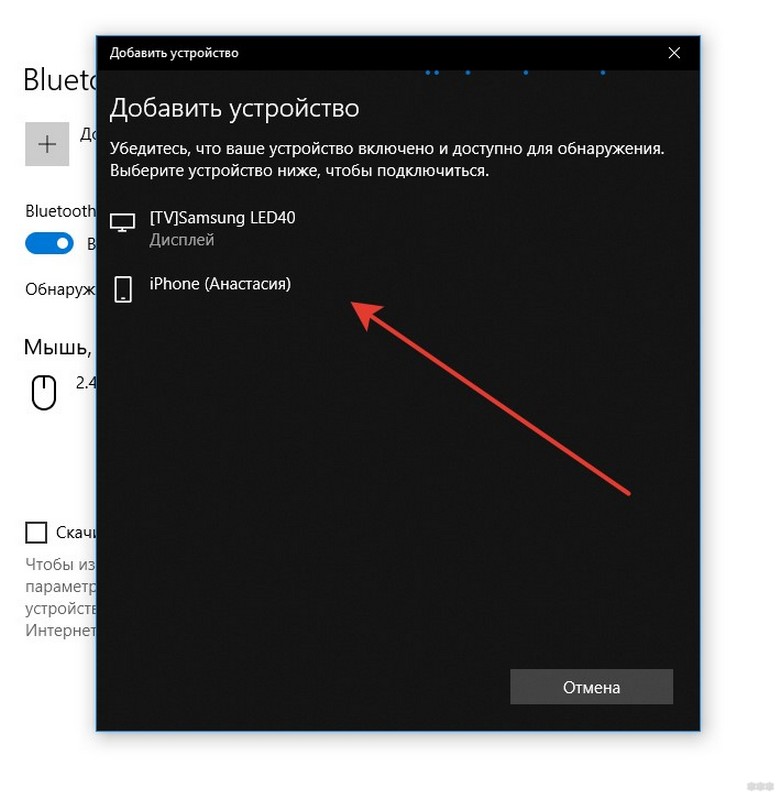
- После обнаружения вашего телефона, подключитесь к нему.
- На телефоне появится окно «Запрос на создание пары по Bluetooth». Подтвердите действие.
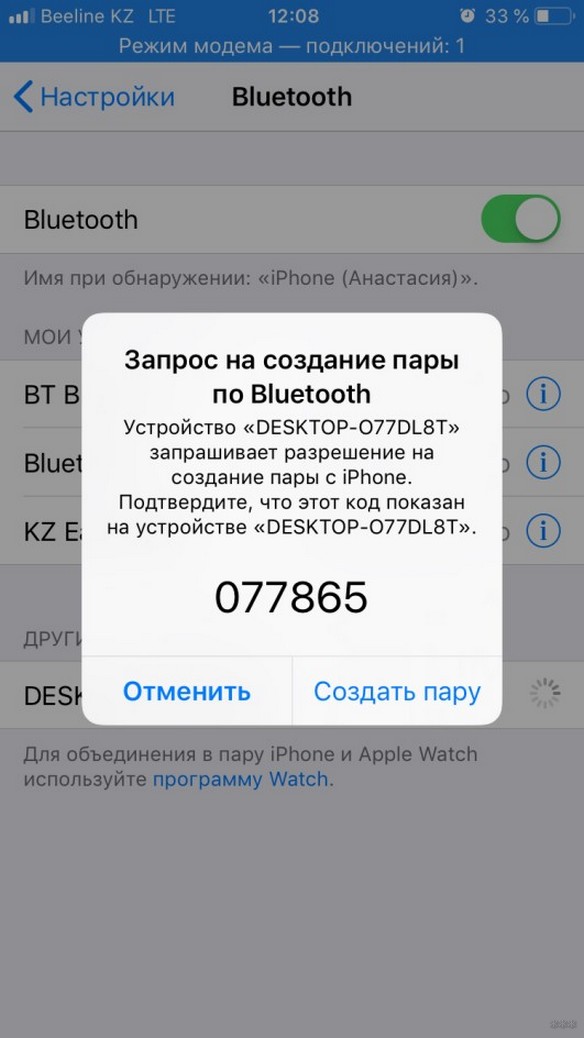
- То же самое сделайте и на ноутбуке.
- После этого в настройках появится имя вашего смартфона. Нажмите на него, введите пароль и подключитесь к сети.
Если не удалось, попробуйте выключить и включить Bluetooth на обоих устройствах. В редких случаях может потребоваться перезагрузка.
Обычно используют первые два способа. Они более удобные и простые. Bluetooth – это запасной выход, если остальные методы не помогли. В любом случае при наличии Айфона и хорошего мобильного интернета вы можете всегда оставаться на связи, работать и развлекаться.
Как подключить AirPods к Windows
Бытует мнение, что AirPods — эталон беспроводных наушников в последние годы. Отчасти это связано и с удобным форм-фактором, и быстрой синхронизацией с iPhone или другой техникой Apple внутри экосистемы. А как работают AirPods с другими устройствами? Можно подключить их к Android и даже Windows, но нужно быть готовым к определенным нюансам. В частности, наушники не так просто подключаются, а еще их каждый раз приходится разъединять с ПК, чтобы они работали корректно. Сегодня расскажу вам о том, как правильно подключить AirPods к Windows, как их настроить и что делать, если AirPods не работают с ноутбуком.
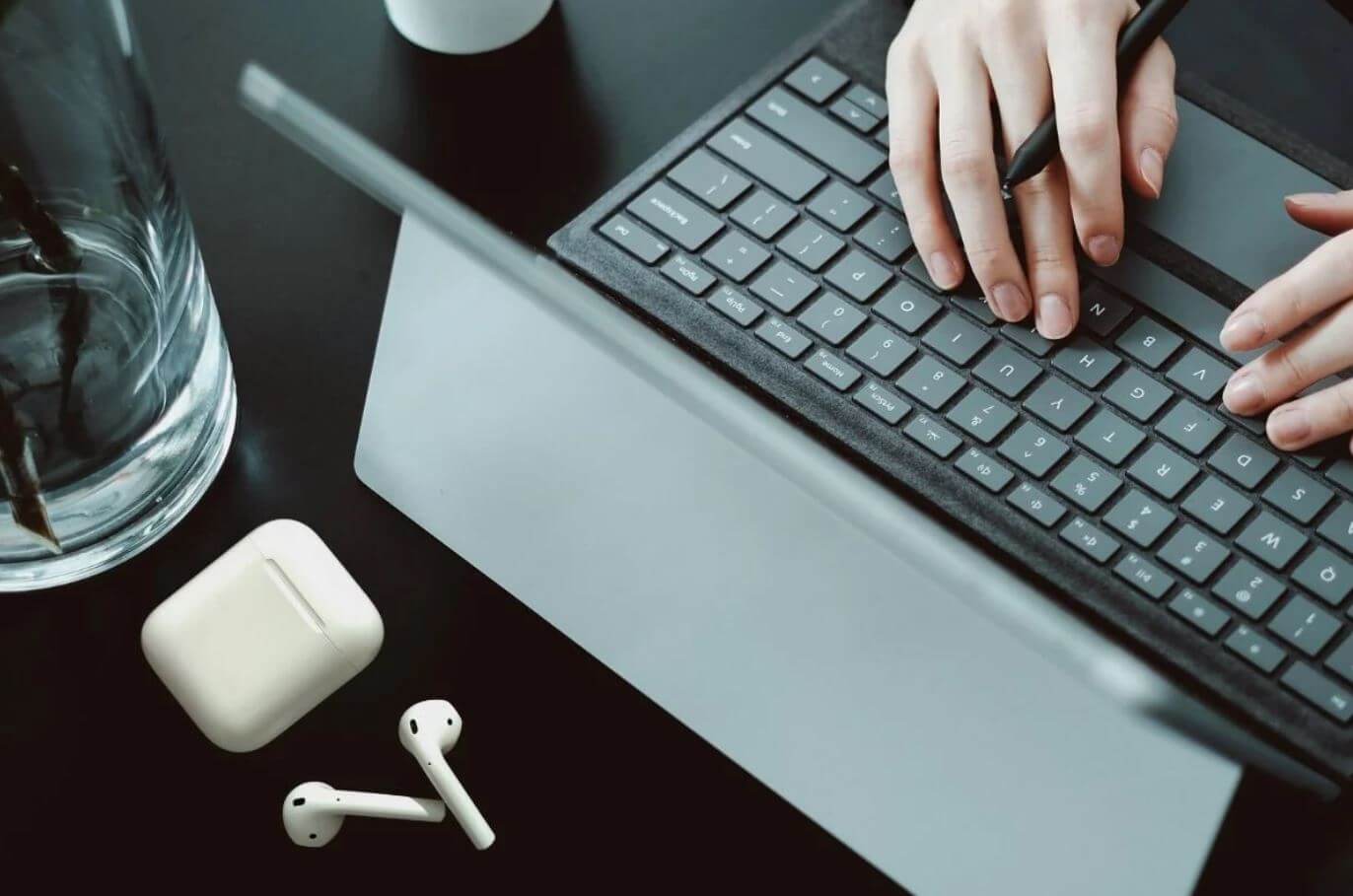
Рассказываем, как работают AirPods с ноутбуком и как их правильно настроить
�� ЕЩЕ БОЛЬШЕ ИНТЕРЕСНЫХ НОВОСТЕЙ ВЫ СМОЖЕТЕ НАЙТИ В НАШЕМ ПУЛЬСЕ MAIL.RU
Можно ли подключить AirPods к ноутбуку
AirPods хорошо работают с Windows: доступно управление касанием, использование одного наушника, можно пользоваться микрофоном для звонков или записи голоса, а также включить шумоподавление на AirPods Pro нажатием на ножку. Важно помнить, что функции могут работать не во всех приложениях. К примеру, на YouTube, Кинопоиске или плеере AIMP управлять воспроизведением можно, а в некоторых стандартных приложениях — не всегда. В Windows Media Player или его аналоге «Кино и ТВ» видео ставятся на паузу или переключаются через раз.
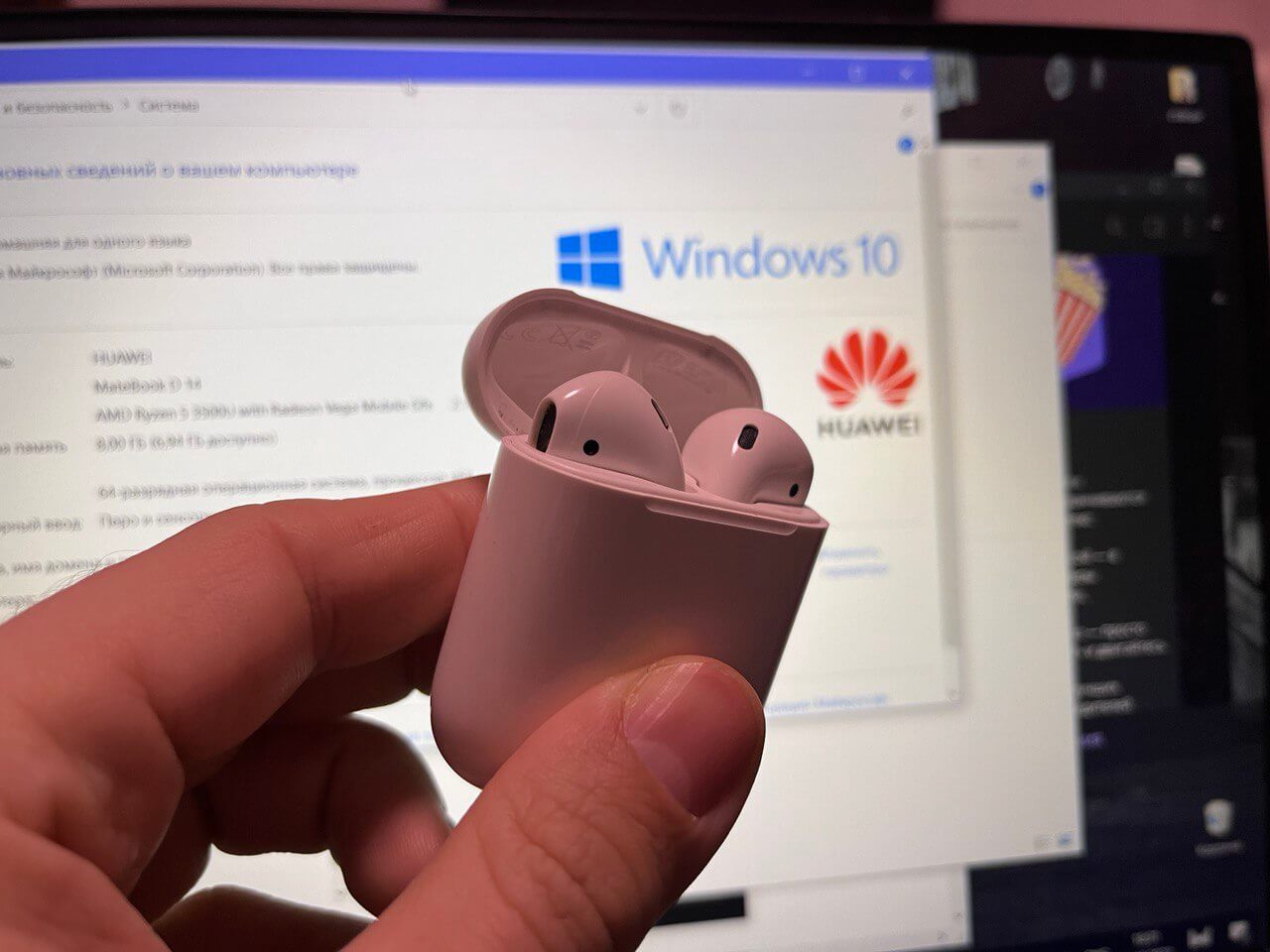
AirPods очень даже неплохо работают с ноутбуком на Windows
А вот активация Siri, просмотр заряда батареи кейса и наушников не доступны. К сожалению, об этом вас может уведомить лишь характерный звуковой сигнал. Или же вы можете проверить заряд AirPods на iPhone. Так что, без ограничений не обойтись. С другой стороны, лично мне кажется, что подключенные к ноутбуку AirPods звучат намного лучше, особенно, если это 2 или 3 поколение наушников. Видимо, на это влияют настройки звука приложений на Windows.
Apple готовит мощнейший Mac со 192 ГБ ОЗУ. Компьютеры на Windows начали нервничать
Как подключить AirPods к ноутбуку
Подключить AirPods к Windows 10 довольно легко, но есть несколько нюансов. Давайте посмотрим, как это делается.
-
Зайдите в Настройки Windows, выберите «Устройства» и нажмите «Bluetooth и другие устройства».
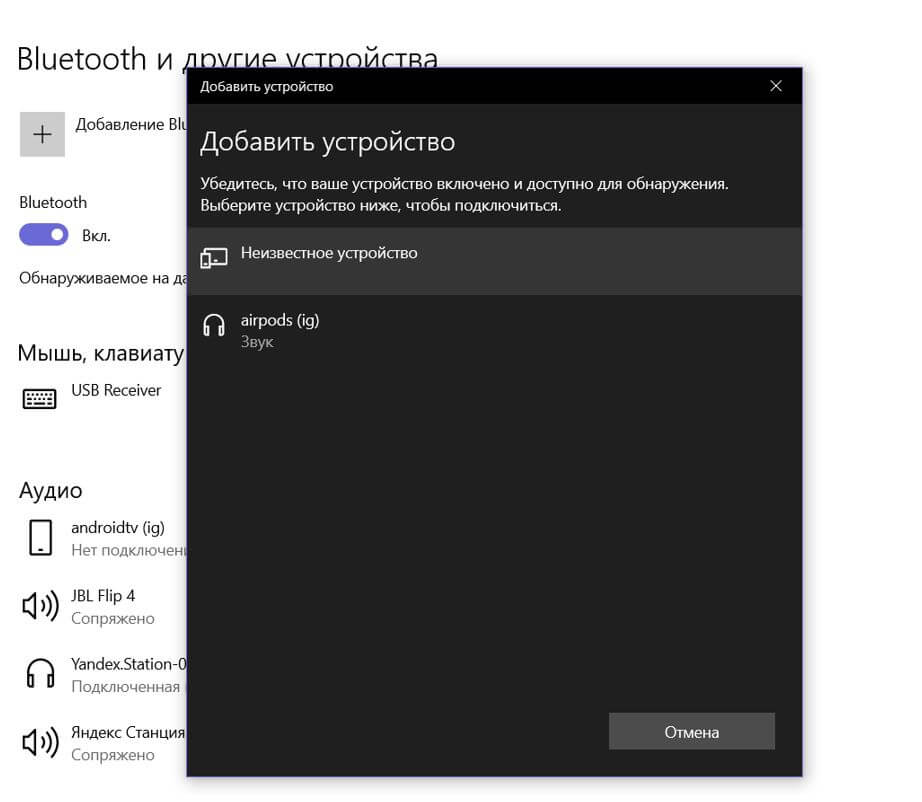
AirPods нужно правильно добавить в список устройств
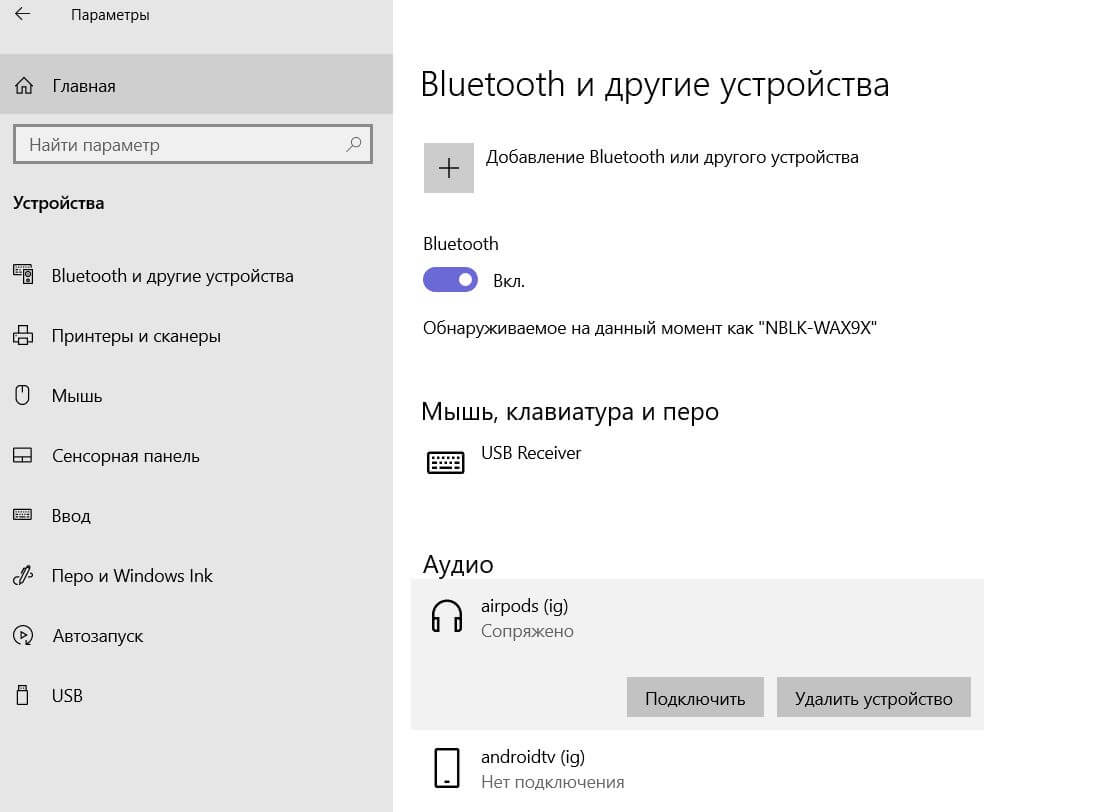
AirPods подключены к Windows только при наличии этой надписи
Появится уведомление о подключении AirPods к ПК внизу экрана. Казалось бы, можно надевать AirPods и слушать музыку? Не торопитесь. В настройках Bluetooth сперва нужно нажать на свои наушники в списке и выбрать «Подключить». У вас отобразится «Подключенный голос, музыка» — вот теперь можно пользоваться AirPods на Windows.
Но если мы привыкли, что AirPods автоматически отключаются на iOS или Mac, когда их убираешь в кейс, то на Windows все сложнее. Нужно снова зайти в настройки Bluetooth и нажать «Отключить», иначе наушники останутся сопряжены с ноутбуком, а звук попросту будет идти вникуда или музыка не будет воспроизводиться вообще. Если этого пункта нет, то просто отключите Bluetooth на Windows.
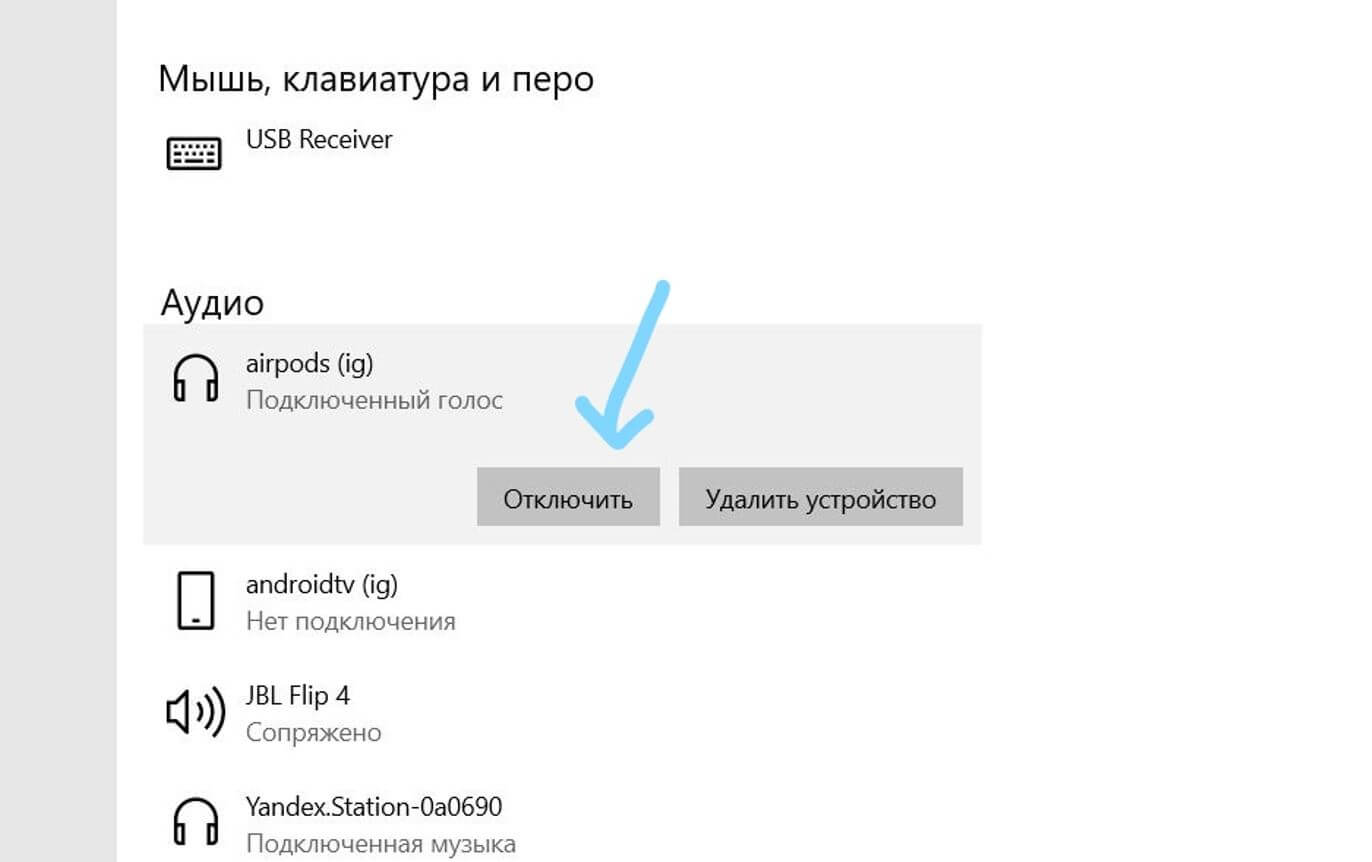
После того, как перестанете пользоваться AIrPods, отключите их или выключите Bluetooth на ноутбуке
То же самое — при повторном подключении AirPods к ПК: открыть кейс и включить Bluetooth на ноутбуке недостаточно для подключения. Нужно снова заходить в настройки и нажимать «Подключить». Надпись «Сопряжено» лишь означает, что AirPods есть в списке устройств.
Почему AirPods не подключаются к компьютеру
Сделали все по инструкции, а звук с компьютера не идет на AirPods? Это тоже решается очень просто.
-
Отключите Bluetooth на iPhone или iPad, которыми вы пользуетесь в паре с этими AirPods. Именно отключите модуль: если просто разъединить смартфон с наушниками в настройках, то они все равно подключатся обратно, когда вы снова достанете их из кейса.
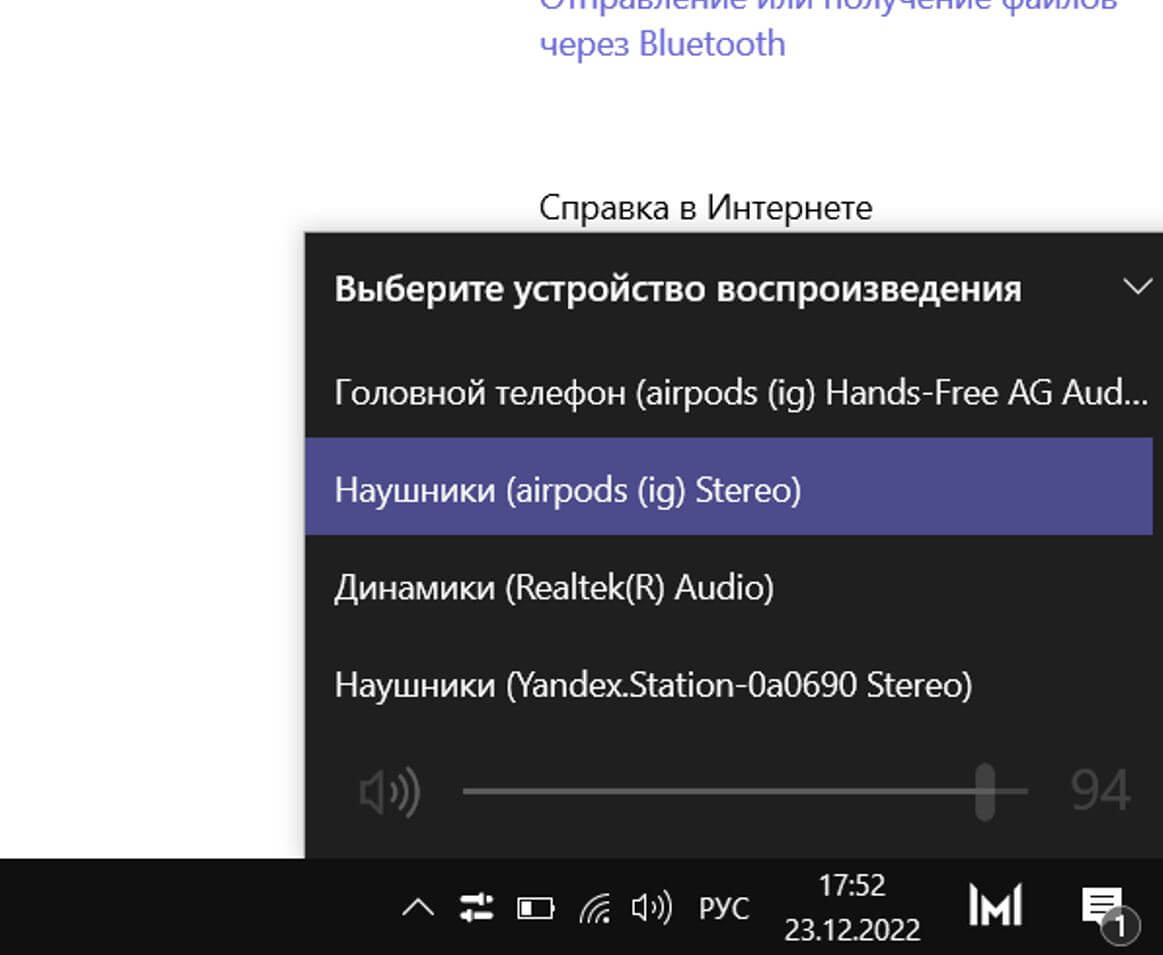
Если звука нет, нужно выбрать нужное устройство вывода на панели задач
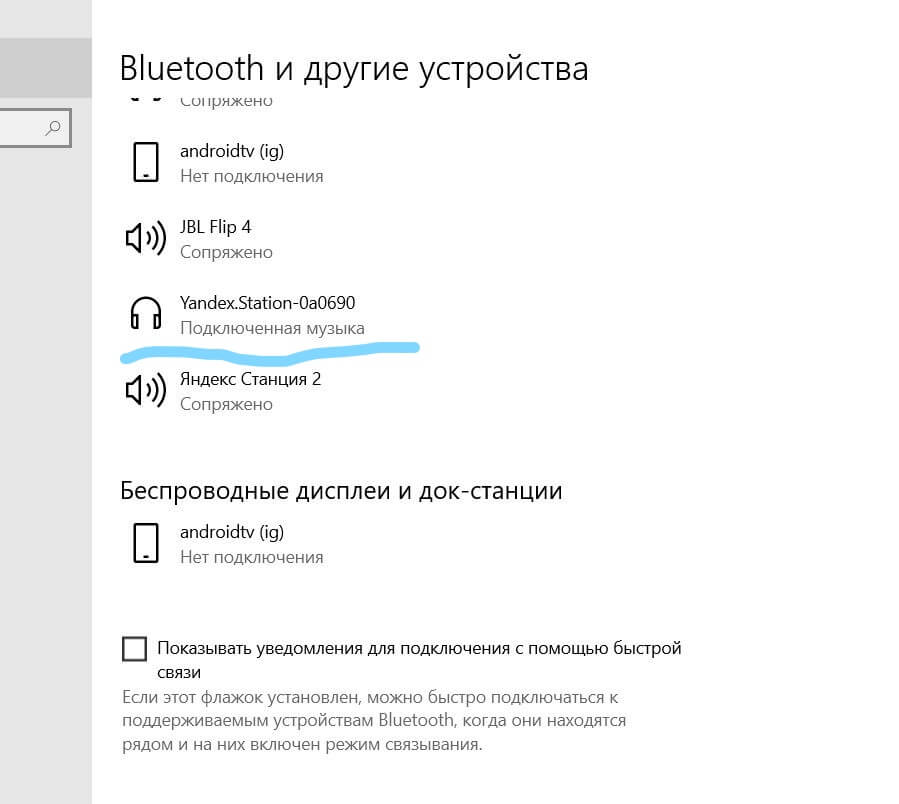
К ноутбуку может подключиться колонка или другие наушники
Обратите внимание на версию Bluetooth в ноутбуке и AirPods. Если у вас AirPods Pro 2 с последним модулем 5.3, а в ноутбуке, например, модуль 5.0, работать они будут, так как новые версии совместимы со старыми, но с ограничениями. Так что, воспользоваться всеми фишками, включая работу без помех или низкую задержку, к сожалению не удастся.