
Беспроводные стереонаушники с функцией шумоподавления WH-1000XM3
Нажмите и удерживайте нажатой кнопку приблизительно в течение 2 секунд. 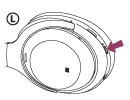 Убедитесь, что после снятия пальца с кнопки индикатор продолжает мигать синим. Вы услышите голосовое уведомление “Power on” (питание включено).
 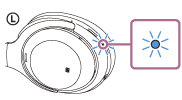 Если включенная гарнитура последний раз автоматически подключалась к последнему подключенному устройству, вы услышите голосовое уведомление “Bluetooth connected” (Bluetooth подключено). Проверьте состояние подключения устройства Bluetooth. Если подключения нет, перейдите к шагу 2.
Выполните подключение Bluetooth с устройства Bluetooth.
См. раздел эксплуатации в инструкции по эксплуатации, прилагаемой к устройству Bluetooth. При подключении вы услышите голосовое уведомление “Bluetooth connected” (Bluetooth подключено).
Совет
- Указанная выше процедура приводится в качестве примера. Дополнительные сведения см. в инструкции по эксплуатации, прилагаемой к вашему устройству Bluetooth.
Примечание
- Во время подключения на подключаемом устройстве будет отображаться [WH-1000XM3], [LE_WH-1000XM3] или обе эти надписи. Если отображаются обе надписи или [WH-1000XM3], коснитесь [WH-1000XM3]; либо коснитесь [LE_WH-1000XM3], если отображается [LE_WH-1000XM3].
- Если последнее подключенное устройство Bluetooth расположено рядом с гарнитурой, гарнитура может подключиться к устройству автоматически при включении гарнитуры. В этом случае отключите функцию Bluetooth на устройстве или выключите питание.
- Если вы не можете подключить устройство Bluetooth к гарнитуре, удалите с устройства Bluetooth информацию о согласовании с гарнитурой и выполните согласование заново. Для получения информации об операциях на устройстве Bluetooth см. инструкцию по эксплуатации, прилагаемую к вашему устройству.
См. также
- Установка беспроводного соединения с устройствами Bluetooth
- Согласование и подключение к другим устройствам Bluetooth
- Прослушивание музыки с устройства через подключение Bluetooth
Как подключить Bluetooth наушники Sony к телефону?

Если вы купили новые наушники, то наверняка хотите быстрее начать слушать музыку! Сейчас мы расскажем вам, как подключить беспроводные наушники Sony к телефону.
Инструкция по подключению Bluetooth наушников Sony
Рассмотрим на примере подключения Sony WH-1000XM4. Но данная инструкция подойдёт и для других моделей, например c её помощью можно подключить Sony WH-CH500 или Sony WF-1000XM3.
При первой синхронизация со смартфоном рекомендуется:
- Проверить чтобы наушники были заряжены
- Они должны находится на расстоянии не более 1м от смартфона.
Если эти условия выполнены, можно начинать подключение:
- Включите наушники (например, на Sony WH-1000XM4 кнопка включения находится на левой амбушюре).
- Убедитесь, что индикатор Bluetooth мигает сериями по два раза. Это значит, что гарнитура готова к сопряжению с телефоном или другими устройствами. Кстати, на WH-1000XM4 блютуз включается автоматически, на некоторых моделях для его активации нужно будет наживать одноимённую кнопку.
- Теперь перейдите в меню Bluetooth на смартфоне. Например на Android это можно сделать в шторке уведомлений, удерживая палец на соответствующем значке.
- В меню Bluetooth, вы увидите список доступных к подключению устройств.
- Найдите в нём название ваших наушников Sony и нажмите на него.
- Через пару секунд должно появиться сообщение о том, что гарнитура подключена, а из наушников вы услышите фразу “Bluetooth pairing”.
- Готово!
На шаге 5 система может запросить пин-код для подключения. Введите «0000».
Вот собственно и всё, при следующих включениях наушников Sony и активации Bluetooth на телефоне, они будут подключаться к нему автоматически.
Sony | Headphones Connect Справочное руководство
Запустите приложение “ Sony | Headphones Connect ” на смартфоне/ iPhone , затем зарегистрируйте наушники Sony, выполнив инструкции на экране. Если ваши наушники являются беспроводными наушниками, используйте способ A, B или C ниже для регистрации наушников. Если ваши наушники являются проводными наушниками, используйте способ D ниже для регистрации наушников.
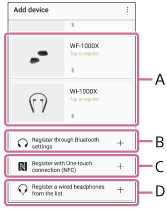
A: Включите беспроводные наушники, затем поднесите наушники ближе к смартфону/ iPhone . Вы можете выбрать наушники, с которыми будет выполнено согласование (регистрация) через подключение BLUETOOTH .
Если наушники не отображаются на экране, попробуйте выполнить способ B или C.
B: При использовании смартфона/ iPhone , не поддерживающего функцию соединения в одно касание ( NFC ), выполните подключение и согласование (регистрацию) с беспроводными наушниками через BLUETOOTH с помощью меню настроек смартфона/ iPhone . Способ подключения BLUETOOTH может отличаться в зависимости от используемых наушников.
C: При использовании смартфона, поддерживающего функцию соединения в одно касание ( NFC ), выполните подключение и согласование (регистрацию) с беспроводными наушниками через BLUETOOTH , коснувшись наушниками смартфона.
Чтобы узнать, поддерживают ли наушники функции NFC , см. инструкцию по эксплуатации, прилагаемую к наушникам.
D: Если наушники являются проводными наушниками, выберите наушники из списка и зарегистрируйте наушники. В списке отображаются только наушники, совместимые с 360 Reality Audio .
Печать данной страницы
См. также
- Установка “ Sony | Headphones Connect ”
- Настройка наушников Sony
Sony WF-1000XM3: сопряжение, перезагрузка, подключение к Mac – и многое другое
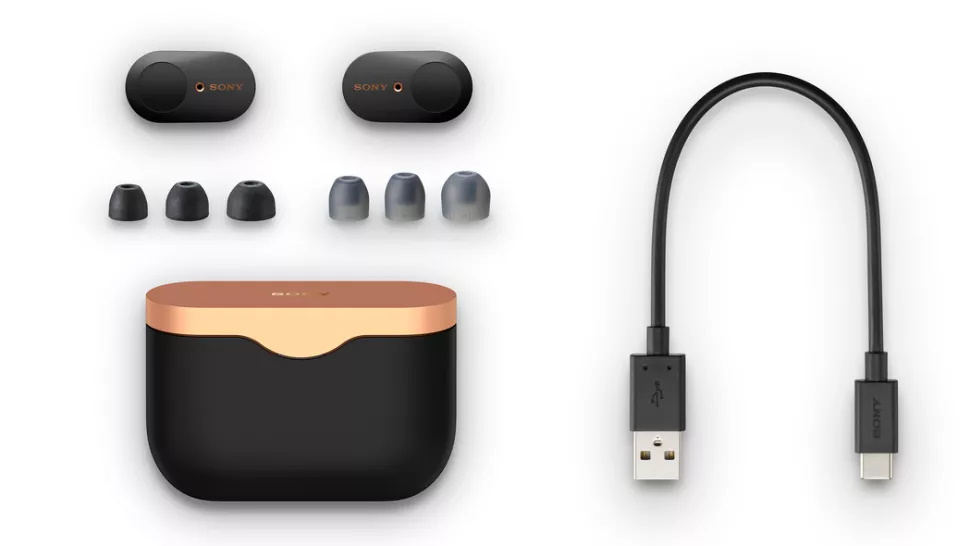
Итак, вы стали обладателем пары отличных внутриканальных наушников Sony WF-1000XM3? Прекрасный выбор! Мы поможем вам получить максимум удовольствия от своей обновки.
Apple AirPods более известны широкому кругу потребителей, но они не входят в число лучших беспроводных наушников на рынке. Эта честь выпала на долю WF-1000XM3 – а затем и более новой модели, XM4, которая возглавила наш список с момента выпуска.
Таким образом, XM3 уже не являются самой новой беспроводной моделью Sony, но у них все такой же чудесный звук и, возможно, лучшее соотношение цены и качества в своей категории. Кроме того, у них рекордное время автономной работы, и они достаточно удобны, чтобы с ними можно было ходить весь день.
Как и большинство беспроводных наушников, они очень просты в использовании: выполните сопряжение с устройством по Bluetooth – и слушайте в свое удовольствие. Но если вы не знаете, как это сделать, или хотите копнуть немного глубже и понять, на что способны эти наушники, есть множество возможностей, с которыми можно поэкспериментировать. Мы поможем вам разобраться в них.
Если вы хотите выжать максимум производительности из WF-1000XM3 или, наоборот, начать с самого простого, мы покажем вам, как это сделать. Следуйте за нами!
Сопряжение Sony WF-1000XM3
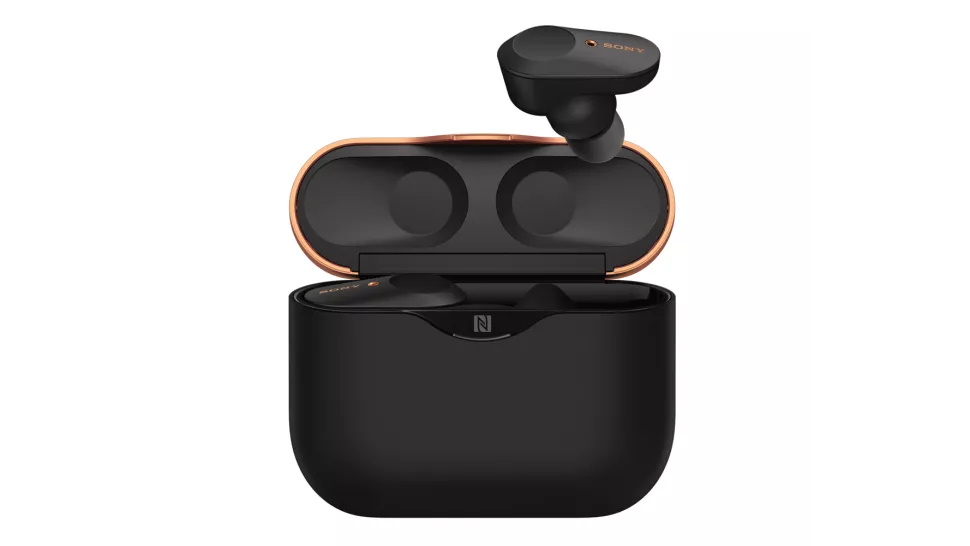
Если вы задаетесь вопросом, как перевести Sony WF-1000XM3 в режим сопряжения, этот раздел предназначен для вас.
Когда вы откроете чехол и достанете наушники Sony, вы автоматически активируете режим сопряжения, что подтвердится голосом в каждом наушнике. Войдите в аудионастройки Bluetooth на своем смартфоне, компьютере Mac или ноутбуке, включите Bluetooth на этом устройстве – и после того как будут просканированы доступные устройства, WF-1000XM3 должны появиться в качестве варианта сопряжения. Щелкните по нему, и голос в наушниках подтвердит, что вы подключены и готовы слушать музыку.
Владельцы смартфонов под Android с функцией Near Field Communication могут извлечь наушники из чехла и поместить смартфон поблизости от логотипа NFC на передней панели зарядного чехла Sony. Для сопряжения будет достаточно простого соприкосновения.
Теперь каждый раз, когда вы извлечете наушники из чехла и вставите их в уши, вы будете слышать голосовое сообщение, подтверждающее соединение по Bluetooth (и оставшееся время работы аккумулятора). С наушниками Sony можно соединить до восьми различных устройств; если решите сменить источник, просто зайдите в настройки Bluetooth на устройстве, с которого хотите слушать музыку в данный момент, и выберите WF-1000XM3.
Чтобы подключиться к новому устройству, вставьте наушники в уши и приложите палец к сенсорным панелям на каждом из них. Через семь секунд голос сообщит вам, что процесс сопряжения Bluetooth начался, и вы сможете выбрать наушники на своем устройстве.
Подключение Sony WF-1000XM3 к нескольким устройствам
Sony WF-1000XM3 могут быть сопряжены с восемью устройствами, благодаря чему можно установить быстрое (иногда автоматическое) соединение, например, с ноутбуком, двумя телефонами семьи, планшетом и музыкальным плеером. При сопряжении девятого устройства оно просто заменяет собой самую старую позицию в списке. Однако музыка в момент звучания может воспроизводиться только с одного сопряженного устройства.
Сброс настроек Sony WF-1000XM3
Чтобы выполнить базовую перезагрузку, поместите наушники в чехол и удерживайте палец на левом сенсорном датчике в течение 20 секунд. Когда красный индикатор перестанет мигать, повторите ту же процедуру с правым наушником.
Если вам нужно вернуть заводские настройки наушников, процесс будет таким же простым. Откройте корпус, убедитесь, что на каждом наушнике горит красный светодиодный индикатор, и одновременно удерживайте пальцы на обоих сенсорных датчиках. Через десять секунд отпустите пальцы; индикаторы должны вспыхнуть красным цветом, а затем четыре раза мигнуть синим. Это означает, что первоначальные настройки восстановлены.
Теперь можно заново запустить процесс сопряжения.
Зарядка Sony WF-1000XM3
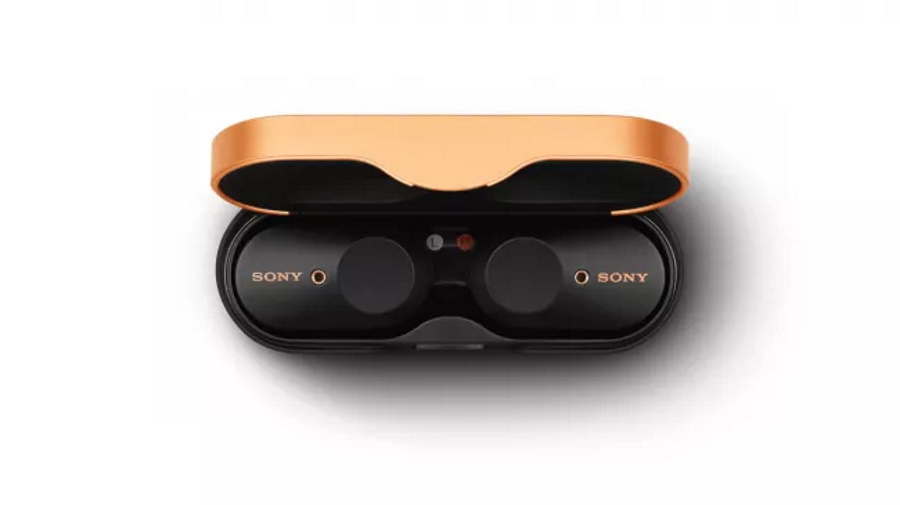
Наушники заряжаются автоматически, когда их помещают в зарядный футляр – конечно, при условии, что в футляре достаточно заряда. Когда он заканчивается, чехол необходимо подключить к розетке с помощью комплектного кабеля USB-C.
Комплектный кабель не очень удачен; он слишком короткий, что может оказаться проблемой в случае, если розетки расположены близко к полу. К счастью, для этой цели подойдет любой другой кабель USB-C.
Единственный потенциальный недостаток заключается в том, что, в отличие от Apple AirPods или Samsung Galaxy Buds Plus, Sony XM3 не поддерживают беспроводную зарядку. Если она вам необходима, выбирайте Sony XM4.
Настройка приложения Sony WF-1000XM3
После подключения по Bluetooth наушники готовы к работе. Чтобы получить доступ ко всем их функциям и возможностям, необходимо загрузить приложение Sony Headphones Connect в версии для iOS или Android.
Приложение позволяет использовать встроенный эквалайзер для корректировки звука, включать функции Adaptive Sound (адаптивное управление звуком) и Ambient Sound (режим окружающего звука) – и даже настроить наушники для воспроизведения музыки, закодированной в формате Sony 360 Reality Audio. В случае нестабильности подключения по Bluetooth можно установить приоритет качества соединения над качеством звука.
Увеличение продолжительности срока работы от аккумулятора Sony WF-1000XM3
У WF-1000XM3 очень приличное время автономной работы, но оно довольно сильно варьируется в зависимости от используемых функций.
Например, звуковой процессор Sony DSEE HX делает звучание WF-1000XM3 более детальным; однако за это приходится платить сокращением продолжительности автономной работы примерно до трех часов при включенных функциях шумоподавления и окружающего звука. Но стоит отключить обработку DSEE HX (что можно сделать с помощью приложения Headphones Connect), и срок работы приблизится к заявленным Sony шести часам.
Любопытно, что мелким шрифтом в руководстве Sony упоминается, что если наушники не используются в течение длительного времени, то продолжительность автономной работы может сократиться, но затем, после нескольких дополнительных подзарядок, она опять возрастет. Так что лучше пользоваться наушниками достаточно регулярно.
Проверка статуса аккумулятора Sony WF-1000XM3
Запустите приложение Headphones Connect, и в правом верхнем углу экрана вы увидите оставшееся время работы для левого и правого наушников. Также можно увидеть, сколько заряда осталось в чехле и достаточно ли его для зарядки наушников во время поездки.
Кроме того, каждый раз, когда вы начинаете использовать наушники, голосовые подсказки сообщают процент оставшегося заряда.
Наконец, индикатор заряда батареи можно увидеть на главном экране смартфона при использовании наушников. На iPhone значок аккумулятора показывает следующие градации: 100-70%, 70-50%, 50-20% и менее 20%. На телефонах под Android индикатор обозначает 100%, 70%, 50% или 20% оставшегося заряда.
Настройка сенсорных элементов управления Sony WF-1000XM3
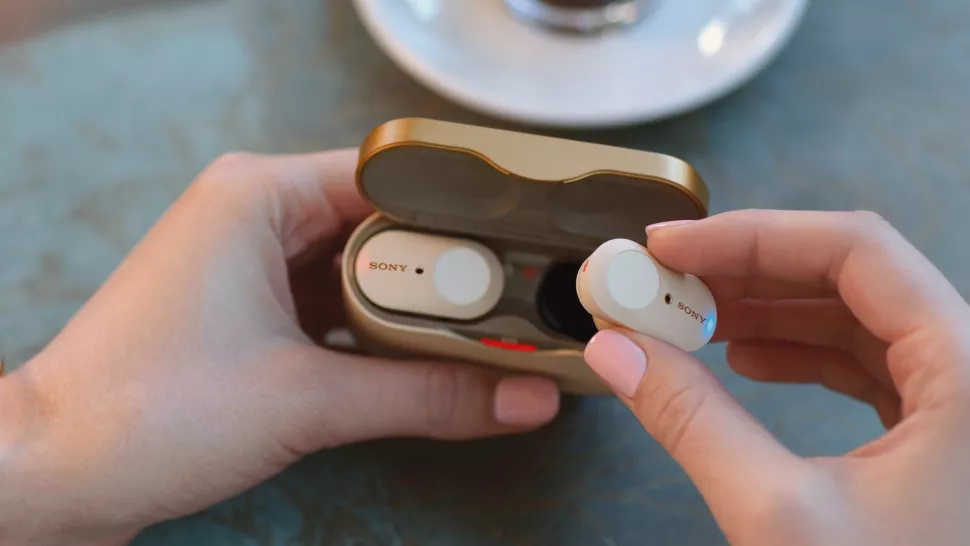
Настройка выполняется в приложении Sony Headphones Connect. В разделе меню «Изменить функцию сенсорного датчика» можно увидеть, как в данный момент настроены левая и правая сенсорные панели.
Нажав на шестеренку, вы попадете в меню, где можно переключаться между различными функциями и назначать их определенному наушнику. Например, левый сенсор может изменять громкость, а правый – управлять воспроизведением. Если хотите назначить одному из датчиков функцию вызова Amazon Alexa или Google Assistant, это также можно сделать здесь.
Обновление Sony WF-1000XM3
Для обновления прошивки наушников есть два варианта. Сделать это можно вручную или автоматически, но в обоих случаях не обойтись без приложения Sony Headphones Connect.
Если вы выберете ручное обновление, вы будете получать уведомления о появлении нового обновления и предложение загрузить его в приложении, после чего оно будет перенесено с устройства на наушники. При выборе автоматического режима обновления все доступные прошивки будут загружаться и передаваться в фоновом режиме.
Как и в случае с большинством обновлений прошивок, будь то наушники или смартфоны, вернуться к предыдущей версии после обновления невозможно. Иногда стоит подождать несколько недель и поискать в Интернете сообщения о возникших проблемах, прежде чем разрешать установку обновления. Лучше перестраховаться, чем потом жалеть.
Являются ли Sony WF-1000XM3 водонепроницаемыми?
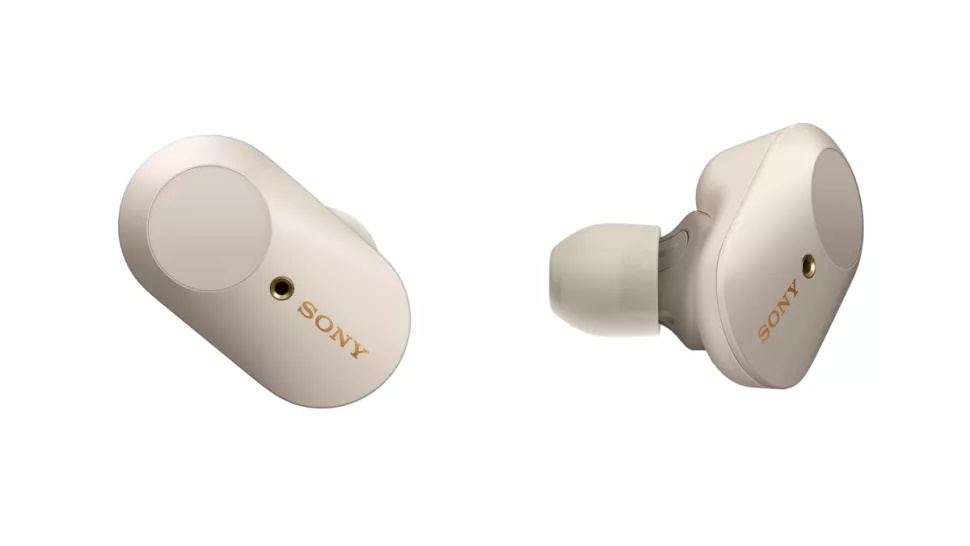
Одна из самых серьезных проблем для потенциальных владельцев заключается в том, что, несмотря на надежность фиксации, Sony WF-1000XM3 не являются водонепроницаемыми. У них нет сертификата IPX. В наши дни многие модели наушников имеют такой сертификат – по крайней мере, на сами чашечки – что обеспечивает определенную защиту.
Для обычного использования или для поездки на работу это не должно стать проблемой, однако лучше держать их подальше от воды.
Подходят ли Sony WF-1000XM3 для бега или спортзала?
Из-за отсутствия водонепроницаемости их нельзя назвать идеальными помощниками для занятий фитнесом. Если вы хотите приобрести пару для бега, вам нужны такие наушники, которые заведомо выдержат обливание капельками пота во время выполнения серии бурпи или попадание под проливной дождь во время бега.
Кроме того, эта модель – не самая компактная и незаметная в ношении.
Конечно, ничто не мешает вам попробовать их на тренировке. Но если вы собираетесь заниматься до седьмого пота, вам стоит выбрать подходящую пару из списка лучших спортивных наушников журнала What Hi-Fi?
Заслуживают ли Sony WF-1000XM3 внимания?
Судя по наградам журнала What Hi-Fi? за 2019 и 2020 годы, вполне заслуживают. Это одни из лучших по качеству звучания истинно беспроводных внутриканальных наушников, которые нам доводилось слышать, опережающие всех конкурентов по ценовой категории, включая Apple AirPods Pro, Sennheiser Momentum True Wireless 2, Bose QuietComfort Earbuds и Samsung Galaxy Buds Plus. Возможно, для занятий спортом мы бы поискали другую модель, но в остальном эти беспроводные наушники Sony, бесспорно, заслуживают рекомендации.
Этот обзор прочитали 13 611 раз
Поделитесь статьёй: 
