
Как пользоваться инструментом справка пиктограмма 18
Параметры Инструмента Объект
Для ознакомления с параметрами, общими для всех инструментов в панели инструментов, см Работа в диалоговых окнах инструментов.
Инструмент Объект используется для размещения в проекте библиотечных элементов.
Панели диалогового окна Параметров Объекта аналогичны тем, которые имеются у библиотечных элементов других типов.
Просмотр папок и подпапок
Инструмент Объект (пиктограмма стула) предоставляет доступ к большой совокупности объектов, которые не принадлежат объектам других специальных типов. Эти объекты распределены по трем основным папкам: Основная библиотека; Визуализация; Библиотека расширений. Основная библиотека содержит все виды мебели (кровати, стулья, офисное оборудование и т.д.); украшения и отделку (часы, вазы и т.д.); предметы отдыха и оздоровления (такие как пианино, бильярдный стол, телевизор). Дополнительные папки содержат строительные конструкции (такие как ограждения и прессованные изделия); специальные конструкции (например, камины и ставни); механическое оборудование (такие как кондиционеры и лифты) а также 2D-элементы (например, электрические и графические символы.)
Папка Визуализация содержит элементы благоустройства территории (например, деревья), а также изображения людей и транспортных средств.
Для получения информации по поиску библиотечных элементов см. Поиск библиотечного элемента.
Диалоговые окна установки Параметров Объектов имеют следующие панели:
• Просмотр и расположение.
• Специальные Параметры (имя этой панели меняется и она становится активной, если выбранный библиотечный элемент имеет скрипт интерфейса пользователя. Если нет, то она недоступна).
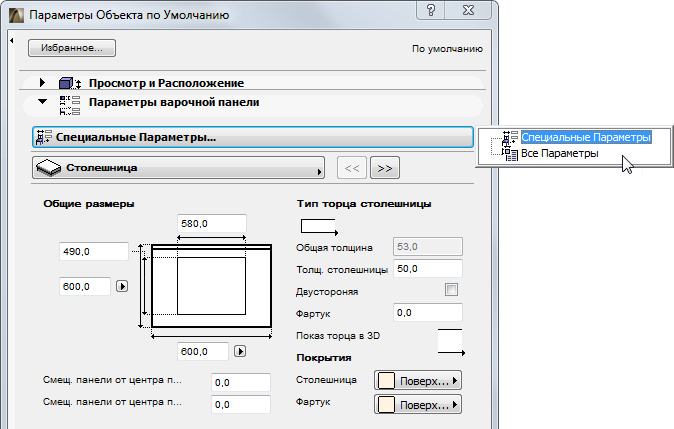
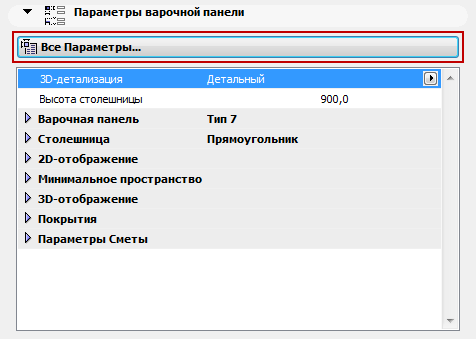
• Все Параметры: Некоторые объекты имеют списки Параметров, являющиеся альтернативой графическому интерфейсу Специальных Параметров. Если вам удобнее работать со списком Параметров, выберите из выпадающего меню Панели Специальных Параметров:
• Представление на плане и в разрезе.
• Смета и выносная надпись.
• Метки и категории.
Панель Просмотр и Расположение Объекта
Используйте поля редактирования для ввода следующих параметров объекта.
Относительная высота основания. Укажите значение для определения отметки основания объекта относительно Собственного этажа.
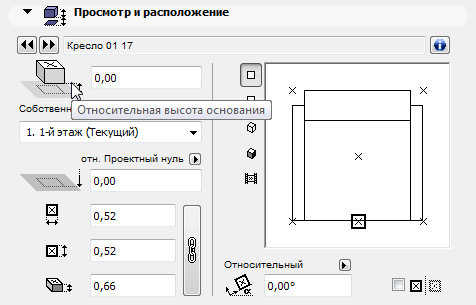
Отметка основания [относительно Уровня привязки]: Укажите здесь абсолютную высоту основания объекта, измеряемую относительно проектного нуля или любого другого специального уровня привязки.
Примечание: Отметка основания показывает текущее возвышение основания Объекта. Таким образом данное значение является только инструментом расчета, а не привязки. При изменении расположения Уровня привязки, расположение Объекта не меняется.
Размер 1 и 2. Укажите здесь два ортогональных размера (например, длина и ширина) объекта.
Нажмите пиктограмму цепочки, чтобы сохранить пропорции этих значений.
Высота. Укажите здесь высоту объекта.
Введите угол поворота библиотечного элемента. Щелкните на черной стрелке, чтобы выбрать один из следующих вариантов:
• Относительно ориентации. Угол измеряется относительно Ориентированного вида);
• Абсолютный согласно системе координат. Угол измеряется относительно точки (0,0) проектных координат.
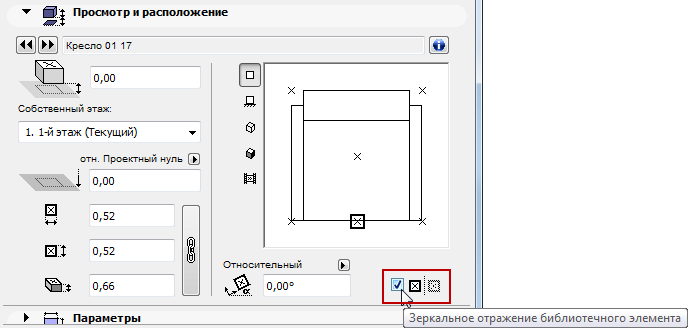
Отметьте маркер Зеркальное отражение библиотечного элемента для выполнения этой операции относительно размещаемого или уже размещенного и выбранного объекта. (Обратите внимание на изображение в окошке предварительного просмотра после отметки или снятия отметки с этого маркера.)
Щелкните на пиктограмме Информация, чтобы увидеть краткое описание объекта.
В правой части панели располагается окошко предварительного просмотра . В нем может быть представлен элемент в различных пяти видах в зависимости от выбора пиктограмм, расположенных слева от него. По мере обновления параметров объекта следите за изменениями в этом просмотровом окошке.
Используйте пиктографические кнопки рядом с окошком для показа того или иного вида:
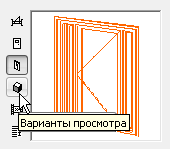
Переместите курсор в область просмотрового окошка и курсор примет форму изогнутой стрелки, что позволит Вам поворачивать изображение 2D-символа и 3D-вида библиотечного элемента.
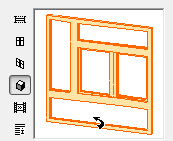
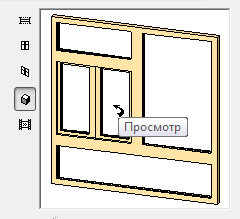
Варианты просмотра (сверху вниз) следующие:
• вид спереди с удалением невидимых линий,
• аксонометрический вид с удалением невидимых линий,
Примечание: Чтобы изменить рисунок образца, используйте соответствующие управляющие элементы в редакторе объектов GDL.
Переместите курсор в область просмотрового окошка и курсор примет форму изогнутой стрелки, что позволит Вам поворачивать изображение 2D-символа и 3D-вида библиотечного элемента.
Точка привязки объекта
Позиционирование объекта может осуществляться лишь в предварительно установленных узловых точках его символа. Узловые точки определяются при создании 2D-символа библиотечного элемента. Одна из узловых точек определяется в качестве главной. Эта узловая точка выделена черным прямоугольником и она является точкой размещения объекта и точкой привязки объекта.
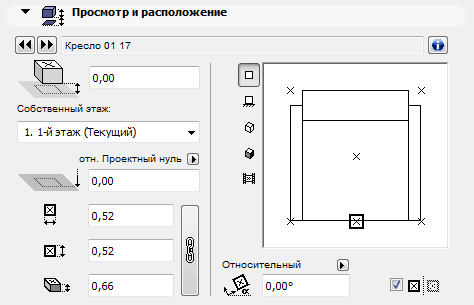
Остальные узловые точки помечаются крестиком. Щелчок в такой узловой точке делает ее главной, то есть, перемещает в нее прямоугольник.
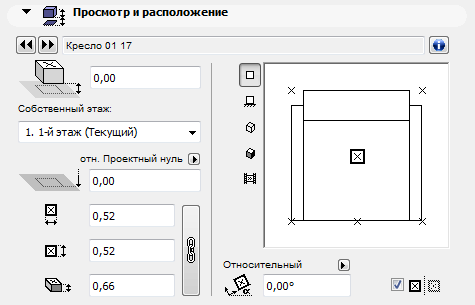
Собственный этаж. Выберите для объекта его собственный этаж. По умолчанию в качестве собственного выбирается текущий этаж, однако Вы можете выбрать команду Выбрать этаж и указать другой этаж в качестве собственного.
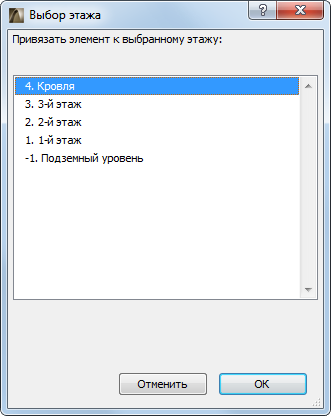
Для получения дополнительной информации см. Собственный этаж.
Панель Специальные Параметры Объекта
Эта панель позволяет настраивать параметры Библиотечного Элемента.
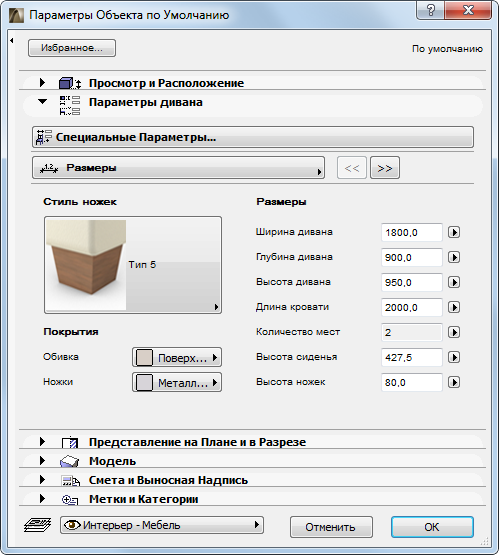
Набор доступных параметров меняется в зависимости от выбранного объекта. Нажмите на выпадающее меню, чтобы получить доступ к разным категориям параметров.
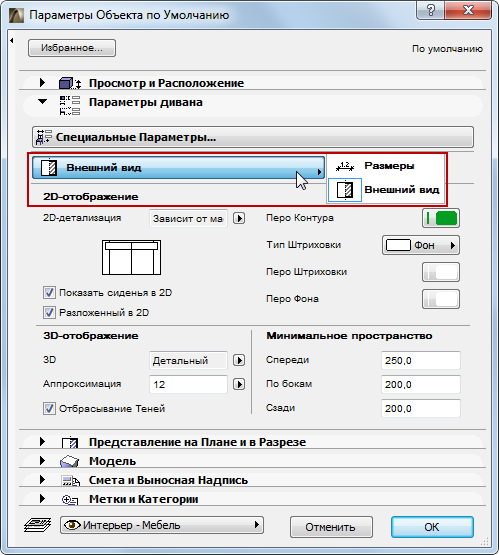
Для ознакомления со способами передачи параметров от одного объекта к другому см Передача параметров между объектами.
Параметр Минимальное пространство (имеющийся во многих объектах стандартной библиотеки ArchiCAD) указывает на область вокруг элемента, которую Вы хотите оставить свободной. Вы можете показать минимальное пространство всех объектов в 2D-видах с помощью глобального параметра, устанавливаемого в диалоге Параметры модельного вида .
Панель объекта Представление на плане и в разрезе
Используйте эту панель (или аналогичные элементы управления Информационного Табло) для настройки отображения Объекта на Плане Этажа и в окнах Разрезов.
Показ на этажах. Выберите в этом всплывающем меню этажи, на которых будет показываться объект: только на его собственном этаже или также на других этажах.
По сравнению с другими элементами ArchiCAD объекты/источники света обладают специфическими только для них вариантами показа Этажом выше и Этажом ниже .
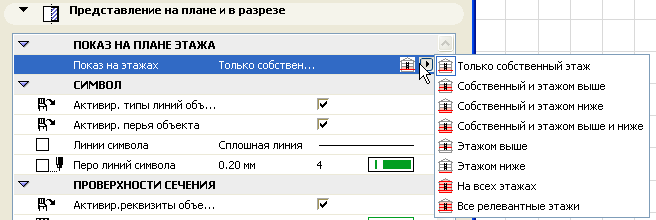
Для получения дополнительной информации см. Показать на этажах.
• Активировать типы линий объекта,
• Активировать перья объекта,
• Активировать реквизиты объекта
Эти маркеры в панели Представление на плане и в разрезе позволяют показывать объекты на плане этажа и в разрезе с использованием параметров (тип линии, перо, штриховка), которые уже определены в объекте и которые приведены в списке параметров объекта.
Если такие параметры в объекте не определены (например, тип линии не приведен в списке параметров объекта), то отметка соответствующего маркера не окажет никакого воздействия; объект будет представлен с использованием характеристик, определенных в панели Представление на плане и в разрезе .
Специальные параметры, Смета и выносная надпись . Эти панели объектов/источников света аналогичны соответствующим панелям для окон и дверей.
Примечание: Специальные параметры имеются только у объектов GDL, обладающих скриптом интерфейса пользователя.
Панель объекта/источника света Модель
Используйте эту панель, если хотите назначить единое Покрытие для всего Объекта. При этом необходимо снять отметку с маркера Использовать покрытия объекта .
Используйте всплывающее меню для выбора покрытия Объекта.
При установке отметки маркера Использовать покрытия объекта , настройки, сделанные в панели Модель будут игнорироваться, и будут использоваться покрытия, использованные при создании Объекта.
Объект/источник света подрезан одной или более крышами. Если появляется это сообщение, то это свидетельствует о том, что текущий выбранный объект (уже размещенный в проекте) подрезан крышей по команде Подрезать под односкатную крышу .
• В этом случает становится доступна кнопка Отмена всех подрезок . Щелчок на ней восстанавливает исходную высоту выбранного объекта.
Для получения дополнительной информации см. Подрезка элементов под односкатную крышу.
Специальная текстура, определенная в 3D-окне. Если появляется это сообщение, то это свидетельствует о том, что текущему выбранному объекту (уже размещенному в проекте) приписана специальная 3D-текстура.
• В этом случае становится доступной кнопка Восстановить текстуру . Щелчок на ней приводит к восстановлению начала текстуры выбранного объекта.
Для получения дополнительной информации см. Привязка 3D-текстуры.
Панель объекта/источника света Смета и выносная надпись
Панель объекта/источника света Метки и категории
Как пользоваться инструментом справка пиктограмма 18
Для ознакомления с параметрами, общими для всех инструментов в панели инструментов, см Работа в диалоговых окнах инструментов.
Инструмент Чертеж позволяет управлять размещенными в проекте чертежами. Чертежи могут размещаться либо в модельных видах (за исключением 3D-видов и каталогов), либо в макетах.
Двойной щелчок на инструменте Чертеж приводит к открытию диалогового окна Параметры чертежа , содержащего следующие четыре панели: Идентификация , Спецификации , Рамка и Заголовок . В нижней части диалога, как и во многих других инструментах, располагается всплывающее меню выбора слоя.
Панель чертежа Идентификация
ID чертежа. Присваивается ID размещаемому чертежу.
Примечание: Для чертежа, размещенного в модельном виде, это поле является пустым.
• Согласно макету. При выборе этого варианта ID чертежа зависит от параметров того макета, в котором он размещается. Как именно формируются ID чертежей в макете, Вы можете увидеть в закладке ID чертежей в этом макете диалогового окна Параметры макета .
• Согласно ID вида. ID чертежа становится эквивалентным ID исходного вида, если он имеется.
• Специальный. Укажите требуемый ID чертежа в поле справа.
Включить чертеж в последовательность ID. При отметке этого маркера ID чертежа включается в последовательную нумерацию, даже если он является специальным ID.
Имя чертежа. Выберите способ именования чертежа. Если источником размещенного чертежа является вид ArchiCAD, то предлагаются следующие варианты:
• Согласно виду: только имя ,
• Согласно виду. ID + имя ,
Если источником размещенного чертежа является внешний файл, то предлагаются следующие варианты:
• Согласно исходному файлу ,
• Исходный файл. В этом поле приводится путь файла размещенного чертежа, если он является внешним связанным файлом. Нажмите на пиктограмму папки для выбора варианта показа абсолютного или относительного пути файла.
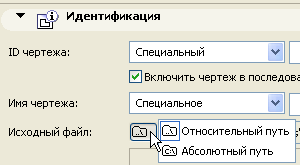
Если этот вид размещен из текущего проекта ArchiCAD, то исходный файл имеет имя Внутренний .
• Вид ArchiCAD. В этом поле появляется информация в том случае, когда источником чертежа является вид ArchiCAD (внутренний или внешний); в нем содержится путь файла вида.
• № страницы. Это поле появляется в том случае, когда источник чертежа является многостраничным документом (например, файл PDF), и здесь указывается номер страницы размещенного чертежа.
• Тип обновления. Выберите метод обновления этого чертежа.
• Авто. Это обозначает, что размещенный в макете чертеж будет обновляться автоматически всякий раз при активировании макета. Если чертеж был получен из источника, отличающегося от текущего открытого файла проекта, ArchiCAD проверит, следует ли его обновлять.
• Ручное. Это свидетельствует о том, что чертеж “замораживается” в том состоянии, которое имел его исходный вид или файл на момент размещения чертежа в макете. Этот вариант может оказаться полезным в том случае, когда следует оставить чертеж в неизменном состоянии до тех пор, пока он не будет одобрен, или когда Вы не перейдете на следующую стадию работы над проектом.
Для обновления чертежа или изменения его источника воспользуйтесь панелью Менеджер чертежей .
• Последнее обновление и Статус обновления. Эти поля дают информацию об соответствующих характеристиках чертежа.
• Запомнить чертеж в файле проекта. Этот маркер отмечен по умолчанию. Если маркер не отмечен, то внешние исходные файлы чертежа (если они есть) должны оказаться доступными, если Вы открываете проект в другом месте.
Панель чертежа Спецификации
Ширина , Высота , Увеличение , Масштаб чертежа. Эти первые четыре поля являются взаимосвязанными (о чем свидетельствует пиктограмма цепочки). Изменение в любом из полей приводит к соответствующим изменениям в трех остальных полях с тем, чтобы сохранялись пропорции чертежа. Используйте эти поля для указания размера размещенного чертежа либо в выбранной единице измерения, либо в качестве процента от его исходного размера (увеличение).
Примечание: Предоставляется возможность использовать один из двух стандартных вариантов уровня увеличения: По размеру макета или, если чертеж размещен в сетке, то По размеру ячейки .

Масштаб чертежа. По умолчанию это поле указывает масштаб чертежа согласно исходному виду ArchiCAD.
Примечание: Для чертежей, размещенных в модельных видах, а также для размещенных изображений и документов PDF масштаб не приводится. Вместо этого показывается разрешение чертежа (в количестве точек на дюйм).
Если Вы хотите изменить масштаб чертежа в макете (вместо использования оригинального масштаба исходного вида), выберите предварительно определенный масштабный множитель из всплывающего меню Масштаб чертежа или укажите любой другой специальный масштаб. (Значения полей ширины, высоты и увеличения изменятся согласно новому значению масштаба чертежа.)
Примечание: Если размер исходного чертежа, согласно определению в Параметры основного макета , превышает выбранный здесь размер бумаги, ArchiCAD автоматически изменит размер чертежа таким образом, чтобы он соответствовал размеру страницы.
Настройка масштаба чертежа не влияет на масштаб объектов, расположенных в чертеже; это эквивалентно графическому изменению размеров, как, например, в случае изменения размеров документа в процессе выполнения копий с помощью копировальной техники.
Настроенный Вами масштаб чертежа отличается от оригинального масштаба. Для масштаба чертежа и масштаба оригинала также имеются элементы автотекста и параметры заголовка. Если Вы разместите в макете или основном макете автотекст для “Масштаб чертежа”, то на этом макете будут приводиться масштабы всех чертежей.
Исходный масштаб. В этом поле приводится информация о масштабе исходного вида чертежа.
Включать Масштаб в Автотекст и в Индексы: Масштаб Чертежа можно использовать в Автотекстах (например, в Индексах или на Макетах). Однако, для некоторых Чертежей масштаб может отображаться неверно, например, если Чертеж был размещен как часть файла PDF. Так как ArchiCAD не может интерпретировать содержимое PDF, смысл отображать масштаб Чертежа в этом случае отсутствует. Для подобных Чертежей данный маркер следует отключить.
Точка привязки. Точка привязки указывает, какая часть чертежа будет привязана к тому месту, где Вы производите щелчок для его размещения. Эта же точка служит в качестве неподвижной точки чертежа в случае модификации элементов (например, растяжение) в его исходном виде.
Имеется две возможности определения точки привязки чертежа. Воспользуйтесь одним из следующих вариантов:
• Использовать в качестве точки привязки собственное начало чертежа. Отметьте этот маркер, чтобы в качестве точки привязки использовать начало чертежа после его размещения.
• Точка привязки. Сделайте щелчок на одной из девяти кнопок пиктограммы точек привязки.

Наклон. При необходимости укажите угол (в градусах) поворота чертежа при его размещении.
Для чертежей, размещаемых на плане этажа, в окнах деталей, рабочих листов или 3D-документа поле наклона содержит дополнительное всплывающее меню:

Щелкните на черной стрелке, чтобы выбрать один из следующих вариантов:
• Относительно ориентации. Угол измеряется относительно Ориентированного вида
• Абсолютный согласно системе координат (угол измеряется относительно точки (0,0) проектных координат).
Для получения дополнительной информации см. Ориентированный вид.
Здесь Вы можете приписать набор перьев вновь размещаемым чертежам:
• Согласно виду. Размещенный чертеж будет обладать набором перьев, приписанным исходному виду чертежа. (Набор перьев может быть присвоен виду в Параметрах вида .)
Если набор перьев исходного проекта изменяется, то после обновления чертежа его набор перьев также изменяется соответствующим образом.
В диалоге Параметры выбранного чертежа размещенный чертеж по умолчанию будет использовать набор перьев Согласно виду , то есть, согласно его исходному виду.
• Согласно исходному файлу. Если исходным для размещенного чертежа является внешний векторный файл, то по умолчанию он использует набор перьев этого исходного файла.
Для присвоения нового набора перьев размещенному чертежу или выбора набора перьев в качестве значения по умолчанию для вновь размещаемых чертежей, выберите в этом всплывающем меню требуемый набор перьев.

Для просмотра перьев, используемых в исходном виде чертежа, нажмите кнопку Просмотр набора перьев чертежа .

Здесь Вы можете отредактировать этот набор перьев. После редактирования нажмите кнопку Добавить в набор перьев проекта .
• Запомнить набор перьев чертежа как. Нажмите эту кнопку для сохранения в проекте отредактированного набора под другим именем.
• Заменить следующий набор перьев . Нажмите эту кнопку, затем выберите заменяемый набор перьев в списке, чтобы он был заменен на отредактированный Вами набор перьев.

По умолчанию чертеж представляется с использованием цветов выбранного набора перьев. Тем не менее, можно заменить эти цвета: вместо выбора другого набора перьев Вы можете указать для конкретного чертежа его представление с оттенками серого или в виде черно-белого чертежа.
Примечание: При печати макета имеется возможность выбрать черно-белую печать не зависимо от установленного цвета чертежа. Для этого следует отметить маркер Черно-белый в диалоге Печать макета .
Прозрачный фон. Отметьте этот маркер, чтобы чертеж воспроизводился с прозрачным фоном.

Этот управляющий элемент становится доступным, когда источник выбранного чертежа является файлом DWG, DXF или DWF.
Используйте эту возможность, чтобы управлять воспроизведением чертежа посредством показа/упрятывания его собственных слоев (то есть слоев в его исходном файле). Нажмите кнопку Собственные слои чертежа , чтобы открыть список собственных (вложенных) слоев чертежа. Чтобы спрятать слой в этом списке, щелкните на пиктограмме глаза.

Можно отсортировать этот список по имени слоя или по статусу показать/спрятать щелчками на имени соответствующего столбца.
При выходе из диалога Параметры чертежа по кнопке ОК , произведенные изменения в статусе вложенных слоев будут восприняты в ArchiCAD (то есть элементы, расположенные на спрятанных слоях, не будут видны); при этом никаких изменений в чертеже не требуется.
Если Вы измените исходный файл чертежа и затем обновите чертеж в ArchiCAD, то:
• в чертеже ArchiCAD будут представлены вновь созданные слои;
• все слои, удаленные или спрятанные в исходном файле, будут удалены из соответствующего чертежа ArchiCAD.
При декомпозиции этого чертежа только элементы с видимых слоев будут размещены в проекте ArchiCAD.
Спрятать вложенный слой чертежа в макете
Самый быстрый способ упрятывания вложенного слоя чертежа — это его контекстное меню в самом макете.
Сначала установите имя вложенного слоя: увеличьте изображение чертежа, используйте курсор для идентификации точки или линии в чертеже и найдите в Инфо-метке имя вложенного слоя для этой части чертежа:

Теперь, когда курсор находится на выбранном элементе чертежа (например, на контуре элемента стены),откройте контекстное меню: в подменю Слои появилась команда Спрятать вложенный слой . Выберите ее, чтобы спрятать вложенный слой.

Примечание: Если в точке расположения курсора имеется много элементов, будет спрятан слой самого верхнего элемента.
Просмотр на экране
Выберите вариант представления на экране данного чертежа в макете: при большом проекте выбор того или иного варианта оказывает существенное влияние на скорость построения заново (обновления) проекта.
При больших книгах макетов выбор того или иного варианта оказывает существенное влияние на скорость навигации.
• Точный просмотр. Чертеж показывается со всеми деталями; всегда производится построение заново.
• Быстрый просмотр. Более быстрая навигация. Построение заново чертежа производится при явном построении заново макета или когда происходит обновление макета.
• Нет просмотра. Самая быстрая навигация.
Если Вы выберите Быстрый просмотр , то будет показываться текст “Быстрый просмотр”. Содержимое чертежа точно представляет его векторный рисунок, однако некоторые детали могут теряться, например, некоторые штриховые типы линий и штриховка могут показываться как сплошные.
При выборе варианта Нет просмотра вместо чертежа показывается его рамка с тестом внутри “Нет просмотра”. (Этот вариант оказывается предпочтительным в том случае, когда необходимо существенно сократить время перерисовки макета при наличии в нем многих чертежей и при этом нет необходимости просматривать содержимое чертежа.)
Такой вариант действует только на экране и не влияет на вывод на печать.
Панель чертежа Рамка
Поведение рамки. Эти альтернативные кнопки указывают статус рамки чертежа.
По умолчанию рамка размещенного чертежа подгоняется под макет и приводится пунктирной линией. Тем не менее, Вы можете выбрать любое ребро чертежа и с помощью команд локальной панели отредактировать рамку, придавая ей любую форму. В этом случае активируется кнопка Рамка изменяется вручную .
Чтобы рамка была по размеру чертежа, выберите вариант Рамка по размеру чертежа . Теперь рамка показывается сплошной линией.
Разместить чертеж во многих макетах. Этот маркер становится доступным только в том случае, когда выбранный чертеж создан из каталога или индекса. Если этот маркер отмечен, то чертеж будет распределяться по многим макетам, если он не помещается в одном.
Добавить печатаемый контур. Отметьте этот маркер для добавления к Вашему чертежу печатаемого контура. Используйте управляющие элементы, расположенные внизу, для выбора типа линии и цвета пера этого контура.
Смещение контура. Укажите значение смещения печатаемого контура.
Примечание: Этот управляющий элемент становится активным, если отмечен маркер Добавить печатаемый контур .
Панель чертежа Заголовок
Примечание: Заголовки чертежа могут применяться только чертежам, размещенным в макетах. Чертежи в модельных видах не имеют заголовков.
Выберите из всплывающего меню тип заголовка чертежа.
Примечание: Вы также можете создать свой собственный тип заголовка.
Выберите цвет пера для графических (нетекстовых) элементов заголовка чертежа. Для текстовых элементов заголовка чертежа выберите стиль шрифта, размер шрифта, цвет пера, и кодировку шрифта.
Примечание: Вы можете далее настроить перья и форматы в окне параметров заголовка, расположенном в нижней части данной панели.
Зеркальный заголовок. Отметьте этот маркер, чтобы зеркально отразить заголовок графически.
Единые перья символа. Отметьте этот маркер, чтобы все графические (нетекстовые) элементы заголовка одинаково использовали цвет, установленный в этой панели (не зависимо от других установок цвета перьев, которые могут быть выполнены в окне списка параметров заголовка).
Единый формат текста. Отметьте этот маркер, чтобы все текстовые элементы заголовка одинаково использовали формат текста, установленный в этой панели (жирный, курсивный, подчеркнутый). При отметке этого маркера, заголовок будет использовать указанный формат текста не зависимо от того, какое форматирование текста устанавливается в окне списка параметров заголовка.
Окошко просмотра заголовка. Окно справа содержит символ предварительного просмотра заголовка в одном из двух форматов. Щелкните одну из двух кнопок для выбора формы представления образца:
• Показ расположения заголовка в чертеже. Выберите верхнюю кнопку (пиктограмма макета), чтобы показать расположение заголовка относительно чертежа.

• Показ заголовка. Выберите нижнюю кнопку (с символом T), чтобы показать только один заголовок.
Обратная ссылка. Нажмите эту кнопку, чтобы войти в одноименное диалоговое окно. Если текущий чертеж базируется на исходном маркере, то в этом диалоговом окне приводится список макетов, чьи чертежи содержат исходный маркер текущего чертежа. (Или которые могли бы содержать исходный маркер, если бы рамка чертежа не была бы изменена вручную.)
Сначала отметьте маркер Активировать обратную ссылку , затем выберите один или несколько макетов, чьи ID следует показать. (Отметьте маркер Выбрать все имеющиеся , чтобы заголовок чертежа содержал ID всех приведенных в этом списке макетов.)
Нажмите ОК для закрытия диалога и возврата в окно параметров чертежа.
Заголовок чертежа в окошке просмотра содержит автотекст, где будет размещена информация о ID соответствующего макета.
Примечание: Возможность обратной ссылки допустима только для такого чертежа, для которого ее заголовок имеет параметр Показать обратные ссылки и от установлен в Да .
Окно списка параметров. Оно содержит список параметров заголовка чертежа (такие, как расположение, высота и ширина, текстовое содержимое, например, имя, ID и масштаб). Щелкните на любом из параметров, чтобы изменить его значение.
• Расположение. С помощью этой группы параметров Вы можете установить расположение заголовка либо относительно макета, либо относительно чертежа, затем можете установить сторону расположения заголовка и его выравнивание.
• Угол поворота. Если расположение заголовка устанавливается относительно макета, Вы можете включить или отключить поворот вместе с расположением. Если этот маркер включен, то заголовок будет вращаться вместе с макетом, сохраняя при этом свое исходное расположение относительно макета.
Если расположение заголовка задается относительно чертежа, то предоставляются три варианта поворота:
— Поворачивать с расположением :. При выборе этого варианта заголовок будет поворачиваться вместе с чертежом, сохраняя свое исходное расположение относительно чертежа.
— Поворачивать с чертежом. При выборе этого варианта (и при условии, что Поворачивать с расположением отключено), заголовок будет поворачиваться вместе с чертежом, однако Вы можете установить специальный угол для заголовка.
Если оба параметра отключены, заголовок не будет поворачиваться вообще при повороте чертежа.
Для получения дополнительной информации см. Чертежи в модельных видах.
Настройки медиафайлов
Во всех учетных записях X имеются настройки медиафайлов, которые позволяют X понять, какого рода материалы вы размещаете, а также помогают другим пользователям найти тип содержимого, который им интересен.
За счет правильных настроек медиафайлов X может идентифицировать материалы, потенциально носящие деликатный характер, которые другие пользователи, возможно, не хотели бы видеть, например материалы с изображением сцен насилия или обнаженной натуры. Если вы намерены регулярно публиковать такие материалы, просим вас изменить свои настройки медиафайлов следующим образом.
Изменение настроек медиафайлов
Нажмите значок профиля на панели навигации слева вверху.
Нажмите Настройки и конфиденциальность.
Нажмите Ваши твиты.
Установите переключатель Отметить медиафайлы в вашем твите как материал, который может носить деликатный характер.
Примечание. Если эта настройка включена, другие пользователи при просмотре вашего профиля могут получать предупреждения о том, что в вашей учетной записи, возможно, имеются медиафайлы, носящие потенциально деликатный характер, и должны будут подтвердить, что они действительно хотят просмотреть их. Пользователи, которые выбрали настройку «Показывать медиафайлы, которые могут носить деликатный характер», могут просматривать вашу страницу без предупреждающего сообщения.
Нажмите значок _ на панели навигации слева вверху.
Выберите Настройки и конфиденциальность.
Нажмите Ваши твиты.
Установите переключатель Отметить медиафайлы в вашем твите как материал, который может носить деликатный характер, так чтобы он изменил цвет на синий.
Примечание. Если эта настройка включена, другие пользователи при просмотре вашего профиля могут получать предупреждения о том, что в вашей учетной записи, возможно, имеются медиафайлы, носящие потенциально деликатный характер, и должны будут подтвердить, что они действительно хотят просмотреть их. Пользователи, которые выбрали настройку «Показывать медиафайлы, которые могут носить деликатный характер», могут просматривать вашу страницу без предупреждающего сообщения.
Войдите в свою учетную запись на веб-сайте twitter.com.
Нажмите значок Еще.
В раскрывающемся меню выберите пункт Настройки и конфиденциальность.
В разделе Ваши твиты установите флажок Отметить медиафайлы в вашем твите как материал, который может носить деликатный характер.
Примечание. Если эта настройка включена, другие пользователи при просмотре вашего профиля могут получать предупреждения о том, что в вашей учетной записи, возможно, имеются медиафайлы, носящие потенциально деликатный характер, и должны будут подтвердить, что они действительно хотят просмотреть их. Пользователи, которые выбрали настройку «Показывать медиафайлы, которые могут носить деликатный характер», могут просматривать вашу страницу без предупреждающего сообщения.
Как пометить отдельные твиты, носящие деликатный характер
Возможность добавлять однократные предупреждения о деликатном характере содержимого к фотографиям и видео, которые содержатся в твите, теперь доступна для всех на Android, iOS и в Интернете.
Чтобы добавить предупреждение о медиаконтенте, коснитесь или нажмите на значок флажка при редактировании фотографии или видео после того, как вы прикрепили их к твиту.
Управлять отображением материалов, носящих деликатный характер, можно в настройках медиафайлов.
Что произойдет, если я буду публиковать медиафайлы, носящие деликатный характер, не изменив своих настроек?
Если кто-то пожалуется, что в одном из ваших твитов содержится медиафайл, носящий деликатный характер, этот медиафайл поступит на рассмотрение сотрудников X. Если мы обнаружим, что этот медиафайл не был отмечен как носящий деликатный характер во время загрузки, произойдет следующее.
- Мы можем отметить ваш медиафайл как носящий деликатный характер, а если контент деликатного характера содержится в прямой видеотрансляции — удалить ее.
- Мы также можем изменить настройки вашей учетной записи, активировав параметр Отметить медиафайлы в вашем твите как материал, который может носить деликатный характер, чтобы все будущие публикации имели соответствующие отметки.
Вы сможете изменить свои настройки медиафайлов на странице настроек учетной записи, но это изображение и все остальные отмеченные изображения останутся отмеченными как носящие деликатный характер.
Если вы регулярно загружаете изображения, не отмечая их надлежащим образом, мы можем:
- отметить ваши медиафайлы как носящие деликатный характер;
- изменить настройки вашей учетной записи, активировав параметр Отметить медиафайлы в вашем твите как материал, который может носить деликатный характер без возможности изменения, чтобы ваши последующие публикации содержали предупреждающие сообщения, с которыми пользователям будет необходимо ознакомиться перед просмотром медиафайлов.
Также X может использовать автоматизированные методы выявления и маркировки медиафайлов деликатного характера и учетных записей, которые часто публикуют в твитах медиафайлы деликатного характера.
Что произойдет, если мое изображение профиля нарушает правила X?
Если изображение вашего профиля или шапки нарушает правила X, мы можем временно приостановить действие вашей учетной записи и удалить эти материалы. Повторные нарушения приведут к тому, что действие вашей учетной записи будет приостановлено без возможности возобновления.
Кроме того, ваша учетная запись может быть заблокирована, если в вашем профиле содержатся медиaфайлы, нарушающие правила X. Чтобы разблокировать учетную запись, необходимо выполнить инструкции и удалить медиафайл, нарушающий правила X. Если ваша учетная запись была заблокирована, дополнительные сведения можно найти в этой статье.
Можно ли оспорить решение X?
Если действие вашей учетной записи приостановлено в связи с тем, что ваше изображение профиля или шапки содержит сцены насилия или материалы для взрослых, вы можете оспорить это решение, выполнив вход и подав апелляционную жалобу на этой странице.
Оспорить решение X о бессрочном включении в настройках учетной записи параметра Отметить медиафайлы в моем твите как материал, который может носить деликатный характер в связи с неоднократными нарушениями правил маркировки материалов, носящих деликатный характер, в настоящее время невозможно.
Справка для пользователей TeamWorks
TeamWorks обеспечивает взаимодействие пользователей в существующих или новых виртуальных комнатах.
Поддерживаемые мобильные устройства и браузеры
Приложения TeamWorks поддерживаются указанными далее устройствами и браузерами.
- Телефоны и планшетные ПК с операционной системой iOS 12. x или более поздних версий. Приложение TeamWorks можно бесплатно загрузить из Apple App Store.
- Устройства c Android 8.1 и более поздних версий. Приложение TeamWorks доступно в Google Play.
- Браузеры Mozilla Firefox, Chrome, Microsoft Edge на базе Chromium для ПК и Safari для Mac.
Поддерживаемые языки
Язык интерфейса TeamWorks по умолчанию совпадает с языком, который установлен на мобильном устройстве или в браузере. Если установленный на устройстве язык не поддерживается, в приложении используется английский язык.
TeamWorks поддерживает следующие языки пользовательского интерфейса (интерфейс администратора доступен только на английском языке):
- английский;
- венгерский;
- датский;
- испанский;
- итальянский;
- китайский (традиционное письмо);
- китайский (упрощенное письмо);
- корейский;
- немецкий;
- нидерландский;
- норвежский;
- польский;
- португальский (Бразилия);
- русский;
- финский;
- французский;
- чешский;
- шведский;
- японский.
1.0 Доступ к TeamWorks
Доступ к TeamWorks можно получить с мобильного устройства, через браузер или с помощью клиента GroupWise.
- В этом кратком руководстве описаны основные функции для мобильных устройств и браузеров.
- Сведения об использовании TeamWorks с помощью клиента GroupWise см. в документации по GroupWise 18.
1.1 Учетные данные для входа и пр.
Для подключения к TeamWorks вам потребуются некоторые данные.
ИД пользователя. Имя, с помощью которого вы входите на сайт TeamWorks.
Пароль. Пароль для указанного вами ИД.
Сервер. URL-адрес сайта TeamWorks, к которому вы хотите получить доступ. Вы можете получить его у администратора TeamWorks.
1.2 С помощью мобильного приложения
Для доступа к TeamWorks через мобильное приложение выполните указанные ниже действия.
- Загрузите мобильное приложение TeamWorks из соответствующего магазина приложений на совместимое с ним мобильное устройство и установите его.
- Настраивая приложение, введите свое имя пользователя и другие запрашиваемые данные (см. Раздел 1.1, Учетные данные для входа и пр.).
1.3 С помощью браузера
Для доступа к TeamWorks через браузер выполните указанные ниже действия.
- В поддерживаемом браузере введите URL-адрес, предоставленный администратором TeamWorks.
- В окне запроса введите имя пользователя и пароль (см. Раздел 1.1, Учетные данные для входа и пр.).
2.0 Основная страница
Интерфейс TeamWorks в целом одинаковый для всех видов доступа: с телефона или планшета и через браузер. В браузере и на планшетах с большим экраном интерфейс отображается полностью. На экране телефона или небольшого планшета автоматически отображается только та часть интерфейса, которая нужна для текущих действий.
3.0 Пользователи TeamWorks
Пользователи TeamWorks делятся на две категории.
Пользователи LDAP. Эти пользователи импортируются в TeamWorks из хранилища каталогов LDAP (GroupWise, eDirectory или Active Directory).
Локальные пользователи. Это пользователи, которые созданы в TeamWorks администраторами.
4.0 Комнаты
Комнаты — это виртуальные расположения, где пользователи могут общаться и взаимодействовать.
Существуют две категории комнат.
Общедоступные комнаты: открыты и доступны для всех пользователей TeamWorks.
Личные комнаты: открыты и доступны только для пользователей, добавленных владельцем комнаты.
Таблица 1 и последующие разделы содержат сведения о базовых задачах в TeamWorks и методах их выполнения.
Таблица 1 Задачи для комнат
- Щелкните значок плюса
 (или коснитесь его).
 - Присвойте комнате имя и при желании введите описание.
- По умолчанию комнаты личные: их могут просматривать и открывать только их члены.
- Чтобы добавить членов, щелкните значок плюса
 . Затем начните вводить имя пользователя и выберите его в списке.
 - Добавив пользователей, сохраните изменения.
- Чтобы комната была доступна всем пользователям, щелкните раскрывающееся меню Доступ и измените параметр Личный на Общедоступный .
- Укажите информацию о комнате и щелкните Сохранить .
Это может сделать любой пользователь TeamWorks.
При создании комнаты параметры уведомлений можно задать сразу или позже.
Уведомления в приложении. По умолчанию вы получаете уведомление в приложении каждый раз, когда кто-то добавляет комментарий к вашей теме или комментарию (то есть, дает прямой ответ ).
Уведомления по электронной почте. По умолчанию пользователь получает по электронной почте только уведомления о прямых ответах.
Вы можете настроить получение уведомлений обо всех событиях, выбрав параметр Все сообщения , или отключить все уведомления для данной комнаты, выбрав параметр Отсутствуют .
Если эта функция включена, уведомления по электронной почте создаются только для событий, произошедших в то время, когда вы не находились в системе TeamWorks.
Превращение комнаты в личную

- Рядом с именем комнаты щелкните значок «Информация» (или коснитесь его).
- Нажмите Редактировать .
- В раскрывающемся списке «Доступ» выберите пункт «Личный».
- Нажмите Сохранить . После этого комната будет доступна только тем пользователям, которых вы добавили.
Это может сделать только владелец комнаты.
Превращение комнаты в общедоступную
- Рядом с именем комнаты щелкните значок «Информация» (или коснитесь его).
- Нажмите Редактировать .
- В раскрывающемся списке «Доступ» выберите пункт «Общедоступный».
- Нажмите Сохранить . После этого вся информация в комнате будет доступна всем пользователям.
Это может сделать только владелец комнаты.
Добавление пользователей в личную комнату
- Рядом с именем личной комнаты щелкните значок «Информация» (или коснитесь его).
- Нажмите Редактировать .
- Щелкните значок плюса в списке пользователей, введите имена пользователей, которых вы хотите добавить, и выберите их из списка.
- Щелкните Сохранить .
Это может сделать только владелец комнаты.
- Рядом с именем комнаты щелкните значок «Информация» (или коснитесь его).
- Нажмите Редактировать .
- Прокрутите вниз содержимое диалогового окна и нажмите «Удалить комнату».
- Нажмите Да для подтверждения.
ВАЖНО.При удалении комната и все содержащиеся в ней данные удаляются из системы без возможности восстановления. Результат этого действия невозможно отменить.
Это может сделать только владелец комнаты.
Изменение имени или описания комнаты
- Рядом с именем комнаты щелкните значок «Информация» (или коснитесь его).
- Нажмите Редактировать .
- Измените имя или описание комнаты.
- Нажмите Сохранить .
Это может сделать только владелец комнаты.
Просмотр сведений о комнате
- Рядом с именем комнаты щелкните значок «Информация» (или коснитесь его).
- Просмотрите сведения о комнате.
- После этого нажмите Готово .
Просмотреть эти сведения может любой пользователь, у которого есть доступ к комнате.
Удаление участника из комнаты
- Рядом с именем личной комнаты коснитесь значка «Информация» .
- Нажмите Редактировать
- Чтобы удалить члена, щелкните значок в виде креста
 рядом с ним или проведите пальцем влево, если вы используете устройство с iOS. Участник будет удален.
 - Нажмите Сохранить .
Это может сделать только владелец личной комнаты.
5.0 Уведомления
Благодаря уведомлениям вы можете узнать о том, что вас упомянули в публикации другого пользователя.
Кроме того, вы можете получать уведомления о действиях, которые совершают другие пользователи с вашими публикациями и комментариями, настроив параметры, описанные здесь: Таблица 2.
Таблица 2 Задачи для уведомлений
Настройка уровня уведомлений для комнаты
- Рядом с именем комнаты щелкните значок «Информация» (или коснитесь его).
- Укажите следующие данные:
уровень уведомлений: Отсутствуют , Прямые ответы (уведомления об ответах на ваши публикации) или Все сообщения (уведомления обо всех действиях в комнате);
способ доставки уведомлений: в приложении TeamWorks, по электронной почте или оба варианта. Способ доставки уведомлений можно выбрать, если для уровня уведомлений не выбран параметр Отсутствуют .
Каждый участник комнаты может настраивать свои параметры уведомлений.
В мобильном приложении для iOS уведомления на короткое время отображаются в виде баннера, а также сохраняются в Центре уведомлений.
Баннеры также используются для уведомления о добавлении пользователя в комнату.
Использование Центра уведомлений

- Рядом со значком уведомлений в виде колокольчика в верхней части окна TeamWorks отображается эмблема с числом непрочитанных уведомлений. Чтобы просмотреть уведомления, щелкните ее.
- Откроется список всех уведомлений. Щелкните уведомление (или коснитесь его), чтобы просмотреть сведения о соответствующем событии. Новые сообщения отображаются с зеленой каймой.
Уведомления о добавлении в комнату не хранятся в Центре уведомлений.
6.0 Темы
Темы используются для начала бесед или взаимодействия в комнате.
Пример. Менеджер по персоналу создает комнату Управление персоналом и добавляет в нее такие темы:
- страхование здоровья ;
- оздоровительная программа ;
- корпоративная вечеринка ;
- оценка результативности .
Таблица 3 Задачи для тем
- Выберите комнату.
- В поле Новая тема в нижней части окна введите имя темы, а затем щелкните значок отправки (или коснитесь его).
Пример. В комнате «Бытовые проблемы» один из участников создал тему «В моем кабинете разбито окно».
Это может сделать любой пользователь, у которого есть доступ к комнате.

- Рядом с темой щелкните значок меню (или коснитесь его).
- Нажмите Редактировать .
- Измените тему.
- Нажмите Сохранить .
Пример. Пользователь из предыдущего примера обнаружил, что кроме всего прочего погнута рама окна. Он меняет тему на «В моем кабинете разбито окно и погнута рама».
Это может сделать только создатель темы.
- Рядом с темой щелкните значок меню (или коснитесь его).
- Нажмите Удалить и подтвердите действие, выбрав Да .
ВАЖНО.При удалении темы все комментарии к ней также будут удалены без возможности восстановления.
Это может сделать только создатель темы.
7.0 Комментарии
Комментарии — это ответы на темы или на другие комментарии. В TeamWorks комментарии отображаются с отступами, что визуально отражает уровни их вложенности.
Таблица 4 Задачи для комментариев
Добавление комментария к теме или в ответ на другой комментарий
- Выберите комнату, в которой вы хотите оставить комментарий.
- Выберите тему или комментарий, на который вы хотите ответить.
- Выбранная тема или комментарий переместится в верхнюю часть экрана, и появится поле Ответить для ввода комментария.
- Введите текст и щелкните значок отправки.
Это может сделать любой пользователь, у которого есть доступ к комнате.
- Рядом с комментарием щелкните значок меню (или коснитесь его).
- Нажмите Редактировать .
- Измените комментарий.
- Нажмите Сохранить .
Это может сделать только создатель комментария.
- Рядом с комментарием щелкните значок меню (или коснитесь его).
- Нажмите Удалить и подтвердите действие, выбрав Да .
ВАЖНО.При удалении комментария все дочерние комментарии также будут удалены без возможности восстановления.
Это может сделать только создатель комментария.
8.0 Отметка и упоминание пользователей
Вы можете уведомлять других пользователей о своих публикациях и комментариях, упоминая их имена описанным ниже образом.
- Введите знак @ в том месте, где вы хотите упомянуть пользователя, и введите не меньше двух первых букв его имени. Отобразится список подходящих имен пользователей, имеющих доступ к комнате.
- Щелкните имя пользователя, которого вы хотите упомянуть, или коснитесь его. Упоминание сразу будет добавлено в текст.
- Чтобы упомянуть пользователя только по имени, удалите остальной текст (например, фамилию или отчество) с помощью клавиши Backspace.
- Чтобы удалить упоминание, удалите имя пользователя с помощью клавиши Backspace полностью.
Когда вы опубликуете тему или комментарий, все упомянутые пользователи получат уведомления.
9.0 Прикрепления
Вы можете прикреплять файлы к темам и комментариям. Чтобы открыть прикрепленный файл, участник комнаты должен загрузить его.
Таблица 5 Задачи для прикреплений
- Рядом с созданной вами темой или комментарием щелкните значок меню (или коснитесь его).
- Нажмите Добавить прикрепление .
- Перейдите к нужному файлу и выберите или откройте его (в зависимости от используемой среды). Файл будет прикреплен через короткий промежуток времени.
Это может сделать владелец темы или комментария.
-
Перейдите к прикреплению, которое нужно удалить.
iOS: сдвиньте прикрепление влево.
Веб-клиент: выберите ссылку УДАЛИТЬ .
Это может сделать владелец темы или комментария.
10.0 Совместное использование и редактирование файлов
Члены комнаты могут совместно использовать файлы, упорядочивать их в папках и редактировать их.
Таблица 6 Задачи с файлами и папками
Совместное использование файла
- Войдите в TeamWorks и откройте комнату, в которую вы хотите отправить файл.
- Щелкните вкладку Файлы , а затем щелкните Добавить файл .
- Выберите файл, которым вы хотите поделиться, и щелкните Открыть . Файл будет загружен в TeamWorks.
Это может сделать любой пользователь.
- Войдите в TeamWorks и откройте комнату, в которой вы хотите создать папку.
- Щелкните вкладку Файлы , а затем щелкните Создать папку .
- Введите имя папки.
- Перейти в папку можно с помощью панели навигации, расположенной над списком.
Это может сделать любой пользователь.
Редактирование файлов (только для браузеров на рабочих станциях)
- Если администратор включил функцию редактирования содержимого, при щелчке значка редактирования рядом с файлом поддерживаемого формата появляется действие Редактировать файл .
- Щелкните Редактировать файл , чтобы открыть его в редакторе.
- Измените файл с помощью инструментов редактора.
- Если другие пользователи также редактируют файл, вы увидите их имена и разделы файла, в которых они работают.
11.0 Аватары, пароли и другие настройки
Любой пользователь TeamWorks может загрузить изображение и использовать его в качестве аватара. Локальные пользователи могут изменять свои пароли в TeamWorks. Пользователи также могут настраивать автоматическое отображение ознакомительного видеоролика при входе в систему и порядок сортировки тем по дате в представлениях комнат.
Таблица 7 Другие задачи
- Войдите в TeamWorks и щелкните значок шестеренки (или коснитесь его) рядом с текущим аватаром и именем пользователя, а затем выберите пункт Учетная запись .
- Пользователям браузеров на рабочих станциях или устройств с Android нужно выполнить указанные ниже действия.
- В нижней части экрана нажмите ВЫБРАТЬ АВАТАР .
- Перейдите к нужному файлу изображения и выберите или откройте его.
- Щелкните СОХРАНИТЬ , чтобы загрузить файл и сохранить изменения.
- Щелкните ГОТОВО .
Это может сделать любой пользователь.
Изменение пароля (только для локальных пользователей)
- Войдите в TeamWorks и щелкните значок шестеренки (или коснитесь его) рядом с текущим аватаром и именем пользователя, а затем выберите пункт Учетная запись .
- Нажмите кнопку ИЗМЕНИТЬ ПАРОЛЬ . Эта кнопка недоступна пользователям LDAP.
- Введите старый пароль, а затем введите и подтвердите новый пароль.
- Нажмите ИЗМЕНИТЬ ПАРОЛЬ . Вы автоматически выйдете из системы. Чтобы войти, укажите новый пароль.
Это могут сделать только локальные пользователи.
Включение или отключение ознакомительного видеоролика при запуске TeamWorks (только для браузеров на рабочих станциях)
- Войдите в TeamWorks и щелкните значок шестеренки (или коснитесь его) рядом с текущим аватаром и именем пользователя, а затем выберите пункт Учетная запись .
- Установите ползунок Показывать подключение при входе в систему? в нужное положение.
- Нажмите ГОТОВО .
Любой пользователь TeamWorks может сделать это в веб-приложении.
Изменение порядка сортировки тем
По умолчанию темы отсортированы от новых к старым. Вы можете менять порядок отображения на свое усмотрение.
- Войдите в TeamWorks и щелкните значок шестеренки (или коснитесь его) рядом с текущим аватаром и именем пользователя, а затем выберите пункт Учетная запись .
- Установите ползунок Сначала отображаются самые новые темы в нужное положение.
- Нажмите ГОТОВО .
Это может сделать любой пользователь TeamWorks.
12.0 Выход
Выход из TeamWorks
- Щелкните значок шестеренки (или коснитесь его) рядом с текущим аватаром и именем пользователя, а затем выберите команду Выйти . Вы автоматически выйдете из приложения. На экране появится диалоговое окно входа.
13.0 Юридическая информация
Юридическую информацию, сведения о товарных знаках, заявлениях об отказах, гарантиях, экспортных ограничениях и ограничениях на использование, правах правительства США, политике в отношении патентов и соответствии требованиям FIPS (Федеральный стандарт обработки информации) см. на веб-странице https://www.novell.com/company/legal/.
© Компания Micro Focus или ее дочерние компании, 2017–2019.