
Настраиваем рабочий стол Xiaomi
Инструкции
В этой статье мы собрали несколько советов по настройке рабочего стола в телефонах Xiaomi.
Как сортировать рабочие столы
Первым делом сводим три пальца на экране (делаем свайп) по направлению к центру. Этим жестом вызывается выбор домашнего экрана.

Чтобы выбрать другой экран по умолчанию — жмем на иконку домика.

Здесь также можно изменить порядок расположения рабочих столов — это делается обычным перетягиванием.
Еще вы можете добавить новые страницы, нажав на плюс (см скриншот ниже).

Возможности скрытого меню
Чтобы вызвать скрытое меню — сведите два пальца к центру.

Снизу появляются дополнительные иконки:

Здесь также можно добавить новую страницу на домашний экран. Для этого нужно провести пальцем вправо или влево пока не появится иконка «+» . Нажимаем на «+» и получаем еще одну страницу.


Теперь поговорим пунктах скрытого меню:
Эффекты
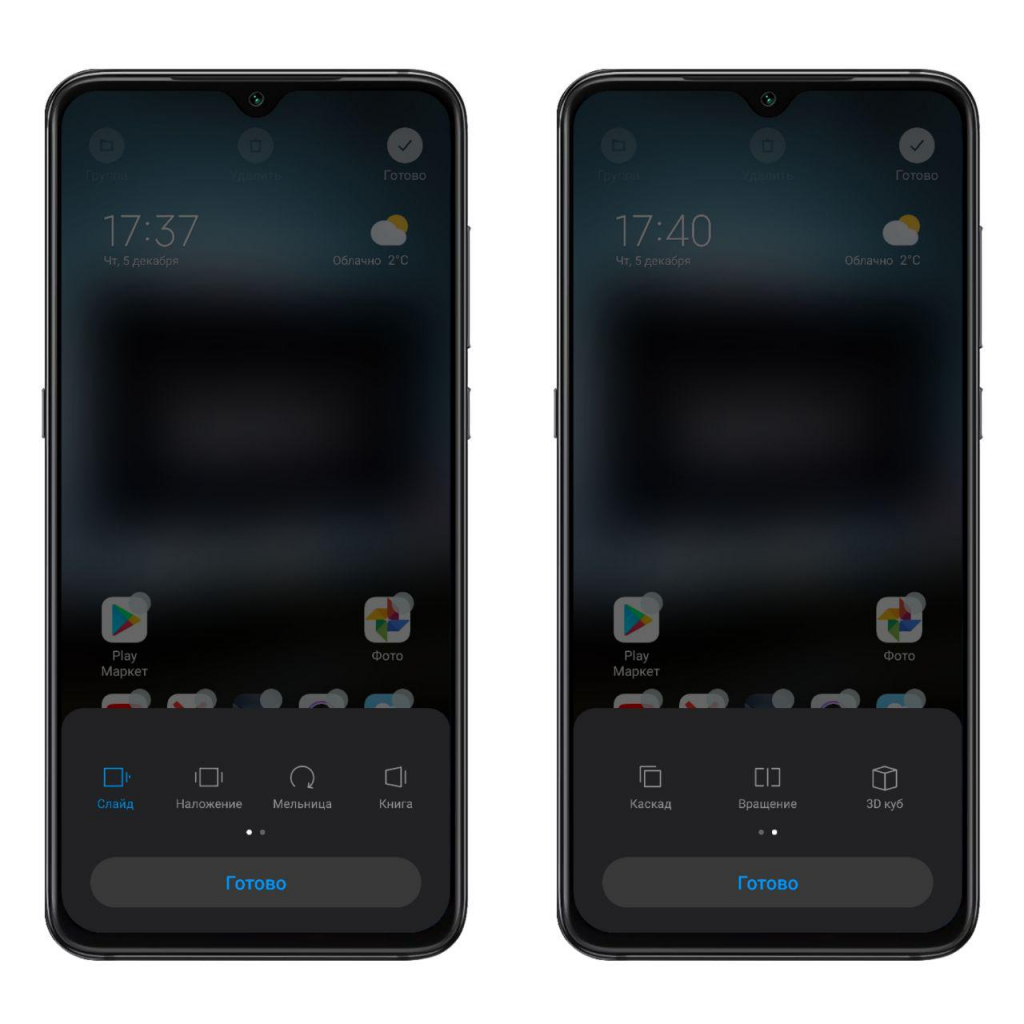
Этот пункт отвечает за смену эффектов при переходе между экранами. Жмете на него и получаете 8 вариантов:


Виджеты
Тут все понятно. Этот пункт отвечает за добавление новых виджетов на ваш экран.


Для удаления виджета (как и приложения) достаточно нажать на него и перетянуть в корзину.

Сортировка
Эта функция упрощает сортировку приложений по папкам, если конечно это вам нужно. Как это работает? Жмем на сортировку, после чего снизу всплывут иконки приложений. Выбирайте те, которые вы хотите отправить в папку.


Теперь прокручиваем менюшку вправо и видим иконку под названием «Папка». Нажимаем на нее и она переместится на рабочий экран.

Далее проводим по приложениям пальцем влево и они сгруппируются.


Жмем на группу (удерживая) и просто переносим в папку.
Обои
Тут все понятно — этот пункт отвечает за смену обоев на домашнем экране.
Автоматическая группировка иконок
Чтобы автоматически сгруппировать разбросанные по столу иконки приложений — открываем скрытое меню и слегка встряхиваем телефон.


Читайте также:
Как сменить рабочий стол по-умолчанию или поменять их порядок в MIUI 10, 9, 8 и 7
Добрый вечер. У меня тут небольшая травма и не очень удобно печатать. Думаю вылечусь через недельку уже окончательно и будут снова пара новых видео и больших статей, пока же надеюсь писать хотя бы не большие. Итак, суть такая: мой телефон, будучи в кармане с не заблокированным экраном, сам переключил экран по-умолчанию. А так как раньше в MIUI 6 делалось это довольно просто после двойного щипка по экрану, я был несколько удивлен, не увидев желаемый значок на экране… Как оказалось, начиная с MIUI 7 в Xiaomi занялись переделкой приложения рабочего стола и перенесли данный пункт в другое под меню.
Итак, все что требуется, чтобы в него попасть — это сделать щипок по экрану тремя пальцами. И вы попадаете в меню управления рабочими столами:
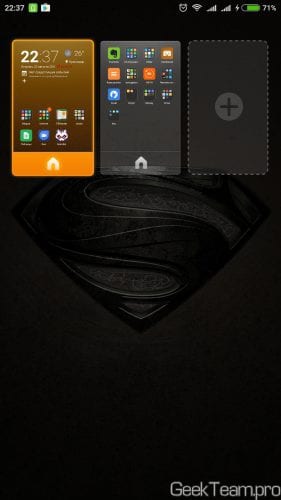
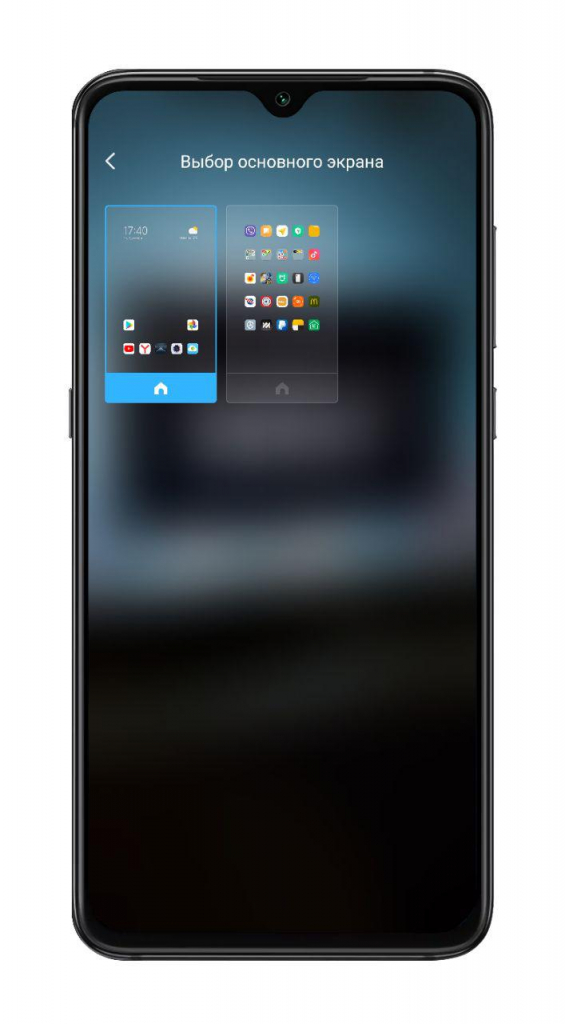
Нажав на значок домика, вы назначите рабочий стол, на который будет переходить система при нажатии центральной кнопки под экраном. Также здесь можно добавить или удалить рабочие столы и расположить их в нужно порядке.
Вроде всё. Надеюсь эта статья оказалась вам полезной, нажмите одну из кнопок ниже, чтобы рассказать о ней друзьям. Также подпишитесь на обновления сайта, введя свой e-mail в поле справа или подписавшись на группу во Вконтакте и канал YouTube.
Спасибо за внимание
�� Рабочий стол Xiaomi MIUI: особенности и возможности
Смартфоны Xiaomi под управлением MIUI имеют ряд особенностей, которые вы можете заметить, лишь взглянув на рабочий стол телефона. Здесь нет привычного пользователям Android меню приложений, вместо этого есть множество рабочих столов, на которых находятся все установленные приложения. Это позволяет сортировать программы по папкам и подстраивать рабочую панель под себя.

Давайте разберемся вместе!
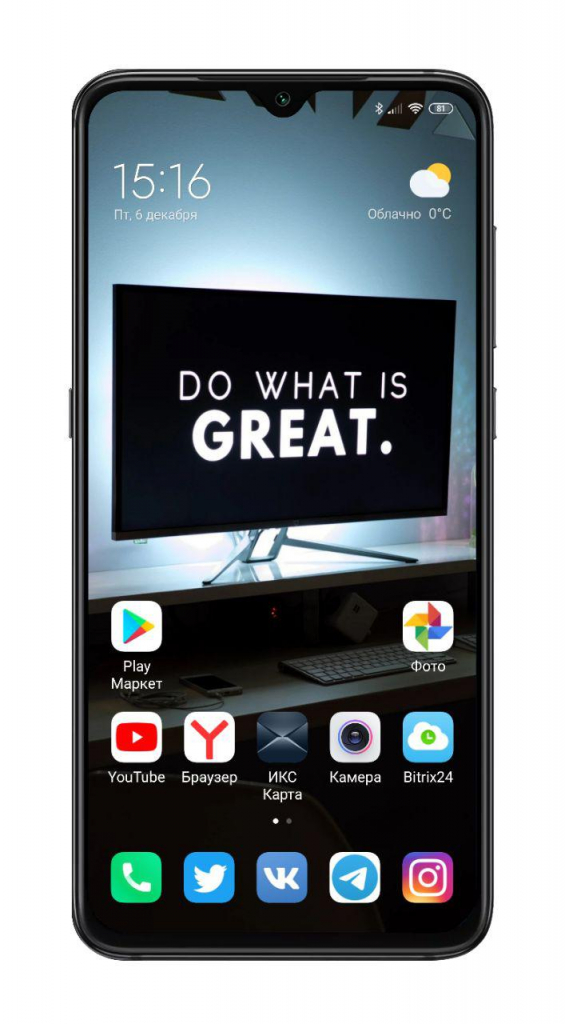
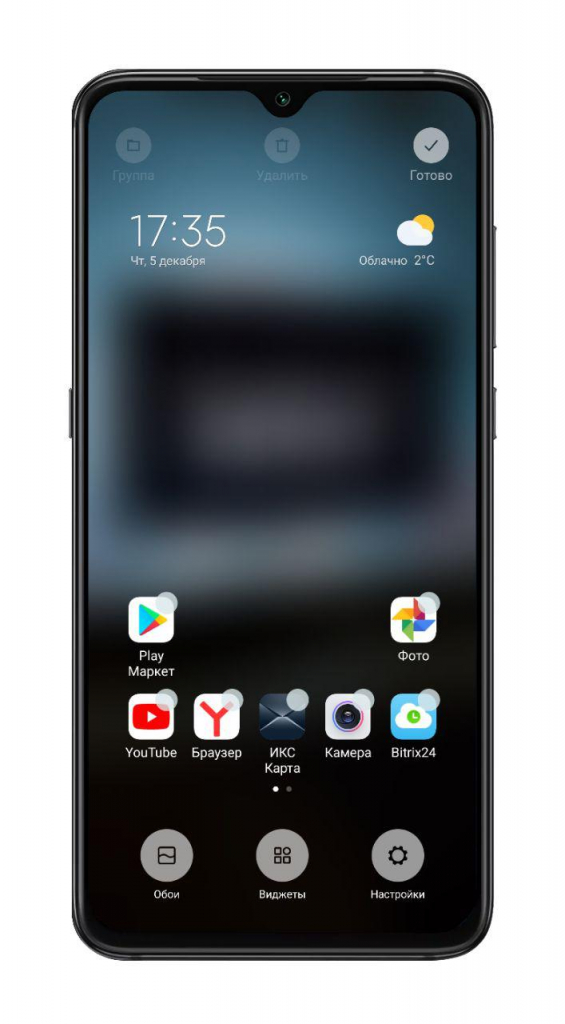
Для того чтобы произвести настройки рабочего стола, необходимо двумя пальцами свести к центру экрана или же удержать пару секунд на свободной области. Откроется меню с тремя ярлыками: «Обои», «Виджеты» и «Настройки».
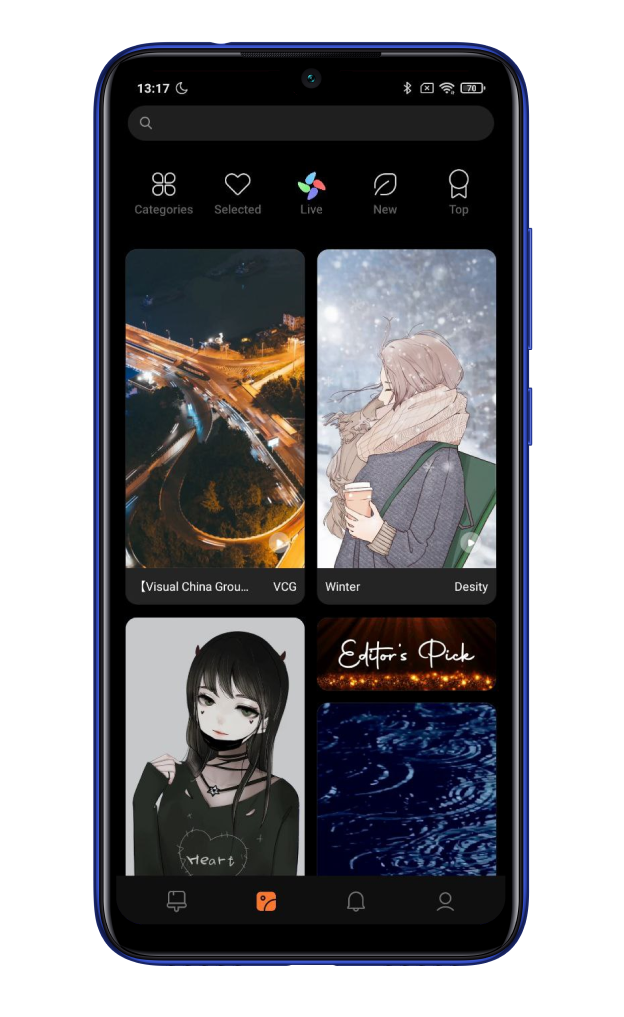
В разделе «Обои» можно установить заставку для рабочего стола: выбрать из уже существующих на смартфоне или же скачать на свой вкус с интернет-ресурсов.
Кликнув на «Виджеты», перед вами оказывается список виджетов (небольшие независимые программные модули), которые можно добавить на рабочий стол смартфона. Доступны как быстрые переключатели, так и виджеты из сторонних приложений.
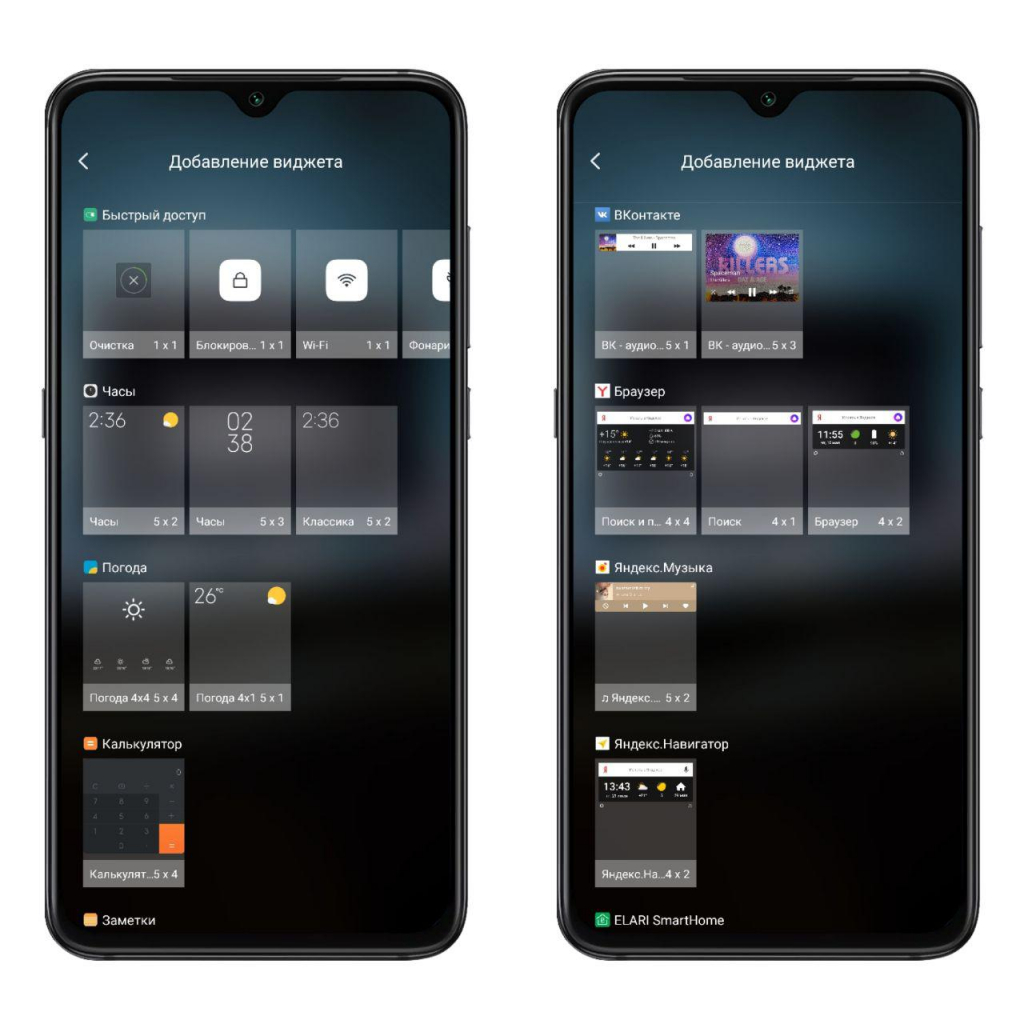
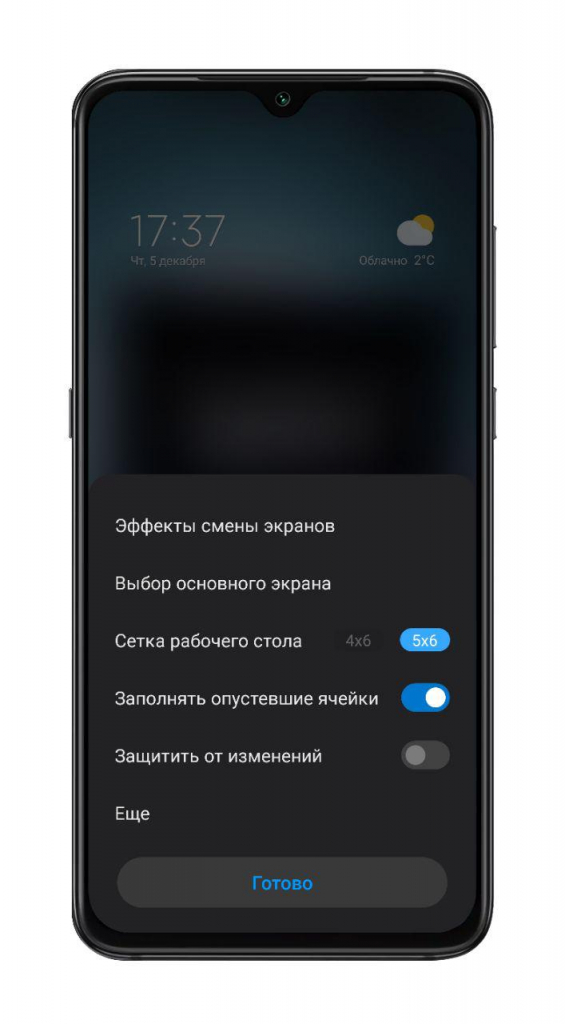
Зайдя в «Настройки», можно найти следующие параметры:
- «Эффект смены экранов» — установка анимации при перелистывании между рабочими столами. Можно выбрать из 7 анимаций ту, которая вам больше всего приглянулась: «Слайд», «Наложение», «Мельница», «Книга», «Каскад», «Вращение», «3D-куб»;
- «Выбор основного экрана» — выбор основного рабочего стола, на который смартфон будет выходить по нажатию на кнопку «Домой»;
- Во вкладке «Сетка рабочего » можно установить количество ячеек на одном рабочем столе «4 × 6» или «5 × 6».
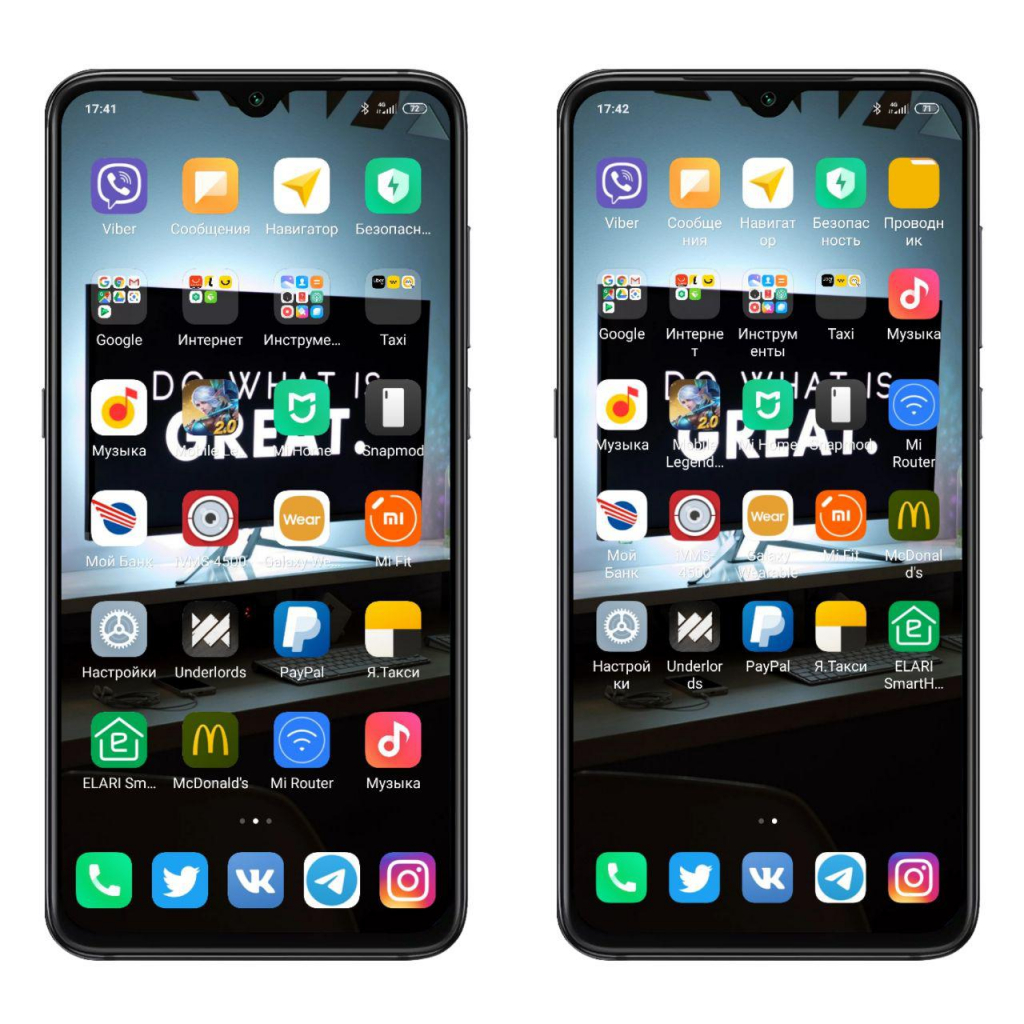
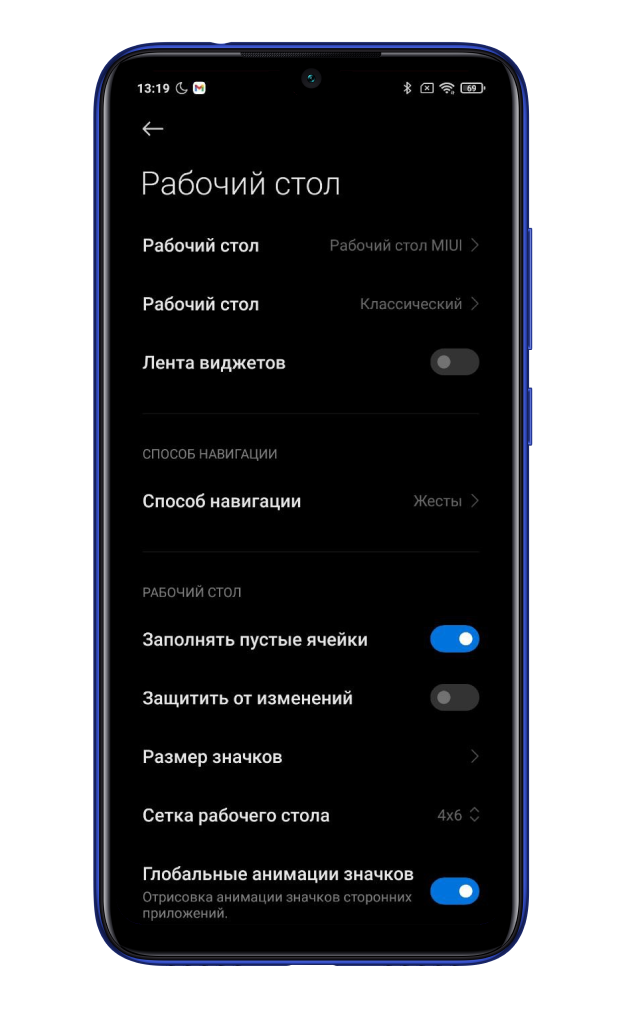
- «Заполнять пустые ячейки» — функция автоматического заполнения пустых ячеек на рабочем столе;
- «Защитить от изменений» — данная функция блокирует какие-либо изменения (удаление/перемещение) на рабочем столе;
- «Еще» — откроет меню в «Настройках» со всеми изменениями, которые можно установить на рабочем столе.
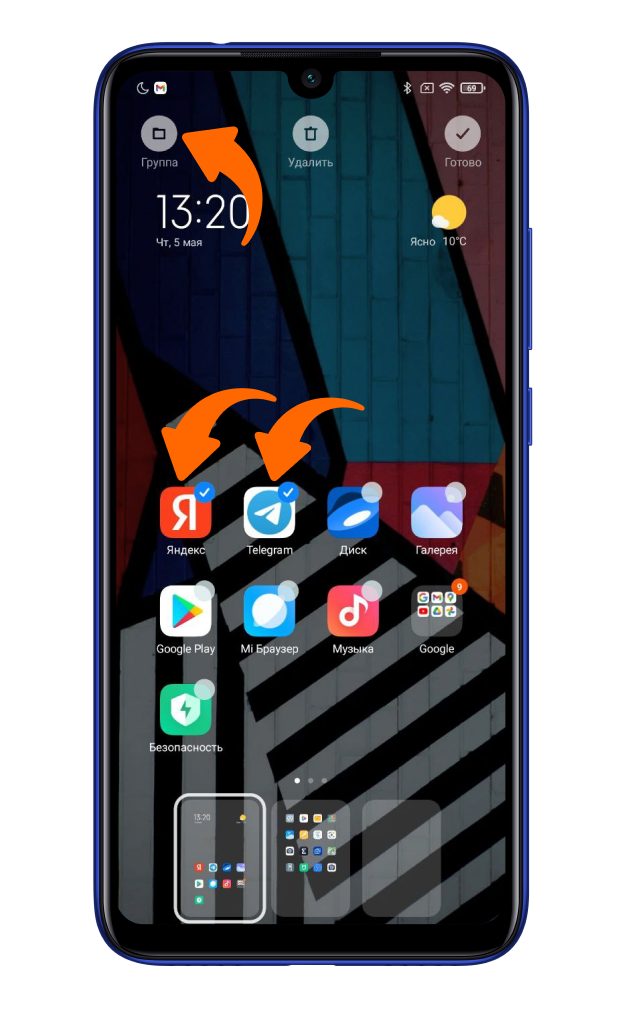
Для объединения иконок в общую папку необходимо выбрать нужные и нажать на кнопку «Группа» в правом верхнем углу. С другими ярлыками, которые вы хотите добавить, поступайте тем же образом.
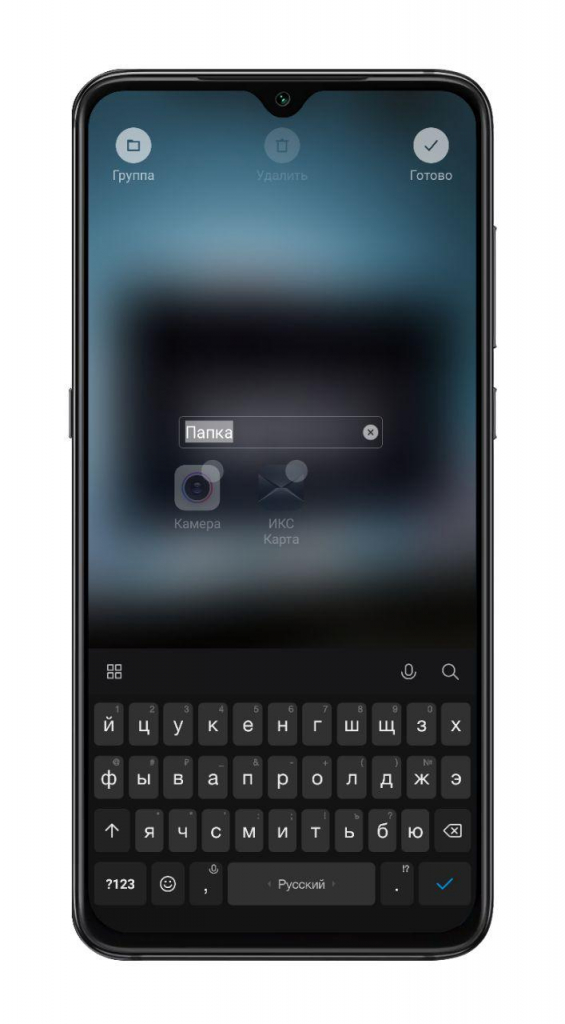
Также вы можете переименовать папку: зайдите в выбранную папку, кликните на ее имя и измените его.
Удалить иконку без удаления самого приложения нельзя, можно объединить малоиспользуемые тем же способом, о котором писалось ранее. Само удаление происходит быстро, достаточно удержать приложение и перетащить его к значку корзины, который отобразится вверху экрана. После подтверждаем удаление, нажав на кнопку «Удалить».
Узнавайте новое вместе с Xistore!
Автор: Андрей Калиновский
Как поменять экраны местами на Xiaomi (Redmi)
Если вы активно используете смартфон Xiaomi (Redmi), у вас накопилось достаточно значков с приложениями на рабочем столе, чтобы он был разделён на несколько экранов.
В первое время, пока иконок не очень много, вы помните на каком экране размещены значки от того или иного приложения. Но чем дольше использовать телефон, тем больше приложений копится и сортировать, группировать их значки на рабочих экранах становится сложно и долго.
Поэтому в MIUI встроен механизм, который позволяет поменять экраны местами со всеми иконками без изменений.
Например, у вас есть главный рабочий стол, на который переключается смартфон, когда вы нажимаете кнопку «Домой». И, обычно, если листать направо, они сменяют один другой по очереди.
Если необходимо, их порядок можно изменить, ниже я покажу как это сделать.
Меняем экраны местами в MIUI на Xiaomi
Если честно, я сам об этом методе узнал недавно, и, признаюсь, он далеко не интуитивен. Я почти случайно дошёл до того, как это сделать, поэтому предположил, что вам окажется полезной информация о смене очерёдности экранов на Xiaomi.
Разблокируйте Xiaomi, сделайте свайп «Щипотка» указательным и большим пальцем от краёв дисплея к центру. Либо удерживайте прикосновение на каком-либо значке. 
Теперь выделите любую иконку на рабочем столе, это нужно, чтобы внизу появились миниатюры столов. 
Нажмите и удерживайте нажатие на миниатюре, перетащите её на то место , куда вы хотите его поместить и отпустите. 
Нажмите на иконку «Готов» в правом верхнем углу дисплея. 
Вот и всё, мы поменяли столы местами, в любое время порядок можно вернуть к тому, как было, проделав описанную выше операцию в обратном порядке.
Релевантная информация:
- Наушники Type-C для телефона Xiaomi: как выбрать лучшие наушники для вашего устройства?
- Всё о версиях USB на телефонах Xiaomi (Redmi): как узнать, как проверить и какая актуальная версия
- Как поменять местами нижние кнопки навигации на Xiaomi (Redmi)
- Как заменить экраны на Xiaomi Mi Band 5
- Как поменять часы на Xiaomi (Redmi): виджет на рабочем столе и на экране блокировки
Поделиться новостью в соцсетях
Об авторе: MiMaster
Привет, меня зовут Тимур. Я с детства увлекался компьютерами и IT-Индустрией, мне это нравится, это моя страсть. Последние несколько лет глубоко увлёкся компанией Xiaomi: идеологией, техникой и уникальным подходом к взрывному росту бизнеса. Владею многими гаджетами Xiaomi и делюсь опытом их использования, но главное — решением проблем и казусов, возникающих при неожиданных обстоятельствах, на страницах сайта mi-check.ru
« Предыдущая запись
Как сбросить тему на Xiaomi (Redmi)
Следующая запись »
Как добавить китайскую клавиатуру на Xiaomi (Redmi)
Подобным образом изменяют положение иконки на любом смартфоне. Вот трюк с щепоткой был для меня новостью. Статья называется “Как ПОМЕНЯТЬ ЭКРАНЫ МЕСТАМИ на Xiaomi (Redmi)” и я расчитывала узнать как поменять положение всей странички со всеми иконками. Об этом ни слова. вобщем ������
Добрый день, статья именно о том, как менять местами экраны рабочего стола. Они меняются местами со всеми иконками и папками. Посмотрите, пожалуйста, ещё раз скриншоты, на них всё подробно указано, меняются именно экране, а не отдельные иконки.