
Добавить гиперссылки в презентации PowerPoint
Создавайте ссылки для быстрого доступа ко всем элементам презентации. Ссылка на слайд в той же презентации PowerPoint, другой файл презентации, веб-сайт, файл на вашем компьютере или в сети или адрес электронной почты. Чтобы пояснить назначение ссылки, добавьте к гиперссылке всплывающую подсказку.
Инструкции в этой статье относятся к PowerPoint для Microsoft 365, PowerPoint 2019, PowerPoint 2016, PowerPoint 2013, PowerPoint 2010, PowerPoint 2016 для Mac и PowerPoint 2011 для Mac.
Вставить гиперссылку
Чтобы использовать текст или изображение в качестве гиперссылки:
- Откройте файл в Powerpoint, на который вы хотите добавить ссылку.
- Выделите текстовый или графический объект, который будет содержать гиперссылку.
- Выбрать Вставить.
- Выбрать Гиперссылка or Link. Откроется диалоговое окно «Вставить гиперссылку». Используйте сочетание клавиш Ctrl+K , чтобы открыть диалоговое окно «Вставить гиперссылку».
- Решите, какую ссылку вы хотите вставить. Ваши варианты включают Существующий файл или веб-страница, Место в этом документеи Ваш e-mail.
Добавить гиперссылку на слайд в той же презентации
Чтобы добавить ссылку на другой слайд той же презентации:
- В диалоговом окне «Вставить гиперссылку» выберите Место в этом документе. Возможные варианты:
- Первый слайд
- Последний слайд
- Следующий слайд
- Предыдущая Слайд
- Заголовки слайдов
:max_bytes(150000):strip_icc()/Capture-5c0dc7f4c9e77c0001db0b93.JPG)
:max_bytes(150000):strip_icc()/Capture-5c0dc8554cedfd0001cab62b.JPG)
Если вы хотите отредактировать гиперссылку, выделите текст ссылки и выберите Вставить > Ссылка or Вставить > Гиперссылка , чтобы открыть диалоговое окно «Редактировать гиперссылку».
Добавить гиперссылку на другой файл на вашем компьютере или в сети
Вы не ограничены созданием гиперссылок на другие слайды PowerPoint. Создайте гиперссылку на любой файл на вашем компьютере или в сети, независимо от того, какая программа использовалась для создания другого файла.
Во время презентации слайд-шоу доступны два сценария:
- Если гиперссылка ведет на другую презентацию PowerPoint, открывается связанная презентация, которая является активной презентацией на экране.
- Если гиперссылка ведет на файл, созданный в другой программе, связанный файл открывается в соответствующей программе. Это активная программа на экране.
- Выбирайте Существующий файл или веб-страница в диалоговом окне «Вставить гиперссылку».
- Найдите файл на своем компьютере или в сети, на который вы хотите создать ссылку, и выберите его.
- Выбрать ОК.
Если связанный файл находится на вашем локальном компьютере, гиперссылка будет разорвана при отображении презентации на другом устройстве. Сохраните все файлы, необходимые для презентации, в той же папке, что и презентация, и скопируйте эти файлы на другое устройство.
Добавить гиперссылку на веб-сайт
Чтобы открыть веб-сайт из презентации PowerPoint, введите полный интернет-адрес (URL) веб-сайта.
- В диалоговом окне «Вставить гиперссылку» выберите Существующий файл или веб-страница.
- В текстовом поле Адрес введите URL-адрес веб-сайта, на который вы хотите создать ссылку.
- Выбрать OK.
Чтобы предотвратить опечатки, скопируйте URL-адрес из адресной строки веб-страницы и вставьте его в текстовое поле «Адрес».
Добавьте экранную подсказку к гиперссылке на слайде PowerPoint
Подсказки на экране добавляют дополнительную информацию к гиперссылкам на слайде PowerPoint. Когда зритель наводит курсор на гиперссылку во время слайд-шоу, появляется подсказка на экране.
:max_bytes(150000):strip_icc()/Capture-5c0dcdf646e0fb0001367ab3.JPG)
- В диалоговом окне «Вставить гиперссылку» выберите ScreenTip.
- В диалоговом окне «Установка всплывающей подсказки гиперссылки» введите текст всплывающей подсказки, который должен отображаться.
- Выбрать OK , чтобы сохранить текст подсказки на экране и вернуться в диалоговое окно «Вставить гиперссылку».
- Выбрать OK , чтобы выйти из диалогового окна «Вставить гиперссылку» и применить подсказку на экране.
- Запустите показ экрана и наведите указатель мыши на ссылку, чтобы проверить подсказку на экране гиперссылки.
Categories Wiki
Свежие записи
- Как активировать GodMode в Windows 10, 8 и 7
- Как отключить Защитник Windows
- Как копировать компакт-диски с помощью проигрывателя Windows Media
- Как открывать, редактировать и конвертировать файлы MDT
- Как синхронизировать Wii Remote
Как сделать ссылку на слайд в PowerPoint
При показе презентации обычно просматривают все слайды подряд, начиная с первого кадра и заканчивая последним. Но, в некоторых случаях может возникнуть необходимость сделать более сложную структуру презентации или реализовать возможность пропуска отдельных ее частей. Для решения таких задач можно использовать гиперссылки на слайды.
В этой статье мы расскажем о том, как сделать ссылку на другой слайд в PowerPoint, а также что делать если нужные слайды находятся в другой презентации. Статья будет актуальной для PowerPoint 2007, 2010, 2013, 2016, 2019 и 2021.
Как вставить ссылку на другой слайд в презентации PowerPoint
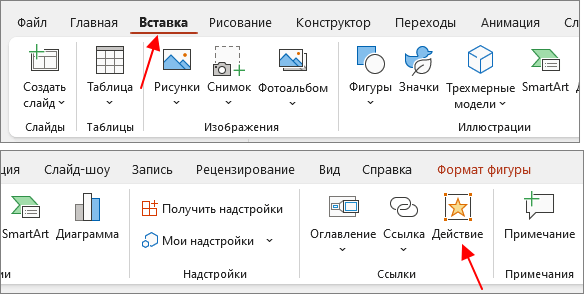
Чтобы сделать ссылку на слайд в PowerPoint нужно выделить текст, который должен стать ссылкой, и перейти на вкладку « Вставка ». Здесь в блоке « Ссылки » нужно нажать на кнопку « Действие ».
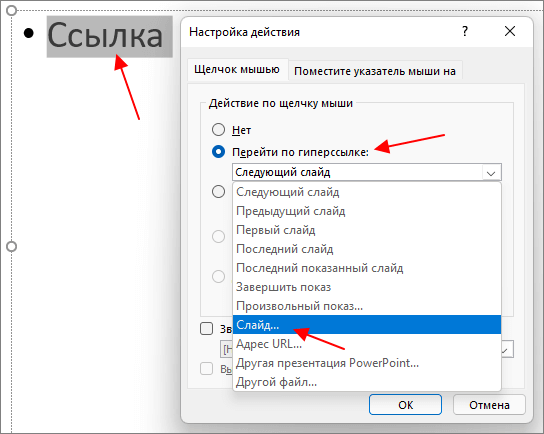
В результате появится окно « Настройка действия ». В этом окне нужно выбрать вариант « Перейти по гиперссылке – Слайд ».
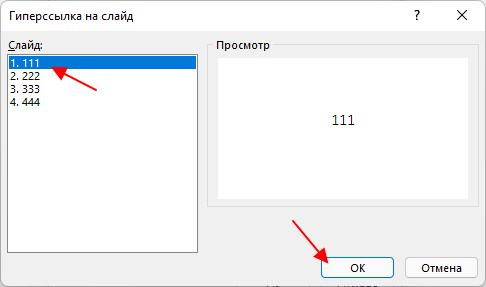
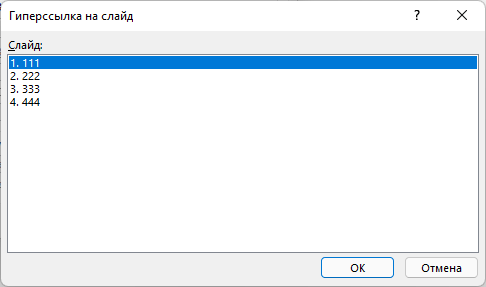
После этого появится окно « Гиперссылка на слайд ». Здесь нужно выбрать слайд, на который должна указывать ссылка, и закрыть все окна нажатием на кнопку « ОК ».
В результате в презентации появится ссылка для перехода на другой слайд. В режиме редактирования на ссылку нужно нажимать с зажатой клавишей CTRL , а при показе ссылка будет срабатывать по простому нажатию.
Как вставить ссылку на другую презентацию PowerPoint
Если вам нужно вставить ссылку на другую презентацию, то это делается схожим способом. Сначала нужно положить обе презентации в одну папку. Это нужно для того, чтобы связи между файлами работали после переноса на другой компьютер. Дальше открываем один из файлов, переходим вкладку « Вставка » и нажимаем на кнопку « Действие ».
После этого откроется окно « Настройка действия ». Здесь нужно выбрать вариант « Перейти по гиперссылке – Другая презентация PowerPoint » и указать файл, на который вы ссылаетесь.
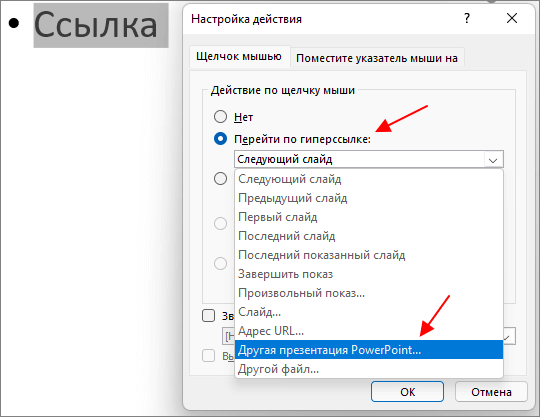
Дальше нужно выбрать слайд внутри этой презентации, который будет открываться при нажатии на ссылку.
В результате вы получите ссылку, которая будет открыть другую презентацию. Для нормальной работы ссылок желательно сохранить обе презентации в формате « Демонстрация PowerPoint PPSX » и для показа использовать именно эти PPSX-файлы.
Возможно, вам будет интересно :
- Как добавить и удалить слайд в PowerPoint
- Как вставить музыку в презентацию PowerPoint на все слайды
- Как вставить GIF в презентацию PowerPoint
- Как создать презентацию в PowerPoint: пошаговая инструкция
- Как наложить музыку на все слайды презентации в PowerPoint
Создатель сайта comp-security.net, автор более 2000 статей о ремонте компьютеров, работе с программами, настройке операционных систем.
Остались вопросы?
Задайте вопрос в комментариях под статьей или на странице «Задать вопрос» и вы обязательно получите ответ.
2 комментария — Добавьте свой
Аноним 04.05.2023
как сделать ссылку на другой слайд если нет вкладки гиперссылка? выходит только отображение текста и адрес.
Александр Степушин 05.05.2023
У вас либо старая версия PowerPoint и в данном случае нужно установить последнюю версию или Office 365, либо вы что-то не так делаете, следуйте строго по инструкции и все получится.
Добавление гиперссылок на слайды

Добавьте в свою презентацию ссылки для демонстрации сопутствующей информации в Интернете, быстрого перехода к другому слайду или создания сообщения электронной почты.
Создание ссылки на веб-сайт
- Выделите текст, фигуру или рисунок, который требуется использовать как гиперссылку.
- На вкладке Вставка нажмите кнопку Ссылка.
- Выберите связь с файлом, веб-страницей и настройте следующие параметры:
- Текст. Введите текст, который должен отображаться в качестве гиперссылки.
- Подсказка. Введите текст, который должен отображаться при наведении указателя мыши на гиперссылку (необязательно).
- Текущая папка, Просмотренные страницы или Последние файлы. Выберите, куда должна указывать ссылка.
- Адрес. Если вы еще не выбрали расположение выше, вырежьте и вставьте либо введите URL-адрес веб-сайта, на который должна указывать ссылка.
Примечание: Если создать ссылку на файл, расположенный на локальном компьютере, и перенести презентацию PowerPoint на другой компьютер, необходимо также перенести все связанные файлы.
Создание ссылки на место в документе, новый документ или адрес электронной почты
- Выделите текст, фигуру или рисунок, который требуется использовать как гиперссылку.
- На вкладке Вставка нажмите кнопку Ссылка и выберите подходящий вариант:
- Место в документе. Используется для создания ссылки на определенный слайд в презентации.
- Новый документ. Используется для создания ссылки на другую презентацию.
- Электронная почта. Используется для создания ссылки на отображаемый адрес электронной почты, с помощью которой запускается почтовый клиент пользователя.
- Заполните поля Текст, Подсказка и укажите, куда должна указывать ссылка.
- Нажмите кнопку ОК.
Как сделать активную гиперссылку в PowerPoint Online
PowerPoint Online — современная и эффективная платформа для создания презентаций различного назначения. Данная программа представляет собой средство для разработки демонстрационных показов многостраничных слайдов, при этом позволяя свободно использовать ее для самостоятельной работы на рабочем компьютере. Как сделать электронную ссылку в Повер Поинт Онлайн, какие существуют способы для создания удобной навигации между слайдами — расскажем в этом материале.

Как сделать добавление активной ссылки в PowerPoint Online: варианты для разных устройств
В программе Повер Поинт Онлайн успешно реализована функция добавления ссылок в различные места на слайдах. С помощью этого инструмента появляется возможность применения сторонних ресурсов для уточнения или детального рассмотрения представляемой информации. Рассмотрим, как добавить активную ссылку на различных цифровых устройствах.

Для стационарного компьютера
- Откройте в программе Повер Поинт Онлайн созданный файл презентации;
- Установите курсор мыши в месте, которое запланировано как указание на источник информации;
- В строке верхнего основного меню выберите блок «Вставка»;
- В развернувшемся перечне нажмите строку «Ссылка»;
- В активном поле «Ссылка» вставьте адрес URL (либо e-mail, либо веб-адрес сайта);
- Установку ссылки завершите, нажав кнопку «Применить».
Программа Повер Поинт Онлайн предусматривает возможность вставки нескольких активных ссылок в одну ячейку, для этого необходимо заранее скопировать адреса URL, чтобы командой «Вставить ссылку» установить нужное перемещение между сетевыми документами.

Для приложения на смартфонах
- Откройте в мобильной версии созданную презентацию;
- Выберите команду «Редактировать»;
- Остановите выбор на закладки «Документы»;
- Коротким нажатием определите, куда необходимо вставить электронную ссылку;
- На рабочем столе смартфона найдите значок «+» и нажмите его;
- Среди предложенных вариантов действий укажите «Ссылка»;
- В активной ячейке напечатайте или методом копирования вставьте адрес URL, электронный e-mail или координаты интернет-сайта;
- Сохраните внесенные изменения, нажав иконку «Галочка».
В мобильном приложении платформа Повер Поинт Онлайн позволяет вставлять активные ссылки, а также при необходимости удалять их: выберите команду «Редактировать», укажите местонахождение ссылки и нажмите «Удалить ссылку».

Как в программе Повер Поинт Онлайн вставить активную ссылку для совместного редактирования
Система Повер Поинт Онлайн дает возможность предоставлять различным пользователям совместный доступ к созданным документам и презентациям, не ограничивая просмотрами или открытием файлов. В программе реализована функция совместного редактирования, для чего в состав активной ссылки необходимо включать определенный набор команд. Введенные в конце адреса ссылки символы означают, что пользователи могут изменять документ во время совместного доступа. Например, сочетание «edit?usp=sharing» даст пользователям право изменять содержимое презентаций после перехода по указанной ссылке.
Приложение Повер Поинт Онлайн предоставляет несколько способов, как вставить активные ссылки в презентации. Использование данной функции делает применение слайдов функциональнее и позволяет расширить область информации, предназначенной для показа.
Частые вопросы:
- Как вставить ссылку в презентацию PowerPoint Online
- Как создать ссылку в документе PowerPoint Online
- Как добавить музыку в презентацию PowerPoint Online
- Как сделать гиперссылку внутри документа PowerPoint Online