
Voicemod
Voice Changer
for Mac OS beta
is here!
Voicemod is a free real-time voice changer and soundboard available on both Windows and macOS. Give us your email to get Voicemod in your mailbox.
GET VOICEMOD FREE!
Please check email!
I want to receive offers and news from Voicemod.
The long-awaited Mac version of Voicemod is finally here! We’ve been working hard to get you the best AI voice filters and sound effects for your Mac devices so you can join in on the fun. Click on the button above to try the Voicemod for Mac beta to enjoy the fresh Mac experience of the world’s best free voice changer!
Voicemod’s AI Voice Changer app for Mac is finally here!
“When Voicemod for Mac?!” You spoke and we listened. Voicemod for Mac is finally here, and we want you to be one of the first to experience all that it has to offer. You can try the Voicemod for Mac beta to explore all of Voicemod’s incredible functionalities, only this time, with a Mac makeover.
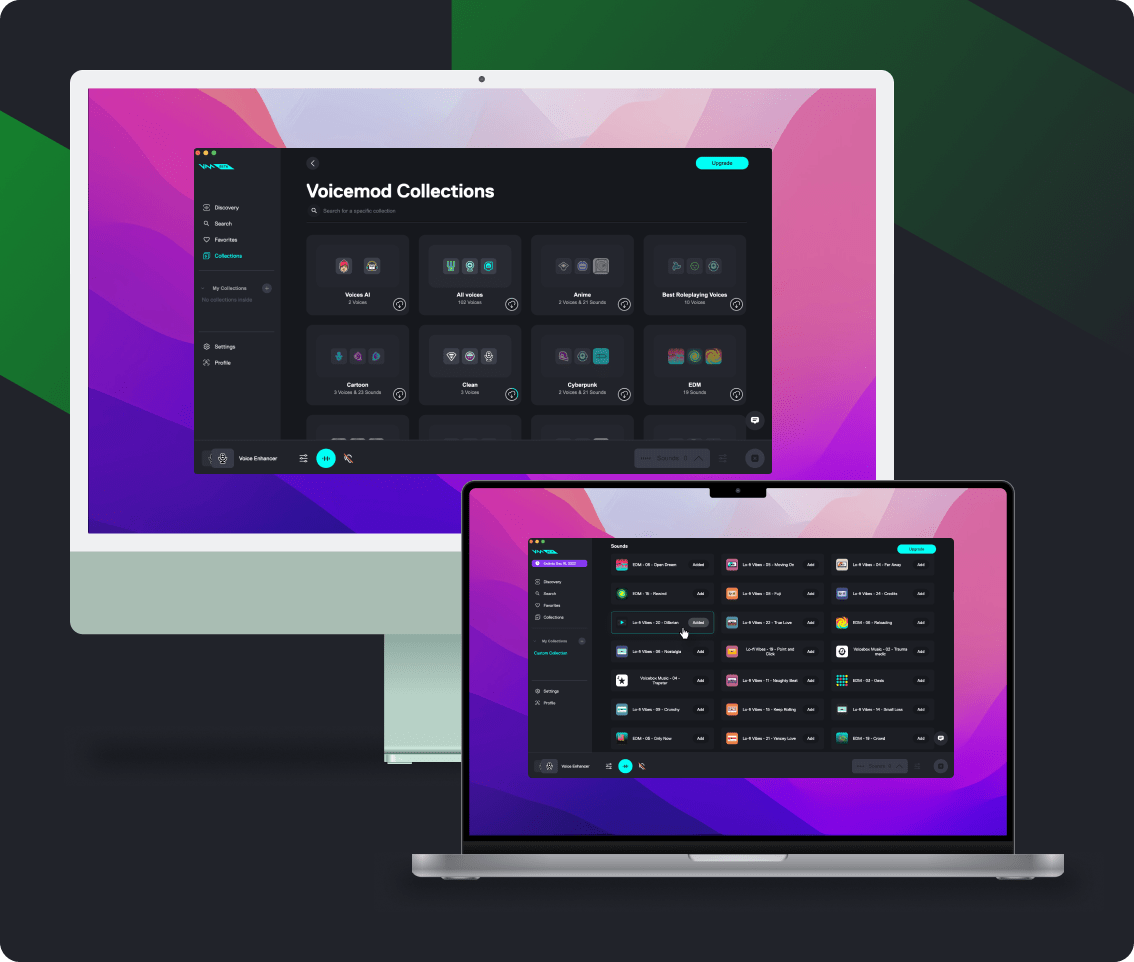
The best
voice changer
software for Mac
You’ll find a large library of voices for users to get the most out of Voicemod on their Mac devices. From our classic voices to our newest AI effect ones, we’re giving you a huge range to enjoy in all situations. Use cool voice effects to surprise your friends while gaming or your viewers while streaming. Voicemod allows you to switch on real time voice-changing moments that no one expects — get ready for all sorts of reactions!
Soundboard for Mac in one click
You’ll also find all the sounds clips from the Voicemod Soundboard in the Mac version! This means that you can now play sound effects on the fly while using Zoom, Skype or Facetime on Mac, or playing on Discord on Mac. Trigger hilarious sounds while in the middle of a call, or time them perfectly to highlight moments while in-game. That’s what Voicemod for Mac is about — getting the right sound at the right moment to provoke reactions, laughs, and create memorable moments.
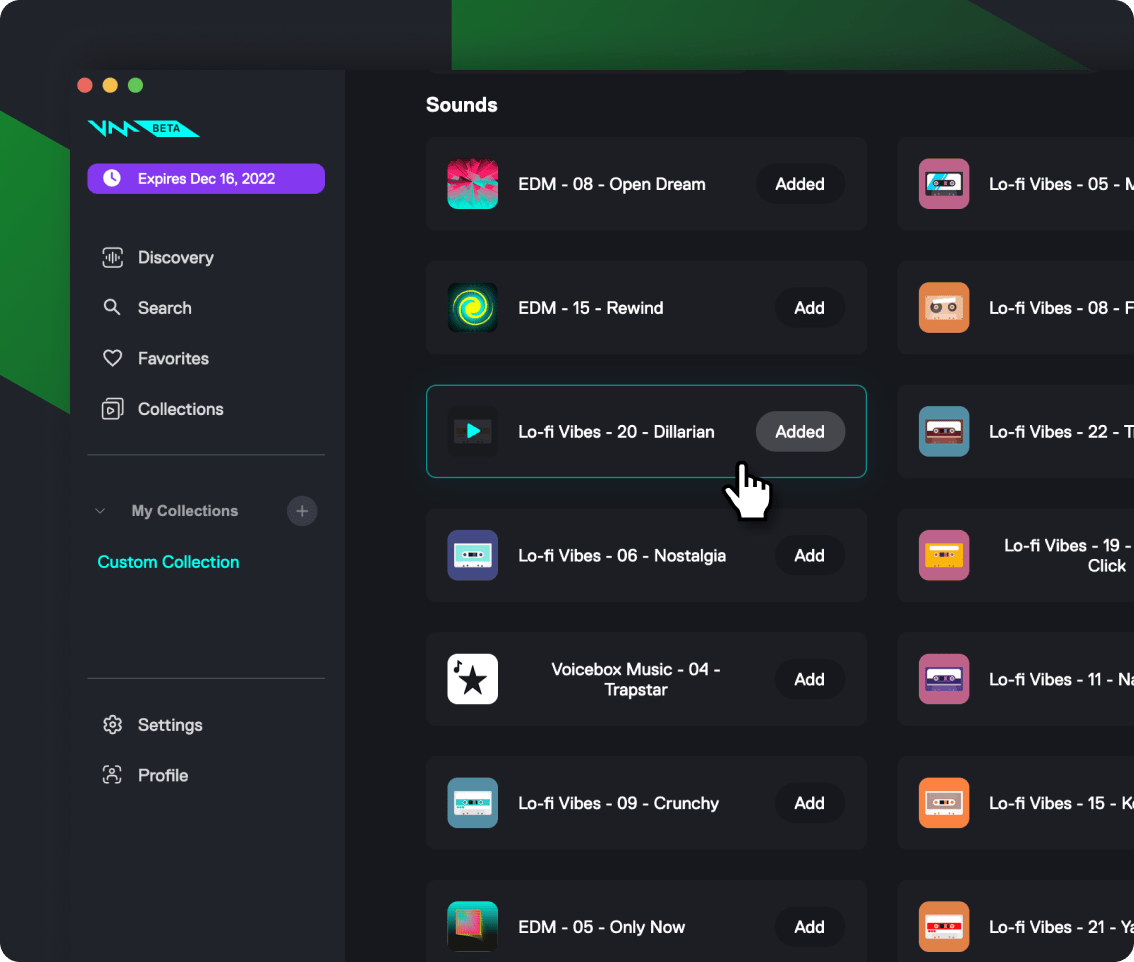
Where to use Voicemod on Mac OS
Video Streaming Apps
Add audio effects and crazy voices to your next livestream to keep things exciting
Make voice messages fun by adding in a little something special
AR & Face Filter Apps
Pair up a new face with a brand-new voice
MEETING & CALL APPS Meeting & Call Apps
Get a few laughs in your next Zoom meeting
Video Chat Apps
Play the perfect sound effect at the perfect time while chatting with friends
Voicemod AI voice changer works everywhere! Experiment and have fun wherever you go
Does Voicemod work with Mac?
Yes! Voicemod is now officially up and running with Macintosh® computers (iMac, Macbook Pro, MacBook Air, etc.) so users can change their voice in real-time on their devices. MacOS users can also use the Discord voice changer for Mac, the Zoom voice changer for Mac, the Facetime AI voice changer and soundboard for Mac, and any other communication app of your choice. You can also try it out using party chat in your favorite games!
If you’re a content creator, don’t miss out — with Voicemod you’ll be able to create amazing videos and livestreams using great sound effects and voices that your viewers will absolutely love!
Try the beta to be one of the first people to start using Voicemod’s voice changer software on Mac.
Как скачать и установить Zoom на iPad и iPhone бесплатно
Zoom Rooms – это приложение для проведения онлайн видеоконференций. Вы можете создавать конференции и управлять ими, создавать или присоединяться к конференц-залам с неограниченными возможностями взаимодействия. С помощью одной платформы можно объединить неограниченное количество пользователей для обеспечения внутренней и внешней связи, проведения тренингов и конференций. Отличительной особенностью является высокоскоростное транслирование корпоративных мероприятий с ПК на мобильный телефон.
Как установить приложение Zoom Rooms на айфон или айпад?
Процесс установки приложения на устройства с операционной системой IOS займет считанные минуты. Вы можете установить Zoom Rooms с официального сайта, если используете айпад или компьютер, либо воспользоваться для установки магазином приложений App Store.
- Вам нужно перейти на официальный сайт по ссылке zoom.us/ru-ru/zoomrooms/software.html. На стартовой странице вы увидите кликабельные ссылки для установки приложения на разные платформы.
- Нажимаем «Загрузить приложение Zoom Rooms для iPad» – сайт автоматически перенаправит вас в магазин приложений App Store.
- Устанавливаем программу.
- Вы можете облегчить поиск и установку приложения, даже не заходя на официальный сайт Zoom Rooms:
- Находим в главном меню на экране вашего устройства синюю иконку магазина приложений App Store
- Далее заходим в него, в поисковой строке вводим Zoom
- Нажимаем «Установить» – инсталляция приложения бесплатная.
- На экране появится окошко для идентификации личности пользователя. Используя Face ID или Touch ID, подтвердите установку приложения
- После завершения загрузки утилита Zoom Rooms будет доступна из Apple Store, либо вашего основного меню.
- Готово! Заходите в приложение, регистрируетесь и начинаете общаться.
Zoom не работает на Mac? Вот настоящее решение!
Вы пытаетесь присоединиться к встрече Zoom на своем Mac, но что-то не работает. Независимо от того, что вы делаете, у вас возникают проблемы с общением с друзьями или коллегами. В этой статье я объясните, почему Zoom не работает на вашем Mac и покажу тебе как решить проблему !
Исходная информация
Важно знать, что вы не можете участвовать во встрече Zoom с помощью веб-браузера, такого как Safari, Chrome или Firefox. Вместо этого вам придется скачать Zoom Client.
Направляйтесь к Центр загрузок Zoom и щелкните синий Скачать кнопка внизу Клиент Zoom для встреч .

Далее откройте Finder и нажмите Загрузки . Дважды щелкните Zoom.pkg, чтобы запустить установщик. Следуйте инструкциям на экране, чтобы установить Zoom Client.
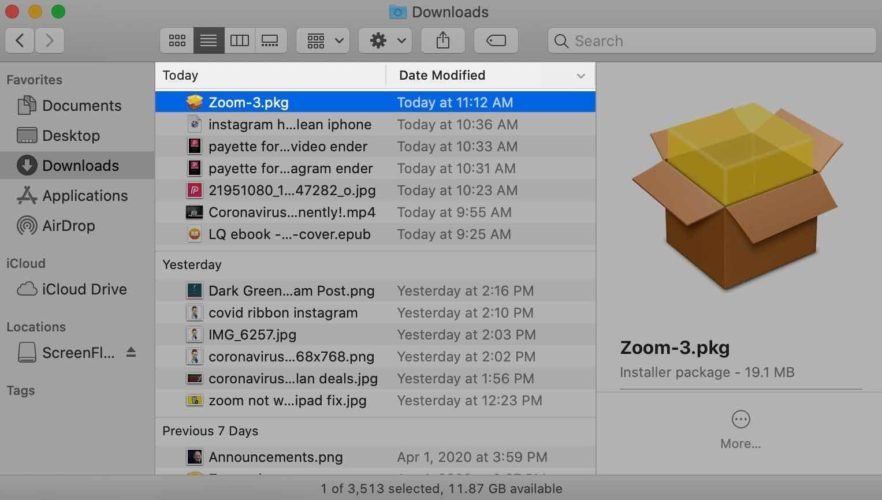
Вы найдете Zoom Client на Launchpad. Это называется zoom.us .

Нажмите Присоединяйтесь к встрече и войдите в ID встречи или же Имя личной ссылки чтобы присоединиться к встрече Zoom.
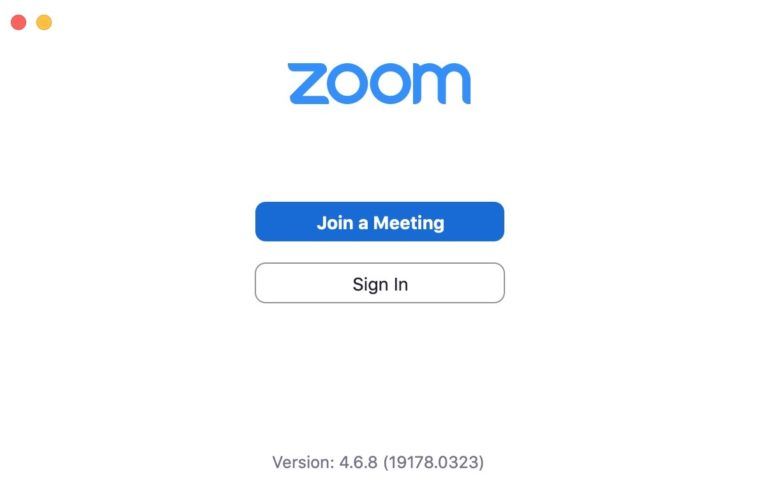
Установить разрешения для масштабирования
Zoom требуется разрешение на доступ к определенным функциям на вашем компьютере, чтобы вы могли максимально использовать возможности платформы. Щелкните значок Apple в верхнем левом углу экрана, затем щелкните Системные настройки .
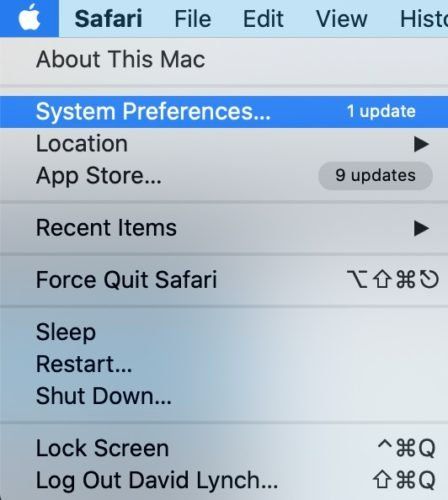
Далее нажмите Безопасность и конфиденциальность . Найдите значок в виде домика.

Предоставьте zoom.us доступ к следующему:
- Камера : Это позволяет использовать веб-камеру во время звонков.
- Микрофон : Это позволяет другим слышать вас, когда вы говорите во время разговора.
- Доступность : Это позволяет использовать пульт во время звонков.
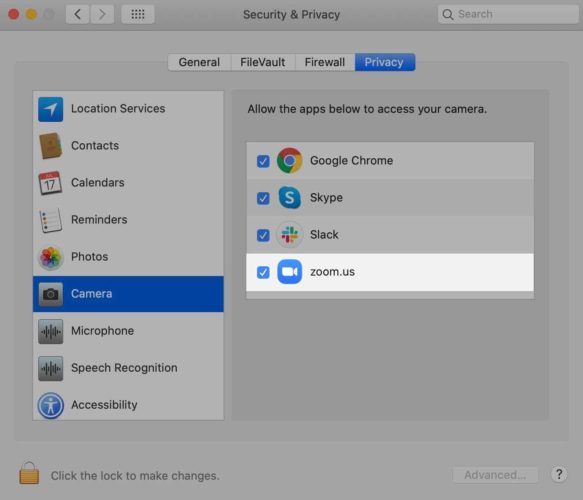
Если ваш Mac работает под управлением macOS Catalina 10.15, мы рекомендуем предоставить zoom.us доступ к этим функциям:
- Файлы и папки : Это позволяет вам обмениваться файлами в чате, сохранять файлы из чата и записывать звонки на ваш компьютер.
- Запись экрана : Это позволяет вам показывать свой экран во время звонков.
Вы узнаете, что у Zoom есть доступ к этим приложениям, когда рядом с zoom.us в меню появится синяя галочка.
Закройте другие приложения, которые могут использовать камеру или микрофон
Возможно, что Zoom не работает на вашем Mac, потому что камера или микрофон (или оба) используются в другом приложении. Перед присоединением к собранию Zoom закройте все другие приложения, которые могут использовать камеру или микрофон. Сюда входят такие приложения, как FaceTime, Skype и Photo Booth.
Закройте Zoom и попробуйте снова
Процесс будет одинаковым независимо от того, используете ли вы приложение Zoom или пытаетесь присоединиться к встрече в веб-браузере.
Дважды щелкните приложение, которое хотите закрыть. Нажмите Покидать чтобы закрыть приложение на вашем Mac.
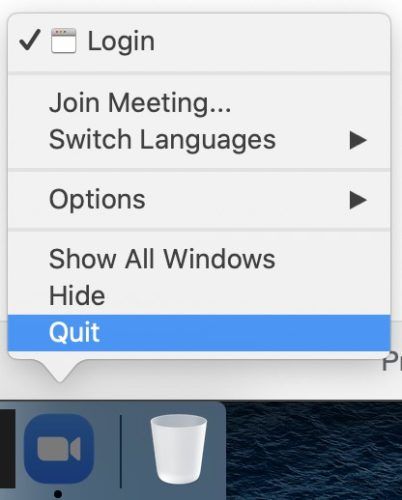
Попробуйте повторно открыть приложение, чтобы узнать, работает ли Zoom сейчас. Если нет, переходите к следующему шагу!
Проверьте подключение к Интернету
Для использования платформы требуется подключение к Интернету. Сначала убедитесь, что вы подключены к Wi-Fi, щелкнув значок Wi-Fi в верхней части экрана. Если вы видите галочку рядом с названием вашего маршрутизатора, ваш Mac подключен к Wi-Fi.
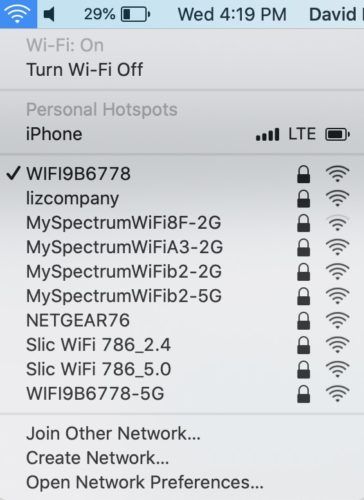
Вы можете быстро исключить проблему с Wi-Fi, попытавшись загрузить другую страницу в своем веб-браузере. Если загружаются другие веб-сайты, проблем с Wi-Fi нет. Если никакие веб-страницы не загружаются, вероятно, проблема с вашим подключением к Wi-Fi.
Если на вашем Mac возникла проблема с Wi-Fi
Есть несколько быстрых вещей, которые вы можете сделать, чтобы решить проблемы с Wi-Fi на вашем Mac. Сначала попробуйте выключить и снова включить Wi-Fi. Это может исправить незначительные проблемы с подключением.
Щелкните значок Wi-Fi вверху экрана, затем щелкните Отключить Wi-Fi .
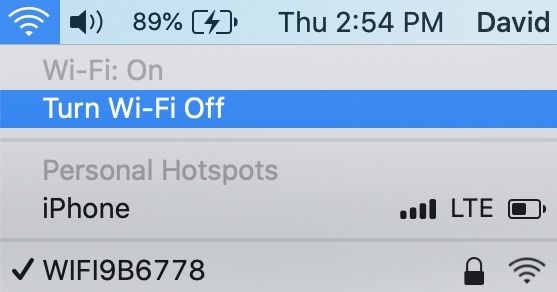
Снова щелкните значок Wi-Fi, затем щелкните Включите Wi-Fi . Убедитесь, что ваш Mac повторно подключается к сети Wi-Fi, когда вы снова включаете Wi-Fi.

Выключая и снова включая Wi-Fi, попробуйте также перезапустить маршрутизатор. Сделать это так же просто, как отключить его и снова подключить.
Если ваш Mac по-прежнему не подключается к Wi-Fi, попробуйте подключиться к другой сети Wi-Fi. Если ваш Mac может подключаться к другим сетям Wi-Fi, проблема, скорее всего, вызвана вашим маршрутизатором, а не вашим Mac.
Забыть о сети Wi-Fi — еще одно потенциальное решение, если ваш Mac не может подключиться к вашей сети, а только к ней. Когда ваш Mac впервые подключается к сети Wi-Fi, он сохраняет информацию о как для подключения к этой сети. Если эта информация изменится, ваш Mac может не подключиться к Wi-Fi.
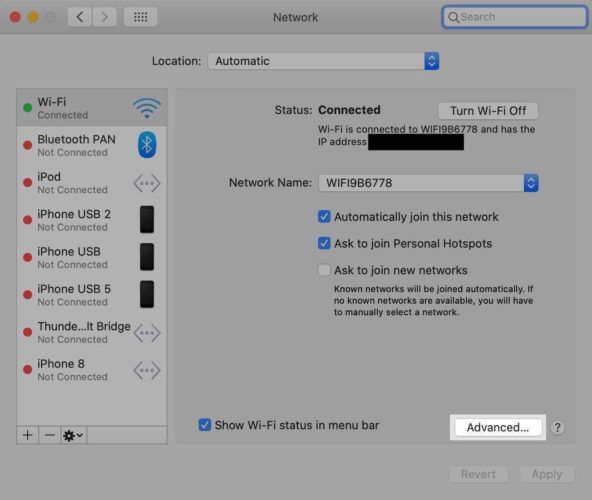
Открыть Системные настройки и нажмите Сеть . Затем щелкните Передовой .
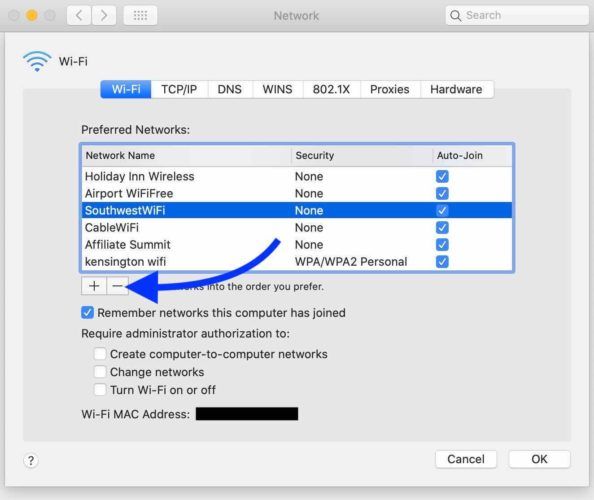
Нажмите на сеть, которую Mac не должен выделять. Щелкните значок кнопка минус (-) чтобы забыть эту сеть на вашем Mac. Нажмите ОК , чтобы обновить настройки сети вашего Mac.
Закройте другие программы на вашем Mac, используя большую мощность процессора
Zoom может аварийно завершить работу, если процессор вашего Mac будет увеличен до 100%. Перед тем, как присоединиться к собранию Zoom, рекомендуется закрыть другие программы на вашем компьютере, которые потребляют много ресурсов процессора. Сюда входят такие вещи, как программное обеспечение для редактирования видео и Google Таблицы с большим количеством информации.
Монитор активности позволяет вам проверить, какие программы используют много ресурсов ЦП на вашем Mac. Самый быстрый способ открыть Activity Monitor — это поиск Spotlight.
Одновременно нажмите пробел и Command. Введите «Монитор активности» и нажмите возвращаться клавишу, чтобы открыть Монитор активности.
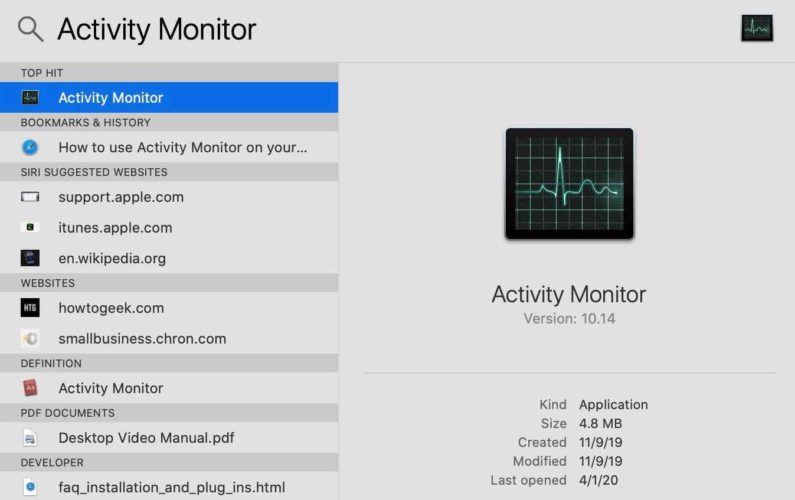
Найдите все программы, которые используют непропорционально высокий процент ЦП, и закройте их. Если ваш Activity Monitor похож на мой — ни одно приложение не использует более 15% — переходите к следующему шагу.
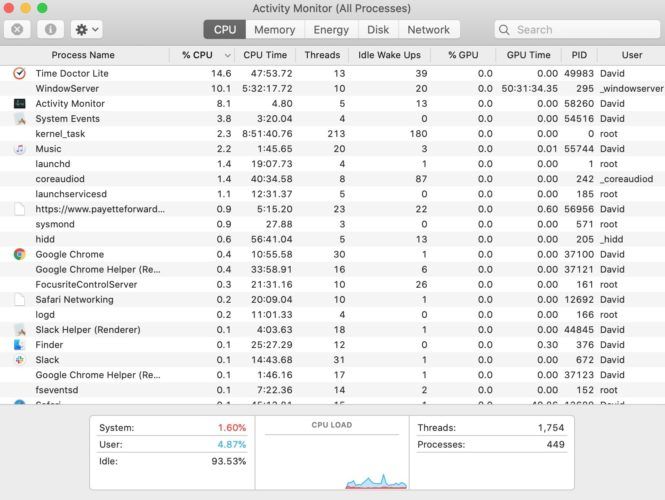
Перезагрузите ваш Mac
Перезагрузка Mac — это быстрый способ исправить множество мелких проблем с программным обеспечением. Все программы, запущенные на вашем Mac, завершают работу естественным образом, чтобы начать новую жизнь, когда ваши компьютеры снова включатся.
Щелкните логотип Apple в верхнем левом углу экрана. Нажмите Запустить снова .
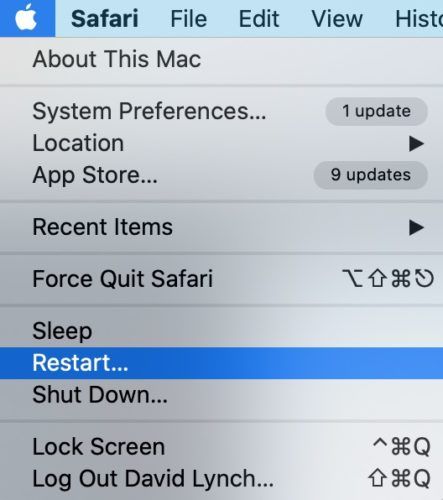
Отключите безопасность брандмауэра на вашем Mac
Программное обеспечение брандмауэра может иногда препятствовать работе Zoom на вашем Mac. Программное обеспечение может интерпретировать Zoom как некую угрозу безопасности и не позволить ему работать.
Вы можете временно отключить брандмауэр Mac, перейдя в Системные настройки -> Безопасность и конфиденциальность и щелкнув Брандмауэр таб. Нажмите Отключить брандмауэр чтобы отключить брандмауэр Mac. Возможно, вам придется ввести пароль Mac, прежде чем вы сможете изменить настройки брандмауэра.
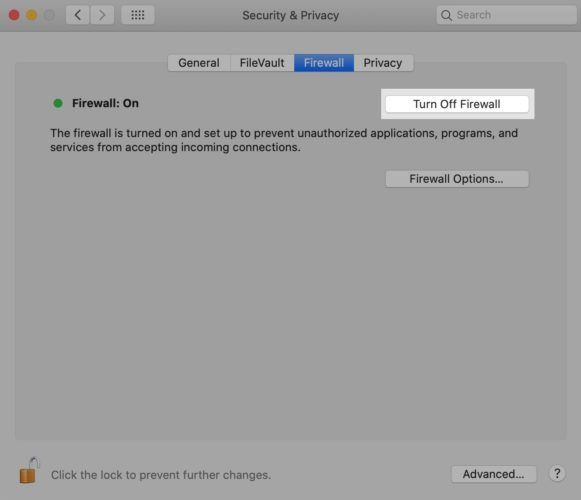
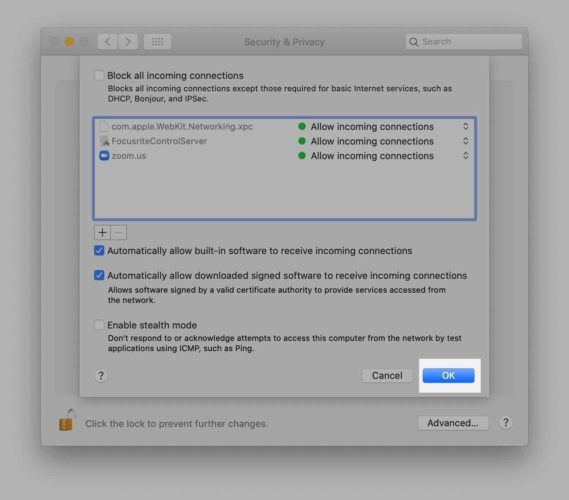
Если вы не хотите временно отключать брандмауэр, вы можете добавить Zoom в свой список приложений, которым всегда разрешено устанавливать входящие соединения.
Перейти в систему Настройки -> Безопасность и конфиденциальность -> Брандмауэр и нажмите Параметры брандмауэра . Щелкните значок кнопка плюс (+) , затем щелкните zoom.us. Нажмите Добавлять чтобы разрешить входящие соединения от Zoom.
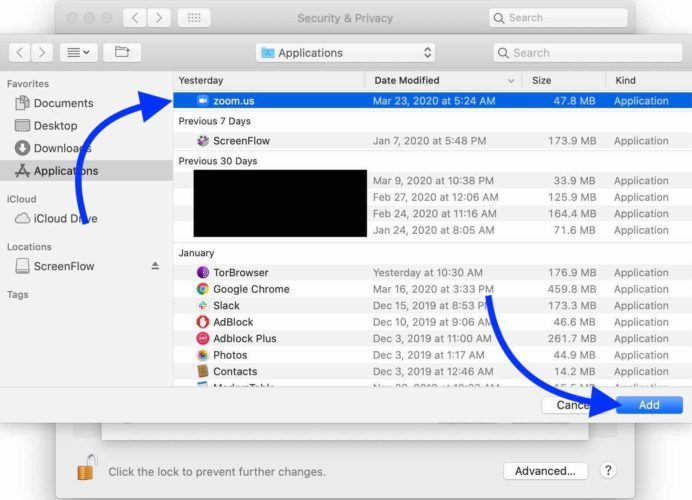
Наконец, нажмите ОК чтобы подтвердить свое решение.
Следующие шаги
Если Zoom по-прежнему не работает на вашем Mac, вероятно, пора обратиться в службу поддержки. Направляйтесь к Справочный центр Zoom чтобы узнать, как связаться со службой поддержки.
Если ваш Mac не подключается к любой Сети Wi-Fi, возможно, проблема в оборудовании. Обратитесь в службу поддержки Apple по телефону, в чате или в местном магазине Apple Store. Обязательно назначьте встречу, если вы все же собираетесь зайти в Apple Store.
Прочтите нашу другую статью, если вы предпочитаете использовать Увеличьте масштаб на вашем iPhone или iPad !
Не опаздывай!
Вы устранили проблему и успешно присоединились к встрече Zoom! Обязательно поделитесь этой статьей со своими друзьями и коллегами, когда Zoom не работает на их Mac. Оставляйте любые другие вопросы о Zoom или вашем Mac в разделе комментариев ниже.
Zoom Cloud Meetings
Zoom is a Mac program that offers high-quality video calls and remote conferences. Not only that, but this app has all kinds of calling options, whether you’re making or receiving a call.
Zoom’s interface is designed so that it can be used on a Mac, smartphone, or tablet. This means you can install it on multiple platforms and use Zoom anytime and anywhere, which creates a truly useful program. To use Zoom on your Mac, simply run the program, and then configure your camera and microphone until you’ve found the optimal settings for your device.
As well as connecting with coworkers and friends with audio and video, you can also share your screen and custom each video call with virtual backgrounds. Not only that, but you can also invite any of your contacts to a meeting by simply sending them a link.
With all kinds of customization options and secure, smooth, and high-quality video calls, Zoom is simply one of the best video call and remote conferencing services available for Mac.
Reviewed by Carlos Martínez Translated by Uptodown Localization Team
Advertisement
More information
| License | Free |
| Op. System | Mac |
| Category | Communication |
| Language | English |