
Как вставить чистую картинку в Corel?
Вот смотрите, как это вставить картинку на прозрачном фоне? У меня вставляются картинки только с белым фоном, то есть вокруг любого объекта белая оболочка. Я ужобовала в Фотошопе сделать прозрачный фон, всё равно вставляется с этим белым фоном. Помогите, пожалуйста, разобраться!
Guest
Файл PSD из фотошопа вставляется с прозрачностью как есть.
Причем корел читает маски с альфа каналов.
Это справедливо и относительно EPS файлов с сохраненой опцией transparent.
Guest
Попробуйте сделать прозрачность в PhotoPaint, сохранить как CPT и импортировать в Draw.
Или уже помещенную в Draw фотографию редактируйте вызвав двойным щелчком на ней все тот-же PhotoPaint.
Guest
Народ прав, но я скажу проще.
1. Вставлять в корел картинку с прозрачным фоном — это значит вставить PSD файл, который был не бакграундом, а на слое. т.е. уже прозрачный.
2. Если в самом кореле требуется конвертировать что-то в растр с прозрачным фоном, то для этого требуется поставить галочку Transparent Background в меню конвертации перед тем как нажать ОК.
Вот и все правила в общих чертах.
Corel Photo-Paint — сохранение без фона
Вопрос по теме.
Не буду объяснять причину моего обращения к этому граф.редактору, это никому не интересно. Суть не в этом. Суть в том, что изучаю я его самостоятельно (информацию по обучению беру где придется). Так вот, вопрос (не смейтесь, я понимаю, что вопрос детский, но спросить не у кого. ).
Задача: обработать изображение логотипа. Изображение есть. Но вот беда, при сохранении автоматически подставляется фон! А мне ФОН не нужен! Т.е. мне нужно изображение БЕЗ фона. Как это сделать?! Подскажите пожалуйста.
DecArt
Участник
Сообщения 24 Реакции 0
Ответ: Corel Photo-Paint
Экспортируйте как .tiff или .psd, предварительно поставив флажок «без фона».
P.S. Лично я в Photo-Paint’е особо не занимался, но, думаю, от Corel Draw он особо начинкой не отличается.
Развернуть подпись
My Home is www.decart-design.com
Santyago
Участник
Топикстартер
Сообщения 4 Реакции 0
Ответ: Corel Photo-Paint
Не получается.
При экспортировании «выскакивает» окошко:
«Объекты будут подгружены с фоном в выпускаемый файл»
И в итоге фон «лезет».
DecArt
Участник
Сообщения 24 Реакции 0
Ответ: Corel Photo-Paint
Это если сохранять как тиф. Поэкспериментировал, в слу4ае с .psd сохраняет 2 отдельных слоя: то, что нарисовал и белый фон
Развернуть подпись
My Home is www.decart-design.com
Santyago
Участник
Топикстартер
Сообщения 4 Реакции 0
Ответ: Corel Photo-Paint — сохранение без фона
Дело в том, что мне этот файл надо в СorelDraw потом импортировать.А там на желтый фон поместить. В таком формате получится?
DecArt
Участник
Сообщения 24 Реакции 0
Ответ: Corel Photo-Paint — сохранение без фона
Получится. Но все намного проще Не нужно ничего и никуда экспортировать. Откройте параллельно Corel Draw, выделите в Пэйнте необходимый объект и просто перетащите в окно Corel’а.
Развернуть подпись
My Home is www.decart-design.com
Lena_sun
Участник
Сообщения 170 Реакции 31
Ответ: Corel Photo-Paint — сохранение без фона
1.Cоздаю логотип без фона в CorelPHOTO-PAINT.
2.Сохраняю его в родной формат cpt (можно и в другие форматы поддерживающие прозрачность)
3.Импортирую в Corel.
Результат на рисунке.
Не могу понять почему у вас не получается.
CorelPHOTO-PAINT отличный редактор и очень облегчает для меня решения многих задач.
Информацию о работе в этом редакторе можно найти в книге Тайца. Там большая глава о CorelPHOTO-PAINT. Хорошо, что эта книга в свое время мне попалась на глаза.
как сделать прозрачный фон в файле Corel Draw (Coral Photo Paint) .
‘nj вообще реально? Если нет, то какой программой лучше воспользоваться чтобы перевести документ из корела в jpeg с прозрачным фоном?
Дополнен 11 лет назад
как у png сделать?
Дополнен 11 лет назад
Спасибо большое. Оказывается корел ни в том, ни в другом формате не сохранет ((. Придется устанавливать фотошоп.
Лучший ответ
Источник: Ветром надуло
Остальные ответы
Прозрачный фон только у формата png или gif
Подозреваю, что картинка уже *.jpeg (растровый) , тогда открыть ее в Фотошопе удалить белый фон, хотя бы волшебной палочкой, и сохранить в формате *.tiff для печати или *.png для веба. А если файл *.cdr (векторный) , тогда в Кореле сохранить в одном из вышеперечисленных форматах, поддерживающих прозрачность.
сохраяете в Tif, ставите галочку прозрачный фон в настройках . или как вариант в psd (фотошоповский формат)
Создание прозрачного фона в CorelDraw
Если вы по своей сути являетесь творческим человеком, которому к тому же важно разобраться в возможностях графического редактора CorelDraw, тогда вам полезно будет ознакомиться с нашими рекомендациями. Такая программа позволяет эффективно редактировать изображение, видоизменяя фон, удаляя и добавляя новые объекты. В процессе выполнения таких творческих заданий иногда возникает перед начинающим веб-дизайнером проблема, когда он никак не может понять, как в CorelDraw сделать прозрачный фон.
Узнайте, как в CorelDraw сделать прозрачный фон правильно
Если и вы попали в творческий тупик, не понимая, как добиться прозрачности фона в Кореле, тогда рекомендуем вам тщательно ознакомиться с последовательностью выполнения определённых действий, по завершении которых удастся получить новое фото, сделать прозрачный фон.
Способы создания прозрачного фона
Графический редактор CorelDraw уникален тем, что не ограничивает возможностей пользователя, позволяет достигать обозначенной цели несколькими способами.
Вы тоже можете ознакомиться с несколькими инструкциями, как в Кореле сделать прозрачность фона, а затем выбрать тот способ, который будет более приемлем вашему творческому началу.
Первый способ
Итак, прежде чем вы начнёте знакомиться с нашими рекомендациями, как сделать прозрачный фон в CorelDraw, сначала убедитесь, что наимощнейший графический инструмент, в качестве которого выступает программа Корел, инсталлирован на вашем компьютере. Если она отсутствует, закачайте загрузочный файл и осуществите инсталляцию. Если же вы ранее позаботились об установке этой программы, тогда вам можно сразу приступать к выполнению основной задачи.
Запустите CorelDraw, в ней создайте любой векторный рисунок. Далее, зайдите в пункт меню «Файл», выберите параметр «Экспорт», после появления окна установите формат PNG для созданного вами рисунка, после этого кликните по кнопке «Экспорт».
После нажатия на эту кнопку на экране вновь возникнет очередное окно, в котором вам потребуется внести некоторые изменения. В частности, возле строки выбора цветового режима выберите параметр «RGB Color (24 bit)», а в чекбоксе рядом со строкой «Прозрачный фон» установите галочку.
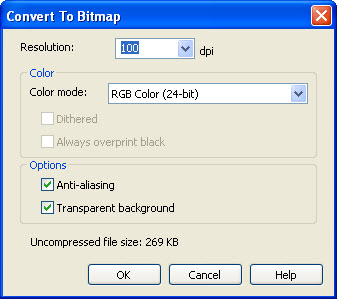
В строке программы «Прозрачный фон» установите галочку
После выполнения таких несложных манипуляций кликните по кнопке Ok, чтобы графический редактор завершил все вами обозначенные задачи. Созданный рисунок откройте в программе Adobe Photoshop, теперь вы сможете наглядно убедиться, что в ней отображается только рисунок, поскольку вам удалось для фона сделать прозрачность.
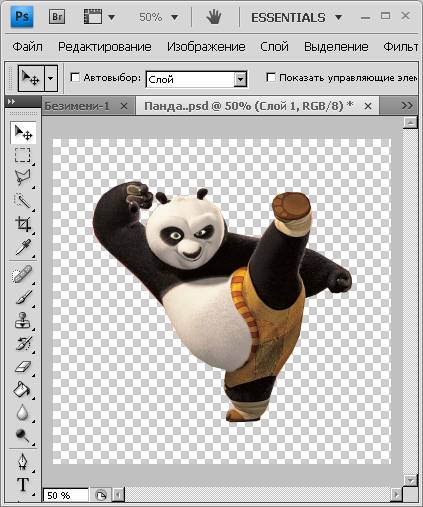
В результате вы получите прозрачный задний план на картинке
Второй способ
Можно получить прозрачность в CorelDraw, воспользовавшись иными способами решения такой графической задачи.
Чтобы воспользоваться вторым способом, предварительно необходимо ваш векторный рисунок переформатировать в растровый. Не переживайте, что это будет выполнить сложно. CorelDraw — уникальная программа, сопровождаемая большим количеством успешных инструментов, при помощи которых удаётся решать многие задачи, при этом разобраться, как их применять, не так уж и сложно.
Назначить иной формат вам удастся, если вы проследуете уже по знакомому для вас пути, выбрав «Файл», а затем совершив переход в параметр «Экспорт».
Только в этом случае вам нужно остановить свой выбор на «CPT — Corel Photo-Paint Image». Можете придумать для создаваемого рисунка новое название, далее не забудьте установить галочку в чекбоксе рядом с параметром Selected only.
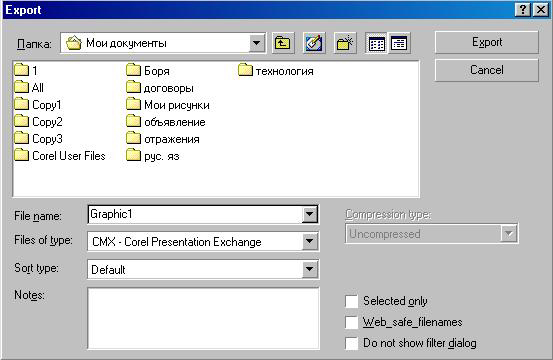
Открывая рисунок, поставьте галочку возле вкладки Selected only
Теперь графический редактор предложит вам внести ещё несколько изменений в открывшемся новом окне. В частности, вам нужно будет определиться с размером создаваемого изображения, внести желаемые параметры в соответствующие поля. А также в этом окне будут находиться две строки:
- Anti-aliasing;
- Transparent background.
В чекбоксах возле этих параметров установите галочку. Это позволит смягчить края рисунка, а также обеспечить прозрачность его фону.
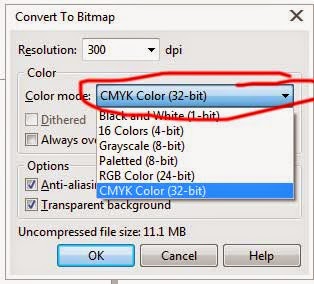
Возле параметров Anti-aliasing и Transparent background установите галочки
Работа в редакторе Corel Photo-Paint
Все дальнейшие действия нам предстоит продолжить в растровом редакторе Corel Photo-Paint. Открыть в нём редактируемое изображение можно привычным способом, кликнув «Файл» и выбрав пункт «Открыть».
После того как изображение будет открыто, перейдите в пункт меню «Изображение», а затем выберите Paper Size. В открывшемся окне программа предложит вам выбрать один из вариантов фона. Мы предлагаем выбрать Magenta.
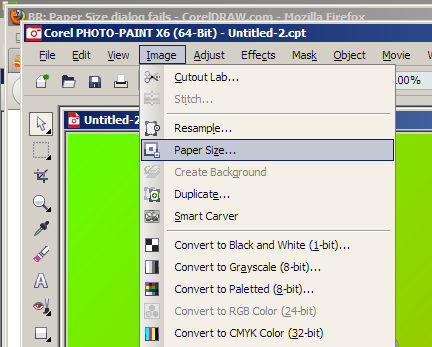
Мы предлагаем выбрать вариант фона Magenta
Теперь вам нужно в принципе свести само изображение с выбранным вами фоном. Для этого выберите пункт «Объект», а затем перейдите в параметр «Совмещение», напоследок выберите строку «Совместить все объекты с фоном». После таких настроек изображение будет наложено на фон, определённый вами.
Создайте маску и подготовьтесь поработать с ещё одним интересным инструментом «Волшебная палочка». Параметр Anti-aliasing в этот момент сделайте неактивным, а значение параметра Tolerance установите равным 0. Инструмент «Волшебная палочка» позволит создать фон с цветовым оттенком, близким к красноватому.
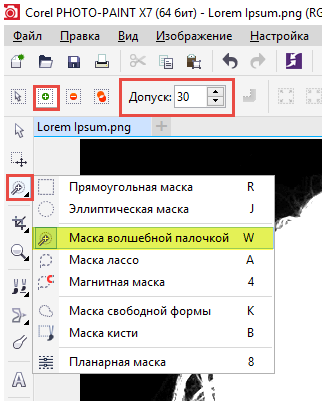
Менять фон можно также инструментом Маски волшебной палочкой
Далее, вам нужно сохранить картинку в формате .gif. После этого можете порадоваться результату, поскольку созданная вами картинка в формате .gif теперь сопровождается прозрачным фоном. Итак, вы вновь могли убедиться, что алгоритм действий, как в Корел Дро сделать прозрачность, несложен для понимания. Все манипуляции просты и позволяют пользователю быстро достичь желаемого результата.
Создание прозрачного фона посредством интернет-сервиса
Если нужно использовать картинку для украшения страницы вашего блога, вам тоже может понадобиться выполнить действия, направленные на придание прозрачности основному фону.
В качестве отличного инструмента для выполнения такой задачи может выступить интернет-ресурс Pixlr. Мы также поможем вам разобраться, как сделать эффектное фото на прозрачном фоне.
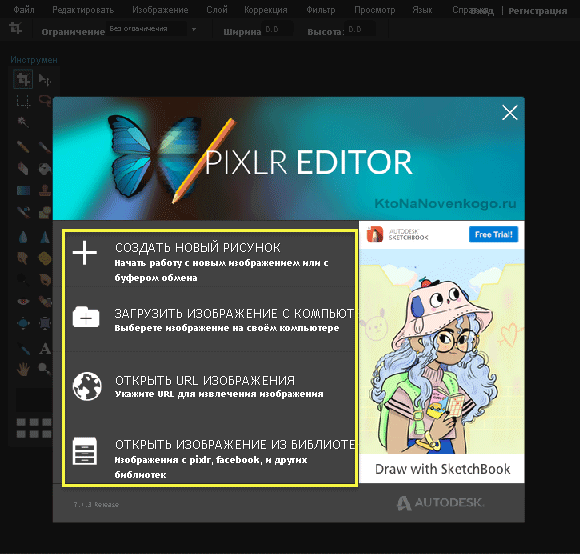
Pixlr — это бесплатный онлайн-фотошоп на русском языке
Алгоритм действий
Большинство картинок, сохранённых в формате .png, уже сопровождаются прозрачным фоном. Если же вам приглянулось изображение в формате .jpeg, тогда полезно вникнуть в то, как убрать ненужную фоновую основу.
Откройте интернет-сервис Pixlr, воспользовавшись поиском. На открывшейся странице можно ознакомиться с полезной информацией относительно возможностей этого сервиса. Визуально можно сразу выявить, что такой ресурс является аналогом графического редактора Adobe Photoshop.
Откройте изображение, указав путь, где сохранён рисунок на вашем ПК. После того как изображение загрузится, кликните по параметру «Слои». Теперь вы увидите слои, один из которых будет сопровождаться маленьким замочком. Чтобы разблокировать этот слой, вам достаточно дважды кликнуть по нему левой клавишей мышки.
Возьмите знакомый уже теперь вам инструмент «Волшебная палочка», установите для него значение, равное 23. Кликните по фону, чаще всего сопровождающемуся белым цветом, он сразу выделится, а вам останется нажать на кнопку Delete. На этом преобразования изображения завершаются, остаётся сохранить полученный результат.
Итак, изучив подробно все способы, как сделать прозрачный фон в Корел Дро, вы сможете с лёгкостью изменять любые изображения, решая возникающие перед вами графические задачи.