
Как создать печать в CorelDRAW
CorelDRAW – одна из самых популярных программ для графического дизайна и создания векторной графики. Множество дизайнеров используют ее для создания различных проектов, в том числе и печатей. Как создать печать в CorelDRAW и сделать ее максимально качественной? В этом учебнике мы расскажем вам о том, как правильно подготовить файл и какие советы помогут вам создать уникальную и профессиональную печать.
Перед созданием печати важно определиться с ее целевым назначением и размерами. Выберите правильный формат файла и разрешение, чтобы получить высококачественный результат. Учитывайте, что печать может быть используемая на разных носителях, в том числе на бумаге, текстиле или пластике.
Когда вы определились с форматом и размером печати, можно приступить к нарисованию или импортированию логотипа или текста. Учтите, что логотип должен быть высокого разрешения и растровый текст лучше заменить на векторный, чтобы избежать пикселизации при увеличении масштаба. В CorelDRAW есть множество инструментов, которые помогут вам создать или отредактировать необходимые элементы. Кроме того, вы можете использовать разные шрифты и цвета, чтобы придать печати индивидуальность и оригинальность.
Как создать печать для CorelDRAW: учебник и советы
Шаг 1: Определите цель вашей печати
Прежде чем начать создавать печать в CorelDRAW, определите, для чего вы создаете печать. Это может быть логотип, визитная карточка, брошюра или любой другой материал. Понимание цели и назначения печати поможет вам принять правильные решения по дизайну и компоновке.
Шаг 2: Создайте новый документ в CorelDRAW
После определения цели вашей печати откройте CorelDRAW и создайте новый документ. Выберите размер и ориентацию документа в соответствии с требованиями вашего проекта и установите разрешение, подходящее для печати.
Шаг 3: Импортируйте изображение или создайте свой дизайн
Затем вам необходимо импортировать изображение или создать свой собственный дизайн. Если у вас уже есть готовое изображение, вы можете импортировать его в CorelDRAW и настроить его размер и положение по своему усмотрению. Если вы предпочитаете создать собственный дизайн, используйте инструменты CorelDRAW, такие как инструменты рисования, текст и эффекты, чтобы создать уникальный дизайн.
Шаг 4: Добавьте текст и графические элементы
Добавьте текст и графические элементы к вашей печати, чтобы она была более информативной и привлекательной. Вы можете использовать различные шрифты, стили и цвета для создания интересного дизайна. Также можно добавить графические элементы, такие как линии, формы и иллюстрации, чтобы украсить вашу печать.
Шаг 5: Отформатируйте дизайн
После добавления текста и графических элементов вам необходимо отформатировать дизайн вашей печати. Разместите каждый элемент в нужном месте и настройте их размер, цвет и стиль в соответствии с вашими предпочтениями. Вы также можете настроить выравнивание и расположение элементов для создания сбалансированного дизайна.
Шаг 6: Проверьте и подготовьте печать для печати
Перед окончательным созданием печати убедитесь в том, что все элементы находятся на своих местах и соответствуют вашим требованиям. Проверьте орфографию и оформление текста, чтобы избежать ошибок и опечаток. Затем подготовьте свою печать для печати, сохраните ее в соответствующем формате и отправьте ее на печать.
Создание печати для CorelDRAW может быть сложным, но с помощью этого учебника и советов вы сможете создать качественную и профессиональную печать. Следуйте этим шагам и не бойтесь экспериментировать с дизайном, чтобы создать уникальную и запоминающуюся печать для своего проекта.
Базовые принципы создания печати в CorelDRAW
Вот несколько основных принципов, которые необходимо учесть при создании печати в CorelDRAW:
1. Размер и разрешение: перед началом работы над печатью важно определить размер и разрешение документа. Размер документа должен соответствовать требуемым размерам печати, а разрешение должно быть настроено на 300 точек на дюйм (DPI), чтобы гарантировать четкость и качество изображения.
2. Цветовая модель: при создании печати нужно учитывать цветовую модель. В CorelDRAW можно работать в RGB или CMYK цветовых пространствах. Если печать будет выполнена в профессиональной печатной компании, рекомендуется использовать цветовую модель CMYK, чтобы убедиться в точности воспроизведения цветов на печати.
3. Использование векторной графики: CorelDRAW предоставляет возможность работать с растровой и векторной графикой. При создании печати рекомендуется использовать векторные изображения, так как они могут быть масштабированы без потери качества. Также, векторные изображения занимают меньше места на диске и проще в редактировании.
4. Соответствие требованиям печатного оборудования: перед отправкой печати в печатную компанию, необходимо удостовериться в том, что документ соответствует требованиям печатного оборудования. Это может включать проверку цветовой гаммы, наличие отступов для обрезки и т.д. Проверка этих параметров поможет избежать возможных проблем при получении готовой печати.
Соблюдение этих базовых принципов поможет вам создать высококачественную и профессиональную печать в CorelDRAW. И не забывайте экспериментировать и искать новые идеи для создания уникальных и оригинальных дизайнов!
Шаги и рекомендации для создания качественной печати
Для создания качественной печати в CorelDRAW рекомендуется следовать нескольким простым шагам:
Шаг 1: Выбор правильного формата
Перед началом работы выберите правильный формат печати, соответствующий вашим требованиям и целям. Некачественный выбор формата может привести к искажениям и потере деталей в итоговой печатной работе.
Шаг 2: Создание проекта
Создайте новый проект в CorelDRAW и настройте параметры страницы согласно выбранному формату печати. Убедитесь, что размеры страницы и разрешение соответствуют требованиям печати.
Шаг 3: Импорт и обработка изображений
Импортируйте все необходимые изображения в проект CorelDRAW. Обработайте их, чтобы улучшить качество и подготовить к печати. Вы можете использовать инструменты CorelDRAW для обрезки, редактирования яркости и контрастности, а также для устранения шума.
Шаг 4: Работа с цветами
Особое внимание уделите настройке цветов в своем проекте. Используйте правильные цветовые профили, чтобы гарантировать соответствие между отображением на экране и печатным результатом. Убедитесь, что все цвета в вашем проекте настроены в соответствии с требованиями печати.
Шаг 5: Подготовка к печати
Перед печатью рекомендуется проверить проект на наличие ошибок и исправить их. Просмотрите каждый элемент дизайна, убедитесь, что все тексты и изображения правильно размещены и выровнены. Также проверьте макет на наличие возможных проблем с обрезкой или разрешением.
Шаг 6: Печать и проверка
Печатайте ваш проект, используя рекомендации производителя принтера и настроек печати. После печати проверьте итоговую печатную работу на наличие ошибок или искажений. Если необходимо, внесите необходимые корректировки и повторите процесс печати.
Помните, что создание качественной печати может быть сложным процессом, требующим внимательности и тщательной подготовки. Следуйте указанным рекомендациям и при необходимости обратитесь за помощью к специалистам в области печати.
Лучшие советы и оптимизация для печати в CorelDRAW
1. Проверьте размеры страницы: Перед печатью важно убедиться, что размеры страницы в CorelDRAW соответствуют реальному размеру печати. Проверьте, что вы выбрали правильные размеры страницы (например, A4 или Letter) и установите соответствующий масштаб.
2. Разрешение изображений: Если вы используете в проекте изображения, убедитесь, что разрешение этих изображений достаточно высокое для печати. Рекомендуется разрешение 300 dpi (точек на дюйм) или выше для получения четкого и детализированного печатного результата.
3. Используйте CMYK цветовую модель: Для печати рекомендуется использовать цветовую модель CMYK (голубой, пурпурный, желтый, черный). Перед печатью убедитесь, что все объекты и изображения в вашем документе находятся в CMYK цветовом пространстве, а не в RGB (красный, зеленый, синий).
4. Создайте сверхмассивное изображение: Если ваш документ содержит растровые изображения, такие как фотографии, попробуйте создать сверхмассивное изображение (bitmap) для улучшения качества печати. Это можно сделать, выбрав объекты и используя команду «Создать сверхмассивное изображение» в меню «Редактирование».
5. Удалите ненужные ништяки: Перед печатью удалите все лишние элементы, такие как скрытые объекты, скрытые слои, скрытые контуры и ненужные графические эффекты. Это позволит уменьшить размер файла и упростить печать.
6. Предварительный просмотр печати: Перед отправкой документа на печать рекомендуется обязательно выполнить предварительный просмотр печати. Это позволит увидеть, как будет выглядеть окончательный результат на бумаге, а также обнаружить и исправить возможные ошибки или неожиданности.
Следуя этим советам и рекомендациям, вы сможете оптимизировать печать в CorelDRAW и добиться качественных результатов. Это позволит вам сэкономить время и ресурсы, а также обеспечить высокое качество печати.
Рисование печати в CorelDRAW
Все индивидуальные предприниматели обзаводятся личной печатью, которую заказывают в различных профессиональных салонах и мастерских. Однако векторный макет можно разработать самостоятельно. Как нарисовать печать в CorelDRAW? Для этого понадобится сама программа CorelDRAW любой версии и минимальные навыки: знание простых инструментов и форматов экспорта.
Узнайте, как нарисовать печать в CorelDRAW правильно и самому
Заготовка для печати
Итак, делаем штамп в CorelDRAW.
-
Открываем программу и создаём новый файл, настройки оставьте по умолчанию.
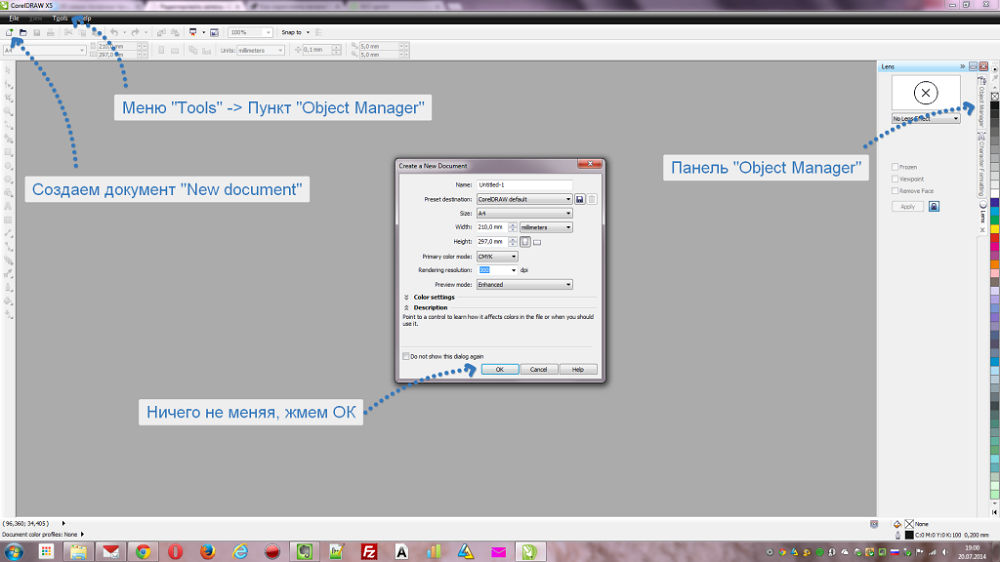
Подготовка программы для создания штампа
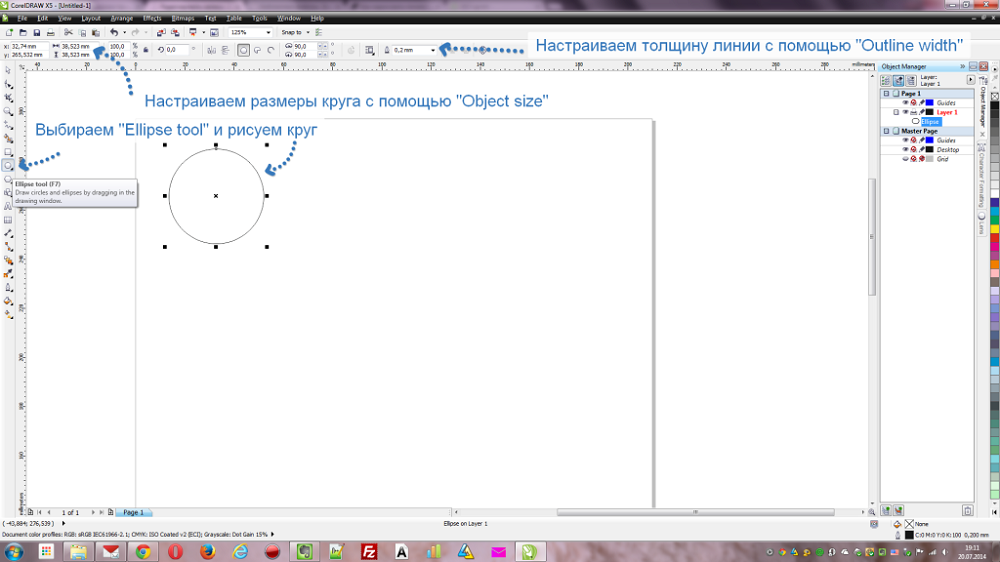
Рисуем и настраиваем внешний круг печати
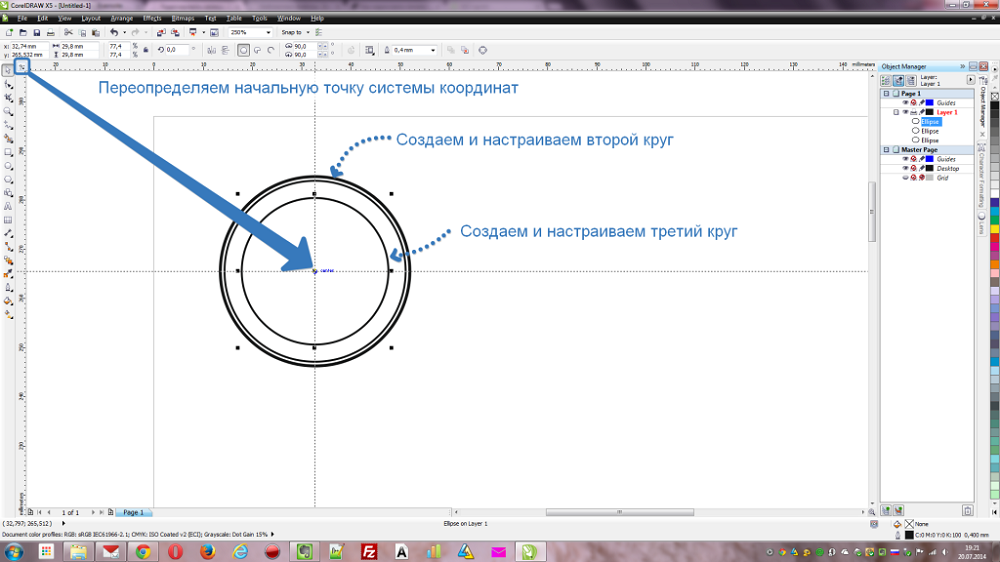
Рисуем и настраиваем третий круг штампа
Вставляем текст в печать
Теперь делаем подпись для знака в CorelDRAW.
- Берём инструмент «Текст» и щёлкаем в любом месте. Пишем наименование предприятия и ОГРН с номером.
- Возьмите «Указатель» и выделите написанное, зажмите клавишу Shift и кликните средний круг. Далее перейдите в верхнее меню «Текст» — «Текст вдоль пути». Теперь буквы аккуратно распределились по эллипсу. Выделите их и в верхнем меню задайте «Расстояние до пути» — 3,5.
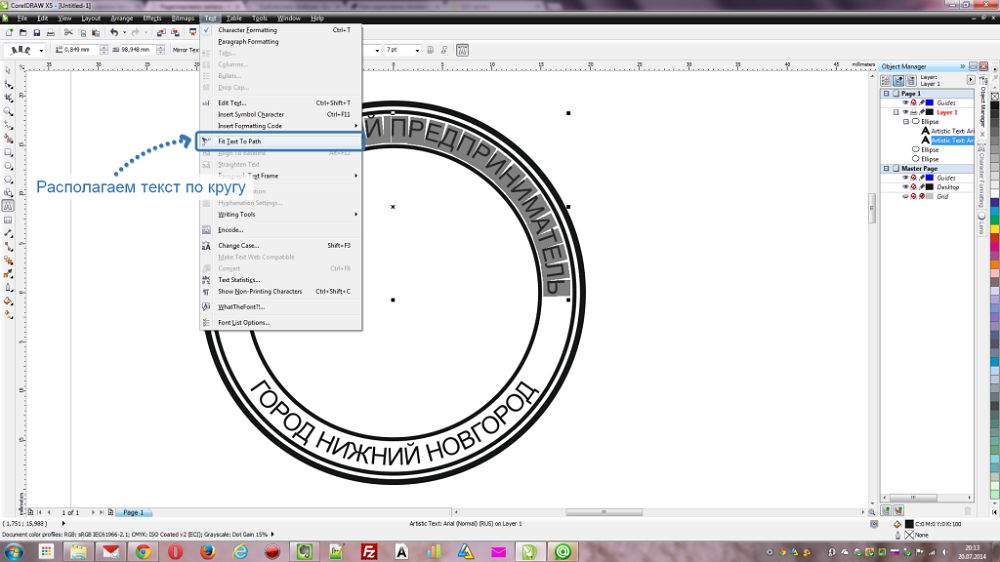
Рисуем и настраиваем третий круг штампа
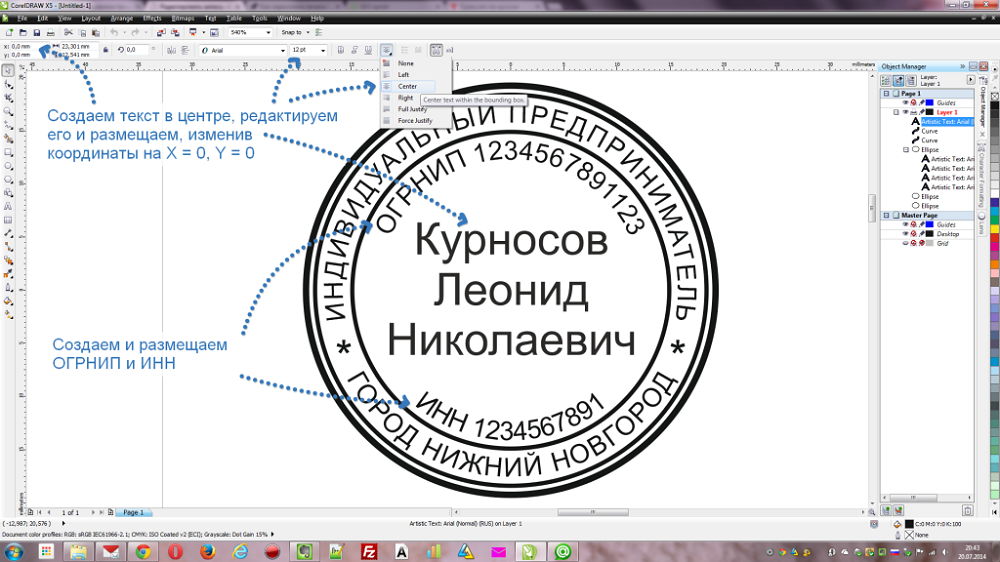
Пишем ФИО и размещаем по центру знака
Горячие клавиши в CorelDraw
Для быстрого вызова команд или при путанице в наименованиях интерфейса, на помощь придут «горячие клавиши»:
- Создать файл — Ctrl+N;
- Инструмент «Эллипс» — F7;
- Отмена действий — Ctrl+Z;
- Копировать — Ctrl+C;
- Вставить — Ctrl+V;
- Выровнять объекты относительно друг друга — Пробел+Е+С;
- Инструмент «Текст» — F8;
- Перевести подпись в кривые — Ctrl+Q.
Это один из способов, как нарисовать штамп в CorelDRAW. На основе такого макета вы можете составлять собственные вариации и, конечно, менять размеры.
Мы будем рады, если вы поделитесь своим методом, как сделать свой знак в CorelDRAW. Пишите об этом в комментариях.
Подготовка макетов в типографию. Часть 2
Программа Corel Draw изначально не предназначалась для создания полиграфической продукции, а только для презентационных материалов. За много лет тщательной доработки ее создатели приблизили ее по возможностям к уровню графических редакторов фирмы Adobe, но все же макеты сделанные в Corel Draw, необходимо каждый раз дорабатывать под требования печати, чтобы спокойно отдавать их в типографию.
После того как макет готов, необходимо сделать его дубликат в отдельной папке и все дальнейшие операции производить с ним, поскольку в итоге макет станет нередактируем и в дальнейшем вносить в него изменения уже не получится. Поэтому макет для последующих правок пусть останется нетронутым, а работать будет с дубликатом. Первым делом проверяем наш макет на вылеты и отступы – это правило относится к любому макету, в какой бы программе он не был создан. Далее осуществляем операции, необходимые именно в Corel Draw:
1) Избавляемся от текста в макете – операция « закривления шрифтов »
Для начала выделяем все объекты в макете либо горячими клавишами Ctrl+A, либо через команду меню (рисунок 2.1)
Далее разгруппировываем все возможные группы в макете либо кнопкой на верхней панели либо через команду меню (рисунки 2.2-2.3)
Рисунок 2.2 Рисунок 2.3
Далее выделяем текст командой меню (рисунок 2.4)
и превращаем его в кривые командой меню (рисунок 2.5)
предыдущие действия были необходимы потому что текст, сгруппированный с другими элементами макета команда « Выделить текст » не видит. Поэтому мы сначала избавляемся от сгруппированных объектов а затем выделяем освободившийся текст и закривляем его ( « закривление » – русская калька английского термина curve, суть действия заключается в том, что шрифт превращается в векторный объект, что избавляет макет от опасности слета шрифта при его открытии на компьютере в типографии. Но после применения этой команды работать со шрифтом уже невозможно, почему мы и создали дубликат файла)
Если у на многостраничный макет, то все вышеперечисленные действия следует повторить на каждой странице, из-за того что они применяются только к конкретной странице макета.
после их выполнения проверяем, не осталось ли незакривленных шрифтов в « Свойствах документа » – рисунки 2.6-2.7.
Рисунок 2.6 Рисунок 2.7
Если в Свойствах мы увидим наличие незакривленного шрифта, который не можем отыскать сами, можно прибегнуть к помощи команды поиска объектов, которая отыщет его сама (рисунки 2.8-2.13)
Рисунок 2.8 Рисунок 2.9 Рисунок 2.10 Рисунок 2.11 Рисунок 2.12 Рисунок 2.13
нам остается лишь закривить его.
2) Избавляемся от эффектов
Практически все эффекты Corel Draw (тени, прозрачности и пр.) очень некорректно считываются печатными устройствами, что приводит к браку. Поэтому крайне необходимо избавляться от них, растрируя все объекты макета, к которым они применены. Используя команду меню « Конвертировать в растр » ( рисунки 2.14 – 2.15) подвергаем все объекты с эффектами этой операции, проследив, чтоб настройки в выпадающей менюшке команды (рисунок 2.15) были именно таковы – разрешение 300 точек, включен прозрачный фон, профиль CMYK.
Рисунок 2.14 Рисунок 2.15
3) Файл Corel Draw может содержать в себе объекты разных цветовых профилей (CMYK, RGB, Pantone) Требование типографии – только профиль CMYK в макете, все остальные профиля, присутствующие в макете, переводятся в него автоматически при печати. При этом цвета объектов, окрашенными нецмиковскими профилями, могут незначительно (а порой и значительно) искажаться. Поэтому лучше, если мы сами проверим все наши элементы макета на профиль. Обычно все, что мы набрали или создали в Corel Draw, автоматически относится к профилю CMYK, если при создании файла мы определили его параметры (рисунок 2.16)
Но то, что мы туда импортировали (фото, логотипы, элементы дизайна и пр.) может иметь профиль RGB или Pantone. Поэтому нужно просмотреть все импортированные в макет элементы и перенести их в CMYK простым действием из палитры меню (рисунки 2.17-2.19)
Рисунок 2.17 Рисунок 2.18 Рисунок 2.19
(отдельным случаем является, когда мы намеренно используем пантоны в макете для печати шелкографией или лаком, например. Такие ситуации обговариваются с менеджером типографии на стадии оформления заказа и в этом случае объекты с пантоном остаются в макете)
4)проследить, чтобы толщина контуров, используемых в макете, не была менее 0,1мм.
5)плашки с черной композитной заливкой (содержащие помимо черного другие цвета из палитры CMYK) не должны в сумме превышать 300% (предел суммы красочности, превышение которого создает слишком толстый слой краски, что приводит к отмарыванию ее с бумаги и грязи) Лучше всего использовать в векторных черных плашках соотношение Cyan-50%, Magenta-50%, Yellow-50%, Black-100%).
Импортированные в макет растровые объекты (фото) также не должны в темных местах содержать превышение красочности свыше 300%. Для этого их, прежде чем вставить в макет, следует открыть в программе Photoshop и снять превышение, если оно есть (как именно – см. в следующем разделе, посвященном этой программе)
мелкий черный текст не должен быть композитным, т.е. он должен быть окрашенным 100%-м черным цветом, без добавления других цветов (рисунок 2.20).
если он располагается на цветном фоне, к нему следует применить функцию « оверпринт » ( перекрытие) иначе фон под текстом не будет пропечатан и при малейшем несовмещении красок возникнет белый ореол вокруг букв, мешающий чтению и портящий впечатление. Оверпринт на тексте устанавливается, кликая по нему правой кнопкой мыши и выбирая Overprint Fill. (рисунок 2.21)
7) подготовленный таким образом макет следует сохранить не выше 15-й версии.
II. ПОДГОТОВКА МАКЕТА В ПРОГРАММЕ COREL DRAW
Программа Corel Draw изначально не предназначалась для создания полиграфической продукции, а только для презентационных материалов. За много лет тщательной доработки ее создатели приблизили ее по возможностям к уровню графических редакторов фирмы Adobe, но все же макеты сделанные в Corel Draw, необходимо каждый раз дорабатывать под требования печати, чтобы спокойно отдавать их в типографию. После того как макет готов, необходимо сделать его дубликат в отдельной папке и все дальнейшие операции производить с ним, поскольку в итоге макет станет нередактируем и в дальнейшем вносить в него изменения уже не получится. Поэтому макет для последующих правок пусть останется нетронутым, а работать будет с дубликатом. Первым делом проверяем наш макет на вылеты и отступы – это правило относится к любому макету, в какой бы программе он не был создан. Далее осуществляем операции, необходимые именно в Corel Draw:
1) Избавляемся от текста в макете – операция « закривления шрифтов »
Для начала выделям все объекты в макете либо горячими клавишами Ctrl+A, либо через команду меню (рисунок 2.1)
- Подготовка макетов в типографию. Часть 5-6
- Подготовка макетов в типографию. Часть 4
- Подготовка макетов в типографию. Часть 3
- Допечатная подготовка макетов в типографию. Часть 1
- Плоттерная резка
- Премиум полиграфия с нанесением фольги
Уроки Corel Draw: Макет для изготовления Круглой Печати
Большинство печатей сейчас изготавливается путем вырезания клише из специальной пластмассы и последующего монтирования клише на сам механизм печати. Поскольку речь идет о «вырезании»- в макете не должно быть видимых контуров — только заливки, иначе резец или лазер ДВАЖДЫ прогуляется по контуру, что не есть хорошо. Подобный макет или забракуют, или переделают на месте (за дополнительную плату).
1. Рисуем окружность с нажатым Ctrl — так она получится окружностью, а не эллипсом. (Если Вы уже нарисовали эллипс — не расстраивайтесь! Снимите на панели опций «замок» около шкалы размеров, и введите нужные размеры по горизонтали и вертикали. Затем нажмите Enter или просто щелкните левой кнопкой мыши на свободном месте рабочей области — размеры изменятся).
Назначаем (не снимая выделения, на панели опций) нужный размер нашей окружности — к примеру, 50 миллиметров. Дублируем (Ctrl+D) или копируем (Ctrl+C, Ctrl+V) окружность.
Нам нужно учесть толщину будущего внешнего контура печати — скажем, его толщина должна быть 2 миллиметра. Соответственно, нам нужно вычесть ее из диаметра второй окружности. Не забывайте, что вычитать нужно двойное число (толщина контура 2 мм — уменьшаем диаметр второй окружности на 4 мм, т.е. 2 мм с одной стороны от центра, и 2 мм с другой). Теперь инструментом «Указатель» выделяем обе окружности (или «рамкой», не отпуская левую кнопку мыши, охватываем полностью обе окружности, или с нажатым Shift щелкаем по очереди на каждой). Включаем «Выравнивание и распределение» — и выравниваем объекты относительно друг друга по центру ( по вертикали и по горизонтали).
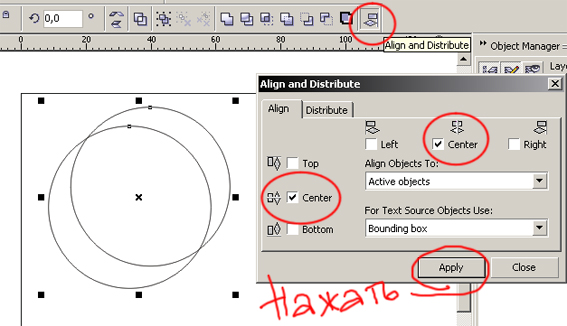
2. Теперь нам необходимо превратить две окружности в один объект. Не снимая с них выделения, жмем Combine (Ctrl+L) на панели опций. У нас получится кольцо из двух окружностей.
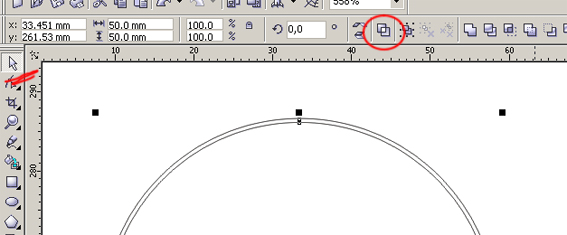
Можно обойтись и без Combine — задать контур необходимой толщины, а за тем превратить его в объект (Arrange/Convert To Object). Здесь важно помнить (и учитывать при макетировании), что контур размещается по обе стороны реального абриса объекта — 4-миллимитровый, к примеру, выступает наружу на 2 мм и настолько же углубляется в сам объект.
3. Пункт специально для самых новичков.
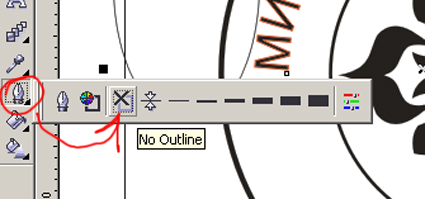
Если Вы помните, я говорила о полном отключении контуров и оставлении в макете ТОЛЬКО заливок. Если кто не знает, как это сделать, вот:
Быстрое отключение контура — выделив необходимый объект, жмем правой кнопкой мыши СЮДА (выделено на картинке).
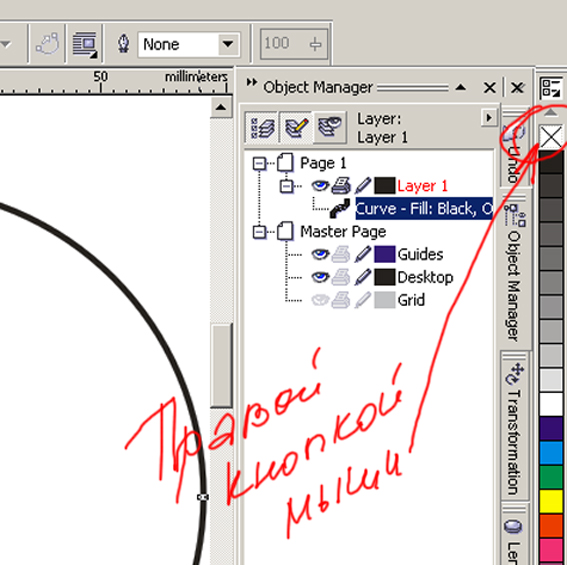
или то же самое (такую же кнопку) жмем на панели инструментов в параметрах контура:
4. Часто в центре печати размещается какое-либо изображение — герб, логотип, знак, текстурка на худой конец. Здесь главное, чтобы рисунок был ВЕКТОРНЫМ, т. е в кривых, сделанным в векторном редакторе. И обязательно — одноцветным, контрастным, без полутоновых переходов. Следовательно, растровую картинку (если другой не имеется) необходимо или подвергнуть трассировке, или отрисовать заново (ВНИМАНИЕ. после трассировки обязательно подчищайте и дорабатывайте бывший растр, чтобы максимально уменьшить количество узловых точек и сгладить кривые). Можно использовать заливку монохромным узором или узором PostScript:
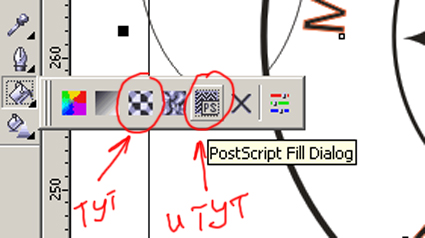
можно использовать (как в этом примере) докер «Вставить символ»:
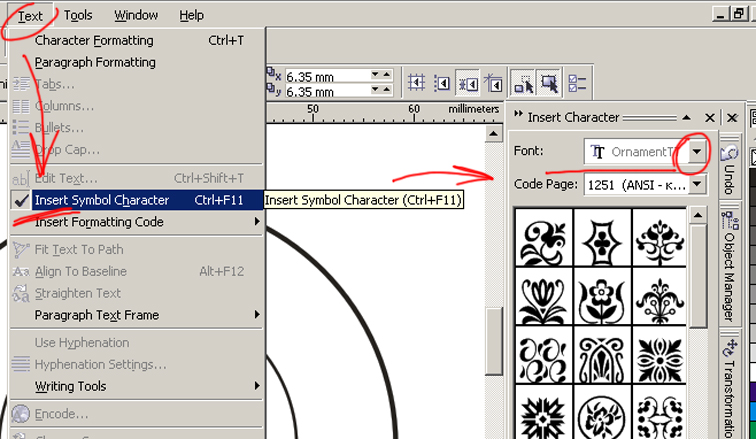
однако, не буду советовать столь откровенно пользоваться встроенными девайсами. Хороший дизайнер отрисует сам и свою собственную картинку.
5. Выравниваем все объекты — и окружности, и центральную картинку — так же, как выравнивали в самом начале, в пункте 1. И теперь, во избежание случайного сдвига элементов будующей печати, советую заблокировать все элементы:
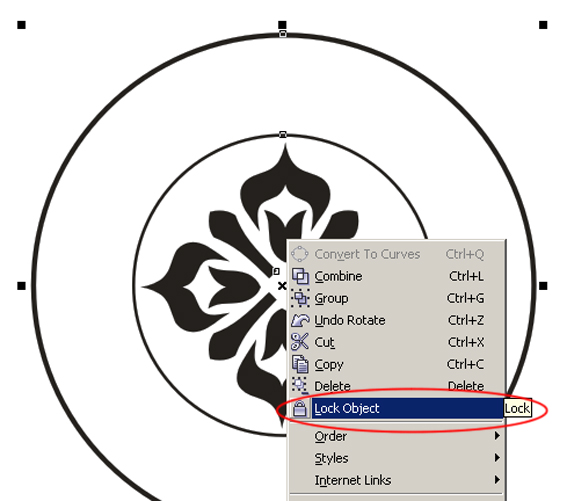
Блокировка хороша тем, что сами заблокированные объекты никуда не денутся до отмены блокировки, а вот такая опция, как текст, пущенный «по пути», с заблокированными кривыми запросто проделывается.
6. Выбираем инструмент «текст», подносим к внешней окружности — контуру печати. Щелкаем левой кнопкой мыши тогда, когда курсор выглядит, как буква А, лежащая на волнистой линии (пустить текст «по пути»), а не как буквы АВ, замкнутые в рамку (параграфный текст — объект станет «рамкой» для текстового блока).
Пишем необходимую надпись — шрифт и размер настраиваем по усмотрению (или по желанию заказчика).
Написанную строчку необходимо выровнять:
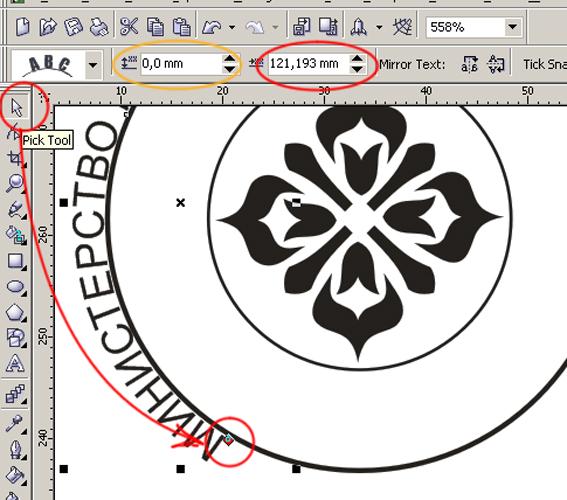
не снимая выделения с текста, выберите инструмент «указатель» — и можете перемещать текстовую строку интерактивно, зажав красный ромбовидный маркер левой кнопкой мыши. Или пошагово сдвигайте строчку, нажимая команды на панели опций — красным обведен «сдвиг вдоль пути», оранжевым — «оторвать от пути» (вверх-вниз).
ВНИМАНИЕ! в 12 версии инструментом «указатель» можно совершить интерактивный сдвиг только ВДОЛЬ пути, а в 13 версии Корел интерактивно не только можно двигать текст вдоль пути, но и отрывать от пути. Плюс еще работает и выравнивание по центру:
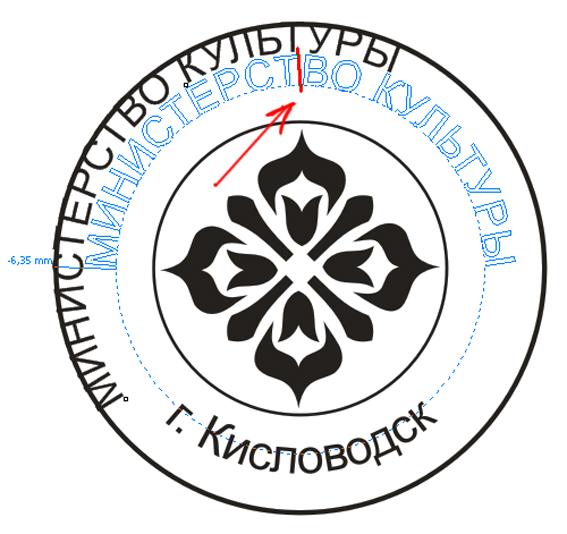
7. Нижняя строка (если это отдельная строка) должна читаться без «выворачивания» головы, как в обычном тексте — смысл в том, что верхняя строчка просто дугообразно изгибается вверх, а нижняя — вниз. Пишем строчку, как в пункте 6, но мысленно ее «переворачиваем». После написания строчки жмем СЮДА:
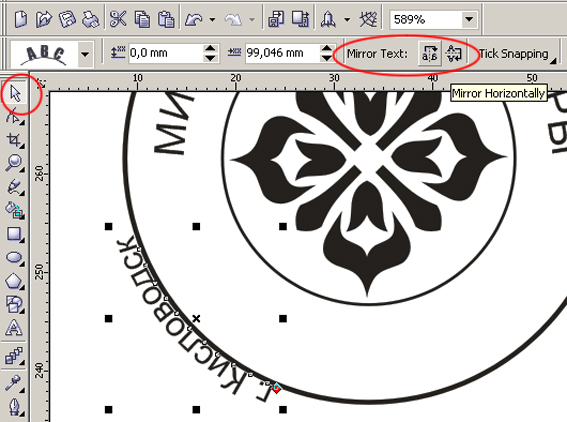
Выравниваем так же, как в пункте 6
Обращаю внимание пользователей 12 и 13 версии Корел: в 12 версии эта кнопка только ОДНА, активна она при выделении текста, идущего по пути, ИНСТРУМЕНТОМ «УКАЗАТЕЛЬ». На панели опций это крайняя справа кнопка. Она просто размещает надпись с другой стороны пути. В 13 версии эту опцию завязали с принципом «отражения». Поэтому необходимо нажать ОБЕ кнопки, показанные на скриншоте, если вы не хотите, чтобы надпись осталась зеркальной.
Еще один важный момент: межбуквенное расстояние в тексте, пущенном «по пути», так или иначе искажается. Здесь — в верхней строчке буквы слегка «разъехались», в нижней — слишком придвинулись друг к другу. Для коррекции можно выбрать инструмент «форма» и потянуть за выделенный на скриншоте маркер: влево — межбуквенное расстояние сокращается, вправо — увеличивается. Можно так же чуть сдвинуть отдельные буквы, если они визуально «отваливаются» от основного текстового блока или, напротив, «прижимаются» друг к другу.
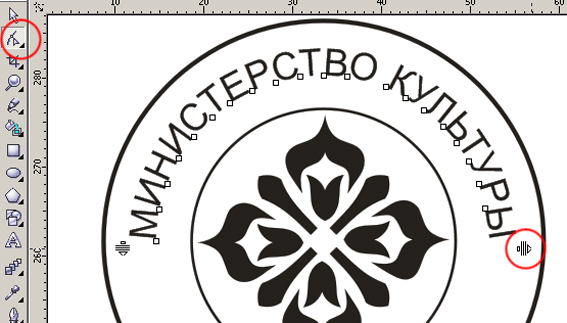
Можно еще добавить декоративные элементы — точки, полосы, звездочки — на «стыке» верхней и нижней надписи.
В конце работы необходимо проверить соответствие макета техническим требованиям конкретного предприятия, которое будет изготавливать печать. Говоря простым языком — существует некая «минимальная толщина» линии, которую способна воспроизвести та или иная аппаратура. Эту толщину необходимо выяснить заранее. Проверка делается элементарно — всей печати назначается контрастная (красная, к примеру) обводка, где толщина контура — тот самый «минимум». Если контур не пересекает сам себя и не наезжает на другие элементы макета — работа выполнена корректно. В противном случае необходимо вносить исправления. Необходимый минимум — это толщина самих элементов и промежутков между ними, о чем тоже важно помнить. Еще очень важно — чтобы отдельные элементы печати не пересекали друг друга.
Да — если вместо двух строчек текста идет одна длинная (типа — «младший помощник старшего дворника по уборке самых противных помещений»), то в этом случае «выворачивание головы» не страшно — подобный текст пишется одной строкой по кругу.
ОБЯЗАТЕЛЬНО — при сдаче макета на изготовление, превратите все объекты (особенно это касается текста) в кривые, или приложите к макету файлы с использованными шрифтами.
| Главная страница — Программные продукты — Статьи — Графические редакторы, Corel |
| Распечатать » Правила публикации » |
Написать редактору | |
| Рекомендовать » | Дата публикации: 01.11.2008 | |
|
Предыдущая запись
| ||