
Как отразить экран телефона Android на MacBook без рута
Согласно опросу, большинство пользователей Интернета имеют доступ к нескольким цифровым устройствам, включая смартфоны, планшеты и компьютеры. Большой проблемой является совместимость между различными операционными системами. К отразить экран Android на Mac, например, не так просто, как между устройствами Apple. Нет встроенной функции для прямого подключения двух систем. Это руководство познакомит вас с простыми способами и шагами для отображения экрана телефона Android на вашем Mac.
- Часть 1. Как зеркалировать Android на Mac по беспроводной сети
- Часть 2. Как отразить Android на Mac с помощью кабеля
- Часть 3. Часто задаваемые вопросы о зеркалировании Android на Mac
Часть 1. Как зеркалировать Android на Mac по беспроводной сети
Как упоминалось ранее, Mac требуется сторонний приемник для отображения экрана Android, если вы собираетесь зеркалировать экран Android на Mac по беспроводной сети. К счастью, есть несколько доступных инструментов, таких как Reflector, AirDroid Cast, X-Mirage и другие. Они работают одинаково, и мы используем Reflector в качестве примера, чтобы показать вам рабочий процесс.
Решение: Связка ключей связана с вашей учетной записью iCloud. Если вы изменили пароль для своей учетной записи iCloud на своем iPhone или других устройствах, вы столкнетесь с этой проблемой, и пароль связки ключей не будет работать. Сброс связки ключей может это исправить.
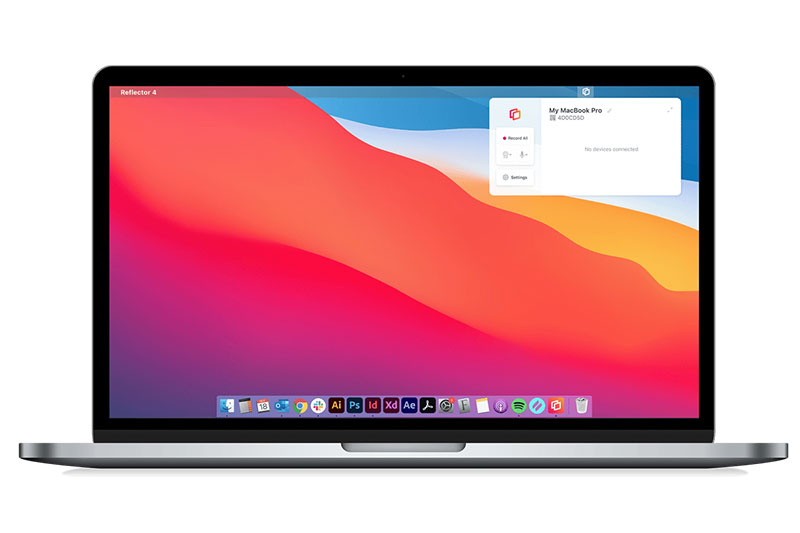
Обязательно установите Reflector на свой компьютер Mac. Подключите два устройства к одной и той же сети Wi-Fi. Затем запустите инструмент зеркалирования с Android на Mac.
Включите телефон Android и потяните вниз верхнюю часть экрана, чтобы войти в Быстрые настройки панель.
Нажмите Трансляции or Скрининг вариант. Затем вам будет представлен диалог, отображающий все доступные приемники. Теперь вы должны увидеть свой компьютер Mac в списке. Выберите его, чтобы соединить два устройства.
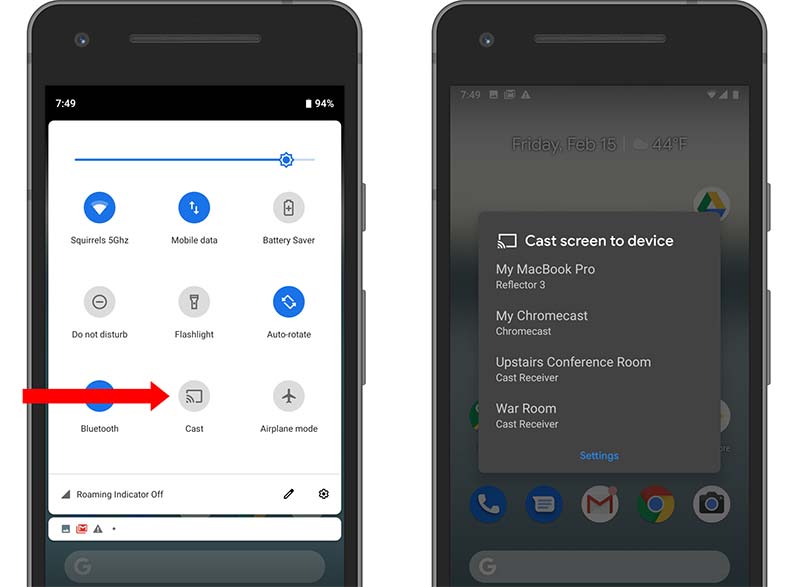
Переключитесь на свой Mac, и экран вашего телефона Android должен появиться в Reflector.
Примечание: Если вы хотите остановить зеркальное отображение экрана, выполните описанные выше шаги и нажмите Отключить .
Часть 2. Как отразить Android на Mac с помощью кабеля
Еще один способ отразить экран Android на Mac — это USB-кабель. Тем не менее, вам все еще нужно приложение-приемник для отображения экрана телефона. Vysor — это расширение Chrome. Это один из приемников экрана как для ПК, так и для компьютеров Mac. Мы демонстрируем рабочий процесс ниже.
Запустите приложение «Настройки» на своем телефоне, прокрутите вниз, найдите и коснитесь О телефонов . Затем выберите Номер сборки , и коснитесь его 7 раз. Когда вы получите Вы теперь разработчик сообщение, вернитесь к экрану настроек.
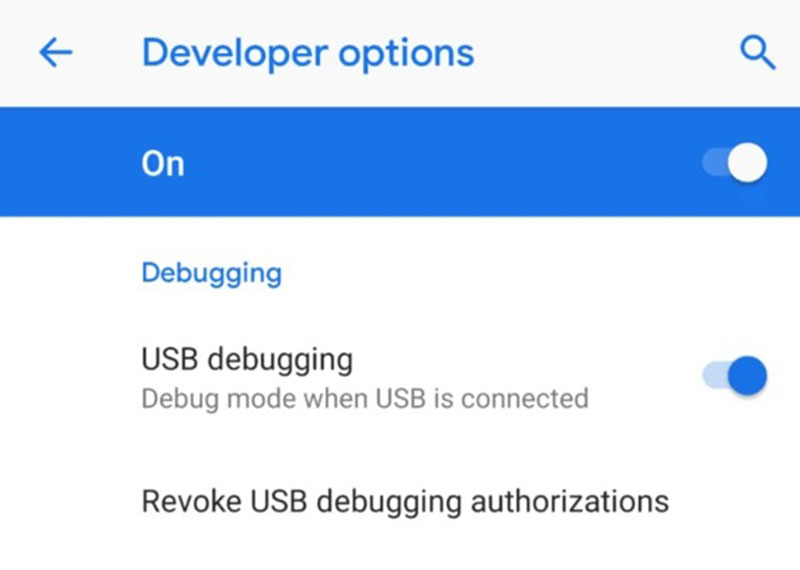
Найти и нажать Опции для разработчиков и включите USB Debugging Режим.
Переключитесь на свой Mac и откройте Google Chrome. Зайдите в Google Play Store, найдите Vysor и нажмите Добавить в Chrome .
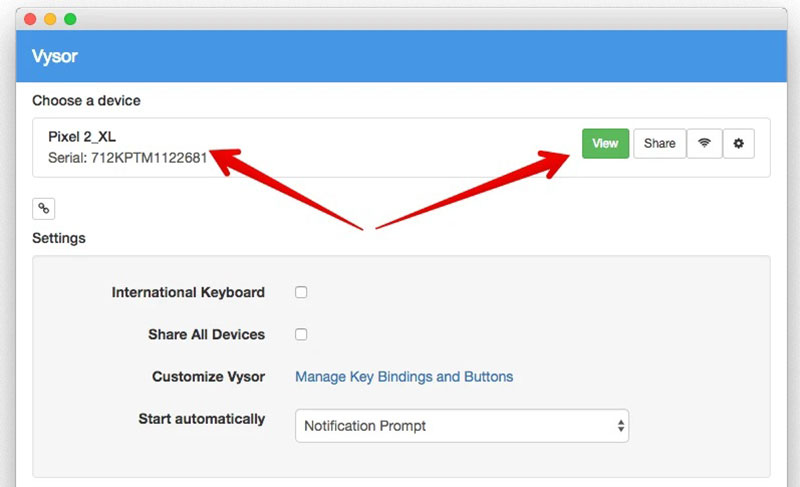
Затем подключите телефон Android к компьютеру Mac с помощью надежного USB-кабеля.
Наконечник: Компьютер Mac и устройство Android имеют разные типы портов. Поэтому вам может понадобиться сторонний адаптер.
Откройте Vysor в браузере Chrome, и вы увидите свой телефон Android под Выберите устройство раздел. Нажмите Вид кнопка на нем
Теперь Vysor установит свое приложение на ваш телефон Android и автоматически отразит ваш экран Android на вашем Mac.
Рекомендовать: Лучший инструмент для зеркалирования с Android на ПК
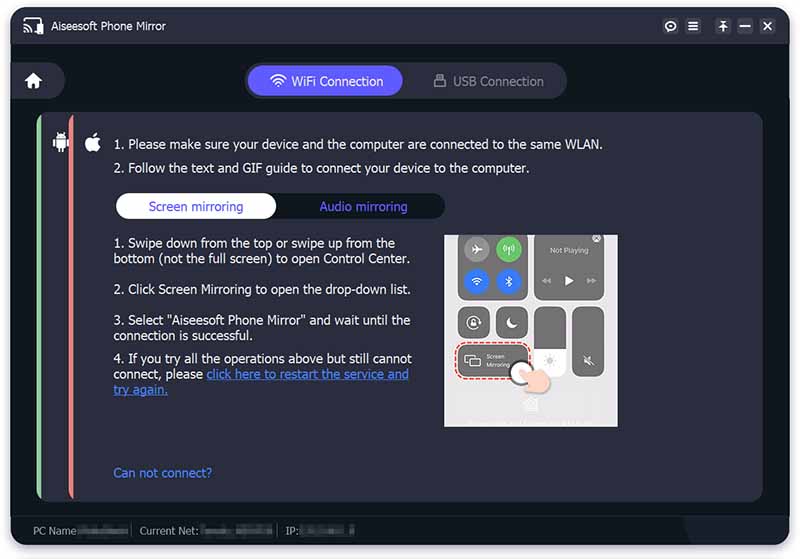
По сравнению с зеркалированием экрана Android на Mac, кажется, что есть больше возможностей для просмотра телефонов Android на ПК. Тем не менее, Windows также не поставляется с приемником. Другими словами, вам все равно нужно установить приложение Android Screen Receiver на свой компьютер, чтобы выполнить работу. С этого момента мы рекомендуем Зеркало телефона Aiseesoft. Это универсальное решение, которое поможет вам отразить экран Android или iPhone на ПК с помощью кабеля или беспроводной связи.

- Отразите экран Android на ПК через сеть Wi-Fi или USB-кабель.
- Прост в использовании и предлагает экранные инструкции для начинающих.
- Сохраняйте исходное качество видео и фото при зеркальном отображении экрана.
- Поддержка практически всех устройств Android от Samsung, Google, LG и т. д.
Часть 3. Часто задаваемые вопросы о зеркалировании Android на Mac
Могу ли я подключить свой телефон Android к Mac?
Да, вы можете подключить телефон Android к Mac с помощью Android File Transfer с помощью USB-кабеля. Это приложение было разработано Google, чтобы сделать операционную систему Android совместимой с устройствами Apple.
Почему мой телефон Android не отображается на моем Mac?
Если вы просто подключите свой телефон Android с помощью USB-кабеля, Mac не распознает ваш телефон. Вам необходимо приложение-приемник, установленное на вашем Mac, для декодирования файловой системы или отображения экрана вашего телефона.
Могу ли я AirPlay Android на Mac?
По умолчанию Android не поддерживает AirPlay. Однако некоторые сторонние приложения могут помочь вам с AirPlay с Android на Mac, например AirDroid Cast, Local Cast и т. д.
Теперь вы должны понимать, как отразить экран Android на Mac с помощью USB-кабеля или по беспроводной сети. Иногда вы просто хотите просмотреть экран телефона Android на большом экране Mac. Вам будет полезно наше руководство. С другой стороны, Aiseesoft Phone Mirror — лучший вариант для зеркалирования iPhone или Android на ПК. Если у вас есть другие вопросы по этой теме, запишите их ниже.
Что вы думаете об этом посте.
Рейтинг: 4.9 / 5 (на основе голосов 496) Подпишитесь на нас в
Более Чтение

Оставьте свой комментарий и присоединяйтесь к нашему обсуждению

Зеркало телефона
Зеркало телефона может помочь вам транслировать экран телефона на компьютер для лучшего просмотра. Вы также можете записывать экран своего iPhone/Android или делать снимки по своему усмотрению во время зеркалирования.
Как вывести экран Айфона на Макбук
За столько лет работы над своими операционными системами Apple довела их совместную работу практически до идеала. Например, все, что вы фотографируете на iPhone, сразу появляется на iPad и Mac. Или документ, созданный на Mac, можно просмотреть на смартфоне или планшете и внести какие-то правки. Без проводов и лишних телодвижений. Достаточно только при первоначальной настройке ввести на всех устройства один Apple ID.
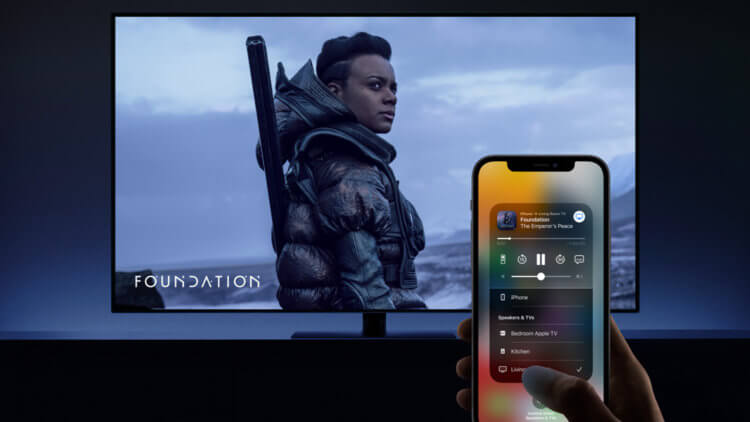
Все действия в этом материале актуальны и для работы с Apple TV.
❗️ПОДПИШИСЬ НА НАШ ЯНДЕКС.ДЗЕН. ТАМ КАЖДЫЙ ДЕНЬ ВЫХОДЯТ ЭКСКЛЮЗИВНЫЕ СТАТЬИ, КОТОРЫЕ НЕ ВЫХОДЯТ БОЛЬШЕ НИГДЕ
Но бывают моменты, когда зайти под своей учетной записью на компьютере не получается, а провести демонстрацию каких-либо фото, документов или видео необходимо. Здесь на помощь придет возможность вывести экран вашего iPhone или iPad на Mac. Давайте посмотрим, как это работает.
Демонстрация экрана на Макбуке
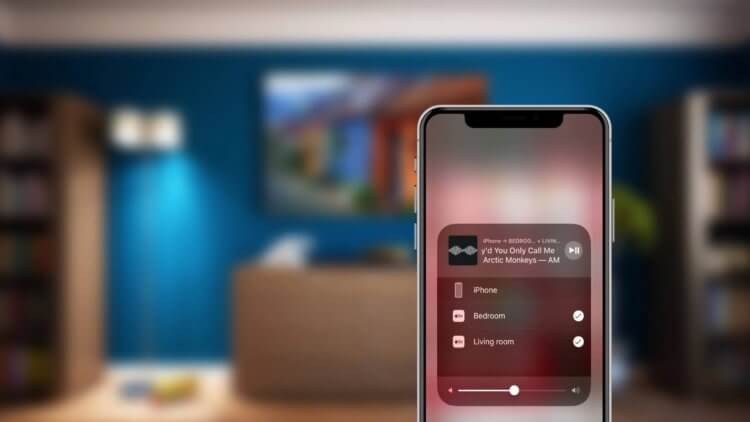
Демонстрировать можно любые приложения и их содержимое. В том числе выводить только звук.
Иногда, смотря на обновления, которые показывает Apple, складывается ощущение, что компания пытается догнать список желаний своих пользователей, но у нее это никак не получается. Прообраз AirPlay 2, благодаря которому сейчас можно передавать звук и изображение между разными устройствами Apple, появился еще в 2004 году под названием AirTunes. После выхода в свет первого iPhone и до iOS 15 вы не могли штатными средствами транслировать видео или проводить демонстрацию экрана вашего смартфона на Mac.
Сказать, что это достаточно странно — это не сказать ничего. Ведь делать эти же действия на Apple TV можно уже достаточно давно. Что мешало добавить их на компьютеры, совершенно непонятно. Но все хорошо, что хорошо кончается. И наконец-то эта возможность у нас появилась. Для того чтобы ей воспользоваться, вам необходим смартфон на iOS 15 или планшет на iPadOS 15 и компьютер на macOS Monterey. Не важно, будет это Макбук или настольный компьютер. Важна версия операционной системы.
Чтобы транслировать экран своего Айфона на Mac, необходимо:
- Убедиться, что устройства подключены к одной сети Wi-Fi.
- Открыть пункт управления на Айфоне.
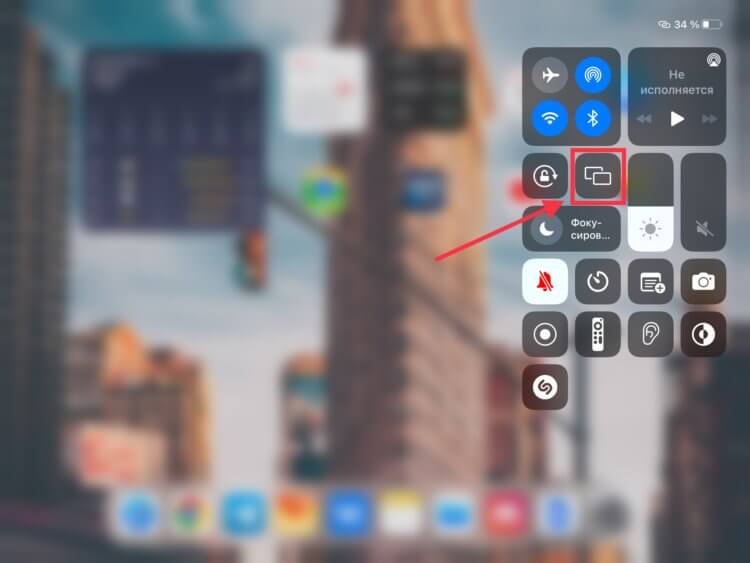
Кнопка зеркального отображения никак не подписана.
❗️ПОДПИШИСЬ НА ТЕЛЕГРАМ-КАНАЛ СУНДУК АЛИБАБЫ, ЧТОБЫ ПОКУПАТЬ ТОЛЬКО ЛУЧШИЕ ТОВАРЫ С АЛИЭКСПРЕСС
После этого вы сможете увидеть на экране Mac рабочий стол вашего Айфона. Имейте в виду, что все действия, который вы будете осуществлять на смартфоне, будут дублироваться на экран компьютера. Это же касается и уведомлений. Все, кто будут смотреть трансляцию, увидят их содержимое также, как и вы. Это очень важно иметь в виду, чтобы не попасть в неловкую ситуацию.
Как транслировать видео с Айфона на Макбук
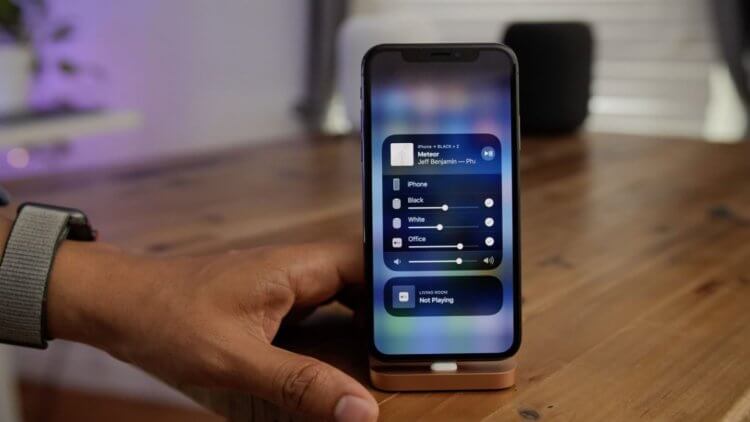
Если вы переживаете за приватность ваших уведомлений, выводите на компьютер только конкретное содержимое.
Но не обязательно включать полное дублирование экрана Айфона или Айпада, если вы хотите вывести на компьютер только какое-то видео или музыку. Можно ограничиться только звуком или конкретным видеороликом. Это позволит сохранить приватность ваших действий и уведомлений. Для вывода музыки на экран Mac потребуется:
- Открыть приложение, в котором вы слушаете музыку.
- Развернуть центр уведомлений.
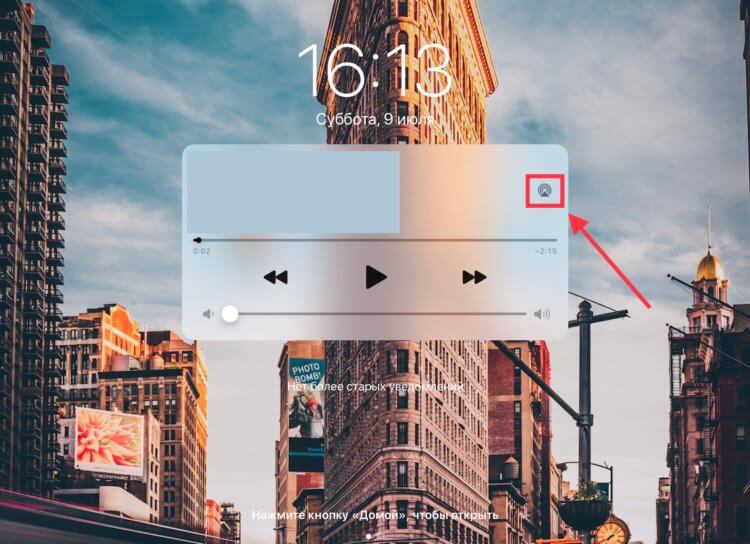
Такая же иконка будет отображаться на плеере в пункте управления.
Теперь ваши треки будут воспроизводиться через Мак. При этом можно спокойно продолжать использовать смартфон или планшет в ваших целях. Мак будет выступать, по сути, как внешние колонки. Для вывода только видео необходимо:
- Открыть приложение, в котором находится видео.
- Если это стандартное приложение «Фото», то развернуть ролик на весь экран.
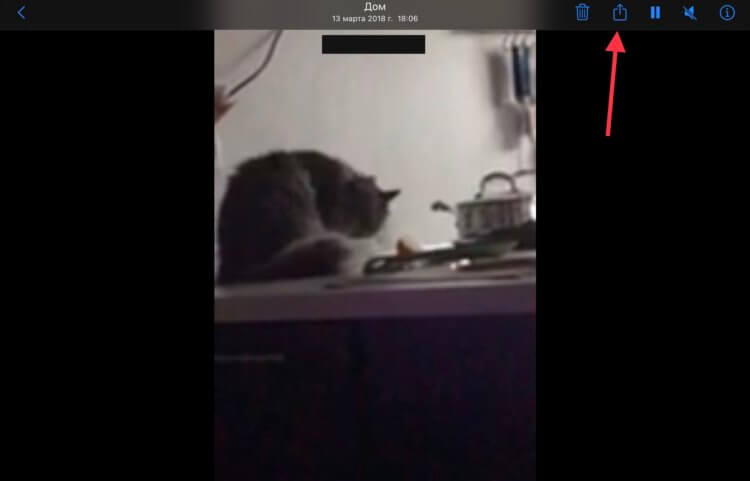
Вывод видео из стандартного приложения «Фото» немного неочевиден.
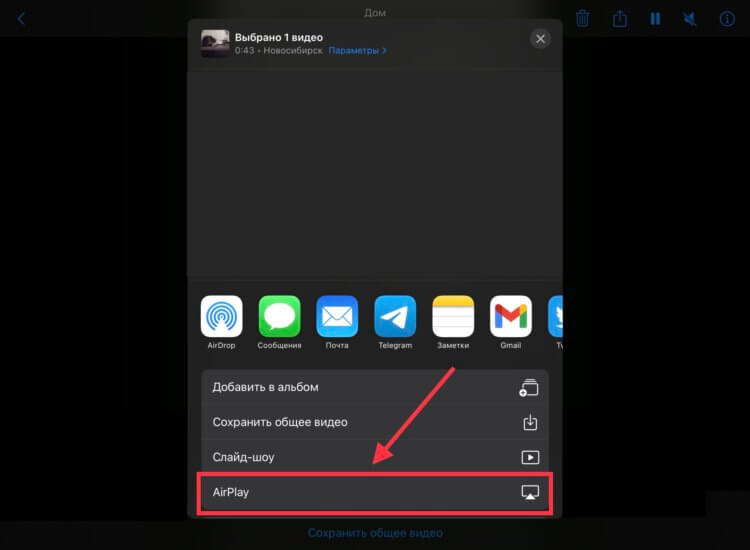
Радует то, что он может работать в отрыве от демонстрации экрана.
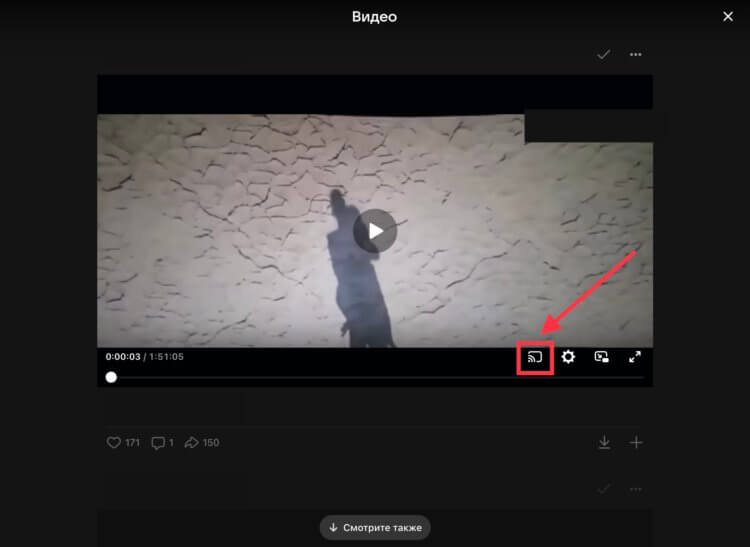
Не везде есть возможность трансляции на другие устройства. Но таких плееров осталось очень мало.
❗️ПОДПИШИСЬ НА НАШ ТЕЛЕГРАМ-ЧАТ И ЗАДАВАЙ ВОПРОСЫ НАШИМ АВТОРАМ, НА КОТОРЫЕ ОНИ ОБЯЗАТЕЛЬНО ОТВЕТЯТ
После этих действий на Маке будет отображаться только необходимое вам ролик. Все уведомления и экран Айфона или Айпада будут скрыты от посторонних глаз. Транслировать видео можно и из онлайн проигрывателей. Главное, чтобы качество интернета позволяло его прогружать. Apple наконец-то сделала то, что уже очень давно ждали многие пользователи ее устройств. Будем надеяться, что это не последнее наше желание, которое в Купертино удовлетворили.
Как отразить экран Android на ПК с Windows или Mac без рута
Несколько лет назад я попросил вас выбрать самую лучшую и простую процедуру. Корневой процесс для вашего телефона или планшета Android, прежде чем делать что-либо из этого. Но в этом больше нет необходимости, поскольку для любого телефона Android и всех настольных операционных систем доступны отличные варианты с открытым исходным кодом. Мы проведем вас через простые шаги по отображению экрана вашего телефона Android на ПК с Windows или Mac.
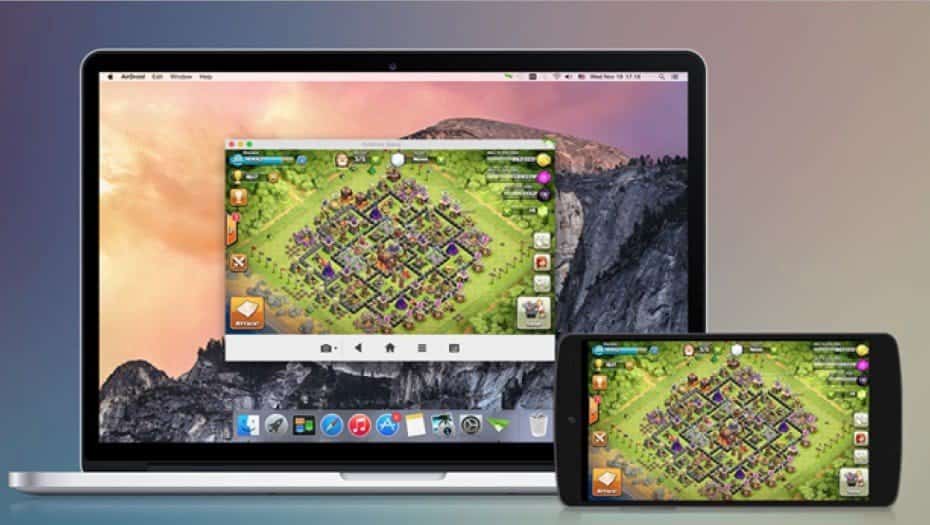
Почему вы хотите отразить экран Android на ПК?
Причин много. Возможно, вы разработчик приложения и хотите проверять результаты своего кода, не дотрагиваясь до телефона. Возможно, вы хотите публиковать фотографии на большом экране, не загружая их. Или, может быть, вам нужно быстро провести презентацию, когда проектор подключен к вашему компьютеру.
Как вы обнаружите, самый быстрый и простой способ не требует установки на ваш телефон и требует наличия простого приложения для вашего ПК.
Что вам понадобится для отображения экрана телефона на ПК
- Скачать scrcpy для используемой вами операционной системы. Следуйте инструкциям по установке в файле ReadMe внизу этой страницы.
- USB-кабель для подключения телефона к компьютеру.
- Смартфон или планшет Android с включенной отладкой по USB, как показано ниже.
Как включить режим отладки по USB на Android
У нас есть полное объяснение Режим отладки USB Но здесь вам не о чем беспокоиться. Все, что вам нужно знать, это как его включить:

- Перейти к Настройки -> Система -> О телефоне (Настройки -> О телефоне в старых версиях Android).
- Прокрутите вниз и коснитесь Номер сборки Семь раз, пока вы не увидите всплывающее окно с сообщением, что вы находитесь в режиме разработчика.
- Обратитесь к Настройки -> Система и введите список Параметры разработчика Новый.
- Прокрутите вниз и выберите Включить отладку по USB.
- Подтвердите действие при появлении запроса.
В пользовательских версиях Android первый шаг может немного отличаться. Но в целом вам нужно найти страницу с текущей информацией о сборке и несколько раз нажать на номер, чтобы включить параметры разработчика.
Как вывести экран Android на ПК или Mac через USB
Теперь, когда режим отладки USB активирован, остальное просто:
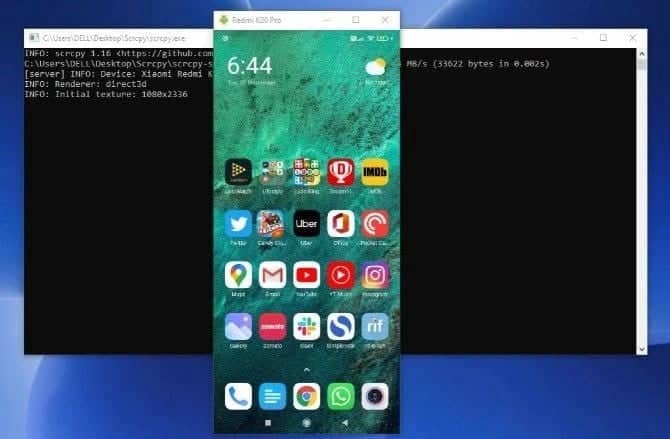
- Подключите телефон Android к компьютеру через USB.
- Вам необходимо извлечь содержимое Scrcpy в папку на вашем компьютере.
- Запустите приложение Scrcpy, находящееся в папке.
- Нажмите Найти устройства и выберите свой телефон.
- Scrcpy запустится; Теперь вы можете отображать экран телефона на своем компьютере.
Теперь вы готовы к работе. Мышь и клавиатура работают в Scrcpy, поэтому вы можете запустить любое приложение, которое захотите, и ввести его тоже.
Есть много мобильных приложений, у которых нет веб-клиента, поэтому это хороший способ использовать физическую клавиатуру с приложениями вашего телефона.
Почему Scrcpy — лучший способ отразить экран Android на любом ПК
Scrcpy имеет открытый исходный код и бесплатный, без покупок в приложении или платных функций. Это лучшее бесплатное приложение для отображения экрана Android на ПК по разным причинам:
- Вам не нужно ничего устанавливать на свой телефон Android.
- Он работает в операционных системах Windows, macOS и Linux.
- Использование USB-кабеля для зеркального отображения экрана выполняется практически в реальном времени, в отличие от беспроводных решений, где существует очевидная задержка ответа.
- Вы можете взаимодействовать с экраном телефона через компьютер, который нельзя использовать для беспроводных подключений.
- Для технически подкованных людей он включает в себя способ беспроводного отображения экрана Android на ПК через соединение TCP / IP в той же сети.
Как отразить экран Android на ПК по беспроводной сети
Вам не нужен USB-кабель для зеркалирования экрана телефона Android на ПК. Технически Scrcpy имеет беспроводной режим, в котором вы можете подключить устройство Android и компьютер через одну и ту же сеть Wi-Fi. Но для этого нужны небольшие технические знания. Не беспокойтесь об этом ; вон там Более простые способы отображения экрана телефона На компе типа AirDroid.
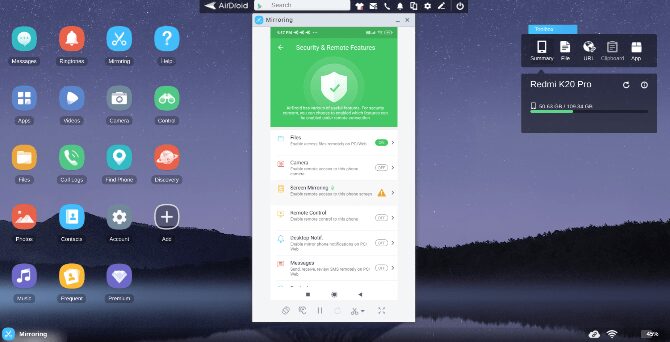
Для этого вам нужно будет загрузить AirDroid на свой компьютер и Android или использовать веб-приложение AirDroid в Chrome. Зарегистрируйтесь и войдите в систему на всех устройствах, затем выполните следующие действия, чтобы настроить зеркалирование.
Скачать: AirDroid для системы Android | Окна | macOS (Бесплатно)
Как настроить зеркальное отображение экрана Android с помощью AirDroid
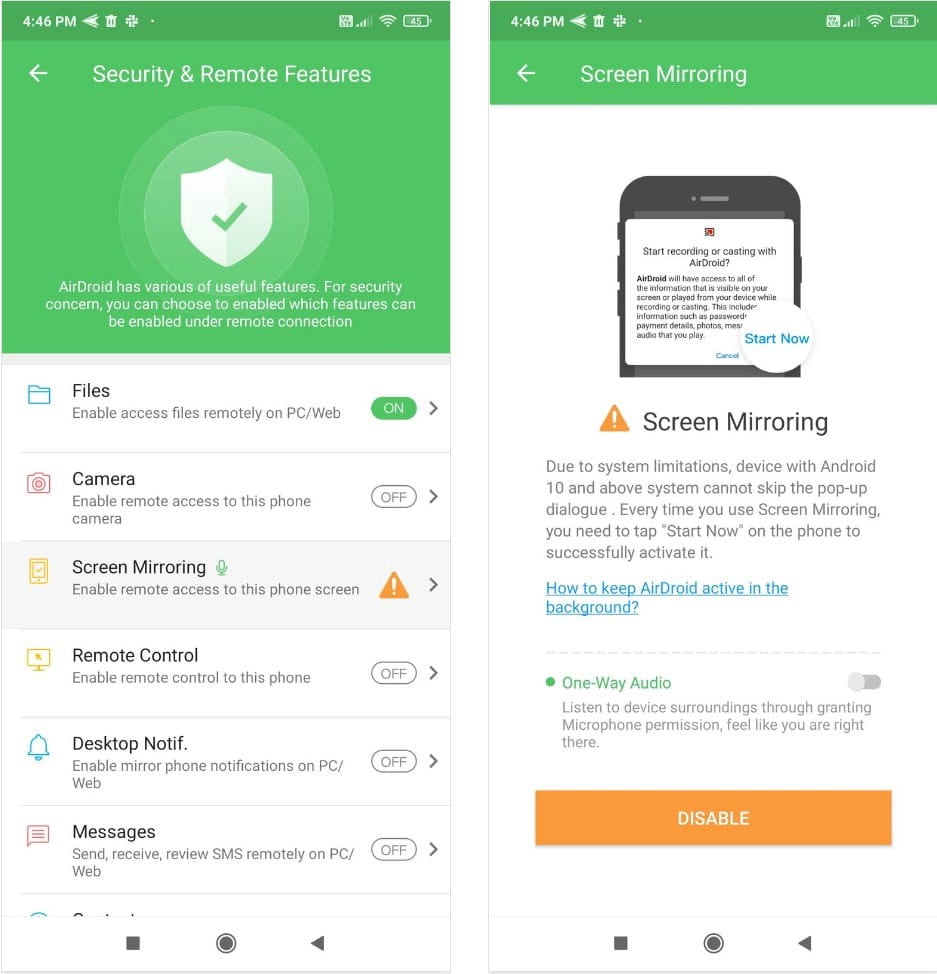
- Убедитесь, что ваш компьютер и смартфон находятся в одной сети Wi-Fi.
- На вашем Android-устройстве перейдите в AirDroid -> Я -> Функции безопасности и удаленного доступа -> Дублирование экрана -> Включить.
- На вашем компьютере перейдите в AirDroid Web -> Зеркальное отображение экрана.
- На телефоне дайте разрешение, нажав начать сейчас Когда Android сообщит вам, AirDroid начнет захватывать все, что есть на вашем телефоне.
Как и в предыдущем решении, ваш экран будет зеркально отображаться на ваш компьютер по беспроводной сети. Это самый простой способ отобразить экран Android без проблем с кабелем. Кроме того, AirDroid — отличное приложение для удаленного управления для Android с множеством других функций, таких как передача файлов, резервное копирование контактов, удаленные текстовые сообщения, резервное копирование и многое другое.
Что лучше дублировать Android на ПК через USB, а не по беспроводной сети
Как правило, мы рекомендуем выполнить зеркальное копирование экрана Android на ПК через USB-соединение. У беспроводных подключений есть некоторые проблемы, такие как:
- Вы не можете взаимодействовать с экраном телефона через компьютер. Это означает, что вы должны выполнять все действия на своем телефоне, и вы увидите, что происходит на большом экране. К сожалению, это означает, что на вашем телефоне нельзя печатать с клавиатуры компьютера.
- При беспроводном подключении существует заметная задержка между тем, что вы делаете на телефоне, и тем, что отображается на экране. Это занимает на миллисекунду больше, что, безусловно, является фактором, на который следует обращать внимание. Это полезно в качестве решения для презентаций, но, возможно, не очень.
- Если вы выключите его на несколько секунд, при повторном подключении экрана Android к компьютеру по беспроводной сети часто возникают ошибки. Несколько раз нам приходилось закрывать приложение на обеих платформах, чтобы оно снова работало.
Отобразите экран телефона Android на телевизоре
Теперь вы знаете, как отразить экран вашего Android-устройства на ПК несколькими способами. В целом, проводное соединение превосходит беспроводное зеркалирование, но удобство беспроводного соединения трудно превзойти.
Аналогичным образом, большинство смарт-телевизоров и все телефоны Android оснащены технологией Miracast, мировым стандартом зеркального отображения экрана. Miracast облегчает Легко отображайте экран телефона на телевизоре.
Как транслировать экран iPhone или iPad на Mac бесплатно без установки сторонних программ
Технология AirPlay применяется в устройствах Apple вот уже почти 20 лет. Эта функция позволяет пользователям передавать аудио и видео в потоковом режиме с одного поддерживаемого устройства на другое. Удивительно, но компьютеры Mac были лишены возможности получать контент по этому беспроводному протоколу. К счастью, ситуация изменилась с выпуском macOS Monterey.
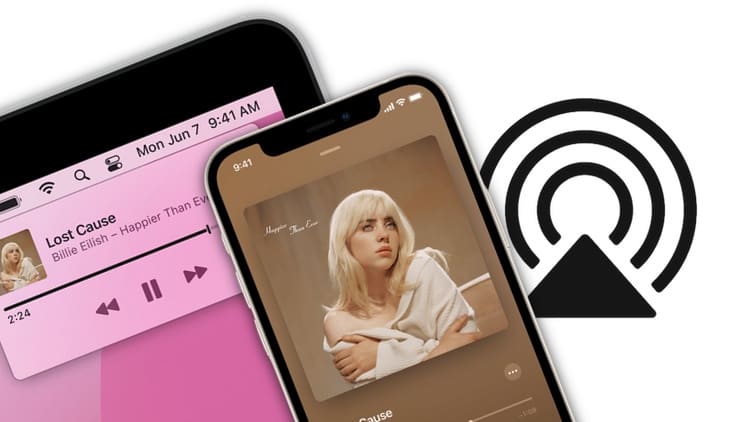
С функцией AirPlay для Mac актуальные для рынка компьютеры Apple могут обмениваться, воспроизводить и представлять контент с других устройств с поддержкой AirPlay. Единственное требования для работы такой схемы – нахождение в одной Wi-Fi сети и использование единой учетной записи iCloud. С помощью этого же инструмента вы можете зеркалировать на Mac изображение своего дисплея iPhone или iPad. Компьютеры Mac с установленной macOS Monterey и более новой версией ПО также позволяет поддерживаемым компьютерам Mac работать в качестве динамика AirPlay или в качестве дополнительного динамика для создания мультирумного звука.
Для связи с вашим Mac c помощью AirPlay на iPhone и iPad должны быть установлены iOS 15 и iPadOS 15 (или более новые версии ПО) соответственно.
Совместимые устройства
Следующие компьютеры с установленной macOS Monterey или более новой версией ПО будут поддерживать AirPlay для Mac:
- MacBook Pro (2018 и новее)
- MacBook Air (2018 и новее)
- iMac (2019 и новее)
- iMac Pro (2017 г.)
- Mac mini (2020 г. и новее)
- Mac Pro (2019 г.)
Функция работает со следующими мобильными устройствами:
- iPhone 7 и новее
- iPad Pro (2-го поколения и новее)
- iPad Air (3-го поколения и новее)
- iPad (6-го поколения и новее)
- iPad mini (5-го поколения и новее).
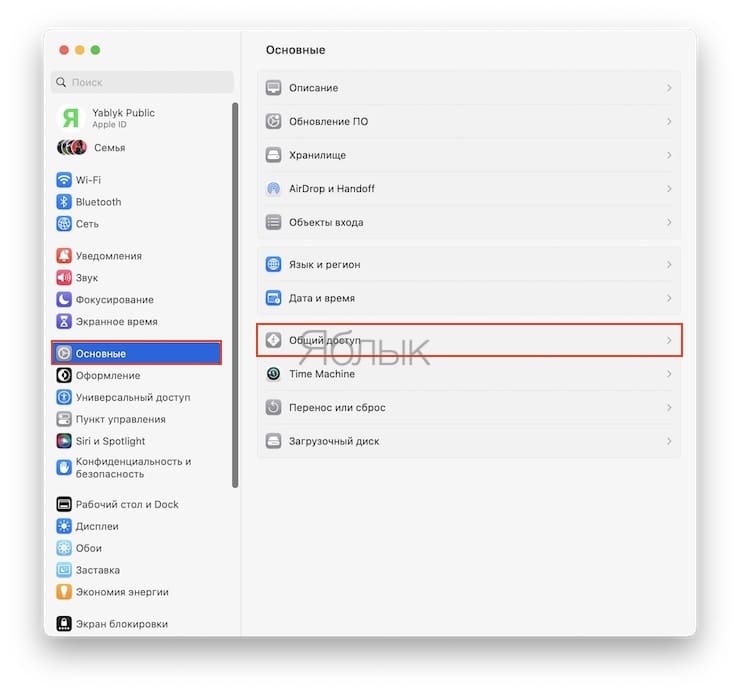
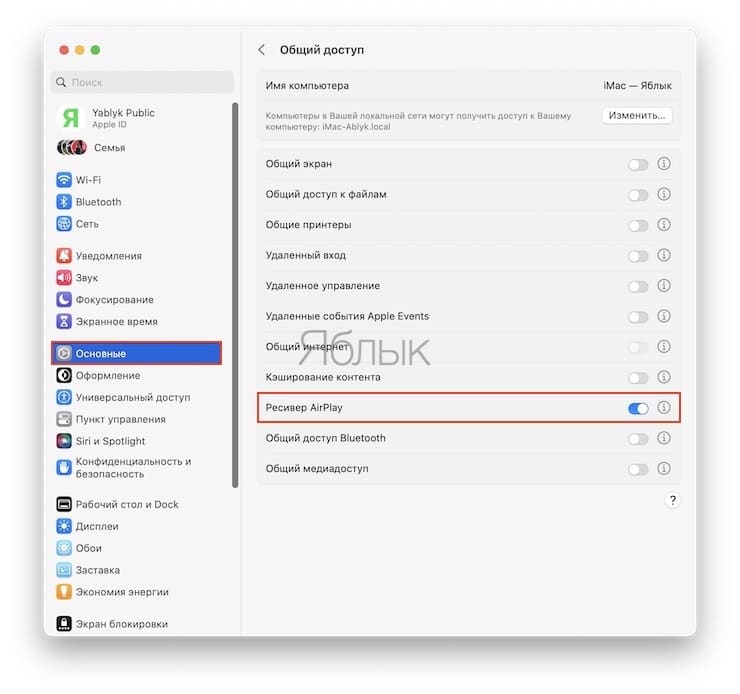
Если на вашем Mac установлена macOS Sonoma или более новая версия ПО, проверьте параметры AirPlay в приложении Системные настройки, для этого:
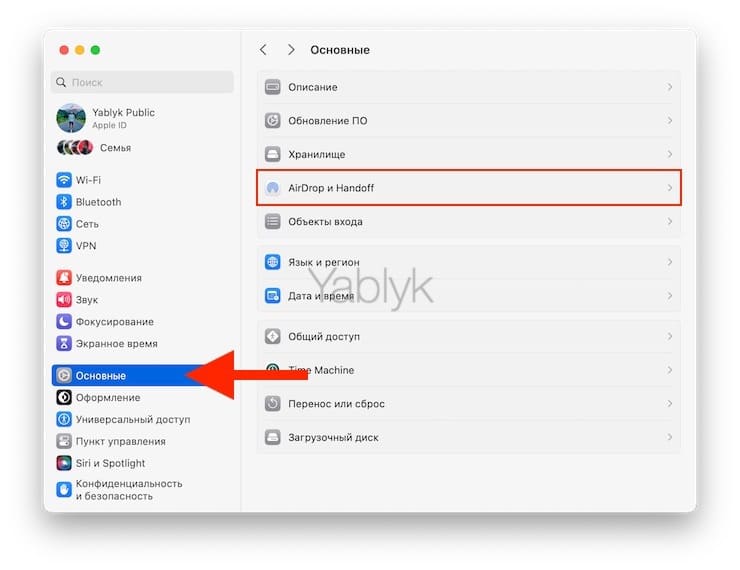
1. Откройте приложение «Системные настройки» и перейдите по пути: «Основные» → «AirDrop и Handoff».
2. Установите переключатель «Ресивер AirPlay» в положение «Включено».
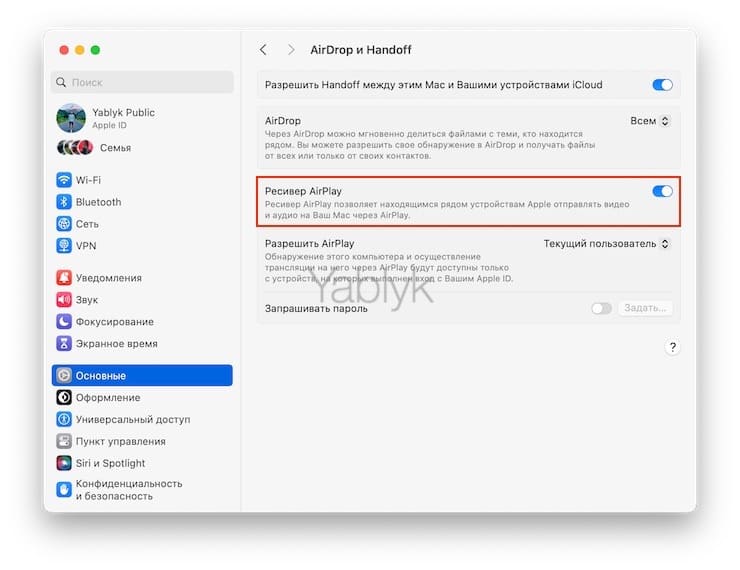
3. Установите уровень доступа к AirPlay на Mac, для этого в выпадающем списке «Разрешить AirPlay» выберите один из трех вариантов:
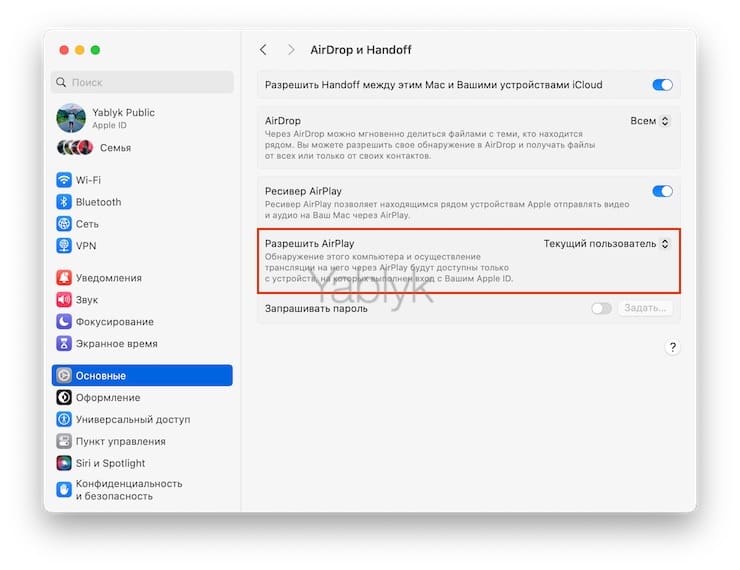
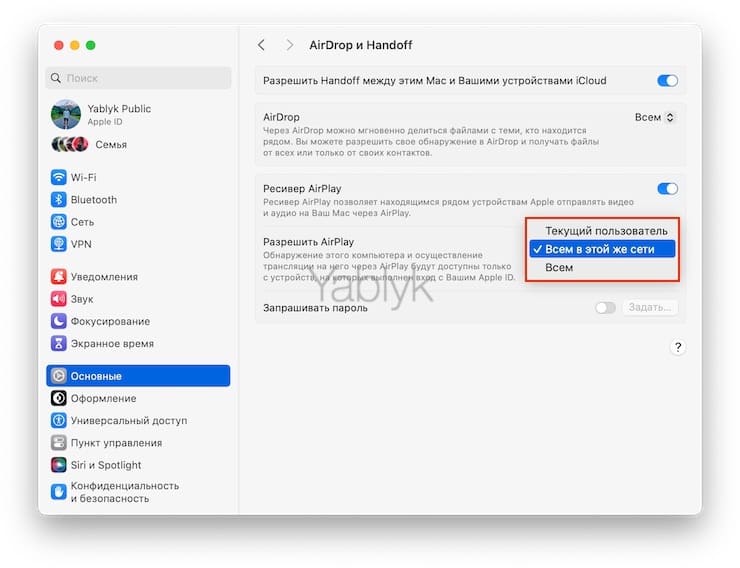
- Текущий пользователь. К Mac могут подключаться только те устройства, на которых выполнен вход с вашим Apple ID.
- Всем в этой же сети. К Mac могут подключаться только те устройства, которые находятся в одной Wi-Fi сети, что и Mac.
- Всем. К Mac могут подключаться любые совместимые устройства.
Кроме того, старые модели iPhone, iPad и Mac могут обмениваться контентом с более низким разрешением с поддерживаемыми моделями Mac, если для параметра «Разрешить AirPlay» установлено значение «Всем пользователям» или «Всем в той же сети» в настройках Общего доступа.
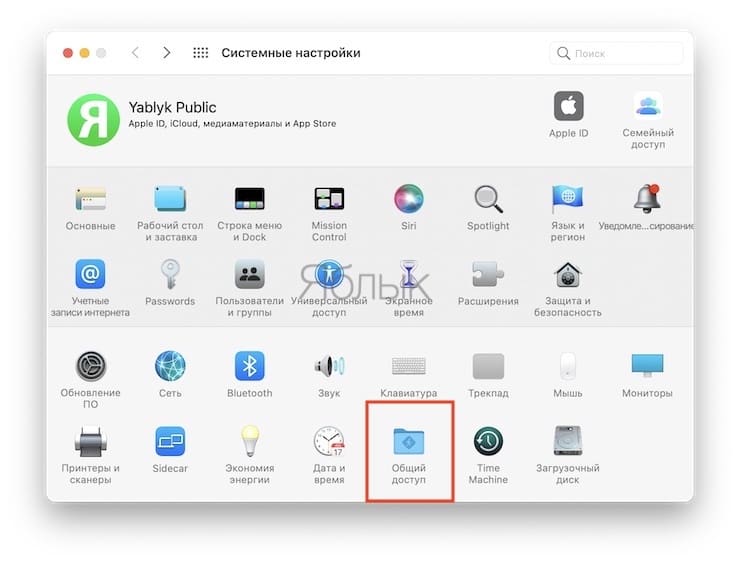
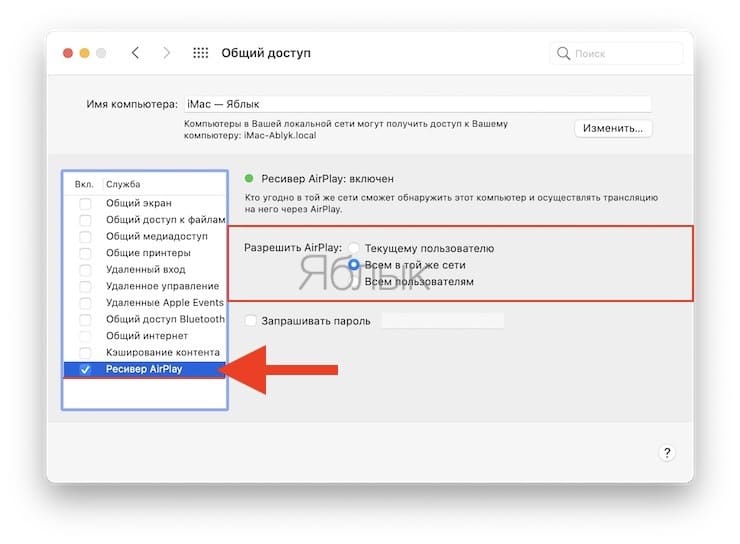
В macOS Ventura путь выглядит чуть иначе: Системные настройки → Основные → Общий доступ → Ресивер AirPlay.
Как передать музыку и видео с iPhone на Mac через AirPlay?
На поддерживаемом устройстве вы можете передать с помощью AirPlay аудио или видео на свой Mac, с установленной macOS Monterey или более новой версией ПО. В следующих примерах показано, как это все работает с Apple Music и YouTube соответственно, но инструмент работает с любым приложением, поддерживающим AirPlay.
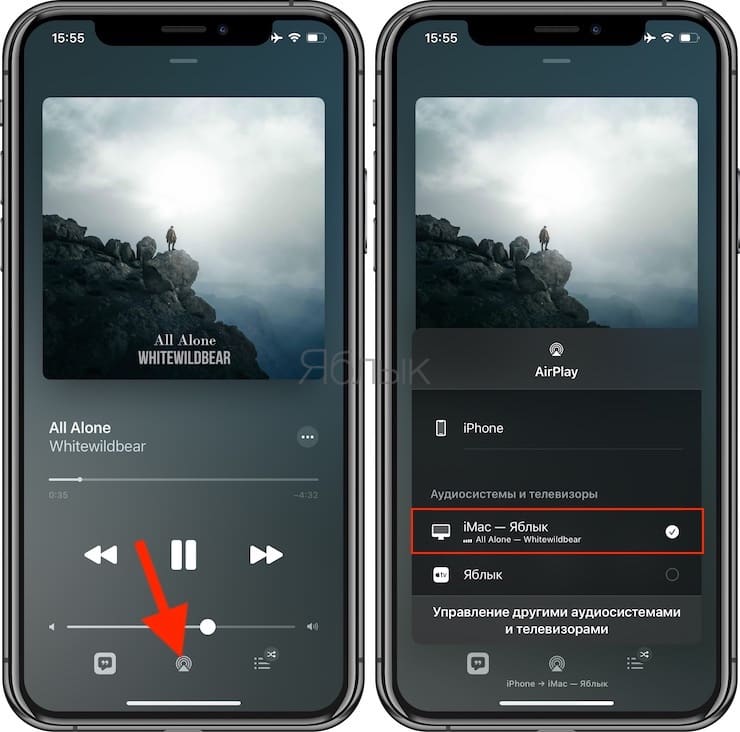
В Apple Music и других аудио-приложениях:
1. Коснитесь приложения Apple Music на своем мобильном устройстве.
2. Начните воспроизводить свой контент, откройте плеер.
3. Коснитесь значка AirPlay.
4. Выберите свой Mac в разделе «Аудиосистемы и телевизоры».
То же самое можно сделать и через Пункт управления iOS.
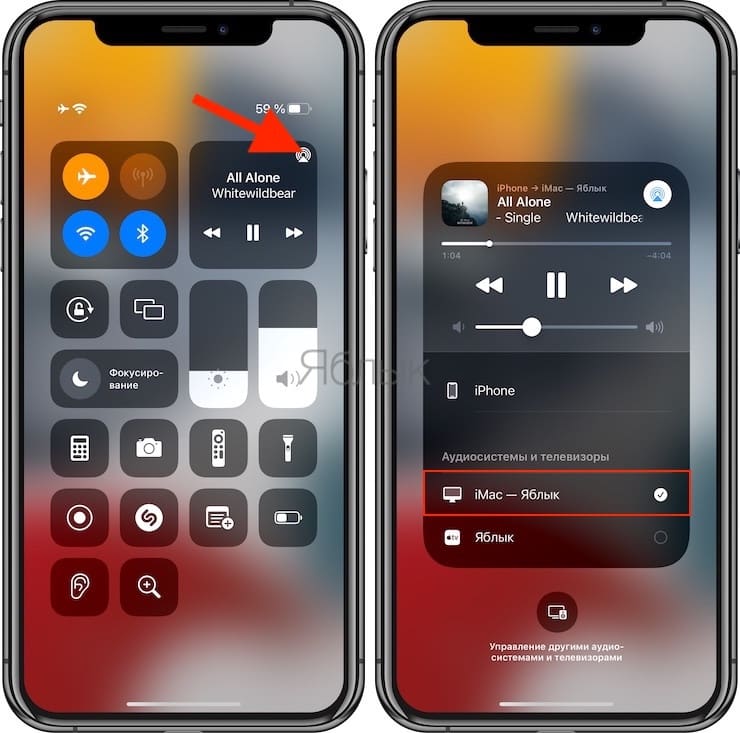
Вот и все! Теперь ваша музыка воспроизводится на вашем Mac с помощью AirPlay. Управлять воспроизведением можно из Пункта управления macOS.
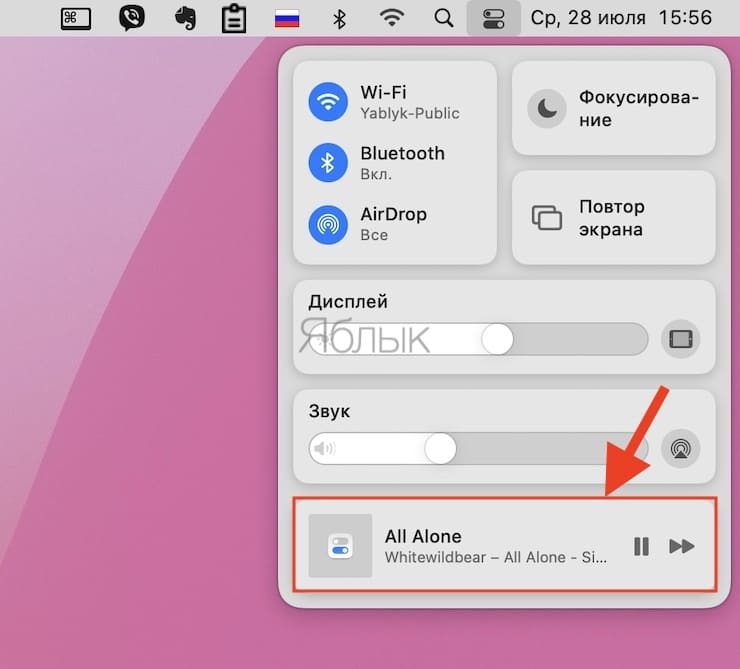
На YouTube и в других видео-приложениях:
1. Коснитесь приложения YouTube на своем мобильном устройстве.
2. Начните воспроизводить свой контент.
3. Коснитесь значка потоковой передачи. В некоторых приложениях вам может потребоваться нажать на AirPlay.
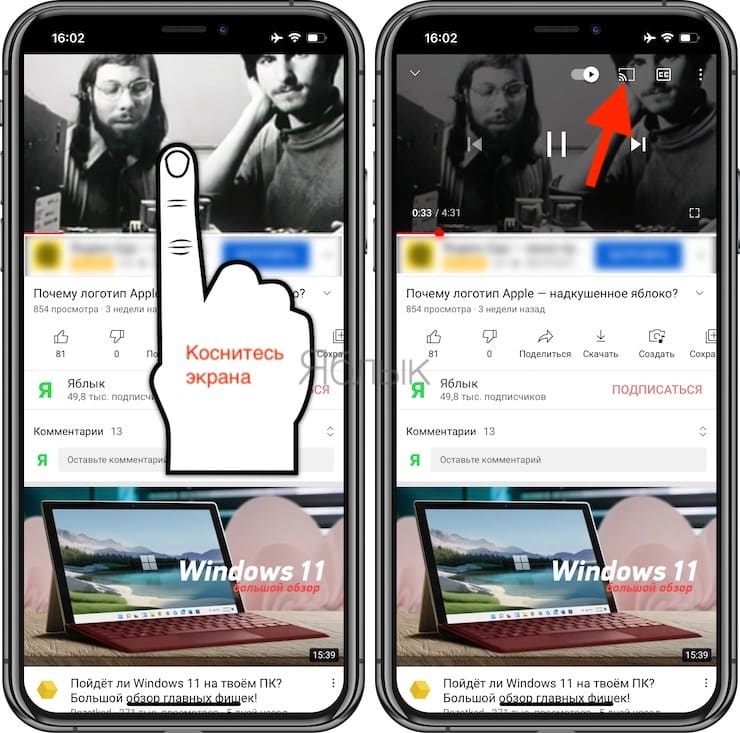
4. Предоставьте приложению доступ (это нужно сделать один раз) и выберите свой Mac в разделе «Динамики и телевизоры».
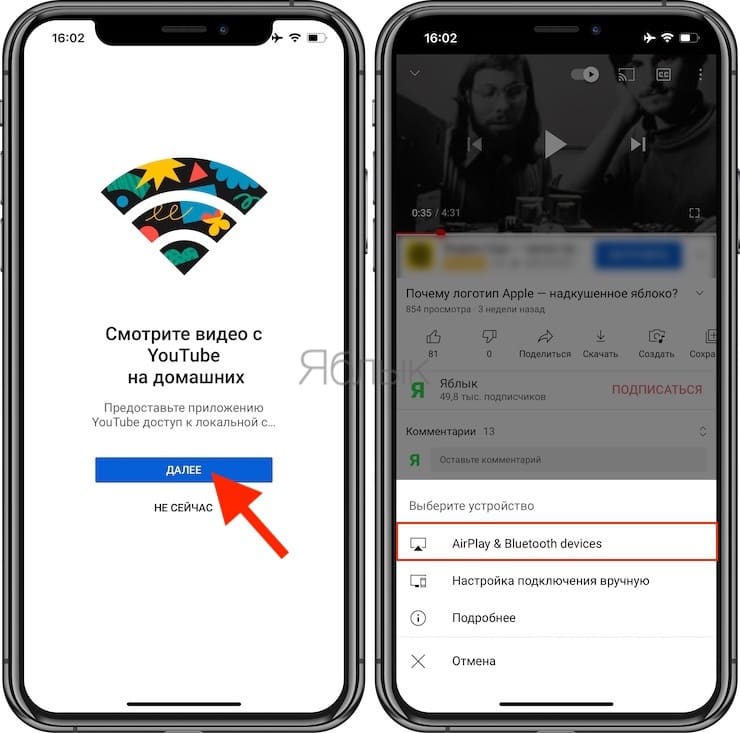
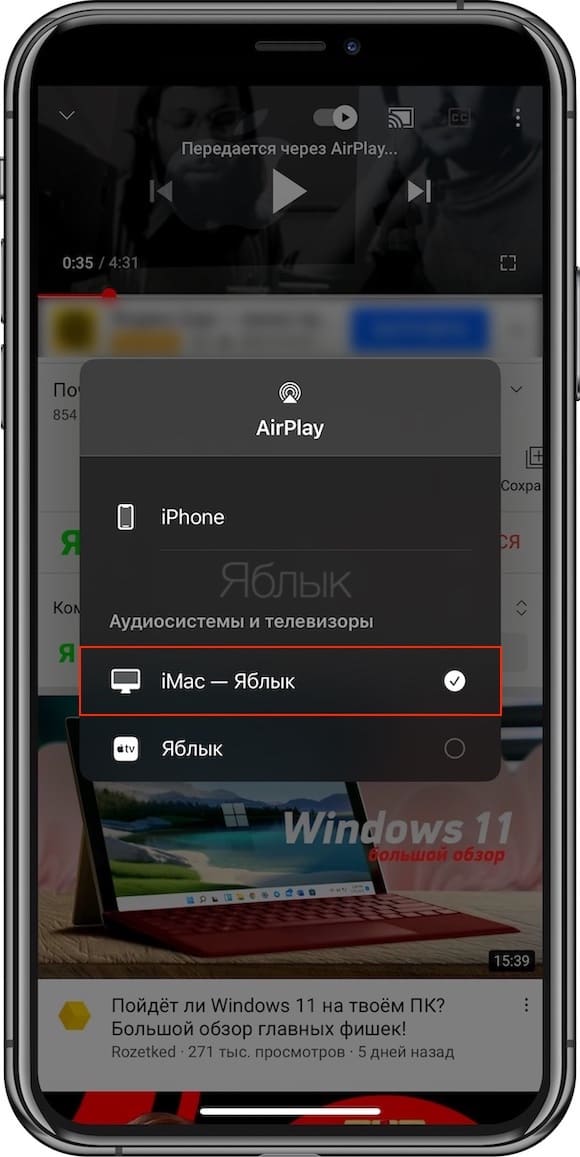
То же самое можно сделать через Пункт управления в iOS.
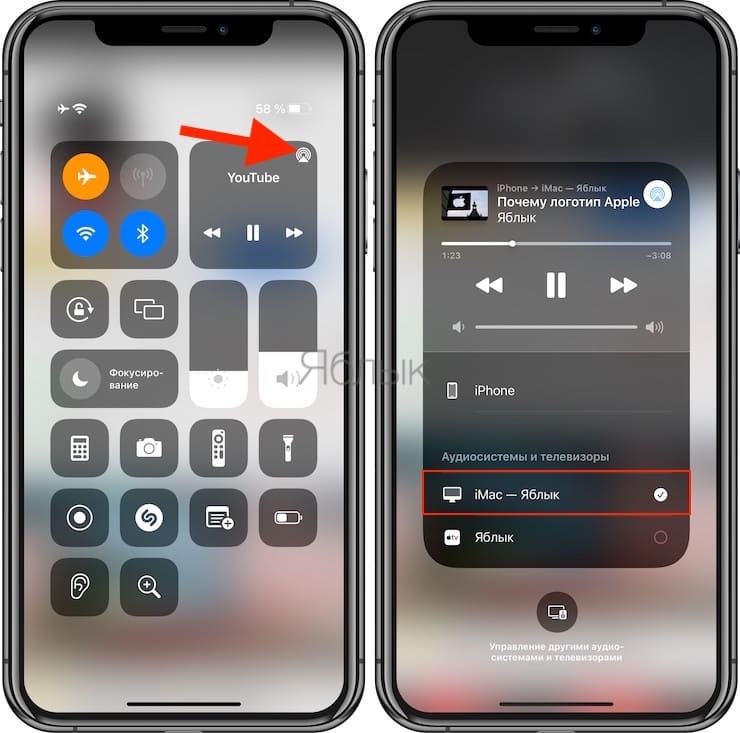
Теперь вы начнете транслировать видео с YouTube на свой Mac.
Как показать на Mac дисплей iPhone или iPad (включить зеркалирование)?
Раньше вы могли только зеркалировать или расширять экраны своих iPhone или iPad с помощью Apple TV. В macOS Monterey теперь вы можете выбрать свой Mac в качестве приемника, выполнив по сути прежние действия.
1. Проведите пальцем вниз от правого верхнего угла экрана мобильного устройства, чтобы открыть Пункт управления.
2. Коснитесь значка Повтор экрана.
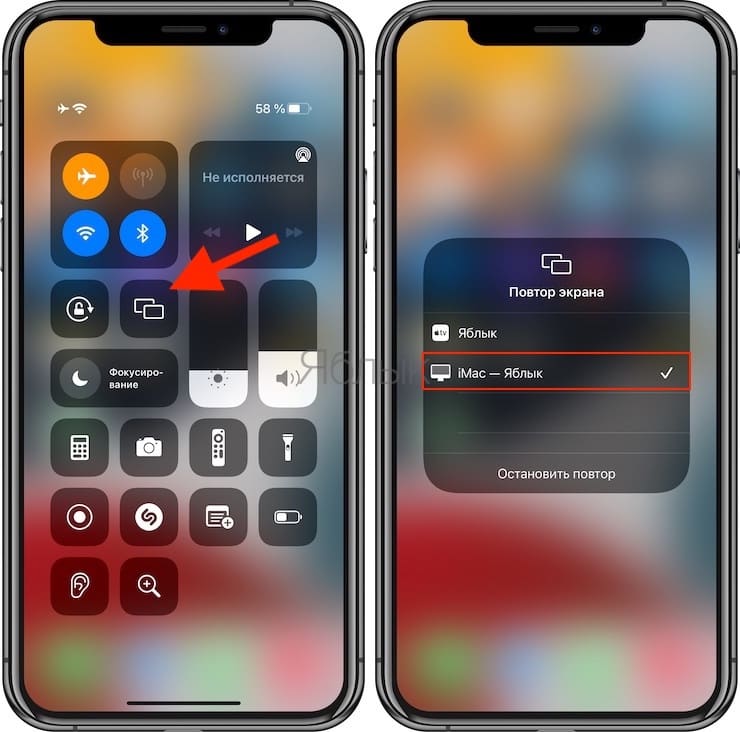
3. Выберите Mac, на котором вы хотите использовать AirPlay.
�� Смотрите также:
- Лучший просмотрщик для Mac, или как просматривать фото на macOS – обзор 10 приложений.
- Как закачать книги на iPhone или iPad бесплатно и без компьютера.
- Как на iPhone убрать бейджи (красные кружки) уведомлений на иконках приложений.
�� Мы в Telegram и YouTube, подписывайтесь!