
Добавление и удаление монтажных областей
Пользователь может в любое время создавать монтажные области в новом документе или же добавлять их в текущий документ: их исходный размер определяется предустановленными параметрами или же может быть изменен.
Добавление монтажных областей
При создании нового документа первая монтажная область может быть создана автоматически с помощью параметров в диалоговом окне «Новый документ».
После открытия документа можно добавлять монтажные области с помощью инструмента «Монтажная область».
Способы создания монтажных областей
- С использованием размеров исходного документа — этот способ идеально подходит для создания многостраничных документов.
- С использованием предустановленных размеров — этот способ идеален, если для работы используются определенные устройства.
- С использованием размеров текущего выделенного фрагмента.
- С использованием настраиваемых размеров.
- Путем копирования или дублирования других монтажных областей.
- Путем преобразования выделенного объекта.
Удаление монтажных областей
Монтажные области могут быть удалены из проекта в любое время. Любые объекты монтажной области также будут удалены.
В качестве альтернативы удалению монтажной области вы можете преобразовать ее в стандартный объект. В этом случае любые объекты монтажной области будут включены (вложены) в новый объект, что обеспечит сохранность композиции.
- В меню Файл выберите пункт Создать .
- В диалоговом окне выберите пункт Создать монтажную область .
- Выберите нужные параметры в диалоговом окне.
- Нажмите Создать .
Параметры Предустановка страницы или Ширина страницы и Высота страницы , установленные в описанном выше шаге 3, будут применяться к монтажной области и будут заданы в качестве параметров по умолчанию для будущих монтажных областей.
Для добавления монтажных областей с предустановленными размерами выполните перечисленные далее действия.
- (Необязательно.) С помощью инструмента «Перемещение» выделите один или несколько объектов.
- На панели Инструменты выберите инструмент «Монтажная область» .
- Во всплывающем меню Размер контекстной панели инструментов выберите одно из указанного далее.
- Документ : добавление на холст монтажной области с размерами текущего документа.
- Выделение : добавление монтажной области в верхнюю часть стека слоев в том же размере и положении, что и выделенные объекты.
- Любая другая предустановка — добавление другой монтажной области с размерами, предварительно установленными для определенного устройства.
- На контекстной панели инструментов нажмите Вставить монтажную область .
Для добавления монтажных областей с пользовательскими размерами выполните перечисленные далее действия.
- Перемещая инструмент «Монтажная область» на панели вставки, определите размер монтажной области (или же выполните это действие в пределах другой монтажной области для создания вложенной панели).
Клавиши-модификаторы
Далее перечислены клавиши-модификаторы, которые можно использовать при работе с инструментом «Монтажная область».
- — ограничение пропорций монтажной области в момент создания (квадрат) или при изменении размера.
- — изменение размера монтажной области относительно ее центра.
- — поворот монтажной области вокруг противоположной метки-манипулятора.
- С помощью нажатия правой кнопки мыши можно вращать монтажную область вокруг противоположной метки-манипулятора.
Для копирования или дублирования монтажной области выполните перечисленные далее действия.
- Выделите монтажную область и выполните одно из перечисленных ниже действий.
- Перетащите монтажную область с помощью инструмента «Перемещение» или инструмента «Монтажная область» .
- В меню Правка выберите пункт Дублировать .
Для преобразования объекта в монтажную область выполните перечисленные далее действия.
- Выделите один объект. В меню Слой выберите пункт Преобразовать объект в монтажную область .
После преобразования объекта в монтажную область вы по-прежнему сможете менять эту область, как будто это исходный объект. Например, монтажная область, преобразованная из замкнутой фигуры, по-прежнему может быть изменена как замкнутая фигура, а монтажная область, преобразованная из художественного текста, по-прежнему может быть отредактирована как текст.
Для удаления монтажной области выполните перечисленные далее действия.
- Выполните одно из перечисленных ниже действий.
- С помощью инструмента «Монтажная область» нажатием выделите одну монтажную область или удерживайте и нажимайте несколько монтажных областей для их выделения.
- Выделите одну или несколько монтажных областей на панели Слои .
- Выполните одно из перечисленных далее действий.
- Нажмите .
- Нажмите .
- На панели Слои нажмите Удалить слой .
Для преобразования монтажной области в объект выполните перечисленные далее действия.
- Выделите одну монтажную область. В меню Слой выберите пункт Преобразовать монтажную область в объект .
ТАКЖЕ СМ.:
- Инструмент «Монтажная область»
- Выделение и перемещение монтажных областей, а также изменение их размера
- Создание новых документов
- Открытие документов и изображений
- Дублирование объектов
Adobe Illustrator для веб-дизайнера 1.1) Файлы, монтажные области
На монтажных областях можно разрабатывать дизайн для разных устройств и экранов.
Содержание серии
Материалы цикла представляют собой мои личные конспекты. Нет времени превращать их в полноценные обучающие статьи, и поэтому свободное отношение к слову может расстроить граммар-наци. Также не исключено, что использование каких-то картинок нарушит авторские права. Это нехорошо, но давно не помню, где и что брал. Я предупредил.
- Введение
- �� Файлы, монтажные области
- �� Cлои
- Перемещение, выравнивание и распределение объектов
- �� Перо и инструмент «Кривизна» (Curvature)
- ��♀️ Правила красивых контуров
- �� Shape Builder Tool (Создание фигур) — ⇧M
- ✏️ Рисование фигур линиями и инструментом быстрой заливки
- ❤️ «Оформление» (Appearance) — палитра и раздел палитры «Свойства»
- �� Направляющие и линейки
- ����♂️ Переходы (Blend)
- �� Перспектива
- �� Cтили графики
- �� Символы
- �� Сетчатые объекты (meshes)
- �� Ресницы, брови, волосы
- �� Кисти и ластик
- ☀️ Распределение объектов по кругу
- ⇧O — Инструмент Artboard
- ⇧O — Скрыть/показать Artboard’ы
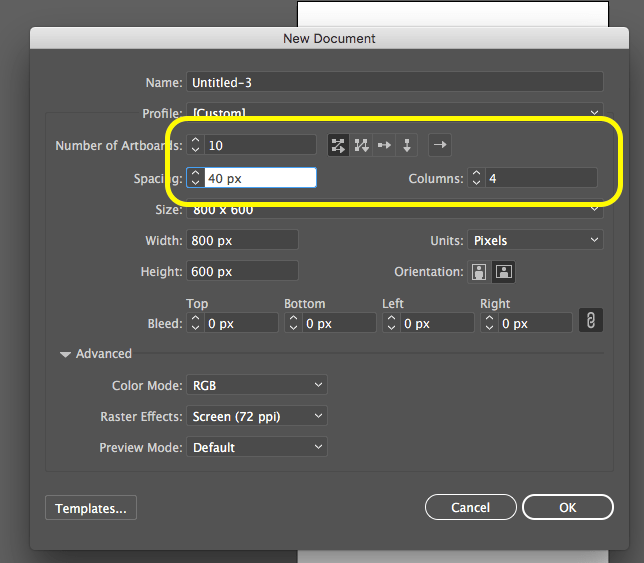
�� Новый документ. При создании нового документа можно указать количество монтажных областей и способ их организации.
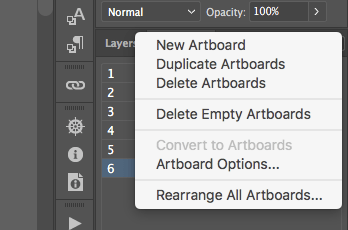
�� Дублирование существующей монтажной области. Есть несколько способов. Но наиболее удобным кажется вариант — через меню панели Artboards:
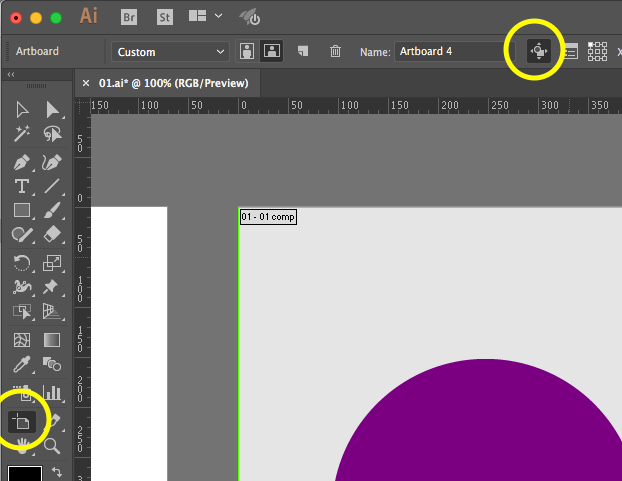
�� Переключить линейки на локальные координаты
View ➜ Rulers ➜ Change to Global / Artboard Rulers�� Чтобы перетаскивать, дублировать (⌥-перетаскивание) artboard вместе с графикой, надо выбрать инструмент Artboard и убедиться, что нажата кнопка Move/Copy Artwork with Artboard.
�� Удаление. Из панели монтажных областей или выделив нужную область инструментом Artboard.
Нельзя удалить монтажную область вместе с графикой. Поэтому удаляем сначала artboard, а затем удаляем оставшиеся на его месте фигуры и линии — выделив черной стрелкой.
�� Навигация по монтажным областям.
Находится в нижнем левом окне документа.
Как удалить монтажную область?
На прямоугольник применил ctrl+shift+alt+w после чего выделенная область показывается не ровно вокруг объекта, как такое можно исправить ?
Спойлер: Скрин
Linxy
Девушка с битой
10 лет на форуме
Сообщения 2 277 Реакции 3 851Это не монтажная область. Это контур объекта до применения ctrl+shift+alt+w (Деформация). Чтобы снять назначенную деформацию идем в меню Объект —> Искажение с помощью оболочки —> Отделить. После этого лишнее удаляем.
Записки микростокового иллюстратора
Всем привет! А у нас очередной урок Adobe Illustrator, в котором я расскажу и покажу плюсы использования нескольких монтажных областей. Если у вас не самая старая версия иллюстратора, то вы наверняка заметили, что помимо слоёв, там есть ещё одно измерение, которое называется Artboards. Монтажные области, рабочие области, артборды. Можно по разному их называть. Выглядит это всё как-то так.

Да, совершенно верно. Как будто несколько картинок лежат в одном векторном файле. Это и есть Artboards. Именно с ними мы сегодня немного поколдуем. Ведь использовать несколько артбордов в одном файле очень удобно. Особенно, если вы делаете серию однотипных картинок или симиляры для микростоков. Когда работа закончена, можно в пару кликов сохранить все иллюстрации. Будь их хоть десять, хоть двадцать. И не нужно никаких экшенов, скриптов и прочих заморочек.
Этот урок Adobe Illustrator я решил разделить на несколько частей. В самом начале разбираются основные моменты по работе с монтажными областями, которые будут полезны начинающим. А в конце показано, как с нескольких Artboards сохранить иллюстрации для микростоков.
Создание новых Artboards
По умолчанию в иллюстраторе одна рабочая область. И когда вы делаете новый документ, он может выглядеть вот так.

Как вы уже поняли, за рабочие области отвечает панель Artboards. И первый способ добавить в векторный файл новый артбоард, это нажать на кнопочку New Artboard.

Новая монтажная область появится рядом. Через панель Artboards можно также удалять рабочие области, иконка мусорной корзины явно на это намекает. Если зайти в меню панели, то там вам будут предложены дополнительные опции.

New Artboard — создать новую, это понятно.
Duplicate Artboards — создать копию артборда и всего, что на нём лежит.
Delete Artboards — удалить, это тоже понятно.
Delete Empty Artboards — удалить пустые артборды.
Convert to Artboards — может превратить квадрат в рабочую область.
Artboards Options — настройки рабочей области, можно поковыряться.
Rearrenge Artboards — распределение, можно настроить порядок и положение.В общем, панель Artboards обладает поистине мистическими способностями по искажению и преломлению векторного пространства в Adobe Illustrator.
Но на самом деле рабочие области можно заказать при создании нового файла. Обратите внимание на пункт, выделенный красным.

Редактирование Artboards
Но самым настоящим властелином мира, вы почувствуете себя, когда попробуете инструмент Artboard Tool (Shift+O). Его мощь несокрушима, и позволяет проникнуть сквозь ткань векторного бытия, чтобы управлять артбордами.

Да, артборды можно двигать, сжимать и растягивать. У кого была пятёрка в школе по геометрии, обратите внимание на панель информации, что вверху. Там будут точные координаты и размеры текущей монтажной области, плюс другие полезные кнопочки.

Также хочу вам рассказать об одной весьма полезной команде, которая приклеивает рабочую область к уже нарисованной иллюстрации. Это очень удобно, когда надо подогнать размеры артборда к готовой картинке. Просто выделите то, что нарисовали, и идите Object > Artboards > Fit to Selected Art. Текущая рабочая область изменит свои размеры, встав точно по краям выделенной иллюстрации.
Сохраняем серию иллюстраций из одного файла
Итак, хватит баловаться, давайте перейдём к делу. Для примера я взял файл, в котором три монтажных области. На первой новогодний фон, а на второй и третьей редизайны этой картинки с шариком и ёлочкой. Размеры у артбордов 1200×1200 px.
Сначала давайте сделаем из всего этого EPS-ы для стоков. Идём File > Save as.

В появившемся окошке пишем имя, понятное дело. Потом выбираем тип EPS. И обязательно ставим галочку Use Artboards. Именно после этого, иллюстратор будет учитывать рабочие области в файле. Там рядом ещё есть пипка All и Range — то есть можно даже выбрать какие именно рабочие области сохранять, а какие игнорировать. Так как мне нужны все, я оставил как есть All. В итоге жмём Сохранить. Далее в следующем окне с настройками EPS ставим как обычно EPS-10 и жмём OK. Иллюстратор попыхтит чуть-чуть, и мы получим следующие файлы.

При этом christmas-background.eps это векторный файл, который включает все три фона. Можете считать его так называемым исходником. Но так как в EPS-10 несколько рабочих областей не поддерживается, то в итоге все три картинки будут лежать на одной рабочей области. Поэтому в качестве исходника лучше всё-таки сохранить отдельно вектор в формате ai вашей текущей версии Adobe Illustrator.
Файлы с цифрами на конце 01, 02 и 03, это вектора с отдельными рабочими областями. Если открыть, например, christmas-background-01.eps, то там будет только одна рабочая область номер 1 с рождественским фоном. Таким образом Adobe Illustrator разбил общий файл на несколько EPS. По одной рабочей области в каждом.

Но вернёмся к нашему файлу с несколькими артбордами, так как нужно ещё сделать растровое превью для всех картинок. Для этого идём File > Export.

Далее выбираем тип файла JPEG, и снова ставим галочку Use Artboards. В следующем окне необходимо будет выставить максимальные настройки качества для JPEG.

Жмём OK, иллюстратор пыхтит некоторое время, всё зависит от количества артбордов и сложности вектора. Может даже успеете чай попить. В итоге получаем следующие файлы.

С каждой рабочей области иллюстратор сделал экпорт в отдельный растровый JPEG. Цифры, как и в случае с EPS, соответствуют номерам артбордов. Размеры у JPEG в моём примере вышли 5000×5000 px, разрешение 300 dpi. В общем, вкусное и душистое растровое превью, которое подойдёт практически для всех микростоков. Так что можно брать пары файлов JPEG и EPS с одинаковыми названиями и смело загружать. Если только конечно ваши вектора подготовлены в соответствии с техническими требованиями микростоков. Подробнее об этом можно почитать вот тут: Как готовить векторные файлы к продаже на микростоках.
На этом мы заканчиваем наши эксперименты с параллельными вселенными, живущими в разных артбоардах Adobe Illustrator. Меня опять понесло в область эпических словесных оборотов из мира научной фантастики. Недавно посмотрел Interstellar, так что всё ещё прёт 🙂
Большой сборник уроков по иллюстратору на русском языке для начинающих и продвинутых. Уроки шаг за шагом, полезные техники и приемы, видео уроки и курсы по иллюстратору: Уроки Ai