
Как удалить секрет нет в безопасном режиме
Адрес почты технической поддержки support@securitycode.ru. Объяснив ситуацию текстом какая у вас проблема, в ответ получите инструкцию по отключению самозащиты продукта.
Используем утилиту SnetPol и файл реестра snsrv.reg (нужна?! Пишем в личку и указываем почту). Она находится на установочном диске (предполагается что вы работаете с лицензионной программой) по адресу \SNS-C-8-5\Tools\SecurityCode\SnetPol или \SNS-C-8-6\Tools\SecurityCode\SnetPol
Итак, пошагово со скринами:
Внесите в реестр изменения с помощью файла реестра (писать о получение в support@securitycode.ru). Запускаем файл и разрешаем изменение реестра.

Запускаем командную строку от имени администратора.
Теперь нам надо перейти в каталог, в который мы положили утилиту SnetPol. Возьмём Диск C://
Переходим командой cd..
С помощью этой команды мы из более глубокого вложения папок переходим в родительскую, необходимо повторять пока не достигнем корня диска C:\

Следующим шагом будет экспорт политик SNS с помощью команды
SnetPol -e «C:\TemplateFileName.inf»
Если команда правильная, то будет что-то типа вот этого

Далее открываем файл TemplateFileName.inf, который появился на диске C:\ с помощью блокнота и отредактировать строку, представив в значение SelfProtectMode=0
И последним шагом будет импорт политик обратно с помощью команды
SnetPol -i «C:\TemplateFileName.inf»
Если всё сделали правильно, то будет написано что импорт сасэфул (Successful).

Самозащита отключена и можно удалять SNS со своего рабочего места.
Перед удалением перезагрузить ваш АРМ.
Как удалить программу в безопасном режиме (Safe Mode) Windows
Готов спорить, многие из вас хотя бы раз в жизни пытались удалить в безопасном режиме (Windows Safe Mode) по незнанию поставленную программу, которая не даёт системе нормально работать, а то и вовсе мешает грузиться. И непременно получали сообщение, что служба Windows Installer не может работать в безопасном режиме.

На самом деле, заставить работать службу установщика Windows можно и в безопасном режиме. Просто запустить её не получится, придется объяснить системе, что MS Installer вам нужен, путем правки системного реестра.
Запускаем regedit.exe, и идем в этот раздел:
Создаем здесь подраздел с названием MSIServer, а значение по умолчанию задаем равным Service. Вот так:
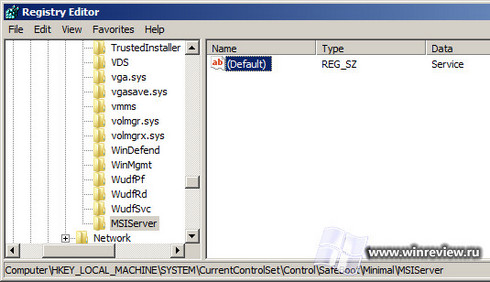
Этого достаточно. Сразу после того, как вы внесли изменения в реестр, службу установщика Windows можно запустить вручную через консоль управления службами (services.msc) или из командной строки:
[code]net start msiserver[/code]
К слову, подобным приемом можно заставить работать в безопасном режиме практически любую службу. Имейте это ввиду.
��Узнавайте о новых статьях быстрее. Подпишитесь на наши каналы в Telegram и Twitter.
Судя по тому, что вы читаете этот текст, вы дочитали эту статью до конца. Если она вам понравилась, поделитесь, пожалуйста, с помощью кнопок ниже. Спасибо за вашу поддержку!
Вы здесь: Главная страница » Windows » Как удалить программу в безопасном режиме (Safe Mode) Windows
Автор: Сергей Ткаченко
Сергей Ткаченко создал этот сайт в далёком 2009 году, и с тех пор продолжает над ним работать, публикуя новые материалы о Windows и её приложениях практически каждый день. Посмотреть все записи автора Сергей Ткаченко
Secret Net проблемы — Форум по вопросам информационной безопасности
Secret Net проблемы — Форум по вопросам информационной безопасности
Здравствуйте!
Возникла следующая проблема с SecretNet 6.0.
При попытке запустить утилиту Монитор (инструмент SecretNet), при попытке достучаться на один конкретный сервер, вылетает ошибка:
Соединения прошло с ошибкой 0X00000486
Служба не запущена.
Оракл XE запущен, листенер тоже, все службы секретнета тоже работают и перезапускаются нормально. К другим серверам монитор цепляется нормально.
Кто-нибудь, можете подсказать, куда копать?
пардон, ошибка 0X00000426
Сам поставил тему, сам закрываю).
Если вдруг кому-то пригодится — опишу, что было. Как выяснилось, Монитор и Сетевые Журналы используют для коннекта к оракловой БД собственную учетную запись snadmin, и пароль на эту учетку у них вшит. А я через БД недели три назад поменял пароль на эту учетку через оракл, для каких-то своих целей. Ошибка та же, что и при выключенном экземпляре БД — 426-я. Узнал у сервисдеска пароль к учетке, поменял обратно, и все взлетело!
Прошло несколько месяцев
Подскажите пожалуйста, как узнать вшитый пароль на учетку snadmin?
Прошло несколько месяцев
Столкнулся с такой же проблемкой, при открытии сетевых журналов Secret Net 6.5 появляется сообщение как у вас. Но проблема в том, что старый админ ИБ уволился не оставив парольной информации. Как-нибудь можно сбросить или узнать пароль к базе SN?
DenOS, воспользуйтесь утилитой DBPasswordChange, которая находится на дистрибутиве в папке Tools — Infosec — DBPasswordChange
Сергей, большое спасибо.
Сергей, подскажите пожалуйста, если знаете, утилита DBPasswordChange пароль для какого пользователя меняет?
DenOS, по-моему, DBPasswordChange меняет пароль для пользователя snadmin. Это учетная запись, под которой Secret Net получает доступ к Oracle (точно уже не помню, уже давненько с этой проблемой разбирался)
Сергей, с помощью утилиты DBPasswordChange не получилось сменить пароль 🙁 нашли другой способ сменить пароль. Для начала надо посмотреть в группах есть ли группа ORA-DBA и кто в ней прописан, если есть SYSTEM, то можно приконектиться к базе SQL следующим способом:
sqlplus «SYSTEM/ as SYSDBA»
попросит ввести пароль, оставить пустым, нажать Enter. (У меня присоединение к базе прошло успешно)
ну а затем работают следующие команды.
Если пользователь заблокирован, разблокировать его:
alter user account unlock;
Сменить пароль пользователю:
alter user SYSTEM identified by password;
тут вместо SYSTEM любой другой пользователь БД и пароль не должен начинаться с цифр, такая политика Oracle.
Вроде всё, всем спасибо и удачи.
Просмотров темы: 233863
Как удалить Secret Net Studio (2 способа)
Secret Net Studio это программное средство защиты информации от компании Код безопасности. Он позволяет реализовать защиту рабочих станций и серверов на уровне данных, приложений, сети, операционной системы и периферийного оборудования.
На рынке Secret Net Studio представлен в двух вариантах — автономном и сетевом.
Автономный вариант предназначен для локального управления механизмами защиты администратором непосредственно на оконечной ПЭВМ.
Сетевой же режим подразумевает централизованное управление с помощью политик информационной безопасности принятых в организации.
Программное решение от Кода Безопасности имеет сертификаты соответствия различных ведомств: Министерство обороны, ФСТЭК, ФСБ России.
Удалить Secret Net Studio обычно не составляет труда и оно производится стандартными средствами Windows. Правда есть нюанс — Секрет Нэт включает Самозащиту продукта при установке по умолчанию. Поэтому пока не отключишь Самозащиту продукта, удалить его будет невозможно.

Поэтому перед удалением Secret Net Studio клацаем ПКМ по значку программы в трее и открываем Управление (для администраторов).

Находим пункт с самозащитой в Настройках и снимаем галочку, сохраняем и ВАЖНО. перезагружаем компьютер. Только после перезагрузки удаляем с помощью штатных средств Windows.

Мы же рассмотрим вариант проблемы когда удаление стандартными средствами приводит к ошибкам или Управление (для администраторов) не запускает Центр управления настройками программы. Такое частенько бывает при не лицензионной криво собранной версии Windows, сбоях в реестре или вмешательстве сторонних программа, требующих ресурсы ПЭВМ для себя.
Как удалить Secret Net Studio без доступа к Управление (для администраторов)
Когда встала такая необходимость, первое что я сделал, нашёл телефон технической поддержки, объяснил ситуацию. В итоге меня направили на адрес почты их технической поддержки support@securitycode.ru. Объяснив ситуацию текстом, в ответ выслали инструкцию по отключению самозащиты продукта.
Советуем прочитать Бесплатный VPN: лучшие сервисы 2023 года
Инструменты получены, осталось лишь действовать. В архиве, который прислали в ответном письме был файл реестра с названием snsrv.reg и собственно сама инструкция.
Пользоваться мы будем утилитой SnetPol. Она находится на установочном диске (предполагается что вы работаете с лицензионной программой) по адресу \SNS-C-8-4\Tools\SecurityCode\SnetPol . Возможно она есть на сайте производителя или в открытом доступе, я не искал.
Итак, пошагово со скринами:
- Внесите в реестр изменения с помощью файла реестра (во вложении), пароль на архив 1. Но я уже распаковал, поэтому запускаем файл и разрешаем изменение реестра.
Ссылка на файл реестра тут.

Успех операции будет выглядеть так:

- Запускаем командную строку от имени администратора, не буду заострять внимание как это сделать. В этой статье есть такая информация.
- Теперь нам надо перейти в каталог, в который мы положили утилиту SnetPol. У меня это будет Диск C, дабы не писать лишний путь.
Ах да, переходим командой cd..
С помощью этой команды мы из более глубокого вложения папок переходим в родительскую, необходимо повторять пока не достигнем корня диска C:\

- Следующим шагом будет экспорт политик SNS с помощью команды SnetPol -e «C:\TemplateFileName.inf» . Если команда правильная, то будет что-то типа вот этого

- Далее открываем файл TemplateFileName.inf, который появился на диске C:\ с помощью блокнота и отредактировать строку, представив в значение SelfProtectMode=0.

- И последним шагом будет импорт политик обратно с помощью команды SnetPol -i «C:\TemplateFileName.inf» . Если всё сделали правильно, то будет написано что импорт сасэфул (Successful).

Теперь самозащита отключена и можно спокойно удалять SNS со своего рабочего места. Но не забываем перезагружаться перед удалением!
PS. Не знаю что за секрет Полишинеля с этим файлом реестра и почему нельзя было описать инструкцией и выложить в открытый доступ архив с набором средств для отключения самозащиты. Ну и ладно, хотя бы так присылают по запросу пользователя.
Советуем прочитать «Собака»? Какая такая собака?
Если понравилась статья, не забудьте поделиться ссылкой в своих соцсетях.