
Как указать угол в автокаде
Команда «Линия по углу» запускает команду ОТРЕЗОК AutoCAD совместно с прозрачной командой ‘AD , предоставляя возможность определить угол и расстояние для сегмента линии.
Первая последовательность запросов предназначена для определения временной опорной линии для измерения угла. При заданной опорной линии (1-2) укажите угол (3) и расстояние (4) для определения точки (5).
Построение линий указанием углов
Построить линию посредством выбора углов
- Выберите вкладку «Главная» панель «Рисование» раскрывающийся список «Линия» «Создать линию по углу» .
- Определите для угла временную линию начала отсчета, выполнив одно из действий:
- Выберите линию.
- Введите точки или т, затем укажите начальную и конечную точки линии.
- Укажите угол, выполнив одно из следующих действий:
- Щелкните на чертеже, чтобы указать угол.
- Введите положительное или отрицательное числовое значение угла.
- Введите С для переключения отсчета угла против/по часовой стрелке, затем укажите угол.
- Чтобы указать расстояние, щелкните на чертеже или введите значение.
- Определите конечную точку. Этим завершается определение временной линии начала отсчета. Последующие запросы об углах и расстояниях используются затем для определения сегментов линии.
- Введите углы и расстояния для определения сегментов линии. Затем можно нажать клавишу ENTER для возврата к командной строке, где можно использовать дополнительные параметры определения линии.
Краткий справочник

Вкладка «Главная» панель «Рисование» раскрывающийся список «Линия» «Создать линию по углу»
Меню «Линии/Кривые» «Создание линий» «Линия по углу»
Измерение углов
Для определения линейного размера AutoCAD должен располагать двумя опре деляющими точками. При проставлении значений углов следует указать три точки для определения углового размера: вершину и две конечные точки. Угловые размеры проставляются с помощью команды DIMANGULAR. При использовании этой команды у вас есть три варианта, чтобы определить угловой размер: выбор дуги или окружности, выбор двух пересекающихся линий и выбор трех точек (вершины и двух конечных) (рис. 5.13).
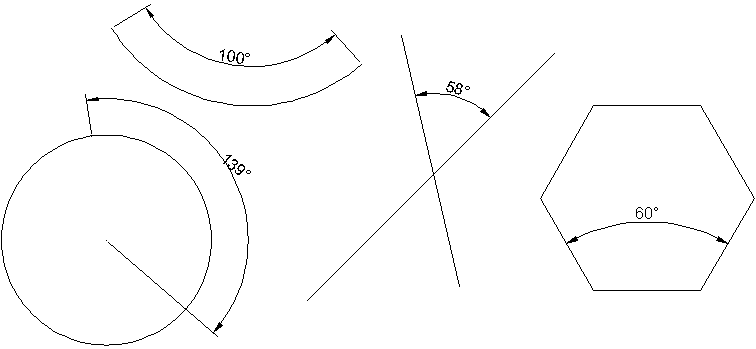
Рис. 5.13. Различные варианты вставки угловых размеров
Когда вы запускаете команду DIMANGULAR, AutoCAD предлагает выбрать дугу, окружность, линию или определить вершину:
Если вы выберете дугу, AutoCAD будет использовать центр и концы дуги, чтобы определить угловые размеры. Если окружность – выбранная точка будет использоваться в качестве одной крайней точки угла, а центр окружности – в качестве вершины. В таком случае AutoCAD запросит у вас вторую крайнюю точку и позволит разместить текст размера.
Если выбран отрезок, AutoCAD попросит выбрать еще один отрезок и будет измерять угол, ориентируясь на их крайние точки, ближайшие к выбранной точке на линии.
Примечание
Если вы выберете две параллельные линии, появится приглашение Lines are parallel. После этого выполнение команды закончится. Если в качестве второй линии вы выберете не отрезок, а что-то другое, AutoCAD сообщит об этом и еще раз предложит выбрать вторую линию.
Чтобы задать вершину и угловые крайние точки, нажмите клавишу Enter в ответ на запрос:
Программа попросит задать точку вершины и затем указать две крайние точки.
Потренируемся создавать угловой размер.
1. Нарисуйте угол или линии, расположенные непараллельно.
2. Запустите команду DIMANGULAR. AutoCAD выдаст запрос:
Select arc, circle, line, or
3. Выберите линию. Программа попросит указать вторую линию:
Select second line:
4. Выберите вторую линию. Появится запрос:
Specify dimension arc line location or [Mtext/Text/Angle/Quadrant]:
5. Разместите размерную линию. Обратите внимание, что значение угла изменяется в зависимости от местоположения указателя мыши.
Кроме того, можно управлять расположением текстового значения угловых размеров вне измеряемого угла: если значение указывается в стороне от угла, то для него создается выносная размерная дуга (рис. 5.14).
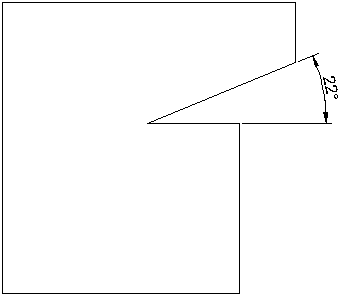
Рис. 5.14. Применение новых возможностей проставления размеров
Данный текст является ознакомительным фрагментом.
Продолжение на ЛитРес
Читайте также
Скругление углов: border-radius
Скругление углов: border-radius Следующим шагом мы скруглим углы фона, всплывающего в состоянии: hover, – воспользуемся свойством border-radius.Вспоминая изученное в первой главе о свойстве border-radius и о браузерных префиксах, которые позволяют нам использовать это свойство сегодня, мы
Скругление углов
Измерение производительности
Измерение производительности Каждое приложение выполнялось на хост-системе по пять раз. Перед каждым запуском приложения физическая память очищалась, чтобы исключить повышение показателей производительности за счет файлов и программ, кэшированных в памяти или файлах
Измерение расстояний и углов
Измерение расстояний и углов Команда DIST измеряет расстояние и угол между точками, вызывается из падающего меню Tools ? Inquiry ? Distance или щелчком на пиктограмме Distance на панели инструментов Inquiry.Запросы команды DIST: Specify first point: – указать первую точку Specify second point: – указать вторую
Измерение радиуса
Измерение радиуса Для измерения радиуса предназначена команда DIMRADIUS. После ее запуска AutoCAD предлагает выбрать дугу или окружность. Когда вы это сделаете, AutoCAD измерит радиус дуги и выдаст запрос о расположении текстового значения размера (внутри или снаружи дуги).
Измерение углов
Измерение углов Для определения линейного размера AutoCAD должен располагать двумя опре деляющими точками. При проставлении значений углов следует указать три точки для определения углового размера: вершину и две конечные точки. Угловые размеры проставляются с помощью
Измерение расстояний и углов
Измерение расстояний и углов Команда DIST измеряет расстояние и угол между точками, вызывается из падающего меню Tools ? Inquiry ? Distance или щелчком на пиктограмме Distance панели инструментов Inquiry.Запросы команды DIST:Specify first point: – указать первую точкуSpecify second point – указать вторую
Измерение расстояний и углов
Измерение расстояний и углов Команда DIST измеряет расстояние и угол между точками, вызывается из падающего меню Tools ? Inquiry ? Distance или щелчком на пиктограмме Distance на панели инструментов Inquiry.Запросы команды
Измерение радиуса
Измерение радиуса Для измерения радиуса предназначена команда DIMRADIUS. Чтобы ее активизировать с помощью ленты, щелкните на стрелке справа от кнопки Linear (Линейный) на вкладке Annotate (Аннотация) в группе Dimensions (Размеры) и выберите способ задания размеров Radius (Радиус). После
Измерение признаков почерка
Измерение признаков почерка Измерению признаков почерка, по крайне мере, некоторых из них, посвящено много публикаций. Отметим только работы двух авторов, на которых мы уже ссылались. Это шведский ученый Теут Валлнер и его немецкая коллега, относящаяся к более молодому
Измерение психологических характеристик
Измерение психологических характеристик Сказанное выше о методах измерения признаков почерка во многом относится и к измерению психологических характеристик. Их степень также меняется от О до 1, то есть от полного отсутствия до абсолютно явного присутствия. В сущности,
5.3.3.1 Измерение
5.3.3.1 Измерение Для измерения выбранные метрики применяются к программной продукции. Результатом являются значения в масштабах
Информация и ее измерение
Информация и ее измерение Основная характеристика устройств памяти – это их объем. Единица измерения объема запоминающих устройств – байт (1 байт = 8 битам). Бит – это наименьший объем информации, которую может обработать компьютер. Для передачи 1 бита используется один
Как указать угол в автокаде
Обучающий видеоурок:
«Отрезки в Автокад» .
( Изучив материалы этого видеоурока, вы научитесь работать с отрезками в AutoCAD . Вы научитесь строить отрезок под углом. Вы научитесь привязываться к точкам концов и середины отрезка при выполнении различных построений. Вы узнаете как в автокаде можно поделить отрезок на равные части. Вы узнаете что такое опорный отрезок, и как можно осуществлять поворот и масштабирование объектов с использованием опорного отрезка. )
Текстовая версия урока об отрезках.
В программе AutoCAD существует команда, которая позволяет строить прямые отрезки. В автокаде отрезком называется простой объект в виде конечной ограниченной с двух сторон прямой линии. С помощью отрезка можно соединить любые две точки на плоскости или в 3d пространстве.
При построении отрезка пользователю необходимо задать первую точку отрезка (начальную), а затем вторую (конечную).
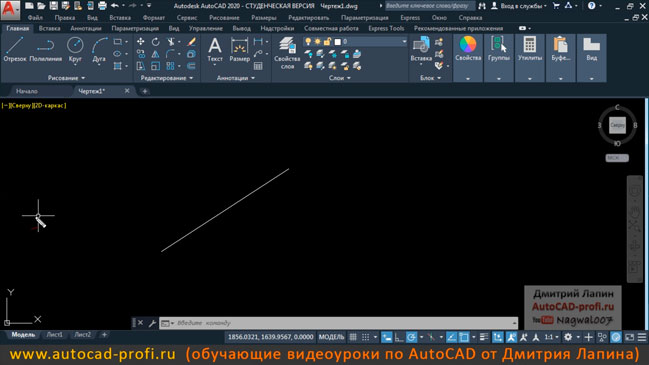
В некоторых случаях пользователю может потребоваться построить отрезок определённой длины, расположенный под определённым углом относительно горизонтальной прямой, проходящей через первую указанную точку (т.е. через начальную точку отрезка). Т.е. по сути, нужно построить отрезок под углом.
Сделать это можно либо поймав нужный трассёр полярного отслеживания, указать направление и длину, либо воспользоваться режимом динамического ввода и указать значение длины и угла.
Рассмотрим сначала способ с полярным отслеживанием.
Полярное отслеживание — это такой режим черчения с помощью которого при построении можно указывать направление вдоль которого следует отложить расстояние до следующей задаваемой точки. При использовании данного режима черчения направление можно указывать под углами, значение которых кратно определённому значению шага угла, которое задаётся пользователем в настройках.
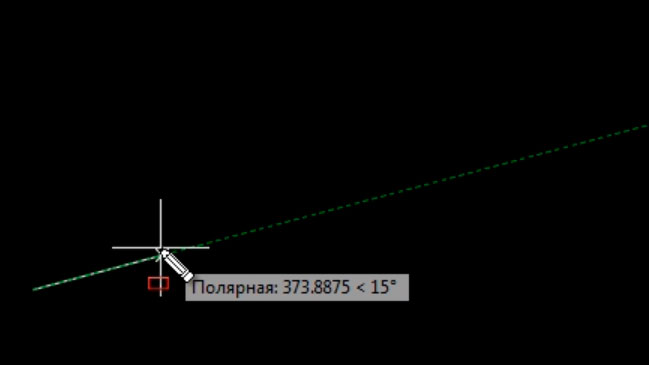
Если включить полярное отслеживание и задать шаг угла 15 градусов, то после указания первой точки отрезка, курсором мыши можно через каждые 15 градусов ловить линию штрихового трассёра, вдоль которой можно отложить расстояние отрезка до второй точки. По сути пользователь сможет отлавливать углы, значение которых кратно 15: т.е. 15, 30, 45, 60, 75, 90, 105, . , 365 градусов (любой из этих углов).
Режим полярного отслеживания включается и выключается кликом левой кнопкой мыши по специальной кнопочке на строке состояния. Когда режим полярного отслеживания включен, то его кнопочка подсвечена голубеньким светом, если данный режим выключен, то его кнопочка — серенькая.
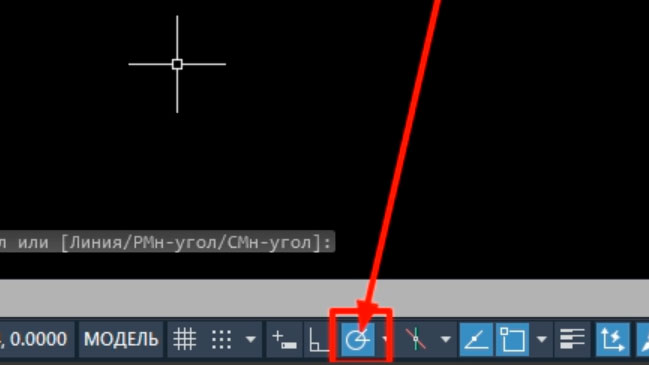
Кликнем правой кнопкой мыши по кнопочке полярного отслеживания и выберем » Параметры отслеживания . .. » .
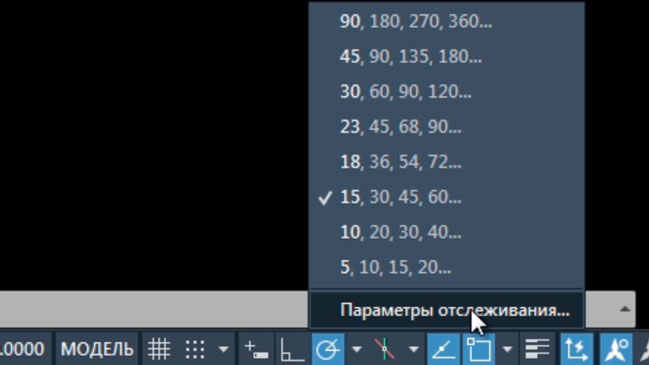
У на откроется отдельное окно » Режимы рисования » и в этом окне будет активна вкладка » Отслеживание » . Где мы можем установить настройки для данного режима черчения.
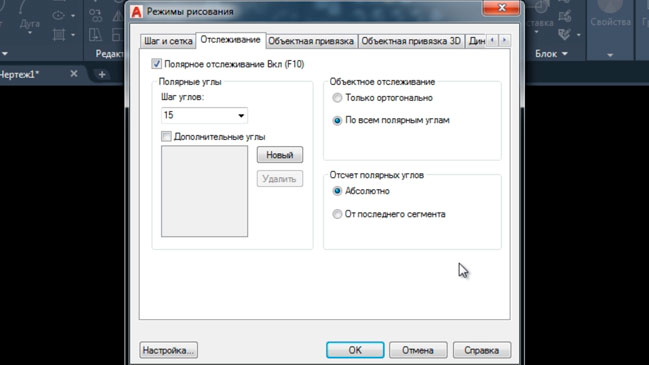
Возле надписи » Полярное отслеживание Вкл » должна стоять галочка (это означает, что данный режим включен). Чуть ниже зададим новое значение шага углов. Развернём свиток и зададим шаг 45 градусов.
Ещё чуть ниже мы можем поставить галочку » Дополнительные углы » и задать дополнительные углы отслеживания (один или несколько). Нажмём по кнопке » Новый » и зададим значение дополнительного угла 33 градуса. Это будет означать что у нас будут ловиться значения всех углов, кратных шагу (45 градусов) плюс дополнительно будет ловиться трассёр одного определённого угла, чьё значение равно 33 градусам (угол отмеряется от горизонтальной линии против хода часовой стрелки).
Объектное отслеживание указываем » По всем полярным углам » . Отсчёт полярных углов — » Абсолютно » .
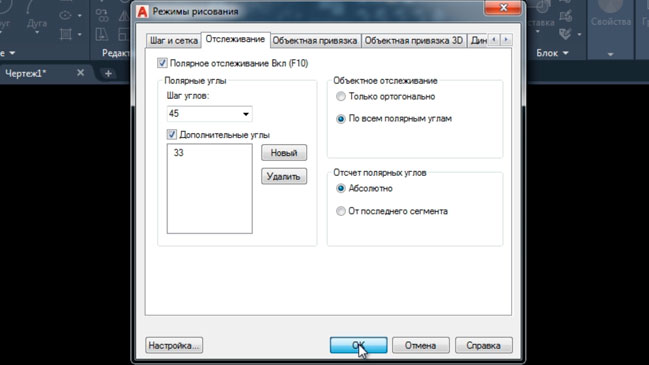
Выставив данные настройки жмём » ОК » .
Запустим команду » Отрезок » .
Укажем первую точку. Автокад запросит вторую точку отрезка. Двигая курсор, мы увидим, что у нас ловятся линии трассёров с направлениями углов 0, 33, 45, 90, 135, 180, 225, 270, 315 и 360 (0) градусов. Т.е. с направлениями углов, кратными 45, а также дополнительно один конкретный угол со значением в 33 градуса.
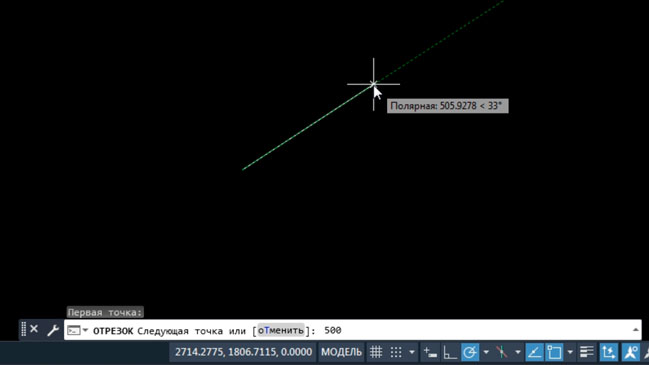
Поймаем угол в 33 градуса. Указав направление, зададим расстояние 500 мм. Нажмём «Enter» . И снова «Enter» для завершения команды.
Построится отрезок длиной 500 мм под углом 33 градуса.
Мы также можем построить отрезок под углом, используя режим черчения » Динамический ввод » .
Динамический ввод включается и выключается нажатием по соответствующей кнопке на строке состояния.
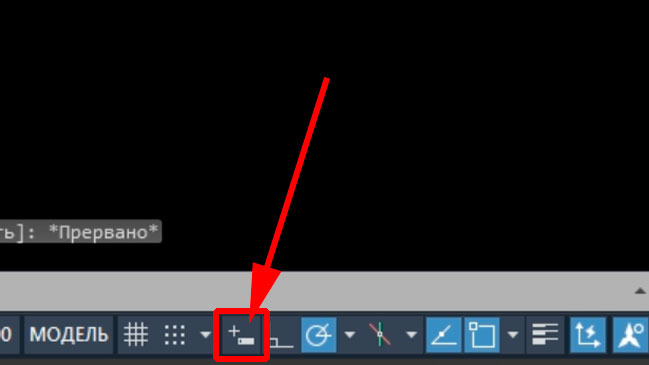
Включим динамический ввод и запустим команду построения отрезка.
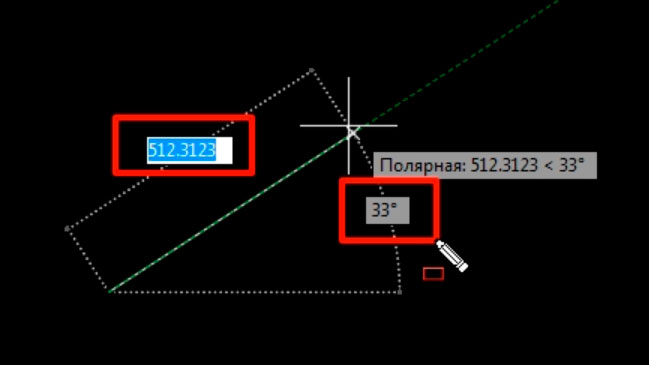
После указания первой точки возле нашего отрезка появляются два поля: для задания значения длины и для задания значения угла наклона. Сначала активно поле для задания длины. В этом поле мы введём значение длины: 550. После чего нажмём клавишу «Tab» на клавиатуре. Теперь станет активным поле для задания угла.
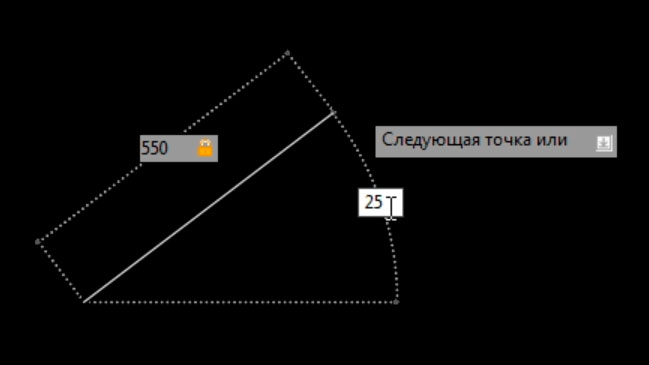
Зададим значение угла: 25 и нажмём клавишу «Enter» и ещё раз «Enter» . В итоге у нас получится отрезок, длиной 550 мм и углом наклона 25 градусов относительно горизонтали.
В процессе работы с отрезками нам часто довольно часто приходится привязываться к кончикам и середине отрезков. Чтобы это было возможно, необходимо, чтобы в настройках объектных привязок стояли галочки рядом с названиями привязок » Конточка » и » Середина » .
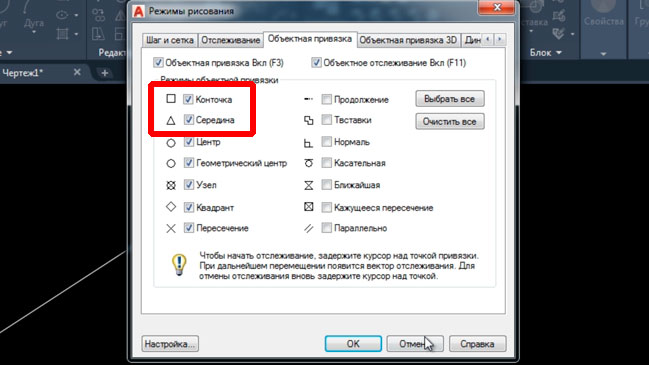
Теперь поговорим о том как поделить отрезок точками на равные части.
Для этого в автокаде существует специальная команда. Она называется » Поделить » ( _divide) . Для запуска команды развернём дополнительные кнопки панели » Рисование » и кликнем левой кнопкой мыши по кнопке » Поделить » .
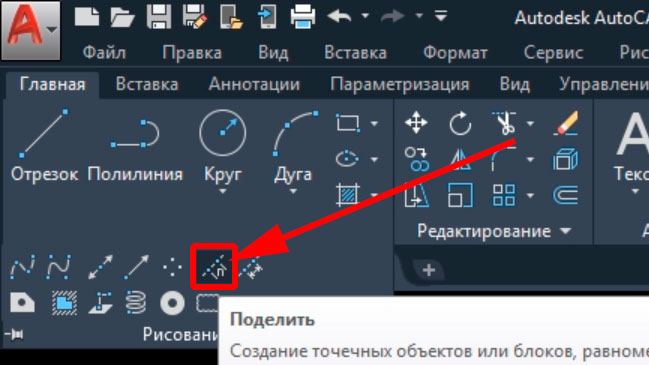
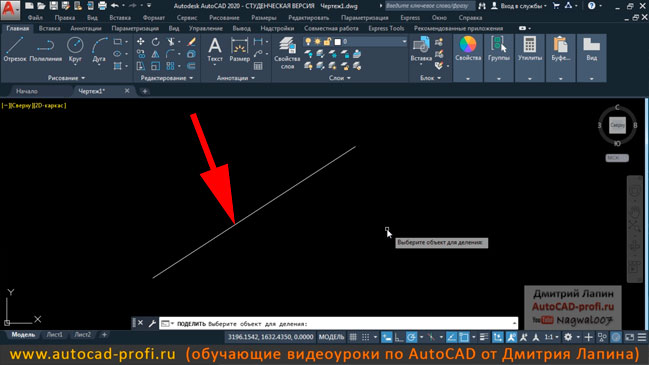
Автокад потребует выбрать объект для деления. Кликаем по отрезку левой кнопкой мыши для его выбора.
Дальше необходимо указать число сегментов, т.е. количество равных частей, на которые будет поделён отрезок. Введём число 4 и нажмём «Enter» .
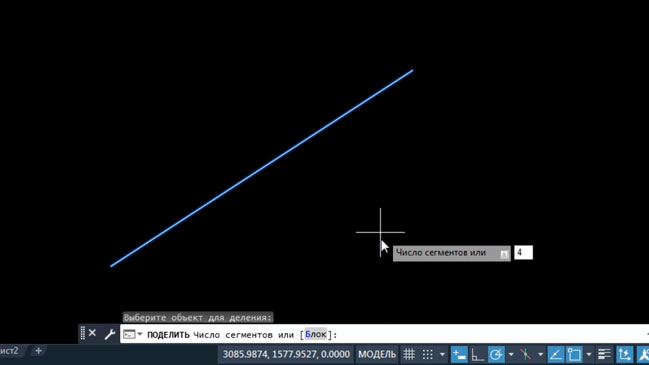
На отрезке в определённых местах создадутся точки. Если режим отображения точек у не настроен то визуально точки на линии отрезка будут незаметны.
Поэтому нужно настроить режим отображения точек. Разворачиваем панель » Утилиты » и выбираем » Отображение точек. » .
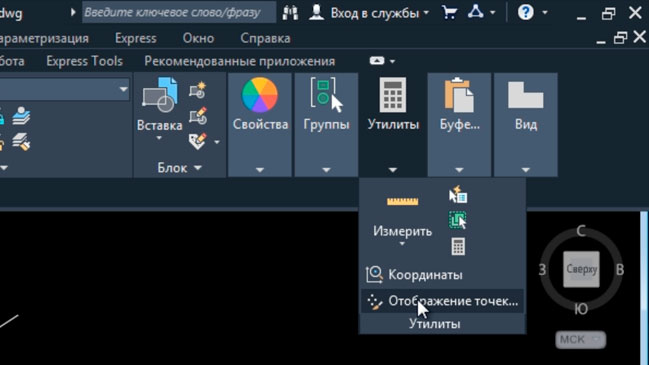
Появится окно » Отображение точек. » .
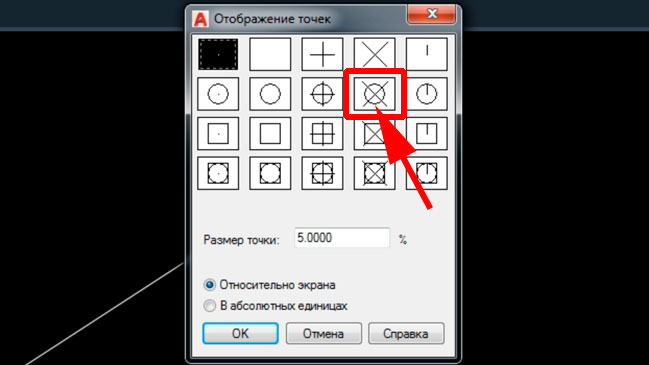
В этом окне выбираем значок в виде кружочка, перечёркнутого косым крестиком. Затем нажимаем » Ок » .
В результате на отрезке мы увидим точки, изображённые кружочками с косыми крестиками. Точки делят отрезок на 4 равные части.

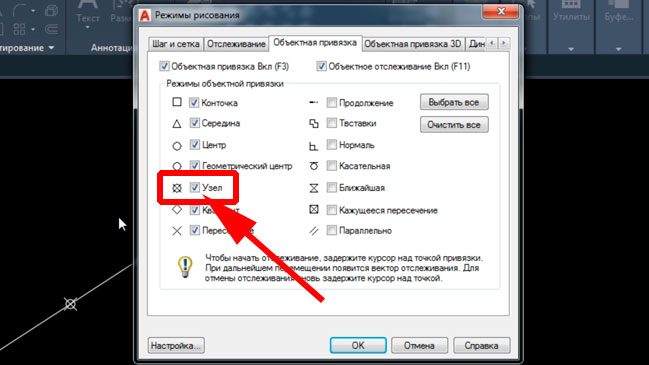
Чтобы к этим точкам в процессе построения объектов можно было привязываться (цепляться) необходимо, чтобы в настройках объектных привязок была включена привязка » Узел » .
Иногда бывает, что отрезок расположен под произвольным углом, а нам нужно повернуть его так, чтобы он был расположен горизонтально. Но проблема в том, что мы не знаем на какой конкретно угол следует осуществить поворот.

В этом случае после запуска команды поворота и указания центра поворота следует кликнуть правой кнопкой мыши и выбрать » Опорный угол » .
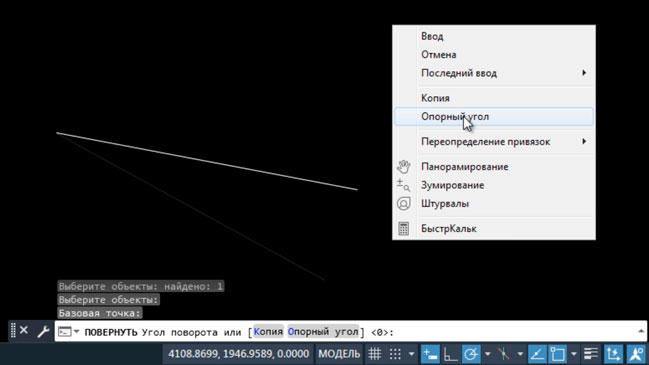
После этого нужно снова кликнуть по центру поворота, затем по кончику отрезка, затем, поймав горизонтальную линию трассёра полярного отслеживания, кликнуть левой кнопкой мыши по любой точке на трассёре.
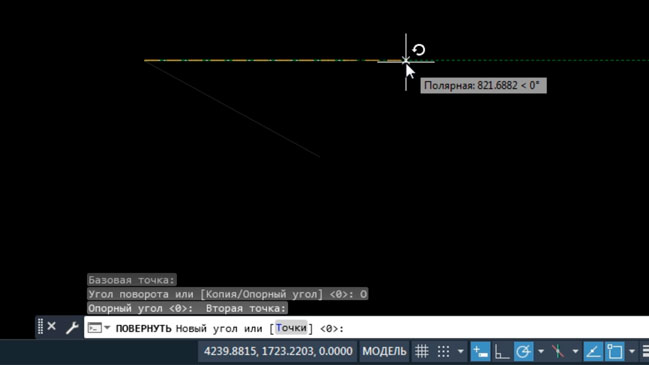
В результате отрезок расположится горизонтально.

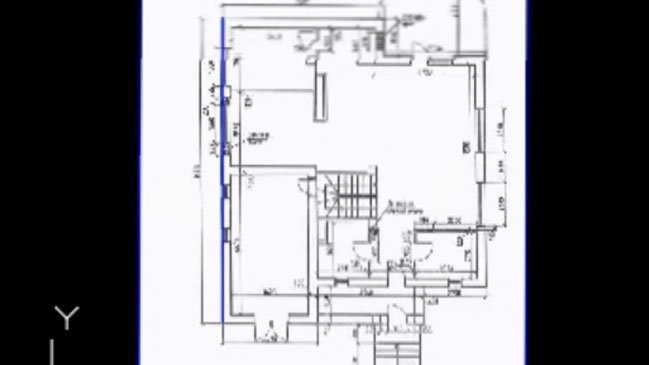
Похожим образом работает » Опорный отрезок » при масштабировании.
Допустим у нас имеется отрезок произвольно длины. Нам нужно его увеличить таким образом, чтобы его длина приняла конкретное значение.
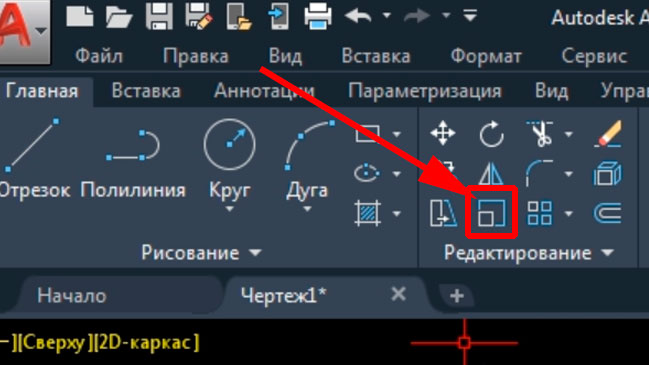
Запускаем команду » Масштаб » , кликнув по соответствующей кнопке на ленте на вкладке » Главная » на панели » Редактирование » .
Выбираем отрезок и другие объекты, которые надо увеличить (или уменьшить) пропорционально. Нажимаем «Enter» . Указываем базовую точку. Затем кликаем правой кнопкой мыши и выбираем » Опорный отрезок » .
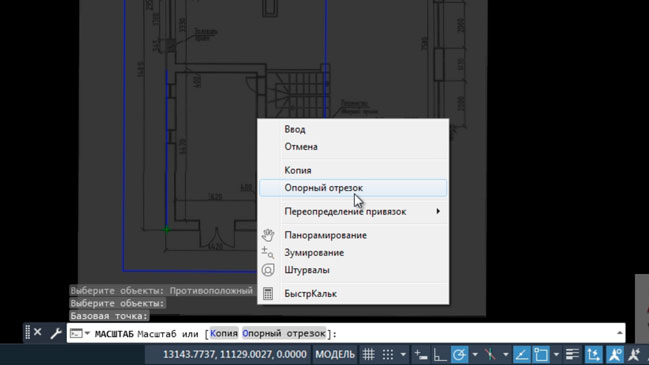
Снова кликаем по базовой точке, затем кликаем по кончику отрезка. Вводим требуемое значение длины отрезка, нажимаем «Enter» .

Отрезок увеличится и его длина примет указанное значение. Остальные выбранные объекты также отмасштабируются пропорционально.
Уважаемый коллега!
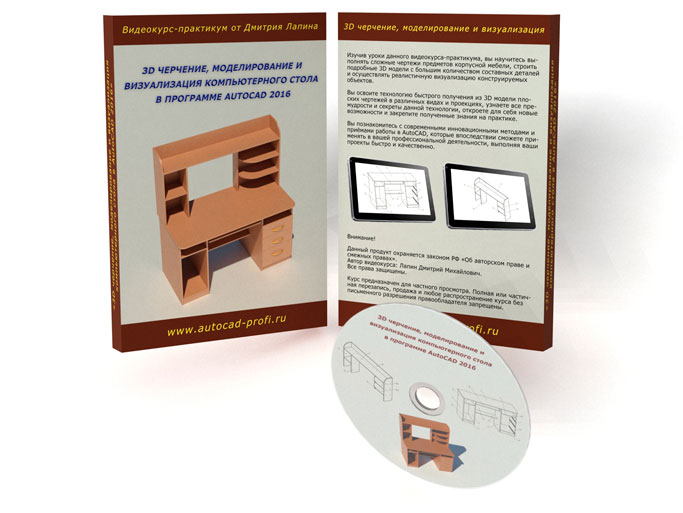
Вам будет очень полезно изучить видеокурс по 3 D проектированию корпусной мебели в AutoCAD :
Но прежде чем переходить к 3 d моделированию вам ОБЯЗАТЕЛЬНО нужно освоить 2D проектирование. В этом вам поможет следующий видеокурс:
» 2 D черчение и проектирование в AutoCAD 2017″ .
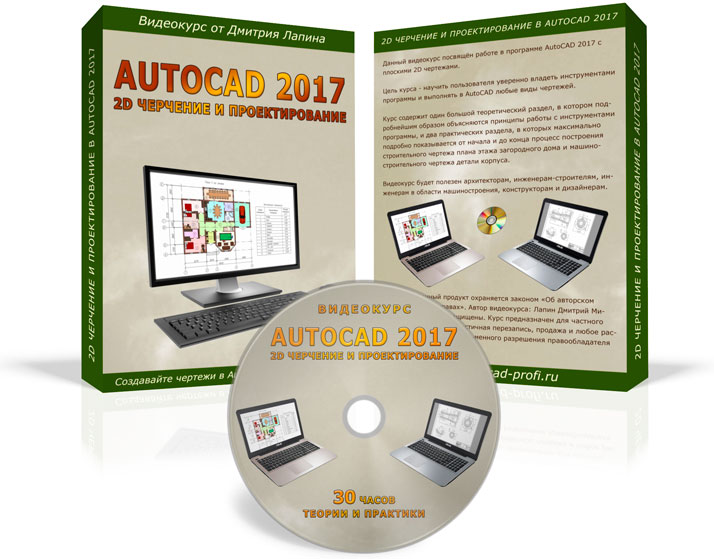
Данный обучающий видеокурс посвящён работе в программе AutoCAD 2017 с плоскими 2D чертежами.
Цель курса — научить пользователя уверенно владеть инструментами программы и выполнять в AutoCAD любые виды чертежей.
Курс содержит один большой теоретический раздел, в котором подробнейшим образом объясняются принципы работы с инструментами программы, и два практических раздела, в которых максимально подробно показывается от начала и до конца процесс построения строительного чертежа плана этажа загородного дома и машиностроительного чертежа детали корпуса.
Видеокурс будет полезен архитекторам, инженерам-строителям, инженерам в области машиностроения, конструкторам и дизайнерам.
В практической части курса пошагово разобран процесс создания с нуля данных чертежей:
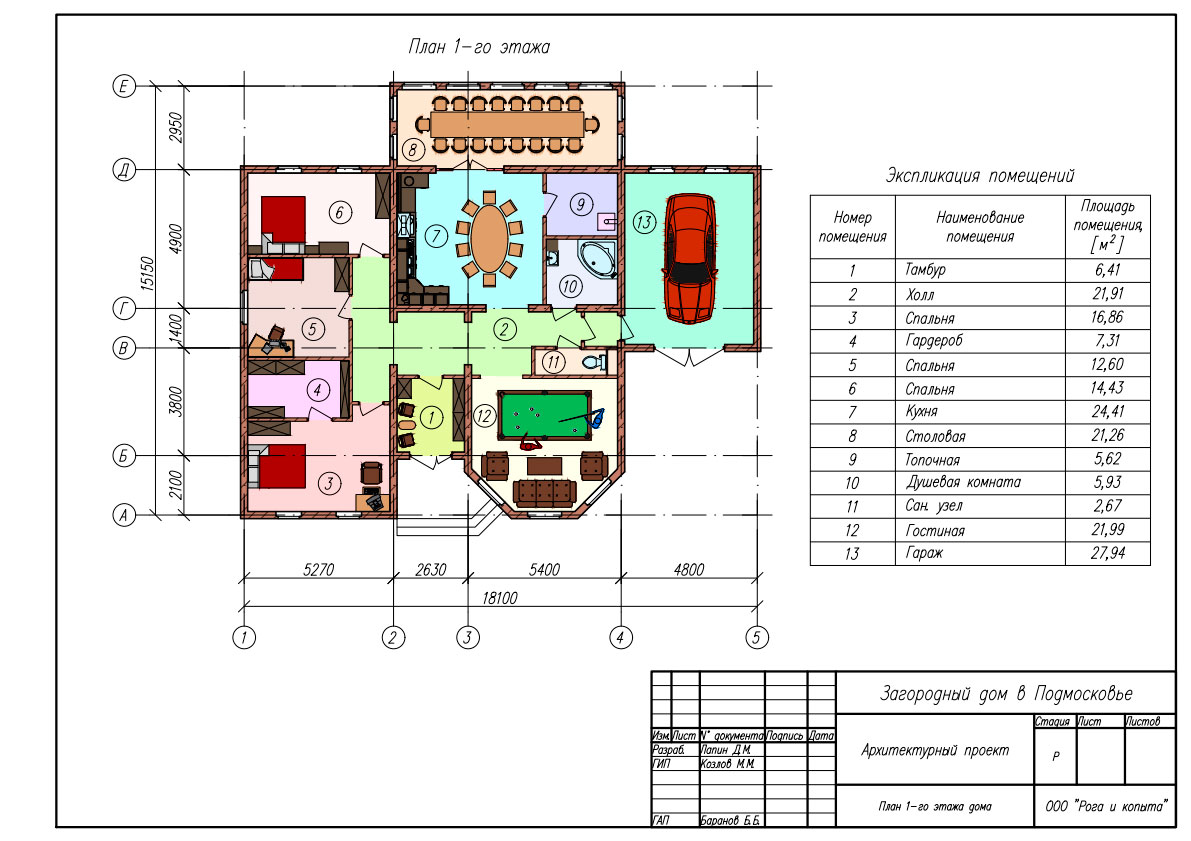
( Чертёж плана этажа загородного дома).
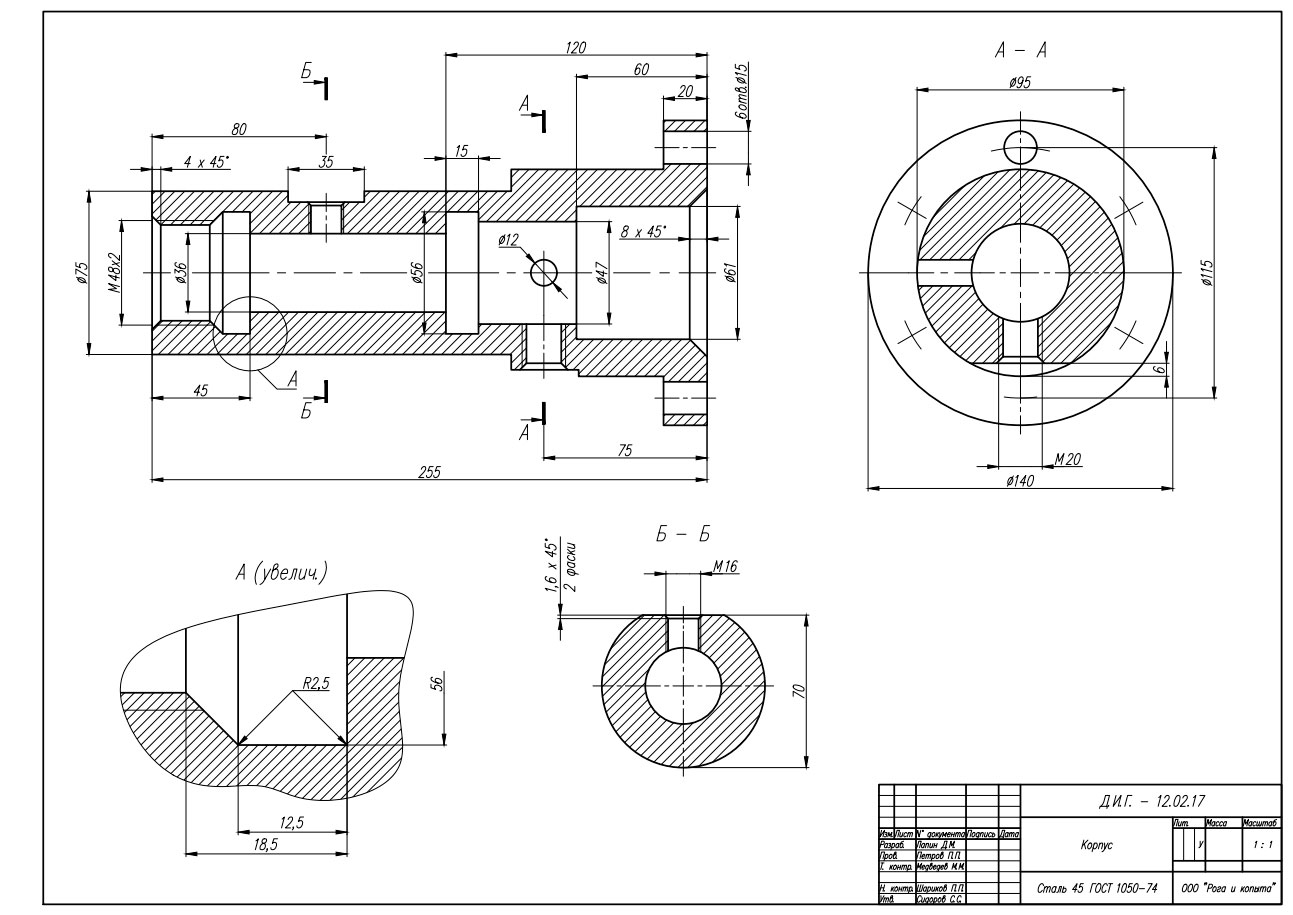
(Машиностроительный чертёж детали корпуса).
В качестве альтернативы вы можете приобрести для изучения видеокурс » 2 D технология проектирования и создания чертежей любых видов в AutoCAD 2013 » . Он поможет вам научиться работать в AutoCAD на профессиональном уровне и выполнять любые виды чертежей.
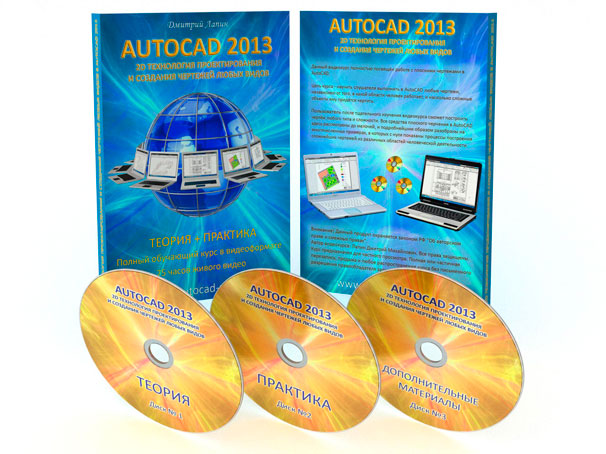
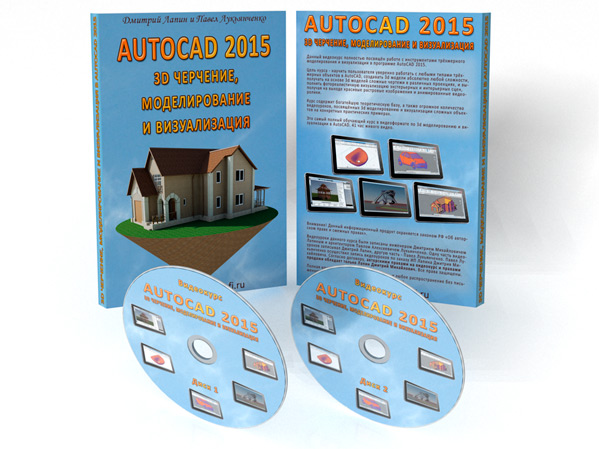
Если Вас интересует трёхмерное моделирование в AutoCAD и Вы хотите научиться строить 3d модели любых объектов в AutoCAD, выполнять их визуализацию и получать готовые чертежи, то я рекомендую Вам ознакомиться с видеокурсом «3d черчение, моделирование и визуализация в AutoCAD 2015».
Видеокурс полностью посвящён теме 3 d моделирования, фотореалистичной визуализации и получению плоских чертежей из 3d моделей автоматически в нужных видах и проекциях.
Курс содержит богатую теоретическую базу, а также множество практических видеоуроков по 3d моделированию и визуализации на конкретных сложных примерах.
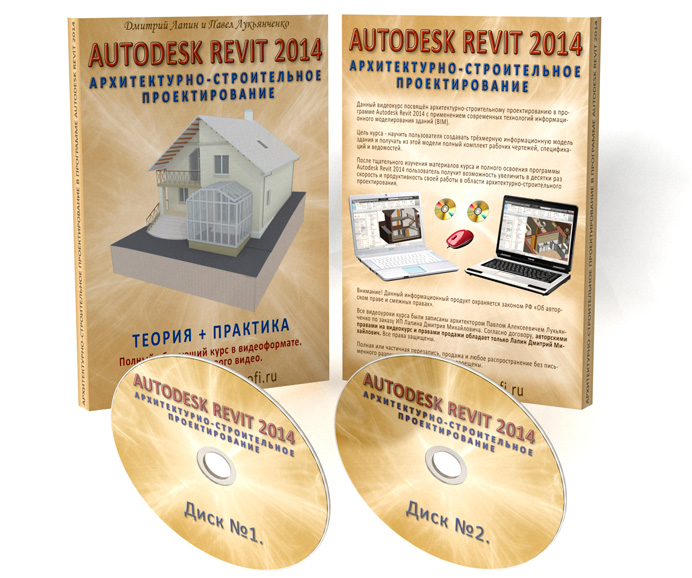
Если Вы хотите научиться архитектурно-строительному проектированию в программе Autodesk Revit, изучите специальный обучающий видеокурс на DVD от Дмитрия Лапина и Павла Лукьянченко.
в программе Autodesk Revit 2014».
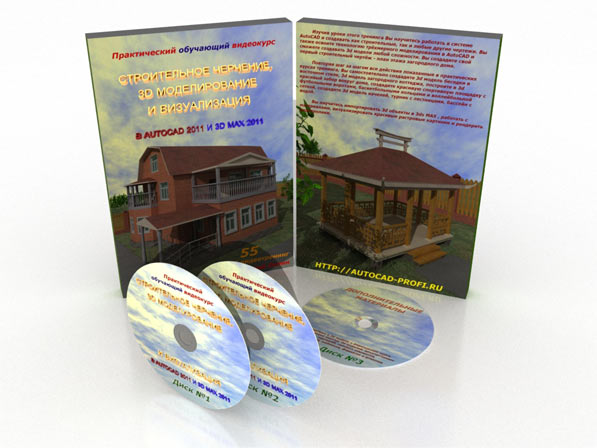
Также я рекомендую Вам ознакомиться с видеокурсами «Строительное черчение, 3d моделирования и визуализация в AutoCAD и 3ds Max» и «Машиностроительное черчение, 3d моделирование и визуализация в AutoCAD».
Чтобы более подробно ознакомиться с видеокурсами кликните по ссылке:
Желаю Вам удачи и успешного обучения!
С уважением, Дмитрий Лапин.
А Вы записались на
Прямо Сейчас Подпишитесь На Рассылку!
И Получайте Бесплатные
Обучающие Видео Уроки
По AutoCAD На Ваш E-mail!
Просто Введите Ваши Данные В Форму!
Внимание!
Как активировать рассылку?
Если вы не знаете как правильно активировать рассылку, пройдите по этой ссылке . Там Вы найдёте подробную инструкцию.
P.S. Уважаемый подписчик, если Вы хотите:
- о чём-то меня спросить или дать полезный совет;
- предложить урок или интересную статью по теме Autocad ;
- прислать ваш отзыв или комментарий по видеоурокам;
- или просто поделиться своим опытом в работе Autocad ,
То Вы всегда можете:
- написать мне письмо на E-mail : autocad-profi@yandex.ru
- или оставить Ваше сообщение в «гостевой книге»
Итак, Уважаемый подписчик, жду вас на страницах моего сайта autocad-profi.ru .
Желаю вам удачи и успешного изучения программы AutoCAD !
До новых встреч!
Дмитрий Лапин.
Видеокурс по Revit
Архитектурно — строительное проектирование в программе Revit.

AutoCAD обучение
Подпишитесь на бесплатную рассылку : « Эффективная работа в AutoCAD» .
| Чертежи и черчение |
| Рабочий чертёж Требования к чертежу Чертёж детали литья Чертёж детали на станках Чертёж детали гибки Чертёж д. из пластмассы Групповой чертёж Чертежи пружин |
| Адаптация интерфейса |
| Об адаптации AutoCAD Организация доп. файлов AutoCAD Конфигурации AutoCAD Чертежи в нескольких папках Место адаптированных файлов Шаблоны инернет публикаций Пользовательские команды в AutoCAD Псевдонимы команд AutoCAD Макросы операций AutoCAD Рекордер операций AutoCAD |

№ 41001478398734
ИЛИ
W eb M oney
RU: R243691155431
http://www.autocad-profi.ru | Copyright © 2010 ИП Лапин Дмитрий Михайлович . | ОГРНИП 310774615100942 | Все права защищены.
Более 5-ти часов живого видео!
Коллекция Видеоуроков
» Эффективная работа в AutoCAD»
ПОДАРОК .
Уважаемый посетитель , предлагаю Вам получить абсолютно бесплатно 14 видеоуроков по 2 d черчению и 3 d моделированию в программе AutoCAD . Чтобы получить доступ к видео материалам заполните форму подписки. Впишите ваше имя и e-mail адрес в поля формы ниже и нажмите кнопку » Получить видеоуроки » .
ПОДАРОК .
Уважаемый посетитель , предлагаю Вам получить абсолютно бесплатно 14 видеоуроков по 2 d черчению и 3 d моделированию в программе AutoCAD . Чтобы получить доступ к видео материалам заполните форму подписки. Впишите ваше имя и e-mail адрес в поля формы ниже и нажмите кнопку » Получить видеоуроки » .
Отрезок под углом в AutoCAD
Добрый день! Решил сегодня рассказать о способах отрисовки наклонного отрезка в AutoCAD. Этот пост не откроет ничего нового, позволит лишь систематизировать знания и навыки.
Поставим задачу — нарисовать отрезок длиной 10 мм под углом 35 градусов.
На ум пришло 6 способов построения:
- Полярное отслеживание (в литературе часто называют методом » направление-расстояние «). Включаем режим «Полярное отслеживание» (F10), выбираем шаг углов 35 или 5, указываем первую точку отрезка, «ловим» мышкой угол 35 градусов и вводим длину отрезка
- В режиме динамического ввода . Включаем режим «Динамический ввод» (F12), задаем длину отрезка 10, нажимаем клавишу Tab вводим значение угла 35 градусов
- Нанесение управляющего размера . Рисуем два отрезка — один горизонтальный, другой наклонный под произвольным углом, наносим параметрический угловой размер — получаем искомый результат. Далее размер можно скрыть или удалить совсем
- Операция Повернуть . Рисуем горизонтальный или вертикальный отрезок и поворачиваем его на требуемый угол
- Механизм «Ручки» . Повторение предыдущего способа, но поворачиваем не с помощью команды, а за «ручку».