
Устанавливаем GIF как живые обои на андроид
В этом посте многие захотели поставить себе гифки в качестве живых обоев. Оказалось, что все уже придумано за нас, и в Google Play полно подобных программ. Я покажу на примере одной из них. Программа называется «GIF Live Wallpaper», она достаточно простая, но функцию свою выполняет (если не понравится,то просто поищите аналогичные программы, вбив «gif live wallpaper»).
Начнем! Возьмем девственно чистый экран со стандартными обоями и запустим «GIF Live Wallpaper».
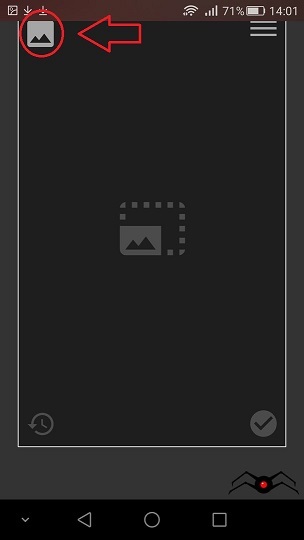
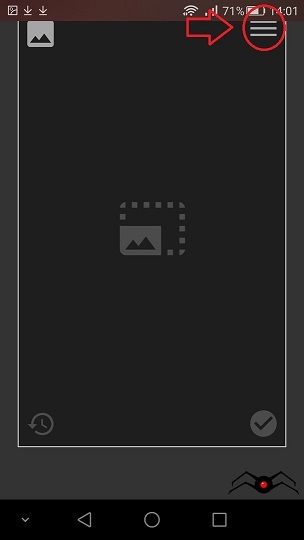
Перед вами появится вот такое окно. Жмем на картинку с горами и выбираем нужную нам гифку.
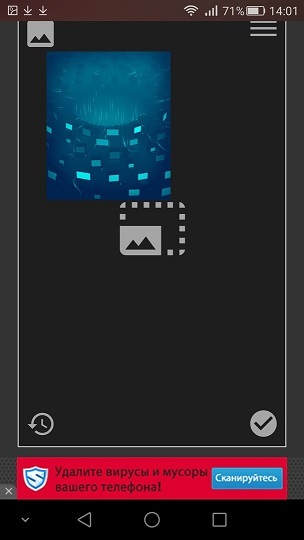
Можем заметить,что гифка какая-то маленькая, но не страшно, растягиваем её на всю ширину рамки, чтобы заполнить пустое пространство.

Теперь жмем кнопку с галочкой, чтобы подтвердить установку.
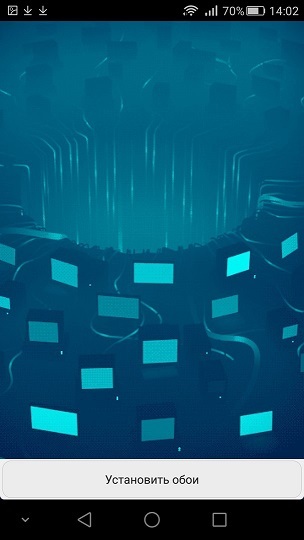
Появится подобное окно предпросмотра . Нажимаем «Установить обои».
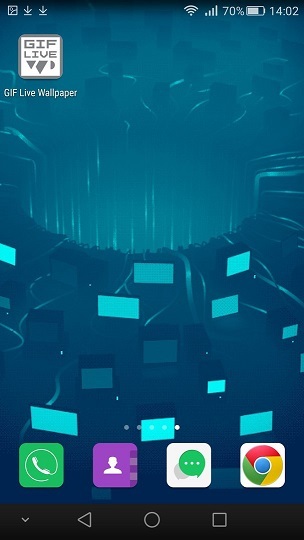
Поздравляю! Вы великолепны! Теперь на вашем телефоне стоят крутые живые обои 🙂
Если нажать на кнопку справа, то появится окно настроек. Ползунки отвечают за фоновый цвет, если вам все-таки не удалось заполнить пустое пространство полностью. А «landscape preview» по идее должна ставить обои в альбомном режиме, но фиг знает, у меня ничего не произошло.
Надеюсь, вам помог мой маленький урок, написанный сходу. С вами был.
(баянометр ругается на Paint master)
7 лет назад
[zanuda mod]
Всё-таки Живые обои рендерятся в реальном времени по определённому алгоритму. А описанное — это анимированные обои.
[/zanuda mod]
раскрыть ветку
3 года назад
Большое спасибо автору 🙂
2 года назад
Всё работает, спасибо автор. Отлично получилось
5 лет назад
Спасибо, очень помогли, всё получилось
7 лет назад
зарядку девать некуда?
раскрыть ветку
Похожие посты
7 лет назад
(ну когда же мы уже до)Делаем Тунца — четыре
Сегодня мы сделаем отображение жизни, очков и изменение этих величин в зависимости от того, встретит наш тюлень врагов или еду. Начнем с отображения и потом добавим изменение. Короче говоря, делаем HUD.
Для начала создадим на сцене объект типа Canvas и назовем его HUDCanvas, например:
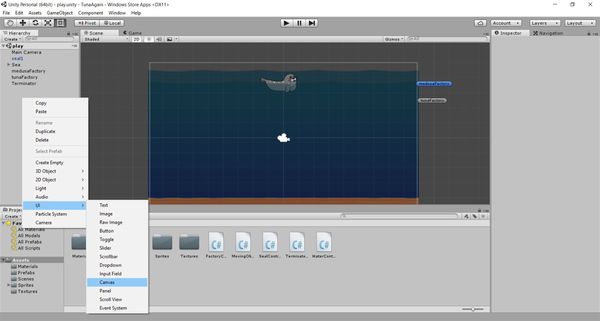
Создадим в нем дочерний объект типа Slider:
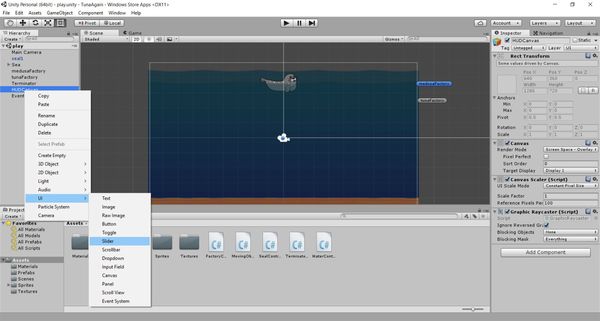
Расположим наш слайдер, который будет отображать жизнь, в самом низу экрана, для этого у него в Transform выберем соответствующий Anchor Presets:
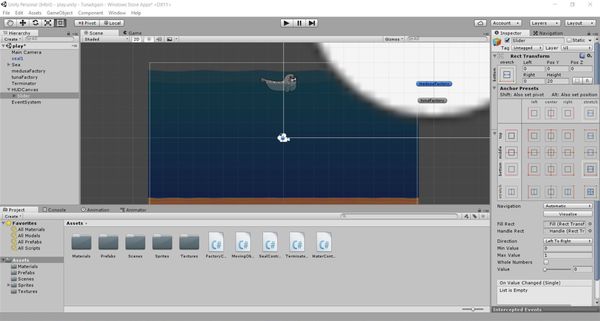
Посмотрим, что есть внутри нашего слайдера, что там можно настроить. Ага, есть цвет заливки, поменяем его на зелененький:
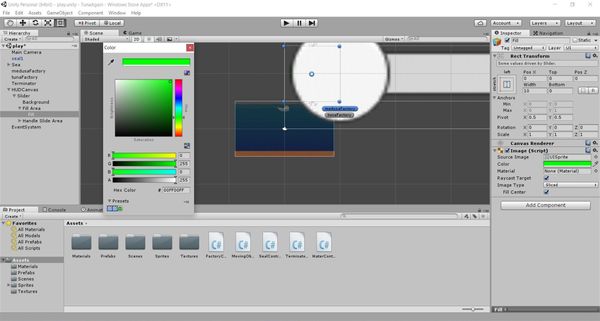
А вот Handle Slide Area нам вообще не нужно, мы же не хотим, чтобы игрок мог добавить себе жизни простым перемещением ползунка. Так что просто удалим его. И посмотрим, что еще можно настроить в нашем Slider, а настроить можно максимальное и стартовое значение:
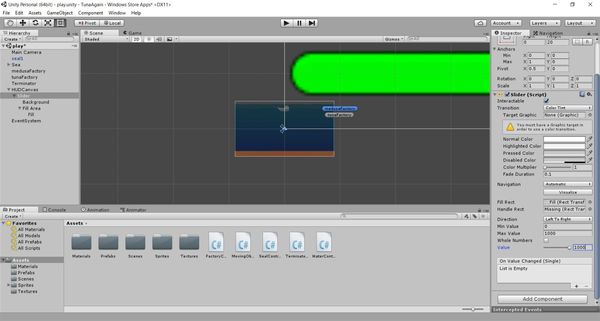
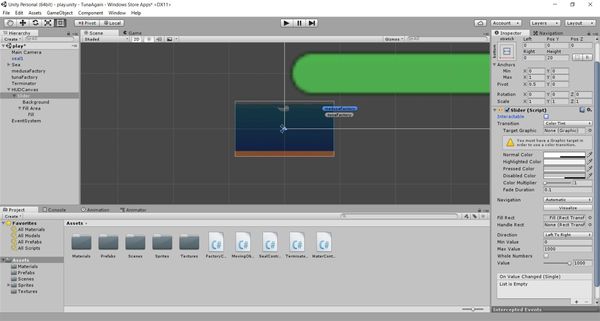
Так же стоит убрать крыжик Interactable, чтобы игрок действительно не мог изменять собственноручно количество жизни. И настроить цвет. Например, подкрутим альфа-канал и сделаем наш слайдер полупрозрачным, так на мой взгляд красивее. Уменьшите значение A у цветов Normal Color в Slider и Color в Slide-Fill Area-Fill до такого, чтобы вам нравился уровень прозрачности у заполненной и пустой полоски:
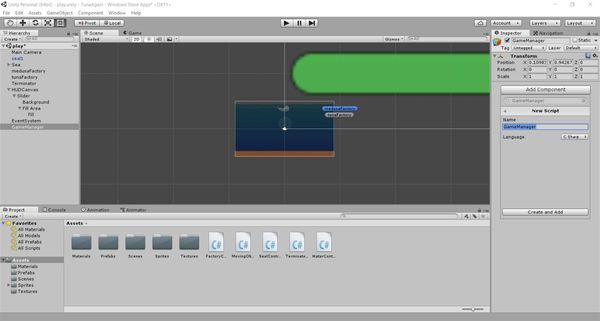
А теперь что-то новенькое: создадим новый пустой объект на сцене, назовем его GameManager и добавим в него один единственный компонент — новый скрипт, который так же назовем GameManager:
Добавим в этот скрипт следующий код:
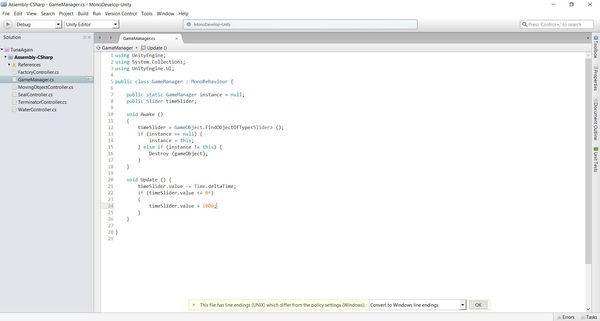
Мы используем instance вместо static-класса. В Awake() нет DontDestroyOnLoad() по той простой причине, что у нас одна сцена и она не будет перезагружаться. Если вы будете использовать много сцен и хотите, чтобы GameManager оставался единым для всех сцен — используйте DontDestroyOnLoad () в Awake() для этого
Так, а про score то мы забыли, ну не беда, вернемся к нашему HUDCanvas и добавим в него дочерний объект типа Panel:
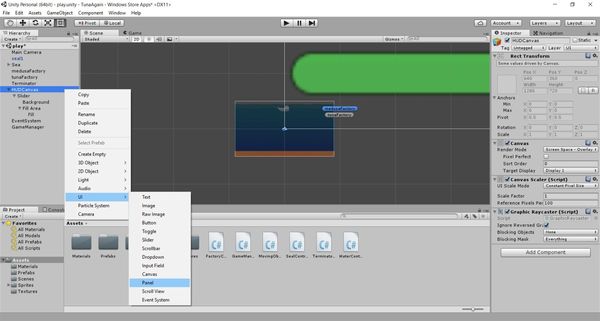
Назовем нашу панель ScorePanel и добавим и ей дочерний объект, но уже типа Text:
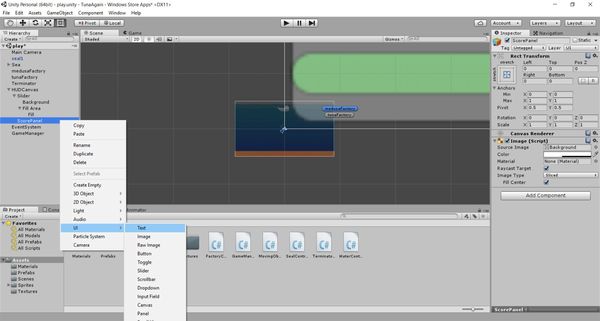
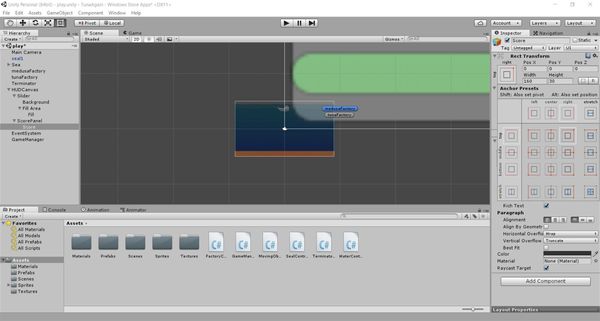
Назовем его просто Score, настроим его расположение так, чтобы он был в правом верхнем углу экрана:
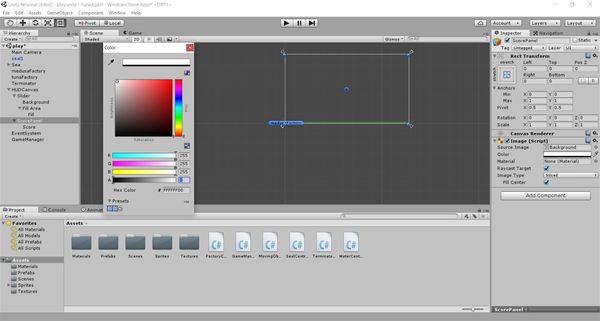
Чтобы наша панель не окрашивала все белым цветом, сделаем ее полностью прозрачной:
А теперь пора добавить кое-что в наш скрипт GameManager:
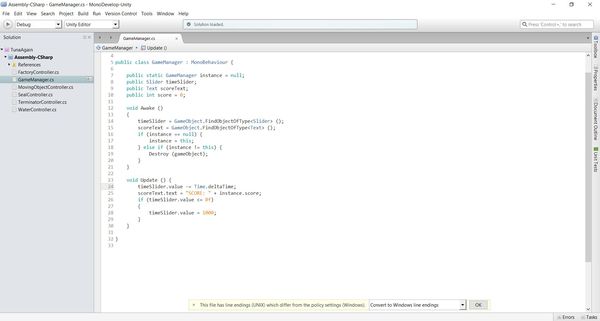
Мы добавили public-переменные timeSlider и scoreText, а так же score. В методе Awake() добавили обнаружение соответствующих объектов на сцене и связали их с нашими переменными. А в Update() добавили постепенное изменение количества жизни и отображение текущего количества очков.
Теперь пришло время сделать так, чтобы тюлень реагировал на столкновение с едой — пополнял количество жизней и увеличивал счет, а так же с врагами — уменьшал количество жизней. Для этого мы пойдем в папку Prefabs, где у нас лежат заготовки для тюленя, медузы и тунца и, встав на одну из заготовок, откроем меню Tag и выберем создание нового тэга:
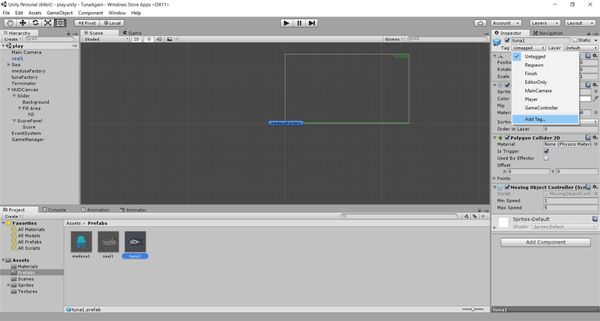
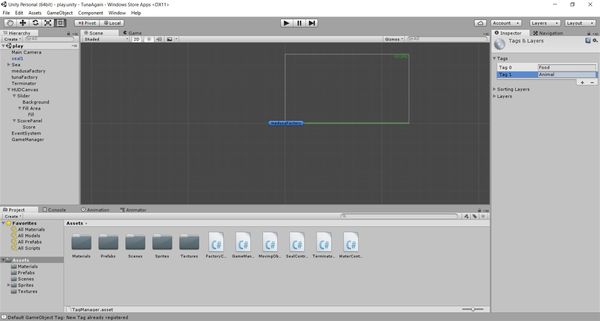
Создадим сразу парочку тэгов — Food и Animal:
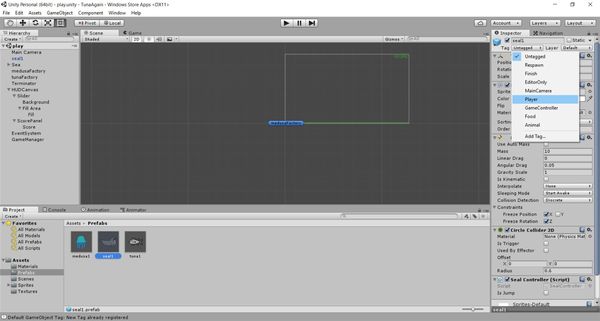
После этого снова идем в Prefabs и раздаем теги — тунцу Food, медузе Animal, ну и заодно дадим тюленю тэг Player, пусть будет:
Теперь пора добавить парочку методов в наш скрипт SealController, который прикреплен у нас к тунцу. Вот такие методы добавим в конце скрипта:

И еще, добавим-ка нашему тюленю PolygonCollider2D и выставим у него isTrigger в true. Это нужно, чтобы все тельце тунца реагировало на столкновения с другими объектами (до сих пор у нас был только Circle Collider, нужный нам для ныряния и подъема на поверхность воды):
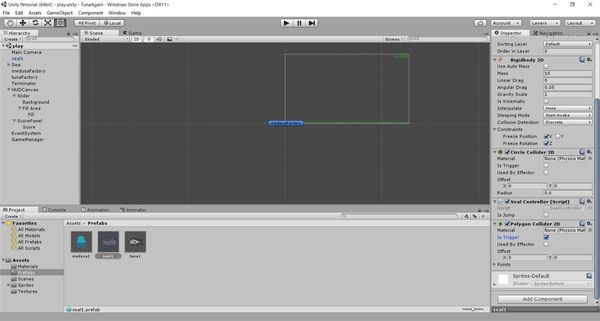
Вот теперь всё будет прекрасно работать. Когда тюленю будет попадаться тунец — жизни становится больше, очков тоже, а когда медуза — жизней стремительно становится меньше. Это уже похоже на игру! Однако, наверняка вы заметите, что очки как-то не правильно отображаются, пока их 0 — всё нормально, как только их становится больше — количество их куда-то исчезает. Что же, идите в объект Text, который мы назвали Score и смотрите, что там не так с расположением или размером этого объекта, настраивайте. Нужно же хоть что-то сделать самостоятельно. 🙂
В этот раз мне удалось сделать перерыв не в 7, а в 6 дней! Успех? Не очень, конечно. Однако, несмотря на занятость и лень, я постараюсь сделать продолжение через 5 дней. А может и раньше, но не обещаю. Впереди у нас такие интересные задачи как: гамовер и стартовое меню, звуки и анимация. Потерпите, осталось не так уж и много.
И я по прежнему рад любой критике от тех, кто лучше меня знает Unity3D и C# — пишите, ругайте, всё мотаю на ус, мне самому эти типа-уроки будут не менее полезны, чем тем, кто просил написать, как сделать такую простенькую игру, «вот я установил юнити — с чего начать» и так далее.
Как сделать «живые» обои для Android из любого видео и GIF?
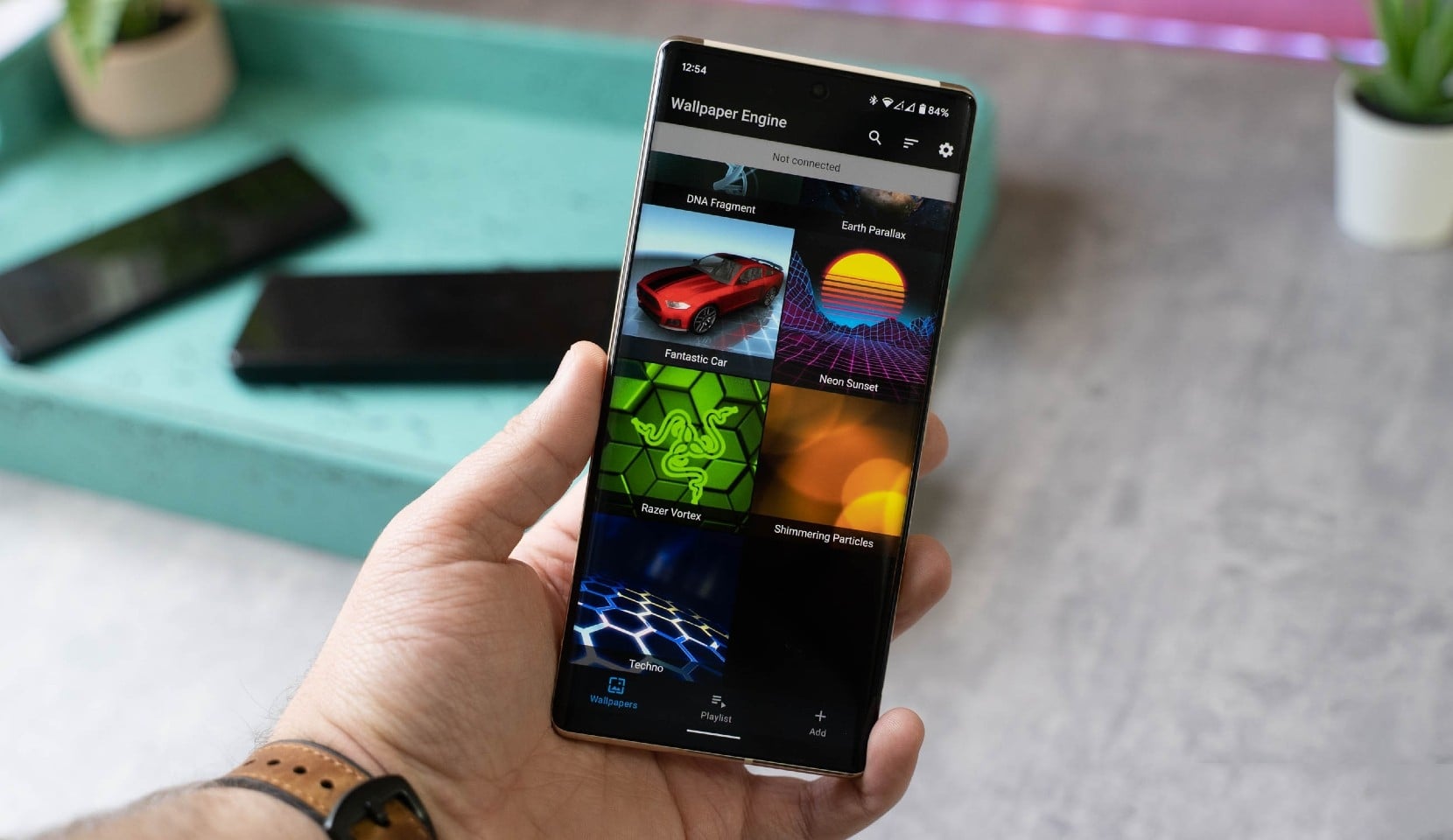
Фото 9To5Google
На Android появилась мобильная версия утилиты Wallpaper Engine, которая пользуется популярностью среди пользователей Windows. Она позволяет в пару тапов превратить любые видеоролики и GIF-анимации в «живые» обои, а также предлагает набор встроенных с интерактивными элементами.
Всего в каталоге девять стандартных изображений. Есть возможность настройки эффекта параллакс при движении смартфона, а вариант Dino Run представляет собой настоящую мини-игру — при каждом касании к экрану бегущий динозаврик подпрыгивает.
Чтобы создать «живые» обои из своего видео или GIF, достаточно перейти в раздел «Добавить» и выбрать файл из памяти смартфона — остальное сделает сама программа.
Также имеется функция плейлиста, меняющая заставки через определенные промежутки времени или, например, утром и вечером. Если Wallpaper Engine у вас установлена на ПК, то доступна синхронизация с переносом всех обоев на смартфон.
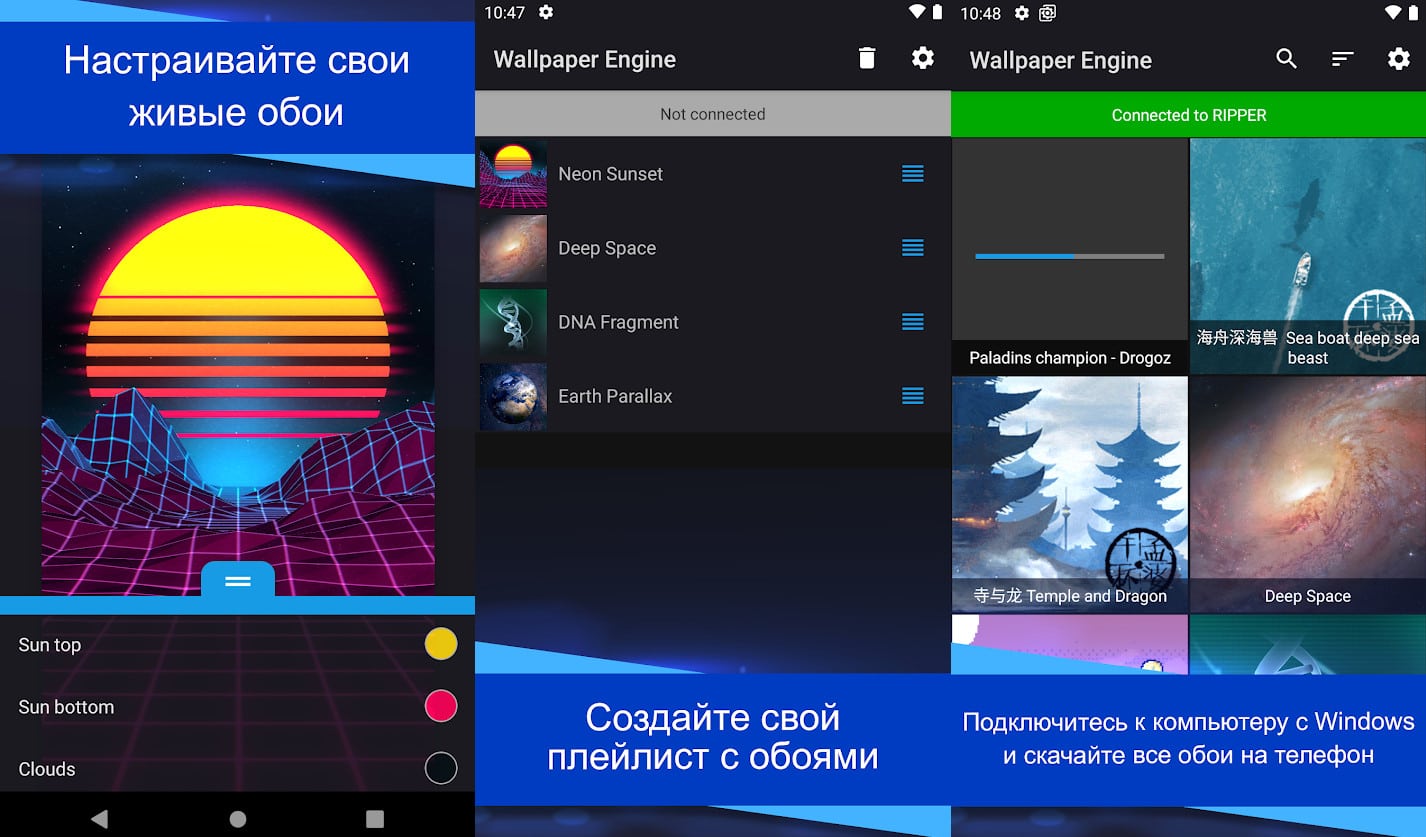
В Google Play приложение бесплатное, а версия для Windows продается за 149 рублей.
Как поставить свои гифки в качестве обоев на Android
Если бы всего несколько часов назад я поделился со всеми вами в последнее видео, загруженное на канал Androidsisvideo на YouTube, приложение Emolfi, сенсационное приложение для Android для создания анимированных гифок с выражениями наших лиц, теперь у меня есть идея, Почему бы не использовать эти сенсационные гифки в качестве обоев для нашего Android-устройства?.
Я быстро начал тестировать несколько приложений, которые я загрузил напрямую из Google Play Store и которые обещают получить то же самое от иметь возможность использовать любой Gif в качестве обоев Android, поэтому после долгого тестирования и тестирования я представляю и рекомендую тот, который мне лучшее бесплатное приложение, чтобы получить это в то же время он очень прост и удобен в использовании.

Приложение, о котором я так хорошо говорю, и которое позволяет нам добиться того же от иметь возможность использовать любое изображение Gif в качестве обоев Android, это приложение, которое мы можем бесплатно загрузить в официальном магазине приложений для Android под названием AniGif Live Wallpaper 2 Lite.
Приложение, которое прямо под этими строками вы сможете загрузить непосредственно из Google Play без каких-либо посредников.
- 1 Загрузите AnimGif Live Wallpaper 2 Lite бесплатно из магазина Google Play
- 2 Галерея
Как поставить GIF-анимацию на обои Андроид


Рабочий стол – лицо каждого смартфона, так как владелец гаджета видит его чаще всего. Иконки, размещенные на главном экране, сопровождаются фоном, который может быть статичным или анимированным. Но, если вы решите поставить на заставку GIF-анимацию, то будете неприятно удивлены, ведь она останется неподвижной. Так что предлагаем разобраться, как поставить ГИФ на обои телефона Андроид, и в этом нам помогут специальные приложения.
LoopWall (Live Wallpapers)
- Запустить прогу.
- Нажать кнопку «My Gifs».
- Выбрать интересующую гифку.

- Отредактировать файл, подогнав его под соотношение сторон экрана.
- Нажать кнопку «Установить фоновый рисунок».
- Отметить, где будет располагаться анимация (на экране блокировки или на рабочем столе).
- Подтвердить изменения.

На заметку. Помимо конвертации имеющихся гифок LoopWall (Live Wallpapers) предлагает собственную коллекцию живых обоев.
Как видите, процесс установки анимированных обоев не выглядит сложным. В целом, та же инструкция будет применяться и для других приложений, рассмотренный в данном материале. Впрочем, везде есть свои особенности, и о них мы обязательно скажем.
GIFLive Wallpaper
Еще одна хорошая программа для тех, кто хочет установить анимированный рисунок на экран блокировки или рабочий стол. GIFLive Wallpaper работает по схожему с LoopWall (Live Wallpapers) принципу, однако обладает более простым интерфейсом. Поэтому при использовании данной программы инструкция выглядит немного иначе:
- Установите программу любым удобным способом.
- Запустите приложение.
- Нажмите кнопку «GIF».
- Выберите файл анимации.
- Подтвердите установку живых обоев.
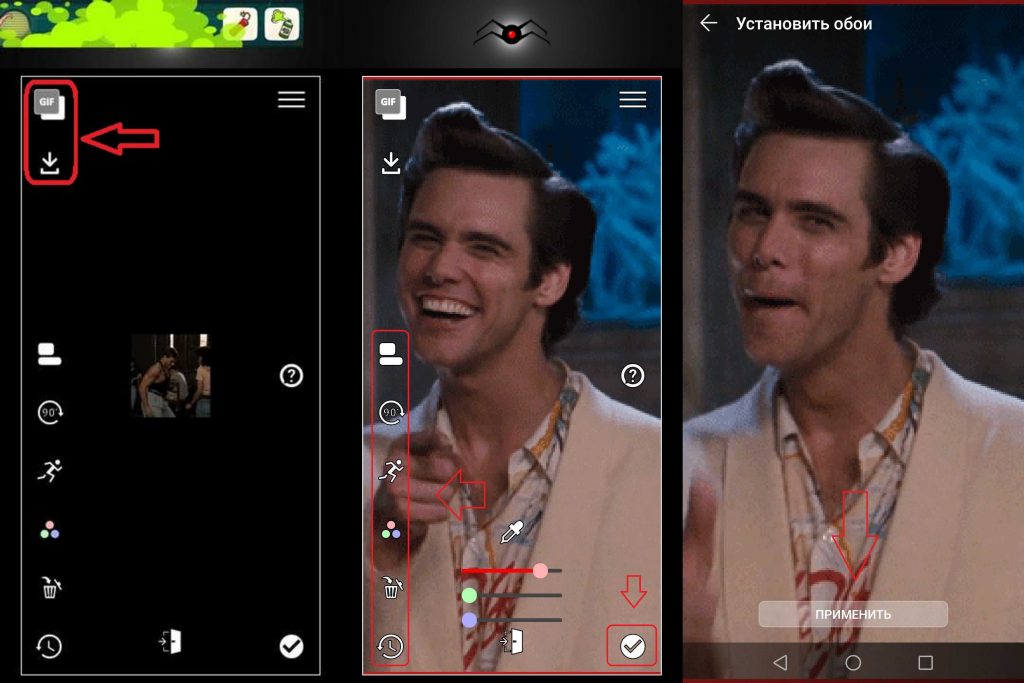
Несмотря на кажущуюся простоту, GIFLive Wallpaper имеет перечень всех необходимых инструментов для редактирования гифок. Это позволит вам подогнать анимацию под размер экрана, а также при необходимости ускорить или замедлить ее.
AnimGIF Live Wallpaper 2 Pro
Также владелец телефона на базе Android может воспользоваться приложением AnimGIF Live Wallpaper 2 Pro. Правда, эта программа является платной, так как предлагает более широкие возможности редактирования гифок. Еще один недостаток – отсутствие русскоязычной локализации. Зато приложение не имеет встроенной рекламы, благодаря чему ничто не будет вас отвлекать от процесса установки анимации на главный экран:
- Запустите прогу после предварительной установки.
- Перейдите в раздел «Settings».
- Нажмите кнопку «Set GIF Image».
- Выберите анимированную картинку.
- Вернитесь в основное меню приложения.
- Нажмите кнопку установки фонового рисунка.
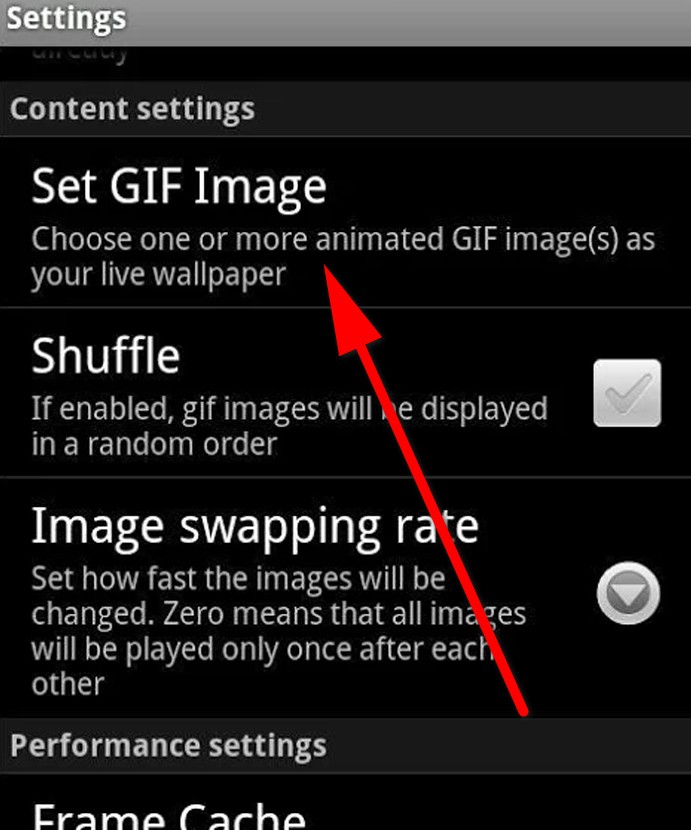
После шестого шага AnimGIF Live Wallpaper 2 Pro предложит активировать один из нескольких эффектов. Это может быть Framerate Multiplier, ускоряющий анимацию, Set Background Color для изменения заднего фона и куча других полезных и не очень параметров.
GifWidget animated GIF widget
Бесплатное приложение для работы с гифками, доступное для скачивания через Google Play Market. Прога обладает встроенной рекламой и довольно простым интерфейсом, в котором вы вряд ли запутаетесь. Программа не имеет расширенных настроек, но сохраняет все базовые функции. Следовательно, при необходимости вы можете ускорить воспроизведение GIF-анимации или, напротив, замедлить ее.
Принцип действия здесь такой же, как и у других рассмотренных программ. То есть сначала вам нужно выбрать анимацию, затем отредактировать ее, и, наконец, подтвердить установку гифки на рабочий стол или экран блокировки.