
Как разделить столбец в Excel на число 1000 одновременно
Допустим, у нас есть прайс-лист, где цены указаны в миллионах, а нам необходимо перевести эти цифры в тысячи. Например, цена указана за упаковку товара (по 1000 шт. в одной упаковке), а нужно установить цену за 1 штуку.
Первая идея: нужно разделить каждое число на 1000 и округлить до сотых и так целый столбец. Но это все требует времени. Рассмотрим более быстрый способ.
Разделить все цены на 1000 одновременно
Как быстро подготовить прайс с правильными ценами не изменяя по отдельности цену в каждой ячейке?
Выделяем колонку с ценами. Делаем щелчок правой кнопкой мышки, из появившегося контекстного меню выбираем опцию «Формат ячеек». Или нажимаем комбинацию клавиш CTRL+1.
В появившемся окне, вносим свои параметры. На вкладке число, в списке «Числовые форматы» выбираем самый последний пункт «(все форматы)».
В правом поле «Тип:» вводим следующее значение: # ## 0,00.
Обратите внимание на раздел выше поля «Образец». Там будет предварительно отображено, как будут отображаться цены после изменения формата ячеек.
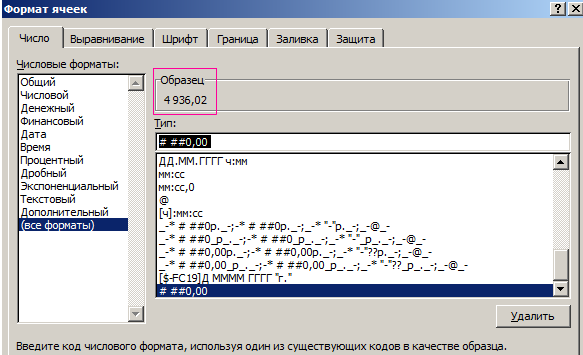
Подтверждаем все изменения кнопкой ОК. Цены изменились и теперь отображаются в тысячах. Программа произвела округление до сотых. Данный способ позволил нам достаточно быстро разделить столбец в Excel на число и округлить до сотых все ячейки одновременно.
Внимание! Такое решение подходит для отображения или печати, но непригодно для вычисления. Формат ячеек помог нам изменить отображение значений в ячейках, а не изменил сами значения. Это легко проверить. Достаточно выделить любую цену и посмотреть, какая цена отображается в строке формул.
Для примера попробуем просуммировать колонку с новыми ценами с помощью функции СУММ. Excel нам выдает цифру 11 884,06, а должна быть 11 884,05.
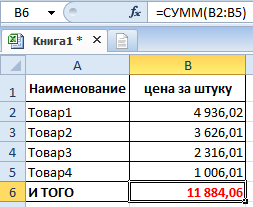
Поэтому чтобы, например, суммировать такие цены, то здесь одним форматом ячеек не обойтись. В конкретной ситуации разумно применить массив функций.
Вводим в ячейку формулу: =СУММ(ОКРУГЛ(H2:H5/1000;2)).
Внимание! После чего нажимаем CTRL+Enter – это значит, что мы вводим массив функций, а не просто функции.
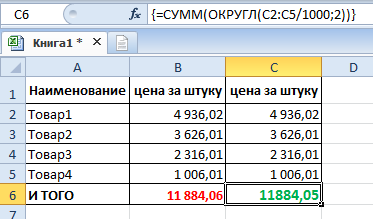
В строке формул должны отобразится фигурные скобки < >по краям функции. Это четкий знак, что в ячейке выполняется массив функций. В результате получаем истинную сумму.
Будьте внимательны при расчетах в Excel с округлениями, копейка рубль бережет!
- Excel Formula Examples
- Создать таблицу
- Форматирование
- Функции Excel
- Формулы и диапазоны
- Фильтр и сортировка
- Диаграммы и графики
- Сводные таблицы
- Печать документов
- Базы данных и XML
- Возможности Excel
- Настройки параметры
- Уроки Excel
- Макросы VBA
- Скачать примеры
Как все значения в таблице разделить на 1000
Argument ‘Topic id’ is null or empty
Сейчас на форуме
© Николай Павлов, Planetaexcel, 2006-2023
info@planetaexcel.ru
Использование любых материалов сайта допускается строго с указанием прямой ссылки на источник, упоминанием названия сайта, имени автора и неизменности исходного текста и иллюстраций.
| ООО «Планета Эксел» ИНН 7735603520 ОГРН 1147746834949 |
ИП Павлов Николай Владимирович ИНН 633015842586 ОГРНИП 310633031600071 |
Групповое изменение числовых значений в EXCEL
Быстро сложим / разделим/ умножим числовые значения из диапазона ячеек на заданное пользователем число. Этот подход позволяет уменьшить или увеличить разрядность чисел в выбранном диапазоне, быстро выделить НДС и пр.
В ряде случаев необходимо изменить уже содержащиеся в таблице числовые значения. Например, имеется таблица стоимости товаров, цены которых указаны в рублях (столбец B ):
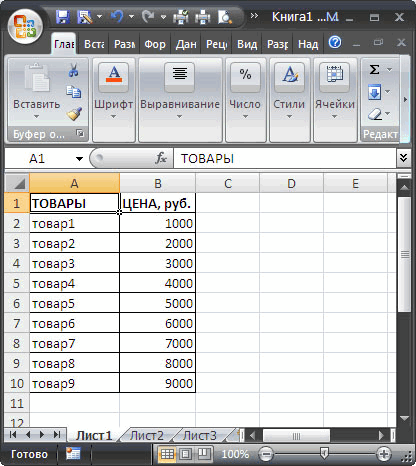
Пусть нам необходимо указать цены в столбце B не в рублях, а тысячах, т.е. поделить все значения на тысячу. Конечно, можно в соседнем столбце написать соответствующую формулу, затем скопировать новые значения и потом вставить их как значения в столбец с ценами.
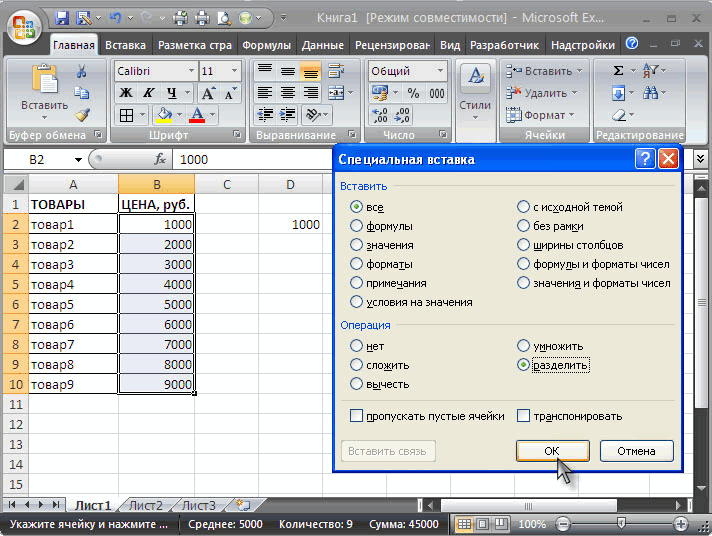
Красивой альтернативой является использование инструмента Специальная вставка ( Главная/ Буфер обмена/ Вставить/ Специальная вставка ). Покажем как быстро разделить на 1000 весь столбец с ценами, используя инструмент Специальная вставка .
- в любой пустой ячейке вводим 1000 (например, в D2 ) и нажимаем ENTER ;
- копируем в Буфер обмена значение ячейки D2 ;
- выделяем диапазон с ценами ( В2:В10 );
- идем в меню Главная/ Буфер обмена/ Вставить/ Специальная вставка ;
- выбираем Разделить в разделе Операция ;
- нажимаем ОК .
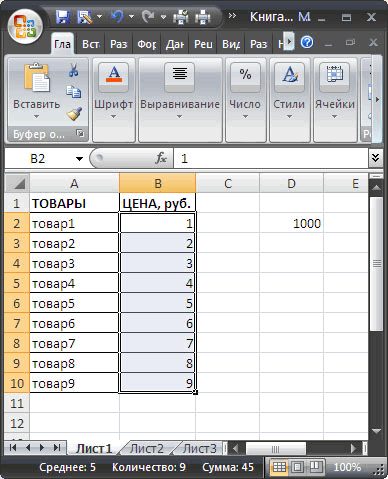
Если нужно изменить не все цены из столбца B, то нужно выделить не весь диапазон цен, а только нужные ячейки ( несвязные диапазоны можно выделить , удерживая клавишу CTRL ).
Этот же подход позволяет, к примеру, убрать НДС (18%) из цен. Для этого нужно в ячейку D2 ввести =100/118 , скопировать это значение в Буфер обмена, выбрать Умножить в разделе Операция инструмента Специальная вставка . Другой пример: изменим валюту цены – переведем рубли в доллары по курсу 30 руб./долл. Для этого нужно в ячейку D 2 ввести курс (30), скопировать это значение в Буфер обмена , выбрать Разделить в разделе Операция инструмента Специальная вставка .
В приведенных выше примерах предполагалось, что ячейки с ценами не содержат формул. Если цены в столбце B являются результатом вычисления формул (например =C1*200 ), то после использования инструмента Специальная вставка , формулы будут модифицированы, например так =(C1*200)/1000 (если выбирали Разделить , а в Буфере обмена содержалось число 1000).
Как все значения в таблице разделить на 1000
m_v_v, Вы решили вопросом разорвать мозги форумчанам?
в теме:
увеличить на 1000
Увеличение НА 1000 предполагает добавить 1000 к чему-нибудь (сложить)
в пояснениях:
новое значение ячейки=старое знач.*1000
в пояснениях написано надо умножать на тысячу.
по логике:
если у Вас в ячейке написано 12000руб., то в тысячах это будет не 12000000тыс.руб., а 12тыс.руб. Т.е. на самом деле — значения надо делить на 1000, а не умножать или добавлять.
Очередной раз убеждаемся, что на самом деле все бывает совсем не так как в действительности!
И последнее, выложив файл, Вы теперь предполагаете, что эту работу кто-то сделает за Вас, типа — «не пристало боярскому сыну мышом по ячейкам щелкать. «
Программисты — это люди, решающие проблемы, о существовании которых Вы не подозревали, методами, которых Вы не понимаете
Пользователь
Регистрация: 22.09.2009
Сообщений: 31
Сообщение от IgorGO
m_v_v, Вы решили вопросом разорвать мозги форумчанам?
по логике:
если у Вас в ячейке написано 12000руб., то в тысячах это будет не 12000000тыс.руб., а 12тыс.руб. Т.е. на самом деле — значения надо делить на 1000, а не умножать или добавлять
нет там все таки нужно умножать, т.е. данные введены в тысячах , а надо сделать в рублях, но думаю это не принципиально.
И последнее, выложив файл, Вы теперь предполагаете, что эту работу кто-то сделает за Вас, типа — «не пристало боярскому сыну мышом по ячейкам щелкать. «
Если бы данный документ не надо было еще на вчера, то так бы и делали.
Вы ничего мне не обязаны делать, я спросил, вы ответили. И на том спасибо
Последний раз редактировалось m_v_v; 27.05.2010 в 13:59 .