
Расширенные функции
Опытные пользователи могут отобразить дополнительные настройки на страницах системных параметров Opera. Разблокировка дополнительных настроек позволит, например, управлять аппаратным ускорением или изменять количество столбцов, отображаемых на Экспресс-панели.
Чтобы включить дополнительные настройки, выполните следующие действия:
- Перейдите в Settings (Настройки) (Preferences (Настройки) на Mac).
- Нажмите Browser (Браузер) на боковой панели.
- В разделе Advanced settings (Дополнительные настройки) установите флажок Show advanced settings (Показать дополнительные настройки).
После этого на страницах настроек будут отображаться дополнительные настройки, отмеченные серой точкой.
Инструменты разработчика
Инструменты разработчика предназначены для разработки и отладки локальных и удаленных страниц. Они позволяют просматривать страницы, используя объектную модель документов, и выделять на них элементы. С их помощью можно пошагово выполнять код JavaScript и быстро просматривать изменения в стилях CSS, а также отлаживать созданные приложения и анализировать, как они влияют на сетевые ресурсы. Инструменты разработчика позволяют осуществлять удаленную отладку страниц в том виде, в каком их увидят пользователи на мобильном телефоне или на экране компьютера.
Полный список инструментов разработчика слишком длинный, и рассказать здесь о каждом из них не представляется возможным. Для получения дополнительных сведений обратитесь к руководству пользователя по инструментам разработчика.
Чтобы открыть инструменты разработчика, пользователям Mac нужно выбрать View (Вид) > Show Developer Menu (Показать меню разработчика) . На панели меню появится новое подменю Developer (Разработчик) . Для работы с инструментами выберите Developer (Разработчик) > Developer Tools (Инструменты разработчика) .
Чтобы открыть инструменты разработчика, пользователям Windows и Linux нужно перейти в меню O > Developer (Разработчик) > Developer Tools (Инструменты разработчика).
Чтобы закрыть инструменты разработчика, нажмите кнопку X в верхнем правом углу окна инструментов.
Настройка прокси
Прокси-сервер – это компьютер, который может, например: сохранять локальные копии страниц для ускорения доступа к ним; выступать в качестве «переводчика» между браузером и каким-либо специальным сервисом; настраивать и контролировать обмен информацией; увеличивать скорость интернет-соединения. Чтобы настроить прокси-сервер, выполните следующие действия.
- Перейдите в Settings (Настройки) (Preferences (Настройки) на Mac).
- Нажмите Browser (Браузер) на боковой панели.
- В разделе Network (Сеть) нажмите кнопку Change proxy settings (Изменить настройки прокси) .
Теперь весь трафик соответствующего протокола будет проходить через указанный вами прокси-сервер. Чтобы использовать прокси-сервер, необходимо указать следующие данные.
- Протокол, например, HTTP
- Адрес в Интернете, например, proxy.example.org или 192.0.34.166
- Номер порта, например, 5000
Эту информацию можно получить у вашего интернет-провайдера, на хосте прокси-сервера или в документации к программному обеспечению прокси-сервера.
Если вы хотите использовать прокси для соединения даже с локальными серверами, установите флажок Use proxy for local servers (Использовать прокси для локальных серверов) .
Если ваш интернет-провайдер требует автоматического определения прокси-сервера, введите веб-адрес, указанный провайдером.
Экспериментальные функции
Opera предлагает вам протестировать экспериментальные функции, новые возможности и альтернативные конфигурации для вашего браузера. Чтобы узнать больше и начать тестирование, перейдите на страницу opera:flags . Экспериментальные функции Opera нестабильны и не рекомендуются для неопытных пользователей. Включение экспериментальных функций может поставить под угрозу безопасность и неприкосновенность частной информации или привести к потере данных. Рекомендуем пользоваться экспериментальными функциями с осторожностью, на компьютере с резервной копией данных.
- Как работать с браузером Opera ?
- Начало работы
- Простая настройка
- Настройка оформления
- Повседневные функции
- Настройки боковой панели
- Обмен данными
- Основы
- Боковая панель
- Вкладки
- Перемещение по вкладкам
- Контекстное меню
- Изменение масштаба
- Полноэкранный режим и режим презентации
- Поиск текста на странице
- Загрузка и управление файлами
- Объединенная строка поискаи адресная строка
- Поисковая система по умолчанию
- Всплывающее окно поиска
- Простая настройка
- Импорт закладок и настроек
- Браузер по умолчанию
- Поле поиска
- Экспресс-панель
- Блокировка рекламы
- VPN
- Конвертер валют
- Конвертер единиц
- Конвертер часовых поясов
- Поиск выделенного текста
- Экономия заряда батареи
- Всплывающие окна с видео
- Закладки
- Синхронизация
- Просмотр открытых вкладок
- Интегрированные мессенджеры
- Персонализированные новости
- Новости на начальной странице
- Снимок
- Мой Flow
- Поиск по вкладкам
- Crypto Wallet
- Пространства
- Улучшенная адресная строка (BABE)
- Темы оформления
- Фоновые рисунки
- Расширения
- Настройки при запуске браузера
- Боковая панель
- Блокировка рекламы
- VPN
- Приватное окно
- Очистка истории посещений
- Значки безопасности
- Небезопасный контент
- Сертификаты безопасности
- Отслеживание действий
- Автозаполнение
- Управление доступом к камере
- Управление файлами cookie
- Обработка ссылок
- Управление изображениями
- Управление JavaScript
- Управление данными о местонахождении
- Управление доступом к устройствам MIDI
- Управление уведомлениями
- Управление доступом к микрофону
- Управление сохраненными паролями
- Управление всплывающими окнами на страницах
- Управление браузером с помощью мыши
- Быстрая навигация с помощью сочетаний клавиш
- Дополнительные сочетаний клавиш
- Дополнительные настройки
- Инструменты разработчика
- Настройка прокси
- Экспериментальные функции
- Резервное копирование файлов Opera
- Проблема с браузером
- Сообщение о проблеме
Настройка прокси в Opera на Windows
Для настройки HTTP или Socks прокси в браузере Opera на Windows зайдите в раздел Настройки.
В строке поиска введите «прокси» и откройте настройки прокси-сервера.
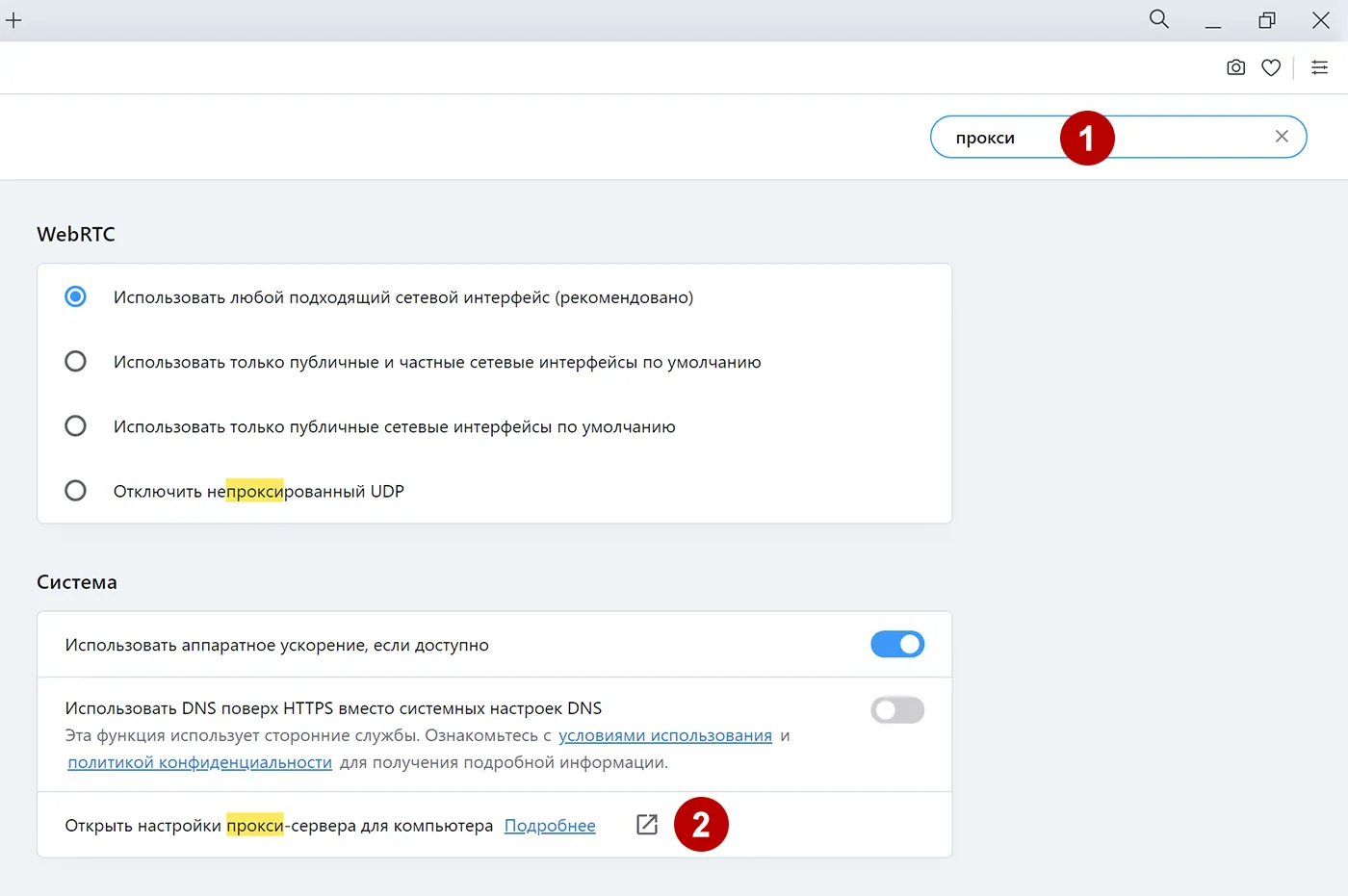
Внешний вид следующего окна может отличаться в зависимости от версии Windows. Нажмите на кнопку.
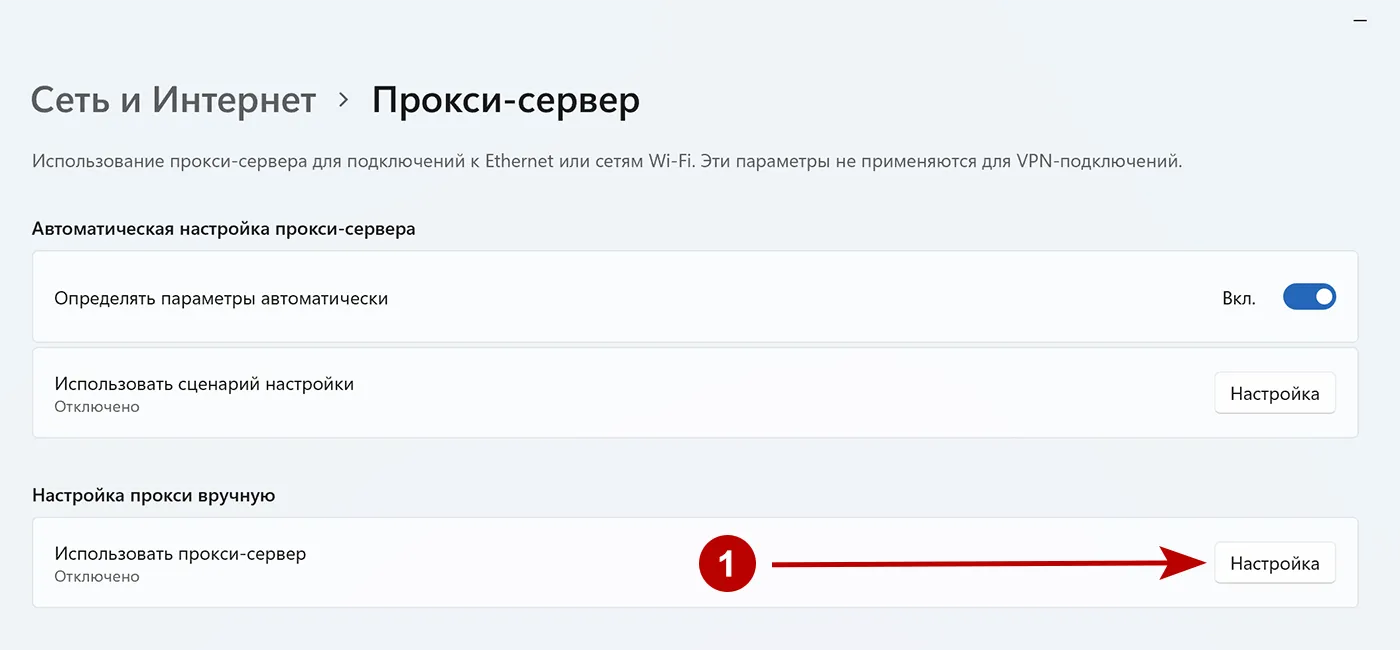
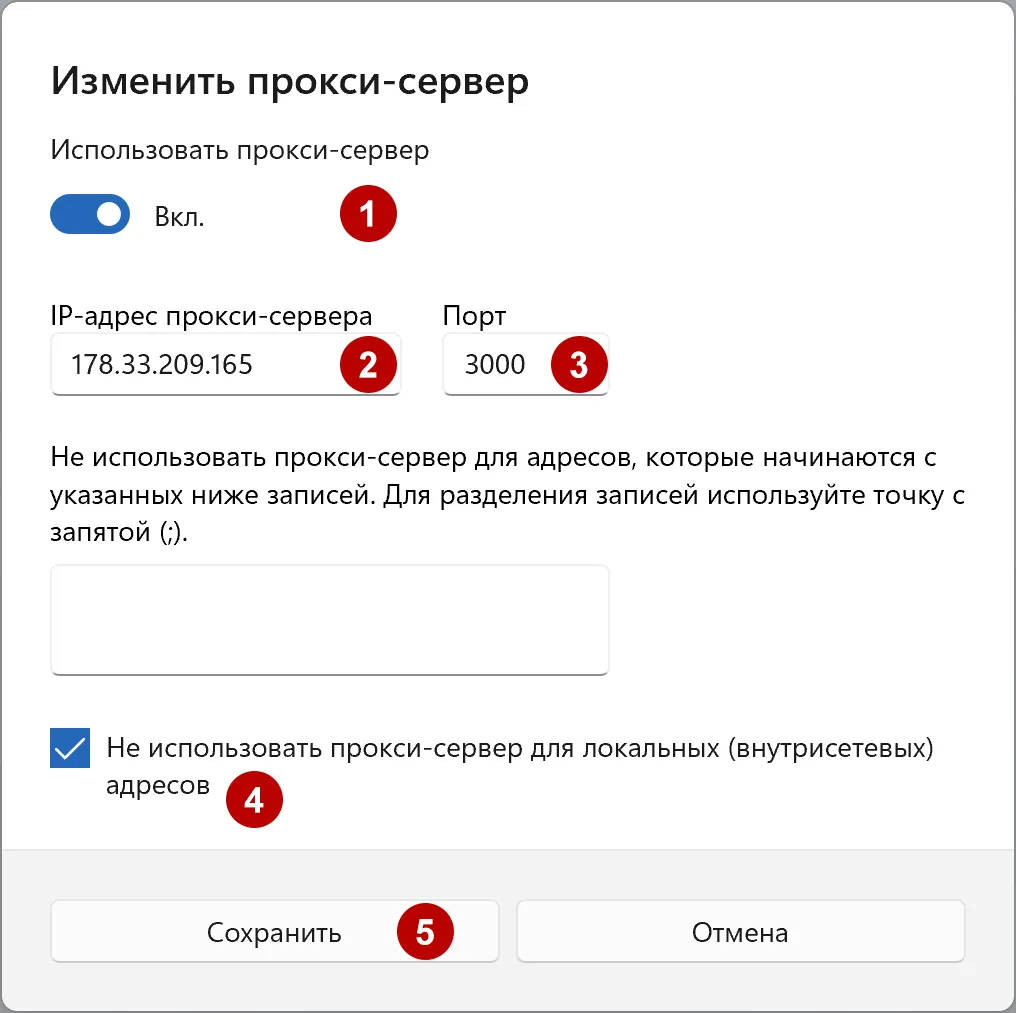
Выполните следующие шаги:
- Включите прокси
- IP адрес подключения
- Порт подключения
- Отметьте галку
- Сохраните прокси
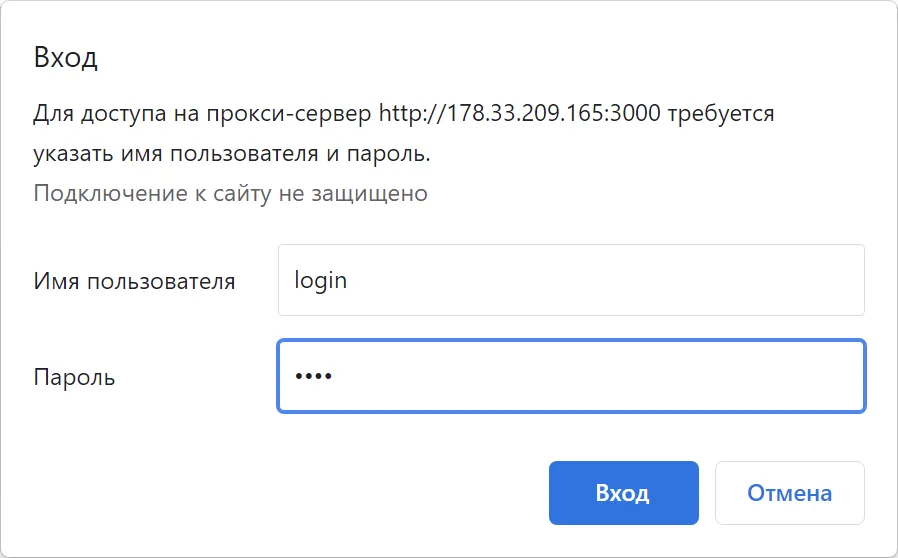
Прокси с авторизацией по логину и паролю
Если используется прокси с авторизацией, то окно с вводом логина и пароля появится сразу, как только откроете любой сайт в Интернете.
Рекомендации от сервиса TheSafety.US
Хотим обратить внимание на то, что настройка прокси производится непосредственно в самой операционной системе Windows.
Если вы используете VPN, то возникнет нежелательная ситуация, когда трафик сначала пойдет на прокси сервер и только затем на VPN (цепочка: прокси + VPN). Хотя оптимальным вариантом с точки зрения безопасности и анонимности считается цепочка: VPN + прокси.
Socks прокси с авторизацией может не работать в Windows.
VPN и прокси сервис защищает своих клиентов с 2006 года, используя надежные технологии в области анонимности передачи данных в Интернете.
Настройка прокси в Opera
Настроив браузер Opera на работу с прокси-сервером, он начнет открывать сайты и скачивать файлы через него. Рекомендуем очистить файлы cookies перед началом использования прокси.
- Откройте настройки браузера или нажмите Alt+P. В открывшейся вкладке выберите «Браузер».
- Нажмите «Изменить настройки прокси-сервера».
- В появившемся окне, во вкладке «Подключения» нажмите «Настройка сети».
- Поставьте галочку, как показано на скриншоте ниже, и нажмите «Дополнительно».
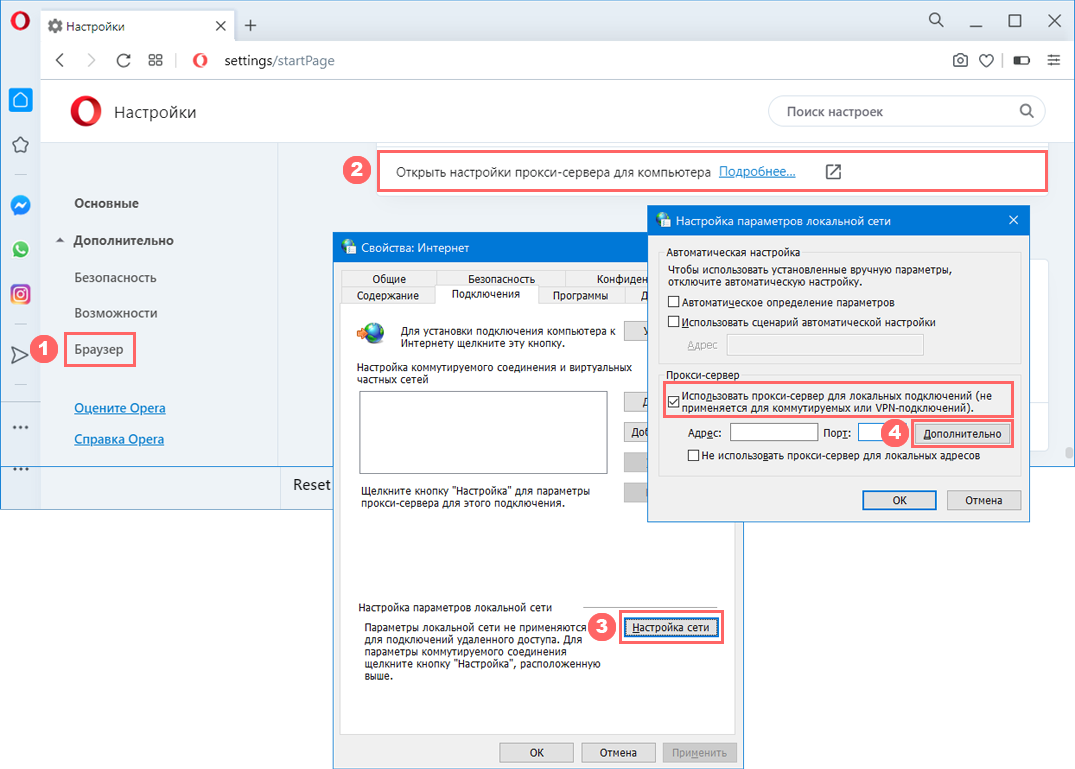
Затем выберите строчку, соответствующую типу прокси, который вы хотите использовать: HTTP, Secure (он же HTTPS) либо SOCKS. Введите IP-адрес и порт прокси.
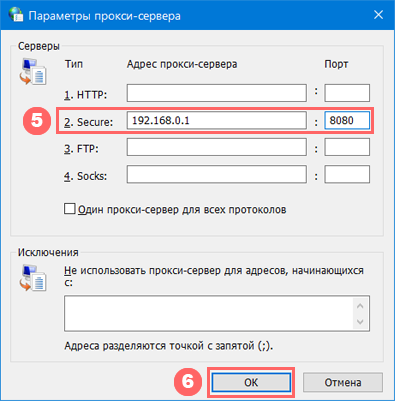
Закройте все окна настроек, нажав «ОК».
Проверьте IP-адрес. Если он изменился, значит прокси-сервер работает.
Обратите внимание, если прокси перестанет работать, у вас могут перестать открываться сайты. В этом случае укажите другой, работающий прокси. Получить его можно бесплатно в нашем прокси-листе. Перед использованием проверьте его в прокси-чекере.
Отключить прокси можно простым снятием галочки «Использовать прокси сервер для локальных подключений» из шага №4.
Прокси в Опера: как настроить
Браузер Opera имеет свой встроенный VPN для защиты пользователей от взлома данных. Разбираемся, как включить прокси в Опере и насколько он полезен на практике.

Что нужно сделать перед настройкой прокси в браузере Opera
Как настроить прокси в Опере? Зайдите в дополнительные настройки браузера. С их помощью можно не только безопасно находиться в Сети, но и управлять аппаратным ускорением.
Для активации дополнительных настроек:
- Зайдите в меню «Настройки».
- На боковой панели кликните на «Браузер».
- В меню «Дополнительные настройки» поставьте якорь на пункт «Показывать доп. настройки».
После выполненных манипуляций появится меню, в которое можно будет зайти, кликнув на доп. параметры (отмечены серой точкой).
Настройка Opera прокси: пошагово
Proxy – «прослойка» между пользователем и Сетью, которая обеспечивает безопасность, скрывает IP и помогает сохранить данные конфиденциальными.
Прокси в Opera, по сути, является переконфигурированной прокси, которая защищает только трафик HTTP/S. Это подтверждают сами разработчики. Прокси в Опера – прозрачный и не скрывает реальный IP. В политике конфиденциальности прописано, что данные пользователей могут предоставляться для анализа трафика и актуальности рекламных кампаний.
Но, если вы решили все-таки воспользоваться стандартным proxy браузера – рассказываем, как выполняется настройка прокси в Опере.
Зайдите в «Настройки» – «Браузер» – «Сеть» – «Изменить настройки прокси-сервера в Opera.
При помощи простых манипуляций вы перенаправите трафик браузера через прокси.
Теперь в настройках нужно поменять и прописать заново:
- Протокол шифрования (HTTP).
- IP – 192.0.34.166.
- Порт 5000.
Если данные не подходят, то их можно получить у интернет-провайдера, написав в техническую поддержку.
Прокси-соединение можно использовать для подключения к локальным серверам, для этого нужно отметить пункт «Использовать прокси для локальных серверов».
В случае, когда происходит запрос на автоматическое определение сервера, то нужно ввести адрес от провайдера.
Как отключить прокси-сервер в Опере? Отключить прокси-сервер Опера возможно снятием меток со всех вышеописанных пунктов.
Минусы встроенного proxy
Самое важное, что встроенный Opera proxy, по сути, не является VPN. Он никаким образом не шифрует данные, а компания может передать информацию о клиентах по первому требованию государственных органов или организациям-партнерам.
На чем стоит заострить внимание
- Политика конфиденциальности говорит о том, что все данные о пользователе, его паролях и действиях на сайте – сохраняются.
- Прокси доступен только в браузерах, предназначенных для ПК.
- В ходе проверки были обнаружены утечки данных DNS и WebRTC – IP пользователя не скрывается.
- Плохая скорость соединения.
- Нет доступа к торрент-трекерам (заходить через встроенный ВПН в трекер может быть просто опасно).
- Есть только три локации для подключения (Америка, Азия, Европа). Посмотреть страну, к которой на данный момент выполнено подключение, невозможно.
- Нет автоматического разрыва соединения при отключении от proxy.
- Отсутствует техподдержка.
- Нет сервиса для телефонов.
Аналоги встроенного прокси для Opera
Как мы говорили выше, встроенный proxy для Opera не обладает максимальной степенью защиты пользователей. Для обеспечения полной конфиденциальности в Сети целесообразно установить VPN.
Не обязательно устанавливать платный ВПН. Мы предлагаем использовать Troywell VPN, который предоставляется бесплатно. Скачать его можно на официальном сайте поставщика услуги.
У него есть ряд преимуществ перед встроенным прокси:
- Скрывает IP-адрес.
- Обеспечивает стабильное и быстрое соединение.
- Шифрует данные (в том числе и пароли).
- Дает возможность заходить на сайты, закрытые для геолокации (Instagram, Twitter, социальные сети).
- Есть три версии расширения для комфортной работы.
- Fast установка.

Вывод
Встроенный прокси в Опере не обеспечивает надлежащей защиты, поэтому не стоит тратить время на его настройку. Лучше установить VPN-расширение. Надеемся, что наша статья была полезной и желаем беспрепятственного серфинга в Интернете.
- Начало работы