
Как заморозить ячейку в гугл таблице
Когда вы работаете с большими наборами данных в Google Таблицах, вам придется часто прокручивать страницу вниз или вправо. И когда вы это делаете, вы можете захотеть, чтобы строки и столбцы оставались видимыми, чтобы вы могли понять, что означает точка данных и на какую строку / столбец вы смотрите.
Для этого вам нужно закрепить строки и столбцы в Google Таблицах .
И вы можете легко сделать это, используя опцию Freeze Panes, непосредственно в Google Sheets.
Когда вы фиксируете строки в Google Таблицах, они будут оставаться видимыми при прокрутке вниз. Точно так же, когда вы фиксируете столбцы, эти столбцы будут видны при прокрутке вправо.
Что-то вроде того, что показано ниже:
Итак, давайте посмотрим, как быстро заблокировать некоторые строки и столбцы в Google Таблицах, чтобы они всегда были видны.
Закрепление строк в Google Таблицах с помощью мыши
Мне нравится, как легко закрепить строки и столбцы в таблицах Google. Все, что вам нужно сделать, это использовать мышь, щелкнуть и перетащить, и готово.

Предположим, у вас есть набор данных, как показано ниже, и вы хотите закрепить верхнюю строку в этом наборе данных (на данный момент, когда вы прокручиваете вниз, заголовки полностью исчезают).

Ниже приведены шаги, чтобы закрепить первую строку в Google Таблицах:
- Наведите курсор на верхний левый угол области рабочего листа. Будет пустая серая рамка с двумя толстыми серыми линиями (как показано ниже).
- Наведите курсор на горизонтальную серую линию. Вы заметите, что курсор изменится на значок руки.
- Удерживая левую кнопку мыши, перетащите эту линию вниз. Поскольку вы хотите зафиксировать только верхнюю часть строки, переместите эту строку чуть ниже первой строки и оставьте кнопку мыши.
Первая строка была заморожена, и теперь, когда вы прокрутите вниз, вы заметите, что строка заголовка всегда видна (и для этого требуется всего секунда).
Если у вас есть несколько строк заголовков, которые вы хотите зафиксировать, вы можете просто перетащить серую линию после этих строк.
Точно так же вы также можете закрепить столбец. Для столбцов вам нужно будет подвести курсор к вертикальной серой линии и перетащить его вправо. Перетащите строку после столбца (столбцов), который вы хотите закрепить
Закрепить строки в Google Таблицах с помощью параметров меню
Еще один способ быстро закрепить строки и столбцы в таблицах Google — использовать параметр в меню.
Опять же, предположим, что у вас есть набор данных, как показано ниже, и вы хотите закрепить верхнюю строку в этом наборе данных.
Ниже приведены шаги, чтобы закрепить строки в Google Таблицах с помощью параметров меню «Просмотр»:
- Выберите в меню пункт «Просмотр».
- Наведите курсор на опцию Freeze
- В появившихся опциях нажмите на «1 строку».
Вышеупомянутые шаги закрепят самую верхнюю строку рабочего листа.
Точно так же вы можете использовать описанные выше шаги, чтобы закрепить две строки или один / два столбца.
Но что, если вы хотите закрепить более двух строк — скажем, вы хотите зафиксировать пять строк?
Ниже приведены шаги, чтобы закрепить более двух строк в Google Таблицах:
- Выделите любую ячейку в пятой строке. Это потому, что мы хотим зафиксировать до пятой строки.
- Выберите в меню пункт «Просмотр».
- Наведите курсор на опцию Freeze
- В появившихся параметрах щелкните строку Up to current (5).
Вышеупомянутые шаги мгновенно заблокируют первые пять строк, поэтому они всегда будут видны при прокрутке вниз.
Точно так же, если вы хотите заблокировать первые три столбца, чтобы они всегда были видны, выберите любую ячейку в третьем столбце и выберите « До текущего столбца» (C) на шаге 4.
Вы не можете зафиксировать одновременно строки и столбцы; вам сначала нужно закрепить строки, а затем столбцы.
Как зафиксировать строки в Google Таблицах
То, что можно закрепить, легко можно и раскрепить в Google Таблицах.
Вам необходимо выполнить те же действия, которые вы использовали для закрепления строк и столбцов, чтобы раскрепить их.
Опять же, вы можете использовать мышь, чтобы просто перетащить и вернуть серые линии в исходное положение, или вы можете использовать опцию Freeze в меню View, чтобы расфиксировать строки и столбцы.
Ниже приведены шаги по размораживанию строк и столбцов в Google Таблицах:
- Выберите в меню пункт «Просмотр».
- Наведите курсор на параметр «Закрепить».
- Щелкните No Row.
- Снова нажмите на опцию View.
- Наведите курсор на параметр «Закрепить».
- Щелкните Без столбца.
Теперь вы знаете, как закрепить панели в Google Таблицах и работать с большими наборами данных намного эффективнее.
Интересный факт: некоторые люди также называют это закреплением ячеек (или привязкой строк / столбцов в Google Таблицах).
Your access to this site has been limited by the site owner
If you think you have been blocked in error, contact the owner of this site for assistance.
If you are a WordPress user with administrative privileges on this site, please enter your email address in the box below and click «Send». You will then receive an email that helps you regain access.
Block Technical Data
| Block Reason: | Access from your area has been temporarily limited for security reasons. |
|---|---|
| Time: | Tue, 6 Sep 2022 8:16:36 GMT |
About Wordfence
Wordfence is a security plugin installed on over 4 million WordPress sites. The owner of this site is using Wordfence to manage access to their site.
You can also read the documentation to learn about Wordfence’s blocking tools, or visit wordfence.com to learn more about Wordfence.
Click here to learn more: Documentation
Generated by Wordfence at Tue, 6 Sep 2022 8:16:36 GMT.
Your computer’s time: .
Как закрепить или объединить строки или столбцы
Столбцы, строки или ячейки в таблице можно закреплять, скрывать, группировать и объединять.
Как закрепить или открепить строку или столбец
Чтобы при прокрутке таблицы определенные данные оставались на месте, закрепите столбец или строку. Для этого выполните следующие действия:
- Откройте файл в Google Таблицах на компьютере.
- Выберите строку или столбец.
- В верхней части экрана нажмите ВидЗакрепить.
- Укажите, сколько строк или столбцов нужно закрепить.
Чтобы открепить строку или столбец, сначала выберите нужный элемент. Затем в верхней части экрана нажмите Вид Закрепить Не закреплять строки или Не закреплять столбцы.
Чтобы сгруппировать строки или столбцы со схожей информацией, выполните следующие действия:
- Откройте файл в Google Таблицах на компьютере.
- Выделите нужные строки или столбцы.
- В верхней части экрана нажмите «Данные» и выберите один из следующих вариантов:
- Сгруппировать строки
- Сгруппировать столбцы
- Отменить группировку строк
- Отменить группировку столбцов
Чтобы развернуть или свернуть сгруппированные строки и столбцы, нажмите на знак плюса (+) или минуса (-) рядом с ними.
- Откройте файл в Google Таблицах на компьютере.
- Выберите строки или столбцы.
- Чтобы выделить несколько элементов, нажмите и удерживайте Ctrl (Command на компьютерах с macOS), а затем выберите нужные строки или столбцы.
- Нажмите правой кнопкой мыши на выделенную область. В открывшемся меню выберите Скрыть строку или Скрыть столбец. Скрытые элементы будут отмечены стрелками в заголовках столбцов или в нумерации строк.
Чтобы строка или столбец снова стали видны, нажмите на стрелку там, где они раньше находились.
Закрепить строку, восстановить историю и другие приемы работы с Google таблицами
Итак начало положено, информация внесена в Google таблицу. Обратите внимание, что вам больше не нужно заботится о её сохранении на случай непредвиденного выключения либо поломки вашего компьютера или мобильного устройства. Забудьте про Ctrl+S. Вы вводите символ – сервис немедленно сохраняет изменения. Если даже компьютер выключится в процессе работы – вы не потеряете ни одного слова. Но настоящая работа с Google таблицами теперь только начинается.
Рассмотрим несколько полезных рекомендаций.
Основные приёмы работы с данными в Google таблице.
О том, как ввести данные в ячейку таблицы, мы с вами уже поговорили.
Думаю, что с редактированием уже введенных данных также не возникнет проблем: просто установите курсор в нужную ячейку и измените ее содержимое. После этого переместитесь в любую другую ячейку, и данные тут же будут сохранены. Всё точно также, как и в любой другой программе по работе с электронными таблицами.
Теперь разберёмся, как можно удалить информацию из таблицы.
Все так же просто, как и в любом другом табличном процессоре: выделяем ячейку или диапазон, нажимаем на клавиатуре Del.
Если же у вас каким-то образом ячейки отформатированы, например выделены цветом, то одного нажатия Del будет не достаточно.
Для удаления форматирования ячейки или диапазона в Google Sheets, необходимо выделить нужный диапазон ячеек и в меню выбрать: Формат -> Очистить форматирование или нажать сочетание клавиш Ctrl + \ на клавиатуре.
А теперь давайте разберемся, как это форматирование можно создать для более удобного просмотра ваших данных.
Форматировать свою ячейку вы можете с использованием меню.
Если подвести курсор к каждой из иконок, то в появившейся подсказке вы увидите, какое действие эта иконка выполняет.
Вы можете изменить формат чисел, шрифт и его размер, цвет, выравнивание ячейки. Если вы ранее работали с другими табличными процессорами, то это не составит для вас проблемы.
Два способа закрепления строк и столбцов в Google таблице.
Кроме того, вы можете «заморозить» заголовок таблицы, чтобы при перемещении по ней заголовки строк и столбцов были всегда видны. Это очень полезно при просмотре большого количества данных.
Предположим, у нас есть данные о продажах шоколада, и мы хотим их удобно просматривать. Для начала мы хотим, чтобы при прокрутке таблицы вниз шапка не скрывалась и мы всегда могли бы видеть заголовки строк и столбцов. Думаю, такая задача актуальна для любой таблицы, данные которой не помещаются на один экран.
Для того, чтобы зафиксировать первую строку, в которой находятся заголовки столбцов, есть два способа.
Вы можете использовать меню Вид-> Закрепить и затем выбрать, сколько строк или столбцов вы хотите «заморозить».
А можно поставить курсор на серый прямоугольник в верхнем левом углу, найти положение у его нижней границы, при котором указатель курсора превратится в руку, и перетащить появившуюся границу на одну или более строку вниз. Точно так же можно закрепить и столбцы, либо даже одновременно и строки, и столбцы.
Продолжим редактирование нашей таблицы.
Добавление и скрытие листа.
Одного листа в таблице часто бывает недостаточно. Ведь расчеты чаще всего не ограничиваются одной таблицей, а разные таблицы целесообразно размещать на отдельных листах. Рассмотрим, как можно добавить лист в наш файл.
В левом нижнем углу находится кнопка для добавления листа в таблицу.

Нажмите на знак +, и в вашу таблицу добавится ещё один лист. Вам останется только переименовать его, щелкнув мышкой по названию и введя затем новое.
Важно отметить, что созданные листы вы можете затем скрывать от посторонних. Нажмите на ярлычке листа правой кнопкой мыши и в появившемся меню выберите «Скрыть лист». Обратите внимание, что здесь же вы можете изменить цвет ярлыка листа, удалить его, сделать копию или дубликат в другом файле.
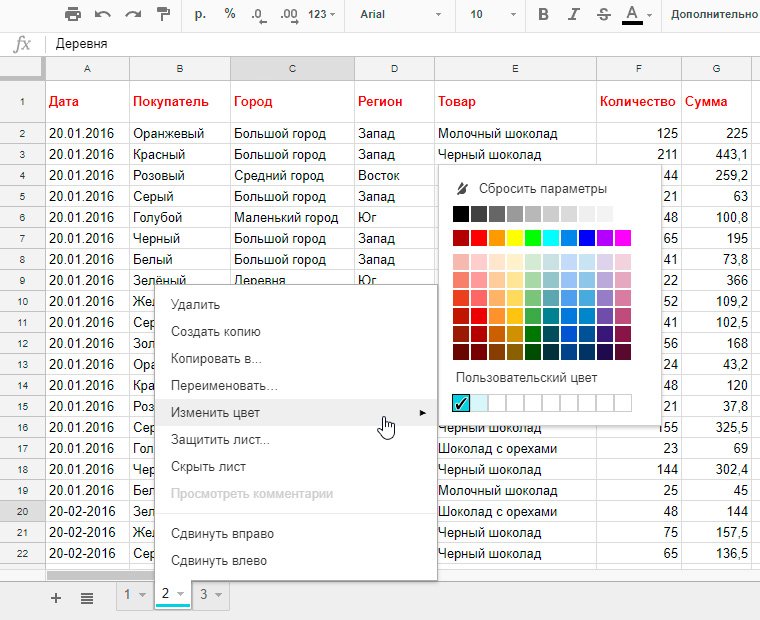
А как же теперь вернуть скрытый лист?
Либо кликните по значку в левом нижнем углу и в открывшемся списке листов выберите ваш скрытый, либо используйте меню Вид -> Скрытые листы.

Лист вернётся на своё прежнее место и снова станет доступен для редактирования.
Отметим, что операцию эту смогут сделать только те люди, которым вы доверили права на редактирование файла. (Как это сделать – смотрите здесь). Для остальных лист останется скрытым.
Исправляем ошибки редактирования при помощи истории изменений.
Вы спросите – а если при редактировании файла были допущены ошибки либо кто-то из пользователей случайно удалил либо изменил часть данных? Нужно иметь ежедневные копии файлов, как это обычно делают в офисах?
В Google таблицах всё гораздо проще и надёжнее. Для вас имеется история всех изменений, внесённых в файл. Для её просмотра используйте меню Файл -> Просмотреть историю изменений.

Выбрав этот пункт меню, вы увидите историю всех изменений файла, сможете каждое из них просмотреть и восстановить данные в том виде, в каком они были некоторое время назад.
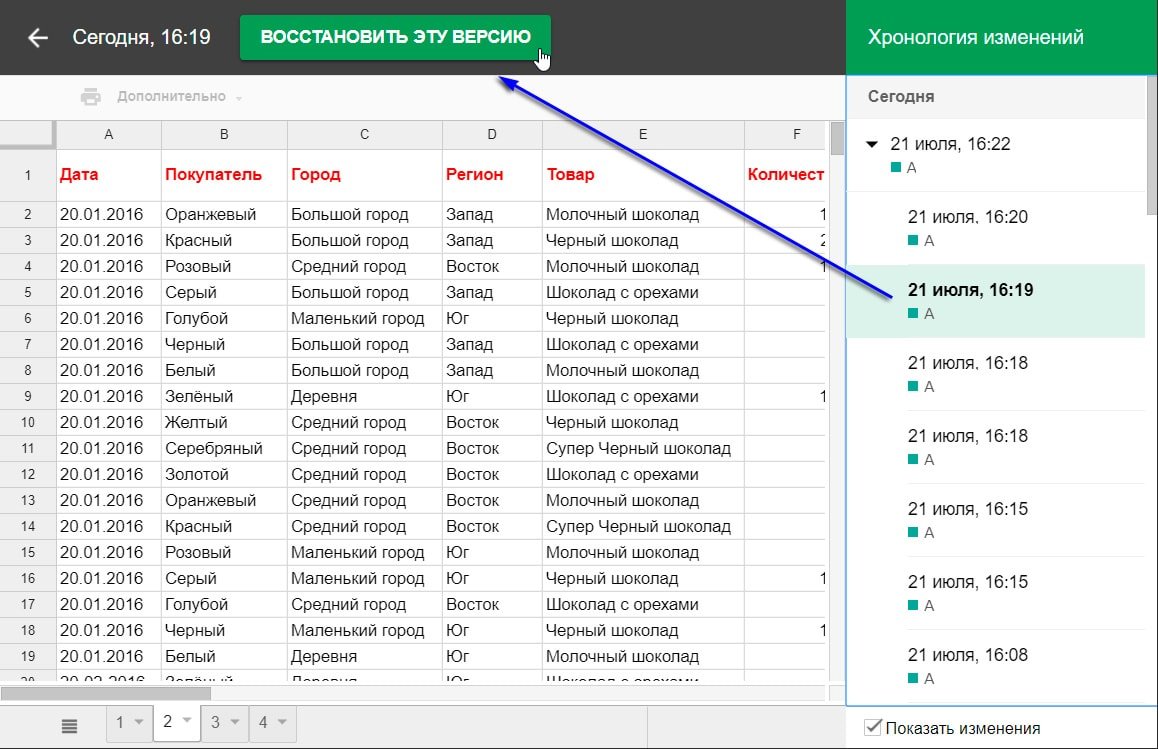
[the_ad Просматривая историю изменений, будьте внимательны, так как она включает в себя не только историю листа, который вы просматриваете, но и историю изменения других листов вашего файла. Поэтому при просмотре изменений не волнуйтесь, если вы вдруг переместитесь на другой лист вашего файла. Просто выберите другую точку истории.
После того, как вы нашли утерянные данные, можете нажать кнопку вверху страницы и восстановить версию файла, на которой вы остановились.
Конечно, вы при этом можете потерять некоторые важные изменения, сделанные после даты восстановления.
Изменение масштаба просмотра для работы с Google таблицей.
Ну и, наконец, еще один вопрос, который возникает при редактировании Гугл таблицы – как изменить её масштаб, чтобы с данными было более удобно работать?
Изменение масштаба всей таблицы в Google Sheets не предусмотрено. Но поскольку для работы мы используем браузер, то можно изменить масштаб браузера.
Для этого традиционно используются следующие сочетания клавиш:
- Для увеличения масштаба – Ctrl + + (плюс на цифровой клавиатуре).
- Для уменьшения масштаба – Ctrl + – (минус на цифровой клавиатуре).
Вы также можете включить режим отображения таблицы на весь экран. Для этого в меню выберите Вид -> Полный экран.
Для возврата к прежнему состоянию просто нажмите клавишу ESC.
Советы по эффективной работе с Google таблицами:
Что такое Google таблицы? — Большинство из нас привыкли работать с таблицами данных, используя Microsoft Excel. Однако, у него появился очень достойный конкурент — таблицы Google, которые к тому же ещё и очень быстро развиваются…
Три способа быстро создать Гугл таблицу — Быстро создать новую Гугл таблицу можно из Google диска, из раздела таблиц, а также находясь в процессе редактирования другой таблицы. Рассмотрим подробнее все эти способы. Прежде всего отметим, что никакое…
Как сохранить, переместить и дать совместный доступ к Google таблице — Итак, вы создали таблицу в Google Документах. Совершать какие-то дополнительные действия, чтобы сохранить данные, не нужно. В этом состоит положительное отличие от обычного табличного процессора. Гугл таблица автоматически сохраняет ваши…
Правила и способы защиты Google таблицы от изменений — Так как вы предоставили многим людям доступ к своей таблице, часто бывает необходимо защитить всю таблицу либо страницу в вашей рабочей книге, или отдельный диапазон ячеек от изменений. Для чего…
Начинаем работать с Google таблицами – ручной ввод и импорт данных — Итак, мы с вами научились создавать Гугл таблицы. Теперь пора начать работать с ними. Для начала разберемся, как происходит ввод данных и насколько эта процедура отличается от привычных нам программ…
Как работать с онлайн-документами Google в оффлайн-режиме — Многие считают одним из главных недостатков Google таблиц и всех офисных программ «облачного» офиса то, что их можно использовать только при наличии Интернет. Ведь файлы хранятся в облаке. Но они…
Добавляем примечания и комментарии в Google таблицах — В Google таблицах можно добавлять к ячейкам примечания и комментарии. Если помните, в MS Excel возможны только примечания. Давайте более подробно разберёмся с этими важными возможностями, которые совершенно необходимы для…
Как распечатать, сохранить или удалить Google таблицу — Мы подробно рассмотрели, как ввести информацию в Google таблицу. Но ведь рано или поздно необходимо её оттуда получить – вывести на печать либо сохранить в файл на вашем компьютере. А…
Related posts:
- Компьютер или ноутбук что лучше для дизайнера
- Jira как создать фильтр
- Sketchup как сохранить в jpg
- Как часто обновляются данные по api wildberries
Как заморозить ячейки в Google Sheets 4 простыми способами
Поддержание организованной и понятной электронной таблицы является ценным навыком для студентов и бизнес-профессионалов. Многие компании полагаются на простые электронные таблицы для принятия эффективных бизнес-решений. Изучение способов замораживания ячеек в Google Sheets поможет вам упростить работу с электронными таблицами и повысить надежность данных.
В этой статье мы обсудим преимущества использования функции замораживания в вашей электронной таблице и рассмотрим несколько методов, как заморозить ячейки в Google Sheets.
Почему важно замораживать ячейки в Google Sheets?
Замораживание определенных областей таблицы или электронной таблицы может помочь читателям эффективно просматривать и анализировать информацию. Функция замораживания в Google Sheets позволяет замораживать определенные столбцы или строки, что сохраняет их в одном месте, когда вы или читатели прокручиваете файл. Вот некоторые дополнительные преимущества замораживания ячеек в Google Sheets:
- Повышает профессионализм электронной таблицы
- Позволяет легче анализировать данные
- Создает лучшую ясность информации для читателей электронной таблицы
- Помогает читателям быстро выровнять данные в электронной таблице с помощью заголовков таблиц
Как заморозить ячейки в Google Sheets
Существует несколько способов замораживания ячеек в Google Sheets в зависимости от устройства, которым пользуется человек. Замороженные столбцы или строки выделяются толстой серой линией в вашей электронной таблице. Ниже приведены четыре способа замораживания ячеек в Google Sheets:
1. Метод для настольного компьютера или ноутбука
Вот как заморозить ячейки, если вы используете ноутбук или настольный компьютер:
- Откройте лист, который вы хотите отредактировать.
- Выберите ячейки, которые необходимо заморозить.
- Нажмите кнопку Просмотреть на вкладке, где появляется выпадающее меню.
- Наведите курсор или нажмите на Опция Заморозить , которая вызывает дополнительное меню.
- Выберите количество столбцов или строк, которые вы хотите заморозить.
2. Настольный компьютер или ноутбук с помощью мыши
Вот как заморозить ячейки с помощью мыши на ноутбуке или настольном компьютере:
- Откройте лист, который вы хотите отредактировать.
- Найдите две темно-серые линии рядом с A столбец и 1 строка.
- Щелкните и перетащите вертикальную или горизонтальную линию, чтобы заморозить строки или столбцы.
3. Метод для мобильных устройств Android
Вот как заморозить ячейки на устройстве Android:
- Откройте приложение Google Sheets на своем устройстве.
- Выберите электронную таблицу, которую необходимо отредактировать.
- Нажмите и удерживайте столбец или строку, которую нужно заморозить.
- Нажмите значок с тремя вертикальными точками в меню.
- Выберите Заморозить.
4. Метод устройства iOS
Вот как заморозить ячейки на устройстве iOS:
- Откройте приложение Google Таблицы на своем устройстве.
- Выберите электронную таблицу, которую необходимо отредактировать.
- Нажмите номер или букву строки или столбца, который необходимо заморозить.
- Выберите ячейку Заморозить столбец или Заморозить строку опция в меню..
Советы по замораживанию ячеек в Google Sheets
Существует несколько важных факторов, которые необходимо учитывать при использовании функции морозильной камеры. Вот несколько советов по замораживанию ячеек в Google Sheets:
- Заморозьте заголовки таблиц: Блокировка заголовков в таблице может улучшить читаемость электронной таблицы. Это также может улучшить понимание читателей при анализе данных, поскольку заголовки остаются на месте при прокрутке листа.
- Скрытие столбцов или строк: Скрытие столбцов или строк в электронной таблице поможет улучшить внешний вид вашей таблицы. Это также может облегчить читателям просмотр информации, особенно если у вас большой объем данных в электронной таблице.
- Проверьте защищенные диапазоны: Проверка защищенных диапазонов в вашей базе данных перед замораживанием ячеек поможет вам убедиться, что вы заморозили нужные ячейки. Если в вашей электронной таблице есть защищенные диапазоны, вы можете замораживать ячейки только до этого защищенного диапазона.
Часто задаваемые вопросы о Google Sheets
Изучите ответы на эти часто задаваемые вопросы о Google Sheets, чтобы улучшить свою электронную таблицу:
Какие еще инструменты можно использовать в Google Sheets?
В Google Sheets есть множество функций, которые облегчают анализ таблиц и помогают компании принимать эффективные бизнес-решения. Вот некоторые другие функции и инструменты, которые вы можете использовать для улучшения ваших электронных таблиц:
- Сортировка: Этот инструмент поможет вам упорядочить информацию в вашей базе данных. Вы можете сортировать электронную таблицу в алфавитном, числовом порядке или по датам.
- Фильтр: Этот инструмент может помочь вам отфильтровать данные в вашей электронной таблице, чтобы включить только нужную вам информацию. Вы можете фильтровать данные по цвету, состоянию, значениям или пользовательским параметрам.
- Обрезать белое пространство: Использование этого инструмента может помочь сократить электронные таблицы, в которых есть несколько строк или столбцов без данных. Она удаляет пустые строки или столбцы, что может помочь вам легко просматривать данные.
- Удалить значения: Этот инструмент удаляет указанные значения, строки или столбцы. Это может помочь вам уплотнить вашу электронную таблицу, удалив информацию, которая к ней не относится.
- Обернуть текст: Этот инструмент позволяет читателям видеть весь текст в ячейке, что улучшает читабельность электронной таблицы.
Что можно заморозить в Google Sheets?
Элемент замораживание в Google Sheets позволяет заблокировать определенные ячейки в листе. В электронной таблице можно заблокировать два компонента:
- Строки: Это горизонтальные ряды ячеек, из которых состоит электронная таблица. По умолчанию в электронной таблице 1 000 строк, но вы можете добавить больше строк, если они вам нужны.
- Столбцы: Это вертикальные столбцы ячеек, из которых состоит электронная таблица. Буквы в электронной таблице увеличиваются до AA по умолчанию, но вы можете добавить дополнительные столбцы, если они вам нужны.
Можно ли разморозить ячейки в Google Sheets?
Методы размораживания столбцов или строк в Google Sheets аналогичны методам, используемым для их замораживания. Если вы хотите изменить замороженные строки или столбцы, вы можете либо перетащить серые линии в нужное место, либо повторить действия, использованные для заморозки ячеек. Это может позволить вам выбрать новые параметры заблокированных ячеек.
Ключевые слова:
- indeed.com
Как редактировать и форматировать ячейки в Google Таблицах
Форматирование электронных таблиц это работа с внешним видом ваших таблиц, в результате которой ваши данные лучше читаются и интерпретируются. Если электронные таблицы хорошо отформатированы, вы можете буквально скользить взглядом по данным и воспринимать их быстрее, чем просто исходный набор данных.

Используйте форматирование Google Таблицах, чтобы их было легче читать, и чтобы облегчить вашу совместную работу с электронным таблицами прямо в веб-браузере. Вот несколько инструментов форматирования, которые мы разберем в этом уроке:
- Жирный курсив в ячейках привлекает внимание и позволяют обозначить данные в ячейке, как более важные, на фоне других ячеек.
- Выравнивание которое позволяет вам выравнивать содержимое по левому краю, по центру, по правому краю ячейки, создавая пустое пространство, которое облегчает чтение ячеек.
- Перенос текста помогает вместить большие блоки текста в одну ячейку, без использования дополнительных ячеек.
В этом уроке, я собираюсь пробежаться по разным вопросам и научить вас основным навыкам, необходимым для работы с форматированием в Google Таблицах. Вы научитесь, как использовать основные элементы форматирования, которые облегчат чтение ваших Google таблиц. Давайте приступим!

Как Редактировать Google Таблицы (Смотри и Учись)
В видеоуроке ниже, я бегло рассматриваю как редактировать “сырые” Google Таблицы. Вы можете увидеть как я принимаю решение по поводу добавления стилей и форматирования, чтобы подчеркнуть значения в определенных ячейках.
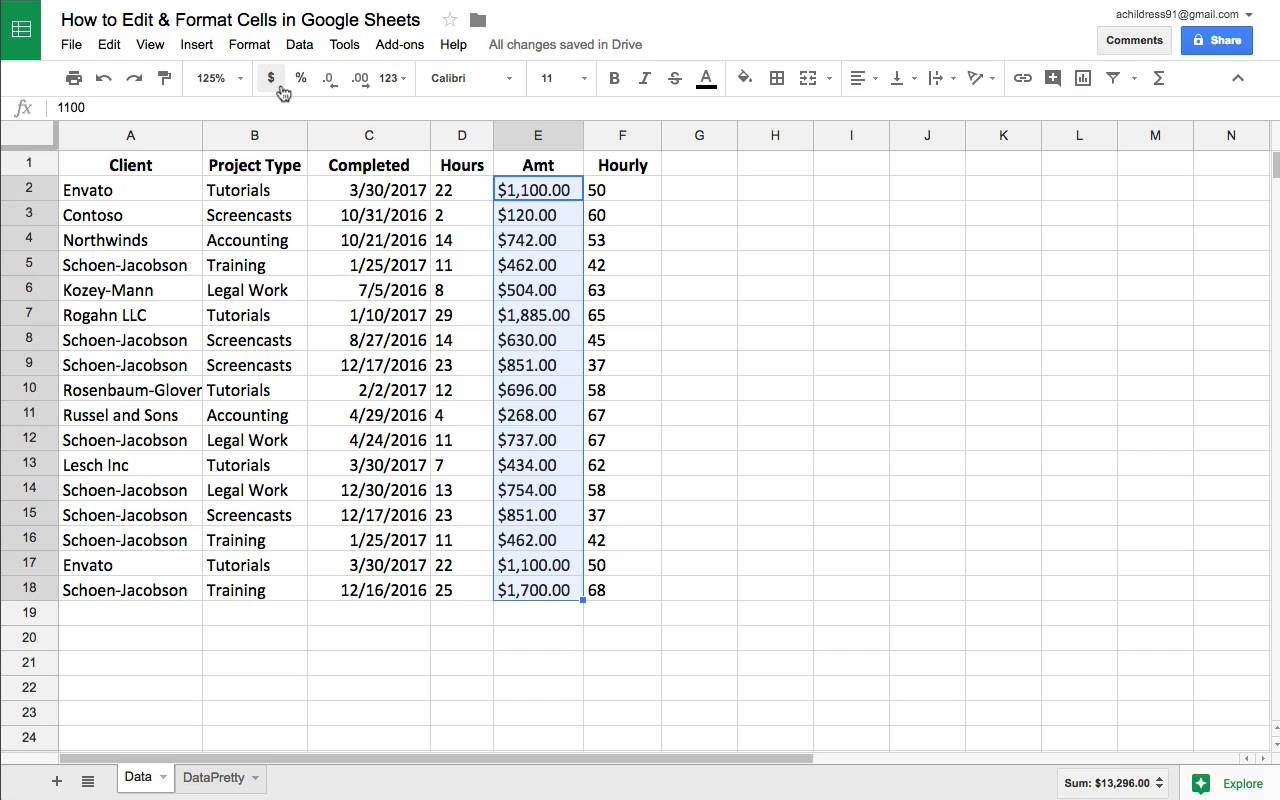
Продолжайте читать дальше, это иллюстрированное руководство по созданию Таблиц, который отлично смотрятся.
Как Форматировать Данные
Один из важнейших моментов в форматировании ячеек в Google, это понимание того, что ячейка имеет формат, соответствующий данным, которые в ней содержаться. Даже если это числовые значения, формат для цены в долларах, будет отличаться от порядкового номера продукта.
Вот почему так важно форматирование. Когда я перехожу к номеру, я должен быть по крайней мере представлять, о каком типе данных может идти речь. Давайте, рассмотрим некоторые хитрости, которые вы можете использовать при работе с данными, чтобы сделать их более читаемыми.
1. Формат Валюты
Электронные таблицы часто содержать в себе финансовую информацию, поэтому важно, чтобы это учитывалось при форматировании. И если значение «$504.53» ясно указывает на количество в долларах, то значение “504” в ячейке уже не так очевидно. Вот почему валютное форматирование так полезно.
При форматировании данных, всегда начинайте с того, что щелкните по ячейке и выделите данные, к которым вы хотите применить форматирование. В примере на скриншоте ниже, обе колонки «Amt» и «Hourly», только выиграют, если к ним применить валютное форматирование. Выделив данные, щелкните по значку денежного формата (в русском варианте “р.”, чтобы применить валютное форматирование ко всему выделению.

Это отличный пример того, как форматирование делает электронные таблицы более понятными. Обозначение в денежных единицах, сразу дает понимание пользователю, что это за данные, в отличие от простых числе.
Для читателей из других регионов, надо учитывать, что вы можете изменить значок валюты. Для этого, выделив данные, щелкните по иконке 123, а затем выберите Другие Форматы > Другие Валюты, как показано на скриншоте ниже.

Выберите другой символ для валюты, чтобы привязать ваши Google таблицы к местным денежным единицам. Только нужно помнить, что при этом не выполняется автоматическое конвертирование валют, а просто меняется символ.
Наши читатели из других стран, помните, что вы можете изменить символ для валюты.
2. Десятичная Точка
Возможно вы так же захотите настроить количество десятичных знаков, которые будут отображаться в вашей таблице. Есть два случая, когда вам это может пригодиться:
- Ваши данные подразумевают дробную часть, но вы бы не хотели ее отображать, ради упрощения. (Например, кому какое дело до 24 центов в конце ячейки, если в начале стоит 1 000 000$?)
- Десятичная точка отображается в ваших данных, хотя вы работаете с такими данными, где ее быть не должно (0,4 человека не могут закончить проект, а что-то может быть закончено на 40%)
В любом случае вы можете настроить количество десятичных точек, отображаемое в электронной таблице.
И здесь мы видим важную концепцию, которая используется при работе с электронными таблицами: данные могут отличаться, в зависимости от того, как вы на них смотрите. Вы всегда можете щелкнуть по ячейке и проверить реальное значение ячейки в строке формул, как это показано на скриншоте ниже.

Чтобы изменить число десятичных знаков, которые будут отображаться в ячейке, найдите иконку, которая выделена на скриншоте ниже, поверх таблицы. Выделите ячейки, которые вы хотите изменить, и щелкните по соответствующей кнопке, чтобы увеличить или уменьшить число десятичных знаков.

Не забывайте, что вы также можете использовать один из начальных стилей из выпадающего списка, чтобы не заниматься стилизацией ячеек по одной.
3. Формат Даты
Предположим, что у вас есть дата в таком формате «2/10/2018». А что если вы хотели бы, чтобы она отображалась как «10 Фев. 2018?»
Вам не нужно перепечатывать дату в виде текста в нужном вам виде. Вы просто можете изменить формат и как будут отображаться данные. Выделите вашу дату и потом зайдите в Формат > Дата > Другие Форматы > Другие Форматы Даты и Времени. варианты вы можете видеть на скриншоте ниже.

С помощью этого выпадающего меню, вы можете настроить каким образом будет отображаться ваша дата. Есть множество преднастроенных вариантов, которые вы можете выбрать, что видно на скриншоте ниже.

Используйте один из форматов данных, как начальную точку, а затем используйте выпадающие меню, чтобы создать тот стиль отображения, который вам нужен.
Как Использовать Выравнивание Данных в Таблицах Google
Выравнивание текста определяет, относительно какой границы ячейки будет выравниваться ее содержимое. Чтобы использовать выравнивание, просто выделите текст, и используете выпадающее меню для выравнивания, которое я привел на следующем скриншоте.

Числовые данные, обычно, легче читаются, когда они выровнены по правому краю, в то время, как текст, лучше читается при выравнивании по левому краю.
Как Форматировать Google Таблицы с Использованием Границ.
Линии границ, которые применяются к краям ячеек, могут очень хорошо помочь в выделении определенных данных на общем фоне.
В примере ниже, вы можете видеть, как я выделил данные и выбрал вид границы в выпадающем меню. Иконки, показывают варианты границы, которую вы можете применить к своим данным, хотите ли вы нарисовать линии между всеми ячейками, или просто хотите обвести данные по внешним границам.

Я думаю что границы, это просто отличный способ выделить данные и сделать их более читаемыми. Я также люблю использовать границы для выделения отдельно таблицы с данным, например входными данными, которые я использую в качестве исходных в формулах.
Бонус: Как Использовать Копирование Форматирования
И так, вы можете применять форматирование к каждой ячейке, одной за другой. Инструмент, который спасет вам много времени — копирование форматирования. Благодаря ему, вы можете легко взять форматирование ячейки и применить его к другим ячейкам.
Чтобы начать использовать копирование форматирования, нажмите на ячейку с которой вы хотите скопировать формат. А далее найдите в меню иконку с валиком (справа от иконки с принтером) и нажмите на нее.

Теперь, просто щелкните по полю и выделите те ячейки, к которым вы хотите применить такой же стиль форматирования. Теперь у этих ячеек будет такой же стиль форматирования как и у источника.
Повторяем Пройденное и Продолжаем Обучение
Google Таблицы в очередной раз показали, что это больше чем просто замена приложениям для работы с электронными таблицами, с огромными возможностями в области форматирования. Вы только что узнали как редактировать Google Таблицы и как менять формат ячеек. Помните, что то, какое вы используете форматирование — зависит от содержания. Форматирование — это как вишенка на торте, привлекает внимание там, где это нужно.
Если вам понравился этот урок по использованию Таблиц, не пропустите другие уроки, которые мы перечислили ниже:
Как заморозить ячейку в гугл таблице
Your access to this site has been limited by the site owner
If you think you have been blocked in error, contact the owner of this site for assistance.
If you are a WordPress user with administrative privileges on this site, please enter your email address in the box below and click «Send». You will then receive an email that helps you regain access.
Block Technical Data
| Block Reason: | Access from your area has been temporarily limited for security reasons. |
|---|---|
| Time: | Thu, 7 Jul 2022 3:43:48 GMT |
About Wordfence
Wordfence is a security plugin installed on over 4 million WordPress sites. The owner of this site is using Wordfence to manage access to their site.
You can also read the documentation to learn about Wordfence’s blocking tools, or visit wordfence.com to learn more about Wordfence.
Click here to learn more: Documentation
Generated by Wordfence at Thu, 7 Jul 2022 3:43:48 GMT.
Your computer’s time: .
Закрепить строку, восстановить историю и другие приемы работы с Google таблицами
Итак начало положено, информация внесена в Google таблицу. Обратите внимание, что вам больше не нужно заботится о её сохранении на случай непредвиденного выключения либо поломки вашего компьютера или мобильного устройства. Забудьте про Ctrl+S. Вы вводите символ – сервис немедленно сохраняет изменения. Если даже компьютер выключится в процессе работы – вы не потеряете ни одного слова. Но настоящая работа с Google таблицами теперь только начинается.
Рассмотрим несколько полезных рекомендаций.
Основные приёмы работы с данными в Google таблице.
О том, как ввести данные в ячейку таблицы, мы с вами уже поговорили.
Думаю, что с редактированием уже введенных данных также не возникнет проблем: просто установите курсор в нужную ячейку и измените ее содержимое. После этого переместитесь в любую другую ячейку, и данные тут же будут сохранены. Всё точно также, как и в любой другой программе по работе с электронными таблицами.
Теперь разберёмся, как можно удалить информацию из таблицы.
Все так же просто, как и в любом другом табличном процессоре: выделяем ячейку или диапазон, нажимаем на клавиатуре Del.
Если же у вас каким-то образом ячейки отформатированы, например выделены цветом, то одного нажатия Del будет не достаточно.
Для удаления форматирования ячейки или диапазона в Google Sheets, необходимо выделить нужный диапазон ячеек и в меню выбрать: Формат -> Очистить форматирование или нажать сочетание клавиш Ctrl + \ на клавиатуре.
А теперь давайте разберемся, как это форматирование можно создать для более удобного просмотра ваших данных.
Форматировать свою ячейку вы можете с использованием меню.
Если подвести курсор к каждой из иконок, то в появившейся подсказке вы увидите, какое действие эта иконка выполняет.
Вы можете изменить формат чисел, шрифт и его размер, цвет, выравнивание ячейки. Если вы ранее работали с другими табличными процессорами, то это не составит для вас проблемы.
Два способа закрепления строк и столбцов в Google таблице.
Кроме того, вы можете «заморозить» заголовок таблицы, чтобы при перемещении по ней заголовки строк и столбцов были всегда видны. Это очень полезно при просмотре большого количества данных.
Предположим, у нас есть данные о продажах шоколада, и мы хотим их удобно просматривать. Для начала мы хотим, чтобы при прокрутке таблицы вниз шапка не скрывалась и мы всегда могли бы видеть заголовки строк и столбцов. Думаю, такая задача актуальна для любой таблицы, данные которой не помещаются на один экран.
Для того, чтобы зафиксировать первую строку, в которой находятся заголовки столбцов, есть два способа.
Вы можете использовать меню Вид-> Закрепить и затем выбрать, сколько строк или столбцов вы хотите «заморозить».
А можно поставить курсор на серый прямоугольник в верхнем левом углу, найти положение у его нижней границы, при котором указатель курсора превратится в руку, и перетащить появившуюся границу на одну или более строку вниз. Точно так же можно закрепить и столбцы, либо даже одновременно и строки, и столбцы.
Продолжим редактирование нашей таблицы.
Добавление и скрытие листа.
Одного листа в таблице часто бывает недостаточно. Ведь расчеты чаще всего не ограничиваются одной таблицей, а разные таблицы целесообразно размещать на отдельных листах. Рассмотрим, как можно добавить лист в наш файл.
В левом нижнем углу находится кнопка для добавления листа в таблицу.
Нажмите на знак +, и в вашу таблицу добавится ещё один лист. Вам останется только переименовать его, щелкнув мышкой по названию и введя затем новое.
Важно отметить, что созданные листы вы можете затем скрывать от посторонних. Нажмите на ярлычке листа правой кнопкой мыши и в появившемся меню выберите «Скрыть лист». Обратите внимание, что здесь же вы можете изменить цвет ярлыка листа, удалить его, сделать копию или дубликат в другом файле.
А как же теперь вернуть скрытый лист?
Либо кликните по значку в левом нижнем углу и в открывшемся списке листов выберите ваш скрытый, либо используйте меню Вид -> Скрытые листы.
Лист вернётся на своё прежнее место и снова станет доступен для редактирования.
Отметим, что операцию эту смогут сделать только те люди, которым вы доверили права на редактирование файла. (Как это сделать – смотрите здесь). Для остальных лист останется скрытым.
Исправляем ошибки редактирования при помощи истории изменений.
Вы спросите – а если при редактировании файла были допущены ошибки либо кто-то из пользователей случайно удалил либо изменил часть данных? Нужно иметь ежедневные копии файлов, как это обычно делают в офисах?
В Google таблицах всё гораздо проще и надёжнее. Для вас имеется история всех изменений, внесённых в файл. Для её просмотра используйте меню Файл -> Просмотреть историю изменений.
Выбрав этот пункт меню, вы увидите историю всех изменений файла, сможете каждое из них просмотреть и восстановить данные в том виде, в каком они были некоторое время назад.
[the_ad Просматривая историю изменений, будьте внимательны, так как она включает в себя не только историю листа, который вы просматриваете, но и историю изменения других листов вашего файла. Поэтому при просмотре изменений не волнуйтесь, если вы вдруг переместитесь на другой лист вашего файла. Просто выберите другую точку истории.
После того, как вы нашли утерянные данные, можете нажать кнопку вверху страницы и восстановить версию файла, на которой вы остановились.
Конечно, вы при этом можете потерять некоторые важные изменения, сделанные после даты восстановления.
Изменение масштаба просмотра для работы с Google таблицей.
Ну и, наконец, еще один вопрос, который возникает при редактировании Гугл таблицы – как изменить её масштаб, чтобы с данными было более удобно работать?
Изменение масштаба всей таблицы в Google Sheets не предусмотрено. Но поскольку для работы мы используем браузер, то можно изменить масштаб браузера.
Для этого традиционно используются следующие сочетания клавиш:
- Для увеличения масштаба – Ctrl + + (плюс на цифровой клавиатуре).
- Для уменьшения масштаба – Ctrl + – (минус на цифровой клавиатуре).
Вы также можете включить режим отображения таблицы на весь экран. Для этого в меню выберите Вид -> Полный экран.
Для возврата к прежнему состоянию просто нажмите клавишу ESC.
Советы по эффективной работе с Google таблицами:
Что такое Google таблицы? — Большинство из нас привыкли работать с таблицами данных, используя Microsoft Excel. Однако, у него появился очень достойный конкурент — таблицы Google, которые к тому же ещё и очень быстро развиваются…
Три способа быстро создать Гугл таблицу — Быстро создать новую Гугл таблицу можно из Google диска, из раздела таблиц, а также находясь в процессе редактирования другой таблицы. Рассмотрим подробнее все эти способы. Прежде всего отметим, что никакое…
Как сохранить, переместить и дать совместный доступ к Google таблице — Итак, вы создали таблицу в Google Документах. Совершать какие-то дополнительные действия, чтобы сохранить данные, не нужно. В этом состоит положительное отличие от обычного табличного процессора. Гугл таблица автоматически сохраняет ваши…
Правила и способы защиты Google таблицы от изменений — Так как вы предоставили многим людям доступ к своей таблице, часто бывает необходимо защитить всю таблицу либо страницу в вашей рабочей книге, или отдельный диапазон ячеек от изменений. Для чего…
Начинаем работать с Google таблицами – ручной ввод и импорт данных — Итак, мы с вами научились создавать Гугл таблицы. Теперь пора начать работать с ними. Для начала разберемся, как происходит ввод данных и насколько эта процедура отличается от привычных нам программ…
Как работать с онлайн-документами Google в оффлайн-режиме — Многие считают одним из главных недостатков Google таблиц и всех офисных программ «облачного» офиса то, что их можно использовать только при наличии Интернет. Ведь файлы хранятся в облаке. Но они…
Добавляем примечания и комментарии в Google таблицах — В Google таблицах можно добавлять к ячейкам примечания и комментарии. Если помните, в MS Excel возможны только примечания. Давайте более подробно разберёмся с этими важными возможностями, которые совершенно необходимы для…
Как распечатать, сохранить или удалить Google таблицу — Мы подробно рассмотрели, как ввести информацию в Google таблицу. Но ведь рано или поздно необходимо её оттуда получить – вывести на печать либо сохранить в файл на вашем компьютере. А…
Закрепление строк и столбцов в Гугл таблицах
Итак, давайте для начала создадим новую гугл таблицу и наполним какими-нибудь данными первую строку. Я добавил дни недели от понедельника до воскресенья и расположил их в столбцах в первой строке.
Для того чтобы закрепить первую строку, необходимо провести одно простое действие:

Пройти путь в меню: Вид -> Закрепить -> 1 строку
Вуаля! Ваша первая строка закрепилась, теперь столбцы в первой строке можно использовать в качестве заголовков для большого массива данных. Это очень удобно при работе с большим количеством данных в Гугл таблицах.
Как закрепить несколько строк в Гугл таблицах
Первую строку закрепили, но что если нам необходимо закрепить две и больше строк?

Для того, чтобы закрепить две строки в Гугл таблицах, необходимо пройти путь в меню: Вид -> Закрепить -> Несколько строк (2)
Как видите на скриншоте, пункт меню Несколько строк подразумевает именно две строки, о чем говорит цифра 2 в скобках.
Как закрепить более двух строк в Гугл таблицах
Для того, чтобы закрепить более двух строк, необходимо сперва поставить курсор в ячейку в строке вплоть до которой вы хотите закрепить область строк, начиная от самой первой (верхней).
Например, если вам необходимо закрепить четыре верхние строки, то вам необходимо поставить курсор в любую ячейку в любом столбце, но на четвертой строке.

Далее пройти путь в меню: Вид -> Закрепить -> До текущей строки (4)
Где цифра 4 в скобках означает количество строк, которые будут закреплены, начиная от первой строки таблицы.
Как закрепить первый столбец в Гугл таблицах
Закрепление первого столбца ничем практически не отличается от закрепления первой строки, вам необходимо будет сделать одно простое действие.
Пройдите путь в меню: Вид -> Закрепить -> 1 столбец
Как закрепить несколько столбцов в Гугл таблице
Для закрепления двух столбцов пройдите в меню: Вид -> Закрепить -> Несколько столбцов (2)
Где цифра 2 в скобках означает, что закреплено будет два столбца
Для закрепление трех и более столбцов поставьте курсор в ячейку в нужном столбце и пройдите в меню: Вид -> Закрепить -> До текущего столбца(D)
В скобках будет указан столбец, до которого будут закреплены все столбцы начиная с самого первого столбца A. У меня это D, поскольку я поставил курсор в нем.
Похожие публикации:
- Как закладку переместить в папку
- Как закрыть безвозмездный кредит в 1с
- Как залить проект на github через git bash
- Как заменить лампу в холодильнике