
Как звонить, звонок недоступен, какую кнопку нажимать
Многие пользователи жалуются на ситуацию, когда звук недоступен в Дискорд или возникают перебои в его работе. Ниже рассмотрим, как действовать в подобных обстоятельствах, и какие меры принимать для восстановления нормальной работоспособности. Дополнительно разберем, как совершать звонки, можно ли разговаривать без микрофона и менять звук при входящем сигнале.
Звонок недоступен: что это и как решить
Выделяется несколько причин, почему недоступен звонок в Discord. Это может быть неправильная настройка, сбой сервера, механические повреждения оборудования или банальный сбой софта.
Для устранения проблемы попробуйте сделать следующие шаги:
- Перезапустите программу. В 90% причиной того, что звонок недоступен, является банальный сбой в работе Дискорд. Чтобы проверить версию, перезапустите приложение и попробуйте набрать интересующего человека еще раз.
- Проверьте наличие Интернета. Убедитесь в стабильности подключения к Сети. Для этого попробуйте войти на любую ссылку в браузере. Если Интернет нормально работает, а звонок недоступен, переходите к следующему шагу.
- Проверьте настройки. Жмите на кнопку шестеренки возле логина Дискорд, а там перейдите в раздел Голос и видео. Обратите внимание, чтобы в строке Устройство вывода было установлено правильное оборудование, а громкость звука была на достаточном уровне. Пользователи нередко жалуются, что звонок в Дискорд недоступен, а при этом громкость выведена «в ноль». На этой же странице обратите внимание на другие настройки — эхоподавление, шумоподавление, автоматическая регулировка усиления и другие. Попробуйте перевести тумблеры влево и вправо, а после проверьте работоспособность Дискорд.
- Обратите внимание на заглушение уведомлений. В Дискорд предусмотрена опция, позволяющая, отключать входящие и исходящие звонки. В результате звук становится недоступен. Чтобы проверить этот момент, перейдите в общие настройки (символ шестеренки возле ника и выберите раздел Уведомления). Там с правой стороны найдите пункт Входящий звонок. Тумблер должен быть переведен в правую сторону.

- Убедитесь в работоспособности сервера. Иногда звук недоступен из-за проблем на стороне Дискорд-сервера. В таком случае перейдите по ссылке downdetector.ru/ne-rabotaet/discord. Там можно проанализировать, имеют ли место сбои во время работы или нет. При выявлении таковых имеется только одно решение — дождаться восстановления.
- Проверьте механическую исправность оборудования. Возможно, звук недоступен из-за банального повреждения провода, наушников, колонки или другого оборудования.

Следование этим советам, как правило, позволяет решить возникшие трудности с Дискорд. Если это не удалось сделать, перейдите по ссылке support.discordapp.com/hc/ru и попробуйте решить проблему с помощью службы поддержки.
Как звонить в Дискорде: инструкция для ПК и телефона
Теперь рассмотрим следующий вопрос — как говорить в Дискорде с помощью встроенного функционал. Для начала добавьте друзей, чтобы связываться с ними в группе или лично.
В распоряжении пользователей имеется два вида звонков (инструкция актуальна для ПК и телефона):
- Групповые. Для связи с другими участниками войдите в группу и жмите на символ трубки (кнопка вызова). Любой человек в сообществе вправе инициировать общение таким способом. Когда другие пользователи присоединяются к звонку, их аватарки перестают мигать и подсвечиваются зеленым цветом. Это свидетельствует об активности. Также появляется значок заглушения, позволяющая отключить опцию. Если режим общения в Дискорд вдруг недоступен, сделайте рассмотренные выше шаги.
- Личные. Еще один вариант связи — набрать номер определенного человека. Кнопка вызова имеется не только для группы, но и в личной переписке. Нажатие такой кнопки позволяет начать звонок между двумя участниками. После завершения диалога необходимо повесить трубку. Если звонок недоступен, проверьте наличие связи и возможность ввода текстового общения. Также обратите внимание на правильность настроек Дискорд (об этом упоминалось выше).

В дальнейшем можно добавлять пользователей и расширять возможности по общению. Если качество звука оставляет желать лучшего, или звонок вообще недоступен, можно поменять регион и выбрать другую страну в списке. После завершения разговора можно отключиться в любой момент.
Как поставить микрофон на кнопку: инструкция
Многие спрашивают, как говорить в Дискорде при нажатии на кнопку. Алгоритм действий прост — необходимо задать горячую клавишу в настройках на нужную функцию. Для решения задачи сделайте такие шаги:
- Войдите в приложение и авторизуйтесь в нем, если это не сделано ранее.
- Жмите на символ шестеренки возле ника.

- Перейдите в категорию Горячие клавиши.
- Жмите на кнопку добавить Горячие клавиши.

- Выберите действие. Здесь можно задать рацию, включение/отключение микрофона, включение/отключение звука микрофона и т. д.
- Выставьте клавишу или комбинацию, при которой будет запускаться выбранная опция.
- Проверьте, что все работает правильно.
Рассмотренным выше способом можно поставить микрофон на кнопку в Дискорд и сделать другие настройки по привязке к горячим кнопкам. Если звонок вдруг недоступен, обратите внимание на факт включения. Возможно, вы случайно выключили звук или микрофон с помощью заданной комбинации.
Как разговаривать без микрофона
Для пользования Discord необходимо подключение и правильная настройка оборудования — колонок, микрофона, наушников и т. д. Такой набор техники позволяет слышать других пользователей и общаться с ними. При этом многие спрашивают, как говорить в Дискорде без микрофона, и можно ли это сделать. Здесь доступно только одно решение — общение с помощью чата путем набора текста. Другие варианты недоступны.
Как поменять звук при звонке
Еще один вопрос, который задают пользователи на форумах — можно ли поменять звук звонка в Дискорд. Такой пункт меню недоступен. На форумах встречаются альтернативные рекомендации. К примеру, можно найти мелодию в папке с программой и поменять ее. Но здесь возникают трудности с поиском исходного файла.
Итоги
Теперь вы знаете, что делать, если звонок в Дискорд недоступен. В первую очередь проверьте качество соединения Интернета, правильность работы сервера и корректность настроек. Лишь после этого используйте другие способы для устранения неисправности. Если вы планируете часто звонить другим пользователям, выведите управление на горячие клавиши. Что касается изменения входящего звука, сделать это в Дискорд не получится. Возможно, в будущих обновлениях разработчики внесут необходимые изменения.
В мобильной версии Discord появилась возможность отправлять голосовые сообщения
В официальном блоге Discord рассказали, что пользователи мобильного приложения могут отправлять голосовые сообщения. Теперь не надо переходить в канал для того, чтобы услышать собеседника, а звук сообщений обрабатывается фирменной системой шумоподавления Krisp.

Компания рассказала, что раньше пользователи могли слышать друг друга только в голосовых каналах. При этом не всегда бывает удобно звонить и отвлекаться от дел. Теперь в мобильном приложении появилась возможность отправлять короткие голосовые сообщения. Таким образом пользователи смогут слышать друг друга, не тратя время на полноценный звонок.
Короткие голосовые сообщения пока можно отправлять только с мобильных устройств, а слушать — на всех платформах. Голосовые сообщения доступны в личных сообщениях, групповых чатах и на серверах до 200 участников.
Рядом со строкой набора сообщения появилась иконка микрофона, если её зажать, то начнётся запись. Для отправки необходимо отпустить кнопку, а с помощью свайпа можно удалить запись и начать снова. Также зажатую кнопку можно заблокировать, чтобы записывать сообщение без рук.
Для администраторов серверов добавили новые параметры настройки прав пользователей. Теперь можно разрешить отправку голосовых сообщений для всего сервера, отдельных текстовых каналов или только для пользователей с определённой ролью.
- discord
- голосовые сообщения
- чаты
- мессенджеры
- общение
- сообщества
- социальные сети
- мобильное приложение
- Мессенджеры
- Социальные сети и сообщества
Как убрать режим звонка в мессенджере Дискорд – инструкция по отключению

Discord – это мессенджер, с помощью которого можно общаться через обмен сообщениями, созвон, по видеосвязи. В некоторых ситуациях функционал требуется отключить. Если пользователю необходимо деактивировать выбранную опцию, нужно понять, как убрать режим звонка на ПК или телефоне в программе Дискорд. Инструкции несложные, подойдут начинающим игрокам и администраторам серверов.
Выход из режима звонка на ПК

Любые действия с профилем приложения выполняются через раздел «Настройки». Для того чтобы отключить выбранный функционал на компьютере (стационарном или портативном), необходимо выполнить следующие шаги:
- активировать действующий аккаунт (зайти в профиль на сайте https://discord.com/login, ввести данные логина и пароля). Внимание! Не допускается передавать персональные данные учетной записи третьим лицам. Мошенники используют указанные сведения для блокировки других участников, остановки работы сервера и в иных ситуациях;
- кликнуть по значку шестеренки в нижней части рабочего окна рядом с названием используемого сервера (стандартное обозначение настроек);
- в открывшемся списке дополнительных возможностей нажать на кнопку «Удалить»;
- на экране появится отдельное небольшое окошко, где требуется подтвердить выбранное действие.
После этого действующий вариант работы с каналом будет отключен. Пользователь может перейти к дальнейшим операциям.

Как выйти со звонка на телефоне
Приложение, устанавливаемое на мобильное устройство участника, немного отличается визуальным оформлением. Но для выхода из указанного режима нужно выполнить аналогичные действия:
- активировать профиль;
- перейти к разделу по значку;
- нажать на удаление и подтвердить запрос.
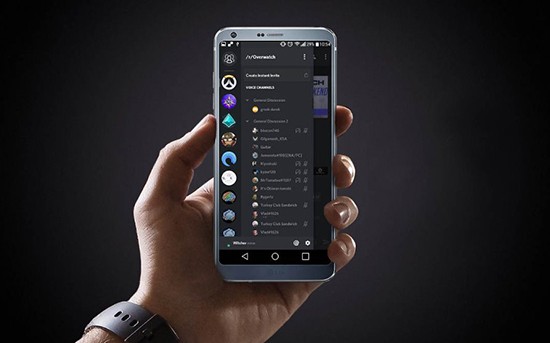
На некоторых телефонах операцию прервать не получится. Это связано с быстрым устареванием моделей устройств, регулярным обновлением технологий, которые уже не могут быть задействованы (не хватает мощности «железа» или «мозгов», установка дополнительного ПО не поможет).
Внимание! Устаревание действующего программного обеспечения – это главная причина, из-за которой на мобильных возникают проблемы с передачей звука и видео.
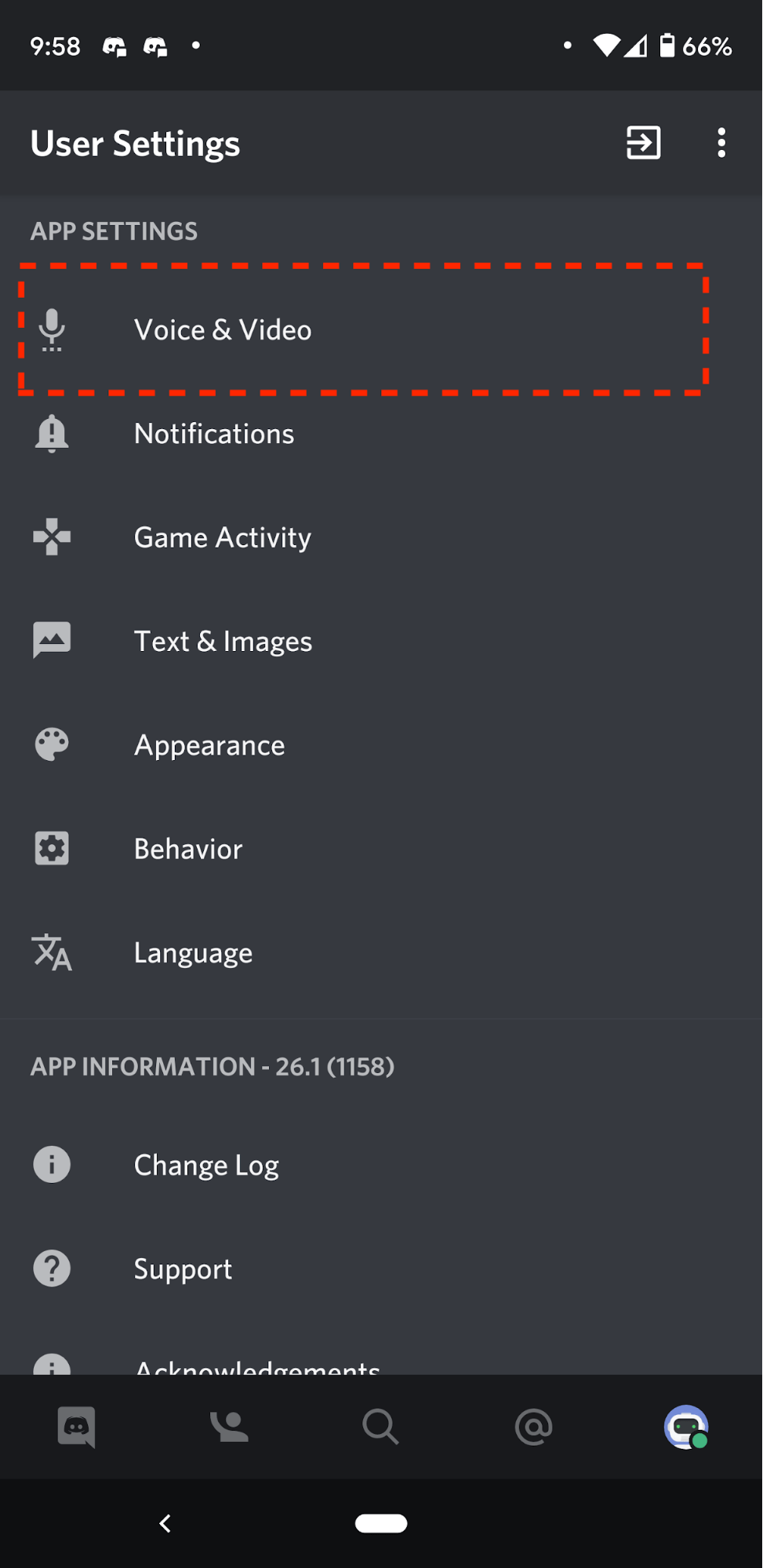
Чтобы деактивировать функционал входящего звонка, необходимо выполнить несложную инструкцию. На ПК неполадок с исполнением не возникает (браузеры обновляются регулярно). На мобильных процесс срабатывает не всегда.
Личные сообщения
В дискорде есть личные сообщения и добавление пользователей в друзья. Причем друзьям можно звонить (как в скайпе) и даже устраивать групповые чаты/звонки.
Как писать личные сообщения
Несколько способов:
Нажмите по никнейму пользователя правой кнопкой мыши → Написать сообщение.
Нажмите по никнейму левой кнопкой: там будет поле «Отправить сообщение пользователю». Пишите туда, нажимаете Enter — сообщение отправится.
Зайти в личные сообщения, сверху в строке поиска набрать ник и кликнуть по нему.
Добавлять в друзья при этом не обязательно. Сообщения можно писать любому пользователю.
Как попасть в личные сообщения
Кликнуть по иконке с человечками слева сверху.

Там будут и сообщения, и список друзей.
Как добавлять в друзья
Правой кнопкой по никнейму → Добавить друга.
Или зайти в личные сообщения → Друзья → Нажать «Добавить друга» → Ввести ник → «Отправить запрос».
Человек должен подтвердить запрос дружбы.
Как звонить
Звонить можно только друзьям. Для этого нажмите на иконку с телефонной трубкой.
Групповые чаты\звонки
Вы можете создать групповой чат, который не будет привязан ни к какому серверу дискорда. В таком чате можно общаться и текстом, и голосом.
Чтобы создать чат: 1. Зайдите в личные сообщения, сверху справа нажмите иконку «Новая группа ЛС»

2. Выберите друзей, которых хотите добавить в чат. Причем без разницы, являются ли они друзьями между собой — главное, чтобы они были вашими друзьями. 3. Нажмите кнопку «Создать группу ЛС»
Чтобы начать групповой