
Можно ли объединить два аккаунта в Яндекс
Вы можете использовать несколько аккаунтов на одном устройстве, но для каждого из них действуют своя подписка и настройки рекомендаций. При смене аккаунта все скачанные для предыдущего аккаунта треки стираются из памяти устройства.
- Можно использовать несколько аккаунтов в Яндексе на одном устройстве, но для каждого из них действуют свои настройки и подписка.
- При смене аккаунта все скачанные для предыдущего аккаунта треки стираются из памяти устройства.
- Чтобы использовать два аккаунта одновременно, нужно добавить второй аккаунт в Google и следовать инструкциям.
- Чтобы собрать почту с другого ящика на Яндексе, нужно выбрать Сборщик почты и ввести почтовый адрес ящика, с которого планируете получать почту.
- Один номер телефона можно привязать к не более чем 10 аккаунтам Яндекса одновременно.
- Для синхронизации учетной записи в Яндексе нужно нажать на Синхронизацию, ввести Яндекс ID и указать, какие данные нужно синхронизировать.
- Чтобы собирать почту из другого ящика на Яндексе, нужно в блоке Забирать почту из ящика указать логин и пароль для входа в другой ящик и нажать кнопку Включить сборщик.
- Два аккаунта Яндекса объединить нельзя, но можно настроить пересылку почты с одного email на другой.
- Как использовать два аккаунта одновременно
- Как объединить два почтовых ящика Яндекс
- Сколько аккаунтов Яндекс на один номер
- Как синхронизировать учетную запись Яндекс
- Можно ли объединить две почты Яндекс
- Как объединить два аккаунта Яндекса
- Как связать два аккаунта
Как использовать два аккаунта одновременно
Как войти в несколько аккаунтов одновременно:
1. Войдите в аккаунт Google на компьютере.
2. В правом верхнем углу экрана нажмите на изображение профиля или значок с первой буквой вашего имени.
3. Выберите в меню пункт Добавьте ещё один аккаунт.
4. Чтобы войти в нужный аккаунт, следуйте инструкциям.
Как объединить два почтовых ящика Яндекс
Собрать почту с другого ящика на Яндексе:
1. В правом верхнем углу нажмите значок → Все настройки.
2. Выберите Сборщик почты.
3. Нажмите кнопку.
4. Введите почтовый адрес ящика, с которого планируете получать почту.
5. Нажмите кнопку Продолжить.
Сколько аккаунтов Яндекс на один номер
Важно. Один номер нельзя привязать более чем к 10 аккаунтам одновременно. Если введенный номер уже привязан к 10 аккаунтам, Яндекс автоматически отвяжет его от первого аккаунта, который вы зарегистрировали. На почтовый ящик этого аккаунта будет отправлено письмо с уведомлением.
Как синхронизировать учетную запись Яндекс
Чтобы включить синхронизацию:
1. Нажмите → Синхронизация → Сохранить данные.
2. Войдите с Яндекс ID. Запустится синхронизация.
3. Нажмите → Настроить синхронизацию.
4. Укажите, какие данные нужно синхронизировать.
Можно ли объединить две почты Яндекс
В правом верхнем углу нажмите значок → Все настройки. Выберите Сборщик почты. В блоке Забирать почту из ящика укажите логин и пароль, которыми вы пользуетесь для входа в другой ящик. Затем нажмите кнопку Включить сборщик.
Как объединить два аккаунта Яндекса
Нет, но можно одновременно пользоваться несколькими аккаунтами не выходя из них. Так же можно настроить пересылку почты с одного email на другой. Вы знаете ответ на этот вопрос?
Как связать два аккаунта
Как отправить запрос на связывание аккаунтов:
Нажмите кнопку с плюсом. Выберите Связать существующий аккаунт. Укажите идентификатор клиента для аккаунта Google Реклама. Чтобы установить связь сразу с несколькими аккаунтами, укажите их идентификаторы клиентов по одному в строке.
06.05.2023 Аккаунты в Яндексе: как синхронизировать, объединить и использовать два аккаунта одновременно
Многие люди имеют несколько аккаунтов в Интернете: один для работы, другой для личных нужд и т.д. Как быть, если вы хотите объединить два аккаунта в Яндекс, чтобы использовать их одновременно или синхронизировать данные между ними? Можно ли связать две почты Яндекс или привязать несколько аккаунтов к одному номеру телефона? Давайте разберемся в этих вопросах подробнее.
Как использовать два аккаунта Яндекс одновременно
Для того чтобы использовать два аккаунта Яндекс на одном устройстве одновременно, вам нужно войти в каждый из них в отдельном окне браузера или через разные приложения. Таким образом, вы можете иметь, например, один аккаунт для работы и другой для личных нужд. При этом каждому аккаунту будут присваиваться свои подписка на сервисы и настройки рекомендаций.
Как объединить два почтовых ящика Яндекс
Если у вас есть несколько почтовых ящиков на Яндексе и вы хотите собрать все письма в одном месте, можно воспользоваться функцией «Сборщик почты». Для этого перейдите на страницу «Все настройки», выберите пункт «Сборщик почты» и введите адрес ящика, с которого вы хотите получать письма. Нажмите кнопку «Продолжить» и следуйте инструкциям для подключения почты.
Сколько аккаунтов Яндекс можно привязать к одному номеру телефона
Один номер телефона можно привязать только к 10 аккаунтам Яндекс одновременно. Если вы хотите привязать номер, который уже используется другим аккаунтом, Яндекс автоматически отвяжет его от первого аккаунта и отправит уведомление на почтовый ящик.
Как синхронизировать учетную запись Яндекс
Для того чтобы синхронизировать данные между вашими аккаунтами Яндекс, вам нужно запустить функцию «Синхронизация». Для этого перейдите на страницу «Синхронизация» в настройках аккаунта, введите свой Яндекс ID и выберите данные, которые вы хотите синхронизировать между аккаунтами (например, контакты, заметки, задачи и т.д.).
Как объединить две почты Яндекс
Если у вас есть две почты Яндекс и вы хотите объединить их, вы можете воспользоваться функцией «Сборщик почты». Для этого перейдите на страницу «Сборщик почты» и введите логин и пароль от второго ящика. Таким образом, вы сможете прочитать все письма в одном месте и не потеряете ни одно из них.
Как связать два аккаунта Яндекс
К сожалению, нельзя объединить два аккаунта Яндекс в один. Однако, вы можете использовать несколько аккаунтов одновременно, синхронизировать данные между ними и объединять почту с разных ящиков в одном месте. Если вы хотите получить доступ к сервисам, которые доступны только в другом регионе, вы можете воспользоваться VPN-сервисами.
Таким образом, использование двух аккаунтов в Яндексе не является проблемой, если вы знаете, как настроить их работу. Для этого можно воспользоваться различными функциями, доступными в настройках аккаунта Яндекс.
Как узнать все аккаунты Яндекс привязанные к телефону
Если вы корректно указали имя и фамилию при регистрации и привязали номер телефона к аккаунту, Яндекс может найти все логины с этими данными. Для этого откройте страницу Восстановление логина и следуйте инструкциям. Автоматический поиск логина работает, только если вы точно указали имя и фамилию.
- Яндекс может найти все логины, если при регистрации указано имя, фамилия и привязан номер телефона.
- Для узнавания своих аккаунтов на Яндексе нужно восстановить доступ через форму восстановления пароля и зайти в личный кабинет.
- Чтобы посмотреть информацию о привязанных устройствах, нужно зайти в приложение Яндекс — профиль — Умный дом — Устройства — выбрать устройство — Об устройстве.
- В Google можно найти все аккаунты при помощи панели управления «Моя учетная запись» и перейдя в раздел «Безопасность».
- Чтобы удалить все аккаунты, связанные с номером телефона Яндекс, нужно открыть приложение Настройки и выбрать Аккаунты для пользователя — удалить аккаунт.
- Чтобы узнать свои почтовые ящики на Яндексе, нужно зайти в свой профиль по ссылке https://passport.yandex.ru/profile и найти раздел «Почтовые ящики и номера телефонов».
- Чтобы отвязать номер телефона от всех аккаунтов Яндекс, нужно перейти на страницу Телефонные номера, нажать на поле с номером, выбрать Нет доступа к номеру и ввести полученный код и пароль от аккаунта.
- Чтобы удалить старый аккаунт Яндекс в браузере, нужно нажать на аватар своего аккаунта, выбрать «Управление аккаунтом» и в конце страницы нажать на «Удалить аккаунт».
- В разделе Доступ к вашим данным → Управлять доступами можно посмотреть, какие устройства, сервисы и аккаунты имеют доступ к Яндекс ID, и выйти из аккаунта на всех устройствах.
- Как узнать свои аккаунты на Яндекс
- Как посмотреть привязанные устройства Яндекс
- Как найти все мои аккаунты
- Как удалить все аккаунты привязанные к номеру телефона Яндекс
- Как найти все свои почтовые ящики на Яндексе
- Как отвязать номер телефона от всех аккаунтов Яндекс
- Как удалить старые аккаунты Яндекс
- Как посмотреть на каких устройствах открыт аккаунт Яндекс
- Сколько аккаунтов Яндекс на один номер
- Как узнать все свои Яндекс почты
- Как удалить все аккаунты Яндекс с телефона
- Как посмотреть Яндекс аккаунт
- Как посмотреть профиль Яндекс
Как узнать свои аккаунты на Яндекс
Для этого нужно иметь доступ к телефону и электронной почте, с которыми регистрировались на Яндексе. Через форму восстановления пароля восстанавливаете доступ к личному кабинету, в нём можно увидеть свои почтовые ящики и телефоны, которые привязаны к аккаунту.
Как посмотреть привязанные устройства Яндекс
Информация выводится в приложении Яндекс → значок профиля → Умный дом → Устройства → Выбрать устройство → → Об устройстве.
Как найти все мои аккаунты
Этот раздел в Google можно открыть, перейдя в панель управления «Моя учетная запись» по этой ссылке и там слева кликнув на раздел «Безопасность». Прокрутите вниз до элемента «Сторонние приложения с доступом к аккаунту». В нем будут перечислены приложения, вход в которые осуществлялся с помощью учетной записи Google.
Как удалить все аккаунты привязанные к номеру телефона Яндекс
Откройте приложение Настройки и выберите пункт Пользователи и аккаунты. Выберите учетную запись из списка Аккаунты для пользователя. Нажмите кнопку Удалить аккаунт.
Как найти все свои почтовые ящики на Яндексе
Почта. Для того, чтобы узнать свои адреса электронной почты на сервисе Яндекс. Почта, необходимо зайти в свой профиль по следующей ссылке: https://passport.yandex.ru/profile После этого, найти третий пункт верху «Почтовые ящики и номера телефонов».
Как отвязать номер телефона от всех аккаунтов Яндекс
Удалить номер телефона:
1. Перейдите на страницу Телефонные номера.
2. Нажмите на поле с защищенным номером телефона, а затем на кнопку Удалить.
3. Если номер вам недоступен, выберите Нет доступа к номеру.
4. Введите полученный код, если удаляемый номер вам доступен, а затем — пароль от аккаунта.
Как удалить старые аккаунты Яндекс
Удаление аккаунта «Яндекс» в браузере:
1. Нажмите на аватар своего аккаунта.
2. В появившемся меню нажмите кнопку «Управление аккаунтом» (или «Яндекс. Паспорт»). Проскрольте страницу в самый низ. В конце страницы мелким шрифтом вы увидите строку «Удалить аккаунт».
Как посмотреть на каких устройствах открыт аккаунт Яндекс
В разделе Доступ к вашим данным → Управлять доступами вы можете:
1. Посмотреть, каким устройствам, сервисам и аккаунтам вы разрешили доступ к своему Яндекс ID.
2. Выйти из аккаунта на всех устройствах, если подозреваете, что Яндекс ID взломали.
Сколько аккаунтов Яндекс на один номер
Важно. Один номер нельзя привязать более чем к 10 аккаунтам одновременно. Если введенный номер уже привязан к 10 аккаунтам, Яндекс автоматически отвяжет его от первого аккаунта, который вы зарегистрировали. На почтовый ящик этого аккаунта будет отправлено письмо с уведомлением.
Как узнать все свои Яндекс почты
Почта. Для того, чтобы узнать свои адреса электронной почты на сервисе Яндекс. Почта, необходимо зайти в свой профиль по следующей ссылке: https://passport.yandex.ru/profile После этого, найти третий пункт верху «Почтовые ящики и номера телефонов». В нем, первой слева из трех колонок будет список «Адреса на Яндексе».
Как удалить все аккаунты Яндекс с телефона
Стереть аккаунт со смартфона:
1. Откройте приложение Настройки и выберите пункт Пользователи и аккаунты.
2. Выберите учетную запись из списка Аккаунты для пользователя.
3. Нажмите кнопку Удалить аккаунт.
Как посмотреть Яндекс аккаунт
Войти в аккаунт:
1. На Главном экране нажмите (портрет профиля).
2. В открывшемся меню нажмите портрет профиля. Откроется страница Яндекс ID.
3. В правом верхнем углу нажмите фото текущего аккаунта и выберите Добавить аккаунт.
4. Введите логин нового аккаунта.
5. Нажмите Войти.
6. Введите пароль.
7. Нажмите Войти.
Как посмотреть профиль Яндекс
Ссылка на ваш публичный профиль доступна в личном кабинете на вкладке Мой профиль. Ссылка отображается, только если ваш профиль уже опубликован и прошел проверку. Вы также можете посмотреть свой профиль, нажав кнопку Посмотреть на моей странице на вкладке со списком услуг. Примечание.
01.05.2023 Как узнать все аккаунты Яндекс привязанные к телефону
Использование различных онлайн-сервисов является обыденностью для большинства людей. Яндекс, будучи одним из самых популярных интернет-гигантов в России, предоставляет своим пользователям возможность создания нескольких аккаунтов, которые могут быть привязаны к одному или нескольким телефонным номерам.
Однако, возникают случаи, когда пользователи забывают свои логины или не могут отследить все созданные ими аккаунты. мы рассмотрим, как узнать все аккаунты Яндекс, привязанные к номеру телефона, а также приведем полезную информацию по данной теме.
Для начала, необходимо отметить, что Яндекс имеет специальный инструмент для поиска всех логинов, которые были созданы с использованием определенного номера телефона. Для этого необходимо перейти на страницу восстановления логина и следовать инструкциям, введя имя и фамилию, привязанные к номеру телефона.
Важно отметить, что этот метод работает только в случае, если вы точно указали свои имя и фамилию при регистрации аккаунта Яндекс.
Кроме того, чтобы узнать все аккаунты на Яндексе, которые были созданы с вашим номером телефона, вам необходимо иметь доступ к электронной почте и телефону, которые были указаны при регистрации. Для этого нужно восстановить доступ к своему личному кабинету Яндекса через форму восстановления пароля. В личном кабинете вы сможете увидеть все почтовые ящики и телефоны, которые были привязаны к вашему аккаунту.
Кроме этого, вы можете посмотреть все свои аккаунты на Google, перейдя в раздел «Моя учетная запись» и нажав на раздел «Безопасность». Здесь вас ждет список приложений, вход в которые был осуществлен с помощью вашей учетной записи Google.
Если же вам нужно отвязать номер телефона от всех аккаунтов на Яндексе, то это можно сделать, открыв приложение Настройки и выбрав пункт «Пользователи и аккаунты». Далее нужно выбрать учетную запись из списка «Аккаунты для пользователя» и нажать кнопку «Удалить аккаунт».
Чтобы узнать все свои почтовые ящики на Яндексе, необходимо зайти в свой профиль по ссылке https://passport.yandex.ru/profile и найти третий пункт верху «Почтовые ящики и номера телефонов».
Как мы видим, у Яндекса есть всевозможные инструменты для удобного управления аккаунтами пользователей. Однако, не стоит забывать про безопасность. Чтобы убедиться в том, что ваш аккаунт на Яндексе не был взломан и не используется на чужих устройствах, можно проверить список устройств, на которых открыт ваш аккаунт. Эту информацию можно найти в разделе «Доступ к вашим данным» и управлять доступами в своем аккаунте.
Таким образом, воспользовавшись предложенными инструкциями, вы сможете узнать все аккаунты на Яндексе, привязанные к вашему номеру телефона, что поможет вам более осознанно управлять своими онлайн-данными и повысить уровень своей безопасности.
На «Авито» появилась возможность связать несколько профилей
Пользователи онлайн-платформы «Авито» в тестовом режиме смогут переключаться между аккаунтами и использовать один пароль и номер телефона для связки нескольких профилей. Функционал ориентирован на активных пользователей и позволит связать до семи профессиональных и один обычный профиль.
Источник: «Авито»
По оценкам аналитиков «Авито», около 3 млн пользователей платформы хотели бы использовать аккаунт не только для личных, но и профессиональных целей. Благодаря новому инструменту можно связать несколько аккаунтов и быстро переключаться между ними. Профили останутся отдельными, но работать с ними будет удобнее.
«Новый инструмент станет полезен пользователям, которые активно используют Авито для разных задач и хотели бы разграничивать свою деятельность. При разработке нового функционала мы делали упор на простоте и удобстве его использования. Так, можно переключаться без авторизации, использовать один и тот же номер телефона, пройти проверку по документам один раз на все профили, — рассказал Андрей Рыбинцев, директор Trust&Safety. — С появлением связанных профилей исчезает проблема, связанная с тем, что пользователям приходилось создавать аккаунты под разные задачи. Нововведение позволит нам обеспечить не только комфорт, но и безопасность пользователей».
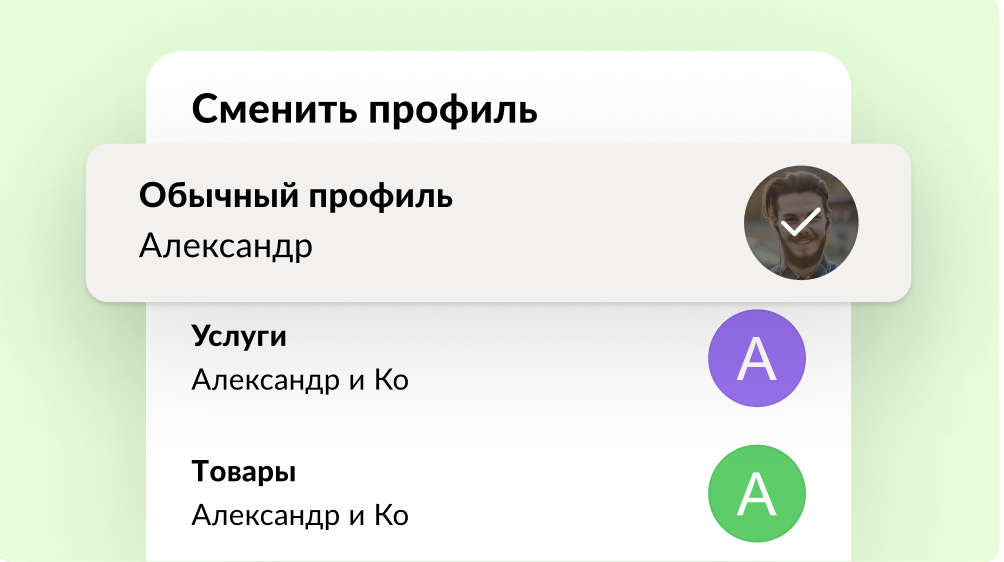
Связка аккаунтов позволяет переключаться между профилями без ввода логина и пароля: действует один пароль, телефонный номер и электронная почта, а проверка документов, пройденная в одном из аккаунтов, распространяется на все профили.
Внутри связки, помимо обычного профиля, можно создать до семи профессиональных — по одному в категориях «Товары», «Работа» и «Транспорт» и два в категориях «Недвижимость», «Услуги». Для пользователей появляется возможность разделить деятельность: например, профессиональные услуги и общение с клиентами в одном профиле, а продажа личных товаров — в другом. При этом если клиент откроет ваш аккаунт, он не узнает, что с ним связаны другие личные кабинеты.

Avito (Авито)
Интернет-сервис для размещения объявлений о товарах, вакансиях и резюме на рынке т.
Статья относится к тематикам: E-commerce. Маркетплейсы
Поделиться публикацией:
Подписывайтесь на наши новостные рассылки, а также на каналы Telegram , Vkontakte , Яндекс.Дзен чтобы первым быть в курсе главных новостей Retail.ru.
Добавьте «Retail.ru» в свои источники в Яндекс.Новости
На «Авито» появилась возможность связать несколько профилей https://www.retail.ru
Пользователи онлайн-платформы «Авито» в тестовом режиме смогут переключаться между аккаунтами и использовать один пароль и номер телефона для связки нескольких профилей. Функционал ориентирован на активных пользователей и позволит связать до семи профессиональных и один обычный профиль.
Источник: «Авито»
По оценкам аналитиков «Авито», около 3 млн пользователей платформы хотели бы использовать аккаунт не только для личных, но и профессиональных целей. Благодаря новому инструменту можно связать несколько аккаунтов и быстро переключаться между ними. Профили останутся отдельными, но работать с ними будет удобнее.
«Новый инструмент станет полезен пользователям, которые активно используют Авито для разных задач и хотели бы разграничивать свою деятельность. При разработке нового функционала мы делали упор на простоте и удобстве его использования. Так, можно переключаться без авторизации, использовать один и тот же номер телефона, пройти проверку по документам один раз на все профили, — рассказал Андрей Рыбинцев, директор Trust&Safety. — С появлением связанных профилей исчезает проблема, связанная с тем, что пользователям приходилось создавать аккаунты под разные задачи. Нововведение позволит нам обеспечить не только комфорт, но и безопасность пользователей».
Связка аккаунтов позволяет переключаться между профилями без ввода логина и пароля: действует один пароль, телефонный номер и электронная почта, а проверка документов, пройденная в одном из аккаунтов, распространяется на все профили.
Внутри связки, помимо обычного профиля, можно создать до семи профессиональных — по одному в категориях «Товары», «Работа» и «Транспорт» и два в категориях «Недвижимость», «Услуги». Для пользователей появляется возможность разделить деятельность: например, профессиональные услуги и общение с клиентами в одном профиле, а продажа личных товаров — в другом. При этом если клиент откроет ваш аккаунт, он не узнает, что с ним связаны другие личные кабинеты.
Авито, онлайн-ритейл, e-commerce На «Авито» появилась возможность связать несколько профилей
Использование номера мобильного телефона в качестве идентификатора Apple ID
На территории континентального Китая и в Индии при создании идентификатора Apple ID в качестве имени пользователя для него можно использовать номер мобильного телефона.
Вот как это работает
Во время каждой настройки iPhone или iPad можно выполнить вход с помощью существующего идентификатора Apple ID или создать новую учетную запись. При создании идентификатора Apple ID на iPhone с iOS 11 или более поздней версии можно использовать номер мобильного телефона в качестве имени пользователя для идентификатора Apple ID на территории континентального Китая и в Индии. Если вы проживаете на территории континентального Китая, используйте свой номер мобильного телефона, который начинается на +86. Если вы проживаете в Индии, используйте свой номер, который начинается на +91. В зависимости от оператора связи, также можно создать учетную запись с номером мобильного телефона на некоторых устройствах Android, смарт-телевизорах и устройствах для потокового воспроизведения. Просто выберите вариант «Создать Apple ID» на экране входа в учетную запись Apple ID и следуйте инструкциям по созданию учетной записи. Создав учетную запись, ее можно использовать для входа в систему на любом устройстве и в любом сервисе Apple. При каждом входе в систему на новом устройстве, а также в новом приложении или сервисе вам будет необходимо ввести свой номер мобильного телефона, включая код страны, и пароль. Убедитесь, что при входе в систему используется один и тот же идентификатор Apple ID. Это необходимо для беспроблемной работы ваших устройств и служб Apple. Если для идентификатора Apple ID уже выбран адрес электронной почты в качестве имени пользователя, его невозможно изменить на номер мобильного телефона. Однако учетную запись можно связать с другими номерами телефона или адресами электронной почты на странице учетной записи Apple ID. Затем можно использовать эти номера телефонов или адреса электронной почты для входа в свой идентификатор Apple ID.
Что вам понадобится
- iPhone или iPad с iOS 11 либо более поздней версии;
- компьютер Mac с macOS High Sierra или более поздней версии;
- часы Apple Watch с watchOS 4 или более поздней версии;
- Apple TV с tvOS 11 или более поздней версии
- apple.com, iCloud.com и другие веб-ресурсы Apple*;
- сервисы Apple на устройствах сторонних производителей.
* В зависимости от способа создания идентификатора Apple ID, вам может быть предложено изменить имя пользователя для идентификатора Apple ID с номера мобильного телефона на адрес электронной почты. Возможно, вам также потребуется предоставить дополнительные сведения.
Безопасность учетной записи
Требования к безопасности учетной записи определяются местом ее создания и объемом связанной с ней личной информации. При использовании устройства Apple лучше всего применять двухфакторную аутентификацию. В некоторых случаях вам может быть предложено пересмотреть или обновить параметры безопасности при входе в систему на устройстве Apple или веб-сайте Apple.
Сообщения от компании Apple
Поскольку к идентификатору Apple ID, в качестве которого используется номер мобильного телефона, не привязан адрес электронной почты, компания Apple будет обращаться к вам через приложение «Сообщения» на iPhone или iPad, а также на странице appleid.apple.com.
Чтобы обеспечить получение важных сообщений, связанных с учетной записью, на iPhone или iPad, войдите в iCloud, приложение «Сообщения» и FaceTime с помощью идентификатора Apple ID, в качестве которого используется номер телефона. Если войти в iCloud на iPhone или iPad без SIM-карты, приложения FaceTime и «Сообщения» будут недоступны. Сообщения от компании Apple всегда можно просмотреть на странице appleid.apple.com.
Изменение идентификатора Apple ID на другой номер мобильного телефона
В зависимости от страны или региона проживания либо способа создания идентификатора Apple ID, вы можете изменить его на другой номер мобильного телефона на странице учетной записи Apple ID либо на iPhone или iPad.
На территории континентального Китая в качестве нового идентификатора Apple ID должен использоваться другой номер мобильного телефона, начинающийся на +86. В Индии в качестве нового идентификатора Apple ID должен использоваться другой номер мобильного телефона с кодом +91.
На веб-сайте
- Выполните выход из всех служб Apple и на всех устройствах Apple, где используется идентификатор Apple ID.
- Перейдите на страницу appleid.apple.com и войдите в систему.
- В разделе «Вход в учетную запись и безопасность» нажмите «Apple ID».
- Введите номер мобильного телефона, который вы хотите использовать в качестве идентификатора Apple ID, затем нажмите «Изменить Apple ID».
- На указанный номер будет отправлен код подтверждения. Введите код проверки из текста сообщения в появившиеся поля.
- Снова войдите во все службы Apple с помощью нового идентификатора Apple ID.
На устройстве iPhone или iPad

- Выполните выход из всех служб Apple и на всех устройствах Apple, где используется идентификатор Apple ID, кроме устройства, используемого для изменения идентификатора Apple ID.
- Выберите «Настройки» > [ваше имя] > «Вход и безопасность».
- Рядом с параметром «Адреса электронной почты и номера телефона» нажмите «Изменить».
- Нажмите «Удалить» рядом с номером телефона и следуйте инструкциям.
- Введите номер мобильного телефона, который вы хотите использовать в качестве идентификатора Apple ID, после чего на него будет отправлен код проверки. Введите код проверки из текста сообщения в появившиеся поля.
- Снова войдите во все службы Apple с помощью нового идентификатора Apple ID.
Если новый номер мобильного телефона уже привязан к идентификатору Apple ID в качестве номера телефона для приложения «Сообщения», номера телефона с общим доступом или доверенного номера телефона, вам не потребуется его подтверждать.
Не получили код? В некоторых случаях доверенный номер телефона может быть автоматически подтвержден на iPhone в фоновом режиме. Вам не придется совершать дополнительных действий, а учетная запись по-прежнему будет защищена с помощью двухфакторной аутентификации.
Изменение идентификатора Apple ID на адрес электронной почты
Вам может быть предложено изменить имя пользователя для идентификатора Apple ID на адрес электронной почты, если вы больше не являетесь владельцем номера мобильного телефона, используемого в качестве идентификатора Apple ID. Вы также можете изменить имя пользователя для своего идентификатора Apple ID с номера мобильного телефона на адрес электронной почты, чтобы упростить вход в систему и восстановление.
- Выполните выход из всех служб Apple и на всех устройствах Apple, где используется идентификатор Apple ID, кроме устройства, используемого для изменения идентификатора Apple ID.
- На iPhone или iPad откройте «Настройки» > [ваше имя] > «Вход и безопасность».
- Рядом с параметром «Адреса электронной почты и номера телефона» нажмите «Изменить».
- Нажмите «Удалить» рядом с номером телефона и следуйте инструкциям.
- После ввода адреса электронной почты, который требуется использовать в качестве идентификатора Apple ID, на этот адрес отправляется проверочный код. Введите код проверки из текста сообщения в появившиеся поля.
- Снова войдите во все службы Apple с помощью нового идентификатора Apple ID.
Переезд в другую страну или регион
Вы можете изменить имя пользователя для своего идентификатора Apple ID на новый номер мобильного телефона или адрес электронной почты. Убедитесь, что его можно подтвердить с помощью SMS-сообщения. Сначала измените страну или регион для идентификатора Apple ID. Затем выполните действия для изменения имени пользователя для идентификатора Apple ID на новый номер мобильного телефона или адрес электронной почты.
Если кто-то другой использует ваш номер телефона для своего идентификатора Apple ID
Возможно, пользователь, которому ранее принадлежал ваш номер телефона, все еще использует этот номер в качестве имени пользователя для своего идентификатора Apple ID. В этом случае вы не сможете использовать свой номер телефона для входа в свой собственный идентификатор Apple ID. Вы все еще можете выполнять вход с помощью адресов электронной почты, указанных в вашей учетной записи Apple ID.
Предыдущий владелец вашего номера телефона не может получить доступ к какой-либо информации о вашей учетной записи или использовать ваш номер для iMessage и FaceTime. Это просто имя пользователя для идентификатора Apple ID, которое он использует для входа в свою учетную запись.
Чтобы вы могли использовать свой номер телефона для входа в свой идентификатор Apple ID, предыдущий владелец вашего номера телефона должен изменить имя пользователя для своего идентификатора Apple ID на другой номер мобильного телефона или адрес электронной почты.