
Assistive Touch на айфоне — что это такое и зачем нужно?
Assistive Touch — это удобная функция, которая помогает пользователям с ограниченными возможностями использовать сенсорный экран iPhone. Она появилась в iOS начиная с версии 4.3 и с тех пор претерпела несколько улучшений.
Функция Assistive Touch добавляет на экран специальную кнопку, нажимая на которую, можно получить доступ к различным жестам и действиям, обычно выполняемым на сенсорном экране. Это позволяет использовать iPhone даже в том случае, если по каким-то причинам затруднено касание экрана или нажатие кнопок.
Как включить Assistive Touch на iPhone
Чтобы включить Assistive Touch на iPhone, нужно:
- Перейти в раздел «Настройки»
- Выбрать пункт «Универсальный доступ»
- Включить переключатель «AssistiveTouch»
После этого в левом нижнем углу экрана появится плавающая кнопка, нажав на которую можно получить доступ к меню Assistive Touch.
Какие возможности дает Assistive Touch
Нажимая на кнопку Assistive Touch, пользователь увидит меню, в котором доступны следующие опции:
- Управление громкостью
- Блокировка ориентации экрана
- Вызов Siri
- Мультитач жесты (сведение/разведение пальцев, поворот)
- Создание собственных жестов
- Выход из приложения
- Доступ к уведомлениям
- Возможность сделать скриншот
Также в этом меню можно настроить автоматическое скрытие кнопки Assistive Touch, когда она не используется. Это поможет освободить место на экране.
Кому будет полезен Assistive Touch
Функция Assistive Touch наиболее востребована у людей с ограниченными возможностями. Например, она может пригодиться в таких ситуациях:
- При травмах рук, когда сложно касаться экрана несколькими пальцами
- При параличе или других нарушениях моторики кистей и пальцев
- При нарушениях координации движений
- При использовании стилуса вместо пальцев
Благодаря Assistive Touch такие пользователи могут комфортно использовать iPhone, выполняя различные действия через меню, доступное по нажатию одной кнопки.

Как отключить Assistive Touch
Чтобы отключить Assistive Touch на iPhone, нужно:
- Зайти в настройки
- Выбрать раздел «Универсальный доступ»
- Снять галочку напротив пункта «AssistiveTouch»
После этого кнопка Assistive Touch исчезнет с экрана устройства.
Assistive Touch — удобная помощь для многих
Подводя итог, можно сказать, что Assistive Touch — это очень полезная функция, которая расширяет возможности iPhone для людей с ограниченными возможностями. Она позволяет импользоваться всеми преимуществами сенсорного интерфейса, даже если есть сложности с касанием экрана. При этом для включения Assistive Touch не требуется никакого дополнительного оборудования — достаточно всего лишь активировать эту функцию в настройках iOS.
Помимо людей с ограниченными возможностями, Assistive Touch может быть полезна и обычным пользователям iPhone. Например, эта функция позволяет быстро блокировать экран в горизонтальном режиме, не переворачивая телефон. Также с помощью Assistive Touch можно с легкостью сделать скриншот, включить фонарик или тач-ID.

Как настроить жесты в Assistive Touch
Одна из интересных возможностей Assistive Touch — это создание собственных жестов. Чтобы настроить пользовательский жест, нужно:
- Нажать на кнопку Assistive Touch и выбрать пункт «Создать новый жест»
- Нарисовать на экране нужный жест
- Сохранить его, задав имя
После этого пользовательский жест появится в меню Assistive Touch и его можно будет вызывать одним касанием. Это позволяет автоматизировать рутинные операции на айфоне.
Какие жесты удобно настраивать
Вот несколько примеров полезных пользовательских жестов для Assistive Touch:
- Жест для быстрого возврата на главный экран
- Жест для открытия приложения Камера
- Жест для включения/выключения звука
- Жест для скроллинга страницы вверх/вниз
С помощью заданных жестов можно быстро выполнять часто используемые операции на айфоне, не отвлекаясь на поиск нужного приложения или настройки.
Assistive Touch на айфоне 6
Начиная с iOS 8, функция Assistive Touch доступна и на айфоне 6. Это значительно расширяет возможности использования iPhone 6 людьми с ограниченными возможностями.
Благодаря большому экрану айфона 6 интерфейс Assistive Touch становится еще удобнее. Кнопки в меню теперь крупнее, а жесты проще выполнять на просторном дисплее.
Кроме того, что аппаратные возможности iPhone 6 выше, чем у предыдущих моделей. Это значит, что даже со сложными жестами и анимациями он работает более плавно и быстро.
Таким образом, айфон 6 идеально подходит для использования с функцией Assistive Touch, которая делает его еще более доступным.
Совместимость аксессуаров с Assistive Touch
Поскольку Assistive Touch не требует никакого дополнительного оборудования, она совместима с любыми аксессуарами для iPhone. Например, функцию можно использовать с защитным стеклом или чехлом, стилусом или внешней клавиатурой.
Это удобно для людей, которым по рекомендации врача необходимо применять на iPhone специальные средства защиты экрана или использовать стилус вместо пальцев. Благодаря Assistive Touch они могут пользоваться всеми этими аксессуарами, не теряя доступа к жестам.
Assistive Touch для пожилых
Для пожилых людей, которым сложно быстро освоить сенсорный интерфейс смартфона, Assistive Touch может стать отличным помощником. Функция упрощает взаимодействие с iPhone, позволяя выполнять основные операции через простое меню.
Пожилым также будет удобно создавать собственные жесты для часто используемых приложений и настроек. Это избавит от необходимости запоминать много разных касаний и свайпов по экрану.
Assistive Touch для детей
Функция может быть полезна и для детей, которые только учатся пользоваться смартфоном. С помощью Assistive Touch ребенок сможет пошагово разобраться со жестами, а родители настроить ему быстрый доступ к безопасным и развивающим приложениям.
Также, если у ребенка проблемы с моторикой, Assistive Touch поможет ему полноценно использовать возможности сенсорного iPhone без ограничений.
Советы по использованию Assistive Touch
Чтобы функция Assistive Touch приносила максимум пользы, рекомендуется:
- Поместить кнопку в удобное для активации место
- Настроить автосокрытие кнопки, чтобы освободить экран
- Создать необходимые пользовательские жесты
- Добавить в меню часто используемые приложения и функции
Следуя этим советам, вы сделаете Assistive Touch максимально эффективным помощником на iPhone для решения ваших задач.
Что такое Assistive Touch и как его настроить?


Вы можете включить функцию Assistive Touch в настройках устройства. Для этого зайдите в «Настройки», затем перейдите в пункт «Основные», выберите там «Универсальный доступ» и прокрутите немного вниз — в разделе «Физиология и моторика» выберите «Вспомогательное прикосновение» и включите его.
После включения на экране устройства появится прозрачная кнопка, при нажатии на которую пользователю будут доступны основные функции управления и собственные элементы, о настройках которых мы поговорим далее.
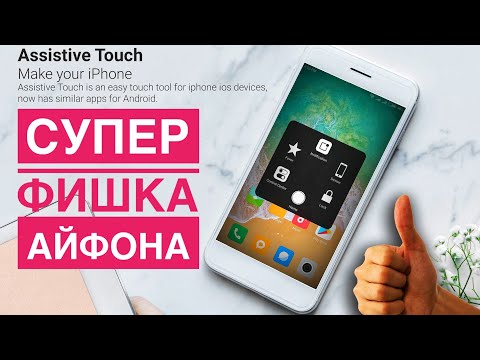
Подключите указывающее устройство с помощью AssistiveTouch
С помощью AssistiveTouch вы можете подключить аксессуар, такой как проводная или Bluetooth-мышь или трекпад, для управления экранным курсором на устройстве. Узнайте, как подключить указывающее устройство к iPhone, iPad или iPod touch.

Включение AssistiveTouch
Когда AssistiveTouch включен, на экране появляется кнопка. Его можно перетащить к любому краю экрана, где он будет оставаться до тех пор, пока вы его не переместите. По умолчанию нажатие одной кнопки открывает меню AssistiveTouch. Чтобы закрыть меню, просто нажмите один раз на экран вне меню.
Есть несколько способов включить AssistiveTouch.
- Перейдите в «Настройки» > «Универсальный доступ» > «Touch» и установите флажок «AssistiveTouch.
- Используйте «Привет, Siri» и скажите «Включи AssistiveTouch».
- Перейдите в «Настройки» > «Универсальный доступ» > «Ярлыки» и включите AssistiveTouch.
Вы также можете добавить функцию AssistiveTouch в ярлык специальных возможностей для быстрого доступа из Центра управления, боковой кнопки или кнопки «Домой».

Как пользоваться
Как уже понятно из предыдущих объяснений, вам нужно нажать Assistive Touch.
Это откроет несколько вариантов:
- Центр уведомлений. Он появится на экране, и вам больше не нужно будет проводить пальцем вниз от верхней части экрана.
- Аппарат. С его помощью вы можете выполнять различные виды действий с гаджетом. Например, заблокировать экран, изменить уровень громкости, повернуть экран и т д.
- Контрольная точка. Эта опция позволит не перемещаться снизу вверх в нижней части экрана.
- «Домой» — дубликат одноименной кнопки. Позволяет закрыть открытую программу, а также вернуться на первую вкладку на рабочем столе.
- Сири. Сири будет активирована.
- Жесты. Эта функция предоставит возможность выполнять и добавлять пользовательские жесты.

Дополнительная информация
Информация о продуктах, не производимых Apple, или на независимых веб-сайтах, не контролируемых и не тестируемых Apple, не является подтверждением или одобрением. Apple не несет ответственности за выбор, функциональность или использование сторонних веб-сайтов или продуктов. Apple также не несет ответственности за точность или достоверность информации, размещенной на сторонних веб-сайтах. Свяжитесь с поставщиком для получения дополнительной информации.

Как работает Assistive touch?
Прозрачную кнопку, запускающую вспомогательные сенсорные функции, можно перемещать по экрану и размещать там, где вам удобно ее использовать. При нажатии кнопки открывается первое меню, состоящее из пунктов «Siri», «Устройство», «Дом» и «Избранное». На устройствах, не поддерживающих Siri или устройствах, где голосовой помощник отключен программно, вместо пункта «Siri» будет пункт «Жесты».
Нажатие кнопки «Siri», как нетрудно догадаться, мгновенно запускает голосовой помощник Apple без необходимости заходить в настройки
Элемент «Домой» означает нажатие центральной клавиши «Домой», соответственно, при нажатии экранной кнопки устройство будет реагировать точно так же, как если бы вы нажали кнопку «Домой». Если дважды щелкнуть программную кнопку «Домой», операционная система запустит панель многозадачности. Поэтому, если ваше устройство плохо работает или не работает кнопка «Домой», эта функция будет очень полезна для взаимодействия с устройством.
Пункт «Устройство» представляет собой подменю, содержащее несколько кнопок, заменяющих некоторые стандартные действия и элементы управления:
— блокировка экрана (полезно, если верхняя кнопка питания не работает на вашем iPhone или iPad). Однократное нажатие кнопки блокирует экран, длительное нажатие вызывает окно по умолчанию для выключения устройства.
— поворот экрана позволяет поворачивать изображение на экране по горизонтали или вертикали как в стандартных, так и в сторонних приложениях (данная функция будет полезна, если на устройстве по каким-либо причинам не работает акселерометр, отвечающий за автоматическое распознавание устройства в помещении).
— включение или выключение звука, а также кнопки «Громче» и «Тише» соответственно отвечают за настройку звуковых эффектов и управление громкостью звука, если механические кнопки устройства, отвечающие за это, не работают.
— Элемент «Еще» скрывает дополнительные функции и элементы управления: быстрый скриншот (аналог одновременного механического нажатия кнопок питания и домой); вызвать панель многозадачности; потряси устройство; с помощью жестов несколькими пальцами.

Как добавить пользовательские жесты для Assistive Touch
1: Перейдите в «Настройки» на вашем устройстве
2: Нажмите «Основные«
3: Нажмите «Доступность«
4: Нажмите «Вспомогательное касание«
5: Нажмите «Создать новый жест«
6: Нажмите или проведите пальцем, чтобы создать новый жест. Серия нажатий будет объединена в один мультитач-жест.
7: Нажмите «Стоп» в правом нижнем углу экрана, когда закончите движение.
8: Нажмите «Старт», чтобы увидеть движение, «Запись», чтобы перезаписать или «Сохранить» в правом верхнем углу, чтобы сохранить его.
9: Введите название движения
10: Нажмите кнопку «Сохранить
Ваш собственный жест теперь будет доступен вам в меню Assistive Touch → User. Вы также можете добавить собственные жесты, щелкнув Пользователь в меню Assistive Touch и нажав одну из кнопок добавления.

Использование опции
Самый очевидный недостаток — кнопка занимает некоторое место на экране, вынуждая постоянно двигать ее, чтобы не совершить незапланированное действие.
Чтобы ассимилировать этот недостаток, в настройках AssistiveTouch можно изменить степень прозрачности кнопки.
Функция AssistiveTouch предлагает целый ряд возможностей.
Спорный вопрос, есть ли недостатки у волшебной функции Assistive Touch. Как включить Assistive Touch на iPhone 6 (начиная с iOS 9 и выше) и насколько это будет удобно для конкретного пользователя, можно узнать, только воспользовавшись им.
Кнопка, несомненно, имеет большой потенциал и возможности. Если вы попробуете один раз, то потом будет сложно отказать себе в удобстве.

Создание новых жестов
Вы можете записывать произвольные прикосновения и жесты пальцев с помощью сенсорного экрана и сохранять их в меню AssistiveTouch.
Выполните следующие действия, чтобы создать жест.
- Перейдите в «Настройки» > «Универсальный доступ» > «Сенсорный экран».
- Нажмите AssistiveTouch, затем нажмите «Создать новый жест».
- Запись начинается автоматически, когда вы касаетесь экрана: когда вы будете готовы, коснитесь или проведите пальцем по экрану.
- Нажмите «Стоп», когда закончите».
Чтобы просмотреть записанное движение, нажмите «Воспроизвести». Чтобы перезаписать жест, нажмите «Запись». Нажмите «Сохранить», чтобы дать жесту имя.
Если вам сложно выполнить жест несколькими пальцами одновременно, вы можете записать отдельные движения и они будут сгруппированы. Например, нарисуйте две горизонтальные точки в верхней половине экрана и полукруг в нижней части экрана, затем нажмите «Стоп». При нажатии кнопки Play все точки и линии будут отображаться одновременно.

Пользовательские действия
Как назначить AssistiveTouch на одиночное, двойное или долгое нажатие кнопки.
- Выберите «Настройки» > «Универсальный доступ» > «Сенсорный экран» > «AssistiveTouch.
- В разделе «Настройка действий» выберите «Одно нажатие», «Двойное нажатие» или «Долгое нажатие».
- Выберите действие из списка, чтобы назначить его жесту.
- Вернитесь на экран настроек, нажав кнопку AssistiveTouch.
Вы можете установить продолжительность двойного нажатия в Действиях или продолжительность удерживания кнопки при длительном нажатии.

Как использовать технологию Assistive Touch?
Кнопку мы вывели на экран, а как ей пользоваться, спросите вы? Нажмите виртуальную кнопку один раз пальцем, чтобы отобразить меню управления. По умолчанию есть 6 иконок для разных действий, а именно:
- Уведомления — переход к списку уведомлений, отображаемых на вашем смартфоне (стандартный вызов осуществляется свайпом вниз);
- Пользовательский — здесь собраны все кнопки управления и жесты, а также есть возможность создавать собственные жесты;
- Siri — активация голосового помощника для дальнейшей работы с ним;
- Устройство — здесь расположены кнопки управления вашим смартфоном. Например, вы можете изменить громкость, заблокировать экран, отключить звук. Также есть отдельная вкладка «Еще», предоставляющая большое количество возможностей;
- Пункт управления — вызов центра управления одним нажатием (по умолчанию вызов осуществляется свайпом вверх);
- «Домой» — имитирует физическое нажатие кнопки «Домой». То есть, нажав один раз, вы перейдете в домашнее меню своего смартфона.
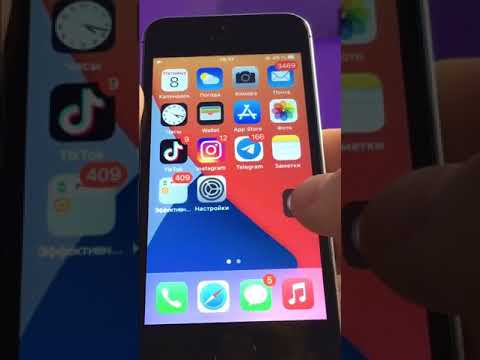
Как активировать функцию AssistiveTouch на iPhone и iPad?
AssistiveTouch — это функция, встроенная в каждый iPhone и iPad, которая позволяет вам использовать свое устройство, когда вы не можете касаться экрана или вам нужно адаптивное оборудование. Эта функция может помочь не только инвалидам, но и всем тем, кто ищет более практичные способы работы с устройством. В этом руководстве мы расскажем вам, как включить и использовать AssistiveTouch.

Использование AssistiveTouch вместо нажатия кнопок
Меню обеспечивает доступ к функциям, которые также активируются нажатием физических кнопок или перемещением устройства. Несколько примеров:
- использовать ярлык специальных возможностей;
- блокировка экрана;
- контроль громкости;
- звонит Сири;
- перезагрузка устройства;
- сохранить скриншот;
- потряси устройство.
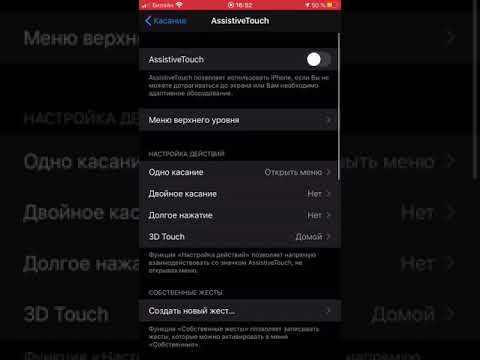
Дополнительные настройки для виртуальной кнопки
Технология Assistive Touch имеет большое количество настроек и может использоваться для имитации различных действий. Чтобы получить доступ к этим функциям, перейдите в «Настройки», нажмите вкладку «Общие», затем «Специальные возможности» и выберите Assistive Touch.
Настройка действий
Это отдельный элемент, где вы можете настроить свои конкретные действия на каждое касание. Всего доступно 4 варианта касания:
- Просто — один раз кликните и получите результат;
- Двойной — нужно быстро нажать 2 раза на виртуальную кнопку;
- Длительное нажатие — нажмите и удерживайте палец на кнопке, пока не отобразится результат ваших действий;
- 3D-Touch — нажмите с усилием, чтобы вызвать действие, связанное с 3D-Touch.
Для каждого из перечисленных касаний вы можете назначить свои определенные операции для выполнения. Например, одним кликом можно вызвать меню, запустить конкретное приложение, совершить покупку с помощью Apple Pay, перезагрузить устройство и многое другое.
Вы также можете установить собственную продолжительность для длительного нажатия. По умолчанию этот параметр равен 0,75 секунды. Двойное нажатие имеет параметр ожидания, который также рассчитан по времени и по умолчанию равен 0,30 секунды. Оба параметра отключены, несмотря на собственные настройки времени.
Еще одним важным элементом настройки является меню верхнего уровня. Это именно тот список значков, который появляется при однократном нажатии виртуальной клавиши. По умолчанию в iOS 12 здесь 6 иконок, но вы можете увеличить количество до 8, в результате чего они будут располагаться квадратом. Вы можете уменьшить его до 1 значка. Если вы случайно настроили значки не так, как хотели, просто нажмите кнопку «Сброс», и на экране появится стартовый набор из 6 значков.
Здесь же можно настроить внешний вид кнопки, а точнее контрастность. В пункте «Непрозрачность в состоянии покоя» можно выбрать, на сколько процентов кнопка должна быть непрозрачной в состоянии покоя. По умолчанию этот параметр равен 40%.

Собственные жесты в Assistive touch на iPhone и iPad
Вспомогательное касание позволяет создавать на экране собственные жесты, которые будут запускаться в системе простым нажатием виртуальной кнопки. Они доступны в меню «Избранное», также вы можете добавить новые жесты прямо оттуда, нажав кнопку «+».
создание жеста — интуитивно понятный процесс. На экране проводим пальцем определенный жест, который будет обозначать какое-то движение по экрану (например, жест снизу вверх будет обозначать вертикальную прокрутку). Затем нажимаем кнопку «Стоп» и даем новому жесту имя. Все: Затем, нажав кнопку через элемент «Избранное» Assitive touch, операционная система воспроизведет записанный жест.
Следует понимать, что жесты в Assistive touch — это заученные жесты iOS на экране, которые пользователь планирует повторять более или менее регулярно. То есть, вместо того, чтобы проигрывать движение каждый раз, вы можете записать его, и система будет проигрывать его каждый раз, когда вы выберете это движение в меню Вспомогательное касание Избранное — просто выберите точку на экране, которая будет начальной точкой записанного движения.
К сожалению, в настоящее время жесты Assistive Touch нельзя назначить для запуска каких-либо программ или выполнения заданной последовательности действий. Возможно, в будущем эта функция будет доступна для пользователей iPhone и iPad. Тогда использование панели быстрого универсального доступа станет актуальным не только в случае выхода из строя тех или иных кнопок на устройстве, но и на данный момент нет возможности их починить.

Настройка управления с автонажатием
Если курсор остается неподвижным при наведении на элемент экрана или область экрана, выбранное действие выполняется на iPhone.
- Перейдите в «Настройки» > «Универсальный доступ» > «Касание» > «AssistiveTouch» и включите «Автоматическое сенсорное управление».
- Введите один из вариантов ниже.
- Возвратное действие. Включите эту опцию, чтобы после выполнения операции возврата действия автопресса выполнялось выбранное действие возврата.
- Разрешено движение. Отрегулируйте расстояние, на которое может перемещаться курсор при наведении на объект.
- Активные углы. После включения этой настройки вы можете выполнять выбранное действие — сделать снимок экрана, открыть Центр управления, активировать Siri, просмотреть открытую страницу или запустить ярлык — каждый раз, когда курсор перемещается в один из углов экрана и остается там в течение немного времени.
- Время, необходимое для запуска действия автоклика. Нажмите кнопку или кнопку.

Дополнительные сведения
Информация о продуктах, не производимых Apple, или на независимых веб-сайтах, не контролируемых и не тестируемых Apple, не является подтверждением или одобрением. Apple не несет ответственности за выбор, функциональность или использование сторонних веб-сайтов или продуктов. Apple также не несет ответственности за точность или достоверность информации, размещенной на сторонних веб-сайтах. Свяжитесь с поставщиком для получения дополнительной информации.

Как включить Assistive Touch на «Айфоне 6»: инструкция
активация этой волшебной опции не займет больше минуты. Для этого разработчики компании встроили 3 возможных способа на выбор пользователя.
- 1 дорога. Перейдите в «Настройки» — «Специальные возможности» — «Сенсорный экран» и установите флажок для AssistiveTouch.
- 2 пути. На помощь приходит голосовой помощник Siri: «Привет, Siri» — «Включить AssistiveTouch». Этот способ сработает при двух обстоятельствах: включен мобильный интернет и активирована функция Siri.
- 3 способ. Перейдите в «Настройки» — «Универсальный доступ» — «Быстрые команды» и включите опцию AssistiveTouch.
Выбираем наиболее практичный метод и выполняем простую операцию.

Когда необходимо вывести кнопку «Домой» на экран
Есть несколько причин для активации виртуального ключа:
- настоящий сломан или временно отвечает;
- вы не будете изнашивать настоящую кнопку постоянными нажатиями;
- вы просто чувствуете себя более комфортно, используя виртуальную иконку.
Кнопка «Домой» необходима для следующих действий:
- разблокировать смартфон;
- выход программ в главное меню сразу;
- активировать голосового помощника Siri (в новых версиях iPhone).
Кстати, из-за частых обращений на Дом он очень часто ломается, тогда смартфон приходится отправлять в ремонт. Поэтому желание хранить физический ключ не так уж и странно, как может показаться на первый взгляд.

Добавление указательного устройства
Вы можете подключать вспомогательные устройства, такие как трекпады, джойстики и мыши, через Bluetooth и USB.
- Перейдите в «Настройки» > «Универсальный доступ» > «Сенсорный экран» > «AssistiveTouch».
- Включите AssistiveTouch.
- В разделе «Указывающие устройства» коснитесь одного из следующих.
- Единицы. Используется для создания и разрыва пары сущностей и настройки кнопок.
- Кнопки мыши. Позволяет управлять указателем AssistiveTouch с помощью цифровой клавиатуры.
- Стиль указывания. Настройте размер, цвет и параметры автоматического скрытия.
- Показать экранную клавиатуру. Показать экранную клавиатуру.
- Функция «Всегда показывать меню». Отображает меню AssistiveTouch при подключении указывающего устройства.
- Скорость движения. Перетащите ползунок, чтобы настроить скорость.
- Фиксация. Включите параметр, чтобы разрешить перетаскивание.
- Изменение масштаба. Выберите «Непрерывный», «По центру» или «По краям».
Как на айфоне отключить Assistive Touch
То, что можно включить, можно и отключить. Соответственно, описанные выше способы включения кнопки AssistiveTouch позволяют отключить эту функцию.
Если нет времени на столь сложную операцию, разработчики продумали и альтернативные варианты.
Один вариант представлен тремя быстрыми нажатиями кнопки «Домой». Или три быстрых нажатия на экранную кнопку AssistiveTouch.
Если способы включения и отключения этой опции не вызывают вопросов, то с функционалом AssistiveTouch возникает ряд сложностей.
Что это такое и зачем оно нужно
Каким бы крутым ни был iPhone, кнопки питания и «Домой» имеют ограниченную высоту нажатия. Через какое-то время один из них (или даже оба) перестанут работать.
Вот тут-то и появляется Assistive Touch. Это своего рода виртуальная кнопка управления смартфонами и планшетами от Apple.
А на iPhone X эта кнопка еще полезнее. С его помощью можно быстро перезагрузить смартфон, не нажимая кучу кнопок одну за другой.
Как создать новый жест в AssistiveTouch на iPhone и iPad?
Шаг 1. Перейдите в меню «Настройки
Шаг 2. Выберите «Основные» -> «Универсальный доступ» -> «AssistiveTouch
Шаг 3. Нажмите кнопку «Создать новое движение
Шаг 4 Коснитесь или проведите пальцем по экрану, чтобы создать собственный жест. Важна согласованность — жесты будут объединены в один мультитач-жест
Шаг 5. Нажмите «Сохранить» и назовите новый жест
Шаг 6. Найдите свой жест, перейдя на панель AssistiveTouch и выбрав «Избранное
Как вынести кнопку «Домой» на экран?
- Перейдите в «Настройки» iPhone и нажмите «Общие»;
- Далее найдите вкладку «Специальные возможности», пролистайте список и перейдите к пункту Assistive Touch;
- По умолчанию он у вас отключен. Включите его, после чего на экране смартфона появится виртуальная кнопка «Домой.
Есть еще один способ включить этот режим с помощью Siri. Все, что вам нужно сделать, это сказать «Привет, Siri», чтобы появился голосовой помощник, а затем произнести фразу «Включить вспомогательное касание».
Эта технология доступна на устройствах с iOS 5 и выше, ее поддерживают устройства начиная с iPhone 3GS и последующих поколений.
Использование AssistiveTouch вместо жестов несколькими пальцами
- В меню AssistiveTouch выберите «Устройство» > «Дополнительно».
- Нажмите «Движения».
- Укажите, сколько пальцев задействовано в движении: 2, 3, 4 или 5.
После того, как вы сделаете выбор, на экране появится несколько точек, обозначающих места, где виртуальные пальцы касаются экрана. Перемещая один палец по экрану или нажимая, вы можете управлять всеми виртуальными пальцами одновременно. Если в течение нескольких секунд не будет никаких действий, виртуальные пальцы автоматически исчезнут.
Что такое Assistive touch на iOS, и как его настроить

Assistive touch — это функция универсального доступа и управления устройством с помощью жестов одним или несколькими пальцами, тем самым быстро получать доступ к приложениям или управлять функциями устройства, не заходя в настройки. Так же Assistive touch может быть очень полезен тем пользователям, у которых кнопки устройства работают не корректно или не работают вообще.
Несмотря на то, что впервые функция Assistive touch появилась еще в iOS 5, многие пользователи часто задают вопросы о том, какие возможности она дает и как ее можно настроить. Именно этому и посвящена данная статья.
Как включить Assistive touch на iPhone или iPad?
Активировать функцию Assistive touch можно в настройках устройства. Для этого необходимо зайти в «Настройки», затем перейти в пункт «Основные», там выбрать «Универсальный доступ» и далее пролистать немного вниз — в разделе «Физиология и моторика» выбираете «Assistive touch» и включаете его.

После включения, на экране устройства появится полупрозрачная кнопка, при нажатии на которую пользователь получает доступ к основным функциям управления и собственным элементам, о настройке которых мы расскажем далее.
Как работает Assistive touch?
Прозрачную кнопку, запускающую функции Assistive touch, можно перемещать по экрану и расположить в том месте, где Вам будет удобно ей пользоваться. При нажатии на кнопку, открывается первое меню, состоящее из пунктов «Siri», «Аппарат», «Домой» и «Избранное». На устройствах, не поддерживающих Siri или устройствах, где голосовой ассистент отключен программно, вместо пункта «Siri» будет пункт «Жесты».

Нажатие кнопки «Siri», как не трудно догадаться, инициирует мгновенный запуск голосового ассистента Apple без необходимости заходить в настройки
Пункт «Домой» обозначает нажатие центральной клавиши Home, соответственно при нажатии экранной кнопки устройство среагирует именно так, как будто Вы нажали кнопку Home. Если сделать двойное нажатие программной кнопки «Домой» операционная система запустит панель многозадачности. Таким образом, если у Вашего устройства плохо работает или не работает кнопка «Home» эта функция будет весьма полезна для взаимодействия с устройством.
Пункт «Аппарат» представляет собой вложенное меню, которое содержит в себе несколько кнопок, заменяющих некоторые стандартные действия и элементы управления:

— блокировка экрана (пригодится, если на iPhone или iPad не работает верхняя кнопка включения). Одиночное нажатие кнопки блокирует экран, длительное удержание вызывает стандартное окно выключения устройства.
— поворот экрана позволяет повернуть изображение на дисплее горизонтально или вертикально как в стандартных, так и в сторонних приложениях (эта функция будет полезна, если на устройстве по каким-либо причинам не работает акселерометр, отвечающий за автоматическое распознавание устройства в пространстве).
— включение или выключение звука, а также кнопки «Громче» и «Тише» отвечают, соответственно, за настройку звуковых эффектов и управление громкостью звука, если механические кнопки устройства, отвечающие за это, не работают.
— пункт «Еще» скрывает в себе дополнительные функции и элементы управления: быстрый снимок экрана (аналогичный одновременному механическому нажатию кнопок включения и Home); вызов панели многозадачности; встряхивание устройства; использование жестов с участием нескольких пальцев.
Собственные жесты в Assistive touch на iPhone и iPad
Assistive touch позволяет создавать собственные экранные жесты, которые будут запускаться в системе одним нажатием виртуальной кнопки. Доступны они в меню «Избранное», добавить новые жесты можно так же прямо оттуда, нажав кнопку «+».

Создание жеста — процесс интуитивно понятный. На экране пальцем проводим определенный жест, который будет обозначать какое либо движение на экране (например, жест снизу вверх будет обозначать скроллинг по вертикали). Затем нажимаем кнопку «Стоп» и присваиваем новому жесту название. Все: далее с помощью нажатия кнопки через пункт «Избранное» в Assitive touch операционная система будет воспроизводить записанный жест.
Следует понимать, что жесты в Assistive touch — это заученное iOS движение по экрану, которое пользователь планирует повторять более-менее регулярно. То есть, вместо того, чтобы каждый раз воспроизводить жест можно записать его, а система будет воспроизводить его каждый раз при выборе этого жеста в меню «Избранное» Assistive touch — достаточно выбрать точку на экране, которая будет точкой начала записанного движения.
К сожалению, на данный момент нельзя назначить жестам Assistive touch запуск каких-либо программ или выполнение заранее заданной определенной последовательности действий. Возможно, в будущем эта возможность и будет доступна пользователям iPhone и iPad. Тогда использование быстрой панели универсального доступа станет актуально не только в случае неисправности тех или иных кнопок устройства, а возможности отремонтировать их на данный момент нет.
Понадобится наша помощь, просто позвоните нам и приезжайте в наши сервисные центры:
Что такое Assistive Touch на iPhone: особенности и функции

Assistive Touch – одна из самых полезных функций iPhone, которая предназначена для пользователей с ограниченными возможностями или для тех, кто предпочитает удобство взаимодействия с устройством. Это специальная кнопка, расположенная на экране, которая предоставляет доступ к различным функциям iPhone.
Если вам сложно нажимать кнопки на iPhone или вы хотите удобно использовать свое устройство одной рукой, функция Assistive Touch поможет вам. Она предоставляет быстрый доступ к функциям, таким как громкость, блокировка, включение экрана и многое другое, просто нажатием одной кнопки.
Для активации Assistive Touch на iPhone, перейдите в Настройки > Общие > Доступ > Assistive Touch и включите переключатель. После этого появится специальная кнопка на экране. Вы можете перемещать ее в любое место экрана, просто перетаскивая.
Когда кнопка Assistive Touch активна, нажатие на нее откроет меню с доступными функциями. Вы сможете управлять громкостью, блокировать экран, открывать Меню устройства, выполнять жесты, такие как скроллинг и вращение экрана, а также использовать Главный экран и другие функции iPhone.
Что такое Assistive Touch на iPhone и как его использовать
Чтобы включить Assistive Touch на iPhone, следуйте этим шагам:
- Откройте «Настройки» на вашем iPhone.
- Перейдите в раздел «Общие».
- Выберите «Доступность».
- Тапните на «Assistive Touch».
- Переключите переключатель в положение «Вкл».
После этого появится небольшая полупрозрачная кнопка на экране, которая остается видимой на всех страницах и приложениях. Нажатие на эту кнопку открывает меню Assistive Touch, в котором вы можете выбрать, какую функцию хотите использовать.
Меню Assistive Touch предлагает различные опции, такие как управление громкостью, блокировка экрана, гироскопический контроль и многие другие. Вы также можете настроить свои собственные команды и жесты для более удобного использования.
Используя Assistive Touch, вы можете упростить работу с вашим iPhone, особенно если у вас есть физические ограничения или если вам просто удобнее нажимать виртуальные кнопки на экране вместо физических кнопок устройства.
Что такое функция Assistive Touch
При включении функции Assistive Touch на экране iPhone появляется небольшая прозрачная иконка, которая позволяет быстро выполнять различные команды без необходимости использования физических кнопок или жестов. Иконку можно перемещать по экрану, чтобы удобно разместить ее в удобном месте.
С помощью функции Assistive Touch можно выполнять такие действия, как переход на главный экран, настройка громкости звука, регулирование яркости экрана, активация режима блокировки экрана и многие другие.
Возможность настраивать функцию Assistive Touch позволяет адаптировать ее под различные потребности пользователя. Кроме того, функция Assistive Touch может стать особенно полезной для людей с ограниченными возможностями, таких как люди с нарушениями моторики или видения, и облегчить использование iPhone.
Благодаря функции Assistive Touch, пользователи iPhone могут иметь больше контроля над устройством и выполнять действия более удобным способом, что делает использование iPhone еще более доступным и удобным для всех пользователей.
Как включить и настроить Assistive Touch на iPhone
Функция Assistive Touch доступна на устройствах iPhone и позволяет управлять различными функциями с помощью специальной всплывающей панели на экране. Чтобы включить и настроить Assistive Touch на своем iPhone, выполните следующие шаги.
- Откройте «Настройки» на своем iPhone.
- Прокрутите вниз и выберите вкладку «Общие».
- В разделе «Доступность» найдите и выберите «AssistiveTouch».
- Включите переключатель рядом с функцией «AssistiveTouch».
Теперь, когда Assistive Touch включен, вы можете настроить его по своим предпочтениям. Чтобы настроить функции Assistive Touch, следуйте этим шагам.
- Откройте «Настройки» на своем iPhone.
- Прокрутите вниз и выберите вкладку «Общие».
- В разделе «Доступность» найдите и выберите «AssistiveTouch».
- В разделе «Пользовательские жесты» вы можете добавить собственные жесты для выполнения различных функций. Нажмите на кнопку «Создать жест» и следуйте инструкциям на экране.
- В разделе «Главное меню» вы можете настроить список функций, отображаемых на всплывающей панели Assistive Touch. Нажмите на кнопку «Настроить главное меню» и выберите нужные функции из предлагаемого списка.
Теперь ваш Assistive Touch настроен и готов к использованию. Помните, что вы всегда можете отключить или изменить настройки Assistive Touch, перейдя в раздел «Доступность» в настройках вашего iPhone.