
Использование функции AssistiveTouch на Apple Watch
При использовании функции AssistiveTouch навигацию на Apple Watch можно осуществлять с помощью жестов руками.
Что вам понадобится
Функция AssistiveTouch совместима с часами Apple Watch Series 4 и более поздних моделей, Apple Watch SE (1-го поколения) и более поздних моделей, а также Apple Watch Ultra и более поздних моделей. Убедитесь, что у вас установлена последняя версия watchOS.
Включение функции AssistiveTouch на Apple Watch
- Откройте приложение «Настройки» на Apple Watch.
- Нажмите «Универсальный доступ», а затем — AssistiveTouch.
- Нажмите AssistiveTouch, чтобы включить эту функцию, а затем — «ОК» для подтверждения. Также можно нажать «Попробовать», чтобы посмотреть демонстрацию.
Вы также можете использовать Siri на часах Apple Watch, чтобы включить AssistiveTouch. Или воспользуйтесь приложением Apple Watch на iPhone, чтобы включить и настроить все функции AssistiveTouch.
Когда включена функция AssistiveTouch, двойное касание недоступно.

Навигация на Apple Watch с помощью жестов руками
Когда вы поднимаете запястье, вокруг экрана Apple Watch появляется синее кольцо, означающее, что функция AssistiveTouch включена. Чтобы активировать AssistiveTouch, дважды быстро сожмите руку в кулак. Цвет этого визуального сигнала можно изменить, выбрав «Универсальный доступ» > AssistiveTouch > «Цвет». Также можно отключить визуальный сигнал, выбрав «Универсальный доступ» > AssistiveTouch > «Жесты руками» > «Жест активации».
После активации AssistiveTouch вокруг первого элемента на экране появится кольцо фокусировки. Оно указывает на то, что этот элемент можно нажать с помощью AssistiveTouch.
При использовании действий по умолчанию для навигации на Apple Watch можно применять следующие жесты:
- Переход к следующему элементу: сведение пальцев (коснитесь указательным пальцем большого пальца)
- Переход к предыдущему элементу: двойное сведение пальцев (дважды быстро коснитесь указательным пальцем большого пальца)
- Нажатие на элемент: сжатие (сожмите руку в кулак)
- Вызов меню действий: двойное сжатие (дважды быстро сожмите руку в кулак). Меню действий позволяет выполнять ряд действий с помощью функции AssistiveTouch, например прокрутку, нажатие на колесико Digital Crown и т. д.
Настройка жестов AssistiveTouch
- Откройте на Apple Watch приложение «Настройки» или на iPhone — приложение Apple Watch.
- Нажмите «Универсальный доступ» > AssistiveTouch > «Жесты руками».
- Нажмите жест и выберите действие, которое требуется выполнить с его помощью.
Также можно настроить жест, активирующий AssistiveTouch. Для этого выберите «Универсальный доступ» > AssistiveTouch > «Жесты руками» > «Жест активации».
Использование сканирования вручную или автоматического сканирования
Если включено сканирование вручную («Настройки» > «Универсальный доступ» > AssistiveTouch > «Метод сканирования»), с помощью жестов можно управлять перемещением AssistiveTouch к следующему элементу на экране и нажатием на элемент.
Если включено автоматическое сканирование, в Apple Watch выполняется автоматическое перемещение от элемента к элементу.
В режиме автоматического сканирования можно использовать следующие жесты по умолчанию:
- Вызов меню действий: сведение пальцев
- Обратное направление: двойное сведение пальцев
- При сжатии и двойном сжатии в режиме автосканирования выполняется действие, назначенное этим жестам.
Использование функции подтверждения с помощью AssistiveTouch
AssistiveTouch можно использовать для двойного нажатия боковой кнопки Apple Watch, например при подтверждении оплаты с помощью Apple Pay или разблокировании компьютера Mac.
- Откройте приложение «Настройки» на Apple Watch.
- Нажмите «Универсальный доступ» > AssistiveTouch.
- Нажмите «Подтверждение с AssistiveTouch», а затем — «Продолжить».
- Дважды нажмите боковую кнопку и введите код-пароль.
- Снова дважды нажмите боковую кнопку для подтверждения.
После включения этой функции можно подтвердить оплату Apple Pay с помощью меню действий или разблокировать компьютер Mac двойным сжатием.
Навигация на Apple Watch с помощью активного указателя
Еще один способ использования AssistiveTouch — управление активным указателем. Активный указатель отображается в виде значка круга на экране Apple Watch, и его движением можно управлять, наклоняя Apple Watch. Включить активный указатель можно, встряхнув запястье, или в меню действий.
Включение активного указателя встряхиванием запястья
- Нажмите «Настройки»> «Универсальный доступ» > AssistiveTouch > «Активный указатель» > «Управление с автонажатием».
- Нажмите «Встряхивание для запуска», чтобы включить эту функцию.
- Поднимите Apple Watch и встряхните запястье, чтобы появился активный указатель.
Активация активного указателя с помощью меню действий
- Вызовите меню действий жестом рукой. Жест по умолчанию — двойное сжатие.
- Перемещайтесь по меню действий с помощью жеста сведения пальцев по умолчанию, пока не будет выбран элемент «Взаимодействие». Затем нажмите его, сжав руку в кулак.
- Нажмите «Активный указатель».
Когда вы перемещаете активный указатель и наводите его на какой-либо элемент, нажать этот элемент можно с помощью жеста рукой. Либо он будет выбран автоматически через заданный интервал времени. Можно также настроить активный указатель для вызова меню действий при выборе элемента на экране.
С помощью активного указателя можно выполнять жесты смахивания на экране Apple Watch с активными краями. При наведении активного указателя на край экрана смахивание выполняется в данном направлении. Активные края можно настроить, выбрав «Универсальный доступ» > AssistiveTouch > «Активный указатель».
Использование меню действий AssistiveTouch
Меню действий — это список элементов, которые можно нажимать для выполнения действий в любой области экрана Apple Watch. Меню действий определяется контекстом, поэтому в нем отображаются соответствующие действия в зависимости от того, как используются часы Apple Watch.
Чтобы использовать меню действий, выполните связанный с ним жест рукой (по умолчанию — двойное сжатие). Затем используйте жесты для перемещения вперед или назад по списку элементов, а также для выбора элемента.
Чтобы настроить меню действий AssistiveTouch, нажмите «Настройки»> «Универсальный доступ» > AssistiveTouch > «Настроить меню». Затем можно выполнить следующие действия:
- Нажать «Добавить действие» в разделе «Избранное» и выбрать действие, которое должно отображаться в меню действий рядом с элементами по умолчанию
- Выбрать расположение меню действий
- Включить меню большего размера
Использование автопрокрутки в меню действий
Эта функция позволяет с помощью жестов руками выполнять такие действия, как поворот колесика Digital Crown или смахивание вверх либо вниз на экране часов.
- Вызовите меню действий жестом рукой. Жест по умолчанию — двойное сжатие.
- Перемещайтесь по меню действий с помощью жеста сведения пальцев по умолчанию, пока не будет выбран элемент «Автопрокрутка». Затем нажмите его, сжав руку в кулак.
- Перемещайтесь по параметрам автопрокрутки с помощью жеста сведения пальцев и выберите один из параметров, сжав руку в кулак.
Действия автопрокрутки определяются контекстом и адаптируются к содержимому экрана. Например, если используется какое-либо аудиоприложение, при выборе Digital Crown увеличивается громкость. При использовании функции автопрокрутки на экране появляются инструкции по работе с ней.
Использование быстрых действий при получении предупреждений
Быстрые действия помогают реагировать на предупреждения Apple Watch. Например, при входящем вызове отображается уведомление о том, что для ответа на него можно выполнить жест двойного сжатия. Быстрые действия также можно использовать, чтобы отложить звонок будильника или остановить таймер. Отказаться от быстрого действия можно с помощью жеста двойного сведения пальцев.
Чтобы включить или отключить быстрые действия, выберите «Настройки» > «Универсальный доступ» > «Быстрые действия».
Функція «Гідрозамок» і видалення води з годинника Apple Watch
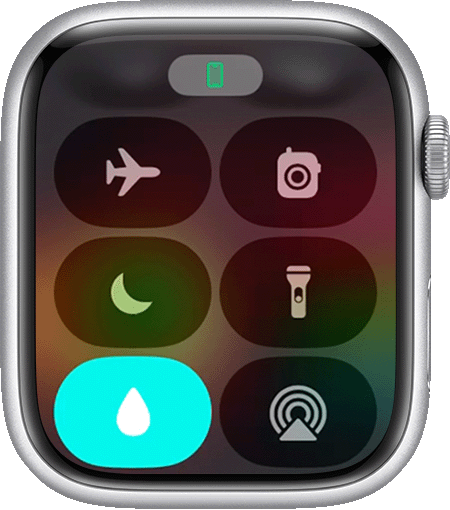
Увімкніть функцію «Гідрозамок», щоб уникнути випадкових натискань на дисплей під час занурення у воду з годинником Apple Watch на руці. Коли ви вийдете, натисніть і утримуйте коліщатко Digital Crown, щоб видалити воду з динаміка годинника. Ось як це зробити.
Якщо функція «Гідрозамок» увімкнена, годинник Apple Watch не буде реагувати на дотик до дисплея. Це запобігає випадковим натисканням під час занурення у воду. Коли ви вимикаєте функцію «Гідрозамок», годинник видаляє залишки води в динаміку.
Увімкнення функції «Гідрозамок»
- Щоб відкрити Центр керування, натисніть бічну кнопку (для watchOS 9 або ранішої версії торкніться й утримуйте нижню частину екрана, а потім проведіть пальцем угору). Центр керування можна відкрити з будь-якого екрана.
- Торкніть кнопку «Гідрозамок»
 . У верхній частині циферблата з’явиться іконка «Гідрозамок»
  .
. 
Також функція «Гідрозамок» вмикається автоматично під час тренування у воді, наприкладплавання або серфінгу. Вона також вмикається автоматичнопід час занурення з аквалангом з Apple Watch Ultra на руці.
Подвійний дотик недоступний, коли ввімкнено функцію «Гідрозамок».

Вимкнення функції «Гідрозамок» і видалення води

Якщо функцію «Гідрозамок» увімкнено, натисніть і утримуйте* коліщатко Digital Crown на бічній стороні годинника Apple Watch, доки на дисплеї не з’явиться повідомлення «Відімкнено». Щоб видалити залишки води в динаміку, відтворюється серія звуків, а потім дисплей можна використовувати у звичайному режимі.
* Якщо на годиннику Apple Watch інстальовано watchOS 8 або ранішої версії, вам потрібно крутити коліщатко Digital Crown, а не натискати на нього.
Значки статуса Apple Watch
Значки статуса отображаются в верхней части экрана и сообщают о состоянии часов Apple Watch.
У Вас есть непрочитанное уведомление. Смахните вниз по циферблату, чтобы прочитать его.
Выполняется зарядка часов Apple Watch.
Низкий уровень заряда аккумулятора Apple Watch.
Включен режим энергосбережения.
Apple Watch заблокированы. Коснитесь, чтобы ввести код-пароль и разблокировать.
Включена «Блокировка воды», экран не реагирует на касания. Нажмите и удерживайте колесико Digital Crown, чтобы разблокировать.
Включен режим «Не беспокоить». При получении вызовов и предупреждений не воспроизводится звуковой сигнал и не загорается подсветка экрана, но напоминания срабатывают.
Включен режим «Фокусирование на личном времени».
Включен режим «Фокусирование на работе».
Включен режим «Фокусирование на сне».
Включен Авиарежим. Беспроводная сеть выключена, но работают функции, которые от нее не зависят.
Включен режим театра. Звук на часах Apple Watch выключен, подсветка дисплея не включается при поднятии запястья.
Идет тренировка. О том, как завершить тренировку, см. в разделе Завершение и просмотр итогов тренировки на Apple Watch.
Утрачена связь между часами Apple Watch и iPhone, для которых создана пара. Это происходит, если Apple Watch находятся недостаточно близко к iPhone или если на iPhone включен Авиарежим. Подробнее см. в статье службы поддержки Apple Часы Apple Watch не подключаются или не объединяются в пару с iPhone.
Apple Watch подключены к iPhone, с которым создана пара.
Одно из приложений на Apple Watch в данный момент использует службы геолокации.
Apple Watch подключены к известной сети Wi‑Fi.
В данный момент выполняется передача данных по беспроводной сети или другой процесс.
Apple Watch подключены к сотовой сети. Количество зеленых полосок свидетельствует о силе сигнала.
Вы включили возможность связаться с Вами по Рации. Коснитесь значка, чтобы открыть приложение «Рация».
Подробнее см. в статье службы поддержки Apple Значки и символы состояния на часах Apple Watch.
Использование Пункта управление на Apple Watch
В Пункте управления можно легко проверить состояние аккумулятора, выключить звук на часах, выбрать режим фокусирования, превратить часы Apple Watch в фонарик, перевести Apple Watch в Авиарежим и в режим «Театр», а также выполнить ряд других действий.
Как открыть или закрыть Пункт управления
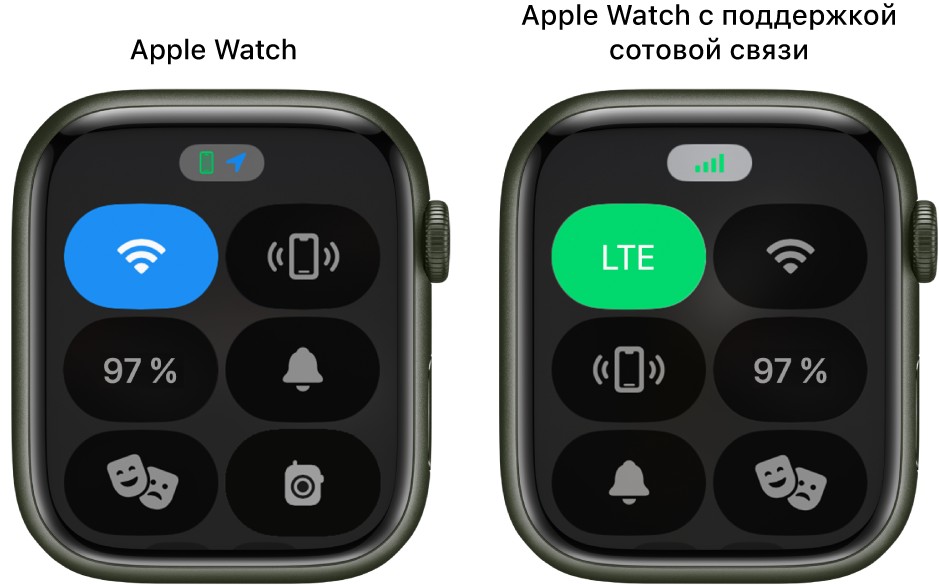
- Открытие Пункта управления. Нажмите боковую кнопку один раз.
- Закрытие Пункта управления. Когда открыт Пункт управления, поверните запястье от себя или снова нажмите боковую кнопку.
Включение и выключение сотовой связи — только на моделях Apple Watch с поддержкой сотовой связи.
Отключение от сети Wi-Fi.
Включение режима «Учебное время» — только на управляемых моделях Apple Watch.
Отправка звукового сигнала для поиска iPhone.
Проверка заряда аккумулятора.
Выключение звука Apple Watch.
Блокировка часов код-паролем.
Включение режима «Театр».
Включение режима доступности для функции «Рация».
Выбор режима фокусирования/«Не беспокоить».
Выключение фокусирования на личном времени.
Выключение фокусирования на работе.
Выключение фокусирования на сне.
Включение режима блокировки воды.
Проверка громкости в наушниках.
Изменение размера текста.
Включение и выключение быстрых команд Универсального доступа.
Включение или выключение объявления уведомлений.
Проверка статуса в Пункте управления
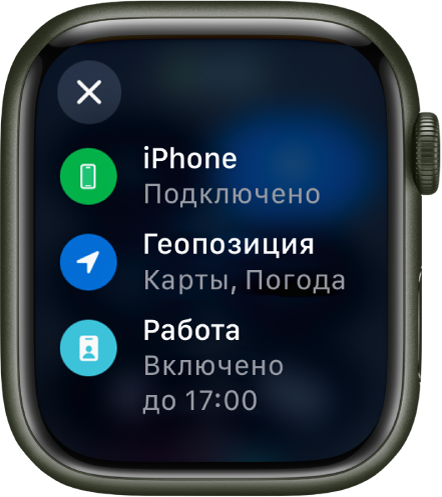
Небольшие значки в верхней части Пункта управления отображают статус некоторых настроек, например подключение Apple Watch к сотовой сети, использование Вашей геопозиции каким-либо приложением, а также включение таких функций, как «Авиарежим» и «Не беспокоить».
Чтобы просмотреть значки статуса, нажмите боковую кнопку для открытия Пункта управления. Чтобы получить подробные сведения, коснитесь значков.
Перестановка кнопок Пункта управления
Кнопки в Пункте управления можно переставить, выполнив перечисленные ниже действия.
- Нажмите боковую кнопку, чтобы открыть Пункт управления.
- Прокрутите к нижней части Пункта управления и коснитесь «Изменить».
- Коснитесь кнопки и удерживайте ее, затем перетяните ее в новое место.
- В конце коснитесь «Готово».
Удаление кнопок Пункта управления
Кнопки в Пункте управления можно удалить, выполнив перечисленные ниже действия.
- Нажмите боковую кнопку, чтобы открыть Пункт управления.
- Прокрутите к нижней части Пункта управления и коснитесь «Изменить».
- Коснитесь в углу кнопки, которую хотите удалить.
- В конце коснитесь «Готово».
Чтобы восстановить кнопку, которую Вы удалили, откройте Пункт управления, коснитесь «Изменить», затем коснитесь в углу нужной кнопки. В конце коснитесь «Готово».
Включение Авиарежима
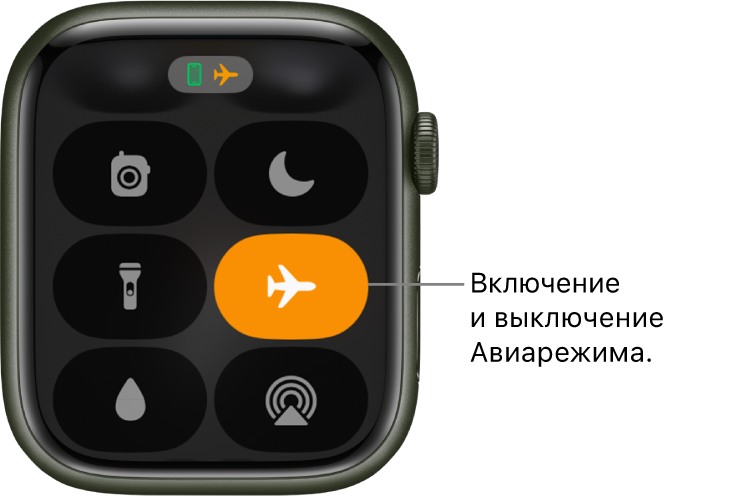
Некоторые авиалинии разрешают пользоваться часами Apple Watch (и iPhone) во время полета, если на них включен Авиарежим. По умолчанию при включении Авиарежима выключается Wi‑Fi, а также сотовая связь (на моделях Apple Watch с поддержкой сотовой связи); Bluetooth остается включенным. Однако можно изменить наборы настроек, которые включаются и выключаются при включении Авиарежима.
-
Включение Авиарежима на Apple Watch. Нажмите боковую кнопку, чтобы открыть Пункт управления, затем коснитесь кнопки .
Siri. Произнесите команду, например: «Включи Авиарежим».
Когда включен Авиарежим, вверху экрана отображается значок .
Примечание. Даже если функция «Повтор iPhone» включена, выключать Авиарежим на iPhone и на Apple Watch необходимо отдельно.
Использование фонарика на Apple Watch
Подсветите замок на двери, станьте более заметны на дороге в темноте или осветите объекты ночью без потери ночного зрения.
- Включение фонарика. Нажмите боковую кнопку, чтобы открыть Пункт управления, затем коснитесь кнопки . Смахните влево, чтобы выбрать режим — ровный белый свет, мигающий белый свет или ровный красный свет.
- Регулировка яркости. Прокрутите колесико Digital Crown вверх или вниз.
- Выключение фонарика. Нажмите колесико Digital Crown или боковую кнопку. Также можно смахнуть вниз от верхнего края циферблата.
Использование режима театра на Apple Watch
В режиме театра подсветка дисплея Apple Watch не включается при поднятии запястья и не нарушает атмосферу полумрака. Часы также включают бесшумный режим и меняют Ваш статус в приложении «Рация» на «Недоступен», но Вы по-прежнему получаете уведомления касаниями.
Нажмите боковую кнопку, чтобы открыть Пункт управления, затем коснитесь кнопки .
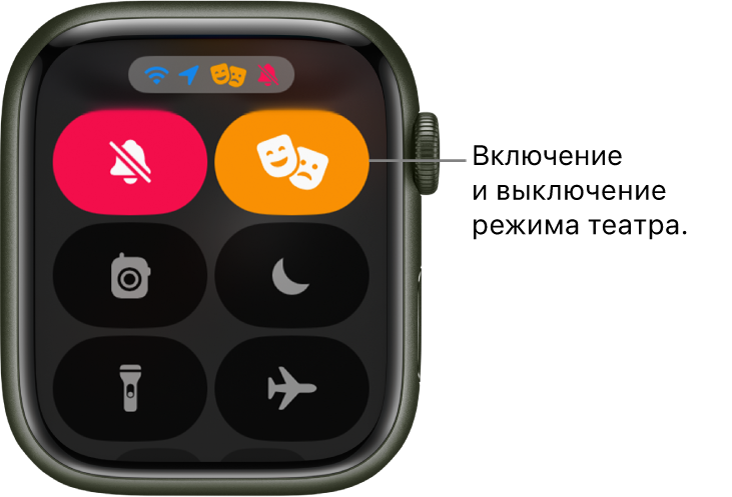
Когда режим театра включен, вверху экрана отображается значок .
Чтобы вывести Apple Watch из режима сна при включенном режиме театра, коснитесь дисплея или нажмите или прокрутите колесико Digital Crown или нажмите боковую кнопку.
Отключение от сети Wi-Fi
Вы можете временно отключиться от сети Wi-Fi и, если Apple Watch поддерживают сотовую связь, пользоваться сотовой связью. Сделать это можно непосредственно в Пункте управления.
Нажмите боковую кнопку, чтобы открыть Пункт управления, затем коснитесь кнопки .
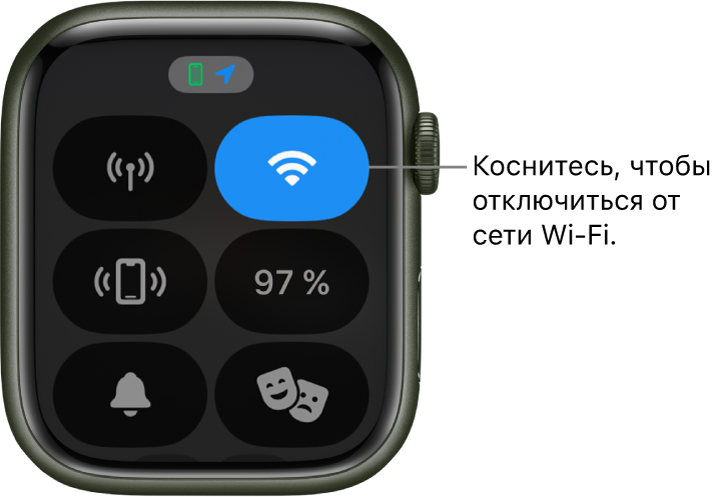
Часы Apple Watch временно отключатся от сети Wi-Fi. Если у Вас Apple Watch с поддержкой сотовой связи, то будет установлено подключение к сотовой сети — при условии что Вы находитесь в зоне ее действия. Если Вы покинете то место, где Вы подключались к сети Wi-Fi на Apple Watch, а затем снова вернетесь туда, часы автоматически подключатся к этой сети снова, за исключением случаев, когда Вы «забыли» эту сеть на своем iPhone.
Совет. Чтобы быстро открыть настройки Wi‑Fi на Apple Watch, коснитесь кнопки Wi-Fi в Пункте управления и удерживайте ее.
Включение Бесшумного режима
Нажмите боковую кнопку, чтобы открыть Пункт управления, затем коснитесь кнопки .
Примечание. Во время зарядки Apple Watch даже в бесшумном режиме будет срабатывать звук оповещений и таймеров.
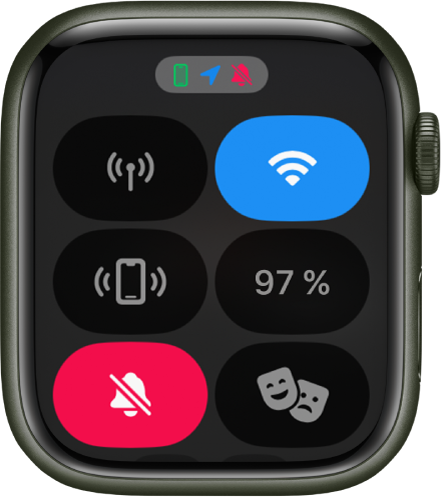
Можно также открыть приложение Apple Watch на iPhone, коснуться «Мои часы» > «Звуки, тактильные сигналы» и выбрать «Бесшумный режим».

Совет. Получив уведомление, Вы можете быстро выключить звук Apple Watch. Для этого положите ладонь на дисплей часов и не поднимайте ее как минимум три секунды. Когда включится беззвучный режим, Вы ощутите легкое прикосновение. Убедитесь, что на Apple Watch включена настройка «Накрыть для выкл. звука»: откройте приложение «Настройки» , коснитесь «Звуки, тактильные сигналы» и включите параметр «Накрыть для выкл. звука».
Отправка звукового сигнала для поиска iPhone (Apple Watch Series 8 и более ранние модели)
Apple Watch помогут найти Ваш iPhone, если он рядом с Вами.
Нажмите боковую кнопку, чтобы открыть Пункт управления, затем коснитесь кнопки .
iPhone издаст сигнал, и Вы сможете его найти.
Совет. Находитесь в темноте? Коснитесь кнопки и удерживайте ее; на iPhone включится фонарик.
Если iPhone вне зоны доступа Apple Watch, попробуйте воспользоваться функцией «Локатор» на сайте iCloud.com.
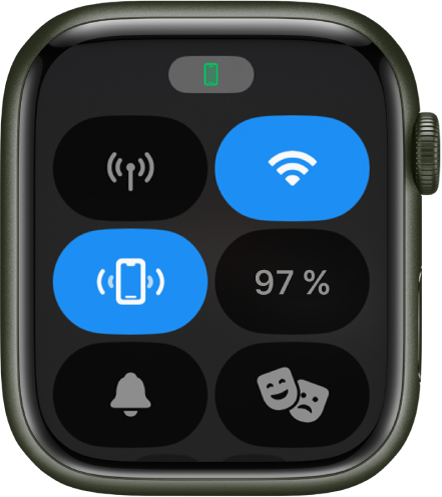
Отправка звукового сигнала и поиск iPhone (только Apple Watch Series 9)
На Apple Watch Series 9 можно использовать функцию «Точное местонахождение», чтобы воспроизвести звук на находящемся поблизости iPhone 15 и построить до него маршрут.
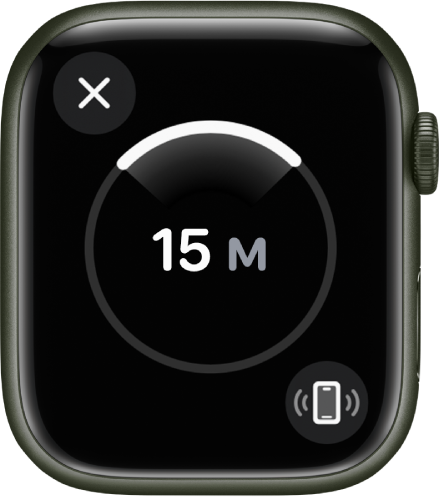
- На Apple Watch Series 9 нажмите боковую кнопку, чтобы открыть Пункт управления, затем коснитесь кнопки . На iPhone будет воспроизведен звук, и если Ваши Apple Watch Series 9 находятся достаточно близко к устройству, на экране отобразится приблизительное направление и расстояние до iPhone, например 23,5 метра.
- Чтобы воспроизводить звук на iPhone, пока Вы его ищите, касайтесь в правом нижнем углу.
- Идите в сторону направления, отображаемого на экране. Когда Вы приблизитесь к iPhone, экран часов загорится зеленым цветом, а iPhone дважды издаст звуковой сигнал.
Совет. Находитесь в темноте? Коснитесь кнопки и удерживайте ее; на iPhone включится фонарик.
Если iPhone вне зоны доступа Apple Watch, попробуйте воспользоваться функцией «Локатор» на сайте iCloud.com.
Примечание. Функция «Точное местонахождение» доступна не во всех регионах.

Отправка звукового сигнала для поиска Apple Watch
С помощью iPhone с iOS 17 можно найти Apple Watch, если они находятся рядом друг с другом.
- Откройте приложение «Настройки» на iPhone.
- Коснитесь Пункта управления, смахните вниз, затем коснитесь кнопки рядом с разделом «Поиск часов».
- Чтобы отправить звуковой сигнал на Apple Watch, смахните вниз из правого верхнего угла экрана iPhone, чтобы открыть Пункт управления, затем коснитесь .
Примечание. Если в пары с Вашим iPhone объединены несколько Apple Watch, звук будет воспроизводиться на тех часах, которые выбраны в списке «Все часы» в приложении Apple Watch на iPhone.
Также можно использовать приложение«Локатор», чтобы воспроизвести звук на Apple Watch.