
Избранное в Яндекс Браузере где
Чтобы открыть коллекции в Браузере, нажмите в правом верхнем углу экрана значок. На странице Избранного сверху вы увидите поисковую строку, кнопки для просмотра и настройки. Ниже отобразятся ссылки, картинки, видео и другие карточки, которые вы добавили в Избранное. Нажмите вверху слева значок.
- Как посмотреть избранные фото в Яндекс диске
- Где находится коллекция в Яндексе
- Как найти избранные страницы
- Где хранятся закладки браузера
- Как найти Избранное на компьютере
- Как найти фото в избранном
- Что такое Яндекс коллекции
- Что такое Колдунщики в Яндексе
- Как загрузить Избранное
- Как восстановить избранные закладки
- Что такое избранные
- Как сохранить закладки в Яндексе
- Где хранятся данные браузера
- Как сделать чтобы были видны закладки
- Где найти в телефоне избранные изображения
- Как посмотреть все фото в Яндекс Диске
- Где хранятся фото на Яндекс Диске
- Как зайти в корзину на Яндекс Диске
Как посмотреть избранные фото в Яндекс диске
Чтобы перейти к просмотру фотографий, нажмите Фото в верхнем меню. В разделе «Фото» отображаются все фотографии в формате JPEG, у которых указана дата съемки. Также в этот раздел попадают фото и видео, автоматически загруженные на Диск с других устройств. Примечание.
Где находится коллекция в Яндексе
Как найти избранные страницы
Как открыть закладку:
- Откройте приложение Chrome. на телефоне или планшете Android.
- В правом верхнем углу экрана нажмите на значок «Ещё» Закладки. Если адресная строка находится внизу, проведите по ней вверх. Нажмите на звезду.
- Выберите нужную закладку.
Где хранятся закладки браузера
Открываем закладки в браузере
Переходим к списку основных функций и меню в правом верхнем углу. Затем наводим курсор на пункт «Закладки». В открывшемся списке ищем пункт «Диспетчер закладок» и нажимаем на него. В открывшемся окне вы увидите все закладки, сохраненные в браузере.
Как найти Избранное на компьютере
С помощью адресной строки:
- Запустите браузер Chrome на компьютере.
- В адресной строке введите @bookmarks.
- Нажмите клавишу Tab или Пробел. Также можно нажать на значок «Поиск в закладах» в подсказках.
- Введите ключевое слово.
- Выберите закладку в списке.
Как найти фото в избранном
Сейчас эта папка называется «избранное». Ее можно найти нажав на строку поиска в приложении Google Фото. Таким образом у Вас будут отображаться только избранные фотографии и видео.
Что такое Яндекс коллекции
Что собой представляют Яндекс. Коллекции? Сервис позволяет пользователям сохранять любые картинки, ссылки и видео, которые им понравились в Яндексе. Как утверждают в самой компании, Коллекции нужны, чтобы обмениваться задумками и искать вдохновение.
Что такое Колдунщики в Яндексе
Колдунщик — специальный модуль выдачи поисковых систем «Яндекса» и Google, задача которого — давать точный и ёмкий ответ на запрос пользователя прямо на странице с результатами поиска, избавляя его от необходимости искать информацию по ссылкам.
Как загрузить Избранное
Как импортировать закладки в Chrome:
- Откройте браузер Chrome на компьютере.
- В правом верхнем углу окна нажмите на значок с тремя точками.
- Выберите Закладки Диспетчер закладок.
- В правом верхнем углу нажмите на значок с тремя точками Импортировать закладки.
- Выберите браузер, в котором сохранены данные.
- Нажмите Импорт
Как восстановить избранные закладки
Выберите Закладки, а затем нажмите «Управление закладками» в нижней части панели. Импорт и резервные копии и затем выберите Восстановить. Выберите резервную копию, которую вы хотите восстановить, из списка датированных автоматических резервных копий.
Что такое избранные
Отобранный, выбранный из какого-н. большого числа (об издаваемых сочинениях). Избранные сочинения Ленина.
Как сохранить закладки в Яндексе
Нажмите → Избранное → Диспетчер закладок. В строке Панель закладок справа нажмите → Экспорт закладок в файл HTML. Выберите место для сохранения файла с закладками. Укажите имя файла и нажмите Сохранить.
Где хранятся данные браузера
В папке вашего профиля Google Chrome хранятся настройки вашего браузера, расширения, закладки, сохраненные пароли и приложения. То есть на вашем компьютере есть отдельная папка со всеми этими данными. Chrome по умолчанию синхронизирует настройки вашего браузера с аккаунтом Google, если он подвязан к браузеру.
Как сделать чтобы были видны закладки
Чтобы показать (включить отображение) или скрыть панель закладок в браузере Chrome, в правом верхнем углу окна браузера нажмите на значок Настройка и управление Google Chrome и в открывшемся меню последовательно выберите Закладки > Показывать панель закладок.
Где найти в телефоне избранные изображения
Где хранятся изображения на Андроид
Расположение фотографий всегда неизменно — папка DCIM\Camera. Полный путь выглядит так: /storage/emmc/DCIM — если в памяти телефона /storage/sdcard0/DCIM — если на карте памяти
Как посмотреть все фото в Яндекс Диске
Все фотографии на Диске собраны в раздел «Фото» для удобного просмотра. Чтобы увидеть свои фотографии, на панели слева нажмите Фото. На этой странице отображаются все изображения в формате JPG, у которых указана дата съемки.
Где хранятся фото на Яндекс Диске
Ваши фотографии с сервиса Яндекс Фотки теперь хранятся в разделе Диска Яндекс Фотки. Место на Диске они не занимают. Их можно скачать, отредактировать, поделиться ими, добавить в альбом, скопировать в другую папку Диска или загрузить в соцсети.
Как зайти в корзину на Яндекс Диске
Пролистайте верхнее меню вправо и нажмите ссылку Корзина. Выделите файлы или папки, которые вы хотите удалить из Корзины. В верхней строке нажмите.
- Где найти в телефоне избранные изображения
- Как найти избранные страницы
- Как найти фото в избранном
Избранное Яндекс браузера, где и как найти
Яндекс
Опубликовано 06.03.2022 Обновлено 06.03.2022
Здравствуйте. В данной инструкции, мы покажем вам, где и как найти избранное в браузере Яндекс. Что это такое? В избранном хранится вся ваша информация, которую вы добавили в избранное. Там могут быть картинки, ссылки, товары, фильмы, коллекции, организации, места. Также вы узнаете, как добавить любой материал в избранное. В общем, всё об избранном и коллекциях, смотрите далее.
Откройте главную страницу Яндекс браузера. Вверху справа нажмите на кнопку Меню.

В открывшемся окне, нажмите на вкладку Избранное.

Вы попадёте на страницу Яндекс Избранное. Здесь можно смотреть всё, что вы добавили в данный раздел:
- Коллекции;
- Товары;
- Ссылки;
- Картинки;
- Видео;
- Фильмы;
- Сериалы;
- Организации;
- Книги;
- Места;
- Игры;

Вверху справа, нажмите на значок плюс.

В открывшемся окне, вы можете создать новую коллекцию или карточку по ссылке.

Как добавить в избранное в Яндекс браузере
Откройте любой сайт или страницу, которую хотите добавить. Вверху справа нажмите на значок, как показано ниже на скриншоте.

В открывшемся окне, нажмите внизу на кнопку Готово, чтобы добавить в панель закладок.
Можно также добавить сайт в новую коллекцию или подборку.

Укажите название коллекции и нажмите Готово.
Свои коллекции, вы можете просматривать в избранном.
Директория для хранения закладок в браузере Яндекс
Каждая закладка включает в себя сведения об адресе закрепленного за ней сайта, название, информацию о своем месторасположении на панели и в некоторых случаях картинку. В данной статье представлено руководство, как найти каталог, где хранятся файлы, отвечающие за закладки в Яндекс браузере.
Интерфейс для работы с закладками
Если вам необходимо ознакомиться со списком сохраненных объектов, переименовать некоторые из них и удалить лишние закладки – вы можете воспользоваться специальным диспетчером. (Bookmarks manager).
Для того чтобы открыть его, запустите свой браузер от Яндекс и ПКМ щелкните на любом свободном месте на панели закладок. В открывшемся ниспадающем контекстном меню выберите пункт «Bookmarks manager» («Диспетчер закладок»).
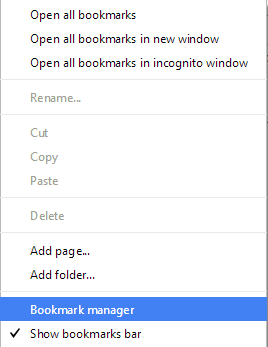
Откроется окно, в котором находятся различные инструменты для работы – здесь вы можете удалять и редактировать закладки, добавлять новые, сортировать их по категориям, убирать с панели и возвращать на нее.
Файл Bookmarks
Все закладки в Яндекс-браузере располагаются в двух файлах с названием Bookmarks. Находятся эти файлы в директории со служебными данными обозревателя. В целях безопасности и предотвращения ошибок неопытных пользователей данный каталог носит атрибут «Hide» («Скрытый»), что делает его невидимым при обычной работе с компьютером. Поэтому сначала вам необходимо будет соответствующим образом настроить Проводник Windows.
Для того чтобы сделать это и добраться до искомых данных, следуйте простой пошаговой инструкции:

- Запустите проводник Windows (Мой компьютер).
- Откройте общий раздел вашего системного жесткого диска. Системным называется тот диск, на котором хранятся папка Windows и все служебные файлы ОС (на большинстве компьютеров он называется – диск С).
- Теперь вам понадобится открыть папку «Users» («Пользователи»), а в ней отыскать свою персональную папку (ее название будет совпадать с вашим логином для входа в операционную систему).
- Далее вам необходимо настроить программу таким образом, чтобы она позволила вам увидеть и зайти в скрытый каталог. Сверху окна, прямо под строкой поиска, расположено меню. Кликните по самой левой кнопке «Упорядочить».
- И ниспадающем списке опций требуется выбрать пункт «Параметры».
- Интересующий вас раздел называется «Вид». Откройте его нажатием по соответствующей вкладке.
- В списке дополнительных параметров вам нужно установить галку напротив пункта «Показывать скрытые папки и файлы». Нажмите «Применить» для подтверждения и «Ok» для завершения настроек.
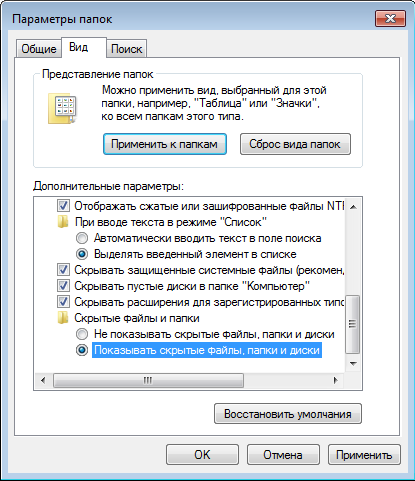
- Теперь вы сможете увидеть директорию с названием «AppData» в проводнике. Откройте ее нее, а дальше перейдите во вложенную папку «Local».
- В этом месте хранятся небольшие по размеру приложения, вроде обозревателей, а также локальные данные некоторых крупных программ. Найдите каталог с названием Yandex и откройте папку YandexBrowser.
- Теперь перейдите в директорию «UserData». Найдите в ней папку с названием «Default».
Именно здесь и хранятся файлы Bookmarks и Bookmarks.bak, отвечающие за закладки в Яндекс-браузере.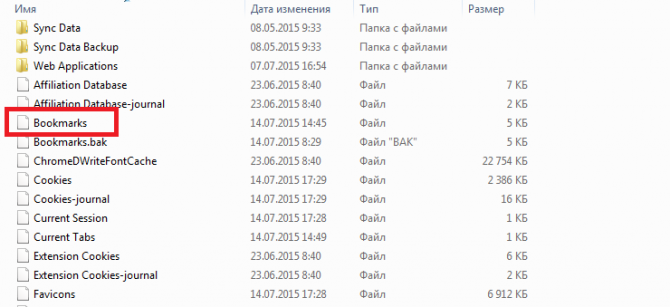
Свойства ярлыка
С помощью данного способа вы можете значительно быстрее добраться до нужной информации. Кроме того, с его помощью можно узнать о месторасположении многих файлов, которые могут вам понадобиться.
Для выполнения этого метода вам нужен ярлык, расположенный на рабочем столе или на панели быстрого доступа в нижней части экрана. Если их там нет, вы можете открыть меню «Пуск» и в списке установленных приложений найти каталог, в котором находится Яндекс-браузер с искомым ярлыком.
Далее выполните несколько простых действий:
- ПКМ кликните по элементы.
- В ниспадающем меню выберите «Свойства».
- Откройте вкладку «Ярлык». Вам нужен параметр «Объект». Его значение – это адрес exe-файла Yandex. Скопируйте его.
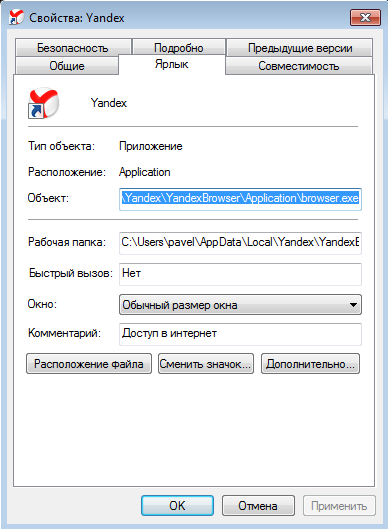
- Запустите проводник и вставьте в его адресную строку скопированную информацию. Enter нажимать не стоит.
- Удалите два последнюю часть адрес «application\browser.exe» и нажмите Enter
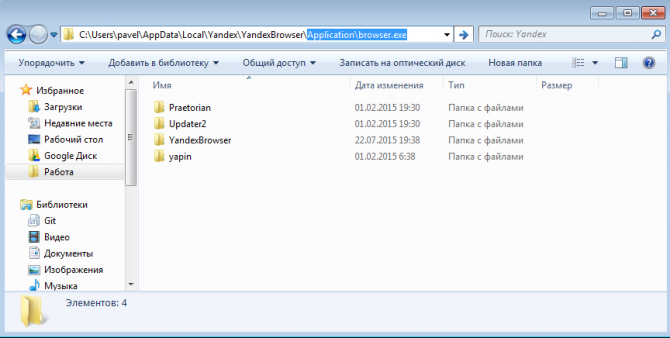
Это альтернативный способ добраться до папки YandexBrowser, который, к тому же не требует перенастройки проводника.
Где находится избранное в яндекс браузере. Как переместить закладки из другого браузера. Процесс синхронизации с яндекс обозревателя
Вопрос — как не потерять закладки после замены яндекс браузера или переустановки Windows остаётся для многих неопытных пользователей открытым? В самом деле: это осознаёшь только тогда, когда теряешь интересные сохранённые странички, например, при аварии ОС — бац, приходится переустанавливать систему или браузер, и, как следствие, потеря ценных сохранённых данных.
Всё это оттого, что, большинство начинающих знакомство с интернет, с трудом разбираются в системных недрах браузера — накопленное богатство теряется! Горе-горькое!
Научимся же, чтобы больше не терять по крупицам сложенное богатство полезных закладок: в теме — Яндекс Браузер.
Давайте по быстренькому с этой проблемой разберёмся:
как сохранить закладки браузера в случае его замены или переустановки Windows
Запускаем яндекс браузер… заходим в настройки… (смотрим на фотки)
…в правом верхнем углу Я.Б жмём «значок меню настроек» откроется такое замечательное окошко инструментов браузера-обозревателя…
Нас замечательным образом перенесёт на страничку утончённых настроек всеми дополнениями браузера: нам же нужна опция «Закладок».
…и коли требуется, то и выбираем в верхнем горизонтальном меню ссылку «закладки».
Перед нами предстанут все сохранённые в недрах браузера закладки на странички, …в виде такой забавной ленты ссылок книзу…
Переходим к следующему фото:
…и перенесём взор опять же к правому верхнему углу окна браузера; отыскиваем регулятор «упорядочить» — смело жмём!
Выпадет другое окошко настроек закладок Яндекс-обозревателя-браузера…
Здесь нужно выбрать ни что иное как «Экспортировать закладки в html файл» (таким образом мы сохраним html файл всех наших закладок у себя на компьютере) —
…придумываем имя файлу в котором будут спрятаны закладки и помещаем его в заранее подготовленное место (в папку).
Всё это дело ещё можно хранить как в облаке (на Яндекс Диск, например), так и на флешке или где-то на ином внешнем диске…
как восстановить закладки Яндекс браузера из сохранённого файла html
…после переустановки операционной системы виндовз или замены программы браузера, для того, чтобы привинтить свои сохранённые закладки к новенькому Яндекс браузеру, поступаете в обратном от описанного выше порядке: с той разницей что в этом случае нужно кликнуть опцию «Скопировать из html файла…» понимаете!? нужно указать наш ранее сохранённый файл закладок: бекап.
ГОТОВО!! теперь все наши прежние накопленные закладки браузера Яндекс снова с нами (главное не забывать время от времени делать бэкпчик этих закладок)).
Отныне вы знаете как не терять свои закладки при смене системы или любимого другого браузера (подобная функция существует абсолютно во всех браузерах — кстати и тема: ) в которой много полезного добра…
Очень рекомендую познакомиться со статьёй коллеги: она написана в следствие поступающих комментариев, в которых отражено негодование многих пользователей — в связи с обновлением Яндекс Браузера перестали работать настройки!! а именно — невозможно восстановить сохранённый html файл закладок.
А вот как всё же научиться сохранять и восстанавливать сохранённые закладки, рассказано ТУТ . и ещё многое полезное в выборке соответствующих меток…
На этом занавес представления опускается…
…на рампы пыль печальная ложится…
. город веб мастеров Михалика.ru © — запросто с WordPress
Очень полезное кино о том, чтобы не потерять сохранённые пароли!! Очень рекомендую познакомиться с текстом и программкой.
Закладки в браузерах играют ту же роль, что и в бумажной книге. Я захожу на сайт и понимаю, что информация мне полезна, но времени вот прям сейчас заняться изучением материала нет. Нажатием “Сtrl+D” даю команду сохранить URL ресурса в специальную базу.
В дальнейшем, когда появляется время, я быстро нахожу ссылку на сайт в этом списке.
Немного о терминологии в данном обзоре:
- Закладки по-английски “bookmarks”, или букмарки. Поэтому буду использовать в статье оба эти термина.
- Синонимом слова “браузер” является “интернет-клиент”. Везде где используется в статье эта фраза имеется ввиду “Яндекс Браузер”.
Кроме того, под букмарками часто понимают так называемые “visual bookmarks”, на них мы остановимся очень поверхностно, основная часть статьи будет уделена классическим букмаркам, смысл которых в том, чтобы добавить ресурс в специальный архив с целью сохранить его для последующего просмотра.
Добавление сайта в букмарки
Я открыл портал с демотиваторами и понимаю, что хочу его посмотреть, но не сейчас, а потом, в конце рабочего дня. Поэтому у меня не остается другого выхода, как сохранить его на будущее. Для этого я кликаю на иконку, расположенную в самой верхней области интернет-клиента, стилизованную под список. Это меню с опциями браузера. В одном из полей я вижу категорию “Закладки” и создаю её.
Создание букмарков горячими клавишами
В панели закладок необходимо выбрать пункт “Создать закладку” или просто нажать сочетание клавиш “Ctrl+D”. После этого откроется окно добавления ссылки в базу хранилища.
Использование Yandex Букмарков в интернет-клиенте
Когда я впервые услышал про “Яндекс Закладки”, то попытался изучить эту сервис как следует. Каково же было мое удивление, когда я увидел сообщение о том, что он закрыт.
Скорее всего данная служба не пользовалась спросом и поэтому администрация прекратила поддержку и развитие.Увы, но добавить ссылки в этот сервис больше не получится.
Не знаю как вышли из этой ситуации пользователи “Яндекс Браузера” привязанные к этой базе данных. Думаю, что облако Яндекса, в котором теперь сохраняются данные ничем не хуже хранит информацию.
Реанимация букмарков после переустановки интернет-клиента
Перед тем как сделать переустановку системы, нужно сохранить всю важную информацию, так как она будет утрачена. Букмарки браузера предварительно сохраняются, чтобы затем использовать информацию для процедуры импорта.
Восстановить их можно двумя способами:
- Использование облачного хранилища. Если сделать “согласование данных” интернет-клиента с аккаунтом yandex, все настройки будут сохраняться на сервере. Таким образом пароли, “bookmark’и” и прочую информацию можно восстановить в любом месте, на любом устройстве, в котором произведено “согласование данных” с аккаунтом;
- Импорт из файла. Адреса сохраняются путем экспортирования их. После экспорта они помещаются в файл, который потом можно использовать для импорта их во вновь установленном интернет-клиенте. Таким образом процедура восстановления старых URL сайтов предполагает наличие специального файла экспорта.
Загрузка букмарков в интернет-клиент
Чтобы импортировать URL требуется открыть панель настроек – Alt+F. Далее выбрать “Закладки” -> “Импорт”. Откроется консоль с настойками импорта, в ней можно указать, что именно требуется импортировать, в данном случае это будут “Избранное и закладки”. Затем выбрать “клиент” из которого производится импорт. Когда все установлено нажимаем кнопку “Перенести”.
Режим согласования букмарков между интернет-клиентом и сервером Yandex
Для чего? Это дает возможность сохранить пароли, букмарки и прочую информацию в облачное хранилище вашей учетной записи на сервисе yandex. Если синхронизировать “клиент”, то адреса будут автоматически экспортироваться в хранилище. Оттуда же их можно будет восстановить на других устройствах, либо в браузере, только что установленном на новую операционную систему.
Как это сделать? Открыть панель настроек (Alt+F) и выбрать пункт “Синхронизация”. Откроется страница на которой находятся поля ввода логина и пароля для авторизации на сервере.
Что делать, если потребовалось много букмарков
Не совсем понятно, какие могут возникнуть проблемы с тем чтобы увеличить количество закладок, ведь их количество не ограниченно (если не имеются ввиду визуальные виджеты в Табло). Чтобы их хранение не превратилось в безумную кучу ссылок необходимо раскидывать их по категориям. Категориями будут папки, которые можно создавать самим в диспетчере. Для этого нужно нажать на ссылку “Упорядочить” и выбрать пункт “Добавить папку”. Внутри папок можно создавать другие папки, поэтому все адреса можно компактно разложить по категориям.
Если же дело касается визуальных виджетов, то увеличить их количество в последней версии клиента нельзя.
Удалил букмарки, возможно ли вернуть всё обратно?
Если букмарки были удалены через диспетчер закладок, то вернуть их теоретически можно. В меню управления закладок “Упорядочить” есть опция “Отменить удаление”. Попробуйте воспользоваться ей.
Они просто исчезли…
Адреса не могли просто исчезнуть. Скорее всего вы их удалили случайно в настройках. Попробуйте восстановить их посредством вызова команды меню настроек “Отменить удаление”. Если же имеются ввиду визуальные виджеты, то они вытесняются более свежими и посещаемыми вами ресурсами. Если вы долго не кликали по иконке, то со временем он исчезнет из визуального экрана. Чтобы этого не случилось используйте функцию “закрепить”. Тогда они остаются там навсегда, до тех пор, пока закрепление не будет снято.
Резюме

В статье мы рассмотрели как сделать добавление ресурса в закладки, как использовать экспорт ссылок в файл, как импортировать данные из других клиентов, как оперативно добавить в панель букмарков сайты, которые были случайно удалены из списка. Мы узнали, что количество визуальных виджетов ограниченно, что скачать их нужно только тем, у кого нет “Яндекс Браузера”, а панель виджетов обновляет периодически устаревшие сайты, что информация после “согласования данных” локальной машины и сервера yandex хранится в облаке.
Both comments and trackbacks are currently closed.
Яндекс браузер для андроид — простой в использовании и предлагает множество полезных опций для требовательных пользователей в частности функцию закладки, благодаря которой быстро можно найти сохраненные сайты, добавить новые и даже произвести импорт и импорт.
У него несложный, минималистический интерфейс, благодаря которому подавляющая часть экрана занята просматриваемой нами страницей.
Приложение также включает функцию Turbo, которая сжимает данные для улучшения скорости сайта, а благодаря функции SmartBox вы можете ввести критерии поиска в специальное окно, и система подсказок позволит вам быстрее найти необходимый контент и исправить любые орфографические ошибки.
Браузер яндекс автоматически импортирует настройки (закладки, историю просмотров и другие) и вам не нужно беспокоиться о вирусах — сайты проверяются системой безопасности с помощью антивируса Касперского.
Приложение позволяет осуществлять перевод иностранных сайтов и поддерживает девять языков, таких как английский, немецкий, французский, польский, украинский, итальянский, испанский, турецкий и русский.
Интересным дополнением также являются красочные виджеты, представляющие текущую информацию, в том числе погоду и пробки.
Как добавить закладки в браузер яндекс на телефоне или планшете андроид
Начнем с того что вам нужно вначале войти в учетную запись яндекса – иначе добавить закладки не получится, так как вы будете находится в режиме инкогнито.
Затем, после входа отрываете любой сайт, который хотите добавить в заклад и внизу с правой снизу нажмите на вертикальное троеточие.
Откроется раздел с настройками. Там вы должны найти пункт: «Добавить в закладки» и нажать на эту строку.
Вот таким простым способом можете быстро и легко добавить закладку в яндекс браузере для андроид (см. картинку выше).
Как найти и открыть закладки в яндекс браузере андроид

Как найти закладки яндекс браузера на андроиде? Найти не сложно. Все что вам нужно предпринять это кликнуть на значок «квадратик».
После этого внизу на черном фоне отобразиться небольшая панель управления – нас интересует значок «звездочка».
Он первый в списке с левой стороны. После клика по нему откроется раздел с закладками.
Чтобы открыть любую из закладок, просто нажмите на требуемую и можно сказать мгновенно ее сможете открыть (зависит от скорости интернета и «веса» сайта) См. изображение выше.
Где хранятся закладки в яндекс браузере на андроид
Где хранятся закладки в браузере яндекс найти можно, но вы там ничего не увидите, так как они как бы зашифрованы.
Это папка в памяти телефона. Путь такой: «Память устройств» -> «Android» -> «data» -> «com.yan…browser».
В отличии от, например, интернет эксплорер где все отображается на понятном языке, здесь ситуация другая.
Возможно кое-что и зависит от версии приложения, но на данный момент я не смог ничего разобрать.
Экспорт и импорт закладок на андроиде

Экспорт и импорт закладок в мобильной версии браузера андроид отличается о компьютерной.
Чтобы сделать импорт закладок вам нужно в настройках включить «Синхронизацию».
Можно также через «Bluetooth», «Wifi Direct», в «Заметки» в «Viber» и другие варианты.
Заключение
Внешний вид обозревателя полностью соответствует нынешнему стилю минимализма и есть несколько интересных моментов.
Когда мы вводим запрос, мы видим не только подсказки и возможные ответы, но и кнопки поиска в других поисковых системах. Конечно, поиск по умолчанию работает, но вы можете выбрать другой вариант:
То, что отображается в Chrome на новой вкладке, доступно на каждой странице в браузере Yandex. Разработчики заблаговременно поместили закладки в самые популярные сервисы.
В то же время некоторые из них работают интерактивно как виджеты. Здесь отображается текущий индикатор погоды или сообщений в социальных сетях Facebook или Vkontakte. Успехов.
Ни для кого не секрет, что браузер, разработанный отечественной корпорацией яндекс, представляет собой простой и эффективный инструмент для работы во всемирной сети. Помимо продвинутых возможностей, предусматривающих расширение функционала, внимания заслуживают и стандартные средства, позволяющие сделать работу с программой максимально удобной и эффективной.
Закладки — зачем они нужны?
Наверняка всем знакома ситуация, когда пользователь искал какую-либо информацию в интернете и наконец-то нашел её. Однако, после закрытия программы, информация не сохранится и весь поиск придется выполнять заново. В связи с этим, разработчики программы предусмотрели крайне удобный и функциональный инструмент закладок, позволяющий добавлять в них любой полезный сайт или информацию, которую крайне важно не потерять.
Однако, довольно часто возникает потребность узнать, где яндекс браузер хранит закладки, особенно когда ОС компьютера требуется переустановить. В этом случае, представляется одной из наиболее важных и действенных процедур, позволяющих сэкономить значительное время на дальнейшем поиске нужных сайтов.
ВАЖНО! Выполнить резервное копирование закладок можно разными путями, что позволяет каждому пользователю подобрать желаемый вариант в соответствии со своими предпочтениями и возможностями.
Для этого, потребуется воспользоваться одним из методов сохранения вкладок вне компьютера, что позволит сохранить их невредимыми.
Методы копирования закладок
Чтобы защитить закладки от удаления перед установкой новой системы или при , наиболее удобным вариантом представляется использование облачных хранилищ. Они довольно быстро загружают необходимую информацию на удаленные сервера и защищают её паролем. После этого, можно выполнить переустановку системы, а когда возникнет потребность в закладках — загрузить их из интернета.
СОВЕТ! Несмотря на популярность, облачное хранение далеко не самый лучший вариант, так как в последнее время нередки случаи их взлома с целью кражи пользовательских данных.
Другой метод предполагает копирование файлов на один из носителей информации, в роли которого может выступать как флешка, так и двд. Однако, для выполнения любой из перечисленных выше операций, потребуется знать, каким именно способом можно сохранить закладки и где они располагаются.
Где закладки?
Все закладки хранятся в специальных папках в директории приложения, которые невозможно просмотреть без изменения параметров проводника. Для того, чтобы получить к ним доступ, потребуется:
- Открыть проводник;
- Выбрать пункт Севрис в меню сверху, после чего, нажать на Параметры Папок;
- В открывшемся окне потребуется выбрать опцию Показывать скрытые файлы, что позволит найти нужные файлы закладок.
После этого, для доступа к закладкам, потребуется открыть папку Документы, после чего выбрать подпапку с именем текущего пользователя. Там расположена служебная папка appdata, в которой можно найти YandexBrowser.
В директории User data, будут располагаться специальные скрытые файлы Bookmarks, которые и потребуется скопировать для дальнейшего использования. Для этого потребуется выделить их, нажать правой кнопкой мыши и нажать Копировать, после чего, вставить в память выбранного носителя, открытого в другом окне.

Если воспользоваться данным методом, у пользователя появится возможность не только получить доступ к нужным файлам, но и самостоятельно произвести их резервное копирование на выбранный носитель, что является неплохой альтернативой облачному хранилищу.
Видео в помощь
Здравствуйте, дорогие друзья! Думаю, вам приходилось регулярно открывать один и тот же сайт в Интернете. И чтобы не тратить время и не искать его постоянно через строку поиска, нужно добавить его в определенный список установленного веб-обозревателя. Поэтому давайте в данной статье мы с вами освоим некоторые азы по работе с закладками в браузере Яндекс. И, чтобы не лить много воды, сразу перейдем к практике.
Как сохранить закладку в Яндекс браузере на Windows
Открываем любимый сайт, который хотим добавить в список. С правой стороны, в верхнем углу, в адресной строке находим звездочку и нажимаем на нее. Она была серого цвета, а после нажатия должна стать желтой. Это значит, что мы успешно добавили данный сайт:
Осталось лишь только подкорректировать имя сайта и нажать на кнопочку «Готово»:

Панель закладок
И так, добавлять сайты в список любимых научились, теперь давайте отобразим панель, на которой они будут расположены. Нажимаем на кнопку меню в правом верхнем углу и из выпавшего списка выбираем пункт «Настройки»:

После этого откроется страничка настроек. Находим строчку «Показывать панель закладок», ставим переключатель в положение «Всегда» и далее ставим птичку напротив пункта «Показывать иконки»:

Сверху появляется нужная строчка. Для того чтобы увидеть все их полностью, достаточно просто нажать на стрелочку в углу панели:

Чтобы удалить ее из Яндекс браузера, кликаем по ней правой кнопкой мыши и выбираем пункт «Удалить»:

Диспетчер закладок
Точно так же, удалять либо сортировать их в папки можно в окне диспетчера. Для того чтобы в него попасть, жмем на уже знакомую кнопку настроек и выбираем пункт «Закладки»:


Как добавить визуальную закладку на табло
Помимо обычных, в Яндекс браузере существуют еще и визуальные. Их можем наблюдать при открытии новой вкладки браузера. Вообще-то, по умолчанию их набор на табло формируется путем отслеживания наиболее посещаемых вами сайтов. Но мы можем настроить данное табло по своему усмотрению и увеличить количество закладок в Яндекс браузере .
Для этого внизу табло жмем на кнопку «Добавить»:

На следующем этапе вводим адрес желаемого сайта и жмем на кнопку «Готово»:

Как добавить закладку на телефоне или планшете
Тут ничего сложного нет. Запускаем браузер и открываем любимый сайт. После этого, жмем на кнопочку меню в виде трех точек в правом верхнем углу и из выпавшего меню выбираем пункт «Добавить в закладки»:

После этого, корректируем имя и жмем на кнопку «Сохранить»:

Похожие материалы:
- Как планшет влияет на зрение ребенка?
- Курсы дизайнеров для детей с 13 лет
- Ликбез по GREP и регулярным выражениям Что такое регулярные выражения
- ЖК «ART Portofino» в Красногорске Что и как можно купить