
Изменение яркости экрана в Windows
На некоторых компьютерах Windows может автоматически регулировать яркость экрана в зависимости от текущих условий освещения. Чтобы узнать, поддерживает ли ваш компьютер эту возможность, выберите Параметры >Системный>Дисплей. Чтобы использовать этуфункцию, выберите Яркость , найми и найми и автоматически меняй яркость при изменении освещения, а затем выберите его. Благодаря этой автоматической настройке текст на экране будет хорошо виден независимо от окружающих условий. Даже если он используется, ползунок Яркость можно перемещать для точной настройки уровня яркости встроенного дисплея.
Может также отобразиться еще один квадрат: Помогите улучшить заряд батареи, оптимизировав отображаемую и яркость содержимого. Некоторые Windows компьютеров могут автоматически настраивать яркость и контрастность экрана в зависимости от содержимого, отображаемого на встроенном экране. Дополнительные сведения см. в этойWindows.
- Ползунок Яркость может не быть на компьютерах с внешним монитором. Чтобы изменить яркость внешнего монитора, используйте кнопки на нем.
- Если у вас нет настольного компьютера и ползунок не отображается или не работает, попробуйте обновить драйвер. На панели задач выберите Поиск, введите Диспетчер устройстви выберите Диспетчер устройств в списке результатов. В диспетчере устройств выберите Показывать адаптеры, а затем выберите адаптер отображения. Нажмите и удерживайте (или щелкните правой кнопкой мыши) имя видео адаптеров, а затем выберите Обновить драйвер и следуйте инструкциям.
Выберите центр обработки в правой части панели задач, а затем переместите ползунок Яркость, чтобы настроить яркость. (Если ползунок не там, см. раздел Заметки ниже.)
На некоторых компьютерах Windows может автоматически регулировать яркость экрана в зависимости от текущих условий освещения. Чтобы узнать, поддерживает ли ваш компьютер эту возможность, выберите Параметры > Системный >Дисплей. В разделе «Яркость и цвет» установите флажок Автоматически менять яркость при изменении освещения, чтобы использовать эту функцию. Благодаря этой автоматической настройке текст на экране будет хорошо виден независимо от окружающих условий. Даже если вы используете ее, вы можете переместить ползунок Изменение яркости встроенного дисплея, чтобы точно настроить уровень яркости.
- Ползунок изменения яркости встроенного дисплея может не отображаться на настольных компьютерах с внешним монитором. Чтобы изменить яркость внешнего монитора, используйте кнопки на нем.
- Ползунок яркости отображается в центре уведомлений Windows 10 версии 1903. Чтобы найти ползунок яркости в более ранних версиях Windows 10, выберите Параметры >Система >Экран, а затем переместите ползунок изменения яркости для регулировки яркости.
- Если вы не используете настольный компьютер, но ползунок не отображается или не работает, попробуйте обновить видеодрайвер. В поле поиска на панели задач введите диспетчер устройств, а затем выберите пункт Диспетчер устройств из списка результатов. В диспетчере устройств выберите Видеоадаптеры, затем выберите видеоадаптер. Нажмите и удерживайте (или щелкните правой кнопкой мыши) имя видео адаптеров, а затем выберите Обновить драйвер и следуйте инструкциям.
Настройка яркости экрана в Windows 10

В сегодняшней статье мы рассмотрим все способы с помощью, которых можно изменить яркость экрана в Windows 10.
Большинство способов из этой статьи работают только на ноутбуках и планшетах, для настольных ПК лучше добавить ползунок яркости на панель задач с помощью другой инструкции.
Настройка яркости экрана с помощью клавиатуры
Некоторые клавиатуры, по большей части в ноутбуках, имеют клавиши для изменения яркости экрана. На таких клавишах зачастую нарисовано солнце, чаще всего они находятся на верхнем ряду клавиш, на некоторых устройствах Samsung видел их на стрелках. Некоторые клавиши уменьшают или увеличивают яркость как только на них нажимаешь, а на некоторых устройствах сначала нужно нажать клавишу Fn и удерживая ее нажимать клавишу уменьшения или увеличения яркости.
На некоторых устройствах HP клавиши для изменения яркости выглядят так:

На некоторых устройствах Samsung клавиши для изменения яркости выглядят как на рисунке ниже, и если в HP для изменения яркости экрана достаточно было нажать на одну клавишу F2 или F3, то в Samsung нужно нажать и удерживать клавишу Fn и нажимать стрелку вверх – чтобы увеличить яркость, или стрелку вниз – чтобы уменьшить ее.

Настройка яркости экрана в центре уведомлений
1.Откройте “Центр уведомлений” (Win+A). Значки в центре уведомлений могут быть свернуты или развернуты, если у вас развернуты – переходите к следующему пункту, если свернуты – нажмите на “Развернуть”;

2. В самом низу вы увидите регулятор яркости. Передвигайте ползунок в нужную сторону, чтобы увеличить или уменьшить яркость.

Настройка яркости экрана в Параметрах системы
1. Откройте меню “Пуск” и зайдите в “Параметры”.

2. Зайдите в “Система”.

3. С левой стороны выберите “Дисплей” => возле “Настройка уровня яркости” используйте ползунок, чтобы регулировать яркость экрана.

После выбора оптимальной яркости окно параметры системы можно закрывать.
Настройка яркости экрана в PowerShell
1.Откройте PowerShell от имени администратора: один из способов в строке поиска написать PowerShell, нажать на найденный вариант правой клавишей мыши и выбрать “Запустить от имени администратора”.

2. Для изменения яркости будем использовать команду (Get-WmiObject -Namespace root/WMI -Class WmiMonitorBrightnessMethods).WmiSetBrightness(1,яркость)
К примеру, чтобы задать яркость экрана 70% – нужно ввести команду (Get-WmiObject -Namespace root/WMI -Class WmiMonitorBrightnessMethods).WmiSetBrightness(1,70) и нажать Enter.


Цифру вместо “Яркость” можно ставить любую, после выбора оптимальной яркости экрана – закройте PowerShell.
Также вы можете менять яркость на самом экране монитора, если на нём есть клавиши. На сегодня всё, если у вас есть дополнения или вы знаете другие способы изменения яркости экрана – пишите комментарии! Удачи Вам ��
Разнорабочий в области IT. Занимается поддержкой пользователей, сопровождением программного обеспечения.
А ещё у нас есть
Добавить или удалить “Открыть с помощью” из контекстного меню в Windows 11
Выбрать приложение по умолчанию в Windows 11
Сбросить приложение по умолчанию для типов файлов в Windows 11
Переместить или восстановить расположение папки Загрузки по умолчанию в Windows 11
20 комментариев
Дмитрий :
как притемнять яркость экрана в простое в windows 10 ? в windows 7 эта функция работала, ноутбук такой же.
параметры на win10 применял
редактор групповых политик – конфигурация компьютера – административные шаблоны – система – параметры дисплея и видео, там функции указать ослабленную яркость экрана и время простоя при котором экран затемняется. Но неработает
(Get-WmiObject -Namespace root/WMI -Class WmiMonitorBrightnessMethods).WmiSetBrightness(1,)
Не работает, пишет:
Отсутствует выражение после “,”.
строка:1 знак:91
+ (Get-WmiObject -Namespace root/WMI -Class WmiMonitorBrightnessMethods).WmiSetBrightness(1, + CategoryInfo : ParserError: (,:String) [], ParentContainsErrorRecordException
+ FullyQualifiedErrorId : MissingExpressionAfterToken
Я извиняюсь в команде была ошибка (Get-WmiObject -Namespace root/WMI -Class WmiMonitorBrightnessMethods).WmiSetBrightness(1,<70>), саму яркость не нужно брать в <> она просто пишется после запятой. Команду исправил, пробуйте еще раз.
не работает, даже Power Sell поставил V4
на компьютерах не работает, на ноутбуках работает. Судя по всему настроить яркость на обычном пк можно только кнопками на самом мониторе.
Все равно не работает, а очень надо.
PS C:\WINDOWS\system32> (Get-WmiObject -Namespace root/WMI -Class WmiMonitorBrightnessMethods).WmiSetBrightness(1,70)
Get-WmiObject : Не поддерживается
строка:1 знак:2
+ (Get-WmiObject -Namespace root/WMI -Class WmiMonitorBrightnessMethods …
+ ~~~~~~~~~~~~~~~~~~~~~~~~~~~~~~~~~~~~~~~~~~~~~~~~~~~~~~~~~~~~~~~~~~~~
+ CategoryInfo : InvalidOperation: (:) [Get-WmiObject], ManagementException
+ FullyQualifiedErrorId : GetWMIManagementException,Microsoft.PowerShell.Commands.GetWmiObjectCommand Невозможно вызвать метод для выражения со значением NULL.
строка:1 знак:1
+ (Get-WmiObject -Namespace root/WMI -Class WmiMonitorBrightnessMethods …
+ ~~~~~~~~~~~~~~~~~~~~~~~~~~~~~~~~~~~~~~~~~~~~~~~~~~~~~~~~~~~~~~~~~~~~~
+ CategoryInfo : InvalidOperation: (:) [], RuntimeException
+ FullyQualifiedErrorId : InvokeMethodOnNull
Дмитрий :
Для версии 1703 неактуально!
Всё актуально если у вас ноутбук, если у вас компьютер – единственный вариант изменения яркости кнопки на мониторе.
Александр :
Статья высший класс . У меня LENOVO Z500/ великолепно регулируя клавишами яркости в Win7, совершенно не реагирует на них в Win10, но не только на них, но и во всех пунктах Ваших советов. Ползунки исправно перемещаются но со стороны яркости никакой реакции.
Предполагаю, что, что-то нагорожено в самой WIN10. Что делать?
agor38@gmail.com
Добрый день! Зайдите в диспетчер устройств (один из способов – нажмите на меню “Пуск” правой клавишей мыши и выберите его из списка), найдите мониторы и откройте их, нажмите на тот который есть правой клавишей мыши, вам предлагает включить устройство или отключить? Если включить – включите, и всё должно нормально заработать, а если отключить – попробуйте отключить и включить снова.
Здравствуйте! А что делать, если в виндовс 10 на панели задач, значок яркости не реагирует на нажатие? Там написано 0% и на нежатие даже уведомление не появляется. И в реестре, и через функциональные кнопки, и через диспетчер устройств, и универсальный монитор пробовала, как советовали. Ничего(
А вы можете сделать скриншот того, что показывает у вас диспетчер устройств? Монитор вы там отключали и включали? Есть ли там не установленные устройства, те что с желтым значком? В видеоадаптере у вас стандартный или какой-то другой?
Тоже самое, не могу ничего с этим сделать
Виктор :
А у меня вот какая беда. Раньше был значок процентов и при клике проценты менялись, яркость тоже. А сейчас проценты пропали. Просто написано Brightness и на нажатие никак не реагирует. На клаве лаптопа могу менять яркость хоткеями, но кнопкой в винде было оч удобно.
В центре уведомлений плитка с яркостью не работает? Кроме клавы какие-то еще способы из инструкции работают?
Нет, никакие не работают
Валерий :
Уважаемый автор сайта, спасибо за информацию по “теме”, но меня интересует только одно — почему в Win7 клавиши яркости F2-F3 работали, а в Win10 не работают, даже с Fn+F2?! Всё остальное — Параметры, Центр управления, диспетчер устройств — (включал – выключал) — работает, но F2F3 так и не работают, а очень надо — приходится часто менять, при монтаже видео и не так “грубо”, как в Центре управления. Очень даже интересно где “зарыта собака” в Win10, что не работают клавиши как в Win7? Что за “глюк” такой загадочный?!
вам нужно зайти на сайт производителя вашего устройства и скачать для 10 драйвера и по для клавиши Fn. Разные фирмы данные пакеты называют по разному.
Статья, безусловно, мне понравилась. Подробно всё, со скринами для тех, кто в танке. Но есть проблем одна. Перепробовал все пункты. Либо везде просто нету никаких ползунков, кнопок, значений. В уведомлениях нету. При нажатии на батарею, появляется яркость, но она со значением “0” и не кликабельна, также темнее, чем вторая кнопка. Кнопки Fn + стрелочки почему-то перестали работать. Последняя надежда была на powershell, однако, пишет вот что: Get-WmiObject : Не поддерживается
строка:1 знак:2
+ (Get-WmiObject -Namespace root/WMI -Class WmiMonitorBrightnessMethods …
+ ~~~~~~~~~~~~~~~~~~~~~~~~~~~~~~~~~~~~~~~~~~~~~~~~~~~~~~~~~~~~~~~~~~~~
+ CategoryInfo : InvalidOperation: (:) [Get-WmiObject], ManagementException
+ FullyQualifiedErrorId : GetWMIManagementException,Microsoft.PowerShell.Commands.GetWmiObjectCommand Невозможно вызвать метод для выражения со значением NULL.
строка:1 знак:1
+ (Get-WmiObject -Namespace root/WMI -Class WmiMonitorBrightnessMethods …
+ ~~~~~~~~~~~~~~~~~~~~~~~~~~~~~~~~~~~~~~~~~~~~~~~~~~~~~~~~~~~~~~~~~~~~~
+ CategoryInfo : InvalidOperation: (:) [], RuntimeException
+ FullyQualifiedErrorId : InvokeMethodOnNull
Здравствуйте! Подскажите, пожалуйста, перепробовал все описанные варианты, пока результата нет.. Буду очень признателен за ответ. Настольный компьютер, windows 10 20H2, никаких иконок изменения яркости нет, попробовал переустановить драйвер для видеоадаптера, в PowerShell вписал вышеперечисленные команды в строку, даже с правками, если такие был предложены..
7 Способов изменить яркость экрана в Windows 10.
Правильная настройка яркости экрана очень важна. Если вы много работаете за компьютером, неправильный уровень яркости экрана может негативно влиять на глаза или быстро разрядить аккумулятор устройства, если он не работает от сети.
К счастью, Windows 10 предлагает несколько простых способов быстрой настройки яркости экрана, в отличие от предыдущих версий Windows. Давайте рассмотрим их
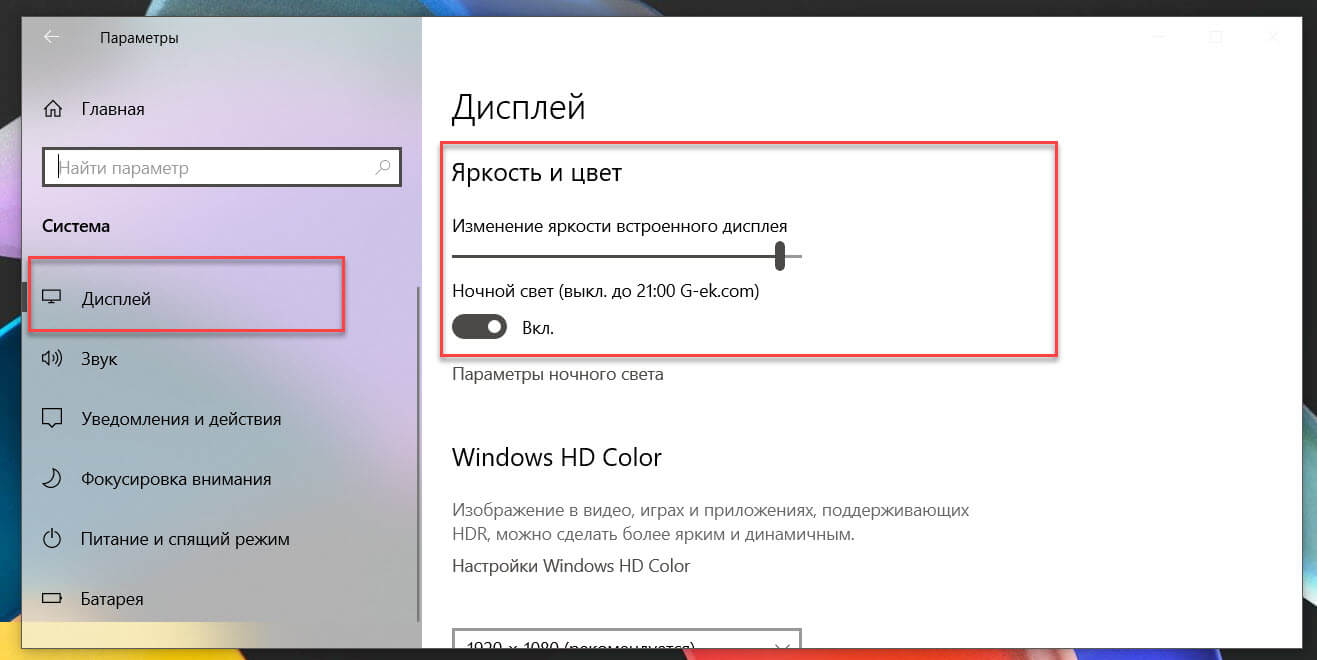
Изменение яркости экрана Windows 10 в приложении Параметры
Параметры — это современная замена панели управления, чтобы изменить яркость экрана в Windows 10, выполните следующие действия.
- Откройте Параметры Windows, нажав сочетание клавиш Win + I , или нажмите на значок шестеренки в меню Пуск.
- Перейдите «Система» → «Дисплей».
- С права, отрегулируйте положение ползунка «Изменение яркости», чтобы установить желаемый уровень подсветки экрана.
Изменение яркости экрана в Windows 10 с помощью горячих клавиш.
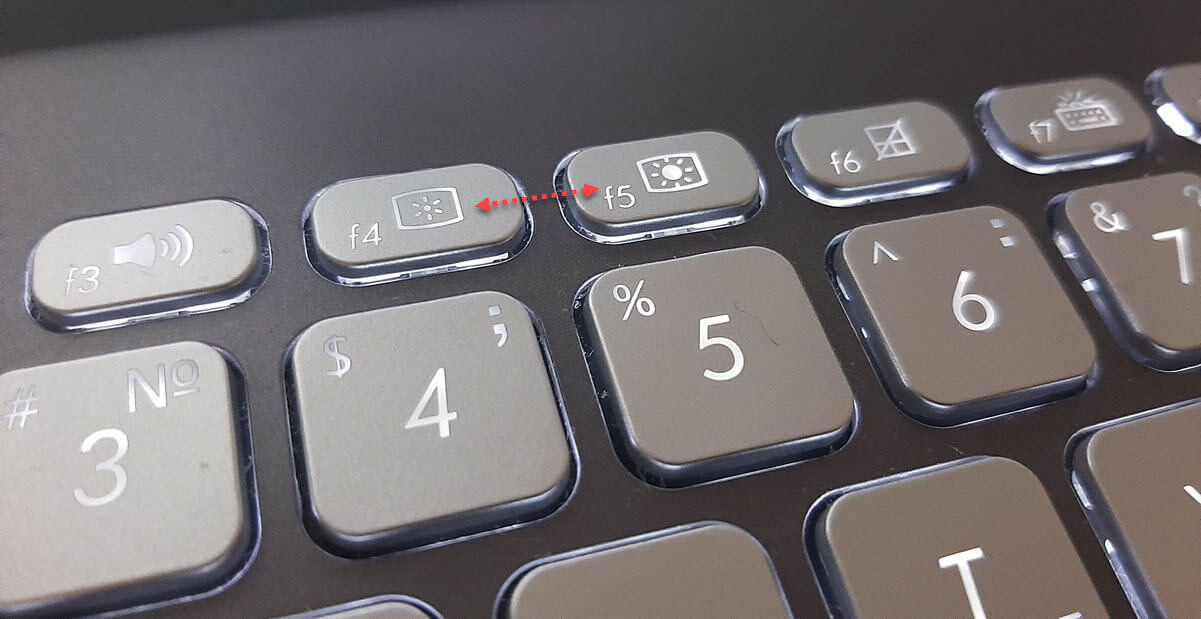
Некоторые устройства оснащены функциональными клавишами клавиатуры, которые позволяют пользователю настраивать яркость дисплея. Например, если вы используете ноутбук, он может иметь клавишу Fn , которая вместе с другими кнопками клавиатуры может использоваться для настройки яркости экрана.
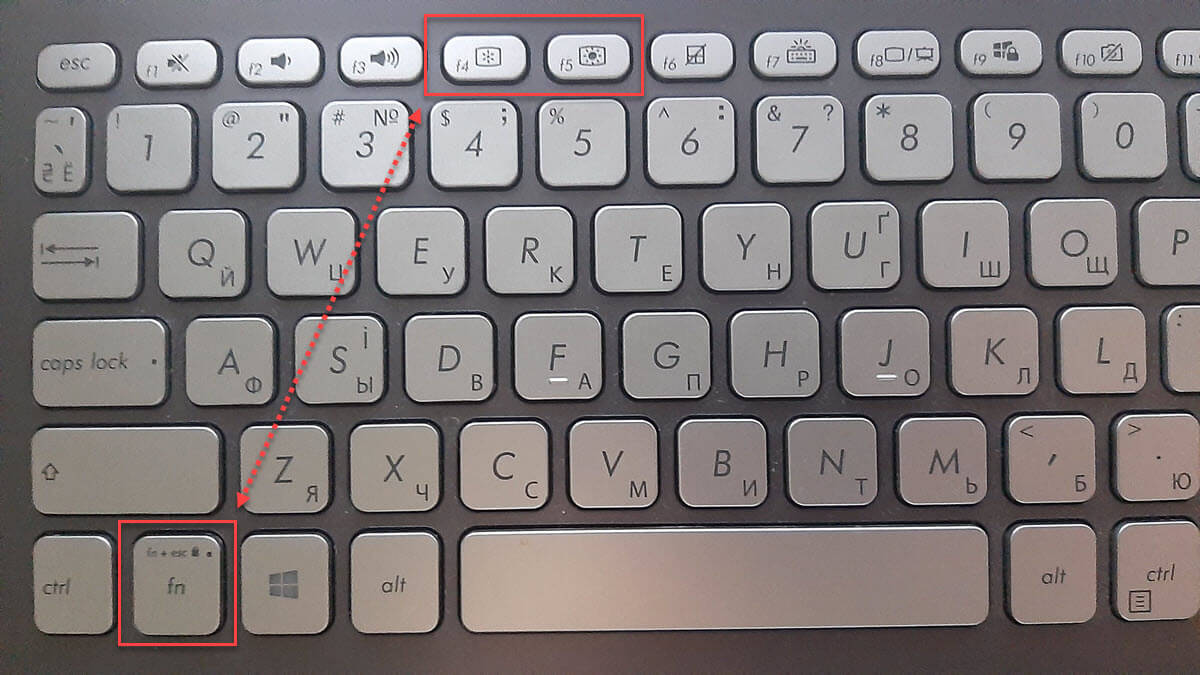
Посмотрите на клавиатуру, чтобы увидеть символ яркости на функциональных клавишах.
И если горячие клавиши для регулировки яркости не работают, убедитесь, что установлены необходимые драйверы дисплея и клавиатуры.
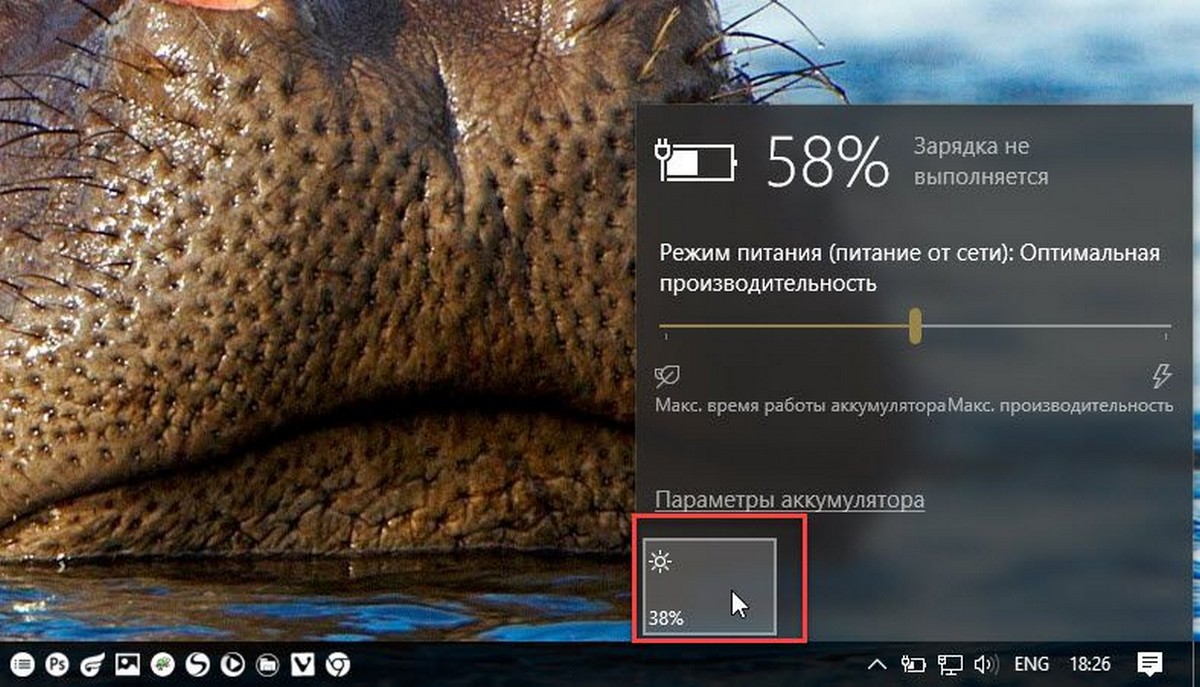
Изменение яркости экрана в Windows 10 с помощью индикатора батареи
На поддерживаемых устройствах в старых сборках Windows 10, вы можете использовать «Всплывающее меню батареи», чтобы изменить яркость экрана.
- Нажмите на значок аккумулятора в области уведомлений панели задач, чтобы открыть всплывающее окно батареи. Это выглядит следующим образом.
- Здесь вы найдете кнопку регулировки яркости. Нажмите ее, чтобы изменить уровень яркости на желаемое значение.
Использовать Центр действий для изменения яркости в Windows 10.
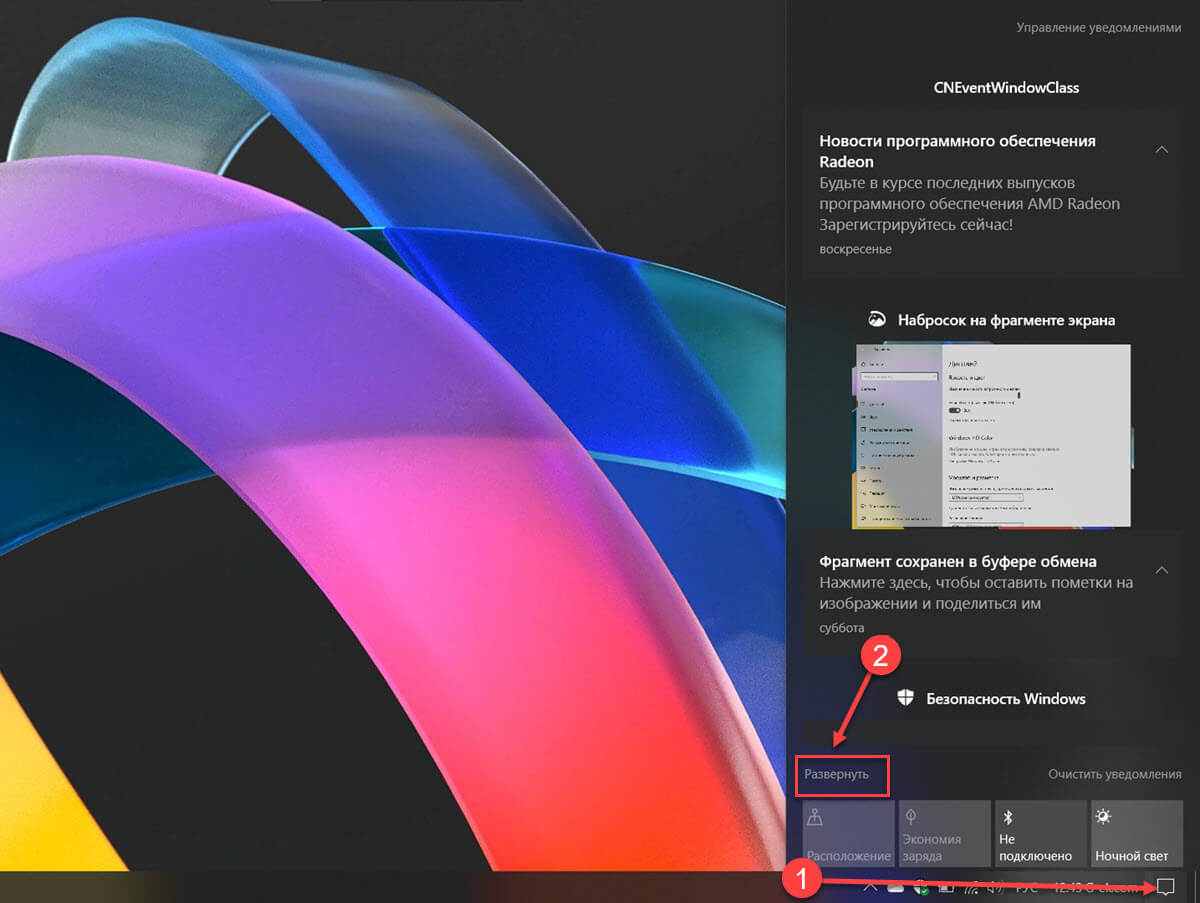
- Нажмите значок «Центра действий и уведомлений» на панели задач.
- В «Центре действийи уведомлений» нажмите на ссылку «Развернуть».
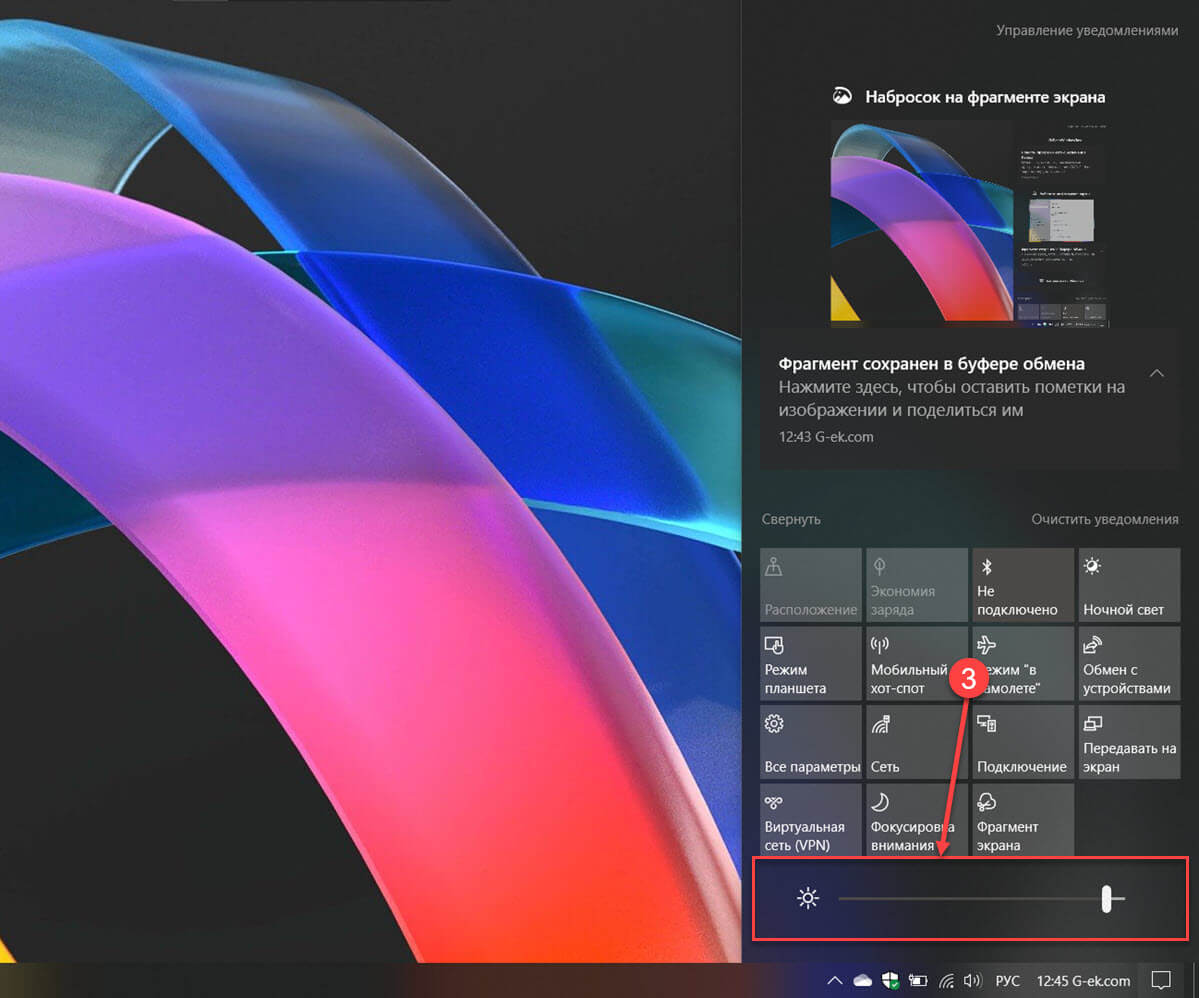
- В разделе «Быстрые действия», найдите ползунок яркость, передвиньте его чтобы увеличить / уменьшить подсветку дисплея.
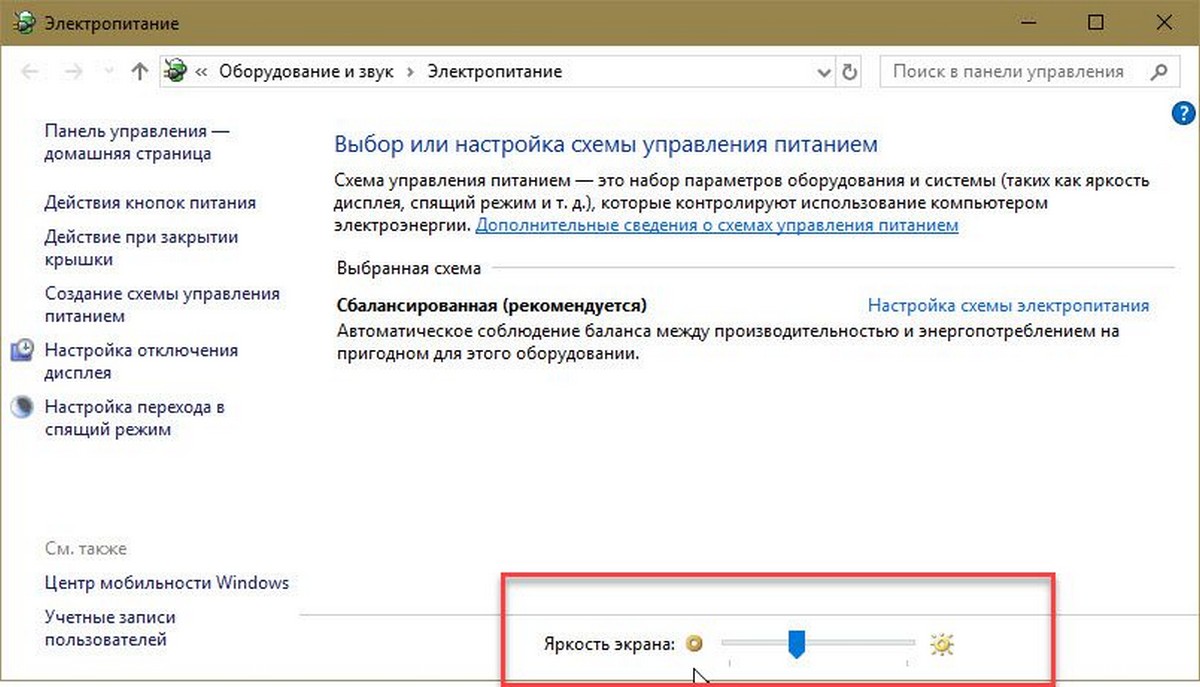
Изменение яркости экрана настройках питания.
- Откройте классическую «Панель управления» и перейдите по следующему пути:
- «Панель управления» → «Оборудование и звук» → «Электропитание»
- В правом нижнем углу отрегулируйте положение ползунка яркости экрана.
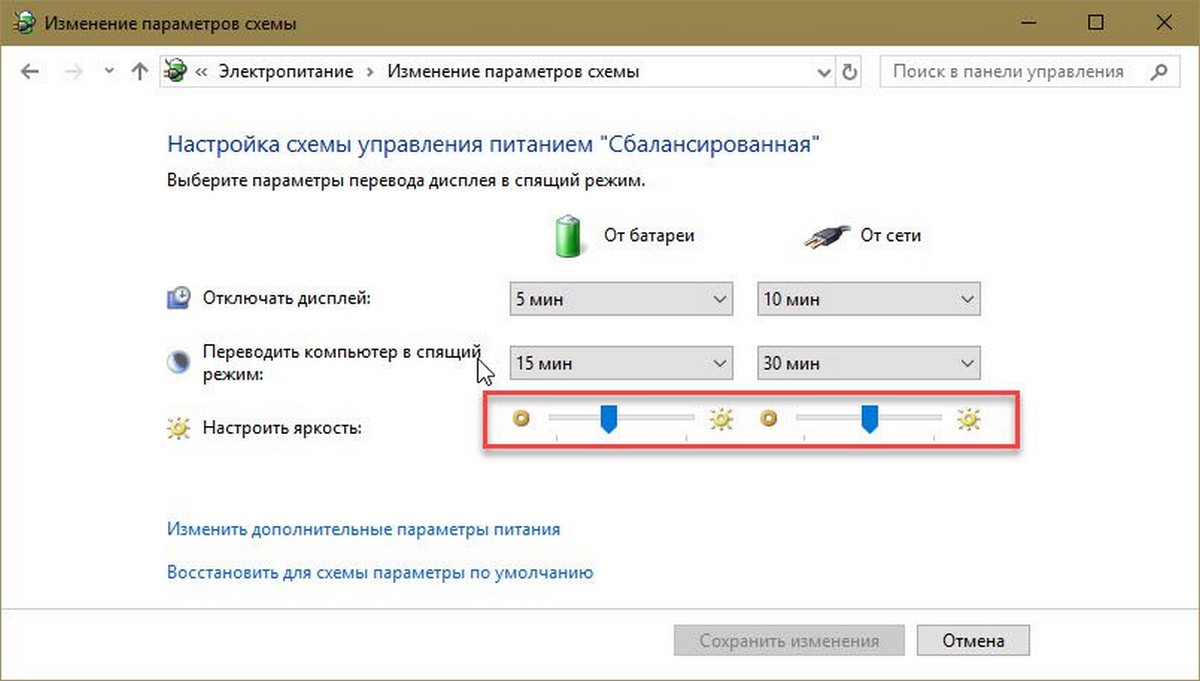
Если вы нажмете ссылку «Настройка схемы электропитания», вы сможете индивидуально настроить уровень яркости как для режима «От Батареи», так и «От Сети».
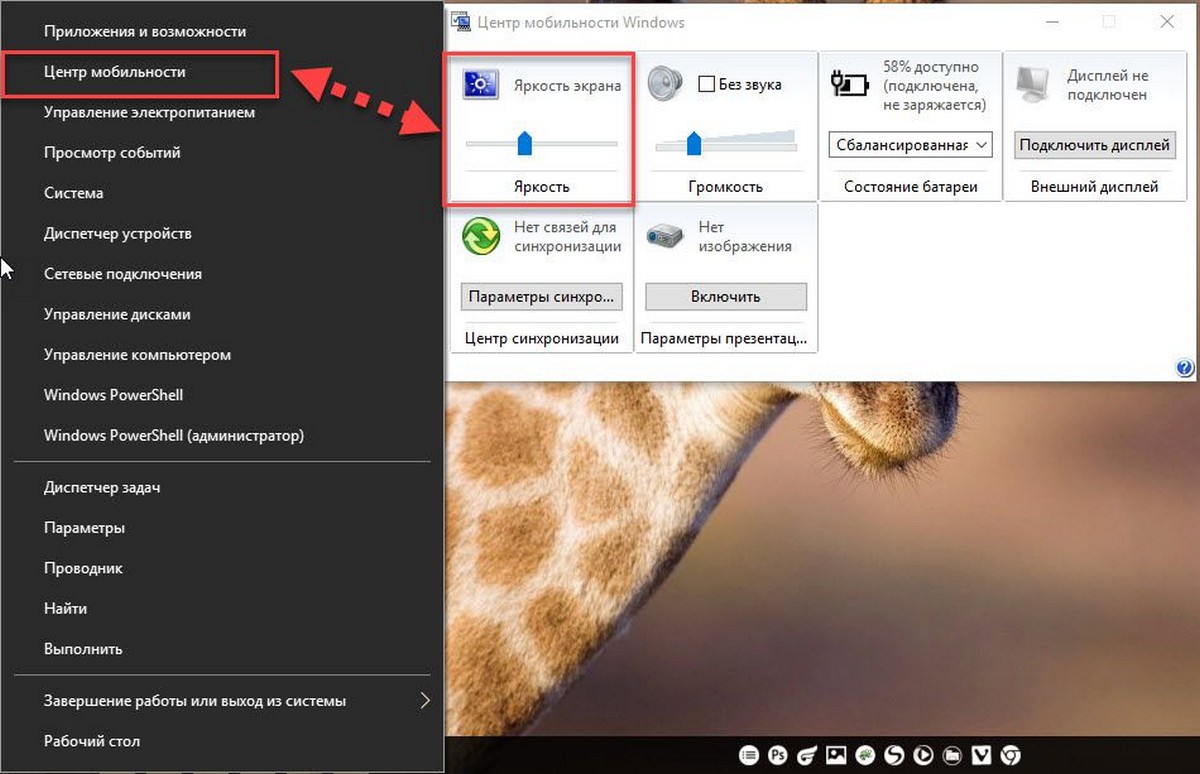
Изменение яркости экрана с помощью Центра мобильности.
- Нажмите сочетание клавиш Win + X
- В открывшимся меню выберите «Центр мобильности» Windows.
- Теперь с помощью ползунка, отвечающего за яркость, установите нужный уровень яркости экрана.
Изменение яркости экрана с помощью PowerShell.
Вы можете использовать PowerShell для изменения уровня яркости дисплея в Windows 10. Вот как это сделать.
- Откройте PowerShell.
- Введите или скопируйте следующую команду:
(Get-WmiObject -Namespace root/WMI -Class WmiMonitorBrightnessMethods).WmiSetBrightness(1,BRIGHTNESS_LEVEL)
Примечание: В приведенной выше команде замените часть BRIGHTNESS_LEVEL на процентное значение от 0 до 100. Например, команда ниже, устанавливает яркость экрана 100%:
(Get-WmiObject -Namespace root/WMI -Class WmiMonitorBrightnessMethods).WmiSetBrightness(1,100)
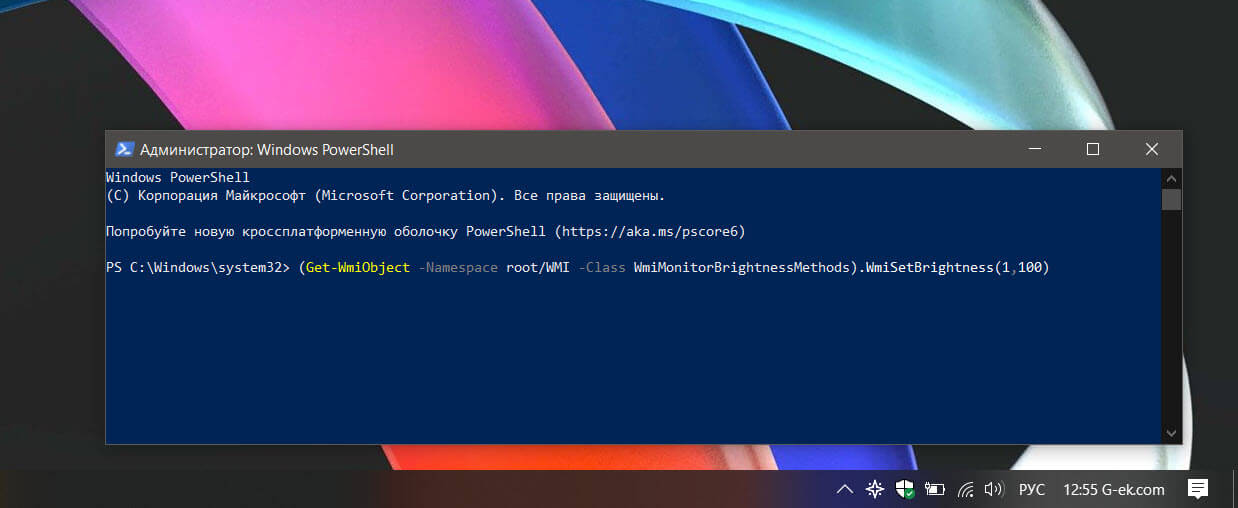
- Нажмите клавишу Enter , готово.
С помощью приложения Twinkle Tray.
Хотя все эти методы хороши, было бы неплохо, если бы был способ настроить яркость дисплея вашего ПК с внешним монитором или ноутбука прямо из панели задач так же, как мы регулируем громкость?
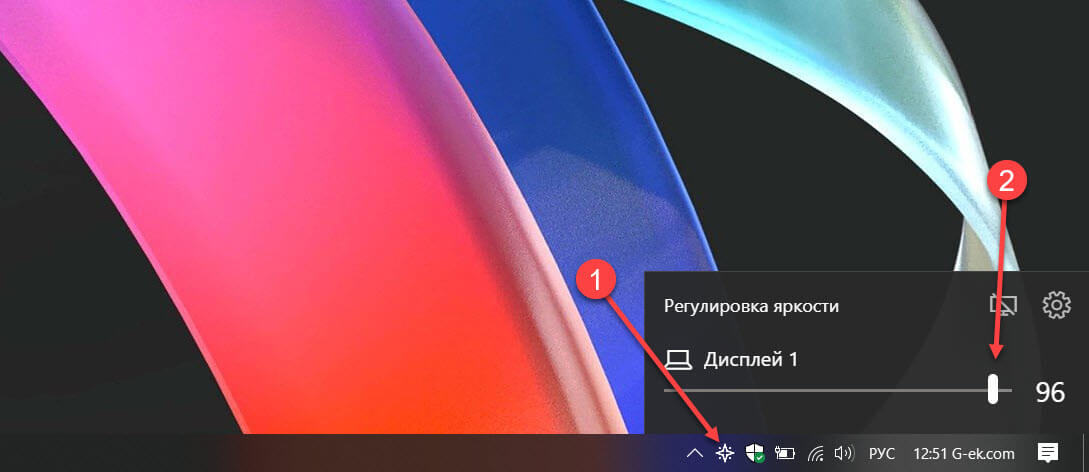
По умолчанию Windows 10. не поддерживает настройку яркости внешнего монитора. Но теперь есть небольшой инструмент Twinkle Tray, который позволяет вашей Windows 10 регулировать яркость экрана, как в ноутбуке. Twinkle Tray использует DDC / CI и WMI для синхронизации яркости с дисплеем. Большинство мониторов обеспечивают совместимость с DDC / CI. Убедитесь, что соответствующая опция включена в вашем мониторе.
Это бесплатный инструмент для регулировки яркости дисплея. Для установки приложения перейдите по ссылке в Магазин Microsoft Store.
Особенности:
- Добавляет ползунки яркости в системный трей, аналогично встроенной панели громкости Windows 10.
- Возможность управления яркостью нескольких мониторов
- Нормализует подсветку на разных мониторах.
- Может автоматически изменять яркость монитора в зависимости от времени суток.
- Безупречно сочетается с Windows 10. Использует ваши параметры персонализации, чтобы соответствовать вашей теме.
- Запускается с Windows.
После загрузки и запуска значок приложения — появится в меню «Пуск» и в области уведомлений на панели задач.
Вот и все.
Если ни один из вариантов регулировки яркости вам не помог, ознакомьтесь с нашей статьей: Как Восстановить яркость на ноутбуке Windows 10.
Не регулируется яркость экрана на ноутбуке с Windows 10 или 11

15.12.2021

itpro

Windows 10, Windows 11

комментариев 67
Проблема с регулировкой яркости экрана – частая проблема, которая встречается как в Windows 10, так и в Windows 11. Как правило пользователи жалуются, что не удается увеличить или уменьшить яркость экрана на ноутбуке из панели управления Windows, с помощью выделенных клавиш или сочетаниями Fn+F5/F6/F11/F12.
В большинстве случае проблема с регулировкой яркости в Windows связана с драйверами монитора и видеокарты (часто проблема встречается на устройствах с видеокартами Intel Graphics и AMD Radeon). Однако есть и другие причины. Рассмотрим несколько простых способ исправить проблему с невозможностью изменить яркость на ноутбуке с Windows 10 и 11.
Как изменить яркость экрана в Windows 10 и 11?
В первую очередь проверьте, удастся ли вам изменить яркость экрана с помощью стандартных способ регулировки яркости в Windows.
Вариант 1. Изменить яркость из панели Параметры Windows
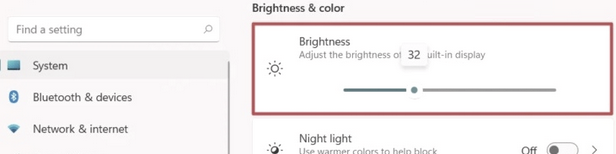
В Windows 10 и 11 можно изменить настройку яркости дисплея из панели Параметры. Перейдите в Settings -> System -> Display (можно открыть эту панель настроек, выполнив команду быстрого доступа ms-settings:display или desk.cpl). Воспользуйтесь ползунком Brightness, чтобы изменить яркость дисплея.
Вариант 2. Изменить яркость дисплея из панели быстрого доступа Windows
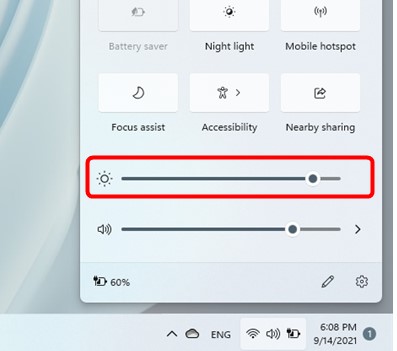
В Windows 10 и 11 вы можете использовать панель быстрого доступа (quick settings) для изменения настроек яркости. Нажмите на любую системную иконку в таскбаре (Wi-Fi, звук, батарея или нажмите Win+A ). Отрегулируйте яркость дисплея с помощью ползунка.
Если ползунок яркости отсутствовует или неактивнем:
- Возможно вы используете компьютер с внешним монитором (используйте кнопки на мониторе, чтобы изменить яркость);
- Попробуйте обновить драйвер видеоадаптера (описано ниже).
Вариант 3. Настройка яркости с помощью функциональные клавиш клавиатуры
На большинстве ноутбуков есть специальные функциональные клавиши со значками �� и ��. Нажмите на кнопку Fn+функциональную клавишу увеличения/уменьшения яркости и убедитесь, что яркость дисплея изменилась.
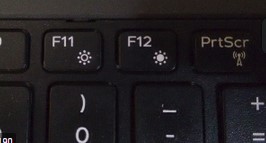
На моем ноутбуке для регулировки яркости используются сочетания Fn+F11 и Fn+F12. У разных производителей устройств эти сочетания могут отличаться.
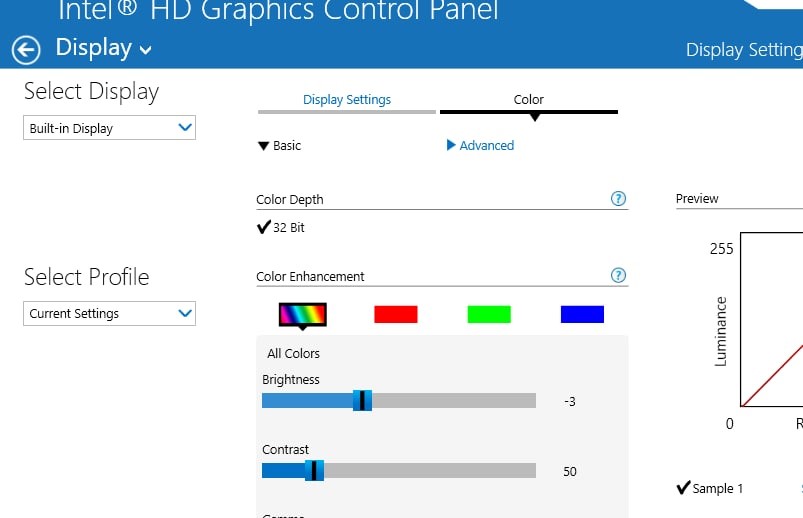
Вариант 4. Настройки яркости экрана в параметрах видеодрайвера
Вы можете изменить яркость экрана в параметрах видеокарты. В моем примере это Intel HD Graphisc Control Panel, доступная из контекстного меню рабочего стола.
Вариант 5. Задать яркость экрана с помощью PowerShell
Следующая команда PowerShell позволяет принудительно задать определенную яркость дисплея:
(Get-WmiObject -Namespace root/WMI -Class WmiMonitorBrightnessMethods).WmiSetBrightness(1,70)
Яркость задается в процентах от максимальной в диапазоне от 0 до 100. В этом примере я задал 70% яркости.
Включите Generic Pnp Monitor
Если вы не можете изменить настройки яркости Windows, проверьте не отключен ли у вас в оборудовании Универсальный монитор PnP (Generic Pnp Monitor). Это распространенная проблема на ноутбуках Lenovo и HP Pavilion.
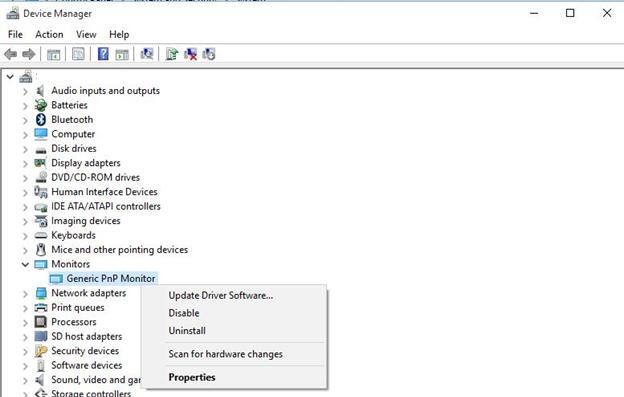
Откройте диспетчер устройств ( devmgmt.msc ) и в разделе Monitors (Мониторы) проверьте, что устройство Generic Pnp Monitor (Универсальный монитор PnP) включено. Если это не так, щелкните по нему ПКМ и включите его (Enable / Задействовать).
Перезагрузите компьютер и проверьте возможность регулировки яркости.
В некоторых случаях нужно попробовать обновить/переустановить драйвер Generic Pnp Monitor в диспетчере оборудования через Update Driver.
Не работает регулировка яркости после установки TeamViewer
Есть известная проблема, что в Windows перестает работать регулировка яркости экрана после установки TeamViewer. Дело в том, что TeamViewer при устанавливает собственный драйвер дисплея Pnp-Montor Standard, который используется для компрессии графики и оптимизации трафика
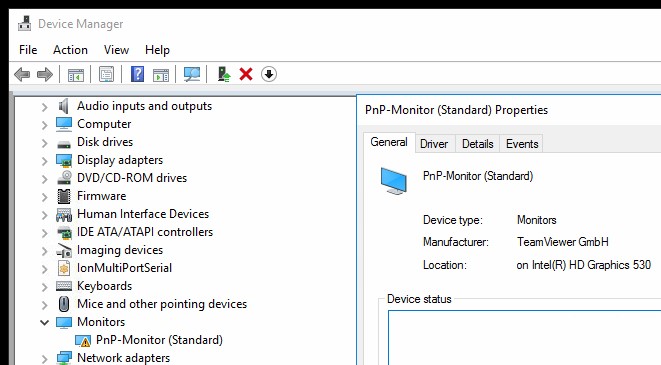
Попробуйте заменить драйвер для этого устройства на «Универсальный монитор PnP» (ПКМ -> Обновить драйверы -> Выбрать из списка уже установленных драйверов).
Обновите драйвер видеоадаптера
Возможно проблема с яркостью связана с текущим драйвером видеоадаптера. В первую очередь проверьте, что ваша видеокарта включена в диспетчере устройств (по аналогии со способом выше). Если предыдущий метод не помог, попробуйте выполнить автоматическое обновление драйвера видеоадаптера (если оно не отключено).
В диспетчере устройств (консоль devmgmt.msc ) разверните секцию Display adapters найдите свою видеокарту, щелкните по ней ПКМ и выберите пункт Update Driver Software. Затем выберите опцию Search automatically for updated driver software и подождите пока Windows 10 найдет и установит последнюю версию драйвера (требуется подключение к интернету).
Если автоматическое обновление драйвера не исправило проблему с неработающей регулировкой яркости в Windows 10, попробуйте удалить текущий драйвер и установить с сайта производителя самую последнюю версию драйвера.
В некоторых случаях нужно наоборот, откатить версию видеоадаптера на предыдущую: Update driver -> Browse my computers for drivers -> Let me pick from a list of available drivers on my computer -> включите Show compatible hardware. Выберите предыдущую версию драйвера.
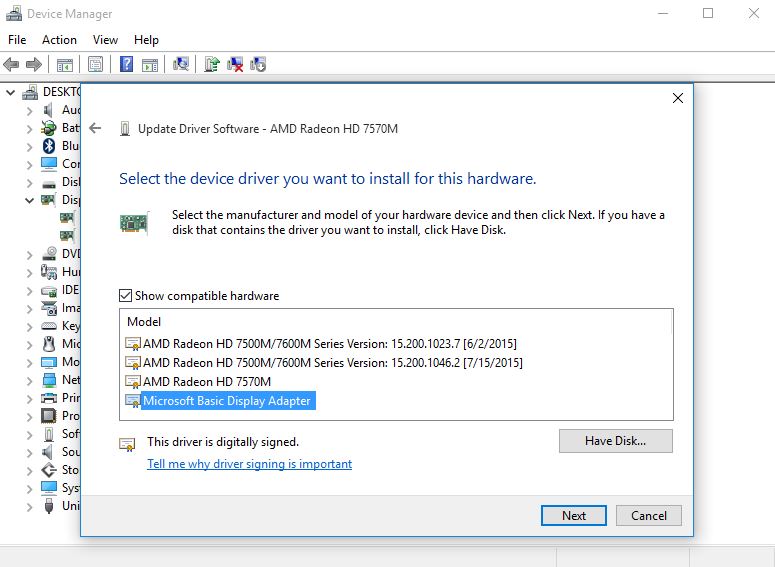
Если обновление или откат драйвера не помогли решить проблему с регулировкой яркости, попробуйте использовать для видеокарты стандартный драйвер Microsoft Basic Display Adapter.
Не работают Fn клавиши регулировки яркости на ноутбуке
Если вы обнаружили, что регулировка яркости в настройках Windows работает нормально, но не работают функциональные клавиши ( Fn ) управления яркости на клавиатуре ноутбука, скорее всего вам нужно установить дополнительно ПО от производителя ноутбука.
У каждого вендора есть своя утилита. Ниже представлены названия утилит для популярных моделей ноутбуков:
- ASUS — ATK Hotkey Utility
- Sony Vaio — Sony Notebook Utilities
- Dell – QuickSet
- HP — HP Software Framework и/или HP Hotkey Support
- Lenovo — Hotkey Features Integration for Windows 10 или AIO Hotkey Utility Driver
Скачайте программу с официального сайта производителя и установите ее. Попробуйте изменить яркость с помощью функциональный клавиш нуотбука.
Включить регулировку яркости экрана в реестре
В Windows можно разрешить регулировку яркости экрана с помощью параметра реестра KMD_EnableBrightnessInterface2 в ветке HKEY_LOCAL_MACHINE\SYSTEM\ControlSet001\Control\Class\\0000.
Откройте редактор реестра (regedit.exe), перейдите в указанную ветку и измените значение DWORD-параметра KMD_EnableBrightnessInterface2 с 1 на 0
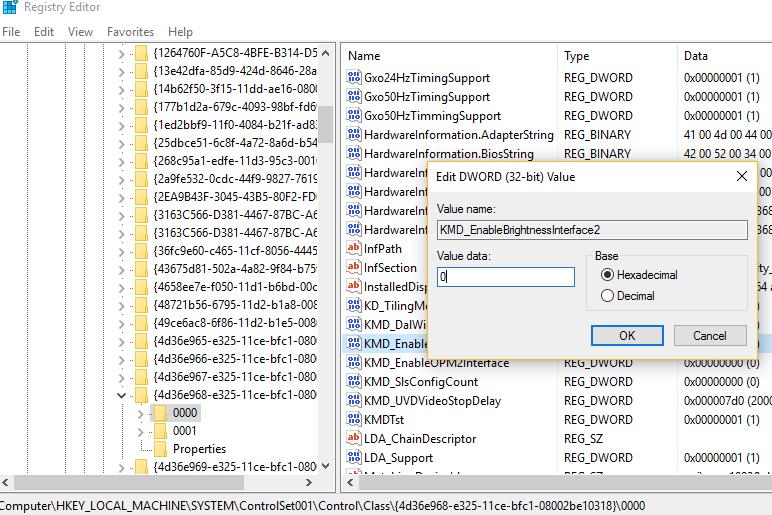
В реестре может быть несколько параметров KMD_EnableBrightnessInterface2. Поэтому, воспользуйтесь поиском (F3) и найдите все остальные параметры с именем KMD_EnableBrightnessInterface . Для всех найденных ключей нужно изменить значение с 1 на 0.
Не регулируется яркость дисплея на ноутбуке с интегрированной графикой Intel HD Graphics
На ноутбуках со встроенной видеокартой Intel HD Graphics нужно отключить коррекцию яркости через реестр. Для этого перейдите в раздел реестра HKEY_LOCAL_MACHINE\SYSTEM\ControlSet001\Control\Class\\0000 (в некоторых случаях 0001) и найдите DWORD параметр FeatureTestControl. Измените его значение c f000 на f008 и перезагрузите компьютер.
В комментариях пишут, что иногда помогает значение FeatureTestControl = fb20.
нужно внести изменения в реестр с помощью такого reg файла:
Windows Registry Editor Version 5.00 [HKEY_LOCAL_MACHINE\SYSTEM\ControlSet001\Control\Class\\0000] "FeatureTestControl"=dword:0000f008 "KMD_EnableBrightnessInterface2"=dword:00000000 "KMD_EnableBrightnesslf2"=dword:00000000 [HKEY_LOCAL_MACHINE\SYSTEM\ControlSet001\Control\Class\\0001] "FeatureTestControl"=dword:0000f008 [HKEY_LOCAL_MACHINE\SYSTEM\ControlSet001\Control\Class\\0002] "FeatureTestControl"=dword:0000f008 [HKEY_LOCAL_MACHINE\SYSTEM\ControlSet001\Services\intelkmd] "FeatureTestControl"=dword:0000f008
Проверьте настройки адаптивной регулировки яркости
Windows может использовать датчики освещенности ноутбука для регулировки ярости экрана. Яркость экрана задается в зависимости от освещения помещения (Ambient Light). Это называется адаптивная яркость.
Вы можете включить/отключить адаптивную яркость дисплея из панели Settings: System -> Brightness -> Change brightness automatically when lighting changes
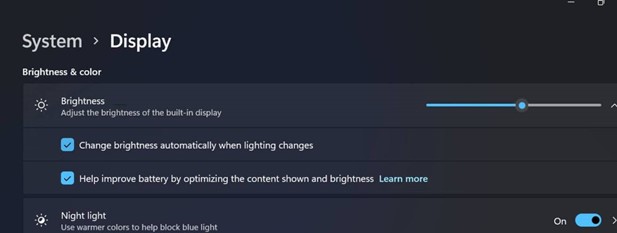
Здесь же есть еще одна опция – уменьшения яркости дисплея, если устройство работает от батареи (Help improve battery by optimizing the content shown and brightness). Эта функция называется CABC (Content Adaptive Brightness Control).
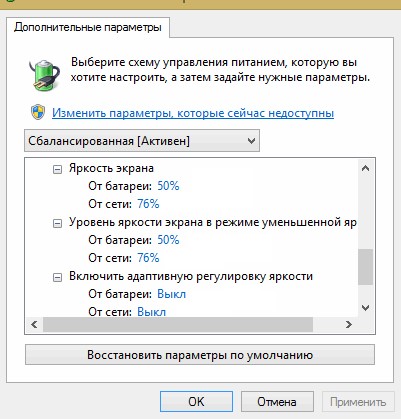
Также отключить адаптивную регулировку яркости в настройках схемы электропитания Windows: Control Panel -> Power Options (Электропитание) -> в свойствах выбранного плана электропитания, нажмите на кнопку Change advanced power settings (Настройка схемы электропитания) -> Change advanced power settings (Изменить дополнительные параметры питания) -> разверните раздел Display (Экран).
В пункте Enable adaptive brightness (Включить адаптивную регулировку яркости) нужно отключить адаптивную яркость для режима от сети и от батареи. Если адаптивная яркость включена, вы не можете значительно увеличить яркость экрана
Также попробуйте изменить настройки в пунктах:
- Dimmeddisplaybrightness (Уровень яркости экрана в режиме уменьшенной яркости)
- Display brightness (Яркость экрана)
 Предыдущая статья Следующая статья