
Редактирование аннотаций в Revit
В современных шаблонах есть множество уже настроенных семейств разных выносок, марок, созданы различные типоразмеры текста. Но, несмотря на ГОСТ, в каждой организации есть свои стандарты оформления. Поэтому иногда приходится расширять список имеющихся в шаблоне семейств или их типоразмеров.
Но как это можно сделать? Давайте разбираться!
Полное обучение: «Железобетонные конструкции в Revit»
Давайте для примера рассмотрим два аннотационных семейства из шаблона ADSK:
- ADSK_Аннотация_Текст_сВыноской;
- ADSK_Марка_Стена.
В первом семействе добавим дополнительный типоразмер. Для этого выбираем выноску на чертеже и нажимаем Изменить тип, далее Копировать. Затем записываем новое название типоразмера первого семейства и меняем стрелку выноски.
Можно сделать тоже самое, найдя аннотационное семейство в Диспетчере проекта. Далее щёлкнуть правой кнопкой мыши и выбрать Новый тип. Записать имя типа. А затем, щелкнув правой кнопкой мыши, выбрать его Свойства и изменить стрелку выноски.
Теперь попробуем изменить высоту текста в выноске. Для этого придётся отредактировать семейство. Выбираем семейство выноски и нажимаем Редактировать семейство.
При открытии семейства мы видим, что оно состоит из двух текстовых примечаний и полки между ними. Оба текстовых примечания в семействе высотой 2,5 мм.
Если текст нужен крупнее, мы можем выбрать одно из текстовых примечаний. Потом нажать в его свойствах Изменить тип, далее Копировать и создать новый тип Метки.
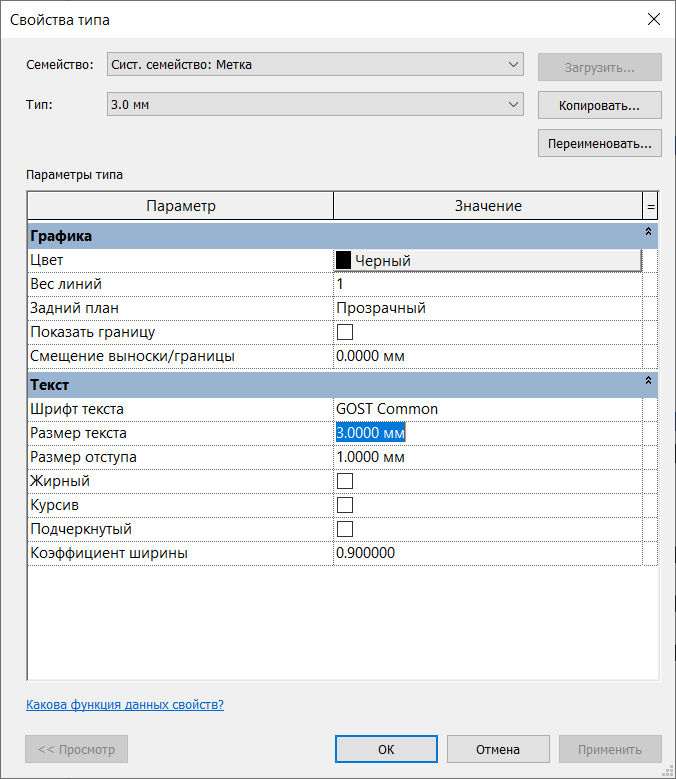
Затем записываем наименование для этого типа и задаем в свойствах типа необходимую высоту текста. После чего можно загрузить семейство в проект и закрыть его.
Теперь разберём второе семейство. Это марка, и она считывает информацию из свойств элемента, к которому она ставится. В данном случае это стена.
Семейству марки можно добавить дополнительные типоразмеры. Например, для разной длины полки.
Для этого выбираем марку на чертеже, нажимаем Изменить тип, далее Копировать. Затем записываем новое название типоразмера и меняем в свойствах параметр Длина полки.
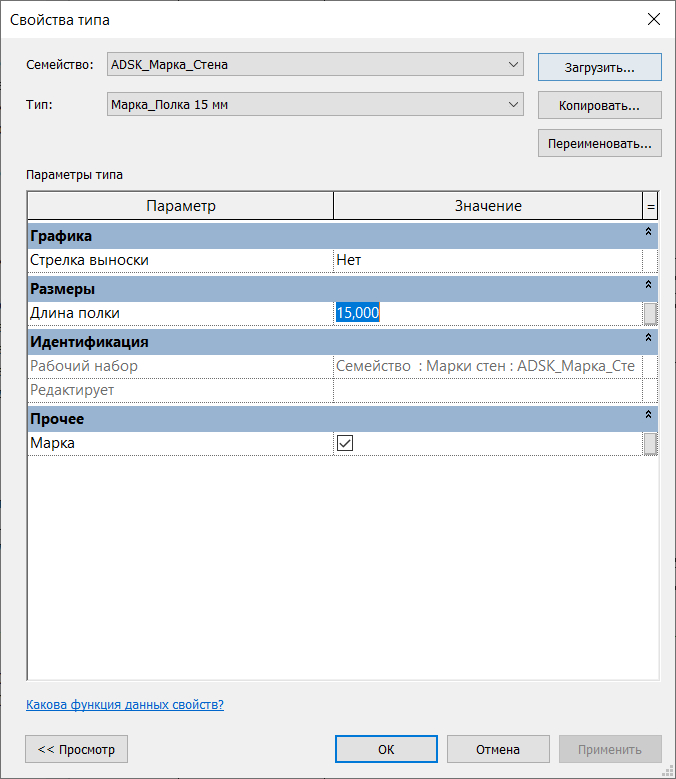
Ту же самую процедуру можно сделать через Диспетчер проекта.
Семейство марки можно усовершенствовать, добавив дополнительные параметры, которые будут отображаться на чертеже.
Для этого выберем семейство марки и нажмём Редактировать семейство.
При открытии семейства мы видим, что оно состоит из одной метки, полки и ограничительных невидимых линий.
Для примера создадим новую метку. Скопируем имеющуюся метку в буфер обмена и вставим с выравниванием по тому же месту. После чего нажмём Редактировать метку.
Открывается окно, где мы видим список параметров, которые попадает в метку. Их можно добавлять и удалять.
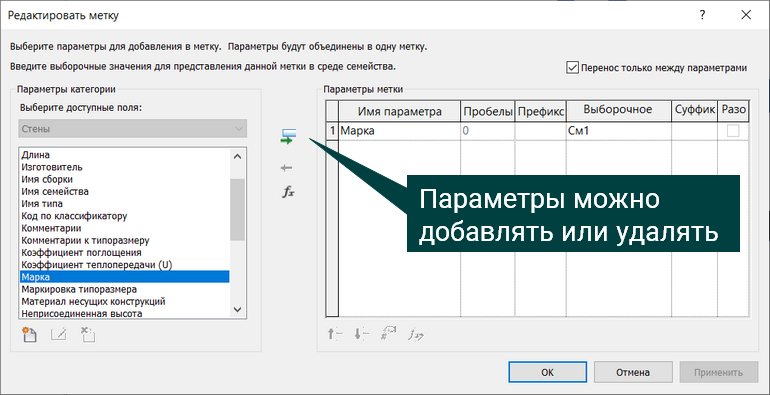
Уберём параметр Марка и добавим другой.
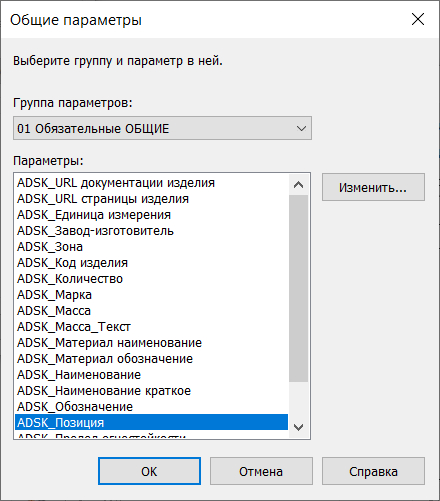
Если нужного параметра в списке нет — следует нажать Добавить параметр и выбрать его из Общих параметров.
Теперь в одном и том же месте происходит наложение двух разных меток. Можно настроить для них свойства видимости, чтобы переключать в зависимости от выбранного типоразмера в семействе.
Для этого выберем новую метку и в свойствах переопределим параметр Видимость. Нажимаем на знак равенства и создаем дополнительный параметр видимости.
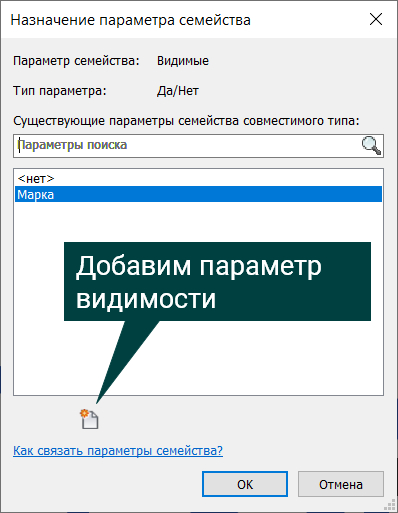
Аналогичным образом можно добавить множество различных меток, состоящих из одного или нескольких параметров и настроить для них видимость.
Теперь необходимо создать дополнительные типоразмеры семейства, чтобы при выборе разных типоразмеров мы видели в Марке разные параметры.
Это можно сделать как внутри семейства, так и после его загрузки в проект.
Как создавать типоразмеры аннотационных семейств, мы уже обсудили. Но в данном случае для новых типоразмеров мы не будем менять значения параметров. Мы будем лишь включать или выключать галочки. Эти галочки как раз-таки и отвечают за видимость.
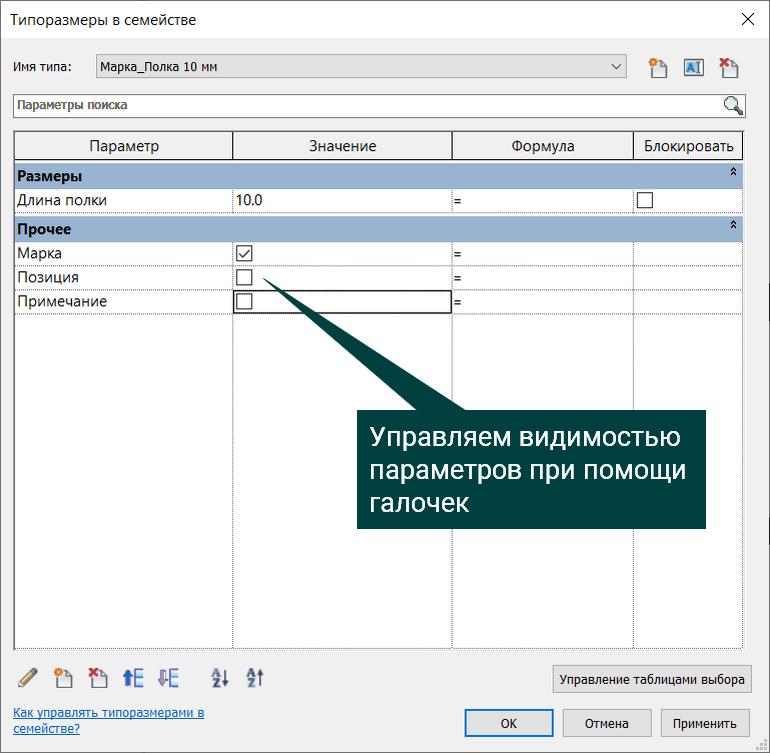
Не забудьте корректно называть новые типоразмеры. Надеюсь, у вас всё получится.
Освойте проектирование КЖ в Revit
Научитесь моделировать железобетонные конструкции, размещать арматуру, оформлять чертежи марки КЖ. Создадите рабочую BIM-модель монолитного ЖБ здания и сформируете рабочую документацию.
Работа с семейством листа в Revit
Для каждого специалиста обязательным требованием является оформления документации, в том числе размещение готовых видов и спецификаций на листах. В связи с этим в этой статье мы научимся создавать листы в Revit, настраивать их внешний вид и добавлять основные надписи.
Создание листа
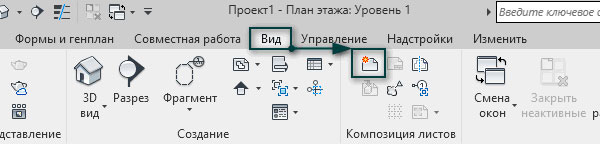
В базовых шаблонах по умолчанию не создано ни одного листа, чтобы это исправить перейдем на вкладку Вид – Лист. В открывшемся диалоговом окне мы можем видеть различные семейства и их типы для создания листов.
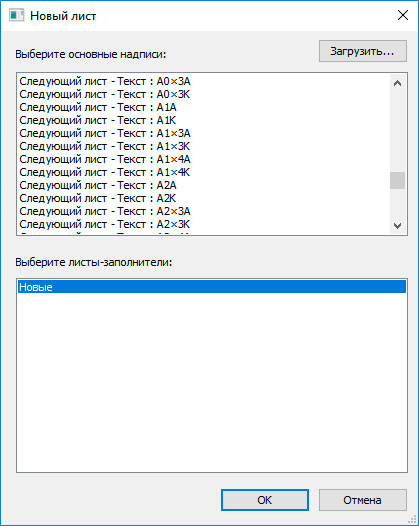
Текущее семейство называется основная надпись и находится в диспетчере проекта в категории «Аннотационные обозначения». В нашем проекте создано n-ое количество типоразмеров этого семейства, а самостоятельно создать такое семейство можно с помощью шаблонов, которые лежат в папке основные надписи. Эти семейства представляют собой совокупность 2D элементов, к которым можно добавлять различные линии, метки, штриховки, текст и прочие аннотационные обозначения.
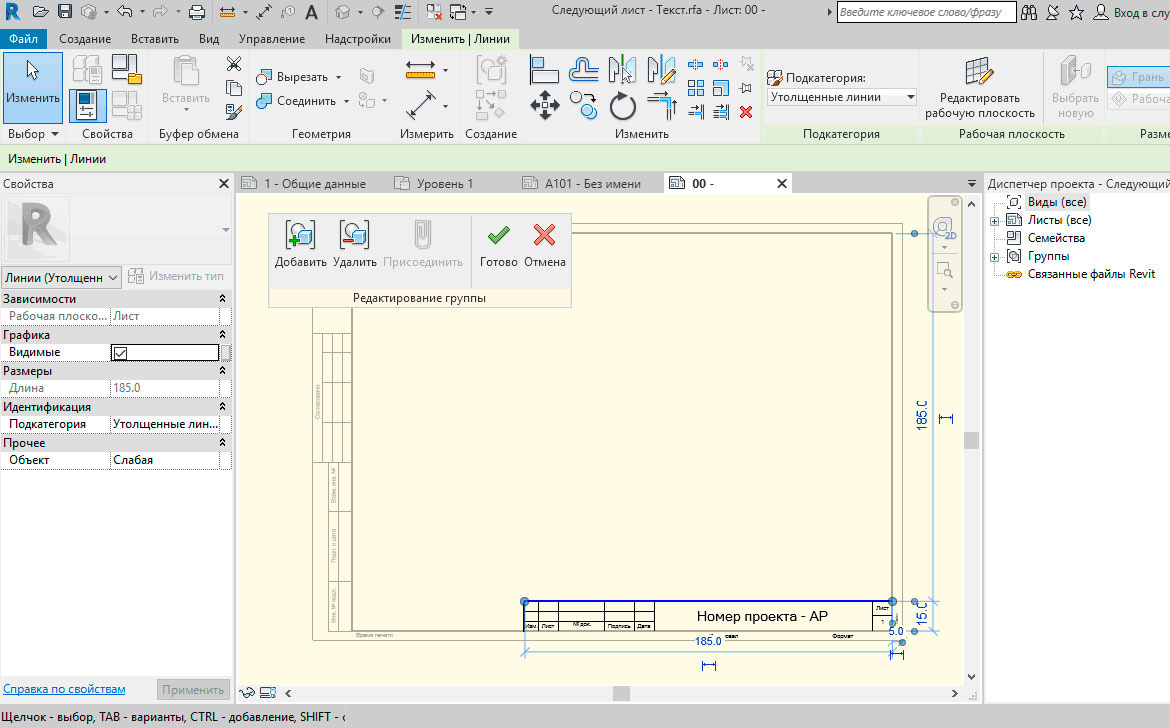
Редактирование штампа
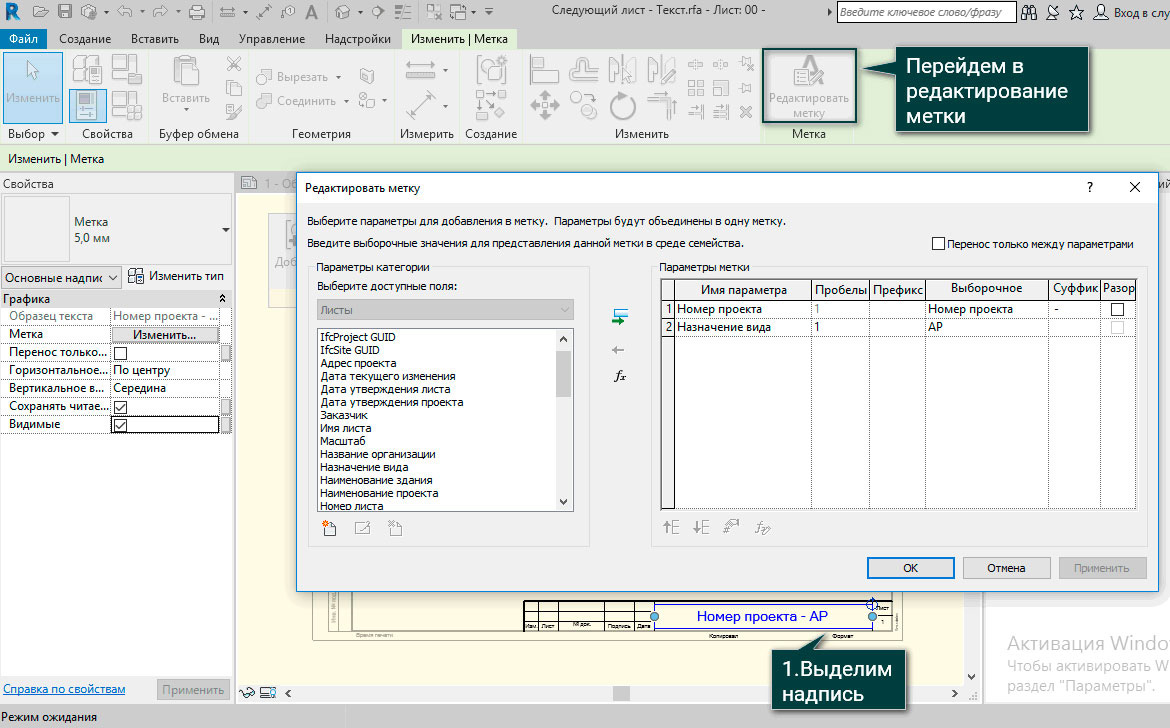
Создадим лист формата A4 и перейдем в редактирование семейства. Обратим внимание, что надпись «Номер проекта – АР» является меткой, которая включает в себя параметры проекты. Убедиться в этом можно выделив надпись и перейдя в редактирование метки. Таким образом, мы по своему усмотрению можем включать любые параметры в метку, относящиеся к категории «Лист».
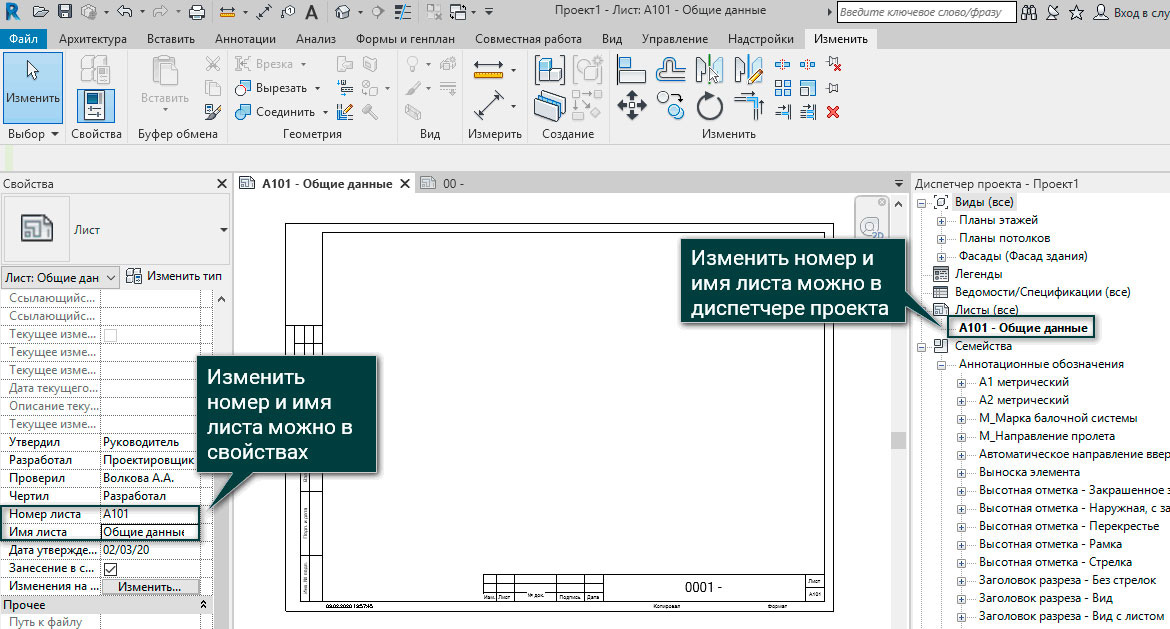
Номер и имя листа можно изменить как в свойствах листа, так и в диспетчере проекта, где первая часть надписи отвечает за номер, вторая – имя. А возможность поменять основную надпись листа, то есть его формат, будет и после его создания. Для этого необходимо выделить границу основной надписи и выбрать другой тип семейства, например с другим штампом и другого размера.
Размещение видов на листе
Основное назначение листа – это выводить различную информацию о создателе чертежа и самом чертеже, для этого размещаются виды на листах.
Есть несколько способов размещения видов на листах:
- Выберем в диспетчере проекта вид и, зажав левую кнопку мыши, перетащим его на лист.
- Перейдем на вкладку Вид — Разместить вид, в выпадающем окне можем увидеть все виды, которые еще не размещены на листах. Это окошко бывает очень удобно, когда видов в проекте очень много и быстро найти нужный вид в диспетчере не удается.
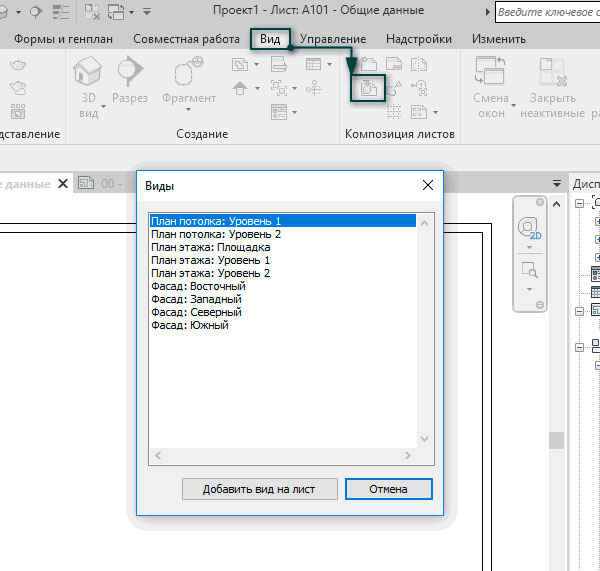
Обратите внимание, что Revit устроен таким образом, что один вид можно разместить только на одном листе, исключение составляют лишь спецификации и легенды, которые могут быть размещены на нескольких листах одновременно.
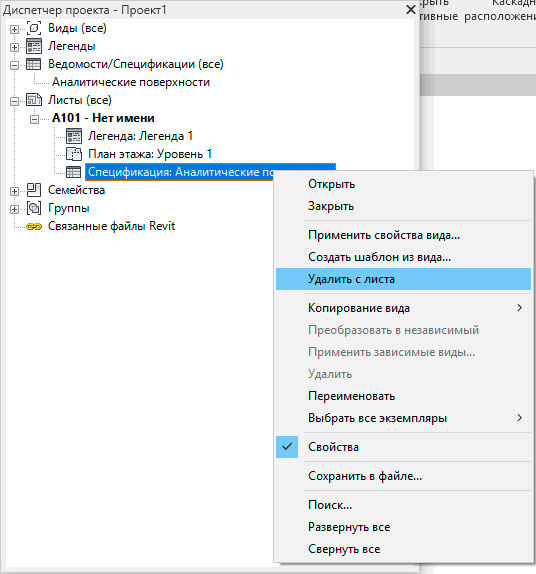
Все размещенные виды и спецификации на листе можно увидеть в диспетчере проекта, в раскрывающемся списке листа. Их можно удалить как на листе с помощью клавиши «Delete», так и кликнув ПКП «удалить с листа». В таком случае вид удалится с листа, но останется в диспетчере проекта.
Станьте профессионалом в Revit
Вы освоите самое востребованное ПО для информационного моделирования. С нуля создадите проект здания и пройдете через все этапы разработки BIM-модели: от построения стен до формирования архитектурного проекта.
Проектирование технологии производств
При оформлении в revit необходимо поменять в осях шрифт, курсив и.тд.

Для этого необходимо зайти в свойство типа оси

Найти значение в строке обозначение в данном случае это «ADSK_Марка_Оси_ГОСТ21-1101-2013»

Далее в диспечере проекта выбираем «Аннотационные обозначения»

Находим «ADSK_Марка_Оси_ГОСТ21-1101-2013» нажимаем правую кнопку мышки и выбираем «правка»

Далее попадаем в семейство и выбираем «изменить тип»

В типе можно внести необходимые изменения:

Далее сохраняем и загружаем в проект.
- Получить ссылку
- Электронная почта
- Другие приложения
Комментарии
Спасиииибо) Ответить Удалить
Отправить комментарий
Популярные сообщения из этого блога
Технологическая схема в Revit

Технологическая схема в Revit В процессе проектирования намного удобней, когда вся информация находится в одном файле. В случае с ревит здесь понятно, что модель проекта находится в файле, вопрос как можно сделать чтоб в этом же файле была схема технологического процесса (ТХ схема), в данном случае рассмотрим схему элеватора. Обычно ТХ схема создается в отдельном программном комплексе, например, таком как Auto Cad . Но это достаточно неудобно лучше, чтоб и модель и ТХ схема были в одном файле, в этом случае подойдет инструмент ревита «чертежный вид» во вкладке ВИД Данный инструмент позволяет создать плоский чертеж на подоби и Auto Cad только внутри ревит. Из очевидных минусов это то что нет связи с самой моделью, это как-то не по БИМовски, но тем не менее все равно удобней чем разные файлы в разных программах… Для создания схемы необходимо воспользоваться семейством «элементы узлов», сделать иконки с нужной граф
Как создать топосьемку в revit из геодезии в автокаде

Ревит позволяет строить топоповерхноть в автоматическом режиме. Имея подоснову от геодезистов с 3д отметками построить топ поверхность в ревите займет несколько минут. Для начала открываем файл в автокаде Если посмотреть спереди/сбоку на файл (не сверху) то здесь должны быть отметки с координатами по оси z Теперь избавляемся от всех блоков (для корректного импорта в ревит) Быстрый выбор-блоки-вебрать все-взорвать теперь находим в каком слое находятся нашим отметки например слой «координаты» Открываем ревит Создаем новый проект Входим в вкладку вставить — импорт сапр Выбираем нужный файл Проверяем чтоб настройки вставки совпадали с требуемыми (нужный уровень, мм или м и т.д.) Далее открываем вкладку «формы и генплан» выбираем топоповерность — создать по импортированым данным — выбрать импортированый экземпляр Далее нажимаем на нашу импортированую топосьемку после чего появляется окошечко со всеми слоями в автокадовском файле
Как изменить шрифт основной надписи в ревит
Не могу привязать основную надпись к внутренней рамке листа
berezhnyi: Revit 2013 Вобщем при создании нового семейства листа, я создал 2 надписи: боковую и основную (форма 3), сгрупировал их, инструментом «выравнивание» разместил их в нужных местах. Вроде все нормально, пока не начинаю изменять размеры листа. Получаеться что если привязать основную надпись к рамке (закрыть замочек), то размер листа изменяеться слева (тоесть растягиваеться влево), а боковая надпись остаеться на месте. А если привязываю бокою надпись к рамке, то наоборот — лист растягиваеться справа, а основная надпись остаеться на месте. Одновременно привязать 2 надписи Revit не дает (излишняя параметризация), хотя у меня только запараметризированы размеры листа. Смотрел на уже готовые семейства, как там все сделано. Там все нормально работает. Но там я не могу понять как так сделано, потому-что нет ни единого размера. Использование готового семейства я не расматриваю, хочу создать свое.
Ответов — 8
berezhnyi: Я еще раз изучил готовое семейство и оказалось что там все привязано к опорным плоскостям. Возникает другой вопрос: как создать опорные плоскости в основных надписях? Какую категорию и параметр семейства надо выбрать?
Admin: berezhnyi Приветствую на форуме! Обычно в семействах Общих надписей — Опорных плоскостей не бывает. И скопировать их тоже нельзя. То что вы смотрите как образец видимо сделано очень давно, в ранних версиях плоскости были «разрешены». Если бы был файл можно было бы говорить конкретнее, что у вас там не работает. А так можно очень долго предполагать и додумывать, что и почему не работает.
berezhnyi: Спасибо за ответ. Да действительно в базовом семействе листов есть аж 4 опорные плоскости (2 горизонтальные, 2 вертикальные), вот к ним все и привязано. Причем 2 плоскости пожно удалить. В том файле есть еще 3 загадочные линии (внешняя рамка листа), которые вообще никак не удаляються . Наверно этот файл создан в очень древней версии Ревит. Насчет моего файла: Если основную надпись не групировать, то она перемещаеться с границей так как нужно, правда только линии, а текст (метки) остаються на месте (для того я и хотел групировать), но как только все сгрупировать — основная надпись перестает перемещаться вслед за границей:( Мне кажеться что группа перехватывает какие-то параметры (свойста) именно текста (меток) и «раз текст без групировки не двигался, то почему он в группе должен двигаться» — так наверно думает Ревит Если б была одна надпись, то решалось бы инструментом выравнивание + замочек, но посколько есть еще и боковая надпись, то и возникла даная проблема. Я посидел и подумал, что раз так не получаеться, то не буду я создавать свой универсальный лист, я создал несколько семейств с разными форматами (те котрые мне надо) и надписи поразмещал вручную. буду надеяться что в последующих версиях что-то измениться, особенно хочеться чтоб добавили(вернули) возможность роботы с опорными плоскостями
Хоттабыч: В семействе листа галку в видимости нужно поставить напротив опорных плоскостей и все будет. К ним и привязывайтесь. И все будет работать.
Хоттабыч: Внешние рамки листа (их четыре в общем то, а не три) сделайте невидимыми, и будет Вам счастье.
Admin: berezhnyi пишет: «раз текст без групировки не двигался, то почему он в группе должен двигаться» — так наверно думает Ревит Попробовал, сделать то что вы описываете, действительно как то странно он себя ведет. Похоже что то накрутили разработчики, или мы чего то не допонимаем. Вот как все было: https://chronicle.autodesk.com/Main/Details/eee3ff8f-f04e-4fa6-97ad-c8e715d1f816
berezhnyi: Хоттабыч пишет: В семействе листа галку в видимости нужно поставить напротив опорных плоскостей и все будет. В том семействе, которое в комплекте с ревитом идет — опорные плоскости есть, а вот если создавать новое семейство, то там вообще никаких опорных плоскостей нет Внешние рамки листа (их четыре в общем то, а не три) Да, их четыре. НО! Одна левая линия рамки удаляеться, а вот остальные три — нет