
Как сделать карту памяти основной памятью на самсунге?
Как сделать карту памяти основной памятью на самсунге?
- Откройте приложение «Интернет» и нажмите кнопку Еще или «Опции» (может выглядеть как три точки).
- Выберите пункт «Настройки».
- Выберите пункт «Дополнительно».
- Выберите пункт «Параметры содержимого». .
- Выберите пункт «Хранилище по умолчанию» или Сохранить содержимое.
- Выберите пункт « Карта памяти ».
Как сделать карту памяти основной памятью?
- Зайдите в Настройки — Хранилище и USB-накопители и нажмите по пункту «SD- карта » (На некоторых устройствах пункт настроек накопителей может находится в разделе «Дополнительно», например, на ZTE).
- В меню (кнопка справа вверху) выберите «Настроить».
Как сделать SD карту основной памятью Samsung Galaxy?
- Перейдите в «Настройки»;
- Выберите «Общие настройки», или » Память «;
- Укажите место сохранения данных, выбрав SD — карту .
- Обратите внимание, что в некоторых телефонах для сохранения фото и видео необходимо указывать хранилище в настройках камеры.
Как сделать СД карту внутренней памятью самсунг?
- Открыть (Android) Настройки
- Нажмите «Хранение». (или «Обслуживание устройства»> «Хранение»).
- Выберите вашу SD — карту .
- Откройте меню (3 точки в правом верхнем углу) и нажмите «Перенос данных».
- Теперь ваши данные будут перенесены на SD — карту .
Как объединить SD карту и память телефона Samsung?
- Зайдите в меню «Настройки» (на некоторых устройствах в меню «Дополнительно») и найдите пункт «Хранилище и USB-накопители». .
- В новом окне нажмите на пункт меню, расположенный в верхнем правом углу экрана и выберите «Настроить», а в появившемся подменю — «Внутренняя память ».
Как SD карту сделать основной памятью?
- На вашем смартфоне зайдите в Настройки — Хранилище. .
- Нажмите по кнопке меню справа вверху, выберите пункт «Настройки хранилища», а на следующем экране — «Внутренняя память ».
Как сделать память телефона на флешку?
- Зайдите в Меню приложений
- Выберите пункт Настройки
- Опции – Диспетчер приложений (или раздел Устройство – Приложения)
- Далее просто выбирайте необходимое приложение…
- … и нажмите На карту памяти SD.
Как настроить загрузку на карту памяти на андроиде?
- Откройте приложение Google Files. на устройстве Android. .
- В левом верхнем углу экрана нажмите на значок «Меню» Настройки .
- Включите функцию Сохранять на SD- карте .
- Когда появится запрос нужных разрешений, нажмите Разрешить.
Как сделать карту памяти основной памятью?
- Зайдите в Настройки — Хранилище и USB-накопители и нажмите по пункту «SD- карта » (На некоторых устройствах пункт настроек накопителей может находится в разделе «Дополнительно», например, на ZTE).
- В меню (кнопка справа вверху) выберите «Настроить».
Как сделать SD карту основной памятью Samsung Android 10?
- Перейдите в «Настройки»;
- Выберите «Общие настройки», или «Память»;
- Укажите место сохранения данных, выбрав SD — карту .
- Обратите внимание, что в некоторых телефонах для сохранения фото и видео необходимо указывать хранилище в настройках камеры.
Как объединить память телефона и карты памяти Самсунг?
- Зайдите в меню «Настройки» (на некоторых устройствах в меню «Дополнительно») и найдите пункт «Хранилище и USB-накопители». .
- В новом окне нажмите на пункт меню, расположенный в верхнем правом углу экрана и выберите «Настроить», а в появившемся подменю — «Внутренняя память ».
Как сделать SD карту внутренней памятью Samsung?
- На вашем смартфоне зайдите в Настройки — Хранилище. .
- Нажмите по кнопке меню справа вверху, выберите пункт «Настройки хранилища», а на следующем экране — « Внутренняя память ».
Как сделать SD карту внутренней памятью Xiaomi?
FilesActivity. Нажимаем на него и оказываемся в меню, где надо кликнуть по нужной карте , а потом на иконку с изображением трех точек. Тут выбирается подпункт «Настройки хранилища» — « Внутренняя память » — «Форматировать». Система запросит ваше согласие на то, чтобы перенести информацию из системной памяти в microS
Как перейти с внутренней памяти на SD?
- Откройте приложение Google Files. на устройстве Android. .
- В левом нижнем углу экрана нажмите на значок «Очистка» .
- В разделе » Перенос файлов на SD — карту » нажмите кнопку Выбрать файлы.
- Выберите файлы, которые нужно перенести .
- Нажмите Переместить на SD — карту .
Как объединить карту памяти и память телефона Samsung?
Сначала необходимо вставить карту памяти , после чего перейти в «Настройки» (в зависимости от версии Android этот пункт может быть в разделе «Дополнительно), где выбрать «Хранилище и USB-накопители». Нажмите на « Карта », после чего перейдите в верхний правый угол экрана и выберите «Настроить» — «Внутренняя память
Как сделать СД карту основной памятью на самсунг?
- Перейдите в «Настройки»;
- Выберите «Общие настройки», или » Память «;
- Укажите место сохранения данных, выбрав SD — карту .
- Обратите внимание, что в некоторых телефонах для сохранения фото и видео необходимо указывать хранилище в настройках камеры.
Как расширить внутреннюю память Android за счет SD карты?
- Перезагрузите Android в режим Recovery.
- Перейдите в раздел Advanced.
- Выбрать пункт Partition SD Card.
- Выбрать объем EXT раздела на карте (для приложений)
- Выбрать объем Swap раздела (выбрать 0)
- Подождать пока создадутся разделы
Объединение карты памяти и накопителя телефона в Android
Объединение внешнего и внутреннего хранилища позволит сохранить в памяти больше данных, но накладывает определённые ограничения: например, просто вытащить карту и подключить к другому устройству (компьютеру или фотоаппарату) не получится, так как это нарушит работу перенесённых на него программ. Плюс данные зашифровываются, и вернуть их в случае поломки телефона не получится, что тоже нужно иметь в виду.
Как объединять microSD и внутреннюю память смартфона
Для того чтобы расширить встроенную память Android-смартфона за счёт SD-карты, надо проделать следующее:
-
В этом примере мы покажем действия на актуальном на момент написания статьи Andoid 11 в «чистой» реализации. Вставьте microSD в телефон – должно появиться уведомление в строке состояния, тапните по нему.
Если смартфон не реагирует на соединение, обратитесь к разделу решения проблем ниже.
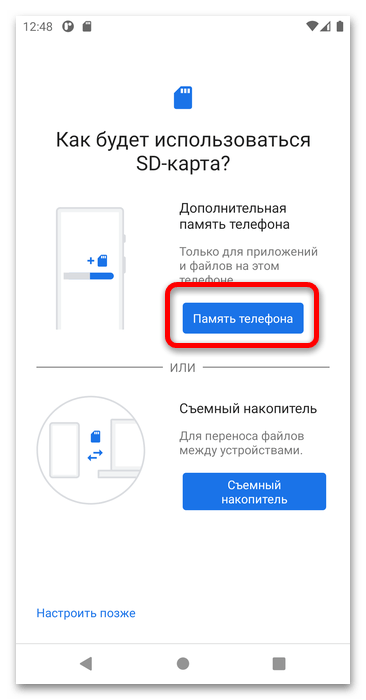
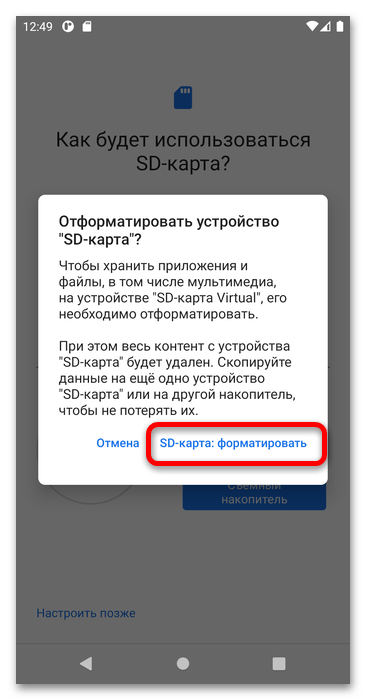
Важно! Форматирование удалит все данные, которые есть на носителе, поэтому заранее сделайте резервную копию!
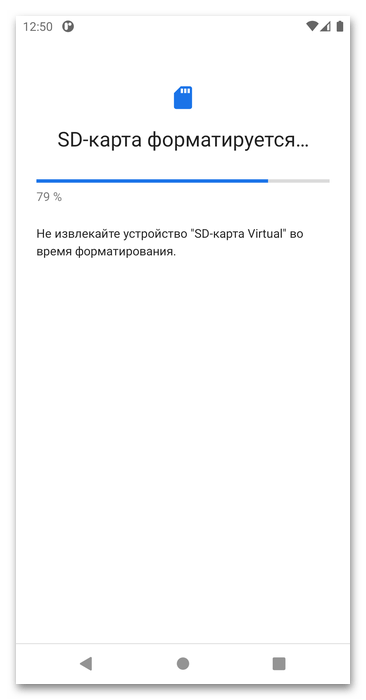 В некоторых случаях возможно увидеть сообщение, озаглавленное как «Устройство SD-карта работает медленно». Если прочитать сопроводительный текст, становится ясно, что дело в самой microSD, а именно в её классе: минимумом для комфортного использования является Class 10, а рекомендуемым – UHC стандарта SDXC. Более подробно об этом вы можете прочитать в следующей статье. Подробнее: Как выбрать карту памяти для смартфона
 Для закрытия уведомления о медленной скорости работы просто тапните в нём по кнопке «Продолжить».
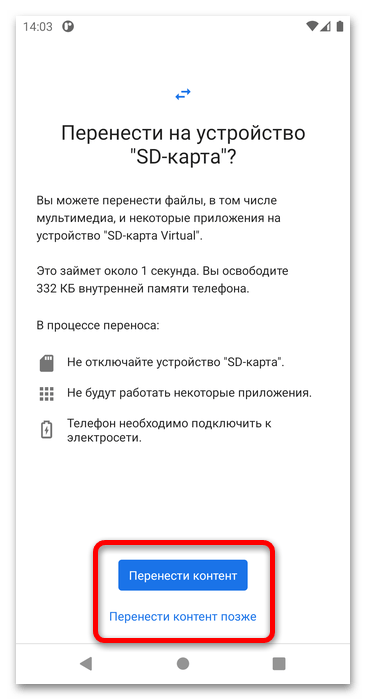
Решение возможных проблем
Теперь рассмотрим сбои, которые могут возникнуть в процессе выполнения инструкции выше, и варианты их устранения.
При подключении microSD к телефону ничего не происходит
Наиболее частая проблема, с которой сталкиваются пользователи – телефон не видит карту и не отображает уведомления о её подключении. У этого есть множество причин как программных, так и аппаратных, которые мы уже рассматривали в отдельном руководстве – ознакомьтесь с ним для получения необходимых деталей.
Появляется уведомление «SD-карта повреждена»
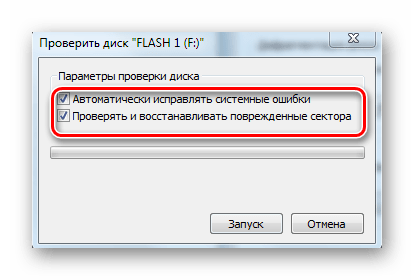
Также возможна проблема, когда система сообщает о повреждении подключённого накопителя. Как и предыдущая, эта тоже появляется по ряду разнообразных причин: программные сбои блоков памяти микроСД, плохой контакт между носителем и слотом, случайная единичная ошибка и прочее. Более развёрнутые сведения об этом и методах устранения также можно получить из отдельного материала на нашем сайте.
Система уведомляет, что накопитель защищён от записи
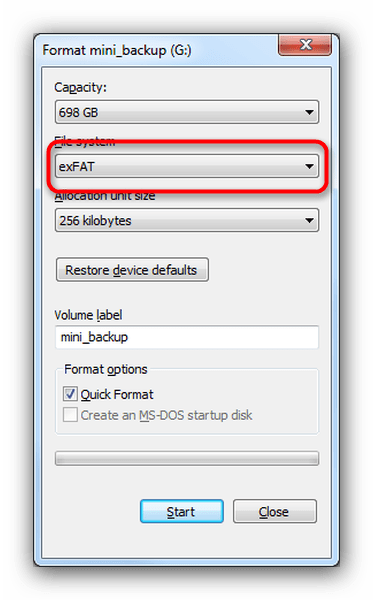
В редких случаях при подключении к смартфону последний сообщает, что microSD защищена от записи. Как правило, подобное указывает на аппаратные проблемы с ней, поскольку такое происходит при нарушении работы контроллера. Впрочем, сбой могут вызывать и программные причины, которые относительно просто устраняются, например, низкоуровневым форматированием.
Как объединить карту памяти и память телефона Samsung?
Как объединить карту памяти и память телефона Samsung?
Сначала необходимо вставить карту памяти , после чего перейти в «Настройки» (в зависимости от версии Android этот пункт может быть в разделе «Дополнительно), где выбрать «Хранилище и USB-накопители». Нажмите на « Карта », после чего перейдите в верхний правый угол экрана и выберите «Настроить» — «Внутренняя память
Как объединить SD карту и память телефона Samsung?
- Зайдите в меню «Настройки» (на некоторых устройствах в меню «Дополнительно») и найдите пункт «Хранилище и USB-накопители». .
- В новом окне нажмите на пункт меню, расположенный в верхнем правом углу экрана и выберите «Настроить», а в появившемся подменю — «Внутренняя память ».
Как объединить память телефона и SD карты андроид?
Сначала необходимо вставить карту памяти , после чего перейти в «Настройки» (в зависимости от версии Android этот пункт может быть в разделе «Дополнительно), где выбрать «Хранилище и USB-накопители». Нажмите на « Карта », после чего перейдите в верхний правый угол экрана и выберите «Настроить» — «Внутренняя память ».
Как сделать СД карту основной памятью на самсунг?
- Перейдите в «Настройки»;
- Выберите «Общие настройки», или » Память «;
- Укажите место сохранения данных, выбрав SD — карту .
- Обратите внимание, что в некоторых телефонах для сохранения фото и видео необходимо указывать хранилище в настройках камеры.
Как расширить внутреннюю память Android за счет SD карты?
- Перезагрузите Android в режим Recovery.
- Перейдите в раздел Advanced.
- Выбрать пункт Partition SD Card.
- Выбрать объем EXT раздела на карте (для приложений)
- Выбрать объем Swap раздела (выбрать 0)
- Подождать пока создадутся разделы
Как объединить память телефона и карты памяти?
- Зайдите в меню «Настройки» (на некоторых устройствах в меню «Дополнительно») и найдите пункт «Хранилище и USB-накопители». .
- В новом окне нажмите на пункт меню, расположенный в верхнем правом углу экрана и выберите «Настроить», а в появившемся подменю — «Внутренняя память ».
Как расширить внутреннюю память Android за счет SD карты?
- Перезагрузите Android в режим Recovery.
- Перейдите в раздел Advanced.
- Выбрать пункт Partition SD Card.
- Выбрать объем EXT раздела на карте (для приложений)
- Выбрать объем Swap раздела (выбрать 0)
- Подождать пока создадутся разделы
Как объединить память телефона и карты памяти Xiaomi MIUI 11?
FilesActivity. Нажимаем на него и оказываемся в меню, где надо кликнуть по нужной карте , а потом на иконку с изображением трех точек. Тут выбирается подпункт «Настройки хранилища» — «Внутренняя память » — «Форматировать». Система запросит ваше согласие на то, чтобы перенести информацию из системной памяти в microS
Как карту памяти сделать внутренней памятью?
- На вашем смартфоне зайдите в Настройки — Хранилище. .
- Нажмите по кнопке меню справа вверху, выберите пункт «Настройки хранилища», а на следующем экране — « Внутренняя память ».
Как сделать SD карту основной памятью Samsung j3?
- Перейдите в «Настройки»;
- Выберите «Общие настройки», или » Память «;
- Укажите место сохранения данных, выбрав SD — карту .
- Обратите внимание, что в некоторых телефонах для сохранения фото и видео необходимо указывать хранилище в настройках камеры.
Как SD карту сделать основной памятью?
- На вашем смартфоне зайдите в Настройки — Хранилище. .
- Нажмите по кнопке меню справа вверху, выберите пункт «Настройки хранилища», а на следующем экране — «Внутренняя память ».
Как настроить SD карту как внутреннюю память?
- На вашем смартфоне зайдите в Настройки — Хранилище. .
- Нажмите по кнопке меню справа вверху, выберите пункт « Настройки хранилища», а на следующем экране — « Внутренняя память ».
Как объединить внутреннюю память и SD карту?
Сначала необходимо вставить карту памяти , после чего перейти в «Настройки» (в зависимости от версии Android этот пункт может быть в разделе «Дополнительно), где выбрать «Хранилище и USB-накопители». Нажмите на « Карта », после чего перейдите в верхний правый угол экрана и выберите «Настроить» — « Внутренняя память
Как объединить внутреннюю и внешнюю память на Android-смартфоне
Одной из главных проблем современных смартфонов остается недостаточное количество памяти (ну и время автономной работы). Многие решают ее покупкой карты microSD, однако для того, чтобы память устройства работала как единый организм, не лишним будет объединить внутренний и внешний накопители. Зачастую сделать это можно с помощью стандартных инструментов операционной системы Android.
Как объединить память на Android
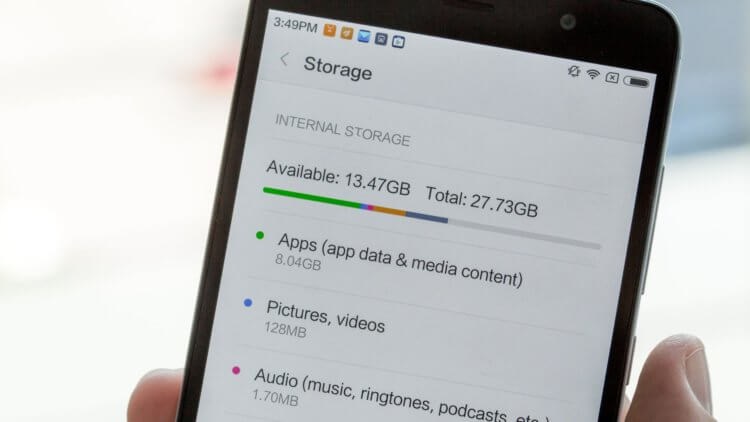
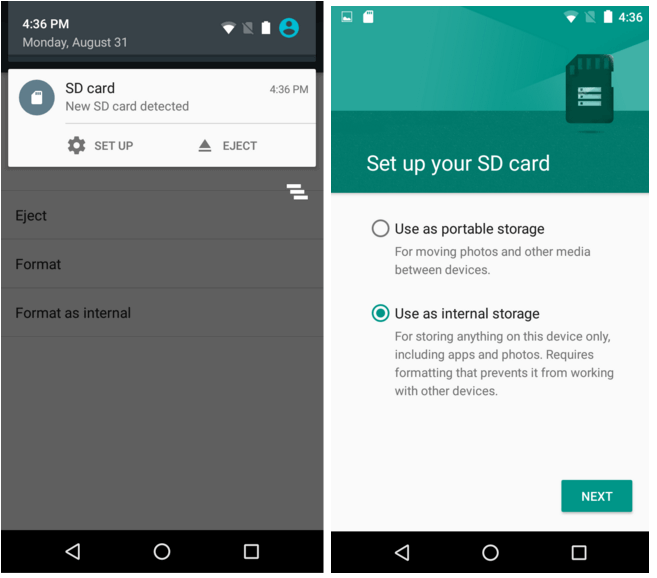
Сначала необходимо вставить карту памяти, после чего перейти в «Настройки» (в зависимости от версии Android этот пункт может быть в разделе «Дополнительно), где выбрать «Хранилище и USB-накопители». Нажмите на «Карта», после чего перейдите в верхний правый угол экрана и выберите «Настроить» — «Внутренняя память». Расположение пунктов разнится из-за версии Android, но на 8.0 они расположены именно так.
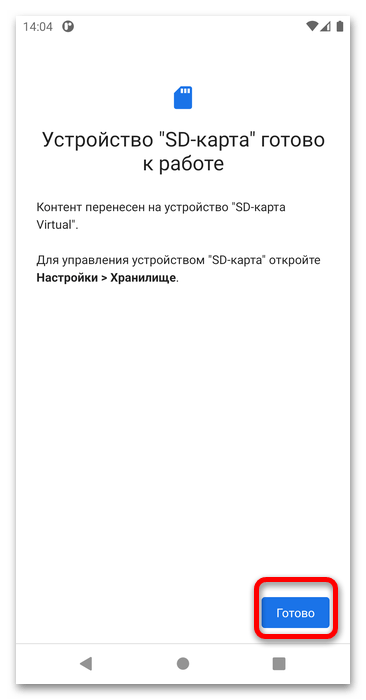
Далее необходимо нажать на кнопку «Очистить и отформатировать», дождаться окончания процесса, после чего поставить галку «Перенести данные на новое устройство» и нажать «Перенести сейчас». Эти манипуляции необходимы для завершения сопряжения памяти. В конце нажмите «Готово» и сделайте перезагрузку смартфона.
Тонкости объединения памяти
После объединения памяти внешний и внутренний накопители станут единым целым (мало того, система их зашифрует), поэтому карту нельзя будет просто так достать, вставить в компьютер и перенести данные. Также многие приложения не будут работать с извлеченной microSD. И здесь первая хитрость — сразу покупайте карту большего размера, чтобы не испытывать потребность в дополнительном хранилище.
Еще один совет — для подобных целей выбирайте карты microSD не ниже 10-го класса. В противном случае на экране высветится сообщение, что SD-карта работает медленно. А поскольку скорость обработки данных карты памяти будет влиять на общую скорость работы устройства, хорошая карточка — не роскошь, а необходимость.
Но главное — когда процесс будет запущен, с карты удалятся все данные, поэтому не забудьте заранее скопировать всю информацию.
Работает на любом смартфоне?
Для работы с функцией объединения памяти нужна Android не старше версии 6.0. Однако Samsung, например, после Android 7.0 начала «выпиливать» Adoptable Storage из своих смартфонов (а именно так называется данная функция). Окончательно возможность исчезла в Android 9.0 Pie. По словам представителей Samsung, удалить Adoptable Storage было решено по двум причинам. Во-первых, компания стала предлагать пользователям фирменных смартфонов достаточный объем встроенной памяти по умолчанию. А, во-вторых, поддержание работоспособности функции негативно отражалось на быстродействии совместимых устройств. Дело в том, что большинство карт памяти работают значительно медленнее, чем встроенный SSD-накопитель, замедляя выполнение многих задач.
Впрочем, может это и правильно, ведь в Galaxy S9 и S9+ по умолчанию предлагается от 64 ГБ памяти (а там можно выбрать и 512 ГБ, надобность в карте памяти отпадет сама собой). Единственная проблема — чем больше встроенная памяти смартфона, тем выше его цена, но это вовсе не значит, что такое устройство менее доступно.
Нужно просто знать, где искать: в том же SmartPrice, например, Galaxy S9+ в отличном состоянии стоит дешевле 36 000 рублей. Те, кто внимательно следят за нашим сайтом, уже наверняка успели воспользоваться услугами SmartPrice, как и тысячи других клиентов сервиса. Он реализует обновленные смартфоны, и за надежность устройств можно не беспокоиться, ведь после выкупа все смартфоны SmartPrice отправляются в аккредитованный у производителя сервисный центр для диагностики и устранения неполадок, если они имеются. Даже если с телефоном что-то случится, сервис предоставляет 90-дневную гарантию.
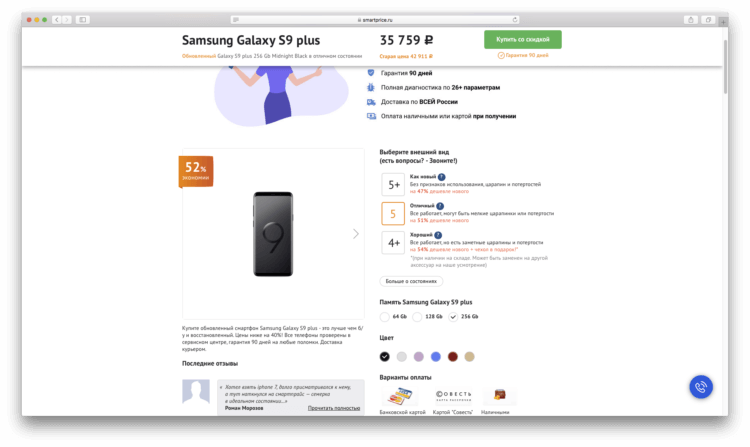
И это версия с 256 ГБ памяти! Adoptable Storage нервно курит в сторонке.
Учитывая, что многие производители смартфонов ограничивают функцию объединения памяти, а на некоторых устройствах это требует скачивания оболочки ADB и работы с командной строкой (сложный и опасный процесс), лучше просто один раз взять телефон с большим объемом внутренней памяти. Тем более существуют приложения, которые не могут сохраняться или устанавливаться на внешний накопитель — для них требуется свободное пространство на внутренней памяти.

Теги
- Операционная система Android
- Смартфоны Samsung