
объединение штриховок
Я пользуюсь AutoCAD 2006. Объект заштрихован двумя разными штриховками. Можно ли их объединить что бы была как одна штриховка?
#2 Ответ от Atol 11 июля 2007г. 17:57:51
Re: объединение штриховок
Объединить — нет
Скопировать свойства одной на другую — да
Ну и сгруппировать можно, но нужно ли
#3 Ответ от WA 17 июля 2007г. 23:49:40
Re: объединение штриховок
Создать блок из выбранных объектов.
WA/2007
#4 Ответ от Евгений Елпанов 18 июля 2007г. 09:20:03
Re: объединение штриховок
drive пишет:
Я пользуюсь AutoCAD 2006. Объект заштрихован двумя разными штриховками. Можно ли их объединить что бы была как одна штриховка?
Можно.
1 — если у тебя один объект, заштрихо ван двумя штриховками и они накладываются друг на друга, то можно создать третью штриховку, которая заменит двойную штриховку.
2 — если у тебя два объекта, находящиеся раздельно, заштрихованны штриховками, то можно в одну из штриховок добавить второй контур, и удалить вторую штриховку.
Штриховка в AutoCAD/Автокад
Как в Автокаде сделать штриховку? Данная функция часто используется при оформлении чертежей в AutoCAD. На чертежах штрихуют разрезы, сечения и т.д.
В AutoCAD можно заштриховать любую замкнутую область определенным узором. В России графические обозначения материалов в сечениях и разрезах регламентируются ГОСТом 2.306 — 68.
Как заштриховать область в AutoCAD/Автокаде. Вид и тип штриховки
Для создания штриховки в Автокад выберите вкладку «Главная» → панель «Рисование».
Для начала зададим параметры штриховки в Автокаде — это тип, образец, прозрачность, цвет и т.д. Делается это с помощью ленты. На ней появится временная контекстно-зависимая вкладка «Создание штриховки».
Чтобы заштриховать какую-либо область, щелкните внутри нее мышкой, и она будет заштрихована. Можно выбрать объект вместо указания контура. Для этого предварительно вызовите опцию «Выбрать объект» (введите с клавиатуры букву В). Затем выберите объект щелчком ЛКМ.
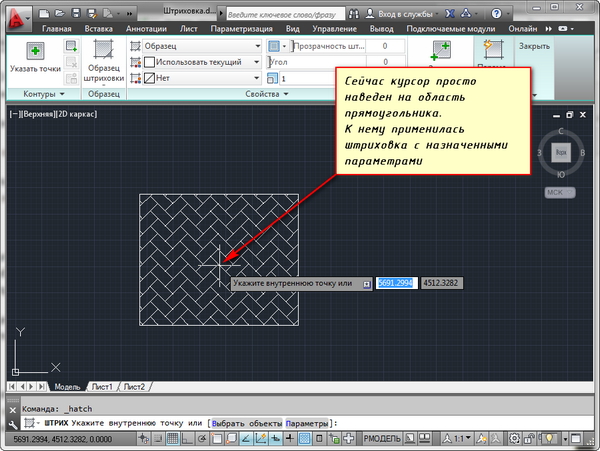
Если не щелкать мышкой, а просто навести ее на объект или какую-нибудь область, то появится предварительный вид заштрихованной области с текущими настройками штриховки в Автокаде.
Параметры штриховки в Автокаде можно задавать и в диалоговом окне «Штриховка и градиент». Для этого выберите опцию «Параметры», введя букву П. В версии AutoCAD 2013 можно выбрать опцию, нажав на нее в командной строке. Это очень удобное нововведение.
Каким способом задавать параметры штриховки в AutoCAD — выбирать Вам. Это лишь вопрос удобства.
В диалоговом окне есть две вкладки — «Штриховка» и «Градиент». На каждой из вкладок задаются параметры Autocad штриховки, либо градиента.
Рассмотрим вкладку штриховки.
Тип штриховки
Стандартный означает, что Вы будете использовать один из стандартных образцов штриховки, который выбирается в следующей строке.
Из линий означает, что Вы сможете создать свой образец штриховки на основе текущего типа линии.
Пользовательская штриховка АвтоКАД — Вы сможете использовать созданный ранее образец штриховки, сохраненный в файле с расширением .pat.
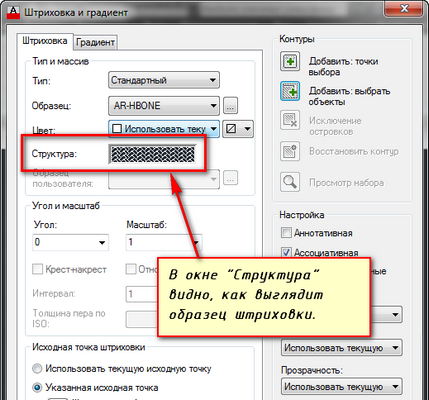
Чаще всего выбирается первый вариант и задается стандартный образец штриховки. В окне «Структура» видно, как выглядит выбранная нами Autocad штриховка.
Ниспадающий список выбора образца штриховки неудобен. Проще всего нажать на кнопку с троеточием [. ], расположенную рядом. При этом откроется диалоговое окно «Палитра образцов штриховки», где более удобно выбрать образец. Для выбора щелкните на образец штриховки и нажмите «ОК».
Цвет и фон штриховки
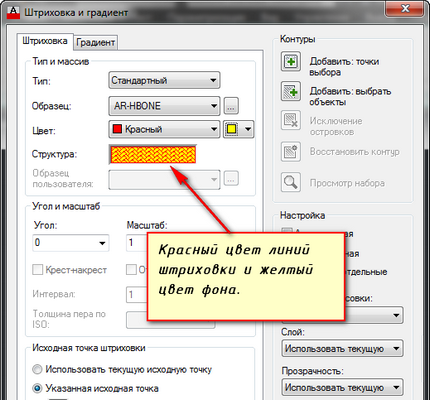
Есть два ниспадающих списка, в которых задается цвет линий штриховки и цвет фона.
Угол наклона и масштаб штриховки в Автокаде
Все штриховки в том виде, в котором они выбираются, изначально имеют нулевой угол наклона. Но иногда необходимо его поменять. Например, штриховку с прямыми линиями повернуть на 30°. Если нужна Autocad штриховка с линиями под 45°, то она есть по умолчанию в системе Автокад.
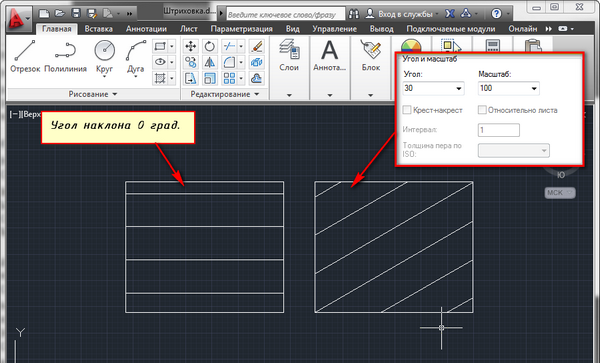
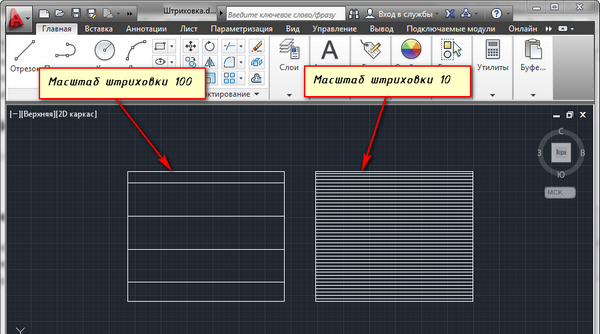
Изначальный масштаб штриховки принимается за 1. Но часто это не устраивает, так как штриховка может быть слишком плотной или наоборот слишком растянутой. Посмотрите пример штриховки с разными масштабами на рисунке.
Исходная точка штриховки
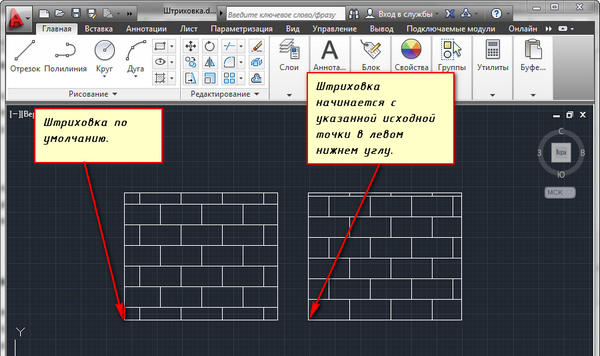
Этот параметр может быть весьма полезен для тех, кого не устраивает вариант, заштрихованный по умолчанию. Нужно, чтобы штриховка в Автокаде начиналась с определенной точки. Для этого выберите опцию «Указанная исходная точка». А затем нажмите по кнопке ниже и укажите новую исходную точку штриховки непосредственно на чертеже. Для лучшего понимания прикладываю рисунок.
Настройка
Аннотативная. Указывает на то, что штриховка является аннотативной. Про свойство аннотативности (аннотативные размеры) в AutoCAD у меня есть видеоурок. Посмотрите его и обязательно разберитесь с этим понятием. Это свойство позволяет выполнять автоматическое масштабирование аннотаций в соответствии с форматом листа при выводе на печать или экран.
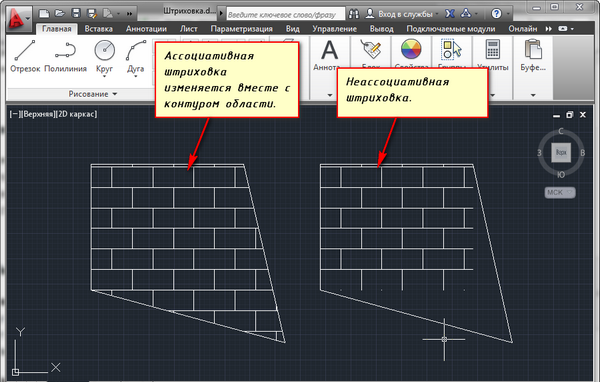
Ассоциативная. По умолчанию стоит галочка. Ассоциативная штриховка или заливка в Автокаде обновляется при изменении ее контурных объектов.
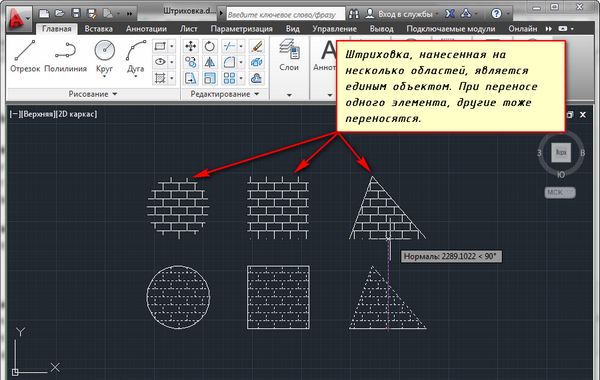
Отдельные штриховки. Если Вы штрихуете несколько областей, то штриховка в них является единым элементом. Если Вы захотите переместить один из заштрихованных объектов вместе с ее штриховкой, то штриховка из других областей также переместится. Чтобы этого не происходило, поставьте заранее галочку на это опции. И тогда штриховка будет относиться только к своей конкретной области.
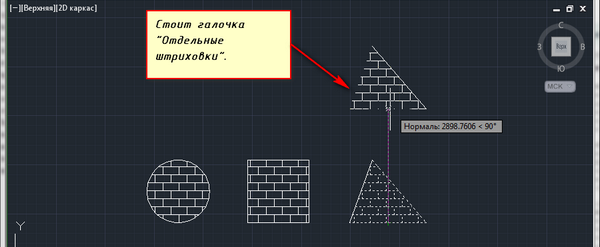
Настройка остальных опций интуитивно понятна. Бывает очень удобно использовать опцию «Копирование свойств». При нажатии на эту кнопку Вы попадаете в модель, где можете выбрать уже имеющуюся на чертеже штриховку, чтобы взять с нее все свойства.
Контуры штриховки в Автокаде
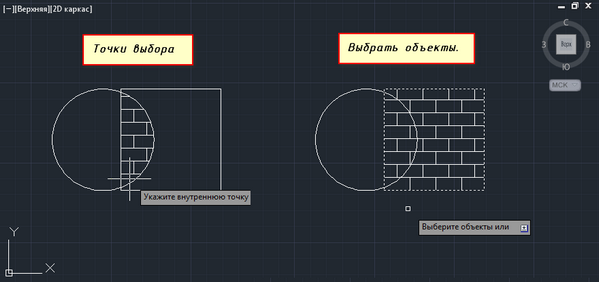
Добавить: Точки выбора.
Щелчком мыши указываем контур из существующих объектов, образующих замкнутую область вокруг указанной точки. ОБЯЗАТЕЛЬНО! Область должна быть замкнутой. Иначе AutoCAD выдаст ошибку «Невозможно определить замкнутый контур».
Добавить: Выбрать объекты.
Щелчком мыши выбираем объект или объекты, которые хотим заштриховать. Здесь надо следить, чтобы объекты были замкнутыми.
Исключение островков.
С помощью этой кнопки можно исключить области из выбора.
По завершении выбора объектов нажмите «Enter», и вы вернетесь на вкладку «Штриховка». После того, как все параметры заданы, нажмите «ОК». Но перед этим предварительно можно просмотреть, как будет выглядеть объект с нанесенной штриховкой, и в случае необходимости что-нибудь подправить. Для этого следует нажать на кнопку «Образец» в нижнем левом углу окна.
Если в ходе предпросмотра Вам понравится, как нанесена штриховка, чтобы согласиться с ней, нажмите на правую кнопку мыши или «Enter». Если же Вам предварительный просмотр не понравится и Вы решите внести поправки в параметры штриховки, то нажмите на «Esc». В результате Вы снова вернетесь в окно «Штриховка и градиент», где сможете произвести изменения.
Дополнительные параметры штриховки в AutoCAD
Нажав круглую кнопку со стрелочкой в правом нижнем углу вкладки «Штриховка», Вы раскроете добавочную область вкладки, на которой размещены дополнительные настройки штриховок в Автокаде. Также смотрите наши уроки Автокада для чайников на другие темы.
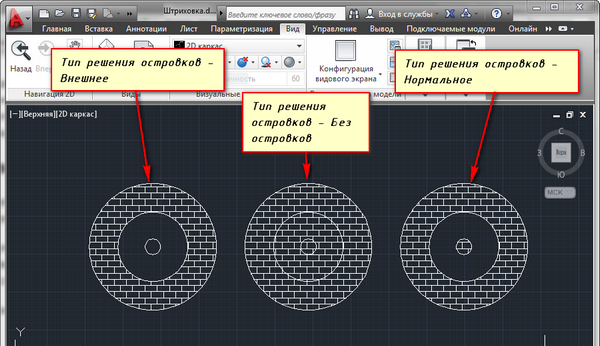
Бывает, нужно указать то, как надо поступать с объектами, попадающими внутрь заштрихованной области: заштриховывать их тоже или нет. Такие области называются островками. Настройки в этой части окна поясняются картинками. Здесь все наглядно видно. Просто выберите нужный Вам вариант.
Также разницу между вариантами я отобразил на рисунке.
Редактирование штриховки в AutoCAD
На вкладке «Главная», панели «Редактирование», при раскрытии всех инструментов панели находится кнопка «Редактирование штриховки». После ее выбора нужно указать щелчком ЛКМ штриховку для редактирования.
Но в AutoCAD удобнее просто выбрать штриховку, при этом на ленте автоматически появится вкладка «Редактор штриховки». Здесь можно изменить параметры. Если удобнее редактировать из диалогового окна, то нажмите на ленте на стрелочку в левом нижнем углу вкладки «Параметры».

Теперь Вы научились штриховать замкнутые области или какие-нибудь объекты в AutoCAD. А после сможете также отредактировать уже имеющиеся штриховки в AutoCAD.
Как добавить штриховку в АвтоКАД. (Как загрузить штриховку)
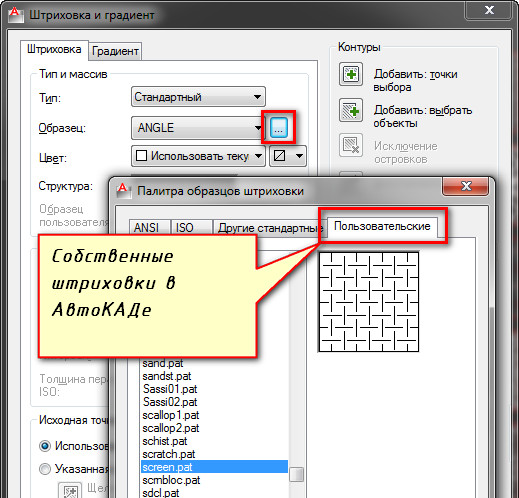
Файлы штриховок АвтоКАД имеют расширение .pat. Вы можете загрузить имеющиеся у Вас файлы штриховок в AutoCAD. Чтобы знать, как загрузить штриховки в Автокад, выполните следующие шаги:
- Файлы с расширением .pat добавьте в папку Support. Путь примерно такой: C:\Program files\AutoCAD20XX\Support.
- Теперь запустите программу. И вызовите диалоговое окно «Штриховка и градиент».
- Нажмите на кнопку «Палитра образцов штриховки». А затем вкладка «Пользовательские» (Показано на рисунке ниже).
Теперь вам известно, как в Автокаде сделать штриховку. Автокад для начинающих — просто и доступно только в нашем курсе!
Освойте профессию проектировщика
Научитесь быстрому черчению, освоите прикладное 3D, автоматизируете создание ведомостей и спецификаций.
Как объединить штриховки в автокаде
Пожалуйста, не блокируйте рекламу!
- « предыдущая тема
- 2D инструменты построения чертежей
- следующая тема »
Страницы: [1] Вниз
0 Пользователей и 1 Гость просматривают эту тему.
Страницы: [1] Вверх
- « предыдущая тема
- 2D инструменты построения чертежей
- следующая тема »
Объединение штриховок а AutoCAD
Зачастую из нескольких штриховок необходимо получить одну общую. Например чтобы исключить наложения и точно определить площадь объекта.
Силами AutoCAD это можно сделать только вручную. Понадобится создать контуры всех штриховок, удалить элементы, которые попали внутрь области и таким образом создать контур. А потом контур заштриховать и получить общую штриховку.
Впрочем, есть способ объединения через lisp плагин, разработанный Juan Villarreal.
Метод вставки lisp-файлов в AutoCAD описан здесь .
Для запуска команды, нужно в командную строку ввести MH или MergeHatch.
Программа попросит выделить штриховки, которые нужно объединить. После выбора, нужно нажать Enter.
Оставьте комментарий Отменить ответ
Этот сайт использует Akismet для борьбы со спамом. Узнайте, как обрабатываются ваши данные комментариев.