Удаление истории посещений, содержимого кэша и файлов cookie из браузера Safari на iPhone, iPad или iPod touch
Узнайте, как удалять историю посещений сайтов, файлы cookie и содержимое кэша в приложении «Настройки».
- Удаление истории посещений, содержимого кэша и файлов cookie
- Очистка файлов cookie и содержимого кэша, но сохранение истории посещений
- Удаление веб-сайта из истории посещений
- Блокирование файлов cookie
- Использование правил блокирования контента
Удаление истории посещений, кэша и файлов cookie
- Перейдите в раздел «Настройки» > Safari.
- Выберите пункт «Очистить историю и данные».
При удалении истории посещений, файлов cookie и данных о просмотренных веб-сайтах из браузера Safari информация для автозаполнения не изменяется.
При отсутствии истории посещений или данных веб-сайтов кнопка удаления этих данных будет недоступна. Эта кнопка также может быть неактивной (серой), если в разделе «Ограничения конфиденциальности и контента» настроек функции «Экранное время» установлены ограничения веб-контента.
Для просмотра сайтов без сохранения их посещения в истории включите режим «Частный доступ».
Очистка файлов cookie и содержимого кэша, но сохранение истории посещений
- Перейдите в раздел «Настройки» > Safari > Дополнения > Данные сайтов.
- Нажмите «Удалить все данные».
При отсутствии данных веб-сайтов кнопка удаления этих данных будет недоступна. Эта кнопка также может быть неактивной (серой), если в разделе «Ограничения конфиденциальности и контента» настроек функции «Экранное время» установлены ограничения веб-контента.
Удаление веб-сайта из истории посещений
- Откройте приложение Safari.
- Нажмите кнопку «Показать закладки»
 , а затем нажмите кнопку «История»
  .
. - Нажмите кнопку «Правка», а затем выберите один или несколько сайтов, которые хотите удалить из истории посещений.
- Нажмите кнопку «Удалить».
Блокировка файлов cookie
Файл cookie — это элемент данных, отправляемый веб-сайтом на устройство для того, чтобы узнать его при следующем посещении этого веб-сайта.
Блокировка файлов cookie:
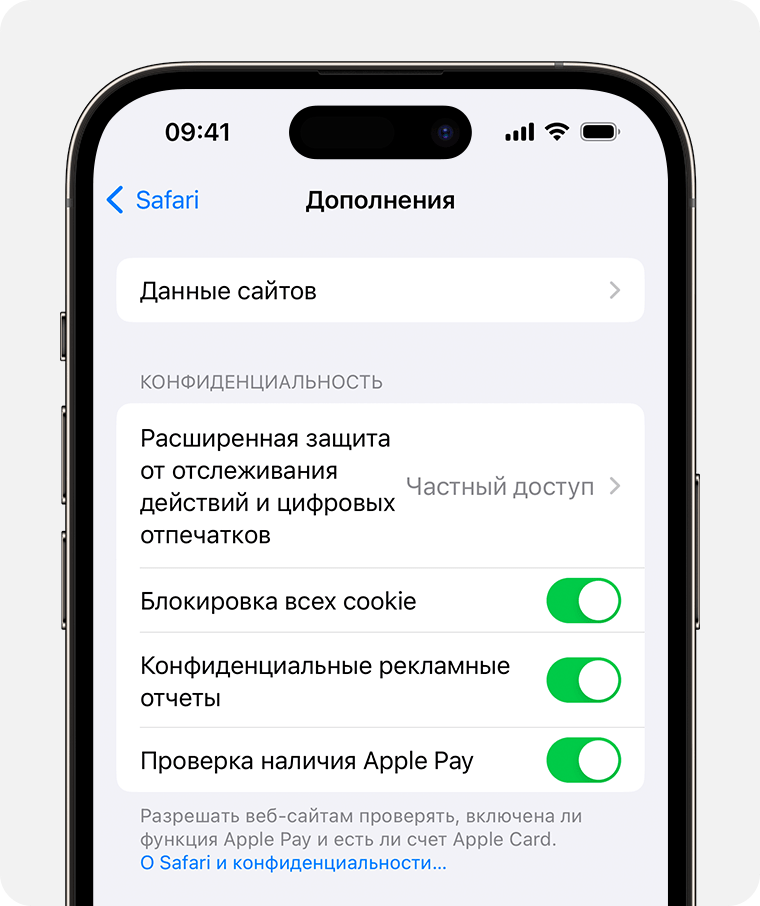
- Перейдите в раздел «Настройки» > Safari > «Дополнительно».
- Включите «Блокировать все файлы cookie».
При блокировке файлов cookie некоторые веб-страницы могут не работать. Вот несколько примеров.
- Нередко может не выполняться вход на веб-сайт, хотя имя пользователя и пароль указаны верно.
- Возможен вывод сообщения о том, что использование файлов cookie обязательно или что в браузере отключены файлы cookie.
- Могут не работать некоторые функции веб-сайта.
Использование правил блокирования контента
Правила блокирования контента выполняются с помощью приложений и расширений сторонних разработчиков, позволяющих браузеру Safari блокировать файлы cookie, изображения, ресурсы, всплывающие окна и другой контент.
Чтобы включить блокирование контента:
- Загрузите приложение для блокирования контента из App Store.
- Выберите «Настройки» > Safari > «Расширения».
- Нажмите указанное в списке приложение для блокирования контента, чтобы активировать его.
Можно использовать сразу несколько приложений для блокирования контента. Если вам требуется помощь, обратитесь к разработчику приложения.
Информация о продуктах, произведенных не компанией Apple, или о независимых веб-сайтах, неподконтрольных и не тестируемых компанией Apple, не носит рекомендательного или одобрительного характера. Компания Apple не несет никакой ответственности за выбор, функциональность и использование веб-сайтов или продукции сторонних производителей. Компания Apple также не несет ответственности за точность или достоверность данных, размещенных на веб-сайтах сторонних производителей. Обратитесь к поставщику за дополнительной информацией.
Як очистити історію, кеш і файли cookie в браузері Safari на пристроях iPhone, iPad або iPod touch
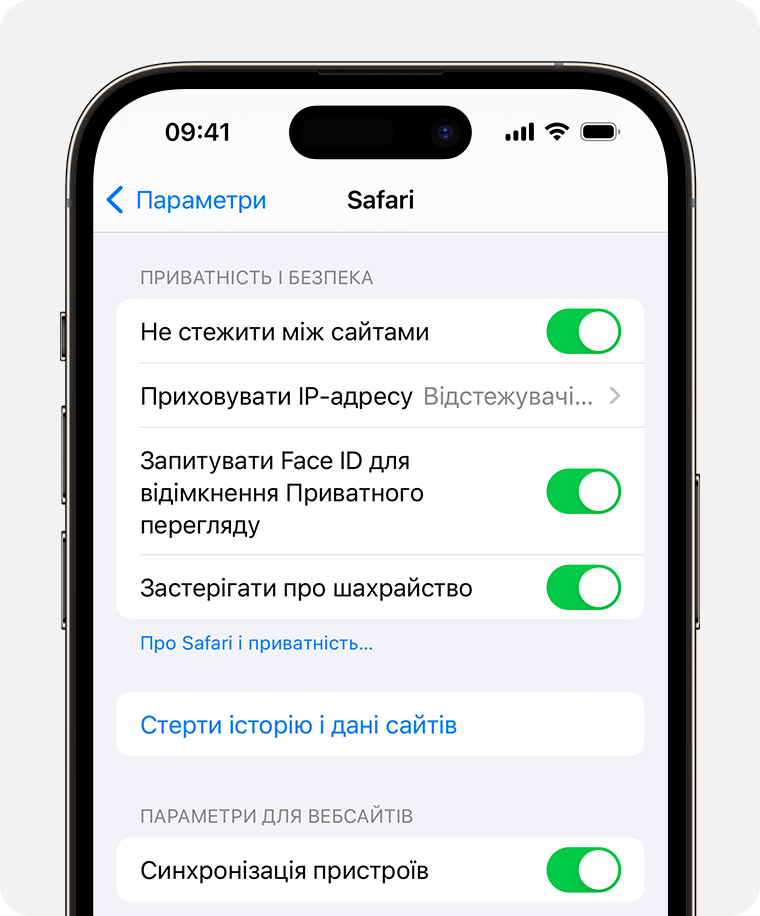
- Перейдіть у меню «Параметри» > Safari.
- Торкніть параметр «Стерти історію і дані сайтів».
Очищення історії, файлів cookie та даних про перегляд у Safari не змінить дані Автозаповнення.
Якщо немає історії чи вебданих, які слід очистити, кнопка неактивна й має сірий колір. Ця кнопка також може бути сірою, якщо встановлено обмеження вебконтенту в розділі «Вміст і приватність» для функції «Екранний час».
Щоб відвідувати сайти, не створюючи дані в історії, увімкніть Приватний перегляд.
Як очистити файли cookie й кеш, але зберегти історію
- Перейдіть у меню «Параметри» > Safari > «Додатково» > «Вебдані».
- Натисніть кнопку «Вилучити всі вебдані».
Якщо немає вебданих, які слід очистити, кнопка неактивна й має сірий колір. Ця кнопка також може бути сірою, якщо встановлено обмеження вебконтенту в розділі «Вміст і приватність» для функції «Екранний час».
Як видалити вебсайт з історії
- Відкрийте програму Safari.
- Натисніть кнопку «Показати закладки» , а потім — «Історія» .
- Натисніть кнопку «Змінити», а потім виберіть сайти, які потрібно видалити з історії.
- Натисніть кнопку «Видалити».
Як блокувати файли cookie
Файл cookie — це частина даних, які сайт розміщує на вашому пристрої, щоб запам’ятати вас на випадок повторних відвідувань.
Щоб заблокувати файли cookie:
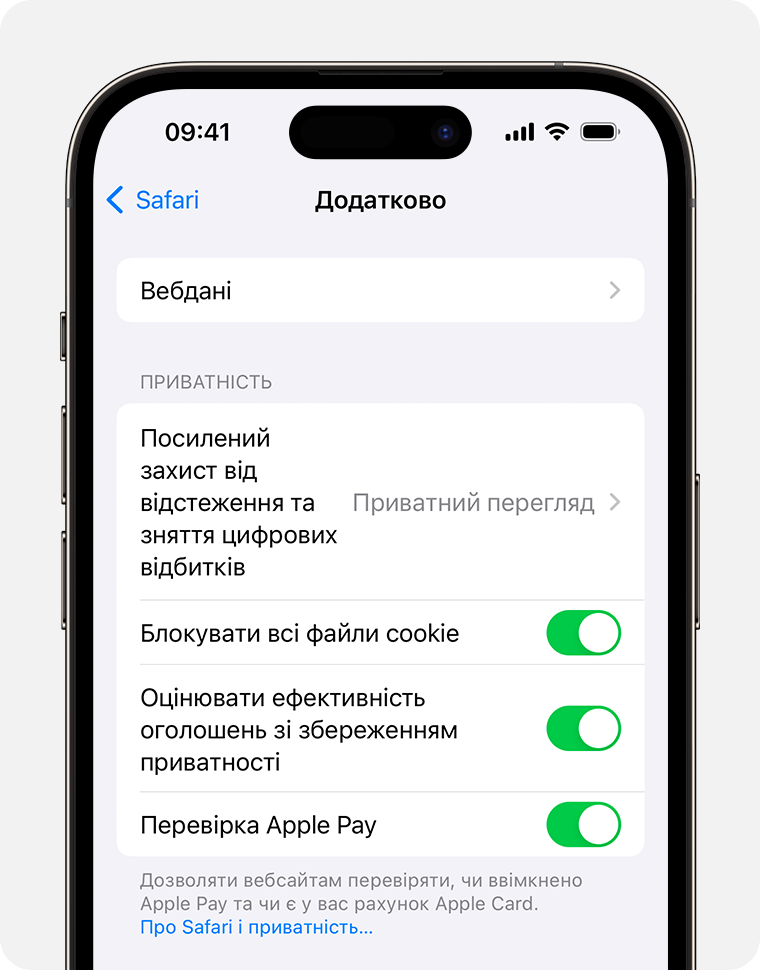
- Перейдіть у меню «Параметри» > Safari > «Експертні».
- Увімкніть параметр «Блокувати всі файли cookie».
Якщо ви блокуєте куки-файли, деякі веб-сторінки можуть не працювати. Далі наведено кілька прикладів.
- Найімовірніше, ви не зможете ввійти на сайт, навіть використовуючи правильні ім’я користувача та пароль.
- Може відобразитися повідомлення про те, що необхідні куки-файли або що у вашому браузері вимкнено куки-файли.
- Деякі функції сайту можуть не працювати.
Використання блокаторів контенту
Блокатори контенту — це сторонні програми та розширення, які дають змогу браузеру Safari блокувати куки-файли, зображення, ресурси, спливні вікна й інший вміст.
Щоб отримати блокувальник контенту, виконайте наведені нижче дії.
- Завантажте програму для блокування контенту з App Store.
- Торкніть Параметри > Safari > Розширення.
- Натисніть, щоб увімкнути блокувальник контенту зі списку.
Ви можете використовувати кілька блокувальників контенту. Якщо вам потрібна допомога, зв’яжіться з розробником програми.
Інформація про продукти, вироблені не компанією Apple, або про незалежні веб-сайти, які не контролюються та не тестуються компанією Apple, не носить рекомендаційного характеру та не рекламується компанією. Компанія Apple не несе жодної відповідальності за вибір, функціональність і використання веб-сайтів або продукції сторонніх виробників. Компанія Apple також не несе відповідальність за точність або достовірність даних, розміщених на веб-сайтах сторонніх виробників. Зверніться до відповідного постачальника за додатковою інформацією.
Как удалить историю в Safari на iPhone и iPad

Как и другие браузеры, Safari в iOS хранит историю посещаемых сайтов, и не все пользователи хотят хранить её, особенно если в телефон заглядывает кто-то любопытный. Для этого браузера доступно два метода очистки истории: её можно удалить полностью или же очистить только последние посещённые сайты.
- Полное удаление истории Safari
- Очистка выбранных записей в истории или истории за определенное время
- Видео инструкция
Полное удаление всей истории Safari в параметрах
Первый способ очистит журнал браузера Safari полностью — то есть удалит историю посещенных сайтов за всё время использования.
При этом история удалится на всех устройствах, в которых вы вошли с вашей учётной записью iCloud, а не только на iPhone или iPad, где вы производите описываемые далее действия.
- Зайдите в Настройки и откройте пункт Safari.
- Найдите пункт «Очистить историю и данные» и нажмите по нему.

- Подтвердите полное удаление истории, файлов cookie и других данных посещенных сайтов.

Готово — история удалена как с этого устройства, так и с других ваших устройств Apple, при условии, что они подключены к Интернету.
Удаление последних посещенных сайтов из истории Safari
Если вам требуется удаление только последних посещенных сайтов из истории браузера Safari, сделать это можно следующим образом:
Видео инструкция
Как видите, способы очень простые, но функциональные и, в зависимости от того, какая задача по очистке записей в истории перед вами стоит можно выбрать подходящий вариант действий.
А вдруг и это будет интересно:
- Лучшие бесплатные программы для Windows
- Как сделать, чтобы ноутбук не выключался при закрытии крышки в Windows 11
- Как переименовать Bluetooth устройство в Windows
- Как отключить ускорение мыши в Windows 11 и 10
- Как добавить пункт «Завершить задачу» в панели задач Windows 11
- Как узнать UEFI или Legacy Windows на компьютере
- Windows 11
- Windows 10
- Android
- Загрузочная флешка
- Лечение вирусов
- Восстановление данных
- Установка с флешки
- Настройка роутера
- Всё про Windows
- В контакте
- Одноклассники
- Живые обои на рабочий стол Windows 11 и Windows 10
- Лучшие бесплатные программы на каждый день
- Как скачать Windows 10 64-бит и 32-бит оригинальный ISO
- Как смотреть ТВ онлайн бесплатно
- Бесплатные программы для восстановления данных
- Лучшие бесплатные антивирусы
- Средства удаления вредоносных программ (которых не видит ваш антивирус)
- Встроенные системные утилиты Windows 10, 8 и 7, о которых многие не знают
- Бесплатные программы удаленного управления компьютером
- Запуск Windows 10 с флешки без установки
- Лучший антивирус для Windows 10
- Бесплатные программы для ремонта флешек
- Что делать, если сильно греется и выключается ноутбук
- Программы для очистки компьютера от ненужных файлов
- Лучший браузер для Windows
- Бесплатный офис для Windows
- Запуск Android игр и программ в Windows (Эмуляторы Android)
- Что делать, если компьютер не видит флешку
- Управление Android с компьютера
- Некоторые параметры задает системный администратор в параметрах электропитания — как исправить?
- Как удалить Галерею в Windows 11
- Диск разработки в Windows 11
- DISM Ошибка 50 — причины и варианты решения
- PhoneExperienceHost.exe — что это и как отключить?
- Как убрать страницу «Главная» в Параметрах Windows 11
- Как сделать, чтобы ноутбук не выключался при закрытии крышки в Windows 11
- HxTsr.exe — что это за процесс?
- Ноутбук не включается — варианты решения
- Пропали значки на панели задач Windows 11 — как исправить?
- Как переименовать Bluetooth устройство в Windows
- Как отключить ускорение мыши в Windows 11 и 10
- Недостаточно системных ресурсов для завершения вызова API — как исправить?
- Как добавить пункт «Завершить задачу» в панели задач Windows 11
- Неизвестное программное исключение 0xc06d007e — как исправить?
- Windows
- Android
- iPhone, iPad и Mac
- Программы
- Загрузочная флешка
- Лечение вирусов
- Восстановление данных
- Ноутбуки
- Wi-Fi и настройка роутера
- Интернет и браузеры
- Для начинающих
- Безопасность
- Ремонт компьютеров
- Windows
- Android
- iPhone, iPad и Mac
- Программы
- Загрузочная флешка
- Лечение вирусов
- Восстановление данных
- Ноутбуки
- Wi-Fi и настройка роутера
- Интернет и браузеры
- Для начинающих
- Безопасность
- Ремонт компьютеров
Как удалить историю в Safari на iPhone / iOS
С помощью этой инструкции вы узнаете, как быстро, надежно и легко очистить всю историю посещений веб-сайтов из браузера Safari на вашем iPhone, чтобы никто не смог подсмотреть ваши секреты.

Очистка истории браузера «Safari» не только скроет ваши просмотры на различных веб-сайтах, но и позволит программе работать быстрее. Поэтому, если вам надоело частое подвисание или вы просто решили почистить историю просмотров на вашем айфоне, то следуйте указаниям этой инструкции. Если вам потребуется профессиональная помощь в устранении любых системных неполадок iPhone, за помощью всегда можно обратится к мастерам iLab.
Выборочная очистка истории в Safari на iPhone
Ежели вы хотите избавиться лишь от некоторых вкладок в вашей истории, то этот способ для вас, потому что он позволяет сохранить все пользовательские данные из других сайтов, а еще дает возможность вручную выбрать те ссылки, которые вы хотите скрыть. Чтобы выборочно удалить просмотры в «Сафари» вам нужно сделать следующее:
1. Разблокировать ваш айфон.
2. Загрузить приложение «Safari».
3. Тапнуть значок открытой книги (закладки), он обычно находится в нижней части экрана на айфоне и вверху слева на iPad.
4. Далее найдите небольшую иконку с часами и нажмите на нее.
5. Вам должен открыться журнал всех веб-сайтов, которые вы просматривали за последнее время.
6. На панели снизу нажмите на опцию «Очистить».  Теперь вы можете выбирать, что именно и за какой промежуток времени хотите удалить. За умолчанием вам предложат очистить: список посещений веб-сайтов за последний час, за целый день, за сутки или же за все время. Также вы можете выбрать из списка одну ссылку посещения сайта в истории, которую хотите удалить. Для этого нужно просто провести на своем айфоне по нужной ссылке влево, покуда она не станет красной и возле не появится корзина или надпись «Удалить».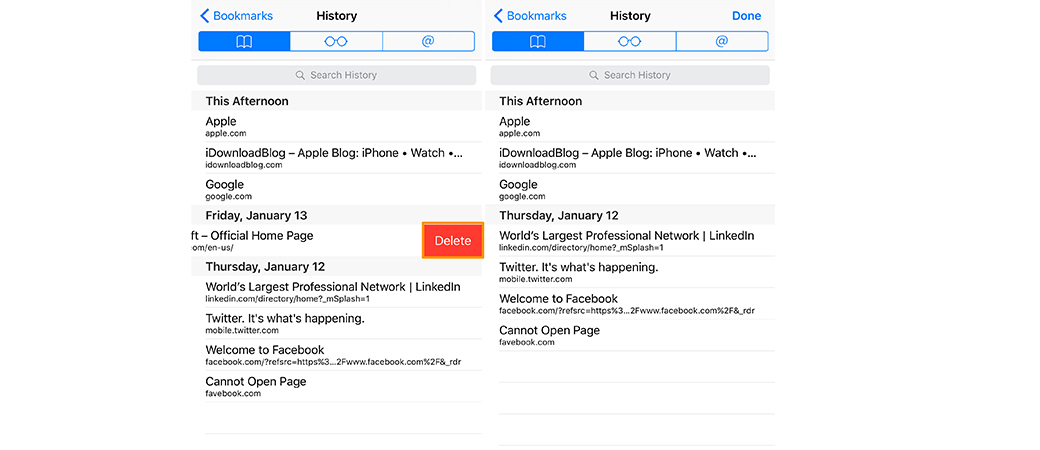
Как очистить всю историю просмотров в Safari на айфон
Этот метод будет полезен тогда, когда вы обнаружили серьезное «подвисание» в браузере Safari, не связанное с отсутствием интернета или же внешними поломками, также он будет полезен тем, кто хочет полностью избавится от списка всех просматриваемых веб-сайтов, cookie и некоторых введенных паролей, которые вы вводили в браузере «Safari». Для того, чтобы полностью очистить список посещений в браузере «Safari» вам нужно:
1. Разблокировать ваш айфон.
2. Перейти в «Настройки» вашего iPhone.
3. Опуститься вниз к вкладке «Safari».
4. Открыв ее, найти вкладку «Очистить историю и данные веб-сайтов».
5. Далее просто подтвердите свой выбор.
6. За несколько секунд все данные просмотров из Safari будут стерты. 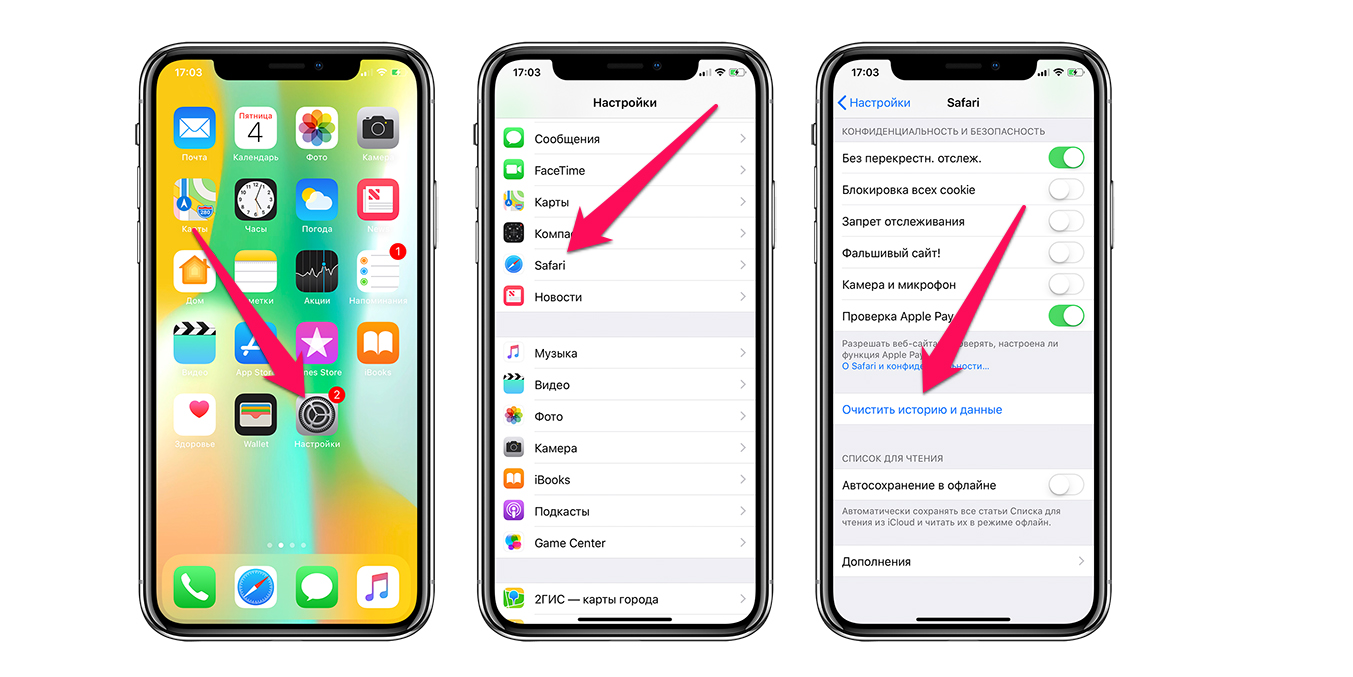 Важно! Если вы не хотите избавляться от cookie и подключенных уведомлений, то можете воспользоваться первым способом очистки, выбрав «Очистить историю Safari за все время».