
Как отформатировать карту памяти в телефоне Samsung?
Очевидной причиной того, что не заряжается телефон Леново, станет вздутый, повреждённый или окисленный аккумулятор. Снимите заднюю крышку и осмотрите батарею. Если внешние дефекты на лицо, тогда ее нужно просто заменить на новую.
Как отформатировать карту памяти на самсунге а51?
Чтобы отформатировать SD-карту на вашем Android-устройстве, откройте список приложений . Затем найдите и выберите « Настройки» и в следующем списке выберите « Хранилище» . Прокрутите вниз и коснитесь Форматировать SD-карту и следуйте инструкциям. Прочитайте предупреждение и снова коснитесь Форматировать SD-карту.
Что значит отформатировать карту памяти в телефоне?
MicroSD либо SD — это тип, а форматом карты является FAT32 и NTFS. Большинство из нас не раз слышали слово «форматирование», что же оно означает? Форматирование — это процедура, которая должна привести карту памяти к определенному формату. Такой процесс сопровождается полным удалением медиафайлов.
Нужно ли форматировать новую карту памяти в телефоне?
Нужно ли форматировать карту памяти
Карты памяти необходимо форматировать перед первым использованием или после того, как они использовались или форматировались на других устройствах. Но после форматирования карты памяти на компьютере её с уверенностью можно использовать на любом устройстве.
Как отформатировать микро СД карту на телефоне?
- Зайдите в Настройки
- Выберете пункт Хранилища и USB-накопители
- Нажмите на иконку карты в левом нижнем углу
- Откройте выпадающее меню
- Выберете настройки
- Нажмите на команду «Форматировать«
Как отформатировать карту памяти на Samsung Galaxy a50?
- В меню «Настройки» находим пункт «Оптимизация».
- В самом низу жмем кнопку «Память», затем справа вверху «⁞» -> «Настройки памяти».
- Во вкладке «Портативный носитель» выбираем «Карта памяти» -> «Форматировать».
- Еще раз подтверждаем, нажав внизу «Форматировать».
Как подключить карту памяти к телефону самсунг?
- Открыть настройки.
- Перейти в раздел «Хранилище и USB накопители».
- В верхнем правом углу экрана нажимают на иконку главного меню. В нём выбирают пункт «Настроить».
- Кликают по опции «Внутренняя память».
Что такое форматирование карты памяти?
Форматирование карты памяти или флеш-карты представляет собой процесс исправления или обработки всех возможных видов цифровых накопителей данных. Задача операции – упорядочить или изменить структуру накопителя. Форматированию подлежат все существующие съемные носители информации.
Что будет если отформатировать сд карту?
Как правило, форматирование SD—карты означает удаление записей всех существующих данных. А также назначение файловой системы — FAT32, exFAT или NTFS, подготавливая устройство к дальнейшему использованию. После форматирования карты все существующие файлы на устройстве будут потеряны.
Что нужно сделать с новой флешкой перед её использованием?
Для того чтобы отформатировать флешку в Windows, необходимо сначала подключить её к компьютеру и открыть «Проводник» или «Мой компьютер». Затем в списке слева, где указаны все диски, выбираем форматируемую флешку, нажимаем на ней правой кнопкой мышки и выбираем пункт «Форматировать».
Как отформатировать SD карту на телефоне если она не форматируется?
- заходите в «Настройки»;
- выбираете раздел «Память»;
- далее необходимо открыть подраздел «Форматирование карты памяти»;
- обратите внимание, что эта операция удалит с вашей SD карты всю информацию, что на ней есть.
Как отформатировать SD карту телефона через компьютер?
- Перейдите в настройки устройства. Найдите значок «шестерёнки», который расположен либо на рабочем столе, либо в меню устройства. .
- Зайдите в меню «Память». .
- Выберите пункт «Стереть SD—карту» или «Отформатировать SD—карту». .
- Нажмите «Отформатировать SD—карту». .
- Подтвердите удаление всех данных.
Как отформатировать SD-карту на смартфоне Samsung
2. Далее переходим в раздел «Обслуживание устройства».
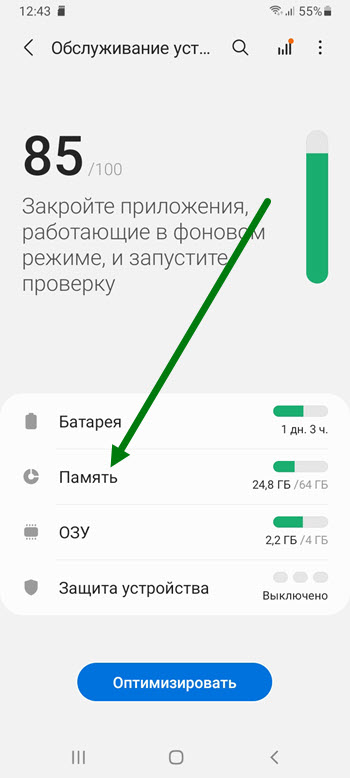
3. Ждём загрузки открывшейся страницы, далее переходим в подраздел «Память».
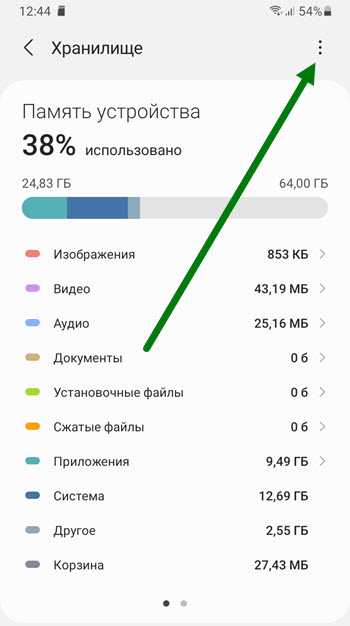
4. Здесь нам необходимо нажать на кнопку «Три вертикальные точки», расположенную в правом верхнем углу.
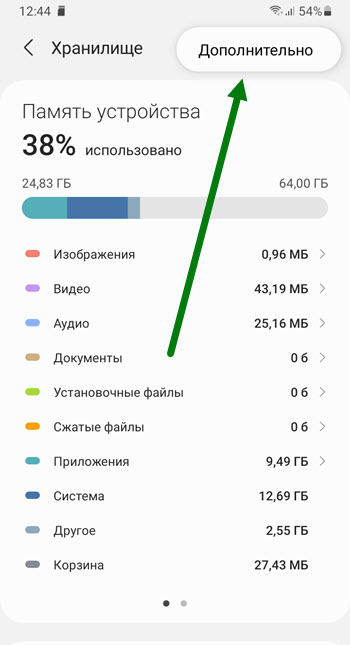
5. Появилась кнопка «Дополнительно», жмём на неё.
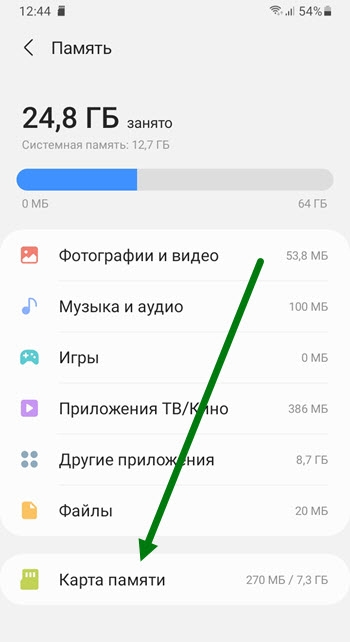
6. На вновь открывшейся странице, жмём на пункт «Карта памяти».
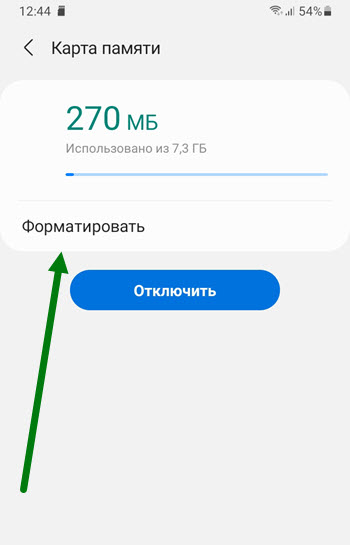
7. Вот здесь и находится заветная кнопка «Форматировать», жмём на неё.
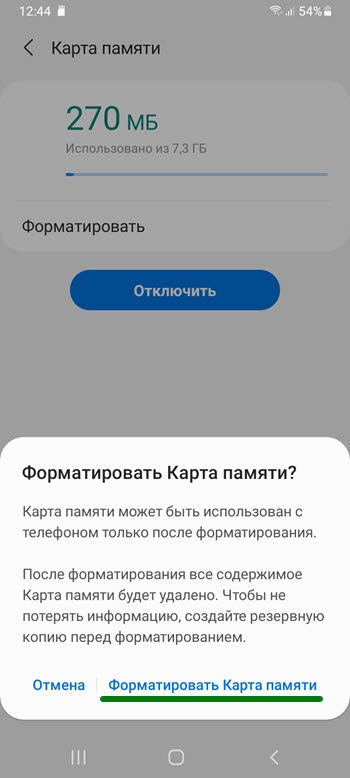
8. Перед нами открылось предупредительное окно, внимательно читаем его содержимое, после жмём на соответствующую строчку.
9. Дождавшись окончания данного процесса, появится сообщение об успешной настройке карты памяти, а так-же то, что она полностью готова к работе.
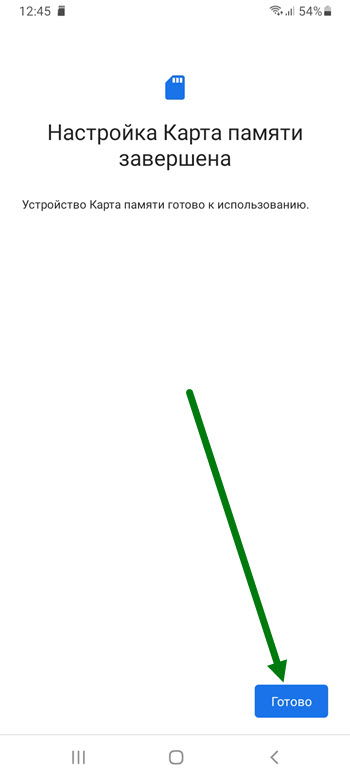
Нам остаётся нажать на кнопку «Готово».
- ВКонтакте
- Telegram
- Одноклассники
Как отформатировать карту памяти на телефонах Samsung Galaxy
В этой статье вы узнаете, как отформатировать внешнюю память (microSD) на устройстве Samsung Galaxy.
Действия
- На устройствах под управлением Android 7
1. Выключите устройство Samsung Galaxy
2. Найдите слот для карт microSD или лоток
- На устройствах со съемной батареей снимите крышку батарейного отсека и найдите гнездо для карты microSD.
- На устройствах без съемной батареи используйте инструмент извлечения SIM-карты для доступа к съемному лотку для карт.
3. Вставьте карту microSD
- Вставьте карту microSD в соответствующий слот или лоток для карт, а затем вставьте лоток для карты обратно в устройство.
- На некоторых устройствах вам может потребоваться извлечь аккумулятор для доступа к гнезду карты памяти. Обязательно поместите аккумулятор и крышку обратно после вставки карты microSD.
4. Включите устройство
5. Подождите, пока ваше устройство опознает карту памяти
- На экране появится уведомление о том, что карта была успешно смонтирована.
6. Нажмите кнопку «Домой»
- Это приведет вас к главному экрану.
- Введите пароль, если необходимо.
7. Проведите пальцем по верхнему краю экрана
- Это приведет к уменьшению количества ярлыков уведомлений.
8. Нажмите значок «Настройки»
- Это значок, который выглядит как шестерня (⚙️) в правом верхнем углу экрана.
9. Нажмите «Обслуживание устройства»
10.Нажмите «Хранилище»
- Это вторая кнопка справа внизу экрана между режимами Performance и RAM.
11. Нажмите ⋮
- Он находится в правом верхнем углу экрана.
12. Нажмите Настройки хранилища
13. Нажмите на SD-карту
- Он находится внизу в разделе «Переносное хранилище».
14. Нажмите «Формат»
- Этот параметр находится в верхней части экрана, чуть ниже графика, показывающего количество использованного и свободного места на карте памяти.
15. Нажмите «Формат» еще раз, чтобы подтвердить
- При этом стираются все данные на карте памяти и форматируются для использования с устройством Samsung Galaxy.
- Размер времени, который требуется выполнить процессу, будет зависеть от размера карты памяти.
- Нажмите «Готово». Когда формат будет завершен, нажмите «Готово», чтобы вернуться на страницу с информацией о SD-карте.
Как отформатировать флешку на Samsung A51

Флешка (внешняя память) является важным компонентом современных смартфонов, включая модель Samsung A51. Она позволяет хранить и передавать данные, такие как фотографии, видео, музыка и другие файлы. Однако иногда может возникнуть необходимость отформатировать флешку на телефоне для различных целей, например, устранения ошибок или очистки памяти.
Отформатировать флешку на телефоне Samsung A51 можно несколькими способами. Один из них – использование встроенного в операционную систему Android инструмента “Настройки”. Для этого необходимо открыть меню настроек на телефоне, найти раздел “Хранилище и USB-накопители” или “Устройства и память” и выбрать флешку в списке доступных устройств. Далее следует найти опцию “Форматирование” или “Очистить данные” и выполнить соответствующие действия.
При отформатировании флешки на телефоне Samsung A51 необходимо быть осторожным, так как весь содержимый устройства будет удален без возможности восстановления. Поэтому перед началом процесса рекомендуется создать резервную копию всех важных данных, которые хранятся на флешке. Кроме того, учтите, что сам процесс форматирования может занять некоторое время, особенно если флешка имеет большой объем памяти.
Важно отметить, что после отформатирования флешки на телефоне Samsung A51 она будет полностью очищена от всех файлов и данный станет недоступными для восстановления. Поэтому, если вам нужно сохранить какие-либо данные, перед форматированием рекомендуется их скопировать на другой носитель или облако. Будьте внимательны и осторожны при выполнении данной операции, чтобы избежать потери важных файлов и информации.
Как форматировать флешку на телефоне Samsung A51
Процесс форматирования флешки на телефоне Samsung A51 довольно прост и не требует особых навыков.
Шаг 1: Подготовка флешки
Перед тем, как форматировать флешку, убедитесь, что вся важная информация на ней была скопирована на другое устройство или в облачное хранилище. Форматирование флешки приведет к удалению всех данных, поэтому это важный шаг.
Шаг 2: Подключение флешки к телефону

Подключите флешку к телефону Samsung A51 с помощью специального адаптера или кабеля. Убедитесь, что флешка правильно вставлена и что ваш телефон ее распознал.
Шаг 3: Открытие настроек флешки

На телефоне Samsung A51 откройте панель уведомлений и нажмите на иконку “Настройки”. В списке доступных настроек найдите и выберите раздел “Устройства” или “Хранилище”.
Шаг 4: Выбор флешки для форматирования
В разделе “Устройства” или “Хранилище” найдите вкладку или пункт меню, связанный с устройством хранения данных. Обычно он называется “Внешнее устройство хранения” или имеет название флешки. Нажмите на этот пункт.
Шаг 5: Форматирование флешки

В меню устройства хранения данных найдите кнопку “Форматировать”. При нажатии на нее появится предупреждение о том, что все данные будут удалены. Если вы уверены, что хотите продолжить, нажмите “Да” или “ОК”. Процесс форматирования может занять несколько минут.
После завершения форматирования флешка будет готова к использованию на вашем телефоне Samsung A51. При необходимости вы сможете снова скопировать на нее данные или использовать ее как съемное хранилище для фото, видео и других файлов.
Подготовка к форматированию
1. Сделайте резервную копию
Перед началом форматирования флешки на телефоне Samsung A51 рекомендуется создать резервную копию всех важных данных, хранящихся на ней. Это позволит избежать потери информации в случае неудачного форматирования или ошибок в процессе.
2. Проверьте доступность важных файлов
Убедитесь, что все необходимые файлы и программы, которые могут понадобиться после форматирования флешки, доступны на других устройствах или в облачном хранилище. Также убедитесь, что у вас есть доступ к интернету, чтобы при необходимости загрузить необходимые программы или файлы.
3. Закройте все приложения на телефоне

Перед форматированием флешки на телефоне Samsung A51 закройте все запущенные приложения. Это поможет избежать возможных ошибок в процессе форматирования и улучшит производительность устройства во время операции.
4. Убедитесь в достаточном заряде батареи
Удостоверьтесь, что уровень заряда аккумулятора вашего телефона достаточен для выполнения операции форматирования флешки. Недостаточный уровень заряда может привести к сбоям в работе устройства или прерыванию операции форматирования.
5. Выберите правильный метод форматирования
Выберите соответствующий метод форматирования флешки на телефоне Samsung A51. В операционной системе Android можно выполнить форматирование с помощью стандартных инструментов или специализированных приложений, таких как “Мой Файл”. Ознакомьтесь с руководством пользователя или проведите поиск онлайн, чтобы узнать о наиболее подходящих методах для вашего устройства.
Подключение флешки к телефону
Чтобы подключить флешку к телефону Samsung A51, вам потребуется USB-кабель с соответствующим разъемом. Проверьте, что ваша флешка имеет достаточно свободного пространства и поддерживается вашим устройством.
Шаг 1: Вставьте один конец USB-кабеля в разъем на флешке, а другой конец – в порт USB вашего телефона. Обычно этот порт находится снизу или сбоку устройства.
Шаг 2: После того как флешка успешно подключена к телефону, на экране должно появиться уведомление о подключении USB-устройства. Щелкните на него, чтобы открыть дополнительные настройки.
Шаг 3: Настройте режим работы флешки. В некоторых случаях у вас может быть несколько вариантов, таких как “Только зарядка”, “Передача файлов” или “USB-дебаггинг”. Выберите нужный режим для работы с флешкой. Если вы планируете только просматривать или копировать файлы, то режим “Передача файлов” будет наиболее релевантным.
Шаг 4: После выбора режима работы, вы можете открыть файловый менеджер на своем телефоне для просмотра содержимого флешки. Вы сможете видеть все файлы и папки, находящиеся на флешке, а также создавать новые, перемещать или удалять уже существующие файлы.
Шаг 5: Не забудьте осуществить безопасное отключение флешки от телефона перед физическим отсоединением кабеля. Для этого выйдите из файлового менеджера, затем вернитесь в настройки подключенных устройств и выберите “Отключить хранилище USB”. После этого вы можете нажать на кнопку отключения флешки и аккуратно отсоединить кабель.
Настройка форматирования
Перед тем как отформатировать флешку на телефоне Samsung A51, следует выполнить несколько простых настроек, чтобы убедиться, что процесс пройдет успешно.
1. Резервное копирование данных
Перед форматированием необходимо создать резервную копию всех важных данных, хранящихся на флешке. Это позволит избежать потери информации в случае случайного удаления или ошибки в процессе форматирования.
2. Проверка доступности флешки
Убедитесь, что флешка подключена к телефону и корректно распознается системой. Проверьте, что она отображается в списке доступных устройств, и вы можете осуществлять операции с ее содержимым.
3. Проверка свободного пространства

Убедитесь, что на флешке достаточно свободного пространства для форматирования. Если флешка содержит большое количество данных, возможно потребуется освободить некоторое место перед процессом форматирования.
4. Отключение защиты записи
Если флешка защищена от записи, необходимо отключить эту функцию перед форматированием. В противном случае, вы не сможете изменять содержимое флешки.
5. Выбор типа форматирования
При форматировании флешки на телефоне Samsung A51, вам предоставляется выбор между различными типами форматирования, такими как FAT32 или exFAT. Выберите подходящий тип в зависимости от вашего намерения использовать флешку на других устройствах.
Следуя этим простым настройкам, вы можете успешно отформатировать флешку на телефоне Samsung A51 без потери данных и обеспечить ее готовность к использованию.
Осуществление форматирования
Для осуществления форматирования флешки на телефоне Samsung A51 необходимо выполнить несколько простых шагов.
Шаг 1: Подключите флешку к телефону
Соедините флешку с телефоном, используя соответствующий адаптер или кабель.
Шаг 2: Откройте настройки

На главном экране телефона найдите иконку “Настройки” и нажмите на нее. После этого прокрутите список настроек вниз и найдите раздел “Устройства” или “Подключения”.
Шаг 3: Выберите опцию форматирования
В разделе “Устройства” или “Подключения” найдите пункт “Хранилище” или “Флеш-накопитель”. Нажмите на него, чтобы открыть подробные настройки устройства хранения.
Шаг 4: Начните форматирование
В разделе устройства хранения найдите название вашей флешки и выберите опцию “Форматировать”. Для подтверждения операции может понадобиться ввести пароль или указать другие необходимые данные.
Примечание: Перед форматированием рекомендуется создать резервную копию всех важных данных с флешки, так как форматирование приведет к полному удалению всех файлов на ней.
Проверка результатов
После отформатирования флешки на телефоне Samsung A51, важно проверить результаты процедуры для убеждения в правильном выполнении операции. Для этого можно рассмотреть несколько важных аспектов:
- Форматирование успешно выполнено: Проверьте, что флешка полностью отформатирована без ошибок. Это можно сделать, подключив флешку к компьютеру или другому устройству, которое поддерживает чтение информации с флешки.
- Возможность использования флешки: Убедитесь, что после форматирования флешки на телефоне Samsung A51 она может быть использована для записи и хранения данных. Попробуйте записать и прочитать информацию на флешке с помощью различных устройств для проверки ее работоспособности.
- Отсутствие ошибок или потери данных: Внимательно просмотрите содержимое флешки после форматирования, чтобы убедиться, что все данные на ней были удалены и не возникло никаких ошибок форматирования.
В случае, если при проверке результатов форматирования флешки на телефоне Samsung A51 вы обнаружите какие-либо проблемы, рекомендуется повторить процедуру форматирования или обратиться за помощью к профессионалам.