
Все способы отключения резервного копирования на Андроиде
Резервное копирование — это процесс создания бекапов (копий) на вашем устройстве, которые могут быть использованы в будущем для восстановления рабочего состояния смартфона, например, в случае неудачной прошивки или утери телефона. Копировать в резервных копиях можно все что угодно, в частности, на любом смартфоне можно зарезервировать следующие данные при наличии Google аккаунта:
- Фото и прочие картинки в сжатом качестве (на устройствах Pixel в оригинальном);
- Файлы в Google Диске (ограниченное количество доступной бесплатной памяти);
- Настройки любого приложения;
- Данные и прогресс в играх, учетная запись и большая часть сохранений.
Каждый смартфон на Андроиде умеет создавать бекапы автоматически, так как данный функционал заложен в операционной системе по умолчанию. Гаджет при подключении к сети Wi-Fi отправляет на сервера Google все необходимые данные и они там хранятся до тех пор, пока не понадобятся снова. Все это доступно бесплатно любому зарегистрировавшемуся пользователю.
Из статьи вы узнаете
- Зачем нужны резервные копии в смартфонах?
- Почему пользователи отключают резервное копирование?
- Процедура отключения
Зачем нужны резервные копии в смартфонах?
Это крайне полезная функция для любого обладателя гаджета с операционной системой Андроид. Благодаря резервным копиям можно сохранять данные приложений, файлы на устройстве, достижения в играх и так далее. Вся информация при этом хранится на отдельных серверах Google, причем совершенно бесплатно. Делается это для того, чтобы в любой нужный момент можно было легко восстановить эти данные, в какой бы точке мира вы не находились.
Вот пару сценариев развития событий, при которых система бекапов приходится очень даже кстати:
- Вы потеряли свой гаджет и в итоге утратили всю важную информацию на нем. Благодаря резервному копированию можно на любом другом смартфоне войти в свой аккаунт Google и восстановить данные;
- У вас нет доступа к смартфону, но нужно посмотреть список контактов, фотографии на нём, либо какие-то другие файлы. В этом случае на помощь придет созданный ранее бекап. Благодаря этому процессу вы сможете зайти на сайте Google в свой аккаунт и посмотреть все контакты с любого устройства (даже с компьютера через сайт) либо через Google Фото, Google Диск. Там можно будет просмотреть все файлы, сохраненные в облаке сервера;
- Вы решили сменить гаджет либо сбросить его до заводских настроек. Достаточно выполнить процедуру резервного копирования и все ваши настройки приложений, игры, контакты, фото и так далее сохранятся. Для перехода на новое устройство просто синхронизируете данные, войдя под своей учетной записью.
Почему пользователи отключают резервное копирование?
Однозначно сказать, стоит ли их отключать или нет, нельзя. Давайте разберемся, какие же есть минусы при включенном резервном копировании. На самом деле их не так уж и много, но они существенные:
- Главный минус — потребление трафика. Как только вы подключаетесь к сети Wi-Fi, смартфон начинает все загружать в облако Google для создания очередной копии. Это не только тормозит сам смартфон, но и снижает скорость интернета. Благо в системе можно отключить резервное копирование при подключении через мобильный интернет для экономии трафика;
- Во время создания копии смартфон будет намного быстрее разряжаться. Хоть это будет происходить зачастую дома, но все равно иногда это очень критично, а если вы пользуетесь Wi-Fi в общественном месте, то это создаст крайне большие проблемы;
- Ваши данные будут не совсем защищены. Если вдруг ваш аккаунт взломают — злоумышленник получит доступ ко всем вашим контактам, фото, файлам и прочим документам. Поэтому лучше устанавливать двойную аунтификацию и подбирать сложный пароль.
Если вы готовы, что иногда смартфон будет потреблять много трафика, вы будете недостаточно защищены и порой смартфон слишком быстро начнет разряжаться при подключении к сети, то вы можете не отключать резервное копирование, ведь у этой технологии много положительных моментов. Но есть и альтернативный метод, о котором мы проинформировали вас ниже.
Если не хочется, чтобы резервное копирование работало каждый раз при подключении к сети Wi-Fi, но при этом вам очень нужна эта технология для облачного хранения данных — есть выход. Можно выключить систему бекапов, но при этом делать это самое копирование вручную через настройки. Для этого зайдите в меню с резервными копиями в аккаунте Google и вручную проведите синхронизацию всех данных, а также сделайте тоже самое во вкладке «Синхронизация данных» на Google Диск.
Процедура отключения
Для отключения системы бекапов перейдите в настройки смартфона. Например, через шторку уведомлений.

Затем найдите пункт «Аккаунты» и откройте это меню.

В нём необходимо выбрать аккаунт Google. Также здесь можно включить или выключить автоматическую синхронизацию. Выключите её, если не хотите, чтобы устройство синхронизировало некоторые данные автоматически при каждом подключении к Wi-Fi.

В выбранном вами аккаунте Google перейдите в настройки синхронизации.

И в данном меню можно вручную синхронизировать данные Google аккаунта.
Для ручной синхронизации нажмите на необходимый пункт и произойдет синхронизация. Вот так выглядит процесс синхронизации:

Но это ещё не все. Мы отключили и вручную синхронизировали лишь часть фалов, точнее системные.
Для отключения резервного копирования приложений и игр перейдите в «Настройки», затем найдите пункт «О телефоне» и в нём откройте «Резервное копирование» — это для новейшей версии операционной системы Android. Если у вас более старая версия, например, 7.1.2 или ниже, то зайдите в «Настройки» и там ищите пункт «Резервное копирование».

В этом меню можно легко выключить резервное копирование данных на Google Диск простым выключением переключателя.

Также для создания свежих резервных копий просто нажмите на все нужные пункты, и они синхронизируются. Во вкладке «Данные приложений» есть пункт «Восстановление данных автоматически». Благодаря этой опции при очередной загрузке уже установленного у вас приложения, Google Диск автоматически скачает его резервную копию.
Для отключения бекапов фото перейдите в приложение Google Фото и в его настройках отключите синхронизацию. Это можно легко сделать через сайт Google в пункте «Конфиденциальность».
Добавить комментарий Отменить ответ
Для отправки комментария вам необходимо авторизоваться.
apt.ru
Timeweb — компания, которая размещает проекты клиентов в Интернете, регистрирует адреса сайтов и предоставляет аренду виртуальных и физических серверов. Разместите свой сайт в Сети — расскажите миру о себе!
Виртуальный хостинг
Быстрая загрузка вашего сайта, бесплатное доменное имя, SSL-сертификат и почта. Первоклассная круглосуточная поддержка.
от 196 руб руб. / мес
Аренда VDS и VPS
Виртуальные серверы с почасовой оплатой. Меняйте конфигурацию сервера в любой момент и в пару кликов.
Как закрыть приложениям доступ к Гугл Диску и зачем это нужно
При использовании операционной системы Android многие устанавливают программы от Google. В частности, для облачного хранилища выбирают именно Google Drive. К сожалению, за последние несколько месяцев приобрести место там стало не так-то просто. Очень большое количество пользователей оказалось на бесплатных тарифах. В рамках бесплатного тарифа Гугл предоставляет 15 Гб памяти под все нужды. То есть и Gmail, и Диск будут расходовать пространство из этого лимита.
Google Диск отличный сервис, но не лишенный своих недостатков.
❗️ПОДПИШИСЬ НА НАШ ЯНДЕКС.ДЗЕН, ЧТОБЫ ЧИТАТЬ ЭКСКЛЮЗИВНЫЕ СТАТЬИ, КОТОРЫХ НЕТ НА САЙТЕ
Но помимо этого, многие приложения сохраняют свои файлы или делают резервные копии именно на Гугл Диск. В такой ситуации можно очень быстро остаться без свободного пространства. Давайте разберемся, как отозвать у приложений разрешение на использование Google Drive и зачем это нужно сделать, кроме сохранения места.
Доступ к Гугл Диску
Старайтесь внимательно предоставлять доступ к Гугл Диску сторонним приложениям.
Как уже упоминалось выше, многим приложениям изначально настроены на работу с облаком именно от Google. Мало кто предполагал, что когда-нибудь могут возникнуть проблемы с продлением платного объема в этом сервисе. Например, WhatsApp хранит в Гугл Диске свои резервные копии. Если в вашем Ватсапе очень большое количество различных чатов и мультимедиа, то сами понимаете, с какой скоростью будет исчезать место. При этом, мало кто готов отказаться от резервного копирования именно WhatsApp в Гугл Диск. Но есть приложения, например, какие-нибудь игрушки, которые отъедают пространство и не хранят при этом ничего действительно важного.
❗️ПОДПИШИСЬ НА НАШ ЧАТИК В ТЕЛЕГРАМЕ. ТАМ ТЫ СМОЖЕШЬ ПООБЩАТЬСЯ С ДРУГИМИ ЧИТАТЕЛЯМИ И ДАЖЕ НАШИМИ АВТОРАМИ
Самое обидное, что если вы решите перейти с Android на iPhone, то копия вашего Ватсапа вам не пригодится, и место в Google Drive будет потрачено просто зря. Расход места — это, безусловно, важная причина для отзыва разрешения. Но существует еще и вопрос безопасности. Конечно, маловероятно, что приложения из Google Play могут использовать данные с вашего Диска в противоправных целях, но полностью исключать этот момент нельзя. Ведь модерация программ в магазинах что Apple, что Google никогда не была идеальной.
Именно для того, чтобы исключить утечку важных данных с Google Drive, необходимо обязательно периодически просматривать приложения, которым вы предоставили разрешение на доступ к нему. Возможно, что после установки в череде запросов вы просто не заметили, как программа запросила такое разрешение и, не заметив, его предоставили. При этом оно ей даже не требуется для нормального функционирования. Некоторые разработчики закладывают в свои приложения полный спектр разрешений просто для того, чтобы было. Вот для таких случаев и требуется регулярно просматривать данные в облаке.
Как освободить Гугл Диск
Все сервисы Гугл используют для хранения часть хранилища из Диска.
Положительным моментом здесь является то, что при отзыве доступа у какой-либо программы будут удалены и все данные, которые она хранит. Знаю как минимум один такой случай, когда мой товарищ не мог понять, что отъедает место в облаке. При этом удаление файлов к желаемому результату не приводили. И только поковырявшись в разрешениях, получилось найти большое количество различных игр и приложений, которые создавали свои резервные копии в его Гугл Диск. После отзыва разрешений получилось потерянное ранее место очистить и вернуть в использование.
Проверить разрешения приложениям на доступ к Google Диску очень просто. Для этого необходимо:
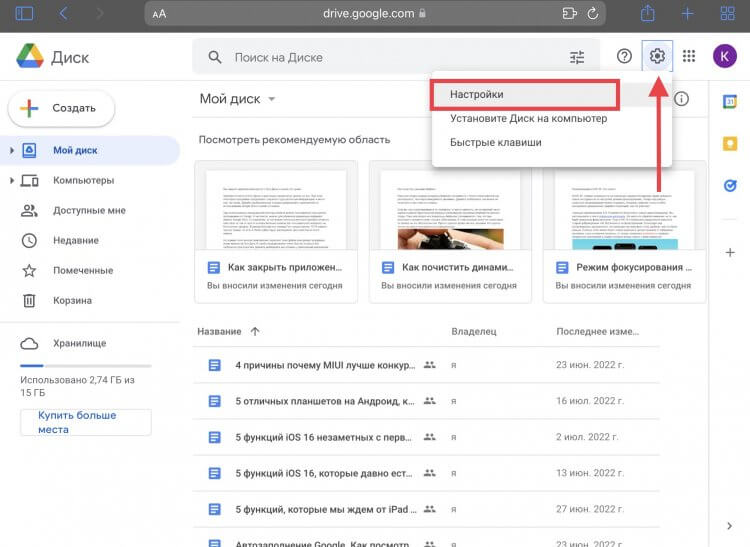
Чтобы найти раздел с разрешениями надо как следует покопаться в настройках.
- С помощью браузера перейдите на сайт Google Drive.
- В правом верхнем углу экрана нажмите на шестеренку.
- В выпавшем списке нажмите нажмите на «Настройки».
- Слева в списке выберите раздел «Управление приложениями».
В открывшемся окне вы можете увидеть полный список программ, которые имеют доступ к Гугл Диску и хранят на нем свои данные. Но мало определить, кто хранит, надо еще и отозвать ненужное. Чтобы отозвать разрешение, потребуется:
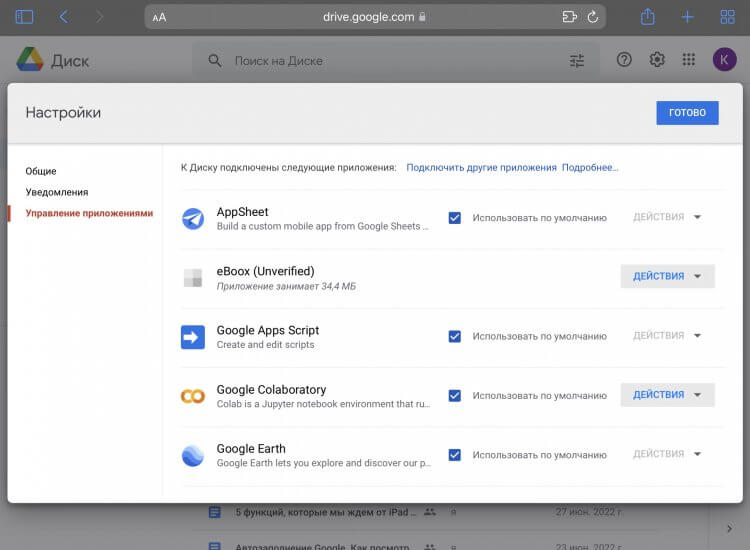
Так выглядит список программ, имеющих доступ к Диску.
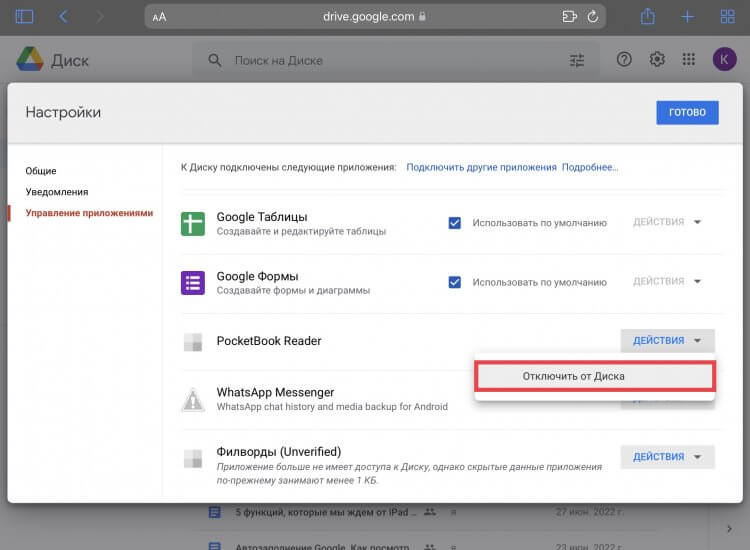
Почему вместо обычного переключателя пришлось прятать кнопку так глубоко совсем непонятно.
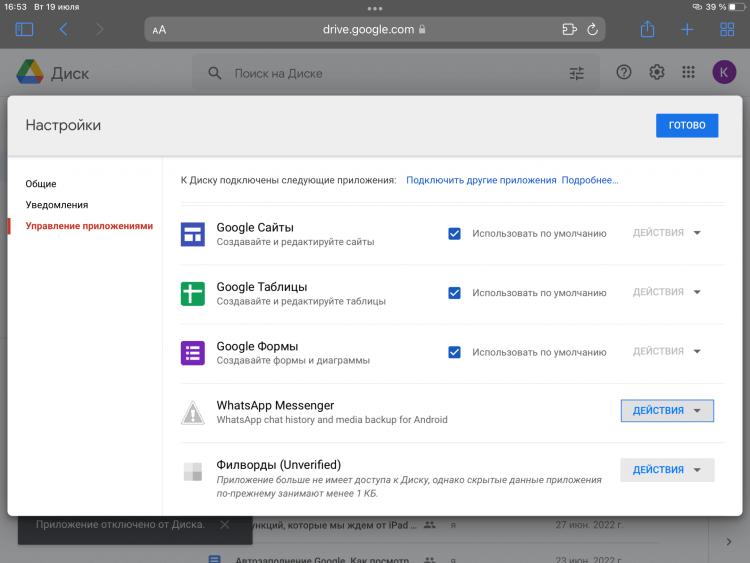
После отключения программа пропадает из списка.
После этого все данные конкретного приложения будут полностью удалены из Диска, и оно больше не сможет иметь туда доступ без повторного разрешения. Проделав все эти действия на своем смартфоне, меня ввела в небольшой ступор длина пути, чтобы все это посмотреть. Проведя десять лет на iOS и iPadOS, я привык контролировать приложения, имеющие данные к iCloud, из настроек своего смартфона. Без лишних телодвижений и переходов на какие-то сайты. Все делалось из приложений, а отключение происходило обычным передергиванием тумблера. То есть все предельно интуитивно и понятно.
❗️ПОДПИШИСЬ НА ТЕЛЕГРАМ-КАНАЛ СУНДУК АЛИБАБЫ, ЧТОБЫ ПОКУПАТЬ ТОЛЬКО ЛУЧШИЕ ТОВАРЫ С АЛИЭКСПРЕСС
Перерыв на своем Xiaomi Mi 10T Pro я подобных настроек внутри смартфона не нашел. Только веб-версия Гугл Драйв смогла мне помочь в моих поисках. В свете этого очень хотелось бы, чтобы в Google подумали о пользователях и предоставили более простой способ управления разрешениями на доступ к Google Диску. Потому что каждый раз проделывать путь через сайт — не самое интересное занятие.

Теги
- Безопасность Android
- Операционная система Android
- Приложения для Андроид
Наши соцсети
Новости, статьи и анонсы публикаций
Свободное общение и обсуждение материалов
Лонгриды для вас

Многие пользователи после покупки телевизора с Андроид ТВ скачивают на него исключительно «попсовые» приложения, ярлыки которых уже есть на главном экране. YouTube, онлайн-кинотеатры — это явно не то, на что способно ваше устройство, а Гугл Плей на Андроид ТВ хоть и отличается от мобильной версии, но имеет более объемную библиотеку программ, чем другие ОС. Так что, после первичной настройки ТВ рекомендую зайти в магазин приложений и хорошенько осмотреться, а заодно скачать эти полезные приложения для Андроид ТВ.

Головоломки сыграли важную роль в развитии человеческого интеллекта, а игры-головоломки на смартфоне продолжают эту традицию. Они стимулируют мышление, развивают логику и предоставляют уникальный опыт тренировки мозга и получения удовольствия от процесса. Но, возможно, самое главное, что они позволяют отлично проводить время и просто играть, получая удовольствие. Поэтому давайте познакомимся с некоторыми из самых интересных и захватывающих игр-головоломок для смартфона на сегодняшний день.

Более 10 лет назад в России началось развертывание сетей 4G (LTE). Где-то технология появилась раньше, а где-то — позже. Сейчас в нашей стране она считается самым актуальным стандартом связи, который обеспечивает более высокую скорость интернета по сравнению с предыдущим поколением и непревзойденную четкость передачи голоса при использовании функции VoLTE. Несмотря на все достоинства современной технологии, Android оставляет возможность отключить 4G на телефоне. Но зачем? Сегодня вы получите ответ на этот интригующий вопрос, а также узнаете, как переключиться на стандарт связи предыдущего поколения.
Функция Резервное копирование на Google Диск
Вы можете создать резервную копию сообщений и медиафайлов на Google Диск, чтобы в случае потери телефона или перехода на другой Android телефон, ваши чаты находились в безопасности. Мы рекомендуем подключить свой телефон к Wi-Fi сети, прежде чем начать резервное копирование ваших чатов на Google Диск, так как резервные копии файлов могут отличаться по размеру и могут использовать мобильные данные, что может привести к дополнительным расходам. Узнайте больше о резервном копировании на Google Диск:
- Минимальные требования
- Создание резервной копии на Google Диск
- Восстановление из резервной копии на Google Диске
- Настройка параметров резервного копирования на Google Диск
- Удаление резервной копии из вашего аккаунта Google
- Шаги по устранению неполадок резервного копирования на Google Диск
Минимальные требования
Для того, чтобы использовать резервное копирование на Google Диск, вам необходимо:
- Активировать аккаунт Google на вашем телефоне.
- Установить сервисы Google Play. Внимание: сервисы Google Play доступны только для Android 2.3.4 и выше.
- Достаточно свободного места на Google Диске для WhatsApp чатов и медиафайлов, включая фотографии, видео, голосовые сообщения, и аудиофайлов.
- Достаточно свободного места на вашем телефоне, чтобы создать резервную копию.
Создание резервной копии на Google Диск
Как создать резервную копию на Google Диск:
- Откройте WhatsApp.
- Перейдите в Меню >Настройки >Чаты и звонки >Резервная копия чата.
- Нажмите на Резервное копирование на Google Диск и настройте частоту резервного копирование на ваше усмотрение.
- Вам будет предложено выбрать аккаунт Google, куда будет сохранена резервная копия ваших чатов. Если у вас нет аккаунта Google, нажмите наДобавить аккаунт. Пожалуйста, запомните, какой именно аккаунт Google вы используете для резервного копирования.
- Нажмите на Использовать, чтобы выбрать сеть, которую вы хотите использовать для резервного копирования. Пожалуйста, обратите внимание, что резервное копирование через мобильные Интернет может привести к дополнительным расходам.
Вы также можете вручную создать резервную копию чата на Google Диск в любое время:
- Откройте WhatsApp.
- Перейдите в Меню >Настройки >Чаты и звонки >Резервная копия чата.
- Нажмите на Резервное копирование на Google Диск и настройте любую частоту резервного копирование, кроме Никогда.
- Нажмите на Резервное копирование, чтобы начать резервное копирование на Google Диск. Этот процесс может занять несколько минут.
Внимание: В зависимости от размера чата, первое полное резервное копирование может занять некоторое время. Мы рекомендуем вам подключить свой телефон к источнику питания. Последующие резервные копии будут дополнительными, поэтому не нужно будет создавать абсолютно новую резервную копию всех ваших данных каждый раз.
Восстановление из резервной копии на Google Диске
Чтобы успешно восстановить резервную копию из Google Диска, вы должны использовать тот же номер телефона и аккаунт Google, которые вы использовали для создания резервной копии. Затем выполните следующие действия, чтобы восстановить резервную копию:
- Убедитесь, что аккаунт Google, который вы использовали для создания резервной копии, был добавлен в ваш телефон.
- Удалите и заново установите WhatsApp.
- После подтверждения вашего номера, вам будет предложено восстановить сообщения и медиафайлы из Google Диска.
- После завершения процесса восстановления, нажмите на След. и ваши чаты будут восстановлены, как только инициализация будет завершена.
- После восстановления чатов, WhatsApp начнет восстанавливать медиафайлы. Если вы устанавливаете WhatsApp, и при этом никогда не создавали резервные копии на Google Диск, WhatsApp будет автоматически восстанавливать файлы из резервных копий, которые были сохранены локально.
Настройка параметров резервного копирования на Google Диск
Чтобы изменить частоту резервного копирования на Google Диск:
- Откройте WhatsApp.
- Перейдите в Меню >Настройки >Чаты и звонки >Резервная копия чата.
- Нажмите на Резервное копирование на Google Диск.
- Установите частоту резервного копирования по своему усмотрению.
Чтобы изменить аккаунт, в который вы хотите сохранить резервную копию истории чата:
- Откройте WhatsApp.
- Перейдите в Меню >Настройки >Чаты и звонки >Резервная копия чата.
- Нажмите на Аккаунт и выберите аккаунт, в который вы хотите сохранить резервную копию истории чата.
Внимание: Если вы измените свой аккаунт Google, то вы не сможете получить доступ к резервным копиям, которые были сохранены в другом аккаунте Google.
Чтобы изменить подключение, которое вы хотите использовать для резервного копирования:
- Откройте WhatsApp.
- Перейдите в Меню >Настройки >Чаты и звонки >Резервная копия чата.
- Нажмите на Использовать и выберите сеть, которую вы хотите использовать для резервного копирования.
Удаление резервной копии из вашего аккаунта Google
Вы можете удалить данные WhatsApp из вашего Google Диска. Для этого:
- Перейдите в Google Диск (https://drive.google.com) и войдите в свой аккаунт Google. Если вы открываете данную ссылку на вашем телефоне, вы должны нажать на кнопку Меню в левом верхнем углу, затем нажмите на Полная версия.
- Нажмите на значок Шестеренки в правом верхнем углу >Настройки >Управление приложениями.
- Найдите WhatsApp в списке. Пожалуйста, обратите внимание, что появление WhatsApp в списке может занять несколько минут.
- После того как вы увидите WhatsApp, подождите, пока появится объем «Данных приложения». Это может занять несколько минут.
- Нажмите на Настройки >Удалить данные приложения.
Шаги по устранению неполадок резервного копирования на Google Диск
Если вам не удается создать резервную копию на Google Диск, пожалуйста, попробуйте следующее:
- Убедитесь, что ваш аккаунт Google добавлен в телефон.
- Убедитесь, что у вас есть достаточно свободного места на вашем Google Диске, чтобы создавать резервную копию. Вы можете посмотреть, сколько свободного места осталось на Google Диске в левом нижнем углу экрана.
- Убедитесь, что сервисы Google Play установлены на вашем телефоне.Внимание: сервисы Google Play доступны только для Android 2.3.4 и выше.
- Если вы пытаетесь создать резервную копию через мобильный Интернет, убедитесь, что у вас есть достаточно трафика для обоих WhatsApp и сервисов Google Play. Обратитесь к оператору, если вы не уверены.
- Попробуйте создать резервную копию через другую сеть (например, попробуйте подключиться к Wi-Fi, если вы не можете создать резервную копию через мобильный Интернет).
Если вы не можете восстановить резервную копию из Google Диска, пожалуйста, попробуйте следующее:
- Убедитесь, что вы пытаетесь восстановить данные, используя тот же номер телефона и аккаунт Google, которые вы использовали для создания резервной копии.
- Убедитесь, что на вашем телефоне есть достаточно свободного места для восстановления резервной копии.
- Убедитесь, что сервисы Google Play установлены на вашем телефоне.Внимание: сервисы Google Play доступны только для Android 2.3.4 и выше.
- Убедитесь, что аккумулятор полностью заряжен или телефон подключен к источнику питания.
- Убедитесь, что ваш телефон подключен к надежной и стабильной сети. Если вам не удастся восстановить данные через мобильный Интернет, пожалуйста, попробуйте Wi-Fi.
Удачи,
Служба поддержки WhatsApp