
Как быстро преобразовать фото в таблицу Excel
Обычно таблицы хранятся в Excel файлах или подобных аналогах от других разработчиков. Но иногда вы можете обнаружить скриншот таблицы, а начальник всё равно требует от вас обычный файл.
Задача решается буквально в пару кликов при помощи онлайн-сервисов. Например, Free Online OCR Service.
Сервис поддерживает несколько десятков языков, в том числе и русский. Однако есть ограничение на размер файла в 15 Мб. Скорее всего, вам этого будет достаточно.
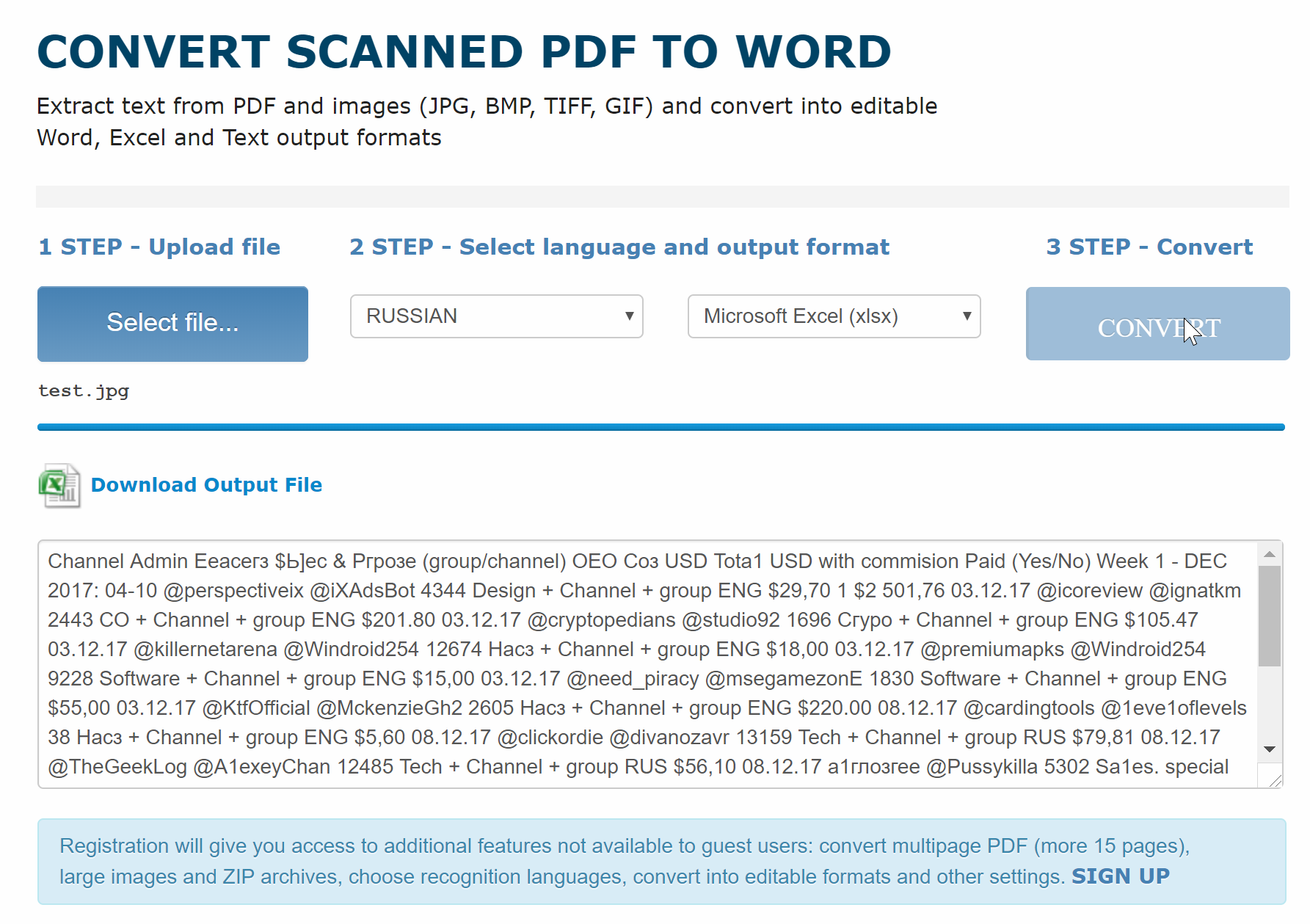
Пользоваться сайтом очень легко. Выбираете файл с картинкой, язык, формат конвертации и жмёте кнопку. На выходе получаете файл на скачивание с распознаванием текста и структуры таблицы.
Вставка данных из рисунка
Хотите превратить изображения с данными таблицы в данные, которые можно редактировать в Excel? С помощью функции «Данные из рисунка » это очень просто.
Заметки о выпуске

С помощью функции Данные из рисунка можно вставлять данные из снимка экрана в буфер обмена или файл изображения с компьютера.
Важно: Поддерживаются только следующие наборы символов: английский, боснийский, хорватский, чешский, датский, голландский, финский, французский, немецкий, венгерский, итальянский, норвежский, польский, португальский, румынский, сербский, словацкий, словенский, испанский, шведский и турецкий.
Важно: Данные из рисунка в Excel для Windows поддерживаются только в Windows 11 или Windows 10 версии >=1903 (должна быть установлена среда выполнения Microsoft Edge WebView2).
Как это работает
Создание снимка экрана
Создайте снимок экрана таблицы, а затем щелкните Данные > из рисунка > Рисунок из буфера обмена.
- Убедитесь, что снимок экрана содержит только данные, которые требуется импортировать.
Возможные действия
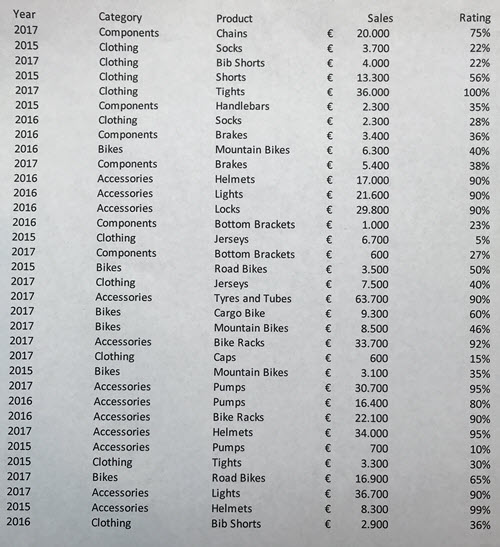
- Импорт данных из примера файла изображения Щелкните правой кнопкой мыши следующее изображение и «Сохранить изображение как. » локальную копию, а затем щелкните Данные > из рисунка > рисунок из файла и следуйте инструкциям на экране, чтобы преобразовать рисунок в данные.
- Снимок экрана таблицы с веб-сайта Если вы когда-либо пытались скопировать и вставить некоторые данные с веб-сайта, вы, скорее всего, заметили, что после вставки форматирование выглядит иначе, чем на веб-сайте. Вместо этого попробуйте записать вырезку экрана таблицы (нажав клавишу windows log + SHIFT +S), а затем выберите Данные > из рисунка > рисунок из буфера обмена. Затем следуйте инструкциям на экране.
- Снимок некоторых печатных данных Может быть, вы хотите получить данные из предыдущих налоговых деклараций в Excel, и у вас есть только печатные копии. Просто сфотографируйте каждый из них, перенесите их на компьютер (OneDrive отлично подходит для этого). Затем щелкните Данные > из рисунка > рисунок из файла и следуйте инструкциям на экране, чтобы преобразовать рисунок в данные.
С помощью функции «Данные из рисунка» можно вставлять данные из файла изображения с компьютера.
Важно: Поддерживаются только следующие наборы символов: английский, боснийский, хорватский, чешский, датский, голландский, финский, французский, немецкий, венгерский, итальянский, норвежский, польский, португальский, румынский, сербский, словацкий, словенский, испанский, шведский и турецкий.
Как это работает
Возможные действия
- Импорт данных из примера файла изображения Щелкните правой кнопкой мыши следующее изображение и «Сохранить изображение как. » локальную копию, а затем щелкните Данные > данные из рисунка и следуйте инструкциям на экране, чтобы преобразовать рисунок в данные.
- Снимок некоторых печатных данных Может быть, вы хотите получить данные из предыдущих налоговых деклараций в Excel, и у вас есть только печатные копии. Просто сфотографируйте каждый из них, перенесите их на компьютер (OneDrive отлично подходит для этого). Затем щелкните Данные > данные из рисунка и следуйте инструкциям на экране, чтобы преобразовать рисунок в данные.
С помощью функции «Данные из рисунка» можно вставлять данные из вырезки экрана в буфер обмена, файл изображения с компьютера или с камеры iPhone.
Важно: Поддерживаются только следующие наборы символов: английский, боснийский, хорватский, чешский, датский, голландский, финский, французский, немецкий, венгерский, итальянский, норвежский, польский, португальский, румынский, сербский, словацкий, словенский, испанский, шведский и турецкий.
Как это работает
Создание снимка экрана
Создайте снимок экрана таблицы, а затем выберите Данные > данные с рисунка > рисунок из буфера обмена.
- Убедитесь, что снимок экрана содержит только данные, которые требуется импортировать.
Сканирование данных с помощью iPhone (Требуется, чтобы iPhone был настроен для использования камеры непрерывности.)
- В Excel щелкните ячейку правой кнопкой мыши и выберите пункт Сканировать документы.
- Нацели камеру iPhone на данные. Настройте освещение и фокус, а затем нажмите кнопку, чтобы сделать снимок.
- Внесите дополнительные изменения в изображение, а затем нажмите Кнопку Сохранить.
- Документ, который вы сканируете, должен быть максимально хорошо освещен.
- Убедитесь, что вы сканируете только данные, которые требуется импортировать.
- Не сканируйте под углом — нацеливайте непосредственно на данные. При необходимости используйте элементы управления iPhone для внесения изменений в отсканированное изображение.
Возможные действия
- Импорт данных из примера файла изображения Щелкните правой кнопкой мыши следующее изображение и «Сохранить изображение как. » локальную копию, а затем выберите Данные > данные из рисунка > рисунок из файла и следуйте инструкциям на экране, чтобы преобразовать рисунок в данные.
- Сканирование некоторых данных из книги или журнала Если вы видите интересные данные в книге и хотите использовать их в Excel, это отличный способ пропустить ввод. Если у вас iPhone, щелкните правой кнопкой мыши в Excel на компьютере Mac и выберите Пункт Сканировать документы. Ваш iPhone загорится. Затем вы можете сфотографировать данные и следовать инструкциям на экране, чтобы в течение всего времени перенести данные в Excel.
- Снимок экрана таблицы с веб-сайта Если вы когда-либо пытались скопировать и вставить некоторые данные с веб-сайта, вы, скорее всего, заметили, что после вставки форматирование выглядит иначе, чем на веб-сайте. Вместо этого попробуйте записать вырезку экрана таблицы (нажав клавиши SHIFT+CTRL+CMD+4 на компьютере Mac), а затем выберите Данные > Данные из рисунка > рисунок из буфера обмена. Затем следуйте инструкциям на экране.
- Снимок некоторых печатных данных Может быть, вы хотите получить данные из предыдущих налоговых деклараций в Excel, и у вас есть только печатные копии. Просто сфотографируйте каждый из них, перенесите их на компьютер Mac (oneDrive отлично подходит для этого). Затем щелкните Данные > данные из рисунка > рисунок из файла и следуйте инструкциям на экране, чтобы преобразовать рисунок в данные.
Начало работы
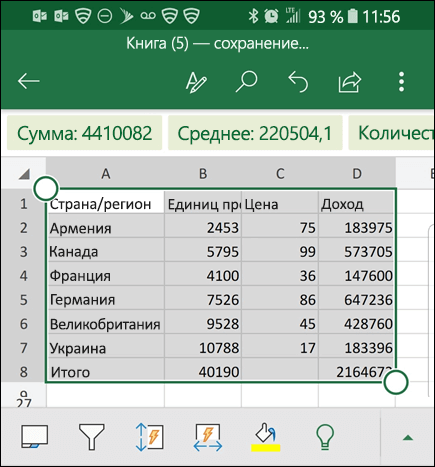
Откройте Excel на телефоне или планшете и нажмите кнопку Вставка данных из рисунка для начала работы.

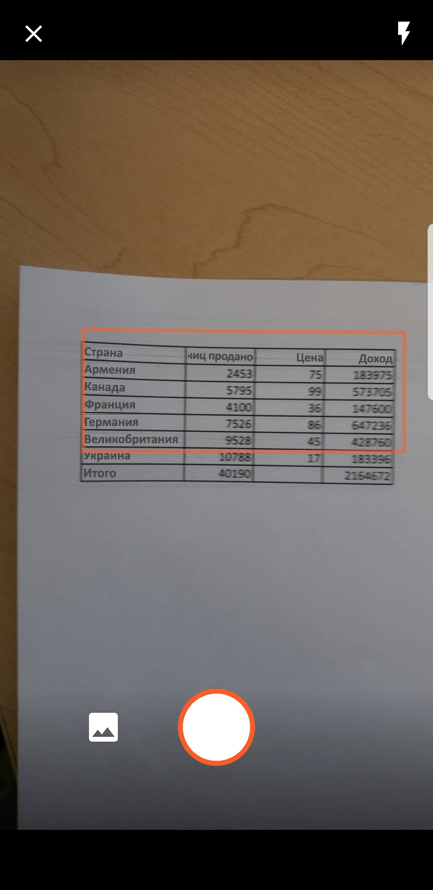
Затем необходимо ограничить поле для ваших данных, пока вокруг не них не появится красная рамка, после чего нужно нажать кнопку снимка. При необходимости вы можете использовать маркеры изменения размера по краям изображения, чтобы обрезать его до нужного размера.
Эффективный AI движок в Excel обработает изображение и преобразует его в таблицу. При первом импорте данных он даст вам возможность исправить любые проблемы, которые были выявлены во время преобразования. Нажмите Пропустить чтобы перейти к следующей проблеме, или Изменить, чтобы исправить проблему.
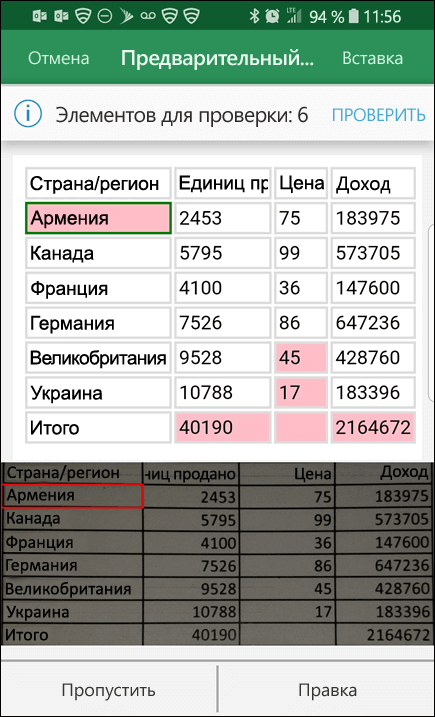
Нажмите Вставить, когда вы закончите работу, и Excel завершит процесс преобразования и отобразит данные.
Использование Приложение Microsoft 365
Если вам нравится использовать Приложение Microsoft 365, вы можете сделать то же самое оттуда.
- ОткройтеПриложение Microsoft 365 на телефоне и выберите Действия >изображение в таблицу.
- Наведите камеру на нужный стол и нажмите кнопку захвата. Приложение автоматически обрезает рисунок, чтобы включить только таблицу. При необходимости настройте обрезку с помощью маркеров изменения размера по краям изображения. По завершении выберите Подтвердить . Приложение извлекает данные из рисунка и отображает предварительный просмотр таблицы.
- Выберите Открыть , чтобы открыть таблицу в Excel. Если Приложение Microsoft 365 обнаружили в таблице какие-либо проблемы, например опечатки, вызванные процессом извлечения, он спрашивает, как их обрабатывать. Выполните одно из указанных ниже действий.
- Выберите Открыть в любом случае , чтобы открыть таблицу вExcel и устранить все проблемы.
- Выберите Проверить , чтобы устранить проблемы в Приложение Microsoft 365. Для каждой проблемы выберите Пропустить , чтобы перейти к следующей проблеме, или используйте экранную клавиатуру, чтобы устранить проблему. После решения каждой проблемы таблица откроется вExcel.
- После редактирования таблицы по своему усмотрению не забудьте сохранить ее.
Поддерживаемые языки
Важно: Поддерживаются только следующие наборы символов: английский, боснийский, хорватский, чешский, датский, голландский, финский, французский, немецкий, венгерский, итальянский, норвежский, польский, португальский, румынский, сербский, словацкий, словенский, испанский, шведский и турецкий.
iPhone научили переводить в Excel фото бизнес-документов
В приложении Excel для iOS появилась функция импорта таблиц с помощью камеры. Пользователь просто фотографирует какой-нибудь документ, а Excel распознает его и конвертирует в таблицу с возможностью редактирования. Функция доступна пользователям Microsoft Office 365.
Новая функция для Excel
В Excel для iOS была добавлена возможность импорта таблиц с помощью камеры. Пользователю достаточно сфотографировать таблицу — например, с бумажного носителя или экрана другого устройства. Excel самостоятельно распознает данные на фото и конвертирует их в таблицу, которую можно будет редактировать. Кроме того, импортированную с помощью камеры таблицу можно будет потом править в версии Excel для Windows или Mac.
Для создания этой функции Microsoft использовал искусственный интеллект, машинное обучение и технологию оптического распознавания символов. Систему можно применять для конвертирования финансовых документов, рабочих графиков, списков задач, расписаний и т. д.
Это одна из самых впечатляющих функций мобильной версии Excel, отмечает издание The Verge. Чтобы добиться такого результата Microsoft пришлось объединить наработки из области конвертирования документов PDF в формат Word, технологии приложения для улучшения снимков документов и расписаний Office Lens и приложения Seeing AI, которое описывает окружающий мир слабовидящим пользователям.
Как это работает
Чтобы воспользоваться новой функцией, нужно открыть приложение Excel и нажать кнопку «Вставить данные из изображения». После этого автоматически запустится камера iPhone. Камеру нужно навести на необходимый документ и использовать зум, пока на экране не возникнет красная рамка. После этого следует нажать кнопку захвата изображения и подождать, пока Excel его обработает.
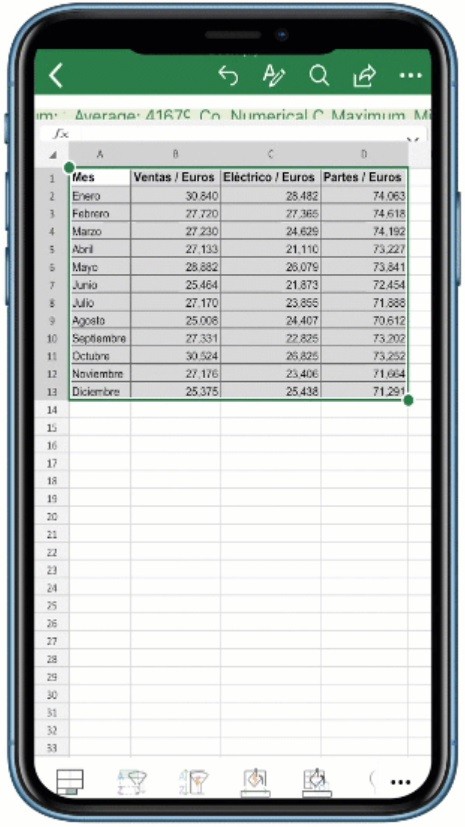
В Excel для iPhone появилась функция распознавания таблиц по фото
В настоящий момент данная функция в Excel для iOS доступна на 21 языке. Аналогичная функция для Android было запущена в марте 2019 г. На обеих мобильных платформах функция доступна только пользователям пакета сервисов и услуг Microsoft 365.
Недавние проблемы Excel
Недавно CNews писал, что Microsoft признал наличие ошибки в последних накопительных обновлениях для Windows 10, которая приводит к возникновению проблем в работе Excel. На официальных страницах базы знаний каждого из проблемных обновлений говорилось, что в результате установки этих патчей использование определенных шрифтов в Excel может нарушить форматирование редактируемого документа.
«При использовании шрифтов MS UI Gothic или MS PGothic в Microsoft Excel текст в ячейке или сама ячейка могут стать уже или шире, чем предполагалось», — поясняла компания.
Как осуществлять техподдержку после ухода западных вендоров? Опыт «Мобиус Технологии»

К возникновению описанной проблемы могла приводить установка следующих апдейтов: KB4495667 от 3 мая 2019 г. для Windows 10 версии 1809 (вышла в октябре 2018 г.); KB4493437 и KB4493440 от 25 апреля 2019 г., доступные в ОС версий 1803 (апрель 2018 г.) и 1709 (октябрь 2017 г.) соответственно; KB4502112 от 2 мая 2019 г. для Windows 10 релиза 1703, увидевшего свет в апреле 2017 г.; KB4493473 от 25 апреля 2019 г. для ОС версии 1603, выпущенной в августе 2016 г.
До выпуска соответствующего патча Microsoft советовала отказаться от использования шрифтов MS UI Gothic и MS PGothic, либо удалить ранее установленное обновление, приводящее к возникновению проблем с форматированием в Excel.
Как превратить фотографию в электронную таблицу Microsoft Excel
Новый инструмент Microsoft для Android-смартфонов превращает фотографии в электронные таблицы Excel. Это позволит пользователям конвертировать номера, списки и чеки в электронный вариант. Для того, чтобы превратить фото в электронную таблицу, понадобится смартфон с операционной системой Android. Об этом сообщает Информатор Tech, ссылаясь на CNET. Такую возможность предоставляет мобильное приложение Excel. В скором времени аналогичная функция появится и в iOS-версии приложения.
Как превратить фото в таблицу:
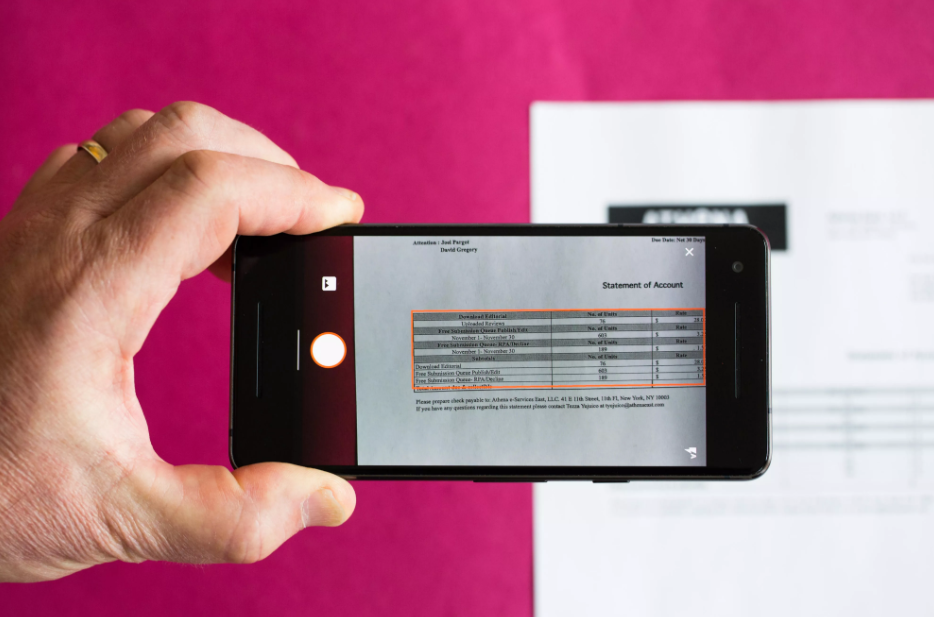
1. В приложении Excel для Android нажмите кнопку «Создать» в верхней части приложения, чтобы создать новый файл. Можно создать пустую книгу или использовать один из готовых шаблонов. 2. В нижней части приложения нажмите кнопку Data from Picture (сетка 3х3 с камерой). Если этот инструмент используется впервые, нужно разрешить ему использование камеры. 3. Поместите красный прямоугольник вокруг данных, которые вам необходимы, а после нажмите круглую кнопку захвата. Как превратить фотографию в электронную таблицу Microsoft Excel 4. Если вас устроит захваченное изображение, нажмите красную кнопку проверки, чтобы преобразовать данные. Если нет, начните заново. 5. В предварительном просмотре можно изменить отсканированные данные, чтобы внести коррективы. 6. Как только вы будете довольны результатом, нажмите кнопку Insert вверху, чтобы поместить данные в таблицу. Ранее сообщалось, что в Microsoft Excel теперь можно импортировать таблицу с помощью фото. Также стало известно, что в Google Docs появится возможность редактировать файлы Microsoft Word, Excel и PowerPoint.