
Как подключить AirPods к телевизору
Несмотря на то, что AirPods, как и любые другие гаджеты Apple, ориентированы на работу в экосистеме, их без проблем можно подключать к устройствам с другими ОС. Наушники способны без проблем работать с ноутбуком на Windows и смартфоном на Android. Но если это более-менее частые варианты для подключения AirPods, то существуют и более экзотичные. Например, к телевизору. Можно ли их подключить? Как AirPods подключить к телевизору? Как правильно их настроить? С этим мы и разберемся в нашей статье.
AirPods можно без труда подключить к Android TV. Как это сделать?
❗️ ПОДПИСЫВАЙТЕСЬ НА НАШ ЯНДЕКС.ДЗЕН: ТАМ У НАС ЕСТЬ ЕЩЕ БОЛЬШЕ ИНТЕРЕСНЫХ СТАТЕЙ
Подключение AirPods к телевизору
Этот вариант подключения наушников действительно экзотичный. Согласитесь, странно смотреть телевизор таким образом, когда у него есть встроенная система Dolby Atmos или саундбар? На самом деле, это очень удобно. Например, когда в квартире по каким-то причинам нельзя шуметь или вы хотите посмотреть телевизор, не отвлекаясь на шум. Отличный способ: так намного удобнее, чем подключать проводные наушники. Попробовал подключить свои AirPods 2 к телевизору TCL на Android TV и у меня получилось. Вот, как это делается.
- Включите телевизор, нажмите на пульте «Настройки» или выберите пункт на главном экране Android TV.
- Выберите «Пульты и устройства».
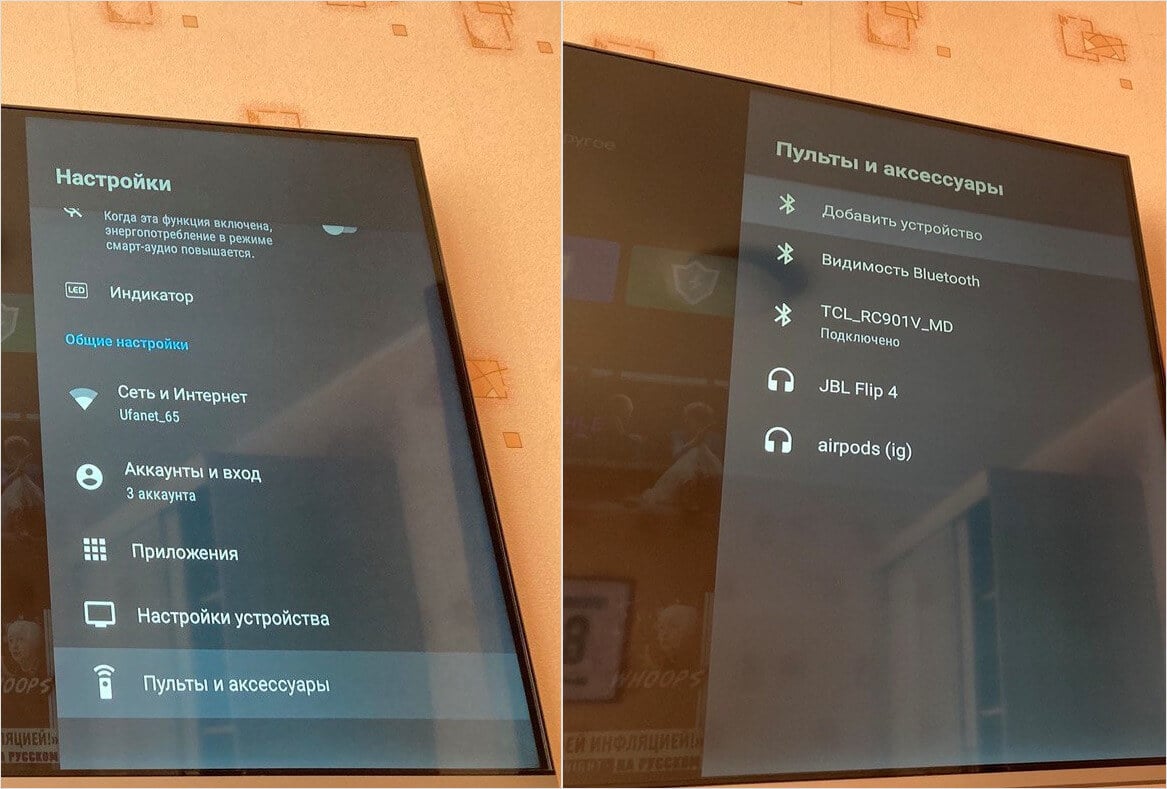
AirPods подключаются к телевизору очень просто
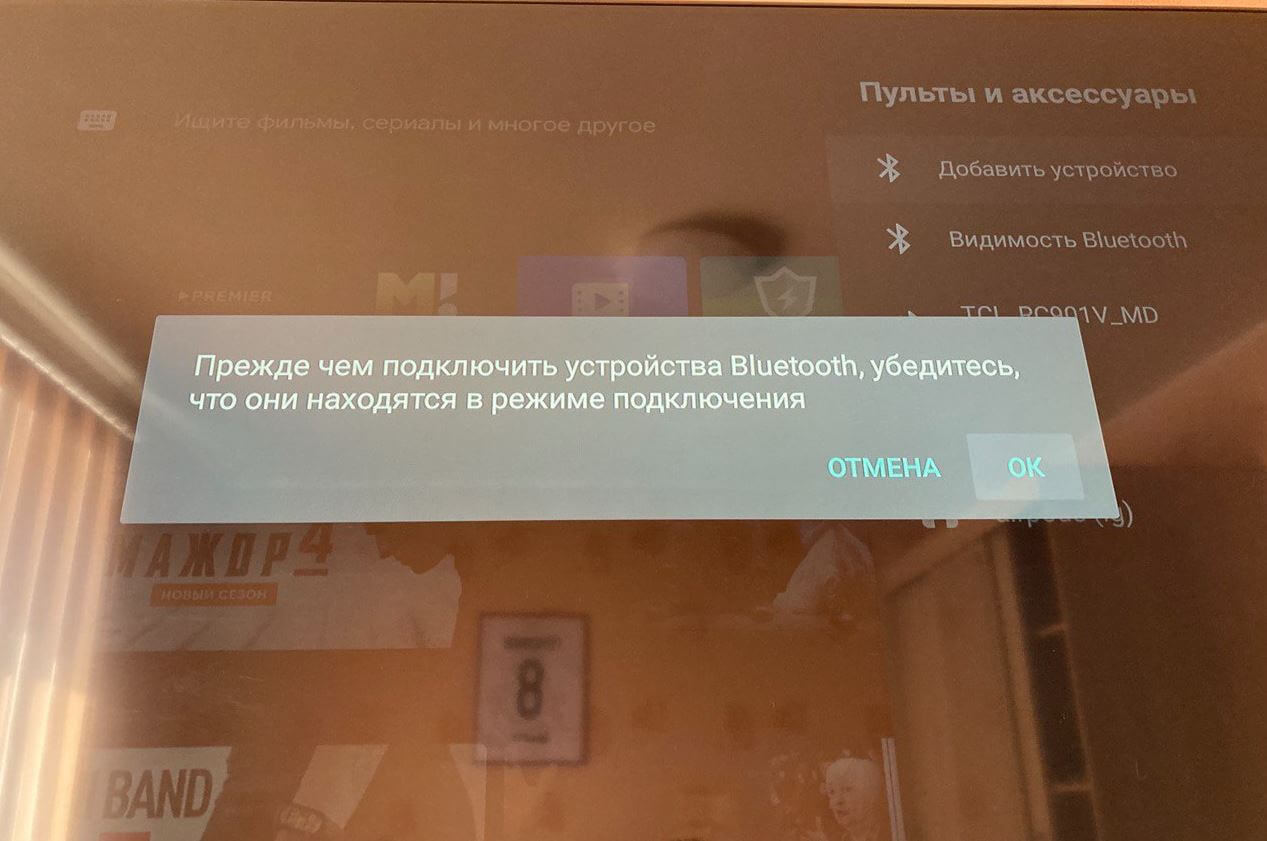
Проверьте, включена ли видимость Bluetooth
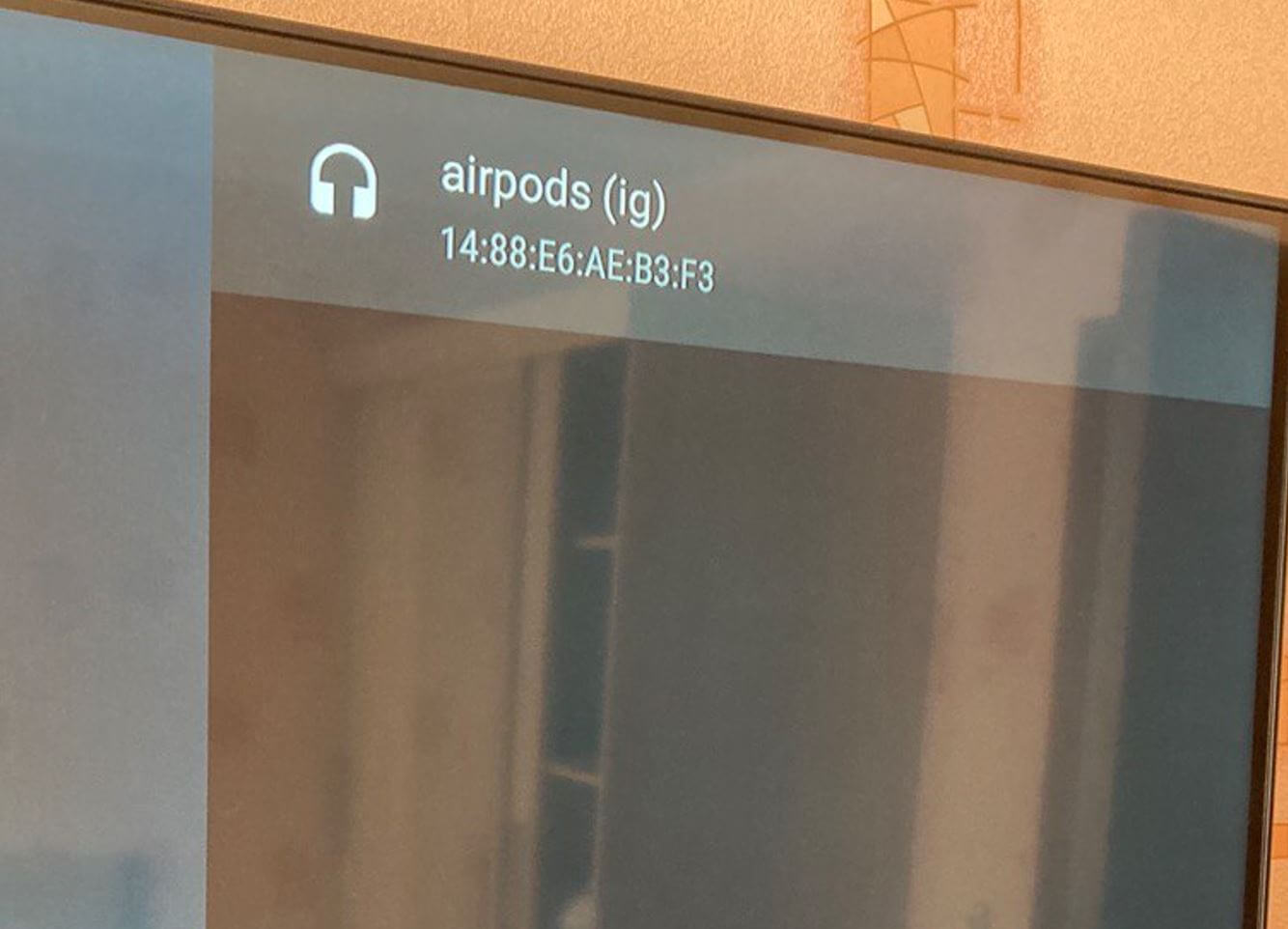
Наушники сразу появятся в списке подключений
Готово. После этого ваши AirPods будут подключаться автоматически, когда вы будете открывать кейс поблизости, а телевизор будет включен. Двойной тап по наушнику работает как и прежде, кроме вызова Siri. А видео будет переключаться на следующее или предыдущее, пауза/воспроизведение активны. Если вдруг телевизор не видит AirPods, проверьте, отключены ли они от вашего iPhone и включена ли видимость Bluetooth в настройках телевизора.
Как настроить AirPods на Андроид ТВ
По ощущениям, могу сказать, что AirPods нормально работают с Android TV, но есть некоторые нюансы. Например, при просмотре видео на YouTube звук может слегка тормозить или щелкать. Но решить это легко перезагрузкой телевизора. Кроме того, если пользуетесь одним наушником и вставляете в ухо второй, то звук начинает идти не сразу — не как на Айфоне. Впрочем, вот некоторые моменты, которые нужно настроить вручную.
- Можете выключить Dolby Atmos, если телевизор имеет такую опцию. В наушниках, тем более, в AirPods 2 от нее нет никакой пользы.
- Включите «Чёткость диалога» на средний уровень. Это очень крутая функция, которая помогает лучше слышать диалоги в подкастах и фильмах. Очень круто работает, если вокруг вас шум.
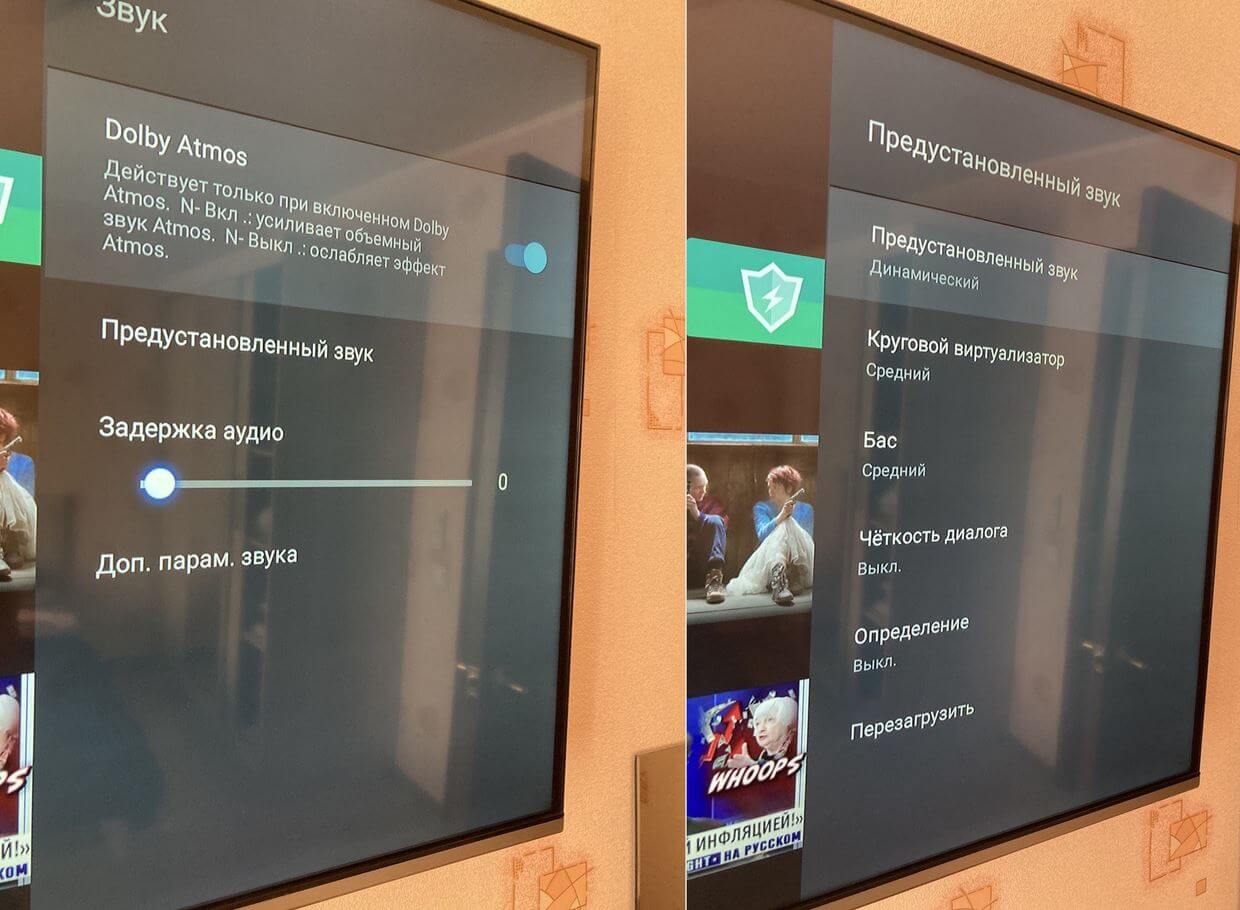
В настройках нужно правильно отрегулировать звук, чтобы он работал исправно
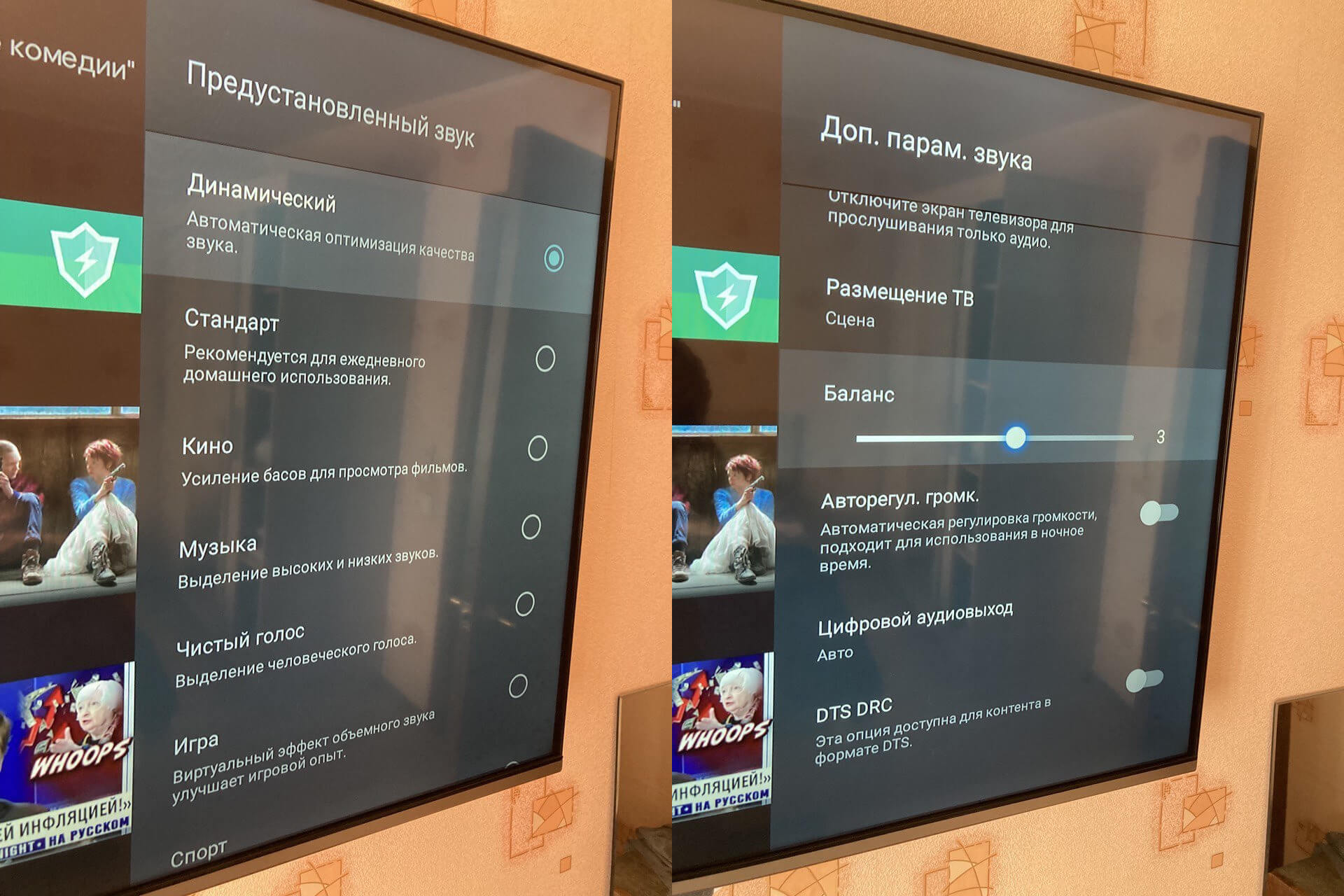
Настройте эквалайзер и баланс звука — так будет намного лучше
Единственный недостаток — если AirPods подключены к Android TV, то у вас не будет работать вызов Google Assistant по команде, даже если на корпусе телевизора переключатель находится в положении «ВКЛ». С другой стороны, его как и прежде можно вызвать с главного экрана или кнопкой на пульте.
Как слушать музыку на телевизоре в нашуниках
Огромный плюс AirPods — дальность до 50 метров до источника звука за счет Bluetooth 5.0, поэтому вы можете слушать подкасты с телевизора. Чтобы не расходовать много энергии, вам нужно включить одну опцию.
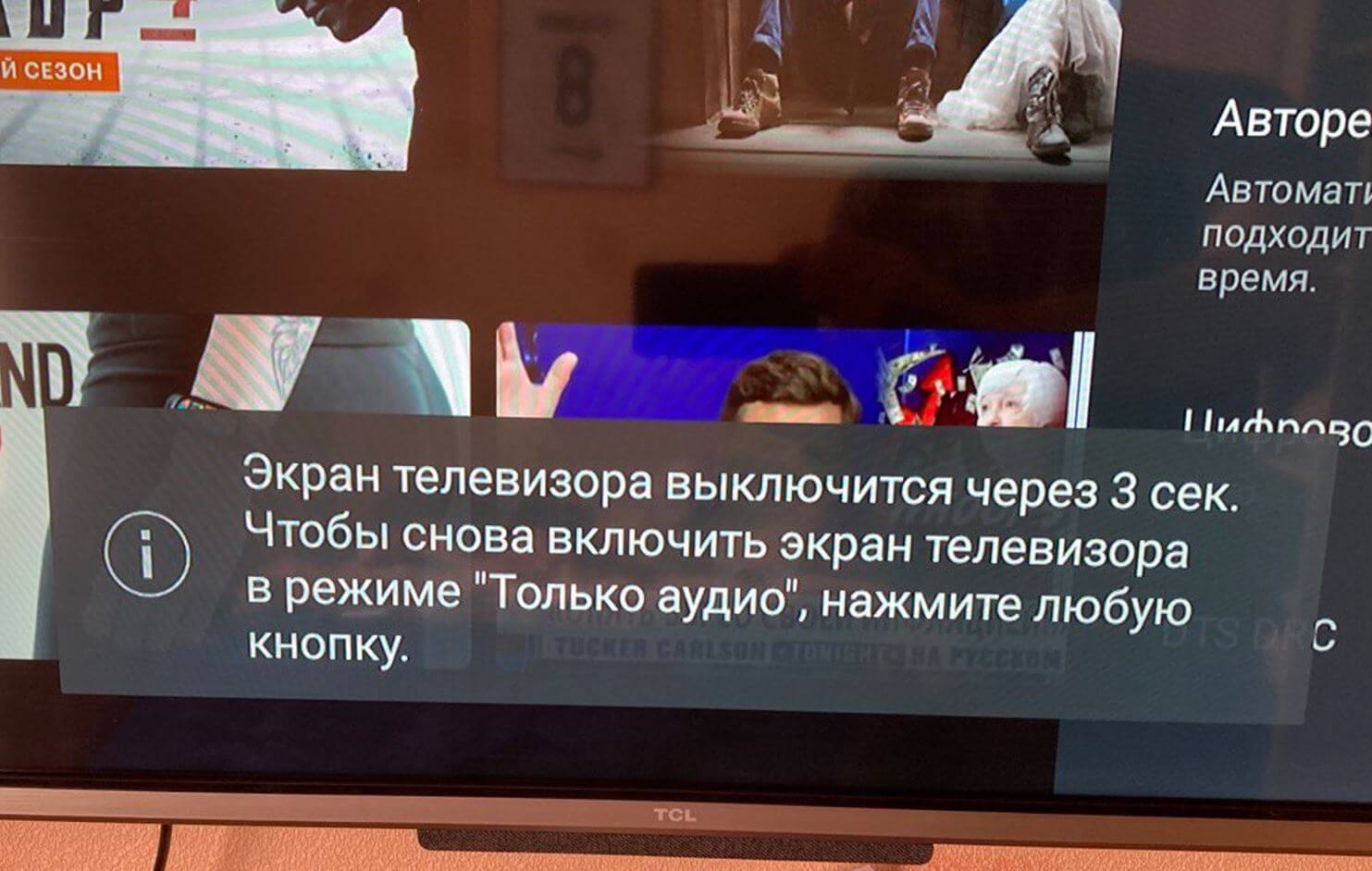
«Только аудио» отключает экран телевизора, но звук продолжает идти
- Нажмите на пульте кнопку «Настройки».
- Выберите «Звук».
- Затем нажмите «Только аудио».
На экране появится табличка, уведомляющая о том, что экран отключится, а включить его обратно можно любой клавишей. На самом деле, экран продолжит работать: присмотритесь, изображение есть. Просто не будет подсветки! В общем, это очень удобно, когда телевизор служит источником звука и хочется что-то послушать, но не оставлять экран включенным.
Отключить AirPods от телевизора довольно просто: можете просто зайти в Настройки, выбрать свои наушники и нажать «Отключить». Или выключите телевизор, а соединение разорвется автоматически.
Как подключить AirPods к телевизору
AirPods — популярные беспроводные наушники от Apple, которые стали незаменимым аксессуаром для многих пользователей iPhone и iPad. Они обеспечивают качественное звучание и удобство использования. Но что делать, если вы хотите подключить AirPods к телевизору? В этой статье мы расскажем вам о нескольких простых способах сделать это.
Первый способ — использовать Bluetooth. Убедитесь, что ваш телевизор поддерживает технологию Bluetooth. В настройках телевизора найдите раздел по подключению устройств и включите Bluetooth. Затем откройте кейс наушников AirPods и нажмите и удерживайте кнопку на задней панели, пока не загорится лампа. На телевизоре найдите раздел Bluetooth-устройств и найдите AirPods в списке. Нажмите на него, чтобы подключить наушники.
Второй способ — использовать аудиоразъем. Если ваш телевизор не поддерживает Bluetooth, вы можете использовать аудиоразъем на задней или боковой панели телевизора. Подключите кабель с одним концом в аудиоразъем телевизора, а другим концом — в аудиоразъем ноутбука или компьютера. Затем откройте кейс наушников AirPods и нажмите и удерживайте кнопку на задней панели, пока не загорится лампа. Подключите наушники к кабелю с помощью переходника.
Третий способ — использовать адаптер. Если ваш телевизор не имеет Bluetooth и аудиоразъема, вы можете приобрести адаптер. Подключите адаптер к HDMI-порту телевизора, затем откройте кейс наушников AirPods и нажмите и удерживайте кнопку на задней панели, пока не загорится лампа. Подключите наушники к адаптеру через Bluetooth и наслаждайтесь звуком из наушников во время просмотра телевизора.
Важно учесть, что не все телевизоры поддерживают подключение беспроводных наушников. Перед покупкой убедитесь, что ваш телевизор совместим с AirPods или другими беспроводными наушниками.
Варианты подключения AirPods к телевизору
Если вы хотите насладиться своими AirPods во время просмотра телевизора, есть несколько способов подключения их к телевизору. Вот несколько вариантов, которые вы можете попробовать:
- Использование Bluetooth адаптера: вы можете приобрести Bluetooth адаптер, который подключается к аудиовыходу на задней панели телевизора и позволяет подключиться к нему через Bluetooth. Это отличный способ подключить ваши AirPods и наслаждаться безпроводным звуком.
- Использование базовой станции: некоторые производители телевизоров предлагают базовую станцию, которая позволяет подключиться к телевизору через Bluetooth или другие беспроводные технологии. Вы можете проверить, поддерживает ли ваш телевизор такую функцию и, при необходимости, приобрести базовую станцию.
- Использование аудиоразъема: если ваш телевизор имеет аудиоразъем, вы можете использовать специальный адаптер, чтобы подключить свои AirPods к нему. Адаптер будет иметь разъем для наушников, к которому можно подключить ваши AirPods. Это стандартный способ подключения наушников и подойдет для большинства моделей телевизоров.
Необходимость в подключении AirPods к телевизору может возникнуть, если вы хотите прослушивать звук без помех, без использования проводов и наслаждаться личной аудиоподачей. Помните, что многие телевизоры могут поддерживать различные варианты подключения и полезно проверить спецификации вашей модели телевизора, прежде чем использовать определенный метод.
Способы простого подключения
Если вы хотите насладиться просмотром фильмов и сериалов с помощью AirPods на своем телевизоре, есть несколько простых способов подключения.
Большинство современных телевизоров поддерживают Bluetooth, поэтому подключение AirPods к телевизору с Bluetooth не составит труда. Просто включите режим Bluetooth на своих AirPods и на телевизоре, затем установите их связь. Обычно это делается через меню настроек телевизора. Проверьте инструкцию к своему телевизору, если вам нужны более подробные инструкции.
Если ваш телевизор не поддерживает Bluetooth, вы можете использовать аудиоадаптер, чтобы подключить AirPods. Аудиоадаптеры обычно подключаются к аудиоразъему на задней или боковой панели телевизора, а затем передают аудио на подключенные наушники через Bluetooth. Это простое и удобное решение, если у вас нет встроенной поддержки Bluetooth на телевизоре. Также обратите внимание, что некоторые аудиоадаптеры могут быть питаемыми, поэтому не забудьте проверить эту информацию перед покупкой.
Если у вас есть USB-порт на телевизоре, вы можете использовать USB адаптер для подключения AirPods. USB адаптеры обычно подключаются к USB-порту на телевизоре и передают аудио на связанные устройства через Bluetooth. Убедитесь, что ваш телевизор поддерживает передачу аудио через USB, и проверьте совместимость адаптера AirPods с вашим телевизором перед покупкой.
Выберите наиболее удобный способ подключения AirPods к своему телевизору и наслаждайтесь качественным звуком в любимых фильмах и сериалах. Пользуйтесь инструкциями и не забудьте проверить совместимость вашего телевизора с выбранным способом подключения.
Подключение через Bluetooth-адаптер
Если ваш телевизор не имеет встроенного модуля Bluetooth, вы можете использовать Bluetooth-адаптер для подключения AirPods. Подключение через Bluetooth-адаптер обеспечивает стабильную работу и отличное качество звука. Вот пошаговая инструкция, как подключить AirPods к телевизору через Bluetooth-адаптер:
- Подключите Bluetooth-адаптер к USB-порту телевизора. Обычно USB-порт находится на задней или боковой панели телевизора.
- Включите Bluetooth-адаптер и дождитесь, пока он полностью загрузится.
- Убедитесь, что на AirPods включен режим Bluetooth. Для этого откройте крышку зарядного футляра AirPods и нажмите кнопку-сопряжения на задней панели футляра. В этом режиме AirPods должны мигать светом.
- Настройте ваш телевизор на режим поиска Bluetooth-устройств. Для этого откройте меню настроек телевизора и найдите раздел «Bluetooth» или «Сопряжение устройств». Включите режим поиска Bluetooth-устройств.
- На вашем телевизоре должен отображаться список доступных Bluetooth-устройств. Найдите в списке свои AirPods и выберите их для сопряжения.
- После успешного сопряжения AirPods с телевизором вы услышите звуковой сигнал или увидите соответствующее уведомление на экране телевизора.
- Теперь вы можете наслаждаться просмотром фильмов и сериалов с помощью AirPods, не беспокоя окружающих звуком.
Обратите внимание, что некоторые телевизоры могут иметь свои особенности и нюансы в настройке Bluetooth-подключения. Если у вас возникнут сложности, рекомендуется обратиться к инструкции по эксплуатации вашего телевизора или свериться с информацией на официальном сайте производителя.
Использование универсального донгла
Если ваш телевизор не поддерживает Bluetooth или не имеет функции подключения беспроводных наушников, вы можете использовать универсальный донгл, чтобы подключить ваши AirPods.
- Приобретите универсальный донгл Bluetooth, который поддерживает подключение к аудиоустройствам.
- Убедитесь, что ваш телевизор имеет свободный USB-порт, в который вы сможете вставить донгл.
- Вставьте донгл в свободный USB-порт на телевизоре.
- Затем установите донгл в режим сопряжения Bluetooth, следуя инструкции, поставляемой с донглом.
- На вашем телевизоре откройте меню настроек звука и выберите опцию «Подключить Bluetooth-устройство».
- На вашем устройстве AirPods удерживайте кнопку настройки, пока индикатор не начнет мигать белым цветом.
- На телевизоре выберите свои AirPods в списке доступных устройств Bluetooth.
- Дождитесь, пока подключение будет установлено, и вы сможете использовать свои AirPods для просмотра телевизора.
Использование универсального донгла позволит вам разнообразить ваш опыт просмотра телевизора, наслаждаясь высококачественным звуком через ваши AirPods без использования проводов.
Подключение AirPods к Smart TV
Если у вас есть Smart TV с поддержкой Bluetooth, подключение AirPods может быть очень простым. Вот шаги, которые вы можете выполнить, чтобы подключить свои AirPods к вашему Smart TV:
- Включите свои AirPods и поместите их в режим подключения, нажав кнопку на задней части футляра до мигания индикатора светодиода.
- На вашем Smart TV перейдите в настройки и найдите раздел Bluetooth.
- Включите Bluetooth на вашем Smart TV и дождитесь, пока он обнаружит вашу пару AirPods в списке доступных устройств.
- Выберите свои AirPods в списке доступных устройств и выполните процесс сопряжения, следуя инструкциям на экране.
- Как только сопряжение завершено, ваш Smart TV должен быть готов к воспроизведению звука через ваши AirPods.
Теперь вы можете наслаждаться просмотром телевизора с помощью своих AirPods. Помните, что ваш Smart TV должен быть совместим с функцией Bluetooth для успешного подключения AirPods. Если ваш Smart TV не поддерживает Bluetooth, можно воспользоваться адаптером Bluetooth, чтобы осуществить подключение.
Подключение AirPods к телевизору

Подсоединение AirPods через беспроводную сеть передачи данных — Bluetooth:
- Включить в телевизоре функцию Bluetooth
- Начинает идти поиск доступных устройств
Включите наушники AirPods нажатием на корпус и удерживайте пару секунд.
- Включился режим поиска
- Если меню телевизора их не отобразило, нажмите обновить
- Как только отобразятся ваши AirPods в списке доступных устройств, подключитесь к ним
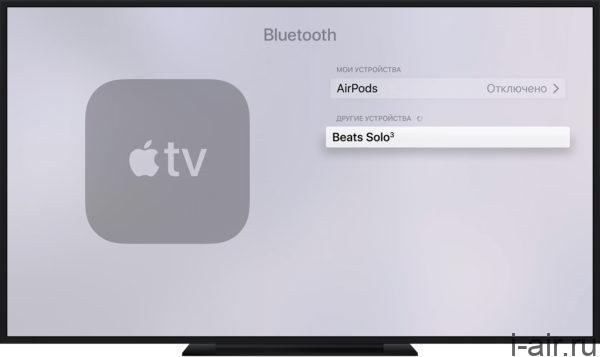
В случае, если в вашем TV нет встроенной функции Bluetooth, можно воспользоваться Bluetooth адаптером.
- Для этого вам понадобится отдельно приобрести Bluetooth адаптер к вашему TV.
- Проверьте имеются ли на вашем телевизоре USB порты, через которые может передаваться звук. Дополнительно к ним подключается USB адаптер.
- Если подобного порта нет, подключите аналоговый выход для провода 3,5 мм. Если и такого разъема нет, используйте переходник с оптическим выходом 3,5 мм, затем подключить передатчик Biuetooth.
Apple TV
Так же можно подключить наушники с помощью приставки Apple TV, которая оснащена tvOS 11 или же более новой версии. Версии вышедшие ранее наушники не поддерживают. Перед началом отключите Bluetooth, чтобы не помешать соединению между устройствами.
- Включите приставку и телевизор
- Перейдите в меню настроек Apple TV
- Найдите вкладку «Пульты ДУ и устройства»
- Войдите в меню Bluetooth
- Как только отобразятся ваши AirPods в списке доступных устройств, подключитесь к ним
Подключение прошло, теперь необходимо настроить звук в гарнитуре:
- Для настройки звука зайдите в меню настроек во вкладку «Аудио и видео»
- Поменяйте значение «Аудиовыход» на «Наушники AirPods»
- Громкость звука регулируется с помощью пульта

Подключение к телевизору Samsung
Компания включила в список автоматически сопрягаемых устройств только беспроводные наушники с логотипом Samsung. Поэтому необходимо включить дополнительную опцию.
- На пульте нажмите кнопки Info, затем Menu -Mute- Power on
- В сервисном меню зайдите в опции
- Внизу списка выберите подраздел инженерного меню
- В пункте Bluetooth Audio нажмите значение оn
- Выключите телевизор и включите снова
- Зайдите в меню «Звук» — «Настройки громкоговорителей»
Внизу списка появляется раздел «Наушники Блютуз».
Включите режим поиска на ТВ и на гарнитуре.
Подключение к телевизору LG
Компания LG настроила поддержку поиска аксессуаров разных моделей.
- Для подключения включите TV и зайдите в меню
- Перейдите в пункт Установки – Беспроводные сети — Bluetooth
- Нажмите кнопку Вкл. для включения автоматического поиска
- Включите ваши наушники путем нажатия и удержания кнопки на зарядном чехле
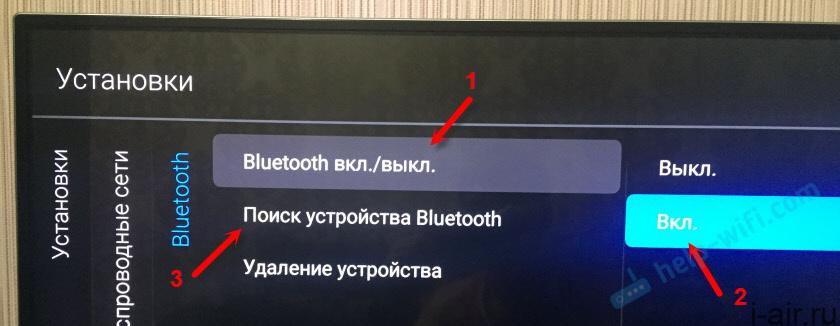
Если наушники не отобразились, обновите меню.

После определения устройства введите ПИН-код из инструкции к аксессуару, если требуется.
Ваше устройство подключено!
3 Ways to Tell If AirPods Are Fake
Sam Costello has been writing about tech since 2000. His writing has appeared in publications such as CNN.com, PC World, InfoWord, and many others.
Updated on October 4, 2023
Reviewed by
Jerrick Leger is a CompTIA-certified IT Specialist with more than 10 years’ experience in technical support and IT fields. He is also a systems administrator for an IT firm in Texas serving small businesses.
In This Article
Jump to a Section
Trending Videos
What to Know
- Check AirPods’s serial number in Apple’s coverage checking tool. If they show up there, your AirPods are authentic.
- Open the case next to an iPhone or iPad and press the button on the case. Only real AirPods open a window to connect/show battery life.
Worried you have fake AirPods, or you may be about to buy some? This article provides some foolproof tips and tricks to help you spot fake AirPods.
How to Tell If AirPods Are Fake: Check the Serial Number
The most foolproof way to tell if AirPods are fake is to go directly to the source: Apple. Apple has an online to check a product’s warranty status. Just enter the AirPods’ serial number and, if you find them there, they’re the real deal. If you don’t, you’ve spotted fake AirPods. Here’s what to do:
- In your web browser, go to Apple’s coverage checking tool.
:max_bytes(150000):strip_icc()/airpods-serial-1-3103a5b9e5a745b0930a5a353b05e31a.jpg)
Enter the serial number, the CAPTCHA, and click Continue.
:max_bytes(150000):strip_icc()/airpods-serial-2-7b38145ea7cb42a9803d67cb1d698fa6.jpg)
If the tool returns information for that serial number (especially a valid purchased date), the AirPods are real.
How to Know If AirPods Are Real: Try to Pair Them or Check Battery Life
Another reliable way to tell if AirPods are fake is by doing something only authentic AirPods can do.
When you try to pair AirPods to an iPhone or iPad, or open already-paired AirPods near those devices, a window pops up on the device’s screen. That can only happen with genuine AirPods because that feature relies on the W1 chip, a communications chip Apple created for the AirPods. It’s extremely unlikely fake AirPods could mimic that feature.
So, to spot fake AirPods using this trick, follow these steps:
- Make sure the AirPods are charged.
:max_bytes(150000):strip_icc()/apple-airpods-battery-58f4d9465f9b582c4ddc8686.jpg)
If the AirPods have already been set up with this device, the battery screen will appear. That means your AirPods are genuine.
:max_bytes(150000):strip_icc()/connect-airpods-2-f1ca6545a3c24810a1bb7dcb6621025e.jpg)
If the AirPods haven’t been set up with this device, wait for the connection screen to appear. If it does, your AirPods are the real thing.
If you follow these steps but don’t see the images from steps 3 or 4 on your device’s screen, we’re sorry to tell you, but your AirPods are probably fake.
Sometimes genuine AirPods have problems connecting or don’t work properly. In that case, check out our tips on how to fix them by reading How to Fix It When AirPods Won’t Connect and How to Fix AirPods When They’re Not Working.
How to Spot Fake AirPods: Packaging, Manufacturing, and More
Checking the serial number and AirPods-only features is the most reliable way to spot fake AirPods, but you can use some other methods. These options include some guessing, so we recommend the options from earlier in the article, but you can try these, too:
- Price: Apple products aren’t cheap. The starting retail price for regular AirPods is $159, and AirPods Pro is $249. If you paid much less than that—say, $50 for AirPods Pro—they might not be real.
- Wireless Charging Case: The charging case included with the second-generation AirPods and AirPods Pro supports Qi wireless charging. It’s unlikely copycats would throw in this expensive feature. Try putting your AirPods case on a Qi charging mat. If it doesn’t get any power, it might be a fake.
- Build Quality: Apple is famous for the very high quality of its devices. You shouldn’t see any seams in the plastic, the ports and connectors are tight and sturdy, and the color of white products (like AirPods) is clean and bright. If your AirPods seem a little low quality, the pieces are loose, or the color isn’t perfect, you might have knock-off AirPods.
- Packaging: Just like the build quality of Apple products is high, so is the packaging quality. The boxes’ fit is tight, the quality of the printing high, the placement of stickers perfect. Apple’s quality control for its products is exacting, so if your AirPods don’t meet that mark, they could be fake.
How do you reset AirPods?
To reset your AirPods, on your iOS device, open Settings > Bluetooth. Next, under Devices, tap the i icon next to AirPods. Select Forget This Device > Forget Device. Next, put your AirPods in the charging case, wait 30 seconds, open the lid, and hold the button on the back of the AirPods until the status light flashes yellow, then white.
How do you connect AirPods to an iPhone?
To connect your AirPods, first make sure Bluetooth is activated on your iPhone. Hold your AirPods close to the phone in their charging case, ensuring the lid is open. Tap Connect and follow the on-screen instructions.
How do you clean AirPods?
To clean your AirPods, Apple recommends cleaning your AirPods with a slightly dampened, lint-free cloth, a dry lint-free cloth, and cotton swabs. Use a toothpick and Fun-Tak to remove earwax from speaker ports.