
Как подключить galaxy buds к ноутбуку
Совет: как быстро подключить Samsung Galaxy Buds (или другие bluetooth-наушники) к компьютеру
14 июня 2020
С исчезновением разъема для наушников и все большим числом людей, которые владеют наушниками Bluetooth, а также с ростом числа видеоконференций многие хотят использовать те же наушники со своим ПК.
Так, Samsung Galaxy Buds поддерживает Swift Pair, это означает, что простое открытие корпуса рядом с вашим компьютером предложит вам подключить наушники. Это, однако, не избавляет от необходимости заходить в настройки Bluetooth для подключения наушников каждый раз, когда вы переключаетесь между телефоном и ПК, что, по-видимому, занимает как минимум 6 кликов.
Этот совет позволяет выполнить ту же работу всего за 3 клика, а также использует малоиспользуемую функцию в Windows 10.
Чтобы повторно подключить уже сопряженные наушники Samsung Galaxy Buds или другие Bluetooth-наушники к Windows 10:
- Нажмите на кнопку центра действий в крайнем левом углу экрана.
- Щелкните плитку Подключить в разделе Быстрые действия.
- Нажмите на наушники на панели подключения.
Это можно еще больше сократить, нажав Клавиша Windows+K, который откроет панель подключения напрямую.
Эти же действия можно увидеть в этом коротком видео ниже:
Та же последовательность может быть использована для отключения ваших телефонов.
Считают ли наши читатели этот совет полезным? Дайте нам знать ниже.
Исправлено: не удается подключить Galaxy Buds к Windows
Ваш Galaxy Buds может не подключиться к вашему компьютеру, если системные драйверы или Windows вашей системы не обновлены до последней сборки. Более того, неправильная настройка системных служб также может вызвать обсуждаемую ошибку.
Пользователь сталкивается с проблемой, когда пытается подключить Galaxy Buds к своему ПК, но не может этого сделать (хотя некоторые пользователи ранее успешно подключались). В некоторых случаях компьютер пользователя не может найти бутоны, тогда как в других случаях соединение было успешным, но без звука из бутонов. Проблема не ограничивается конкретной версией Galaxy Buds.
Программы для Windows, мобильные приложения, игры — ВСЁ БЕСПЛАТНО, в нашем закрытом телеграмм канале — Подписывайтесь:)
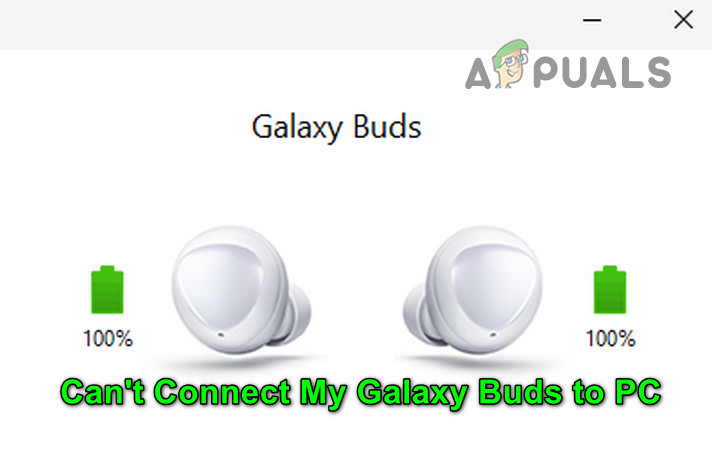
Прежде чем переходить к решениям для подключения наушников Galaxy Buds к компьютеру, проверьте, что наушники Galaxy Buds могут без проблем подключаться к другим устройствам Bluetooth.
Кроме того, известно, что у наушников Galaxy Buds возникают проблемы, если они используются с устройством, использующим протокол Bluetooth 5.0, поэтому попробуйте использовать наушники с совместимым устройством (если возможно).
И последнее, но не менее важное: убедитесь, что никакое другое устройство не вызывает каких-либо помех Bluetooth для ПК или наушников (особенно вашего телефона).
Решение 1. Обновите Windows и драйверы устройств.
Microsoft и сторонние поставщики продолжают обновлять свои продукты в соответствии с последними технологическими достижениями и исправлять известные ошибки.
Вы можете не подключить Galaxy Buds к компьютеру, если Windows и системные драйверы устарели, так как это может создать несовместимость между устройствами. В этом сценарии обновление Windows и драйверов устройств до последней сборки может решить проблему.
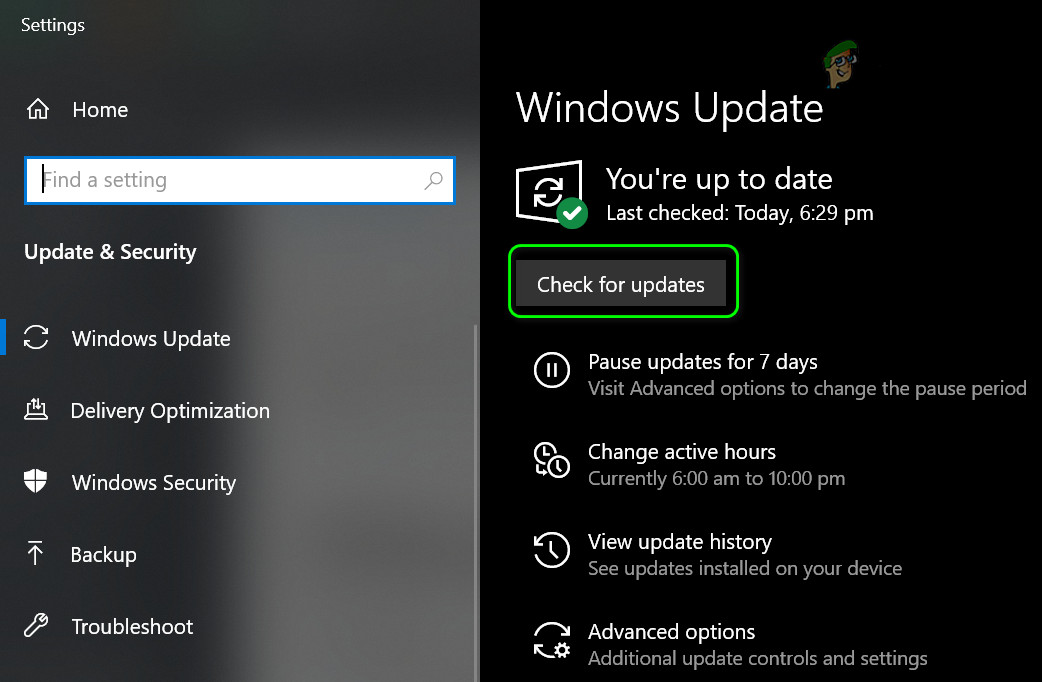
- Вручную обновите Windows и драйверы устройств вашей системы до последней сборки. Если вы используете какую-либо утилиту обновления, например Dell Support Assistant, используйте ее для обновления драйверов.
- Затем проверьте, нормально ли работают Galaxy Buds.
Решение 2. Повторное сопряжение Galaxy Buds
Проблема может быть результатом временного сбоя в модулях Bluetooth. Глюк можно устранить повторным соединением бутонов.
- Отключите наушники от вашего ПК, а затем выключите и снова включите устройства.
- Теперь убедитесь, что на вашем компьютере включен Bluetooth, и вставьте наушники в уши.
- Теперь нажмите и удерживайтеоба бутона в течение нескольких секунд, а затем проверьте, решена ли проблема с бутонами Galaxy.
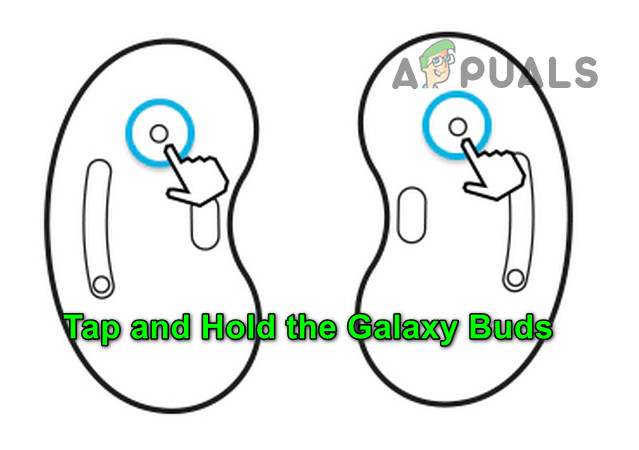 В противном случае отключите устройства и выключите и снова включите их.
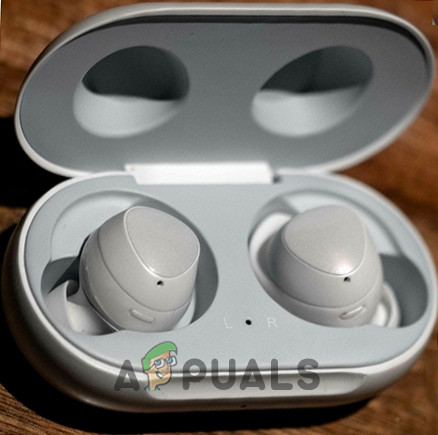
- Теперь поместите бутоны в футляр и при открытой крышке футляра проверьте, можно ли подключить Galaxy Buds.
Решение 3. Выберите Galaxy Buds в качестве устройства воспроизведения
Возможно, вы не сможете подключить Galaxy Buds к компьютеру, если устройство воспроизведения не настроено на наушники. В этом контексте установка бутонов в качестве устройства воспроизведения может решить проблему.
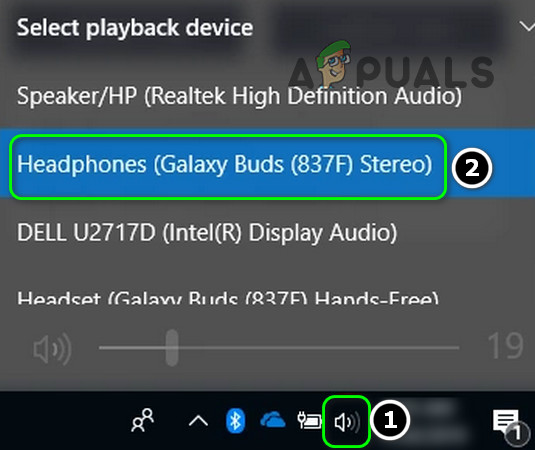
- Кликните значок динамика на панели задач, чтобы открыть меню «Выбор устройства воспроизведения».
- Теперь выберите бутоны Galaxy и проверьте, решена ли проблема.
Решение 4. Установите для типа запуска службы поддержки Bluetooth значение автоматический
Служба поддержки Bluetooth необходима для завершения работы наушников Galaxy, и если она не настроена должным образом, это может вызвать возникшую ошибку. В этом контексте установка типа запуска службы поддержки Bluetooth на автоматический может решить проблему.
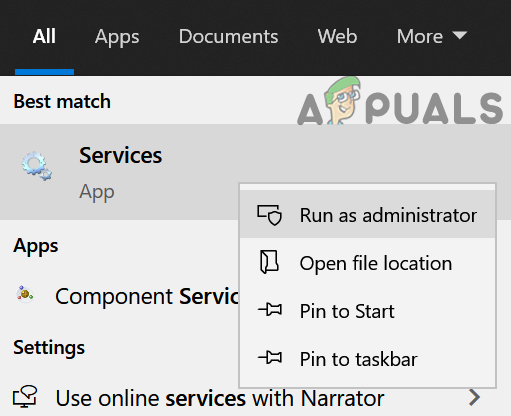
- Нажмите клавишу Windows и в поле поиска Windows введите Services. Теперь, в отображаемых результатах, кликните правой кнопкой мыши «Службы» и выберите «Запуск от имени администратора».
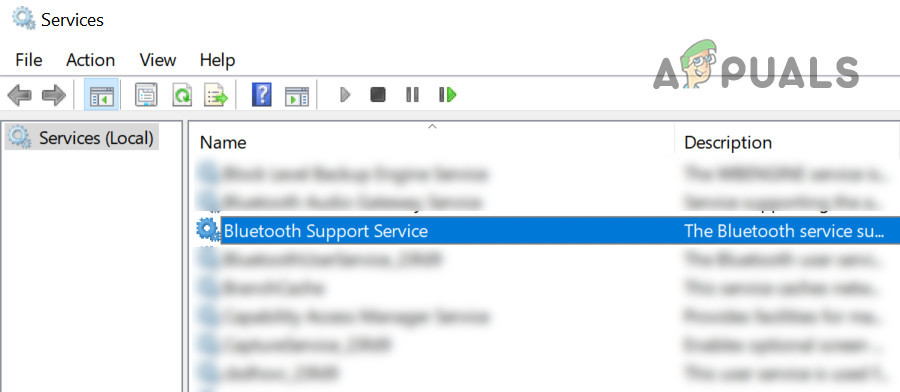
- Затем дважды кликните Служба поддержки Bluetooth и откройте раскрывающийся список Тип запуска.
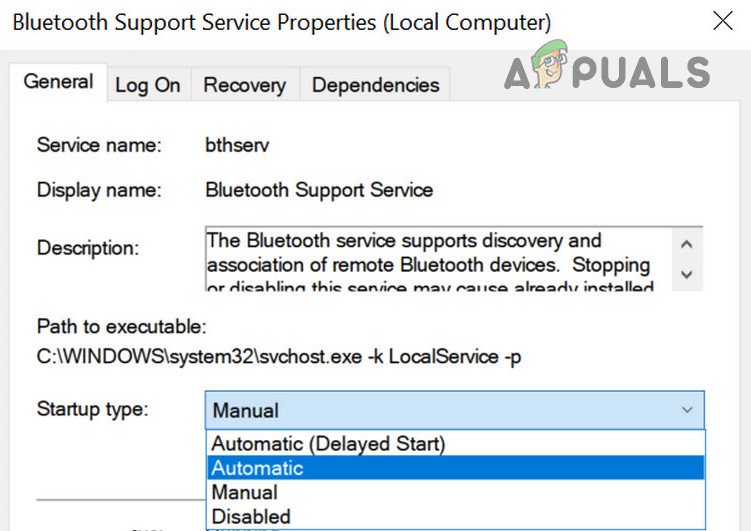
- Теперь выберите «Автоматически» и нажмите «Применить / ОК».
- Затем кликните правой кнопкой мыши Службу поддержки Bluetooth и выберите «Перезагрузить».
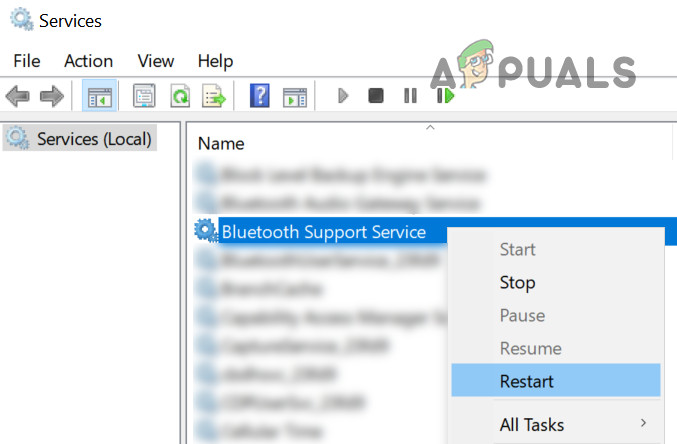
- После перезапуска проверьте, можно ли подключить Galaxy Buds.
Решение 5. Включите службу Audio Sink для Galaxy Buds
Galaxy Buds не могут подключиться к вашей системе, если служба Audio Sink (необходимая для правильной работы наушников) не включена. В этом случае включение службы Audio Sink может решить проблему.
- Нажмите клавишу Windows и откройте Настройки. Теперь откройте Устройства.
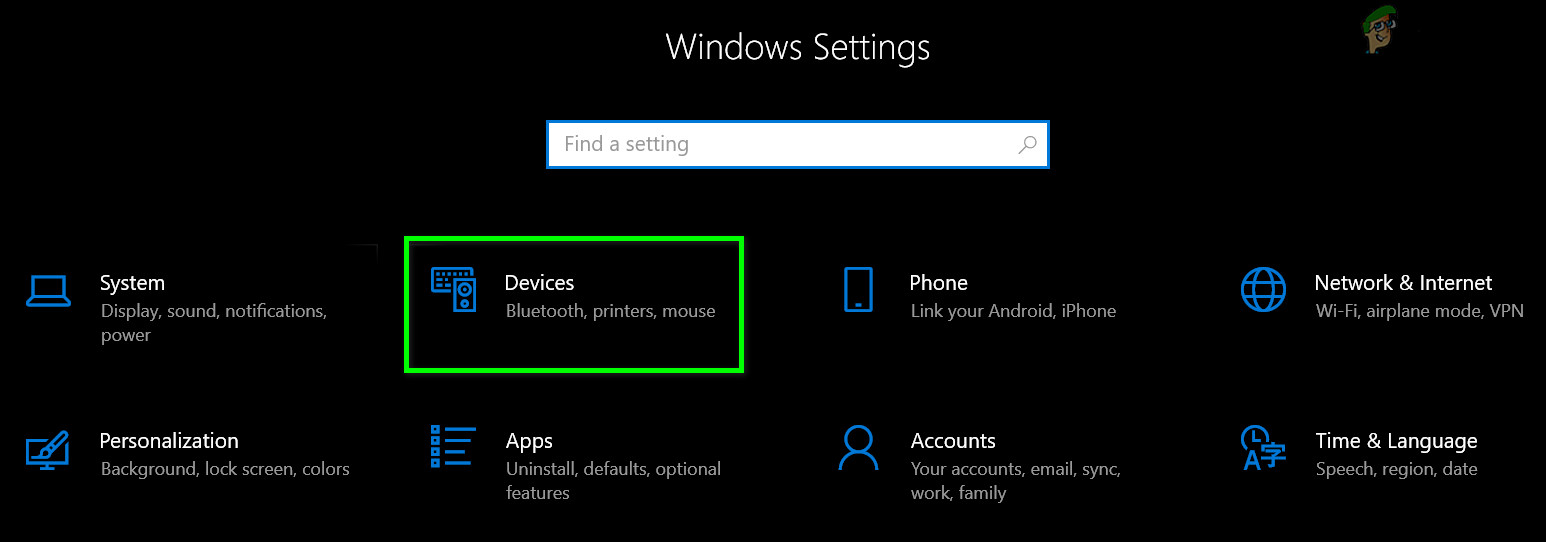
- Затем на правой панели нажмите «Устройства и принтер» (в разделе «Связанные настройки») и кликните правой кнопкой мыши Galaxy Buds.
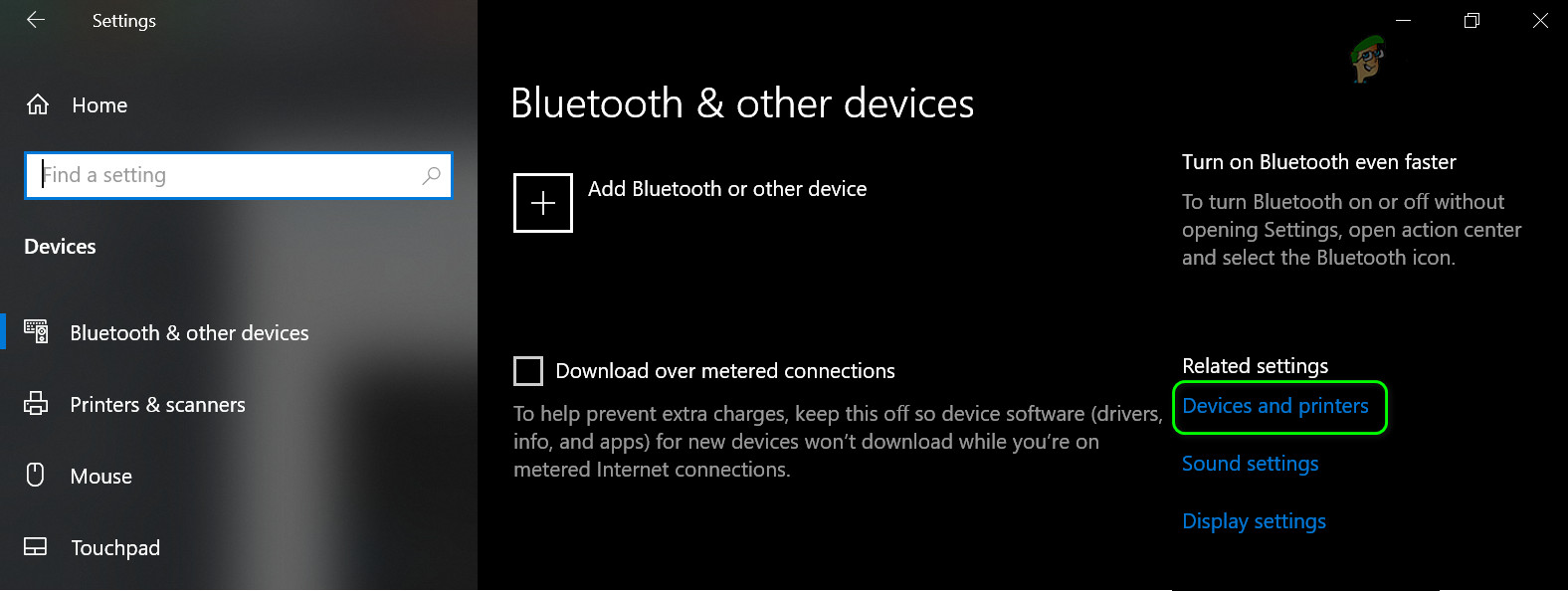
- Теперь выберите « Свойства» и перейдите на вкладку «Услуги». Затем отметьте опцию Audio Sink и сохраните изменения.
- Теперь проверьте, решена ли проблема с Galaxy Buds.
- В противном случае откройте свойства Galaxy Buds и перейдите на вкладку « Оборудование» или «Услуги».
- Теперь установите драйверы для каждой функции, такой как AVCRP, Handsfree и т. д. (BTIS и SAMSUNGDEVICE можно игнорировать). Сначала попробуйте использовать драйверы Microsoft, а если эти драйверы не работают, попробуйте выбрать драйверы вручную .
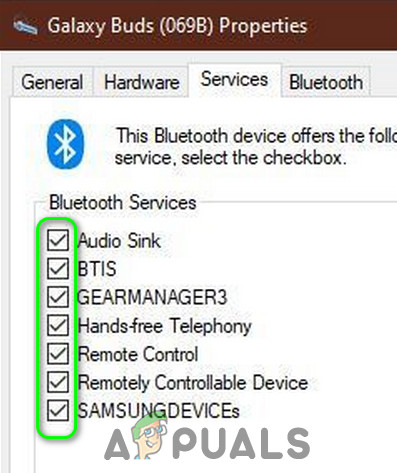 Затем проверьте, решена ли проблема с Galaxy Buds.
Решение 6. Переустановите драйверы Bluetooth.
Вы можете столкнуться с проблемой, если драйверы Bluetooth вашей системы повреждены или неправильно настроены. В этом случае переустановка драйверов Bluetooth может решить проблему. Прежде чем продолжить, убедитесь, что вы скачали последнюю версию драйверов Bluetooth (внутренних или внешних) вашей системы.
- Разорвите пару наушников Galaxy и вашей системы. Затем кликните правой кнопкой мыши кнопку Windows, чтобы открыть меню «Опытный пользователь», и выберите « Диспетчер устройств ».
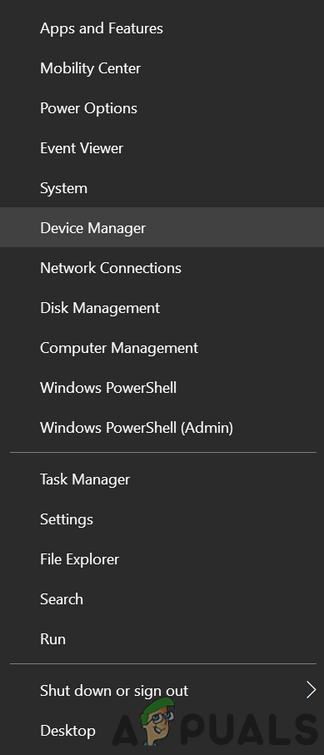
- Теперь разверните Bluetooth и кликните правой кнопкой мыши любое из устройств Bluetooth.
- Затем выберите «Удалить устройство» и установите флажок «Удалить программное обеспечение драйвера для этого устройства».
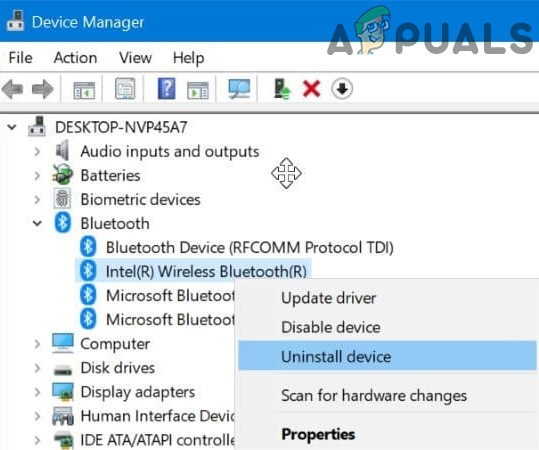
- Затем нажмите кнопку « Удалить» и дождитесь завершения удаления. Теперь повторите то же самое, чтобы удалить все устройства Bluetooth и Galaxy Buds. Тогда reboo т вашего компьютера.
- После перезагрузки проверьте, решена ли проблема с Galaxy Buds (Windows попытается установить драйверы по умолчанию).
- Если нет, проверьте, решает ли проблема установка последних версий OEM-драйверов.
- Если это не помогло, откройте диспетчер устройств (шаг 2) и щелкните правой кнопкой мыши на наушниках Galaxy (возможно, вам придется развернуть Bluetooth, звук, видео и игровые контроллеры или другие устройства). В показанном меню выберите Обновить драйвер .
- Затем выберите «Обзор драйверов на моем компьютере» и проверьте, решает ли проблему использование транспортного драйвера Microsoft Bluetooth Avrcp проблему (возможно, вам придется снять флажок « Показать совместимое оборудование »).
- Если нет, проверьте, решает ли проблема использование драйвера службы аудиошлюза громкой связи .
Если проблема не исчезнет, проверьте, решает ли проблема использование сторонней утилиты (например, Galaxy Buds Manager). Если нет, то проверьте свои наушники на наличие каких-либо проблем с оборудованием (если возможно, замените по гарантии) или купите другой Bluetooth-ключ (с BT 5.0).
Программы для Windows, мобильные приложения, игры — ВСЁ БЕСПЛАТНО, в нашем закрытом телеграмм канале — Подписывайтесь:)
Как подключить Samsung Galaxy Buds2 к ПК, iPhone и другим устройствам

Samsung Galaxy Buds2 — это новейшие беспроводные наушники от компании Samsung. И, как и их предшественники, эти два наушника также обладают отличным качеством. Вы получаете широкую звуковую сцену, сенсорную поверхность и, прежде всего, тонкий и гладкий дизайн. Хорошо то, что эти наушники можно подключить к ПК, iPhone или умным часам Galaxy Watch 4, кроме вашего смартфона Samsung.
Оглавление

Самое приятное то, что он сохраняет некоторые свои функции, такие как ANC, прозрачность звука и функции воспроизведения / паузы. Тем не менее, он набирает несколько функций.
Тем не менее, если вы хотите подключить Samsung Galaxy Buds2 к ПК с Windows, iPhone и другим устройствам, вот как это сделать. Давайте начнем.
Как подключить Galaxy Buds2 к ПК или настольному компьютеру с Windows
Как мы уже отмечали выше, подключение Galaxy Buds2 к ПК с Windows — несложный процесс. А если у вас установлена пара Windows Swift Pair, вам не нужно выполнять отдельную настройку (подробнее об этом позже).
Шаг 1: Сначала сбросьте бутоны. Откройте чехол, нажмите и удерживайте сенсорную область около 10-15 секунд. Затем наденьте их на ухо, и вы услышите серию звуковых сигналов.

Это означает, что ваши наушники были сброшены.
Важно перезагрузить Galaxy Buds2, особенно если вы ранее подключили их к своему телефону. Однако это всего лишь одноразовая вещь, и вам не нужно делать это каждый раз, когда вы подключаете свои бутоны.
Шаг 2: Откройте свой компьютер с Windows 10 (Win Key + I), перейдите в раздел «Устройства»> «Bluetooth и другие устройства» и нажмите «Добавить Bluetooth или другие устройства».

Затем выберите Bluetooth, чтобы начать сканирование.
Держите бутоны на расстоянии для пары, и через некоторое время они появятся в меню. Теперь просто выберите бутоны, и все. Теперь они будут подключены.

Теперь просто откройте Netflix и транслируйте свое любимое шоу Marvel.
Как мы отмечали ранее, это может быть долгим процессом. Если на вашем компьютере включена функция Swift Pair, вы увидите подсказку в правом углу экрана.

Чтобы включить Microsoft Swift Pair, вернитесь в меню Bluetooth, прокрутите вниз до пункта Swift Pair и выберите его.

Обратите внимание, что карта Bluetooth вашего ПК должна поддерживать Microsoft Swift Pair. Некоторые старые карты Bluetooth не поддерживают его, и когда это произойдет, параметры быстрой пары будут отсутствовать.
Как связать Galaxy Buds2 с iPhone
Когда дело доходит до Apple iPhone, подключение Galaxy Buds2 — простой процесс.
Шаг 1: Потяните вниз Центр управления вашего iPhone и нажмите и удерживайте значок Bluetooth.
Опять же, здесь вам нужно будет перевести Galaxy Buds2 в режим сброса, чтобы было легко выполнить сопряжение.
Шаг 2: Galaxy Buds2 будет виден в настройках. Просто нажмите на нее, и бутоны будут связаны. Просто, видите ли.


Помимо того, что вы можете слушать свои любимые треки, вы можете получить доступ к некоторым основным сенсорным функциям. Например, вы можете воспроизводить и приостанавливать музыку одним касанием и долгим нажатием, чтобы включить функцию прозрачности звука. Точно так же вы можете включить / отключить ANC.
Как связать Galaxy Buds2 с MacBook Pro
Подобно ноутбукам с Windows и iPhone, Galaxy Buds2 также можно подключить к Apple MacBook Pro или Macbook Air.
Шаг 1: Откройте Центр поддержки на вашем Mac и выберите в меню Bluetooth.

Здесь действуют обычные правила — вам нужно будет перезагрузить бутоны, чтобы у вас был плавный процесс сопряжения. Затем держите бутоны поближе к MacBook.
Шаг 2: В меню Bluetooth вы увидите список ранее сопряженных устройств. Нажмите «Настройки Bluetooth» и выберите Galaxy Buds2 из списка устройств.

Нажмите «Подключиться», и все.
Как подключить Galaxy Buds2 к Galaxy Watch 4
Наконец, Galaxy Buds2 хорошо сочетается с Samsung Galaxy Watch 4. Вы можете управлять воспроизведением через часы. Вы можете воспроизводить музыку через Spotify или виджет стандартной музыки.
В то же время такая компоновка дает вам возможность оставить телефон где угодно, а вы управлять музыкой через часы.
Шаг 1: На часах проведите вверх или вниз по главному экрану, чтобы получить доступ к настройкам. Выберите Подключения> Bluetooth в меню.

Шаг 2: Нажмите «Сканировать», и через некоторое время вы увидите в списке Galaxy Buds2. Все, что вам нужно сделать, это нажать на нее, и вуаля! Почки будут подключены к вашему телефону.


Соедините их правильно
Вот как вы можете подключить свой Samsung Galaxy Buds2 ко всем своим устройствам. Процесс прост и не требует времени.
Итак, какие устройства вы используете для подключения к Galaxy Buds2, помимо вашего телефона Android?
Связанный : «Да ладно, чувак» Сет Роллинз подвергается критике со стороны члена Зала славы WWE после того, как на него напала толпа на мероприятии WWE.
Как подключить Galaxy Buds к ноутбуку
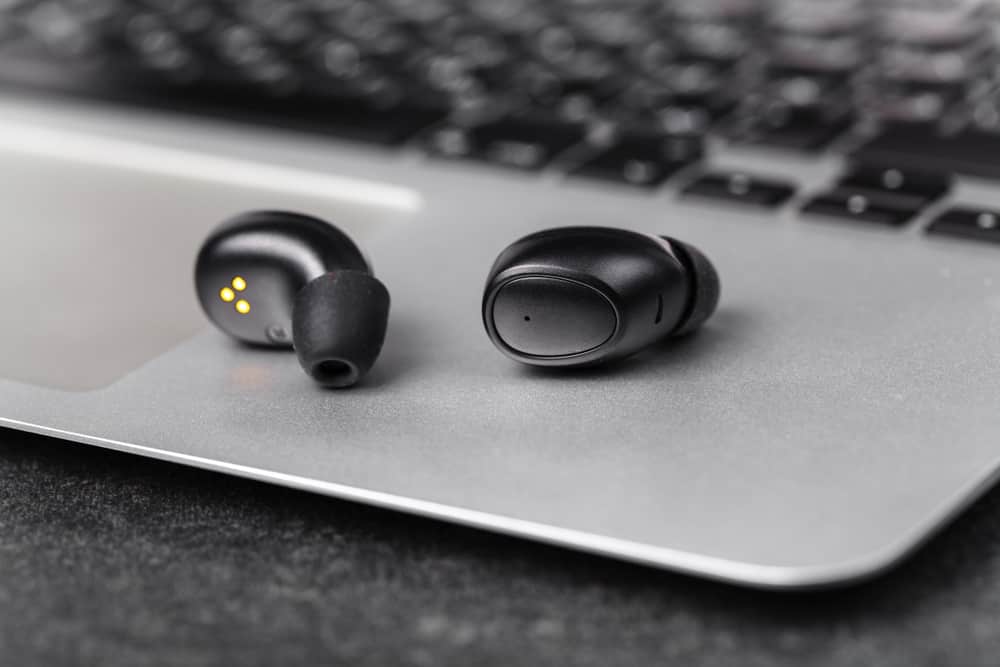
Наушники Galaxy Buds – это беспроводные наушники от Samsung, которые обеспечивают качественный звук и удобство использования. Они могут быть подключены к различным устройствам, включая ноутбуки. В этой статье мы расскажем, как подключить наушники Galaxy Buds к ноутбуку.
Шаг 1: Проверьте, что наушники Galaxy Buds полностью заряжены
Перед подключением наушников Galaxy Buds к ноутбуку, убедитесь, что они полностью заряжены. Для этого поместите наушники в зарядное устройство и дождитесь, пока они полностью зарядятся.
Шаг 2: Включите беспроводную связь на ноутбуке
Перед подключением наушников Galaxy Buds к ноутбуку необходимо включить беспроводную связь на ноутбуке. Для этого нажмите на значок беспроводной связи в правом нижнем углу экрана и убедитесь, что функция Bluetooth включена.
Шаг 3: Поместите наушники в режим пары
Чтобы наушники Galaxy Buds были видны для подключения к ноутбуку, необходимо поместить их в режим пары. Для этого откройте крышку зарядного устройства, вставьте наушники в ушные каналы и дождитесь, пока они не подключатся друг к другу.
Шаг 4: Найдите наушники Galaxy Buds в списке устройств Bluetooth
На этом этапе ноутбук должен найти наушники Galaxy Buds в списке доступных устройств Bluetooth. Откройте список устройств Bluetooth на ноутбуке и выберите наушники Galaxy Buds из списка.
Шаг 5: Подключите наушники к ноутбуку
После того, как наушники Galaxy Buds будут выбраны в списке устройств Bluetooth на ноутбуке, нажмите кнопку «Подключить». После этого наушники будут подключены к ноутбуку и готовы к использованию.
Шаг 6: Настройте звуковые параметры на ноутбуке
После того, как наушники Galaxy Buds будут успешно подключены к ноутбуку, настройте звуковые параметры на ноутбуке. Для этого откройте настройки звука на ноутбуке и выберите наушники Galaxy Buds в качестве устройства воспроизведения звука. После этого звук будет проигрываться через наушники.
Шаг 7: Наслаждайтесь звуком через наушники Galaxy Buds
Теперь вы можете наслаждаться качественным звуком через наушники Galaxy Buds, которые успешно подключены к вашему ноутбуку. Обратите внимание, что в зависимости от операционной системы вашего ноутбука, шаги подключения наушников Galaxy Buds могут незначительно отличаться.
В заключение, подключение наушников Galaxy Buds к ноутбуку достаточно простой процесс, который займет всего несколько минут. Следуйте вышеприведенным шагам, чтобы подключить наушники к ноутбуку и наслаждаться качественным звуком в любое время и в любом месте.
Если у вас вдруг забился микрофон ваших Galaxy Buds, посмотрите статью “Как почистить микрофон AirPods“, где вы найдете подходящие способы для любого типа наушников.