
Как поменять фон в Яндекс браузере на телефоне
Инструкции
Опубликовано 02.01.2021 Обновлено 06.04.2021
Привет! Сегодня вы узнаете как поменять фон в Яндекс браузере на телефоне. Вы можете легко изменить фон на любом смартфоне андроид или айфоне. Вы можете выбрать фото, либо загрузить свою картинку, можно установить сменяющийся фон. Всё очень просто и быстро. Смотри инструкцию далее и пиши комментарии, если есть вопросы.
Откройте приложение Яндекс Браузер. На главной странице, внизу справа, нажмите на значок меню (три точки).

В открывшемся окне нажмите на вкладку Изменить фон.

Далее, в галерее фонов, выберите фото и нажмите по нему. Здесь вы можете включить или выключить смену фона. При смене фона, картинки будут автоматически меняться.

Далее, нажмите внизу на кнопку Применить.

Всё готово. Вы поменяли фон в приложении Яндекса.

Остались вопросы? Напиши комментарий! Удачи!
Как установить новый фон в браузере Яндекс?

При запуске браузера Yandex пользователь ПК попадает на стартовую страницу обозревателя, где расположена поисковая строка Яндекс, а также иконки Экспресс-панели. Прокрутив ползунок вниз, можно еще увидеть Яндекс Дзен – новостную ленту, которая формируется посредством сбора и анализа предпочтений пользователя. Вокруг основных элементов стартовой страницы есть белый или черный фон, который задан по умолчанию. Однако юзер может его изменить, выбрав другой цвет или загрузив свой фоновый рисунок. Поэтому предлагаем ознакомиться с темой, как изменить фон в Яндекс Браузере различными способами.
Читайте на SoftikBox: Как поменять картинку приветствия в ОС Windows 10?
Где взять темы для оформления Яндекс.Браузера?
Прежде, чем раскрыть данный вопрос, стоит отметить, что не нужно путать фон браузера с темой оформления. Фон устанавливается для начального экрана, а тема оформления меняет не только цвета страниц, но и форму элементов управления.
В самом Яндекс.Браузере темы для оформления можно найти, если перейти по адресу: «Меню», «Настройки», «Интерфейс». Далее выбираем «Светлую» или «Темную» цветовые схемы.
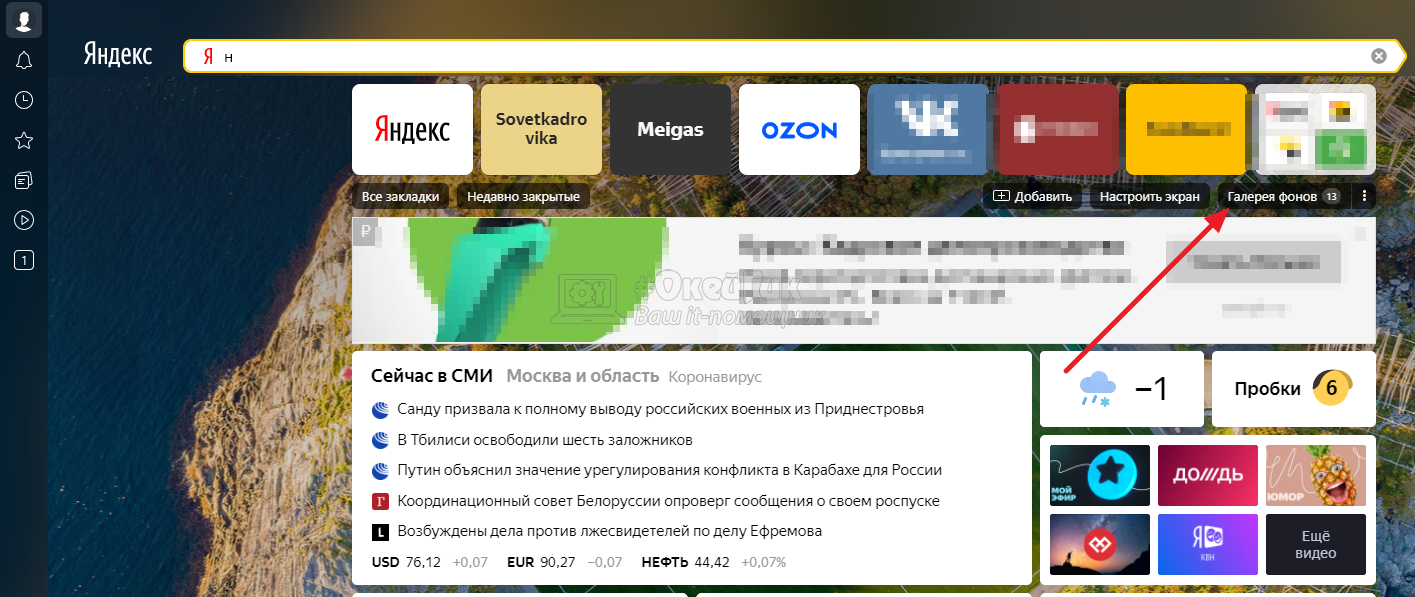
Если же вам нужно поменять сам фон в обозревателе, то нужно перейти на Табло и нажать на кнопку «Галерея фонов».
Далее действия зависят от того, хотите ли вы выбрать готовый фон, добавить свою картинку или фото, применить анимированный рисунок.
Как сменить фон в Яндекс Браузере различными способами?
Существует несколько простых и официальных способов, как поменять фон в браузере Яндекс. Рассмотрим их на примере.
Способ 1: Установка готовых фонов
Самая простая настройка фона в Яндекс Браузере осуществляется следующим образом:
- Открываем Табло. Нажимаем на кнопку «Галерея фонов».
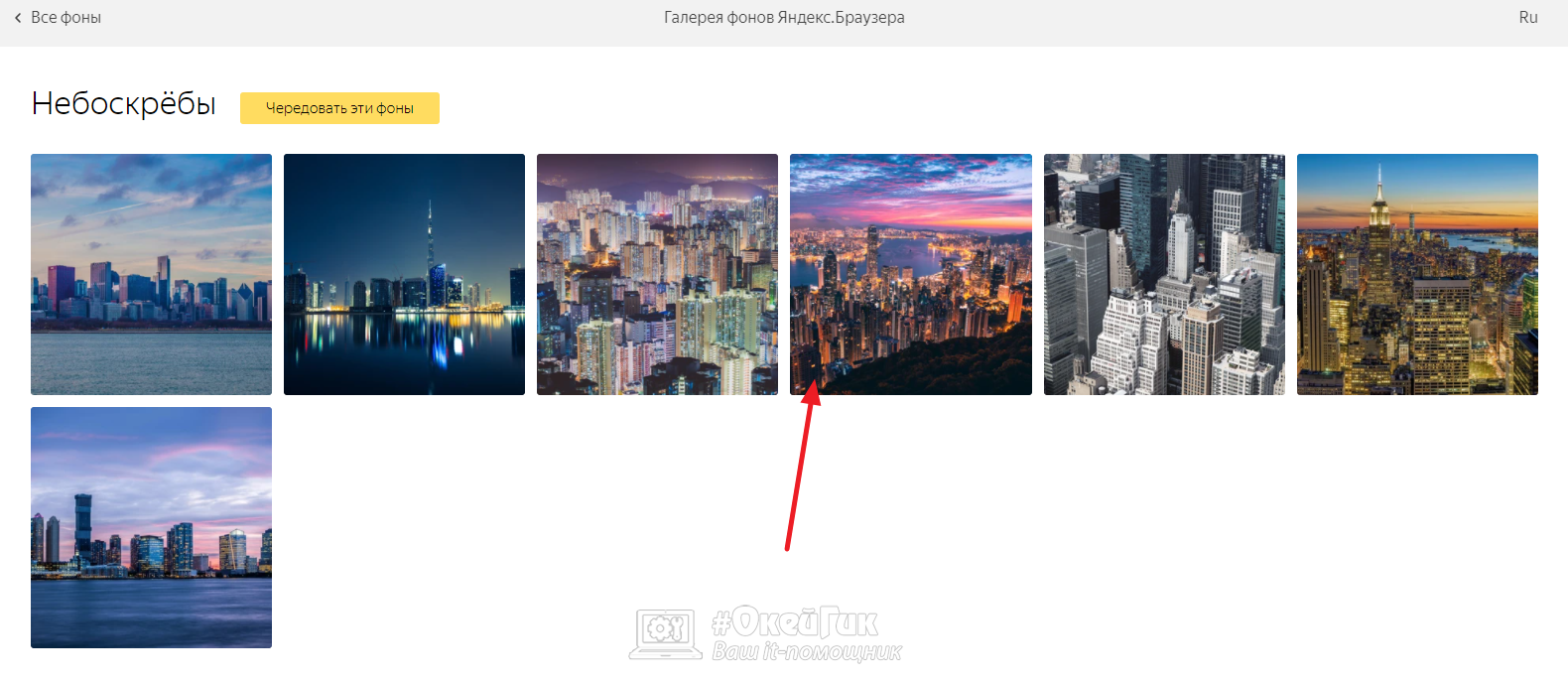
- Откроется новая вкладка в браузере. Все фоны будут разделены по темам: города, природа, техника, времена года и т д.
- Если прокрутить ползунок вниз, то будет список анимированных фонов. Об этом свидетельствует значок видео в верхнем углу картинки.
- Чтобы сменить стартовый фон на новый, то под понравившимся элементом есть кнопка «Скачать для Яндекс Браузера». Нажимаем на неё. Далее подтверждаем действие по добавлению нового фона. Перезапускаем браузер.
- Фон применен.
ВАЖНО! Если вы не можете выбрать фон, вам нравятся все картинки, то можно включить изменение картинок каждый день. Для этого возле кнопки «Галерея фонов» нажимаем на троеточие. Перетаскиваем ползунок в положение «Чередовать каждый день». Изменение фона будет осуществляться автоматически
Способ 2: Установка собственного изображения
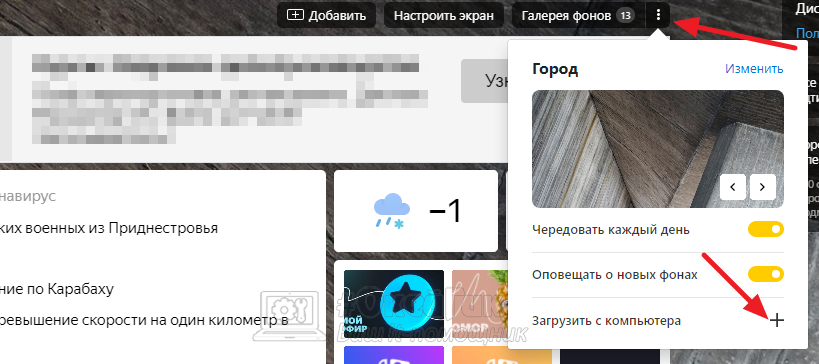
Если у вас есть собственная картинка для оформления обозревателя, то рядом с ползунками по установке различных фонов на каждый день есть кнопка «Загрузить с компьютера».
Далее выбираем фото или картинку, которую вы хотите использовать в программе. Нажимаем сохранить.
Способ 3: Дополнительные инструменты оформления
В качестве дополнительных инструментов для оформления браузера Яндекс можно использовать картинки с различных веб-ресурсов. Все, что необходимо сделать, чтобы использовать стороннюю картинку в Яндексе, к примеру, Background, это нажать на ней правой кнопкой мыши и выбрать «Сделать фоном в Яндекс.Браузере».
Таким способом можно использовать любую, даже анимированную картинку.
Как отключить фон в обозревателе от Яндекса?
Если вам не нравится стартовая страница в браузере, то её фон можно отключить. Для этого в настройках программы нужно снять все отметки, которые касаются оформления программы. Также возле пункта «Галерея фонов» рекомендуем перетаскивать ползунки в положение «Отключено».
Или же, если не получается отключить тему и фон браузера, то можно сбросить все настройки обозревателя к начальным.
Влияние темы на производительность компьютера
Браузер Яндекс можно настроить так, чтобы любой сайт открывался максимально быстро. Однако миф о том, что тема оформления влияет на производительность программы, остается только мифом. Да, анимация и постоянная (каждый час) смена рисунка съедают заряд батареи, но не влияют на скорость работы интернета. Поэтому, если у вас домашний интернет слабый, то анимация в браузере не слишком скажется на скорости загрузки контента в ВК, даже если вы заходите на свою страничку, используя ПК, Айфон или телефон с операционной системой Андроид.
Как поменять фон в Яндекс Браузере

Яндекс Браузер — удобный и быстрый, и многие пользователи выбирают его взамен Google Chrome, Opera и другим популярным браузерам. Но есть у Яндекс Браузера одна особенность, которая может понравиться далеко не всем, а именно — задний фон.
На главной странице браузера, куда можно вынести основные закладки, а также некоторые сервисы Яндекс, устанавливается задний фон. Он может быть статичным или динамичным, при этом можно ставить разные варианты. Если вы хотите настроить фон в Яндекс Браузере, наша статья поможет это сделать.
Оглавление: 1. Как поменять фон в Яндекс Браузере 2. Как поставить понравившуюся фотографию в фон в Яндекс Браузере 3. Как поменять фон в Яндекс Браузере на телефоне
Как поменять фон в Яндекс Браузере
Сам Яндекс Браузер предлагает обширную библиотеку задних фонов, которые, с точки зрения разработчиков браузера, оптимально подходят для удобного взаимодействия с элементами браузера. В качестве таких фонов представлены фотографии различных красивых мест, пейзажи, абстрактные изображения и многое другое.
Чтобы поменять фон в Яндекс Браузере на один из тех, которые имеются в библиотеке браузера, нажмите на главном экране на кнопку “Галерея фонов”.
Откроется список всех фонов, которые доступны для установки. Чтобы установить понравившийся фон, просто нажмите на изображение.
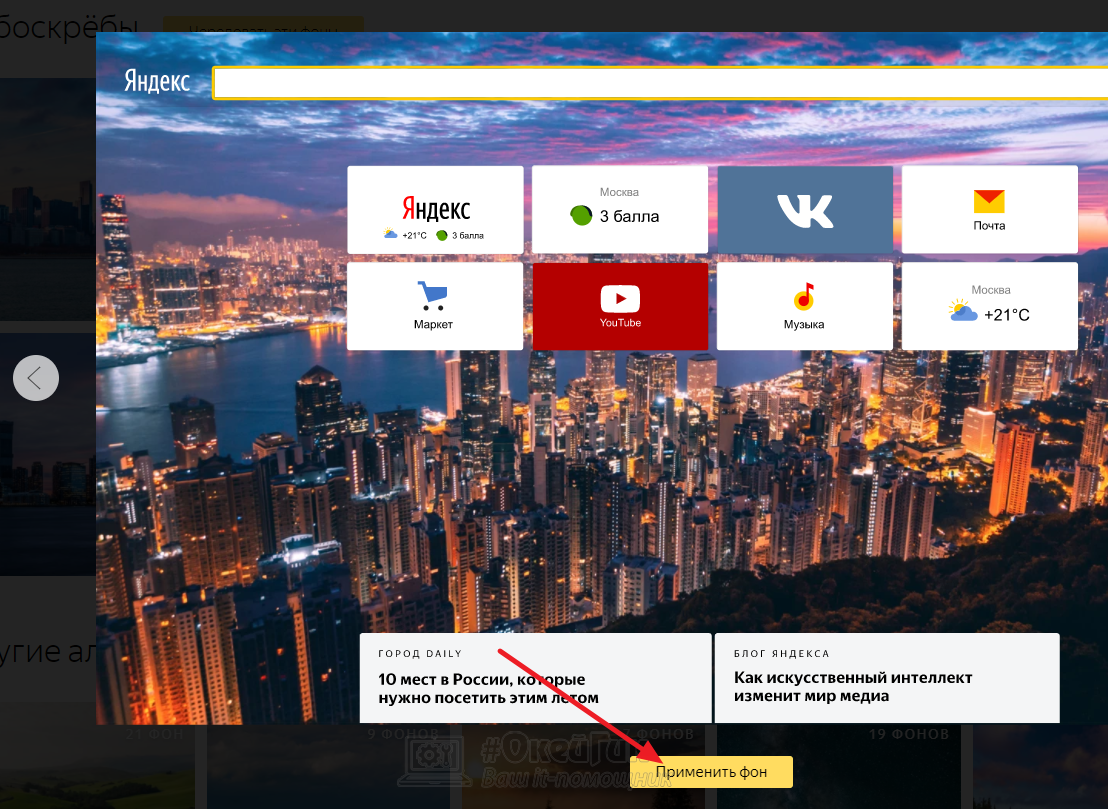
И выберите снизу пункт “Применить фон”.
Обратите внимание
В предварительном просмотре фона можно увидеть, как он будет выглядеть с установленными на него закладками и поисковой строкой Яндекса.
В списке фонов можно видеть варианты, которые имеют в углу значок видеокамеры. Это означает, что фон является динамическим. То есть, при его установке сзади будет отображаться не статичная картинка, а происходить некоторые действия. Например, литься водопад, летать листва и так далее, в зависимости от выбранного фона.
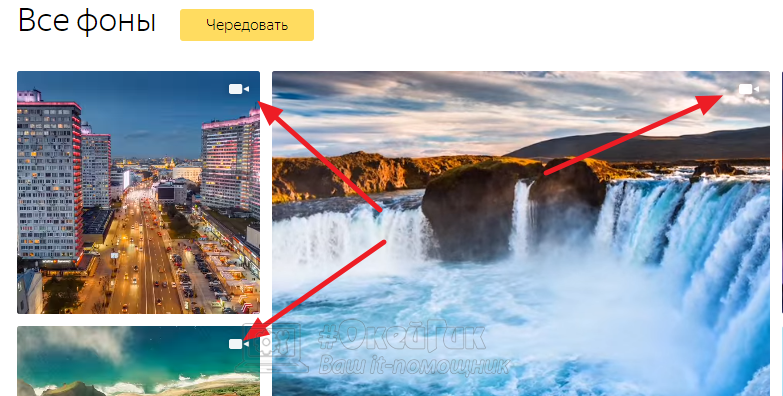
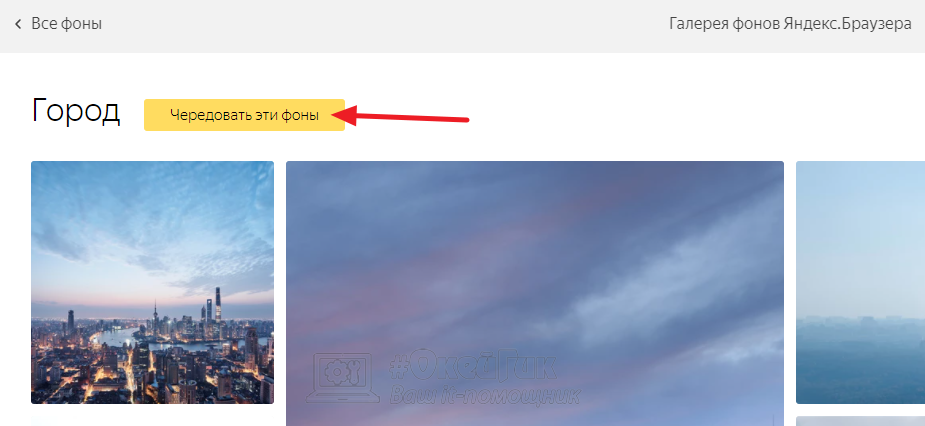
В каждом разделе фонов есть кнопка “Чередовать”. Она позволяет поставить все фоны из раздела в список на чередование. Это значит, что каждый день вы будете видеть в браузере новый фон.
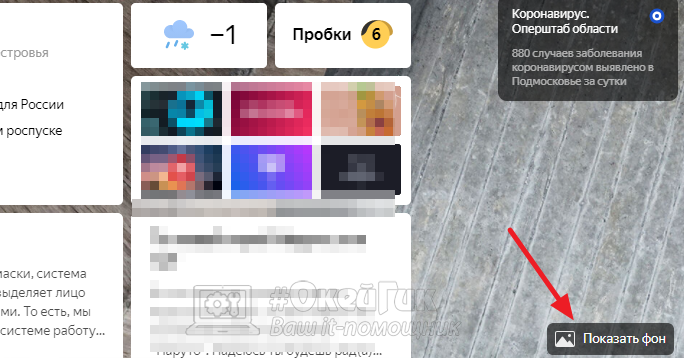
Отметим, что на главной странице браузера Яндекс всегда можно посмотреть текущий фон. Для этого в правом нижнем углу есть кнопка “Показать фон”.
Как поставить понравившуюся фотографию в фон в Яндекс Браузере
Не все смогут найти фон на свой вкус среди вариантов, которые предлагает Яндекс Браузер. В таком случае можно установить любое понравившееся изображение в качестве фоновой картинки. Просто найдите любое фото в интернете, которое придется вам по вкусу и сохраните его к себе на компьютер.
Далее нужно нажать на три точки справа от пункта “Галерея фонов”, появится меню. В нем выберите “Загрузить с компьютера”.
Выберите понравившуюся фотографию через обычный проводник и нажмите “Открыть” — она сразу будет установлена в качестве фона в Яндекс Браузере.
Как поменять фон в Яндекс Браузере на телефоне
На главной странице в Яндекс Браузере нажмите на три точки справа от поисковой строки.
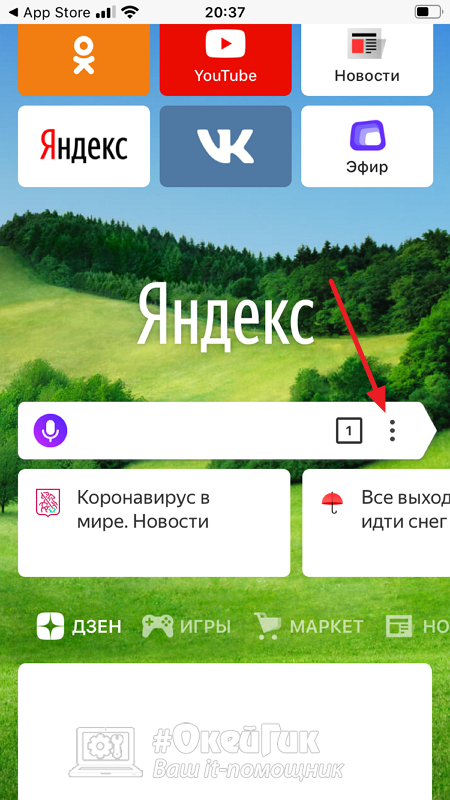
Откроется меню, здесь нужно выбрать внизу пункт “Галерея фонов”.
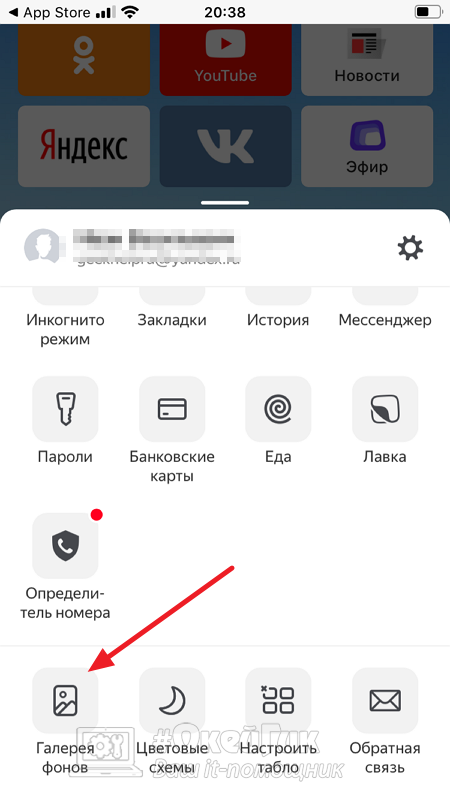
Выберите любой понравившийся фон и нажмите на него.
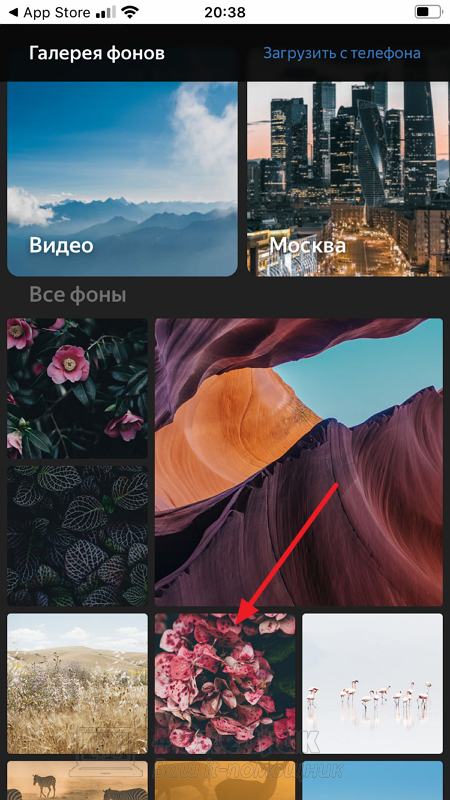
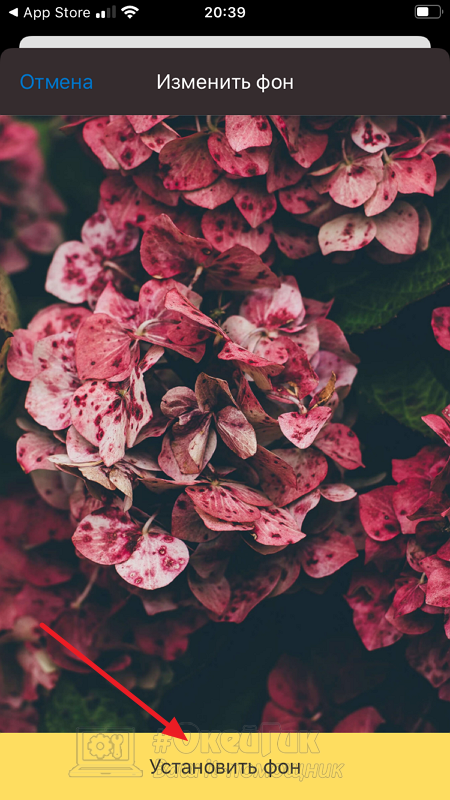
Фон откроется на весь экран. Снизу надо нажать “Установить фон”, чтобы установить его в Яндекс Браузере.
Можно установить и свое фото, для этого надо на странице галереи фонов нажать в правом верхнем углу на пункт “Загрузить с телефона”.
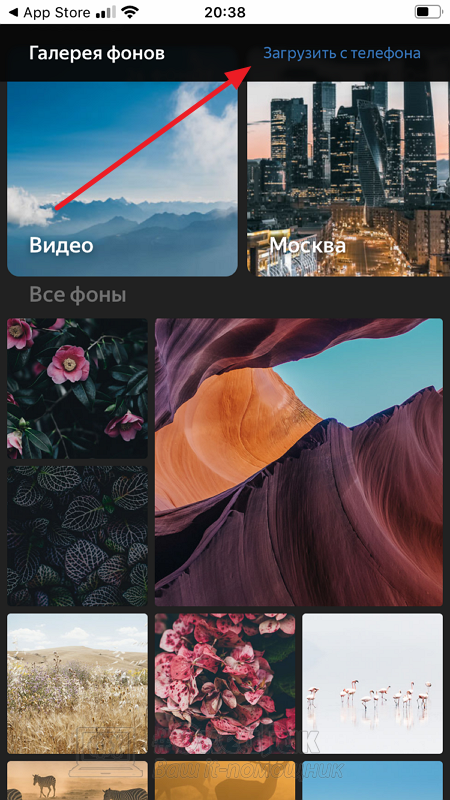
Выберите на телефоне понравившуюся картинку, и она сразу же установится.
Как изменить фон в Яндекс Браузере
Большинство пользователей после длительного использования какого-либо инструмента переделывает его под себя. Поэтому почти все современные браузеры позволяют пользователю персонализировать собственный интерфейс. В этой инструкции мы расскажем, как поменять фон в Яндекс браузере.
На компьютере
Замена фона на компьютере подразумевает изменение изображения стартовой страницы. Оно может быть тёмным или светлым, анимированным или статичным, пользовательским или предустановленным. Как бы то ни было, стандартных способов добраться до настроек несколько. Чтобы реализовать каждый из них, нужно выбрать одно из нижеперечисленных действий.
- На стартовой странице нажимаем «Галерея фонов».

- После запуска браузера нажать на три вертикальные точки рядом с кнопкой «Галерея фонов», после чего выбрать «Изменить» в появившемся меню.

- Следующий пункт предусматривает два шага:
- Когда открыта новая вкладка, нажимаем «Настроить экран».

- В открывшейся панели нажимаем «Галерея фонов».

- Когда открыта новая вкладка, нажимаем «Настроить экран».

После выполнения каждого из обозначенных ваше действий, откроется галерея фонов. Именно здесь пользователю предстоит выбрать один из предусмотренных Яндексом вариантов оформления стартовой страницы. Здесь можно выбирать картинки по категориям и включать их автоматическую замену через некоторое время нажатием кнопки «Чередовать».
Сделать тёмный фон
Для чего нужна тёмная тема? Верно, для комфортного использования браузера в тёмное время суток. Сделать тёмный фон в Яндекс браузере не сложнее, чем любой другой. Для этого нужно произвести несколько шагов.
- Открываем «Галерею фонов».
- Нажимаем на «Темным-темно».

- Выбираем одно из предложенных изображений.
- Также в появившемся окне имеется кнопка «Чередовать эти фоны». После её нажатия браузер активирует функцию автоматической смены заставки ежедневно. Кстати, инструкция актуальна не только для тёмных, но и для любых других изображений, даже тематических.

- Рядом есть кнопка «Выбрать тему браузера». Она перенаправляет в меню настроек, где будет доступен выбор темы оформления браузера. Задать тёмную заставку можно и там, активировав поле «Использовать тёмные фоны с тёмной темой».

Если реализовать этот шаг, то выбирать самому не придётся: браузер сделает всё автоматически.
Добавить свой фон

Добавление собственного фона – ещё одна важная возможность Яндекс браузера. Она позволяет установить абсолютно уникальное изображение на стартовую страницу, будь то собственная фотография или заранее скачанная из интернета. Сделать это достаточно просто: на главной странице нужно нажать кнопку с тремя вертикальными точками, рядом с кнопкой «Галерея фонов» и выбрать пункт «Загрузить с компьютера» в появившемся меню.

После нажатия на этот пункт меню появится диалоговое окно, где нужно выбрать интересующее изображение. Важно помнить, что разрешение изображения должно быть большим (не меньше 1366×768 для ноутбуков и 1920×1080 для компьютера), а расширение должно быть png или jpg (обычно, расширение указывается в названии файла после точки).
Результатом выполнения послужит уникальный фон браузера, установленный самостоятельно.
Сделать анимированный фон
Сделать анимированный фон в Яндекс браузере так же просто, как и установить тёмный. Более того, анимированный может быть из любой категории: не только тёмный или светлый, но и тематический. Чтобы установить анимированное изображение, нужно также выполнить несколько шагов.

- Открываем «Галерею фонов», как было показано выше.
- Выбираем любое изображение, который отмечен значком, похожим на видеокамеру, справа вверху.
По умолчанию Яндекс браузер воспроизводит анимированные фоны в высоком разрешении. Это значит, что используемая видеозапись воспроизводится в максимально доступном качестве, что может потребовать больших ресурсных затрат компьютера. Отключить опцию можно следующим образом.
- Открываем меню настроек браузера.

- Выбираем вкладку «Интерфейс»
- Снимаем галочку с пункта «Отображать анимационный фон в высоком разрешении».

На телефоне
Заменить фон в Яндекс браузере на телефоне даже проще, чем на компьютере. Для этого достаточно выполнить четыре шага.
- Во время открытой новой вкладки нажать кнопку с тремя вертикальными точками справа в адресной строке.
- Выбрать пункт «Изменить фон».

- В открывшейся галерее выбрать тот, который вы хотите установить.

- Нажать «Применить».

Добавить свой фон

Добавить свой фон на телефоне также достаточно просто. Для этого нужно открыть галерею, то есть повторить два шага из предыдущего этапа, и справа вверху нажать «Загрузить с телефона». Дальше всё как на компьютере: в появившемся окне выбираем понравившееся изображение и устанавливаем его.
Сделать анимированный фон
К сожалению, Яндекс ограничил возможность установки анимированных фонов на телефоне. Поэтому придётся довольствоваться лишь статичными изображениями, доступными в «Галерее фонов» или установленными самостоятельно.