
Как скопировать текст с картинки на Айфоне
Очень часто на разных сайтах или просто в документах важная текстовая информация размещена в виде картинки. Поэтому просто взять и начать использовать ее для каких то дальнейших действий не получится. Например, часто реквизиты для перевода денег присылают именно таким образом. Или если вы ведете переписку через мессенджер, и кто-то пришлет вам номер карты или номер телефона не отдельным сообщением, а вместе с другим текстом, то скопировать только его не получится. По умолчанию любой мессенджер позволяет скопировать только все сообщение целиком.
Распознавание текста на фото работает на совместимых Айфонах очень точно.
❗️ПЕРЕД ЧТЕНИЕМ СТАТЬИ РЕКОМЕНДУЕМ ПОДПИСАТЬСЯ НА НАШ ДЗЕН.
Но благо, что в iOS есть отличная штатная функция, которая позволяет в пару касаний скопировать текст с картинки и использовать его в любом нужном вам приложении. Разбираемся, как это можно сделать и какой сторонний софт еще для этого стоит использовать.
Выделить текст на фото — Айфон
Еще в iOS 15 на Айфонах появилась такая замечательная функция, как Live Text. Она позволяет распознать текст на изображениях и скопировать его в буфер обмена для дальнейшей вставки в другие приложения. К сожалению, доступна она не на всех устройствах. Вот их полный список:
Live Text поддерживает большое количество моделей.
- iPhone XR.
- iPhone XS.
- iPhone XS Max.
- iPhone 11.
- iPhone 11 Pro.
- iPhone 11 Pro Max.
- iPhone 12.
- iPhone 12 mini.
- iPhone 12 Pro.
- iPhone 12 Pro Max.
- iPhone 13.
- iPhone 13 mini.
- iPhone 13 Pro.
- iPhone 13 Pro Max.
- iPhone 14.
- iPhone 14 Plus.
- iPhone 14 Pro.
- iPhone 14 Pro Max.
Как видите, поддерживаются все Айфоны с процессором Apple A12 и новее. Почему обделили более старые модели, не совсем понятно. Я думаю, что чипсеты бы вывезли подобное задание без проблем. Но Apple была бы не Apple, если бы не добавила какие-нибудь надуманные ограничения в старые Айфоны.
Распознать текст по фото
Теперь давайте предположим, что кто-то вам прислал в мессенджере реквизиты банковской карты, на которую необходимо сделать перевод. Как это часто бывает, присылают их не в отдельном сообщении, а вместе с каким-нибудь дополнительным текстом. В такой ситуации, вместо того, чтобы копировать все сообщение в заметки, выделять нужную часть, переносить в банковское приложение, а потом удалять ненужную заметку, мы сделаем следующее:
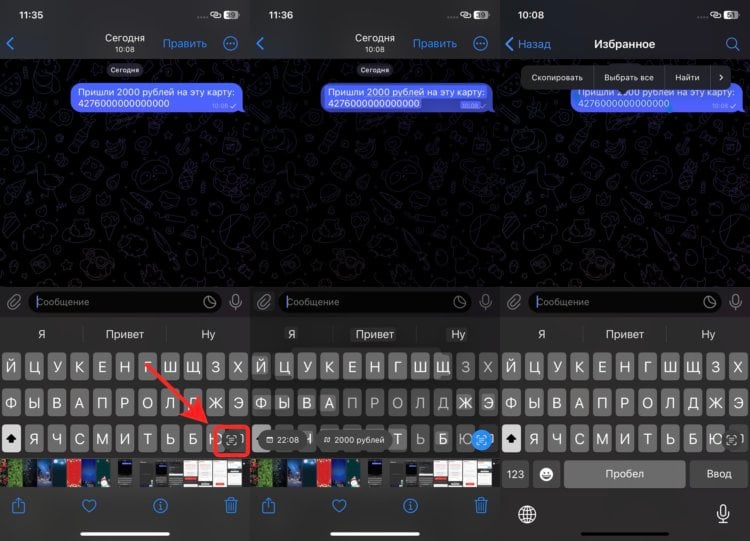
Можно выделить текст и простым нажатием на него.
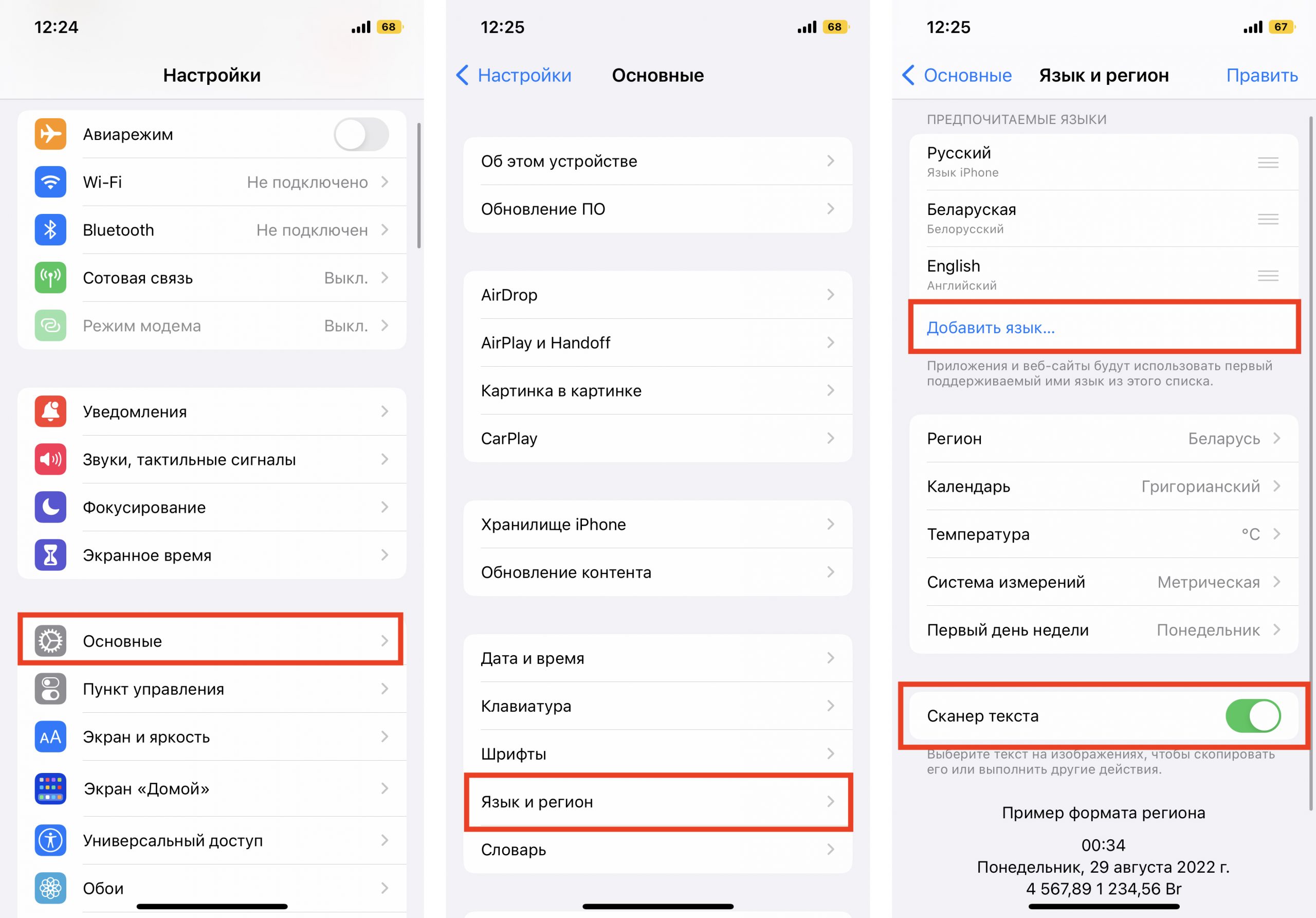
- Откройте настройки и выберите раздел «Основные».
- Пролистайте до пункта «Язык и регион» и активируйте там переключатель «Сканер текста».
- Перейдите в мессенджер и сделайте скриншот нужного сообщения и сохраните его в Фото.
- Откройте приложение “Фото” и выберите только что сохраненный скриншот.
- В правом нижнем углу нажмите на кнопку Live Text.
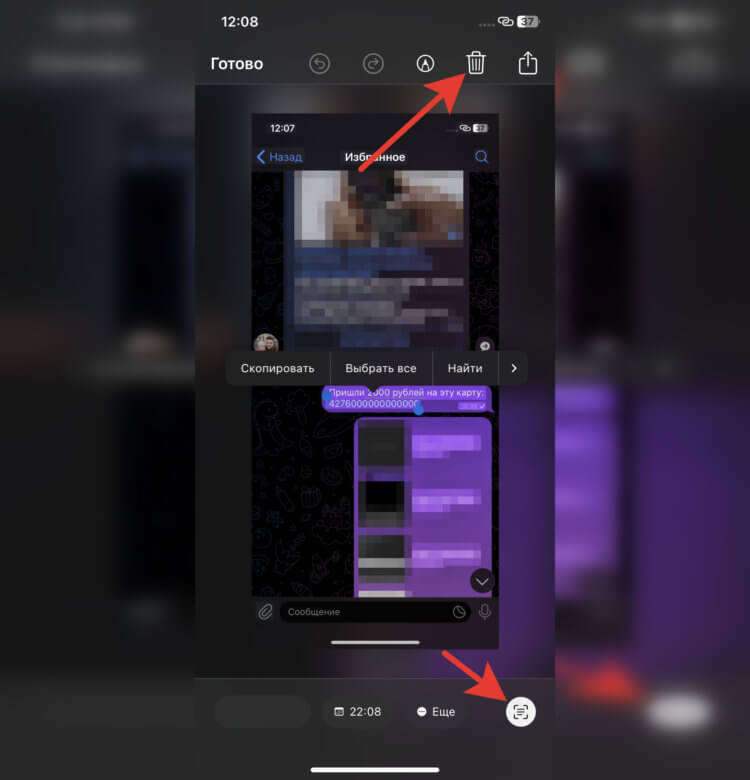
Отсюда сразу можно удалить сделанный скриншот.
❗️ПОДПИШИСЬ НА НАШ ПУЛЬС. БУДЕШЬ УЗНАВАТЬ ВСЕ НОВОЕ САМЫМ ПЕРВЫМ
Как видите, все работает очень просто и не требует каких-то лишних действий. Очень быстро и удобно. Этот способ подойдет к любому тексту на картинках. Естественно, чем четче он сфотографирован, тем больше вероятность, что нейросеть его распознает и предложит вам скопировать нужную часть.
Как скопировать текст с фото на Айфоне
Но не на всех Айфонах эта возможность доступна штатно. Поэтому обратимся к App Store и стороннему софту. Это, конечно, не так удобно, как использовать Live Text, но когда другого выбора нет, приходится выкручиваться вот так:
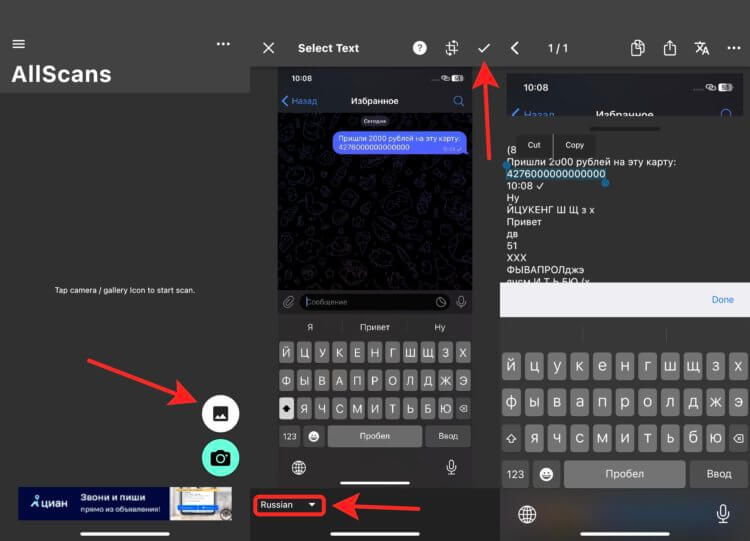
Приложение распознает весь текст на картинке.
- Загрузите из App Store приложение Text Scanner.
- Сделайте скриншот интересующего вас сообщение или скачайте изображение, на котором хотите распознать текст.
- Откройте Text Scanner и выберите из галереи нужную картинку.
- В левом нижнем углу выберите язык текста, который необходимо скопировать, и нажмите галочку в правом верхнем углу.
- Приложение распознает весь текст, который найдет на картинке. Вам нужно будет выделить нужную часть и скопировать ее в буфер обмена.
❗️ПОДПИСЫВАЙТЕСЬ НА НАШ ТЕЛЕГРАМ-КАНАЛ, ЧТОБЫ НЕ ПРОПУСТИТЬ САМЫЕ СВЕЖИЕ НОВОСТИ
Мне не очень понравилось, как работает выделение уже распознанного текста. Но, если честно, грешу на свои большие пальцы. Возможно, это проблема исключительно моя. Я смог выделить нужный кусок только со второго раза. Поэтому не спешите в момент выбора, иначе придется все начинать сначала.
Распознать текст с картинки онлайн
А для тех, кто не хочет устанавливать ничего лишнего на свой Айфон, есть большое количество разных онлайн-сервисов по распознаванию текста на фото. Мне понравился Convertio. Работает достаточно быстро, и итоговый текст получается очень точным. Без регистрации можно распознать десять страниц, поэтому если вам надо будет больше, то пройдите регистрацию на сайте. Работает он так:
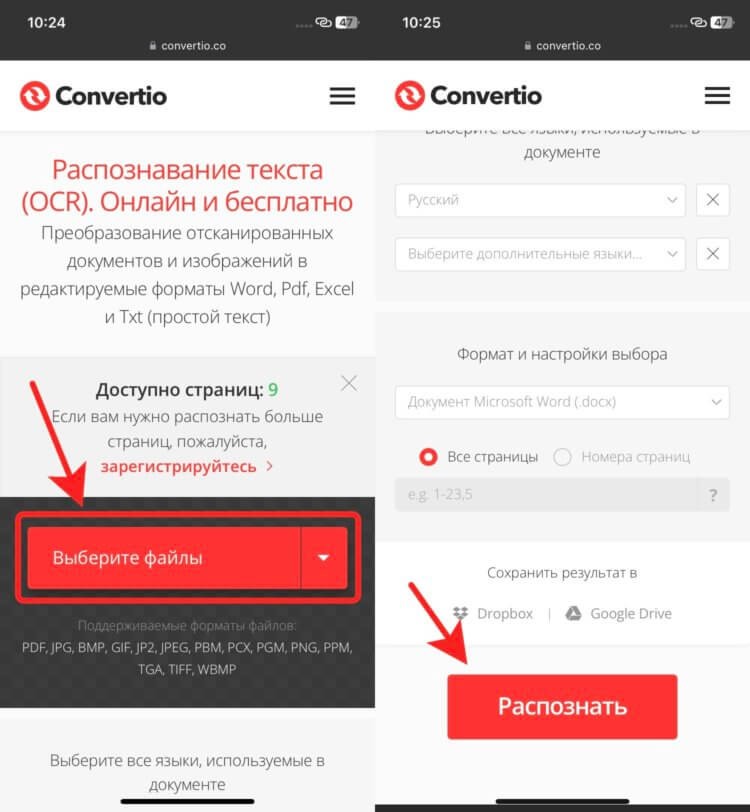
Можно настроить даже язык распознавания.
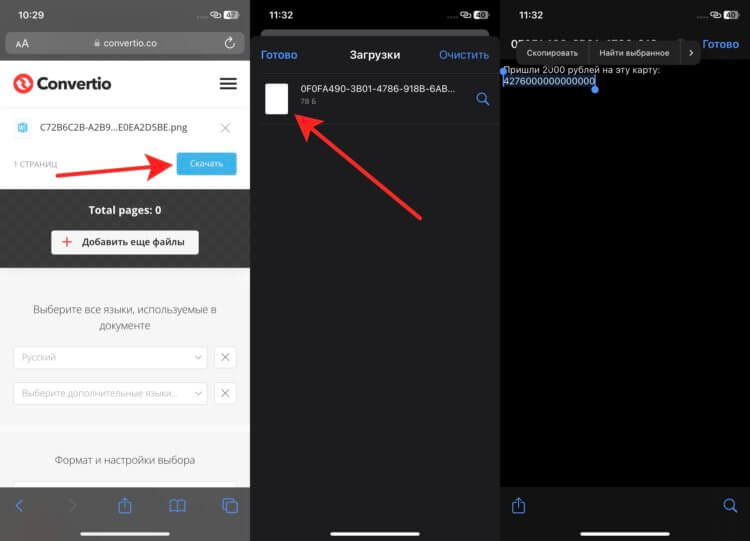
ТХТ файл лучше распознается Айфоном, поэтому стоит выбрать именно его.
❗️ПОДПИСЫВАЙСЯ НА ТЕЛЕГРАМ-КАНАЛ СУНДУК АЛИБАБЫ. РЕБЯТА ЗНАЮТ ТОЛК В КРУТЫХ ТОВАРАХ С АЛИЭКСПРЕСС
На самом деле, что использование сторонних приложений, что онлайн сервисы — это костыли. По удобству ни один из этих вариантов не сравнится с Live Text в iOS. Все-таки у Apple получился реально крутой инструмент, позволяющий работать с текстом даже там, где разработчики изначально этого не предусмотрели.
Как скопировать текст с фото или видео на Mac, iPad и iPhone?

Иногда важная текстовая информация размещена прямо на картинке. Это может быть адрес бутика на страничке модного журнала, формула расчёта в презентации или фотография банковской карты в личном сообщении. Всегда можно переписать данные, но это займёт время, да и ошибки не исключены. Хорошо, что в macOS, iPadOS, iOS есть функция Live Text: в несколько кликов можно скопировать текст с фото или видео. Она доступна во встроенных приложениях «Фото», Quick Time, Safari. И сегодня i–Space разбирается во всех тонкостях её работы.
Как активировать функцию Live Text в iPhone?
Хотя функция и вшита в систему, она не работает по умолчанию. Поэтому первым делом её нужно активировать. В iOS и iPadOS тумблер расположен в разделе «Язык и регион».
- Зайдите в «Настройки» устройства, а затем в раздел «Основные».
- Выберите «Язык и регион» и спуститесь вниз списка.
- Активируйте пункт Live Text («Сканер текста»).
После этого функция распознавания текста сработает как с фото, так и с видео. Вы можете скопировать его в буфер обмена, чтобы затем вставить в другие приложения.
Только убедитесь, что на вашем iPhone установлены необходимые обновления: для фото – не старше iOS 15, для видео – iOS 16.
Список устройств, которые поддерживают Live Text:
- iPhone XR;
- iPhone XS;
- iPhone XS Max;
- iPhone 11;
- iPhone 11 Pro;
- iPhone 11 Pro Max;
- iPhone 12;
- iPhone 12 mini;
- iPhone 12 Pro;
- iPhone 12 Pro Max;
- iPhone 13;
- iPhone 13 mini;
- iPhone 13 Pro;
- iPhone 13 Pro Max;
- iPhone 14;
- iPhone 14 Plus;
- iPhone 14 Pro;
- iPhone 14 Pro Max.
Как выделить текст на фото в iOS?
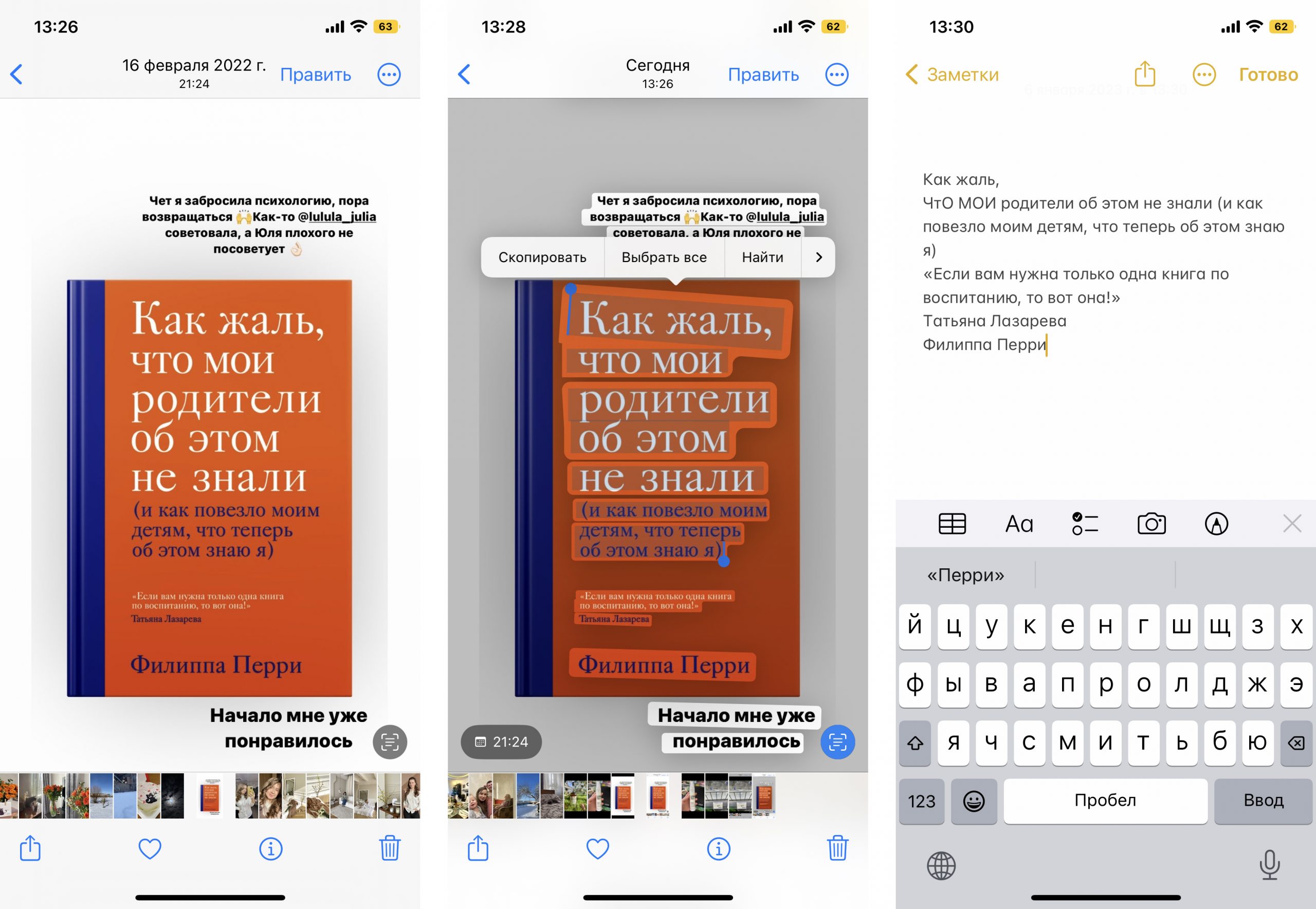
Сканер текста – это идеальный вариант для тех пользователей, которые не хотят устанавливать на свой iPhone ничего лишнего. Кроме того, пусть сторонние сервисы и существуют, но тягаться с Apple непросто. Live Text работает быстро, точно и может распознавать большие объёмы информации сразу. Как это работает?
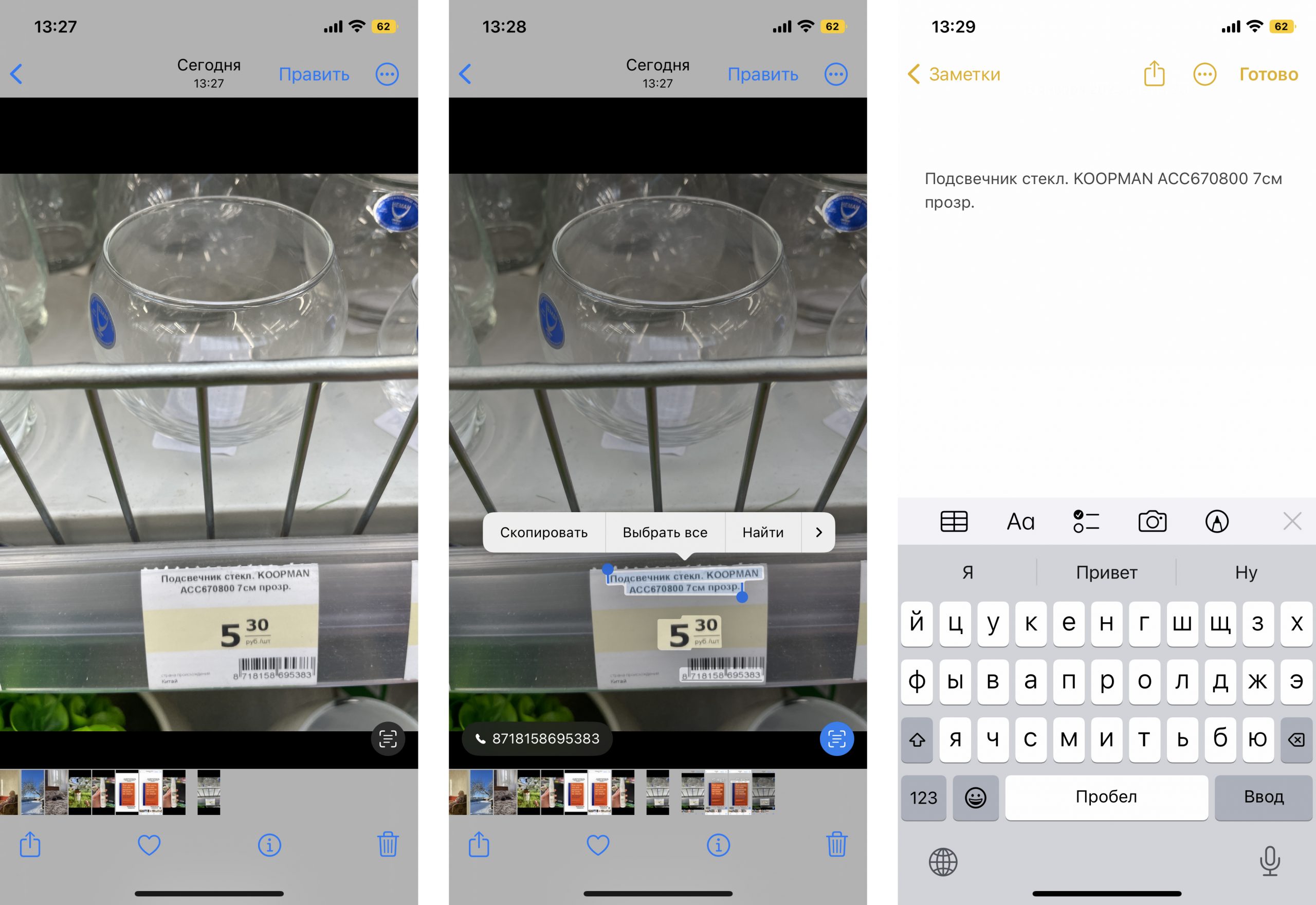
- Сделайте скриншот нужной информации – в нашем случае это Stories из Instagram.
- Откройте сохранившийся снимок в приложении «Фото».
- В правом нижнем углу нажмите на значок Live Text –.
- Выделите текст на фото так, как делаете это в любом текстовом редакторе.
- Скопируйте информацию в буфер обмена и вставьте её в любое нужное приложение – например, в «Заметки».
Для iPad принцип действия такой же.
Как распознать текст на видео в iOS?
Самое важное, о чём вы должны знать: скопировать текст из видео на iPhone можно только в приложении Safari. Именно поэтому YouTube и другие сервисы нужно запускать не через их официальные приложения, а в самом браузере. Давайте прямо сейчас проверим, насколько корректно работает эта функция.
- Найдите фильм с текстом на экране.
- Запустите его в Safari на своём iPhone и разверните видео на весь экран.
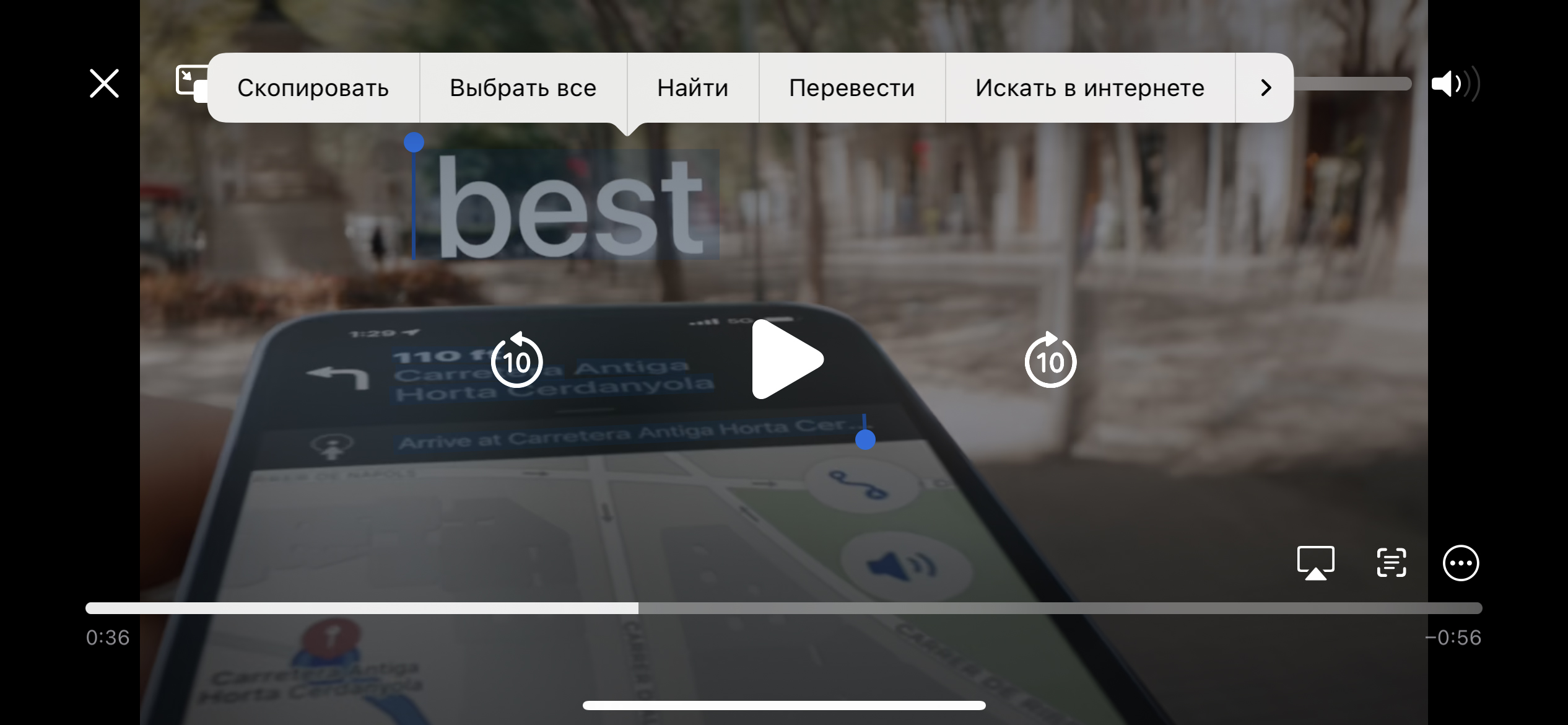
- Найдите момент, где на экране будет текст, и нажмите на паузу.
- Удерживайте текст пальцем, пока не появится возможность выделения нужных слов. Если хотите скопировать фразу целиком, нажмите на иконку квадрата в правом нижнем углу.
- Выделите нужную фразу, после чего появится кнопка «Скопировать».
Кстати, помимо этого, пользователю предлагаются и другие варианты. Вы также можете «Перевести» фразу на другой язык, «Искать в интернете» по этому запросу, «Отправить» другим пользователям. А если удерживать выделенный текст, то можно даже сразу перенести его в заранее открытое приложение.
Таким же образом можно скопировать текст из видео во встроенном приложении «Фото». Поэтому вы можете скачивать видео из Интернета или записывать собственные ролики – и затем отсматривать их на iPhone.
Лайфхак. Если у вас нет времени скачивать видео сети или вы и вовсе не можете найти его в поисковике Safari, воспользуйтесь любым другим сервисом для просмотра видео и просто запишите экран своего iPhone или iPad! Запись сохранится в вашу галерею, а приложение Фото, как вы уже знаете, поддерживает функцию распознавания текста.
Как активировать функцию Live Text в Mac?
Так же, как и в iOS, функция распознавания текста встроена в macOS, но не работает по умолчанию.активировать её – секундное дело.
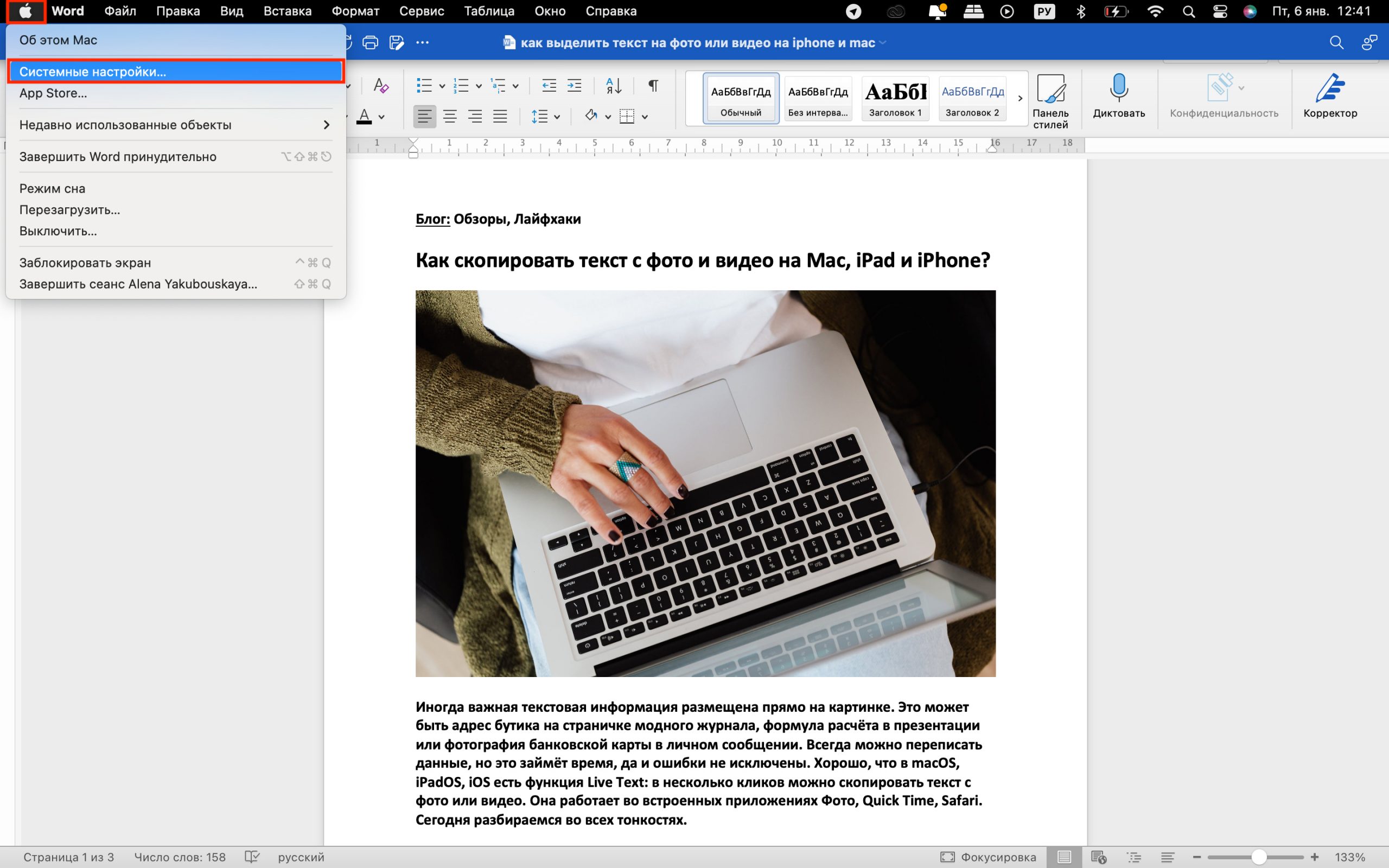
- Нажмите на иконку яблока на панели управления Mac.
- Выберите меню «Системные настройки».
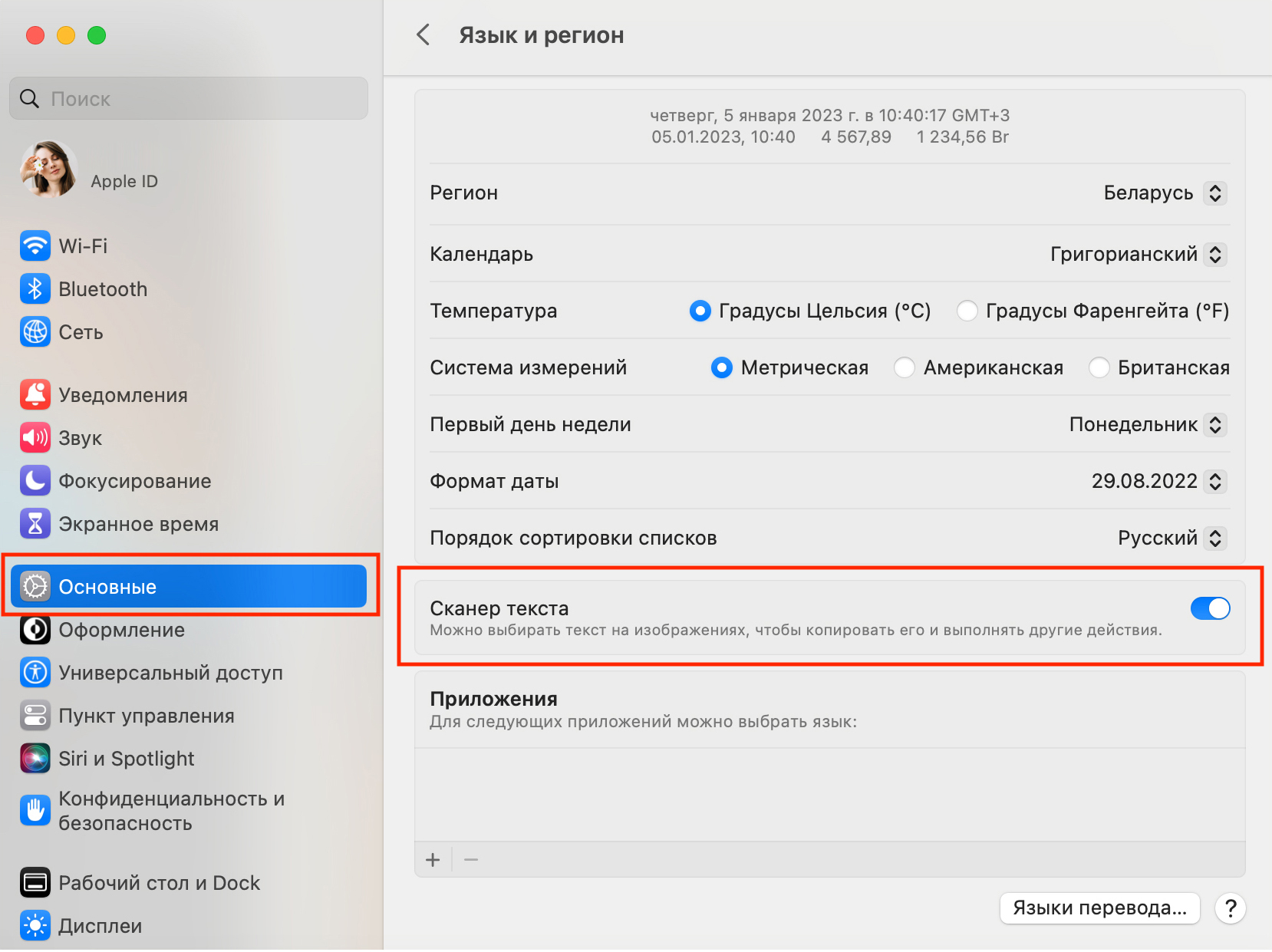
- Зайдите в раздел «Основные», а затем в пункт «Язык и регион».
- Поставьте флажок напротив функции «Сканер текста». Вуаля, теперь система сможет распознать текст на фотографиях и видео на Mac.
Кстати, для распознавания фото убедитесь в том, что на вашем устройстве была установлена версия не старше macOS Monterey, а для видео – macOS Ventura 13.1.
Как выделить текст на фото в macOS?
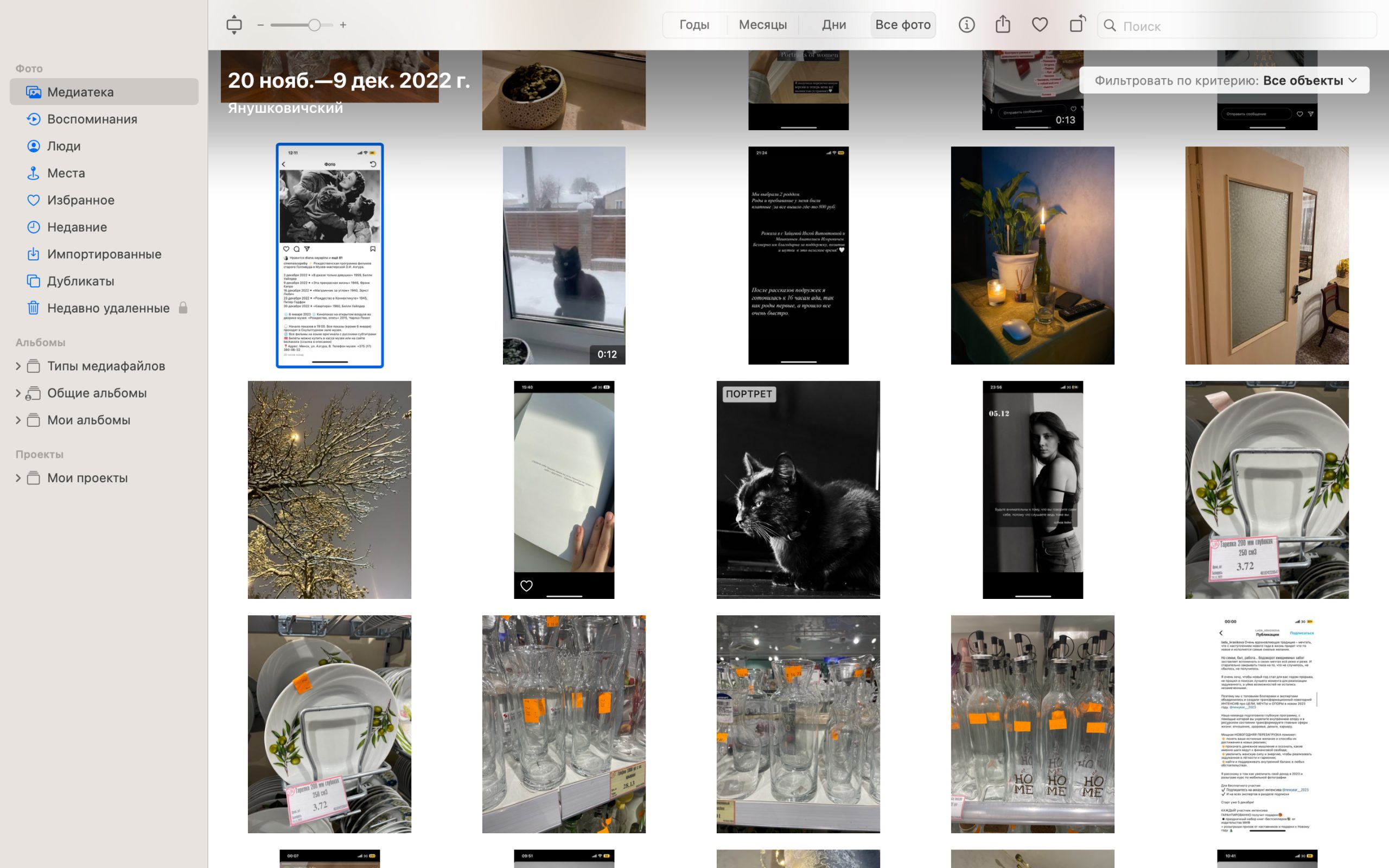
Как только вы активируете функцию, она будет работать автоматически. Ничего особенного делать не нужно. Можно сказать, что Mac всё сделает за вас.
- Откройте приложение «Фото» на Mac.
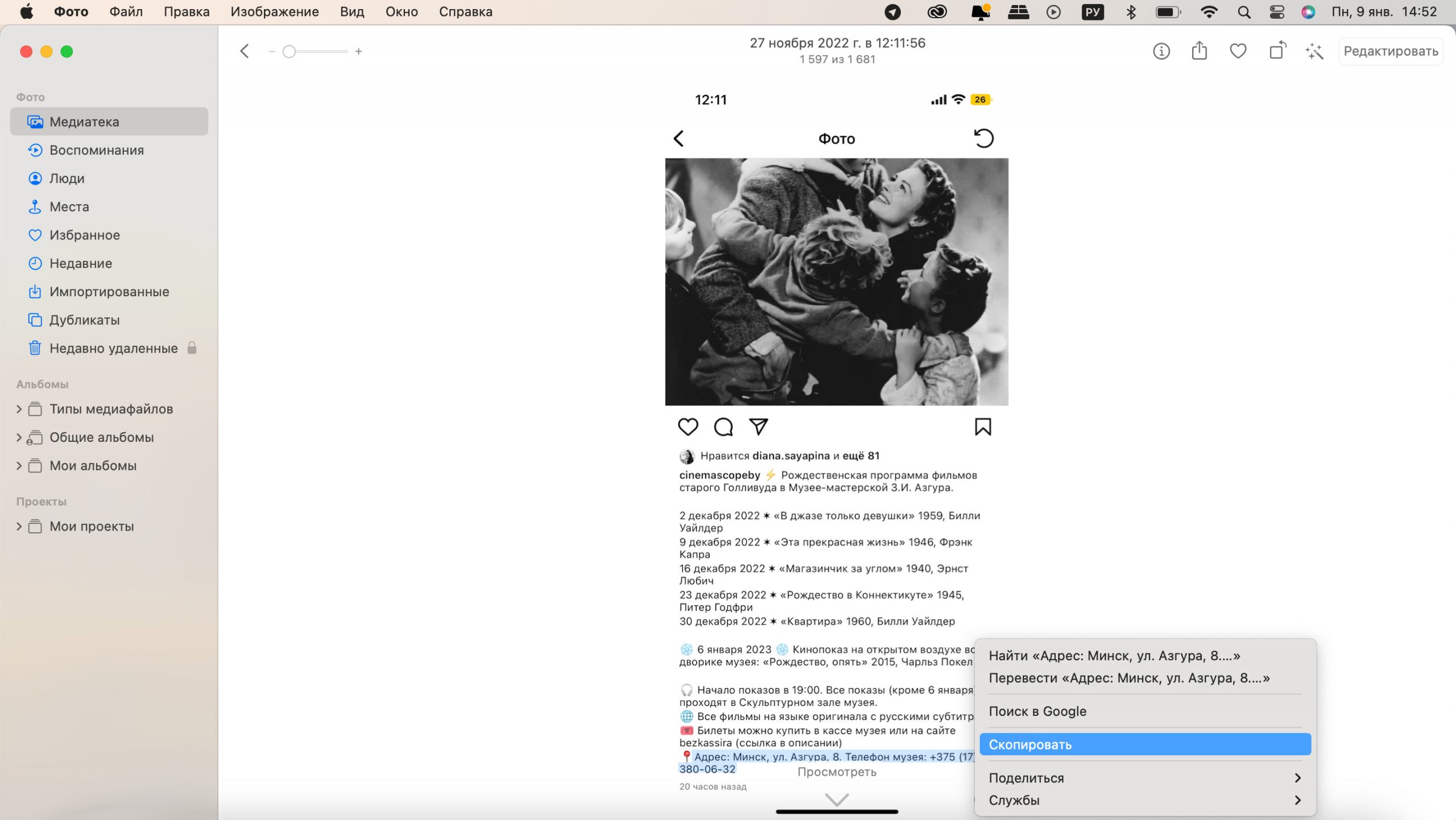
- Наведите курсор на текст на фотографии и выделите его – так, как делаете это в Word или Pages.
- Скопируйте выделенную фразу или выберите любое другое доступное действие.
Как распознать текст на видео в macOS?
Эту функцию точно оценят по достоинству любители различных видеоинструкций и обзоров – например, техники, книг, рецептов. Вместо того, чтобы переписывать технические характеристики нового Mac, просто скопируйте их из видео и вставьте себе в «Заметки» (конечно, при условии, что его автор добавил их в свой ролик).
Рассказываем, как же это сделать.
- Откройте видео в браузере Safari или в приложении «Фото».
- Остановите видео на нужном моменте и нажмите на кнопку Live Text в правом нижнем углу экрана – . Если вдруг она не появилась, то выделите текст так, как делаете это в любом текстовом редакторе.
- Выделив нужный фрагмент, не переводите с него курсор и нажмите на тачпад MacBook двумя пальцами или, если работаете с мышкой, то на её правую кнопку.
- В появившемся списке действий выберете «Копировать» или любое другое.
Если вдруг системе не удаётся распознать текст на видео, попробуйте сделать скриншот экрана и вернитесь к инструкции по распознаванию текста на фото. А ещё можно предположить, что дело в плохом качестве видео или в языке, который не поддерживает ваше устройство. Ну, или вы всё же проигнорировали обновление до macOS Monterey.
Чётко следуйте нашей инструкции – и у вас непременно всё получится!
Как сканировать документы с помощью iPhone?
Компания постепенно расширяет функциональные возможности смартфонов Apple. С выходом iOS 11 появился встроенный сканер. Сначала он активировался с помощью программы «Заметки». После обновления до iOS 13 инструмент также переместили в пункт меню в «Файлах».
Как воспользоваться сканером на iPhone?
Просканировать фотографию или важный документ можно одним из методов:
С использованием «Заметок». Ищите нужную иконку на главном экране. Когда приложение загрузится, щелкните по блокноту с карандашом в правом нижнем углу. Откроется пустое поле для создания заметки. Нажмите на иконку с изображением фотоаппарата. В открывшемся контекстном меню выберите опцию «Сканировать документы». Выровняйте камеру и настройте фокус. Сделайте фотографию. При необходимости удалите лишние элементы, например, фон или косые края. После завершения щелкните по опции «Сохранить». Документы останутся в заметках.
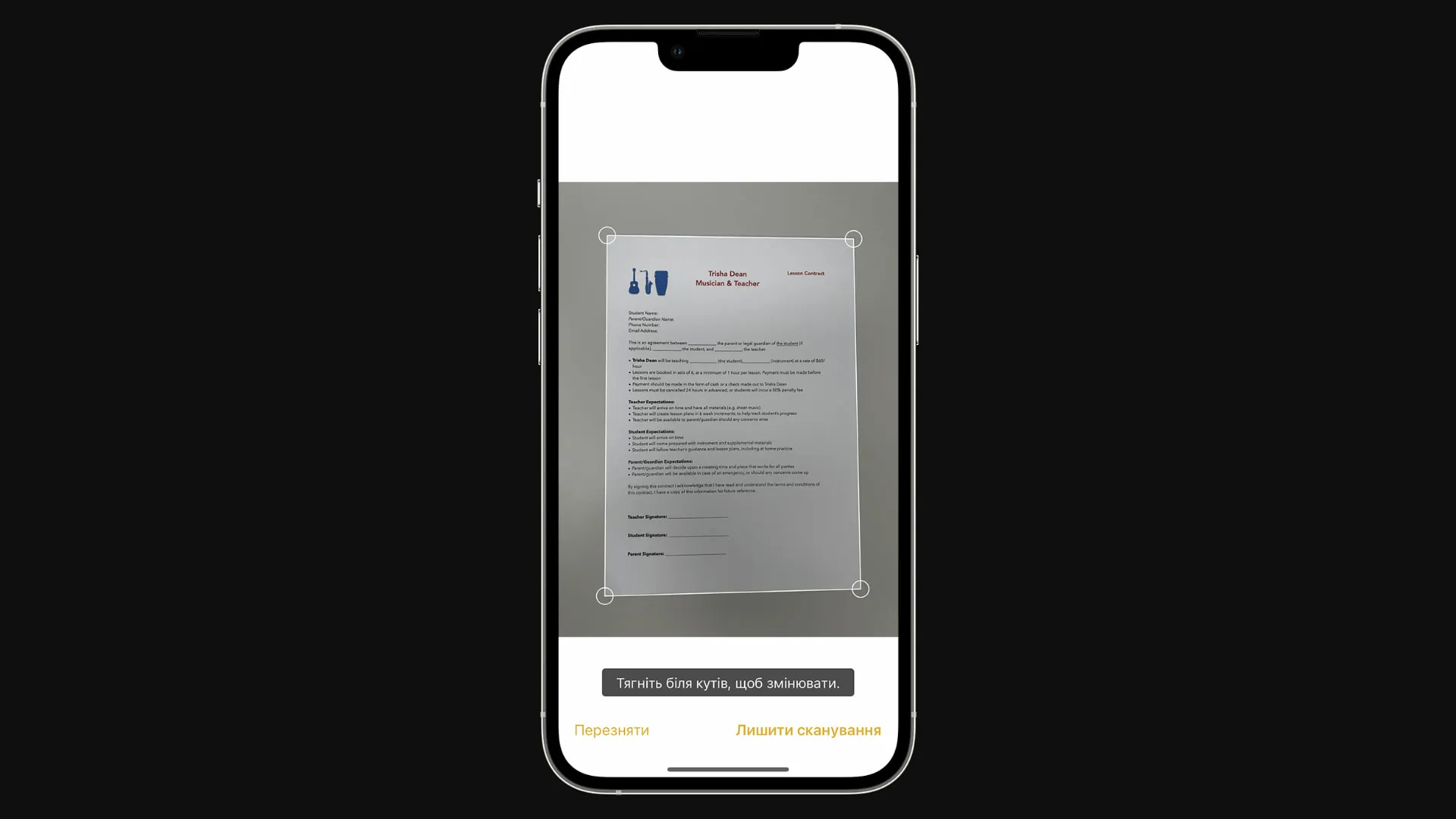
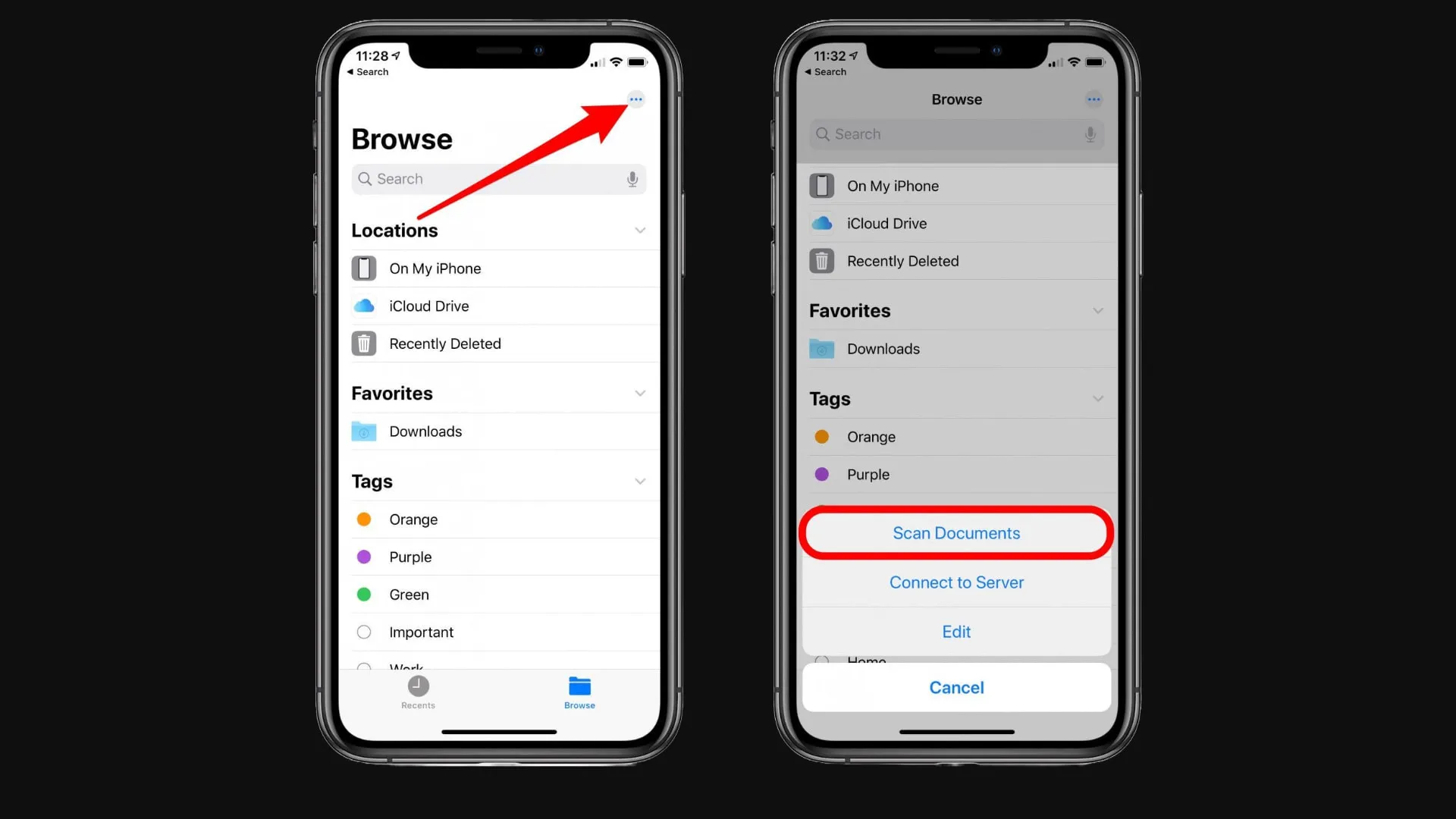
С помощью «Файлов». Отыщите приложение на смартфоне. В правом нижнем углу экрана появится папка под названием «Обзор». Щелкните по ней.Сверху найдите кнопку с тремя точками. После нажатия открывается контекстное окно, где нужно выбрать «Сканировать документы». После выравнивания объектива, система автоматически сделает снимок и сохранит документ. Результат можно редактировать, переименовывать, отправлять родным или коллегам с помощью опции «Поделиться».
Также можно прибегнуть к программам сторонних разработчиков. Это единственный вариант, когда используете смартфон со старой версией iOS.
Scannable от Evernote
full.jpg.webp)
Бесплатное приложение с простым интерфейсом. Сканер работает автоматически. Документы хранятся в формате PDF или JPG. Также их можно редактировать. Главный недостаток — отсутствие автоматической синхронизации с iCloud.
Программа Adobe Scan
Работает по предварительной регистрации. Принцип прост:
- Подготовьте документ для сканирования. Фотографируйте при хорошем окружающем освещении.
- Откройте программу Adobe Scan. Достаточно навести камеру на документ, чтобы система подобрала соответствующие настройки.
- Отсканированный документ открывается в новом окне. Там его можно редактировать, а при необходимости повторить процедуру сканирования. Для фиксации результата нажмите «Сохранить».
- Нажмите кнопку «Продолжить». Система вернется на главную страницу для продолжения работы.
По умолчанию приложение сохраняет файлы в собственном хранилище. При необходимости их можно загрузить на смартфон. Также можно изменить расширение из PDF на JPEG.
full.jpg.webp)
Приложение iScanner
Комфортный вариант с разными форматами: PPT, TXT, XLS, DOC. Еще одно преимущество — распознавание текста на 20 языках. Сканкопию удастся улучшить с помощью встроенных инструментов. Работать с iScanner можно в разных режимах:
- «Документы» — базовый вариант;
- «ID-карта» и «Паспорт» — используется надежный алгоритм шифрования;
- QR-код — полезный инструмент для похода в кино, ресторан, магазин;
- Подсчет — функция, позволяющая автоматически подсчитать количество одинаковых объектов на фотографии.
%20(1)full.jpg.webp)
Как сканировать документы на Айфон?
Сканер на iPhone автоматически корректирует изображение. Например, убирает лишние края или повышает контраст. Для улучшения результата важно придерживаться базовых правил:
- Прежде чем перейти к сканированию, протрите объектив. Убедитесь, что защитная пленка не мешает.
- Выровняйте лист, если он помят или изогнут.
- Проверьте освещение. Важно, чтобы на документе не появлялись тени или блики. Лучше всего сканировать документы на окне при солнечном свете, без использования вспышки. Если документ необходимо срочно просканировать вечером, воспользуйтесь настольной лампой.
- При сканировании старайтесь держать смартфон ровно и неподвижно. Если не удается, воспользуйтесь штативом.
Также на результат влияет выбранный формат. При возможности лучше остановиться на PDF.
Лучшие приложения OCR для iPhone для преобразования изображений в текст
позволяя вам Встроенное приложение Notes Сканируйте документы, но в нем по-прежнему нет функции распознавания текста для отсканированных документов. И давайте будем честными, без OCR , «Фото сканированиеДля документа достаточно просто сфотографировать его и обрезать. Итак, сегодня мы собираемся взглянуть на некоторые из лучших Приложения оптического распознавания символов Для смартфонов iOS Преобразование отсканированных изображений в текст. Вы можете легко заменить настольный сканер прямо сейчас.
Есть и другие причины, по которым вы должны иметь Приложение для оптического распознавания символов на вашем iPhone. Если вы студент, вам обязательно захочется Копировать заметки Из книги друга или прямо с доски. Или профессионал, которому нужно копировать и редактировать текст с вашей презентации или доски. вы можете Быстрое сканирование рецептов или текста Еще одна важная книга. Вы можете получить картину. Список бесконечен.
Лучшие приложения OCR для iPhone
1. Сканер текста
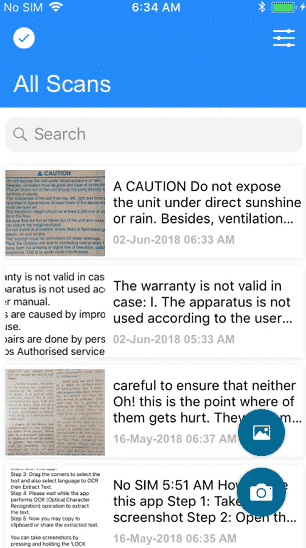
Text Scanner — это приложение OCR, поддерживающее более 50 языков. Просто наведите камеру на текст Он будет просканирован. Вы можете сканировать несколько изображений одновременно, и в этом случае сканированные изображения считываются и конвертируются в фоновом режиме. Слишком много сканирований? Вы можете искать текст в отсканированных изображениях. Сканер текста немного дороговат. Вы платите 7.99 долларов в месяц или 60.99 долларов в год и получаете 50 бесплатных опросов. Да, в премиум-версии реклама полностью не удаляется.
Положительные:
- Поддержка папок
- Другой языковой пакет
минусы:
- Реклама в премиум-версии
- Никакой дискриминации по почерку
- Нет возможности облачного хранилища
2. Сканер для меня + OCR
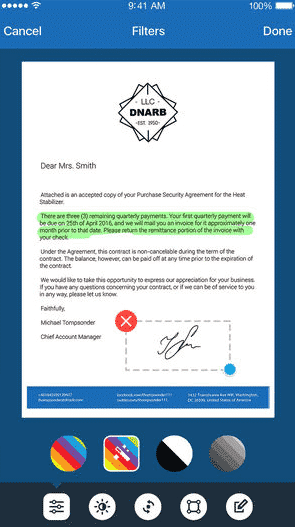
Scanner for Me поддерживает и читает как печатный, так и рукописный текст, что особенно удобно для студентов. Сканирование бумажных заметок и квитанций еще никогда не было таким простым. На данный момент он поддерживает только около 10 иностранных языков. Отличительной чертой приложения OCR для iOS является возможность Создавайте и сохраняйте свои цифровые подписи. Ты можешь сейчас Подписывайте официальные документы на ходу. Вы можете загружать и сохранять отсканированные изображения на нескольких сайтах облачных хранилищ, таких как Диск, iCloud, Один диск.
Единоразовая оплата намного дешевле, чем оплата по подписке. Scanner for Me обойдется вам в 6.99 доллара, но у него нет пробной или бесплатной версии.
Положительные:
- Другой языковой пакет
- поддержка рукописного ввода
- Подписание документов
- Облачное хранилище
минусы:
3. Scanbot
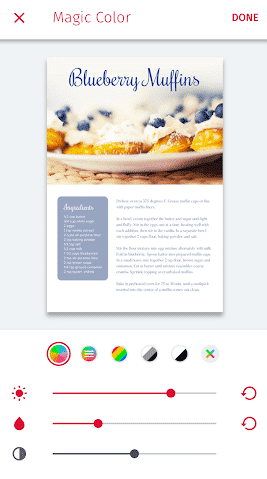
Scanbot для меня более сильный брат Scanner. Вы можете сканировать не только изображения, но и файлы PDF с разрешением более 200 dpi. Если вы не знаете, что это значит, качество сканирования высокое, и это то, что используют большинство платных и премиальных приложений для сканирования. Вы можете еще больше улучшить качество сканирования, изменив сканирование с помощью черно-белых или цветных фильтров. Поддерживает не только сайты облачных хранилищ, но также FTP и webDAV.
Scanbot — мощное приложение, и не зря оно так популярно. Он поставляется с красивыми темами, которые не только меняют внешний вид приложения, но и улучшают взаимодействие с пользователем.
Scanbot Lite (OCR поддерживается только в версиях Lite и Pro) будет стоить 4.99 доллара США, но мы рекомендуем версию Pro, которая стоит 6.99 доллара США и добавляет такие функции, как аннотации, подпись, фильтры, безопасность и многое другое. Обратите внимание, что для отправки факса вам нужно будет приобрести кредит.
Положительные:
- Облачное хранилище плюс FTP, WebDAV
- разные выступления
- фильтры
- Подписание документов
- поддержка рукописного ввода
- Сканер QR и штрих-кода
- отправить факс
- Служба поддержки Ярлыки iOS 12.
минусы:
4. Объектив Microsoft Office
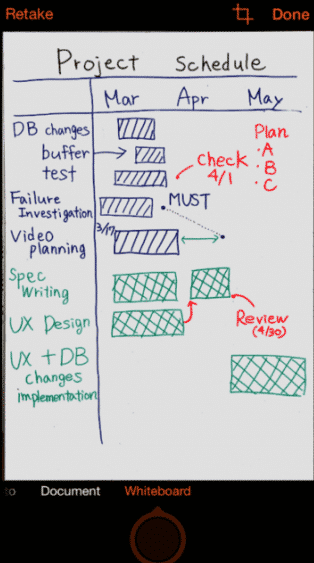
Microsoft Office Lens — действительно мощное приложение, когда дело доходит до поддержки распознавания текста для рукописного ввода. Сканируете ли вы доски или рукописные заметки, Office Lens отлично справляется со сканированием изображений и преобразованием их в текст, который вы можете легко редактировать позже. Поскольку он работает на платформе Microsoft, вы также можете редактировать эти отсканированные изображения в Документах и PowerPoint.
Есть поддержка популярных сайтов облачных хранилищ, и один из них — OneNote. да. Многие люди используют Office Lens для сканирования и сохранения визитных карточек в Популярное приложение для создания заметок. Самым большим преимуществом Office Lens является то, что он полностью бесплатен, а это значит, что если вы являетесь пользователем Office 365, это не составит труда.
Положительные:
- Интеграция с Office 365
- Поддержка OneNote, Docs, PowerPoint
- Облачное хранилище
- Идеальная поддержка рукописного ввода
- Инструменты аннотации
минусы:
- Документы не могут быть зарегистрированы
5. Адоб Скан
Adobe является лидером в области файлов и документов PDF. На нем построили полноценную работу. Излишне говорить, что его изображение на сканере текста с использованием технологии OCR является лучшим в этой области. Adobe Scan работает с Microsoft Office, поэтому вы можете конвертировать изображения в документы Office и редактировать их в соответствующем формате. Вы можете сканировать визитки для сохранения документов или просто подписывать документы.
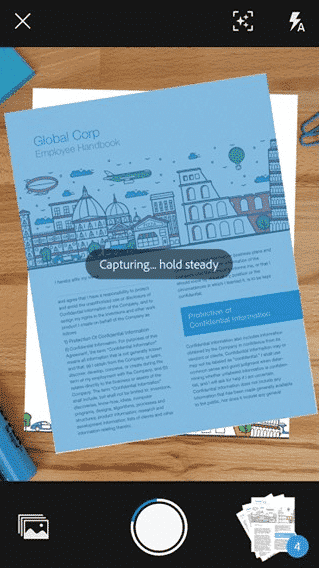
Изображения получаются четкими, и Adobe автоматически правильно определяет большинство элементов для вывода высококачественного текста. Единственное предостережение в том, что Adobe была и всегда была закрытой платформой. Вы должны заплатить 9.99 доллара, чтобы иметь возможность экспортировать файлы PDF. Adobe Scan имеет больше смысла, если вы глубоко знакомы с экосистемой Adobe, и у вас уже была подписка и вы платили раньше.
6. Сканер Pro
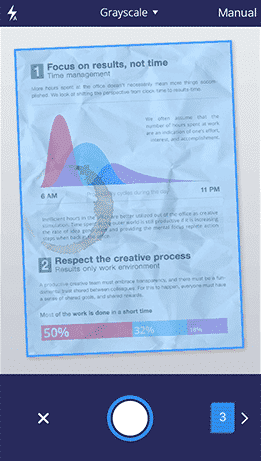
Readdle известна разработкой одних из лучших приложений в мире. я имею в виду, что искровая почта Сейчас это лучшее почтовое приложение! Scanner Pro ничем не отличается. Помимо сканирования как печатных, так и рукописных заметок, Scanner Pro — единственное приложение OCR для iOS, которое поставляется с рабочими процессами. Что это?
Рабочие процессы позволяют вам определять серию действий, которые будут выполняться одним щелчком мыши. Например, вы можете отсканировать изображение, отправить его получателю по электронной почте, а затем отсканировать его в папку Google Диска одним щелчком мыши. Это облегчает жизнь людям, которые изо дня в день работают со сканированием.
Scanner Pro обойдется вам в 3.99 доллара США, и вы можете приобрести дополнительные кредиты для факса. К сожалению, для комментирования и подписи PDF-файлов, созданных с помощью Scanner Pro, вам понадобится другое приложение под названием PDF Expert. Хотя это хорошее приложение, оно не для всех.
Положительные:
- Параметры рабочих процессов
- Облачное хранилище
- поддержка рукописного ввода
- отправить факс
минусы:
- В документ нельзя добавлять теги.
- Аннотации нет
7. CamScanner
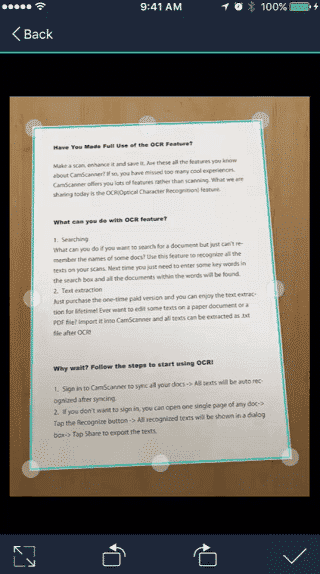
CamScanner — одно из самых популярных приложений OCR для смартфонов и планшетов iOS. Что касается функций, то все есть. Вы можете сканировать практически все что угодно и преобразовывать его в изображение или PDF, подписывать документы, сохранять эти документы в облачном хранилище по вашему выбору, добавлять или редактировать текст, аннотировать его и отправлять по факсу. Дополнительным преимуществом CamScanner перед другими является возможность добавлять водяной знак в ваши документы.
Это открывает новые возможности, такие как нанесение водяных знаков на логотип компании, конфиденциальность и т. Д. Еще одна уникальная особенность — это совместная работа, когда вы можете приглашать других не только просматривать эти документы, но и комментировать их. Наконец, вы можете обмениваться документами, защитив их паролем.
CamScanner также дороже и более идеален для компаний, которым требуется корпоративное решение, хотя и частные лица также используют его. Удаление рекламы обойдется вам всего в 1.99 доллара США, за премиум-версию — 4.99 доллара в месяц и дополнительные кредиты на факс (как и в случае с другими приложениями сканера OCR).
Положительные:
- Облачное хранилище
- Подписание документов
- поддержка рукописного ввода
- Аннотации
- сотрудничество
- Совместное использование, защищенное паролем
- Добавить водяные знаки
- Отправить факс
минусы:
8. Сканировать в PDF.
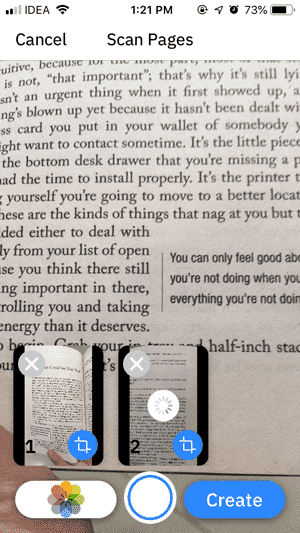
Scan to PDF — это мощное приложение OCR для смартфонов iOS, позволяющее сканировать изображения и преобразовывать их в редактируемый текст. Как и некоторые другие приложения, упомянутые в списке, вы можете получить корпоративную лицензию. Он оснащен специальным книжным режимом, который сканирует дважды и удаляет изогнутые или перекошенные книжные линии, а затем снова их выпрямляет. В результате цифровая книга выглядит лучше.
Он поставляется с ежемесячной подпиской, но я бы предложил пожизненный план, который будет стоить 59.99 долларов, что все же лучше, чем платить ежемесячно или ежегодно.
Положительные:
- Сигналы
- Аннотации
- Сокращения SIRI.
- Совместное использование, защищенное паролем
- Облачное хранилище
минусы:
- Нет возможности отправить факс
9. Говорите
Speechify — это не совсем приложение для оптического распознавания текста, а, скорее, приложение для преобразования текста в речь, ориентированное на людей с дислексией. Как это работает, он прочитает вам документ или книгу, как аудиокнигу, с помощью OCR. Просто сделайте снимки рукописного текста или фактического квадрата, и он будет опубликован с помощью OCR, а затем прочитайте его. Полезно, если вы хотите слушать документ во время вождения, прогулки, еды и т. Д.
Положительные:
- Текст в речь
- поддержка рукописного ввода
минусы:
- Нет возможности отправить факс
- Аннотации нет
Лучшие приложения OCR для iPhone
Есть ряд приложений OCR это поможет вам избавиться от беспорядка, связанного с бумагой, иКонвертируйте каждую заметку وКвитанция, счет и документ мне цифровая версия. В зависимости от ваших потребностей вы можете выбрать бесплатные приложения, которые предоставляют базовые функции, или платные приложения, которые позволяют сканировать и делиться с миром, а также приложения, которые предоставляют Корпоративные решения.