
Стикеры в Telegram
Стикеры — это картинки (наклейки), которыми можно выражать свои эмоции. Это почти как смайлики, только намного круче. Стикеры в Telegram можно использовать совершенно бесплатно.
Где найти новые стикеры для Telegram?
Все самые лучшие стикеры Telegram можно найти в каталоге стикеров. Также можно воспользоваться встроенным ботом Telegram @sticker.
Достаточно набрать в поле ввода сообщения @sticker и выбрать смайл с эмоцией, которая вам нужна. Бот предложит вам несколько наиболее подходящих для данной ситуации стикеров на выбор.
Как создать свой набор стикеров Telegram?
Каждый желающий может создать свой собственный набор стикеров. Для этого необходимо написать боту @stickers и следовать его инструкциям.
- 1 шаг. Наберите команду /newpack и введите название своего будущего набора. Оно может быть любым.
- 2 шаг. Теперь приступим к добавлению стикеров. Отправьте боту картинку, затем эмоцию, которая будет ей соответствовать. Всё, ваш первый стикер уже в наборе! Далее повторяйте эту процедуру (картинка-смайлик), пока вам не надоест (или пока не закончатся картинки). Максимальное число стикеров в одном наборе — 120 штук.
- 3 шаг. Как только вы закончите наполнять свой набор стикеров, отправьте боту команду /publish и введите короткое имя набора (это имя будет содержаться в ссылке, по которой потом все ваши друзья смогут установить себе этот набор). Название должно быть написано латинскими буквами и не должно быть короче четырех знаков.
- 4 шаг. Всё готово! Теперь бот выдал вам ссылку на ваш собственный набор и вы можете поделиться ей с вашими друзьями или прислать к нам в каталог стикеров.
Может быть такое, что имя, которое вы хотите использовать, уже занято. Тогда бот вам об этом сообщит, и вам придется выбрать другое имя.
Что такое видеостикеры?
Видеостикеры — это видеофайлы, сохранённые в особом формате с поддержкой прозрачности. Подробнее о видеостикерах в специальном разделе.
Что насчёт анимированных стикеров?
Анимированные стикеры создаются в программе Adobe After Effects с помощью специального плагина. Подробнее об этом читайте в отдельной статье.
Бот не хочет принимать мой адрес, что делать?
Адрес набора должен состоять из пяти или более символов и начинаться с буквы. Первую часть адреса ( t.me/addstickers ) вводить не нужно.
Какие требования к формату изображения?
Файл должен быть в формате PNG или *WebP с прозрачным фоном. Изображение должно вписываться в квадрат 512×512 (одна сторона — 512 пикселей, другая — 512 или меньше).
Чтобы ваш стикер одинаково хорошо смотрелся на любом фоне, рекомендуем добавить к изображению белую обводку и тень, как в этом примере.
Как удалить/добавить стикеры в своем наборе?
Для любых операций с вашим набором необходимо обратиться к роботу @stickers.
Для удаления стикера из набора надо отправить роботу команду /delsticker и затем отправить стикер, который вы хотели бы убрать.
Для добавления нового стикера, в уже созданный набор — отправьте роботу команду /addsticker , затем отправьте ему ссылку на ваш набор (в который надо добавить стикер). Ну а дальше по старой схеме, отправляете боту картинку, а затем смайлик.
Также функции робота позволяют посмотреть статистику скачивания вашего набора.
Как полностью удалить набор стикеров Telegram?
Для удаления набора необходимо отправить боту @stickers команду /delpack . Обратите внимание, что после удаления набор останется у тех пользователей, которые его уже установили. Новые пользователи установить его уже не смогут.
Как изменить название набора?
Изменить название набора невозможно. Такую проблему можно решить только, если создать набор заново (уже с нужным именем).
Сколько может быть стикеров в одном наборе?
Максимальное количество стикеров в одном наборе — 120 штук.
Почему перестала работать ссылка на набор стикеров Telegram?
В последнее время участились случаи, когда ссылка на любимый набор неожиданно перестала работать. Скорее всего, этот набор удалили из Telegram по требованию правообладателей (нарушение авторских прав).
Как передать права на просмотр статистики наборов стикеров другому пользователю?
К сожалению, никак. Просматривать статистику, а также производить любые другие действия с набором (удалять или добавлять стикеры) может только создатель набора.
Как сделать приватные стикеры?
Все наборы стикеров в Telegram — публичные. Однако, если не делиться ни с кем ссылкой на ваш набор, то никто посторонний его не увидит.
Как поменять порядок стикеров в наборе?
Для этого необходимо воспользоваться командой /ordersticker в боте @stickers.
Остались вопросы? Задайте их в комментариях и мы вам обязательно ответим.
Как привязать набор стикеров к своей группе?
Привязать набор стикеров можно в настройках группы. Это работает только в группах, где более 200 человек.
Сайт про Telegram на русском (неофициальный).
Здесь собраны приложения на базе MTProto, переведена некоторая документация с официального сайта, а также работает Webogram.
Как скинуть ссылку на стикеры
Будь в курсе последних новостей из мира гаджетов и технологий
iGuides для смартфонов Apple
Как добавить любые стикеры из Telegram в WhatsApp

Георгий Лямин — 1 мая 2022, 17:00
Поддержка стикеров в WhatsApp появилась сравнительно недавно, в то время, как в Telegram уже вовсю используются анимированные стикер-паки. Выбор наклеек для чатов в мессенджере Марка Цукерберга небольшой, но мы нашли способ, как перенести все ваши любимые стикеры из Telegram.
Мы разделим инструкцию на две части для вашего удобства, из первой вы узнаете, как извлечь стикер-пак из приложения Telegram, а во второй мы расскажем, как добавить его в WhatsApp.
Вам понадобится:
- Устройство на Android
- Приложение Telegram
- Приложение WhatsApp
- Приложение Personal Stickers for WhatsApp
Как извлечь стикеры из Telegram
Для того, чтобы достать ваш любимый стикер-пак из мессенджера Павла Дурова, вам потребуется выполнить несколько действий. Приступим:
- Откройте Telegram.
- Откройте меню и перейдите в раздел «Настройки».
- Выберите пункт «Настройки чатов».
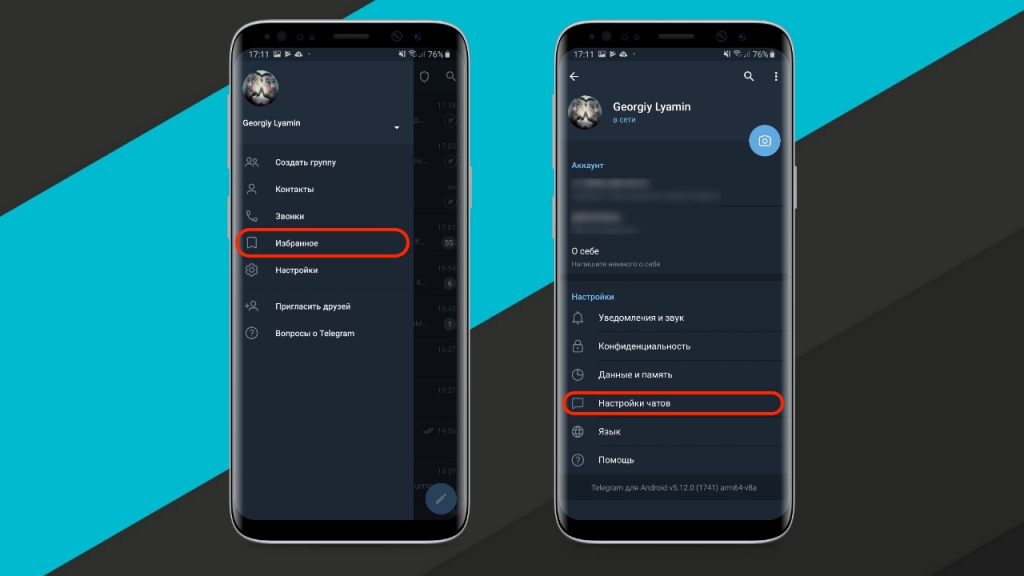
- Прокрутите вниз и откройте подраздел «Стикеры и маски».
- Нажмите кнопку с тремя точками справа от названия любимого стикер-пака, в открывшемся меню нужно выбрать «Копировать ссылку».
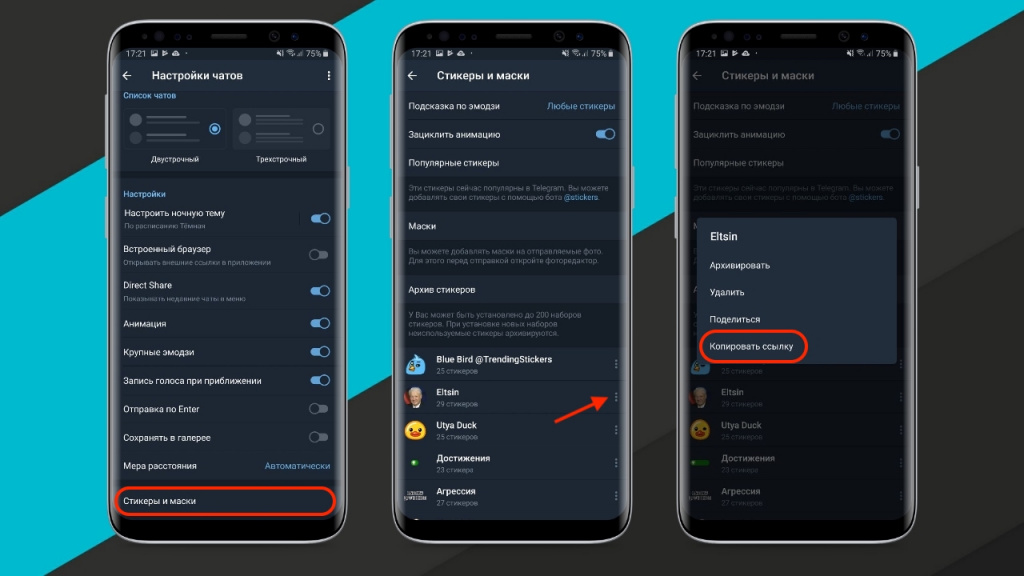
- Теперь нам понадобится помощь бота Sticker Downloader.
- После запуска бота нажмите кнопку Settings и выберите webp only.
- Отправьте боту скопированную ссылку и он через некоторое время пришлет вам архив со стикерами, который можно сохранить, например, в «Загрузки».
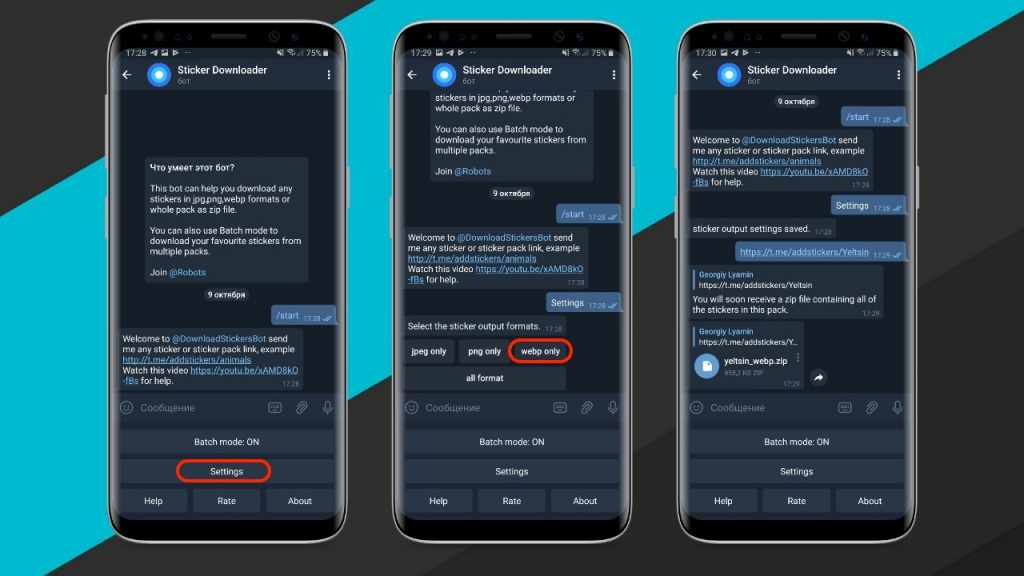
- С помощью файл-менеджера вашего устройства распакуйте полученный архив.
На этом мы завершаем первую часть и переходим к установке стикеров в WhatsApp.
Как добавить стикеры из Telegram в WhatsApp
- Откройте приложение Personal Sticker и оно автоматически обнаружит скачанный стикер-пак.
- Нажмите значок с «+» в нижней части экрана справа.
- Вы увидите все скачанные стикеры, задайте имя набору и выберите все необходимые наклейки.
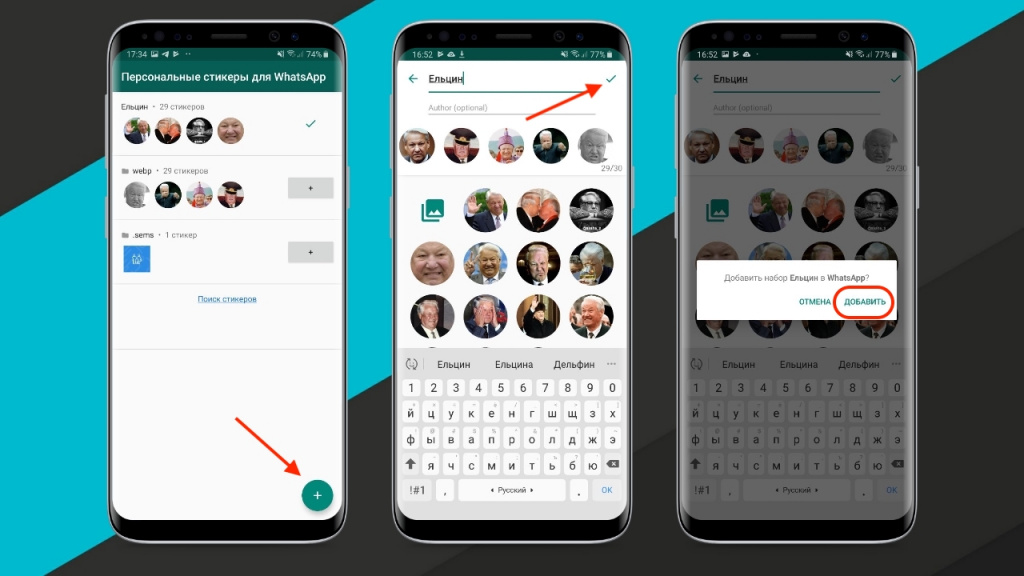
- После того, как все будет готово нажмите галочку, затем нужно нажать кнопку добавить.
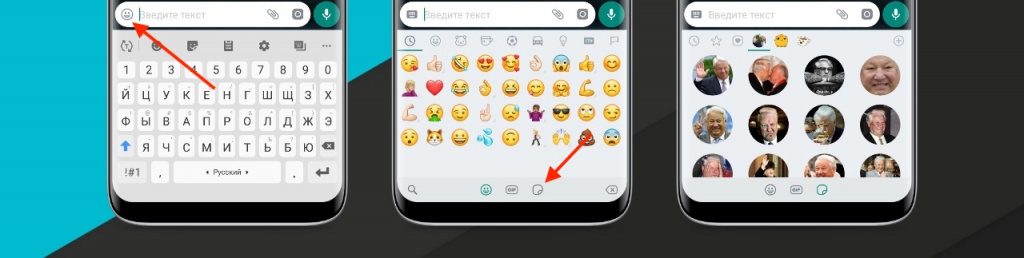
- Стикеры будут добавлены в WhatsApp, чтобы проверить, нажмите значок смайлика в поле чата, затем тапните по иконке стикеров и вы увидите добавленный стикер-пак.
Смартфоны на Android и многое другое вы можете купить у наших друзей из Big Geek. Скидка по промокоду iGuides
Стикеры в Телеграме: как создать, загрузить и использовать в продвижении

В Телеграме множество интересных стикерпаков, потому что здесь их могут размещать не только бренды или художники, как в большинстве других соцсетей, но и простые пользователи. Это одна из привлекательных фишек площадки, набирающей сейчас все большую популярность в связи с блокировкой Фейсбука* и Инстаграма*.
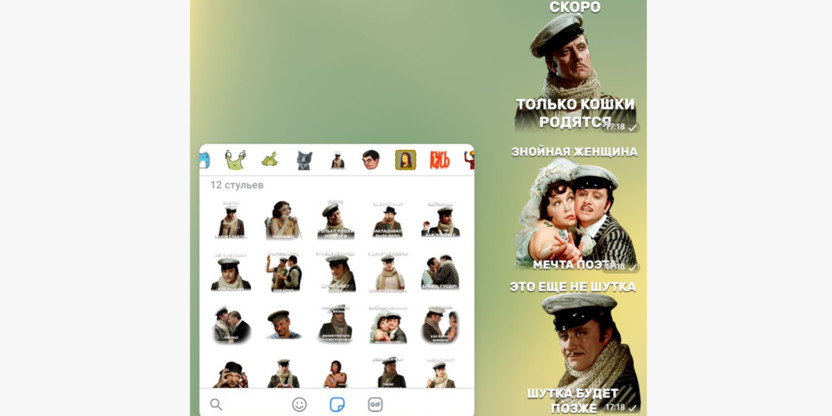
Современная классика: цитаты Остапа Бендера в стикерах в Телеграме
Стикеры в Телеграме значительно расширяют возможности выражения эмоций. Собственные корпоративные или личные паки для друзей создают неповторимую атмосферу в чатах и каналах.
Стикеры служат не только для развлечения. В изображениях можно задействовать фирменных персонажей, символику бренда, даже указать адреса каналов и сайтов. В этой статье расскажем, как сделать собственные стикеры, как с помощью них продвигаться и бонусом – о том, где можно найти интересные готовые стикеры в Телеграме.
Как сделать стикеры для Телеграма
Стикеры – это более продвинутая альтернатива обычным эмоджи. Они крупнее и выразительнее, для их создания используют популярных героев, узнаваемые образы, мемы, собственные арты и фото.
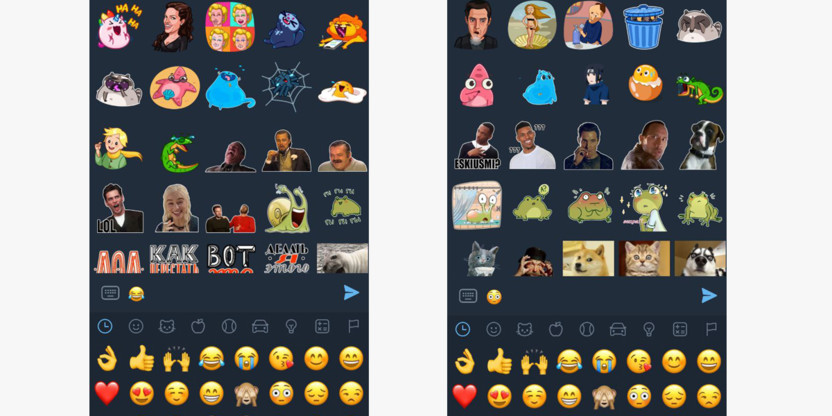
В Телеграме можно выражать не только множество эмоций, но и каждую разными способами
Стикеры бывают простыми и анимированными. Вторые создавать сложнее, для этого нужны навыки работы с анимацией, приложение Adobe After Effects и плагин Bodymovin-TG. Инструкция есть в уроке на канале Motion Richy. Не всегда такие усилия оправданы, так как популярность пака зависит больше от заложенных смыслов, чем от сложности исполнения и детализации картинки.
Стикеры из статичных изображений и фото можно создать самостоятельно, это несложно. Нужно только:
- выбрать картинки;
- привести их в соответствие требованиям Телеграма;
- загрузить в соцсеть через бота;
- затем найти и добавить новый стикерпак в свои наборы.
Расскажем обо всем по порядку.
Требования к изображениям
В Telegram можно загружать изображения в форматах PNG и WEBP. Размеры картинки – 512 x 512 пикселей, хотя одна сторона может быть меньше. Главное, чтобы стикер вписывался в этот квадрат. В один набор можно загрузить до 120 стикеров.
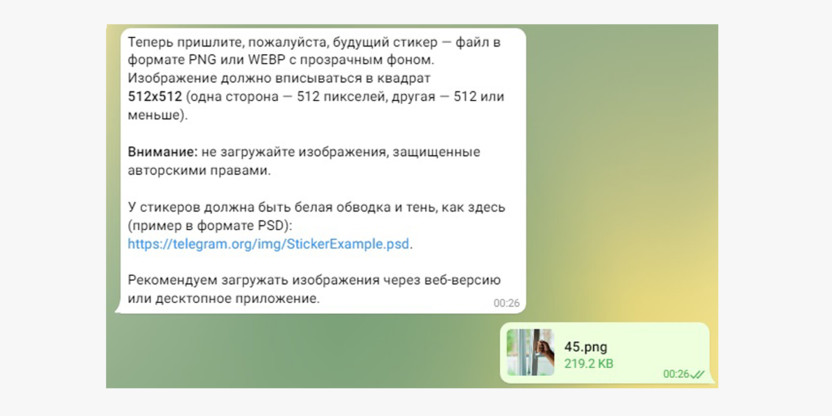
Как показала практика, прозрачный фон, обводка и тень – некритичные требования
Можно загрузить простую картинку без дополнительных эффектов – главное, чтобы она вписывалась в размеры. Но можно и покреативить – разберем самые быстрые варианты обрезки изображения.
Как подготовить фото для стикера
Если не хочется или пока сложно делать фигурную обрезку, можно просто откадрировать изображение в размере 512 x 512 и сохранить в формате PNG.
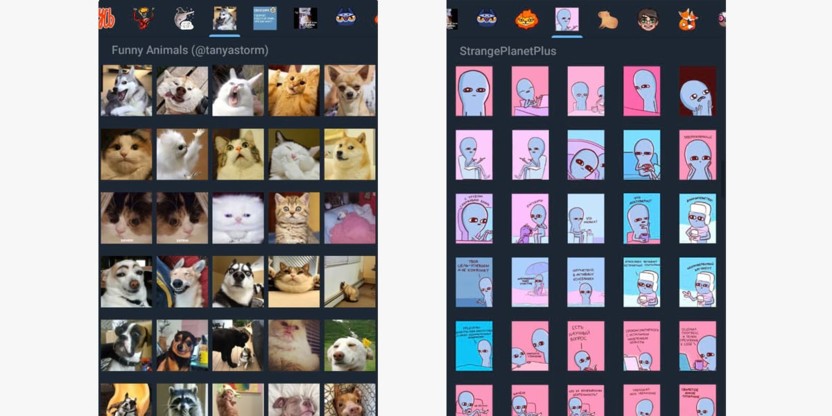
Наборы стикеров в формате квадратных или прямоугольных картинок
Я обрезал картинки на компьютере в лайт-версии Фотошопа и подгонял под размеры через инструмент «Размер изображения». Если ваш редактор не сохраняет изображения в нужном формате, перевести картинку из JPEG в PNG можно через онлайн-сервис, например online-convert.com.
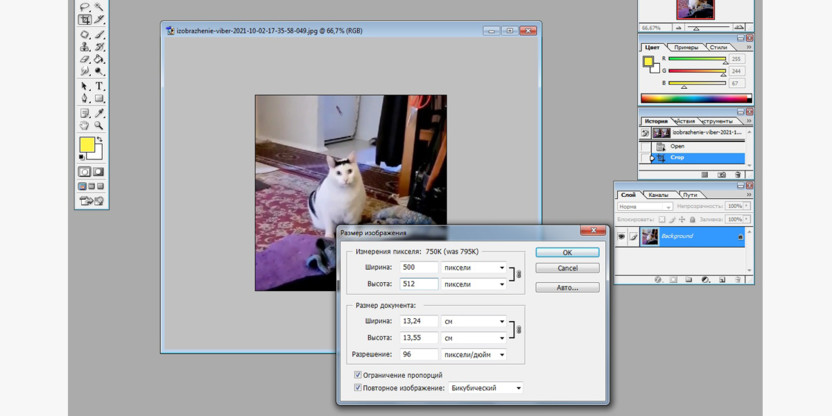
Ширина получилась чуть меньше, но это допустимо
Для обрезки можно использовать встроенный редактор на телефоне, для перевода в PNG – мобильное приложение JPEG-PNG Image file converter, чтобы уменьшить размер – Resize It.
Чтобы сделать изображение с прозрачным фоном и обводкой, нужен более функциональный графический редактор.
Для начала найдите подходящее под эмоцию изображение, желательно хорошего качества, с четким основным элементом и без лишних деталей. Загружаем его в Фотошоп. Далее обводим границы объекта и удаляем фон. В Adobe Photoshop CC 2019 это можно сделать с помощью инструмента Quick Selection Tool (быстрое выделение) → Smart Select (выделить предмет) → Select Inverse (инверсия выделенной области). Он сам определит границы объекта и выделит ненужный фон, который нужно удалить через Delete.
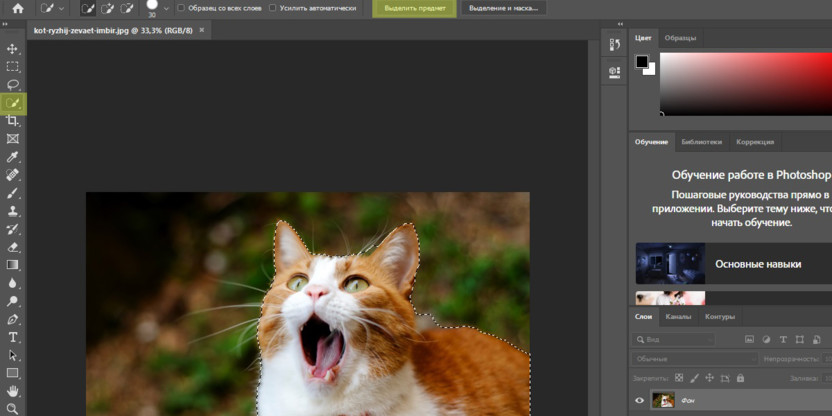
Если границы объекта получатся недостаточно четкими, их можно скорректировать
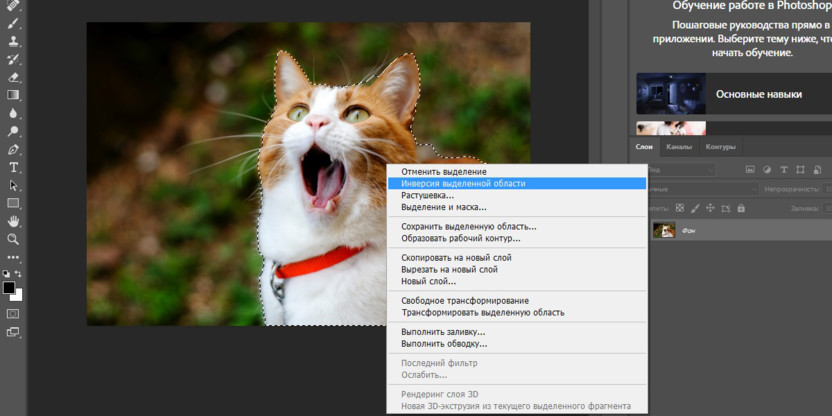
Инверсия выделенной области переключает выделение на фон
После удаления фона делаем обводку. Для этого кликаем по слою с фото и открываем настройки слоя. Предварительно нужно разблокировать слои, кликнув на замок в поле со слоями. В настройках выбираем опцию Stroke или «Выполнить обводку».
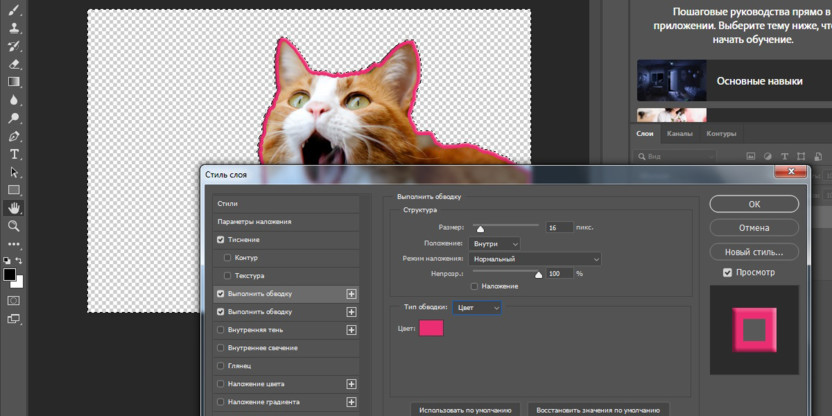
Настраиваем цвет, толщину, прозрачность и другие параметры обводки
Результат кадрируем, сжимаем до нужного размера – ровно 512 x 512 или чтобы более длинная сторона была 512 пикселей, сохраняем в PNG.
Стикер готов, осталось добавить его в Телеграм.
Как загрузить стикеры в Телеграм
Находим в Телеграме @Stikers – это официальный бот, через который можно загрузить свои стикеры. Ему можно отправить точку, и он пришлет список своих команд.
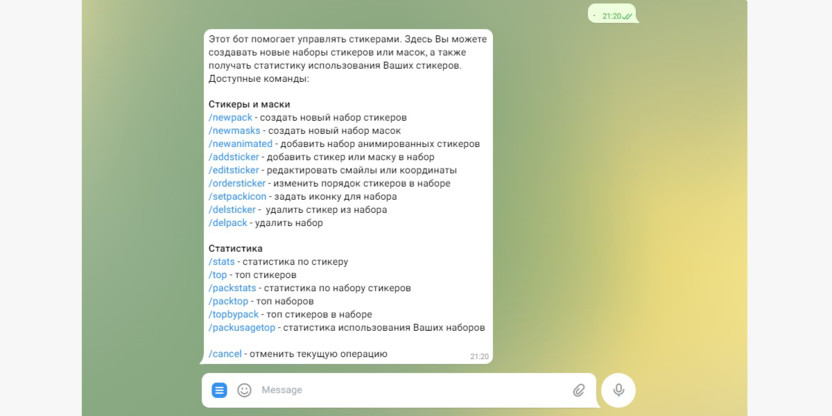
Список команд бота @Stikers
Перед тем как начать добавлять стикеры в Телеграм, нужно создать под них новый набор с помощью команды /newpack. Бот предложит придумать название – если хотите, чтобы ваши стикеры могли найти в поиске другие пользователи, выберите что-то несложное, что будет соответствовать тематике набора.
Далее бот предложит прислать стикер. Обратите внимание, он должен быть в формате файла, а не картинкой со сжатием. Так что тапаем на скрепку, выбираем тип вложения – файл. Ищем необходимую папку и загружаем стикер с компьютера или телефона.
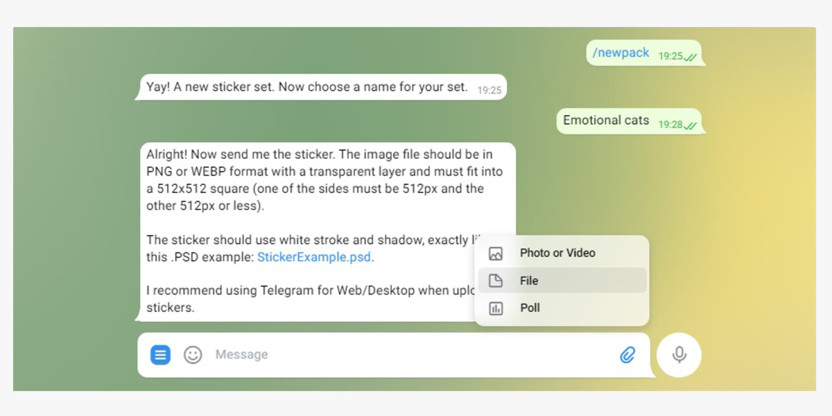
Прикрепляем наш стикер и отправляем боту
В ответ бот попросит прислать соответствующий стикеру эмоджи. Выберите и отправьте смайлик, который передает ту же эмоцию, что и картинка.
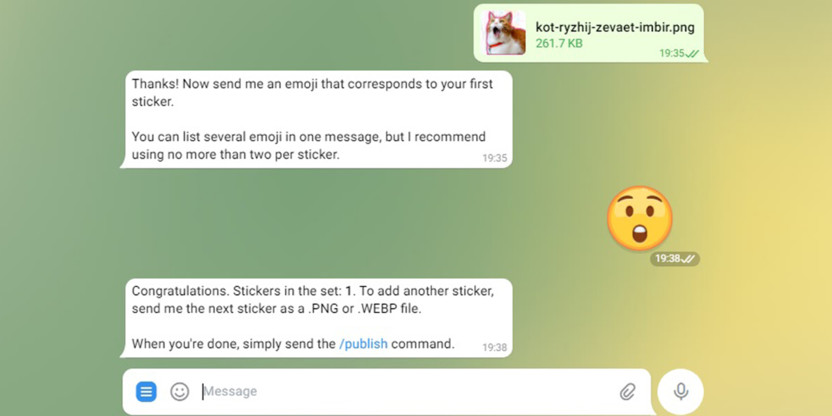
Готово, стикер добавлен в набор
Стикер добавлен, можно приступать к добавлению следующего или отправить команду /publish и опубликовать набор с тем количеством стикеров, которое добавлено на данный момент. Мы закончим добавлять стикеры и перейдем к другим настройкам. К набору можно будет вернуться в любой момент и добавить в него новые стикеры с помощью бота @Stikers.
После отправки команды /publish бот предложит загрузить иконку для нового стикерпака. Допустимый формат – изображение PNG размером 100 x 100 точек. Этот шаг можно пропустить, отправив команду /skip, тогда иконкой пака станет первый стикер в наборе.
Затем бот попросит прислать название для публичной ссылки на стикерпак, если мы создали новый набор, у которого еще нет ссылки. Оно может соответствовать названию пака, которое мы выбрали ранее, если его еще никто не занял.
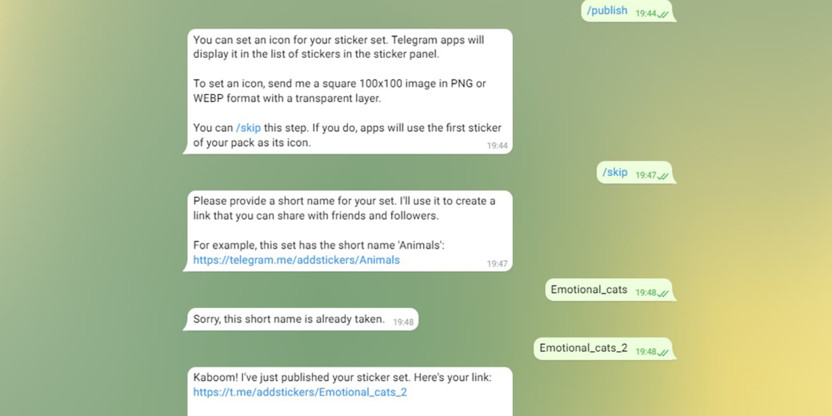
Наше название было уже занято, пришлось добавить цифру
Если бот принял название, он отправляет ссылку на наш стикерпак – теперь можно добавить его в свои наборы, а также поделиться ссылкой с друзьями или коллегами.
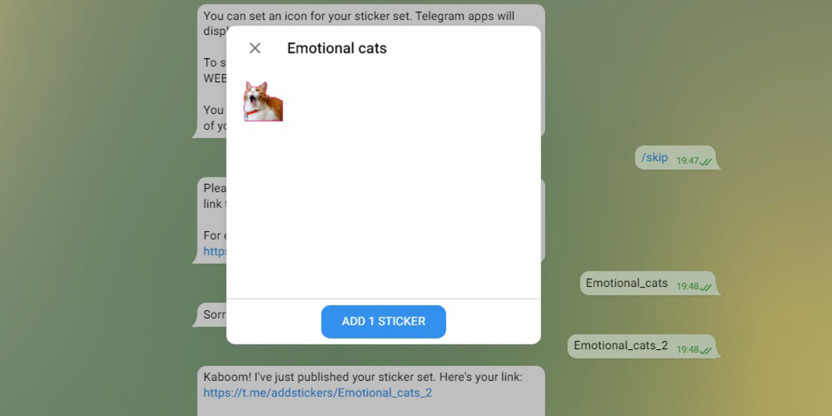
Набор стал доступен для добавления и поиска другими пользователями
Если вы создали новые стикеры и решили добавить их в набор:
- вернитесь в чат с @Stikers;
- отправьте боту команду /addsticker;
- выберите набор, в который хотите добавить стикер, из созданных ранее;
- пришлите боту стикер, выберите соответствующую эмоцию;
- опубликуйте или добавьте еще несколько стикеров таким же образом.
Чтобы удалить стикер из набора, используйте команду /delsticker, чтобы удалить весь набор – /delpack. Также с помощью бота вы можете изменить порядок стикеров в наборе, поменять иконку пака, посмотреть статистику и многое другое. Бот пришлет набор доступных команд в ответ на любое сообщение – можете изучить.
Комьюнити теперь в Телеграм
Подпишитесь и будьте в курсе последних IT-новостей
Примеры продвижения с помощью стикеров в Телеграме
Стикеры можно использовать для продвижения в формате нативной рекламы, размещая на них:
- лого и название бренда;
- адрес канала или сайта;
- фирменных персонажей и символику;
- собственный образ эксперта или инфлюенсера;
- свои контакты как дизайнера.
Примеры элементов продвижения в стикерпаках:
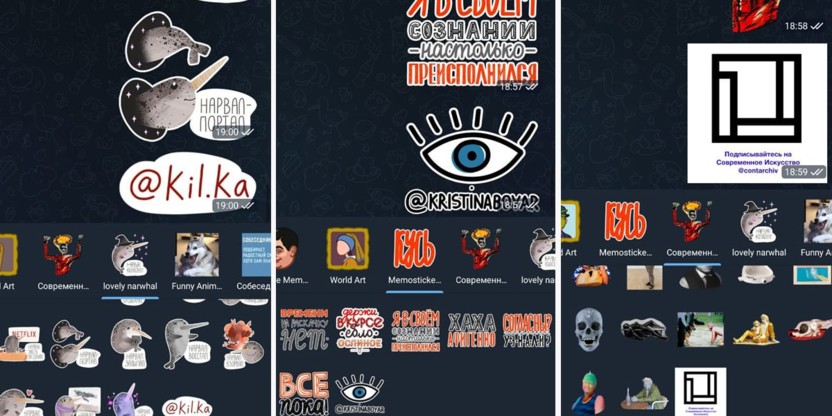
Контакты авторов и адрес паблика в стикерах в Телеграме
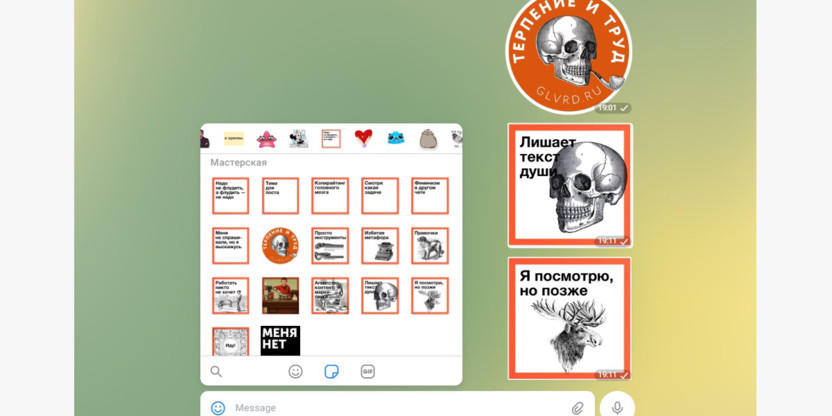
Фирменные стикеры сервиса glvrd.ru в Телеграме
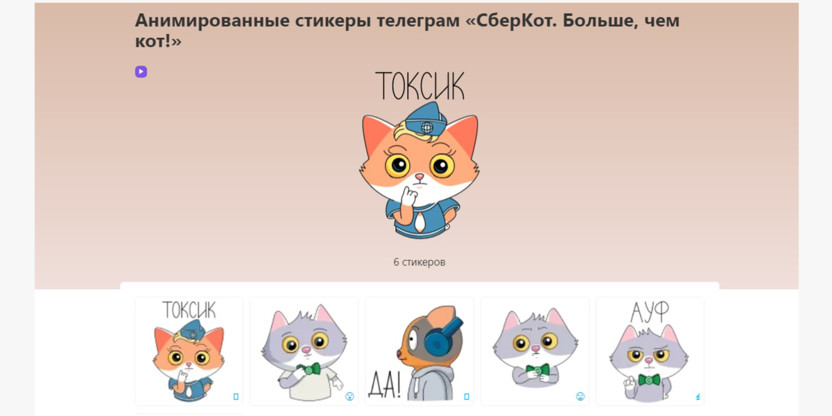
Корпоративные стикеры Сбербанка
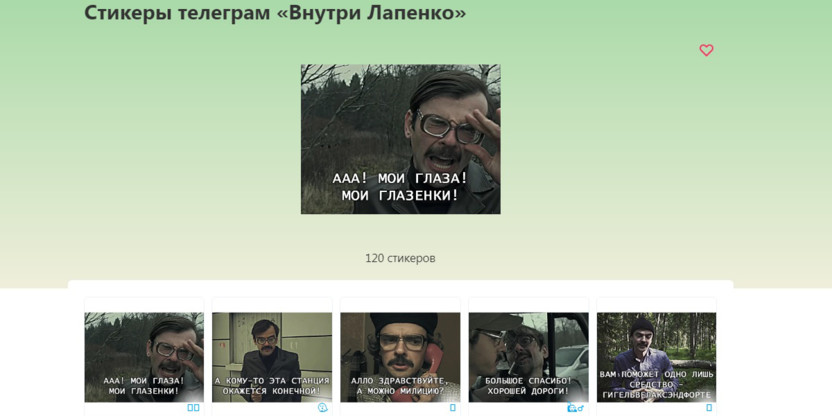
Стикеры с персонажами Лапенко
Чтобы стикеры становились популярными, нужно чаще использовать их в собственных группах и каналах и периодически обновлять, чтобы набор не приедался пользователям и был актуальным.
Для продвижения в Телеграме и других соцсетях важен регулярный постинг. Если у вас уже готов контент на неделю вперед и осталось только его опубликовать – автоматизируйте эту функцию с помощью сервиса автопостинга SMMplanner. В нем можно настроить публикацию контента в Телеграме по расписанию, а также в несколько соцсетей сразу – пригодится, если вы тестируете новые площадки и публикуетесь одновременно в разных соцсетях. А освободившееся от постинга время можно потратить на создание оригинальных стикеров для Телеграма.
Как найти, добавить и удалить чужие стикеры
Новые стикеры в Телеграме можно найти через внутренний поиск:
- кликнуть на смайлик рядом с полем для ввода сообщения;
- выбрать тип эмоции – стикеры, также есть gif и обычные смайлики;
- кликнуть на лупу – откроется поиск по стикерам.
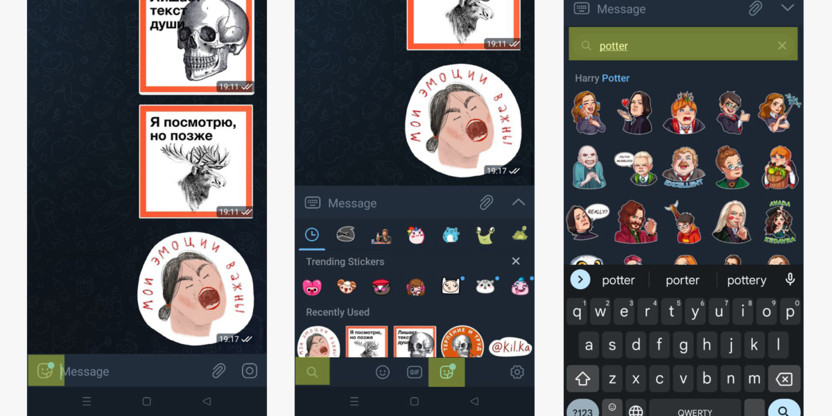
Как найти стикеры в Телеграме
Здесь можно ввести слова и найти наборы стикеров на нужную тему, например с котиками, персонажами мультфильмов или актерами.
Можно поискать интересные стикерпаки со ссылками на них в каталогах и подборках, например:
- Стикеры для Телеграма;
- Telegram Stickers Catalogue;
- Стикеры Telegram.
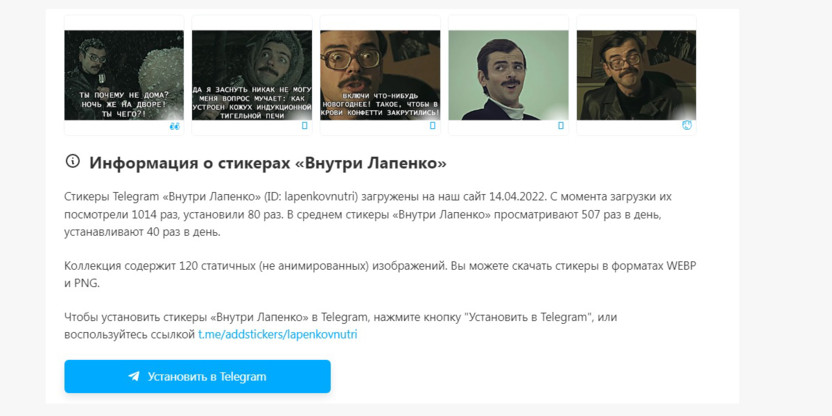
В каталогах можно найти самый свежие стикеры для Телеграма
Если будете искать стикеры в подборках, обращайте внимание на то, чтобы ссылка на пак имела вид https://t.me/addstickers/Name. Иначе можно попасть на небезопасный сайт.
Также новые стикеры можно увидеть, вбив в поле для сообщения смайлик – Телеграм предложит альтернативные варианты выражения эмоции. В начале списка будут соответствующие стикеры из уже добавленных наборов, а если пролистать ниже – можно найти новые.
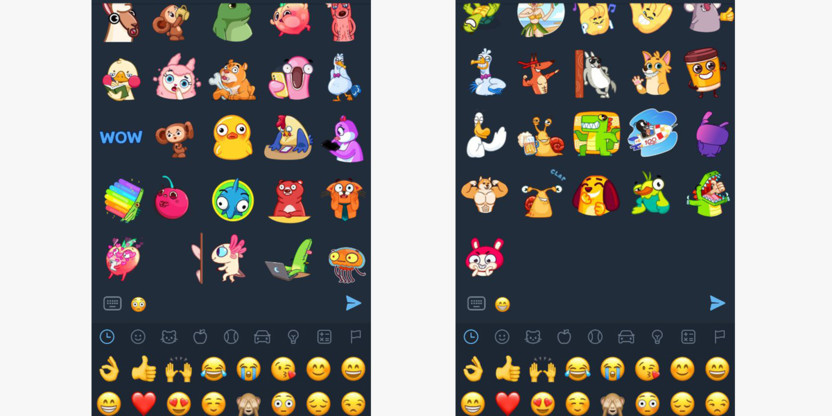
Подберите стикер, который лучше выражает вашу эмоцию
Чтобы добавить пак, нужно кликнуть на стикер в чате и в открывшемся наборе найти внизу кнопку Add. Она также отображается рядом с наборами, найденными через поиск. Для добавления стикерпака из каталога нужно сначала перейти в Телеграм по ссылке на набор, а затем нажать Add.
Чтобы удалить пак, нужно кликнуть на стикер в чате и в открывшемся наборе найти внизу кнопку Remove. Также можно удалить набор через настройки. Чтобы в них попасть, в меню выбора стикеров нажмите на шестеренку.
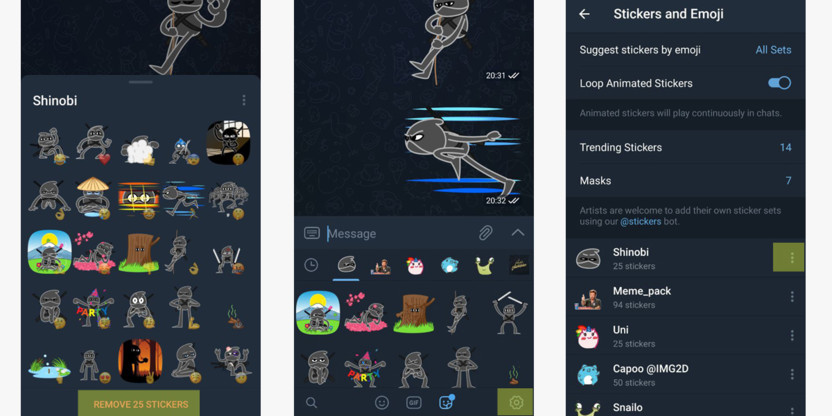
Способы удаления стикеров
В меню нажмите на три точки напротив ненужного набора и в открывшемся списке выберите Remove. Там же можно архивировать стикерпак. В этом случае он исчезнет из ваших наборов, но его можно будет найти в настройках в папке с архивированными стикерами и добавить обратно.
Пользуйтесь в свое удовольствие и на благо продвижения!
*Соцсеть признана экстремистской и запрещена в России.
Как скинуть ссылку на стикеры
Как загрузить собственные стикеры в Telegram, Viber, WhatsApp, Signal и Одноклассники узнаете в этой статье.
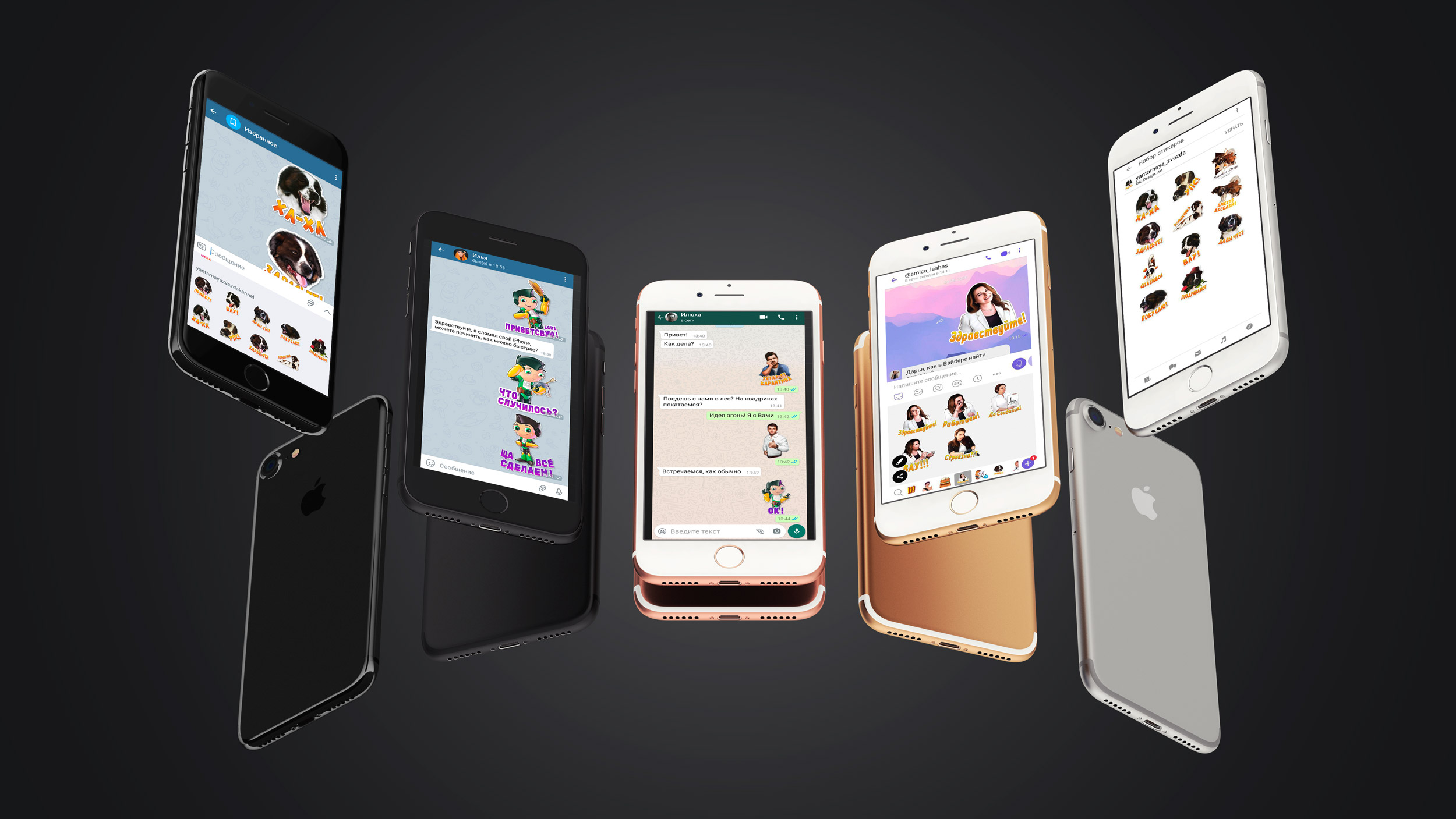
По техническим требованиям мессенджеров стикеры должны быть в формате png с прозрачным фоном, размер 512х512 пикселей. Но есть некоторые отличия и нюансы, о которых читайте далее.
1. Как загрузить стикеры в Telegram?
Число активных пользователей Telegram превысило 700 миллионов. Представляете, какой потенциал!
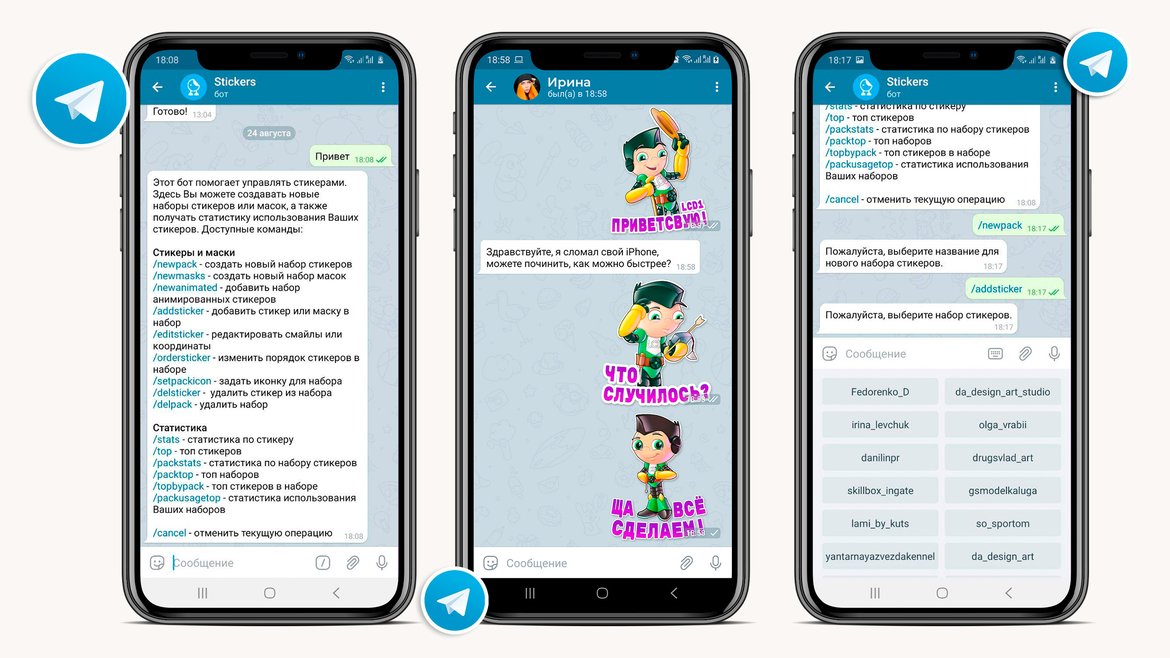
1) В Telegram есть специальный бот, который помогает загружать личные статичные и анимированные стикеры. Для того, чтобы начать, найдите этого бота @stickers
2) Наберите команду /newpack и введите название своего будущего статического набора стикеров. Чтобы загрузить анимированные стикеры, Вам нужна команда /newanimated либо /newvideo. Подробнее об анимированных стикерах Вы можете прочитать в ЭТОЙ СТАТЬЕ.
Отправьте боту картинку или файл tgs/ webm, затем эмоцию, которая будет ей соответствовать. В общем следуйте инструкциям бота, все просто! Теперь Ваш первый стикер в наборе готов! Файл для статических стикеров должен быть в формате PNG с прозрачным фоном. Изображение должно вписываться в квадрат 512×512 (одна сторона — 512 пикселей, другая — 512 или меньше). У стикеров должна быть белая обводка и тень (не обязательно, просто так будет лучше смотреться на разных фонах чатах у разных пользователей). Для анимированных стикеров есть свои требования, которые мы учитываем при создании стикера, так что просто отправьте готовый файл, который мы Вам отправим в итоге работы.
Внимание: не загружайте изображения, защищенные авторскими правами!
Далее повторяйте эту процедуру (картинка-смайлик). Максимальное число стикеров в одном наборе — 120 штук.
3) Как только Вы закончите добавлять стикеры в свой набор, отправьте боту команду /publish и введите короткое название набора (это имя будет содержаться в ссылке, по которой потом все ваши друзья смогут установить себе этот набор). Название должно быть написано латинскими буквами и не должно быть короче четырех знаков.
4) Всё готово! Бот выдаст Вам ссылку на ваш собственный стикерпак и вы можете поделиться им с вашими друзьями, скинув ссылку на весь набор или прислав один стикер, кликнув на который все смогут добавить себе полный стикерпак.
5) Стикерпак можно будет редактировать: добавлять новые стикеры, удалять стикеры, менять последовательность стикеров в наборе или прикрепленные смайлики. Бот пришлет Вам подсказки с командами для редакции Ваших стикерпаков.
6) Статистика! Отследить статистику скачивая и использования стикерпака и стикеров в Телеграм можно с помощью бота. Просто задайте нужную команду из предложенных ботом и анализируйте!
2. Как загрузить стикеры в Viber?
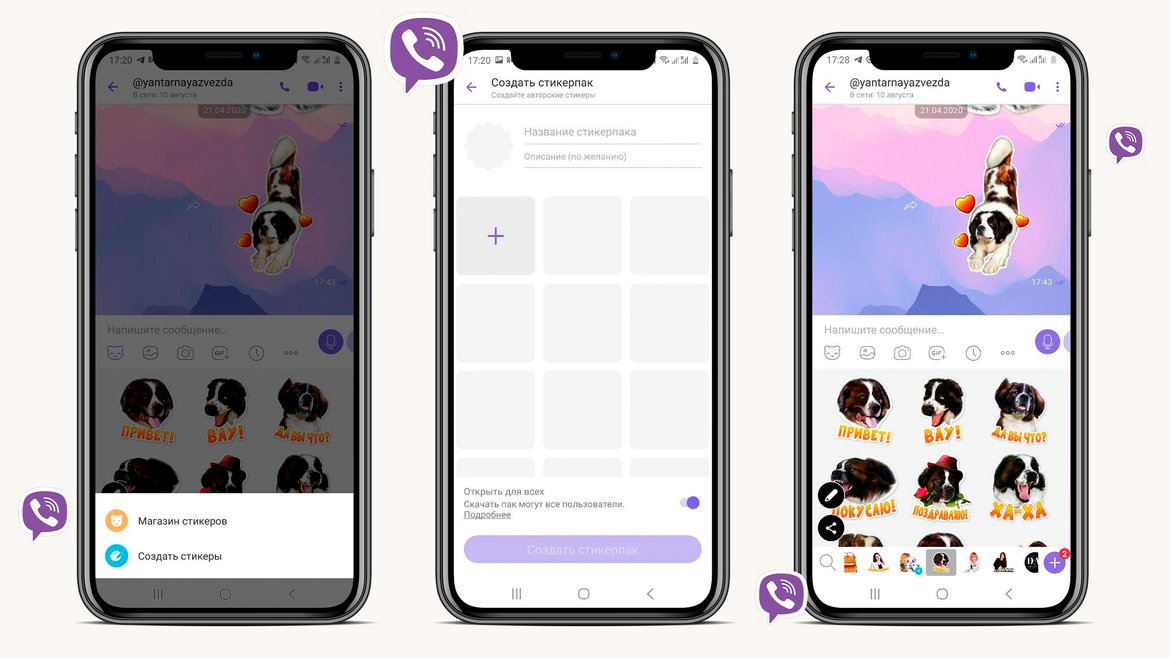
1) В Viber есть встроенная функция загрузки собственных стикеров. В каждом стикерпаке может быть до 24 стикеров, а всего вы можете создать до 20 паков. Для того, чтобы ее найти смотрите раскладку стикеров, в самом низу справа будет значок «+». Кликайте на него и Вам предложит «Магазин стикеров» и «Создать стикеры», вот Вам туда!
2) Кликнув на «Создать стикеры», Вам откроется экран с добавлением иконки стикерпака, названия и описания, а также для загрузки самих стикеров.
3) Когда загрузите все картинки, кликните на команду «Создать стикерпак» и он будет доступен Вам! Отправьте стикер своим друзьям, чтобы и они могли добавить себе стикерпак.
4) В Viber также есть возможность редактирования стикерпака. Для этого нужно будет кликнуть на иконку с карандашиком слева и приступайте к добавлению новых стикеров или удалению загруженных ранее!
5) Статистика! На данный момент эта функция не доступна, но разработчики обещали рассмотреть этот вопрос, так что ждем обновлений.
3. Как загрузить стикеры в WhatsApp?
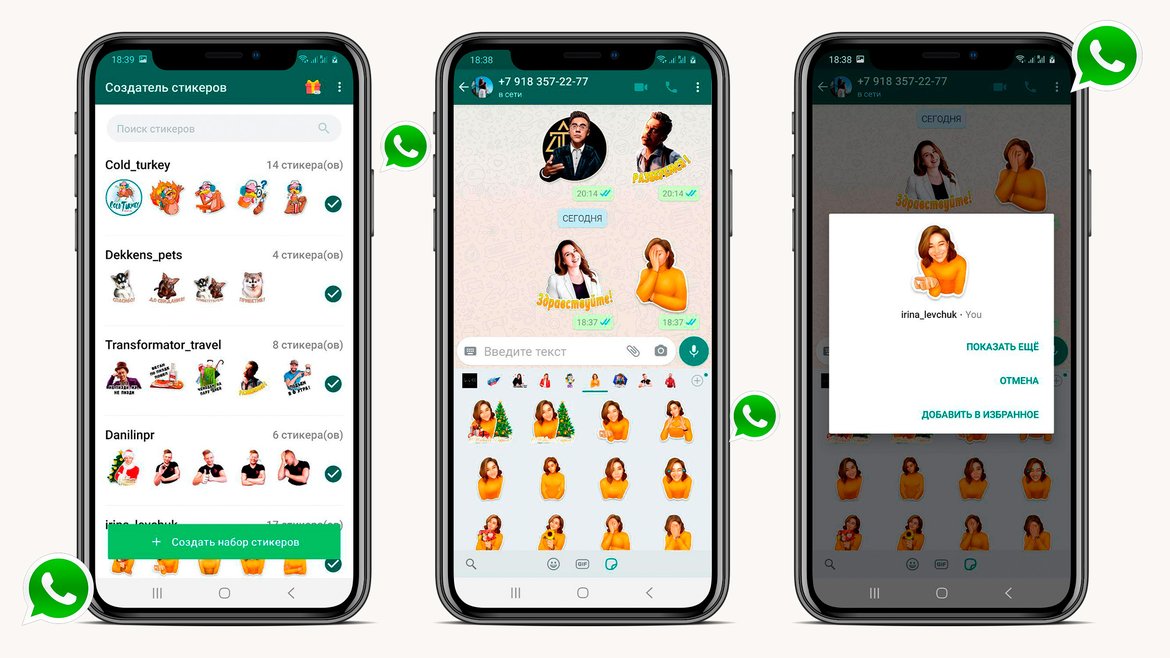
1) В WhatsApp с недавних пор появилась встроенная функция добавления стикеров личных стикеров, только на ПК-версии. К сожалению, как и раньше, невозможно создавать стикерпаки целиком и их редактировать. Собирать свои коллекции стикеров мы можем используя функцию «Добавить в Избранное». Поэтому для их загрузки стикеров в WhatsApp мы используем сторонние приложения из Play-маркета и Apple-store, которые синхронизируются с приложением WhatsApp.
2) Чтобы загрузить свои собственные стикеры в WhatsApp Вам нужно найти в Play-маркете и Apple-store приложение. Скачивайте и устанавливайте. Между прочим, некоторые приложения также поддерживают формат анимированных стикеров, которые конвертируются из GIF-формата!
3) Далее нужно загрузить туда иконку для стикерпака, стикеры и назвать стикерпак.
4) Кликните на кнопку «Загрузить стикеры в WhatsApp».
5) Заходите в приложение WhatsApp и ищите иконку со стикерами! Теперь Вы можете пользоваться и отправлять друзьям свои стикеры. К сожалению, Ваши друзья не смогут себе быстро добавить весь стикерпак целиком. Тут два варианта: либо им придется каждый стикер отдельно сохранять себе в «Избранное», либо скачивать стороннее приложение и устанавливать себе на телефон. Что совсем не удобно и мало кому нравится, а порой оно даже не подгружает стикерпак, который Вы хотели скачать, такой вот баг разработчиков. Но мы с надеждой ожидаем, что WhatsApp рано или поздно добавит функцию загрузки личных стикеров внутри своего приложения.
6) Редактировать стикеры (добавлять новые и удалять ранее загруженные) можно только внутри того самого стороннего приложения, которое Вы скачали и установили себе на телефон, когда создавали стикерпак.
7) Статистика! Из-за того, что встроенной функции загрузки стикеров в WhatsApp нет, то и статиску скачиваний стикерпака посмотреть никак нельзя.
4. Как загрузить стикеры в Signal?
1) Signal — довольно примитивный мессенджер. Некоторые люди и компании используют его из соображений безопасности переписки. Есть мнение, что связь в Сигнале самая защищенная, хотя прямых доказательств мы не приводим. В Signal есть встроенная функция загрузки стикерпаков, но работает она иным образом. Стикерпак создается одним махом и не подлежит редактированию. Если в других мессенджерах, стикерпаки привязываются к профилю, который их создавал и загружал, то в Сигнале все отправляется на сервер без привязки к аккаунту на веки вечные. Так что перед тем, как загружать стикеры в Сигнал, убедитесь, что это окончательная редакция стикеров и их полное желаемое количество, иначе Вам придется создавать новые и новые паки.
2) В одном стикерпаке в Сигнал может содержаться до 200 стикеров. Что касается технических требований, то они следующие:
— Статический стикер должен быть файлом PNG или WebP
— Анимированный стикер должен быть отдельным файлом APNG. Файлы GIF не поддерживаются
— Максимальный размер стикера – 300 Кб (что совсем не радует, особенно в случае с анимированными стикерами, НО увы, выше головы не прыгнешь, все шишки — разработчикам)
— Максимальная длительность анимированного стикера – 3 секунды
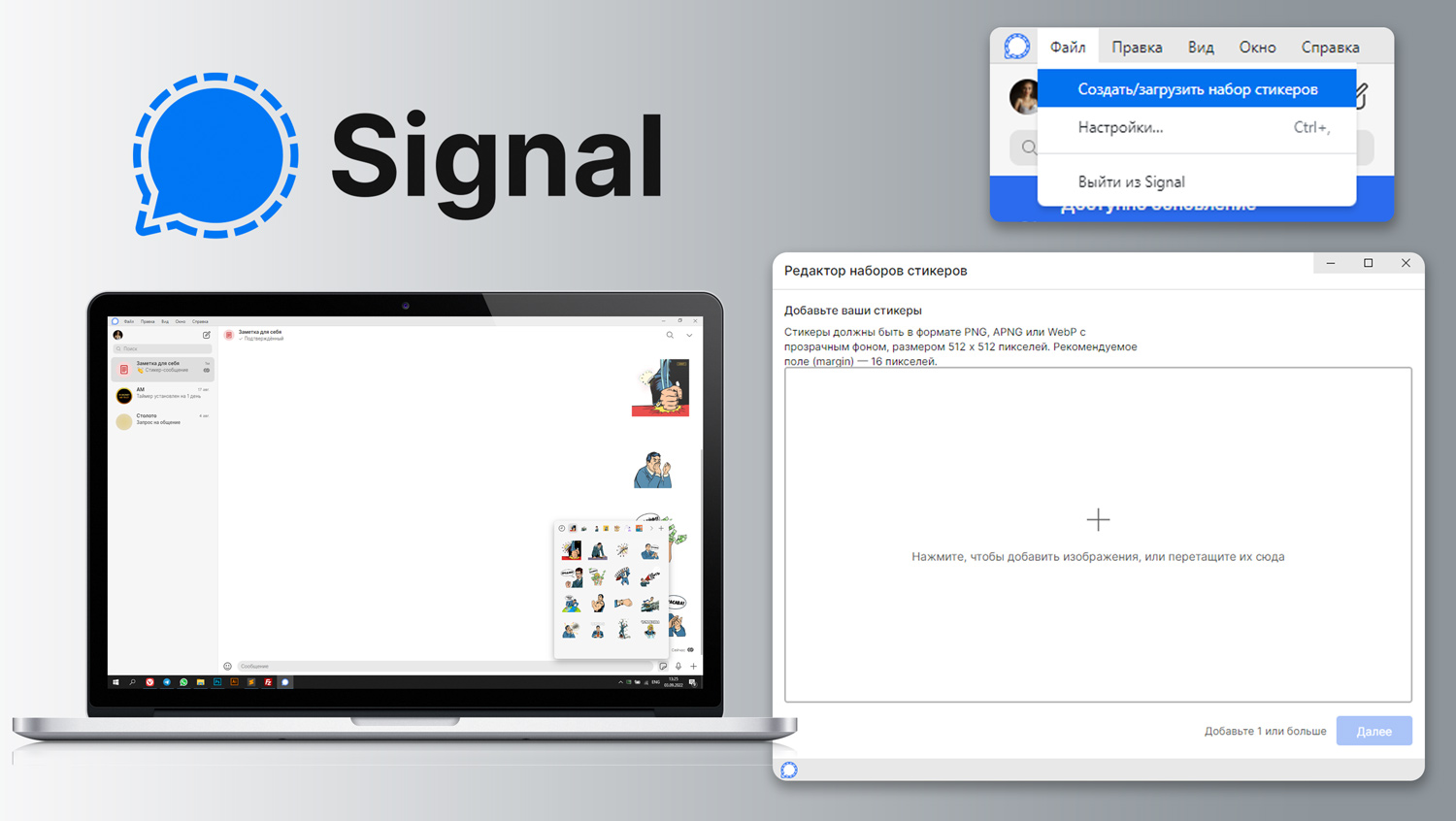
— Стикеры меняют размер на 512 x 512 пикселей
— Назначается 1 эмодзи каждому стикеру
— Максимум 200 стикеров в наборе
— Обложка должна быть 512 x 512 пикселей PNG или WebP файлом (по умолчанию — первое изображение в наборе стикеров)
3) Для того, чтобы создать стикерпак в Сигнал, откройте приложение Signal Desktop и выберите Файл, Создать/выгрузить набор стикеров. Далее откроется новое окошко, куда Вам нужно перетащить Ваши стикеры, далее кликаете Next и переходите к назначению эмодзи к каждому стикеру, кликаете Next, называете набор, указываете автора и кликаете Upload. Все! — Ваши стикеры улетели на сервер, а Вы получили ссылку на новоиспеченный стикерпак. Пользуйтесь!
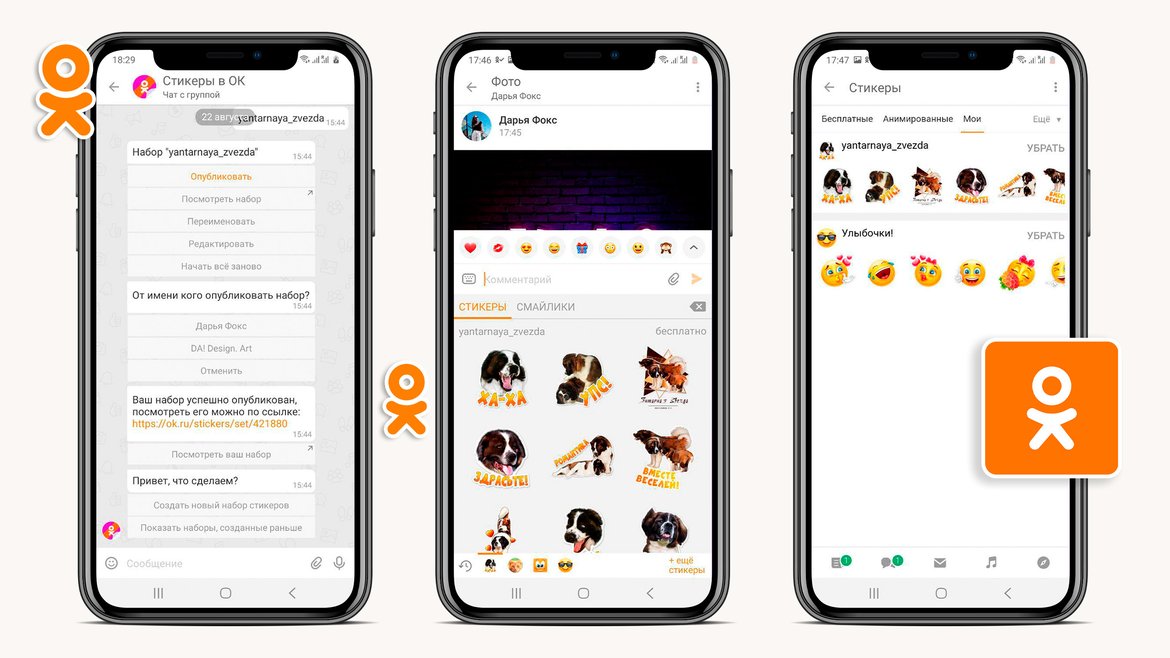
5. Как загрузить стикеры в Одноклассники?
1) В Одноклассниках также есть специальный бот, который осуществляет загрузку Ваших личных стикеров в соцсеть. Чтобы начать жмите ссылку: https://ok.ru/group/55635426869331/messages/start/privet
2) Бот предложит Вам создать новый набор стикеров — нажмите на кнопку «создать новый набор стикеров»
3) Вы можете загружать стикеры по одному или скинуть архив ZIP, когда закончите добавление, кликайте команду «Закончить добавление». Бот спросит, как назвать набор — введите название и отправьте его.
4) Для того, чтобы начать пользоваться своим набором — обязательно нажмите кнопку «Опубликовать» и он сразу добавится в ваши стикеры. А также бот пришлет ссылку по которой набор смогут найти ваши друзья!
5) В Одноклассниках есть возможности редактировать свои стикеры в опубликованном наборе, это также осуществляется с помощью бота.
6) Статистика! Для того, чтобы посмотреть статистику надо открыть набор стикеров на компьютере (это важно, скоро разработчики сделают возможность и для телефонов) и там, в левом верхнем углу, под названием будет указано, кто загрузил этот набор и сколько человек его установили.
Итак, мы рассказали Вам, как можно добавить свои стикеры в Telegram, Viber, WhatsApp и Одноклассники. Надеемся эта подробная статья была для Вас полезна!
Также напоминаем, что наша команда художников принимает заказы на создание стикерпаков. Если Вы хотите сделать личные портретные, тематические или корпоративные стикеры, то обратитесь к нам!