
Как установить php на windows 7 x64
IIS is built in to Windows. On Windows Server, the IIS role can be added via the Server Manager. The CGI Role Feature needs to be included. On Windows Desktop, IIS has to be added via the Control Panel’s Add/Remove Programs. The Microsoft documentation has » detailed instructions. For desktop web apps and web-development, IIS/Express or PHP Desktop can also be used.
Example #1 Command line to configure IIS and PHP
@echo off REM download .ZIP file of PHP build from http://windows.php.net/downloads/ REM path to directory you decompressed PHP .ZIP file into (no trailing \) set phppath=c:\php REM Clear current PHP handlers %windir%\system32\inetsrv\appcmd clear config /section:system.webServer/fastCGI REM The following command will generate an error message if PHP is not installed. This can be ignored. %windir%\system32\inetsrv\appcmd set config /section:system.webServer/handlers /-[name='PHP_via_FastCGI'] REM Set up the PHP handler %windir%\system32\inetsrv\appcmd set config /section:system.webServer/fastCGI /+[fullPath='%phppath%\php-cgi.exe'] %windir%\system32\inetsrv\appcmd set config /section:system.webServer/handlers /+[name='PHP_via_FastCGI',path='*.php',verb='*',modules='FastCgiModule',scriptProcessor='%phppath%\php-cgi.exe',resourceType='Unspecified'] %windir%\system32\inetsrv\appcmd set config /section:system.webServer/handlers /accessPolicy:Read,Script REM Configure FastCGI Variables %windir%\system32\inetsrv\appcmd set config -section:system.webServer/fastCgi /[fullPath='%phppath%\php-cgi.exe'].instanceMaxRequests:10000 %windir%\system32\inetsrv\appcmd.exe set config -section:system.webServer/fastCgi /+"[fullPath='%phppath%\php-cgi.exe'].environmentVariables.[name='PHP_FCGI_MAX_REQUESTS',value='10000']" %windir%\system32\inetsrv\appcmd.exe set config -section:system.webServer/fastCgi /+"[fullPath='%phppath%\php-cgi.exe'].environmentVariables.[name='PHPRC',value='%phppath%\php.ini']"
Apache
There are several builds of Apache2 for Windows. The Apache builds of ApacheLounge are recommended, but other options include XAMPP, WampServer and BitNami, which provide automatic installer tools. PHP can be used on Apache through mod_php or mod_fastcgi. mod_php requires a TS build of Apache built with same version of Visual C and same CPU (x86 or x64).
Choose Build
Windows builds can be downloaded from » http://windows.php.net/download/. All builds are optimized ( PGO ), and QA and GA releases are thoroughly tested.
- Thread-Safe(TS) — for single process web servers, like Apache with mod_php
- Non-Thread-Safe(NTS) — for IIS and other FastCGI web servers (Apache with mod_fastcgi) and recommended for command-line scripts
- x86 — for 32-bits systems.
- x64 — for 64-bits systems.
Apache 2.4 + PHP 7 на Windows 7, 10 #
Внимание! Данная инструкция служит дополнением к инструкции по установке Apache 2.4VC11 и PHP 5.6 и описывает лишь отличительные моменты, которые касаются установки Apache24 и PHP7 на Windows. Описание установки СУБД MySQL остается прежним и не повторяется в этой инструкции.
Данная инструкция рассчитана на разработчиков с базовыми знаниями Apache и PHP. В данной инструкции будут описана только разница в установке Apache и PHP с основной инструкцией по установке PHP 5.6. Если Вы не в курсе, что такое WEB-сервер, http-протокол и интерпретатор PHP, то Вы всегда можете узнать об этом более подробно, прочитав документацию.
Я не буду отвечать в комментариях на вопросы, ответ на которые есть в этой или основной инструкциях, ссылка на основную инструкцию указана в первом абзаце, а так же на вопросы, которые касаются понимания работы Apache и PHP и уж тем более на вопросы по ошибкам в разработке. Для этого существуют соответствующие ресурсы, литература, форумы, курсы. Однако, Вы всегда можете задать любой интересующий Вас вопрос. Возможно, кто-то из сообщества сможет Вам помочь.
Установка Apache 2.4 VC14 #
- Загружаем Apache 2.4 binaries VC14 под свою систему по ссылке http://www.apachelounge.com/download/ Качаем 64 разрядную версию сервера. На момент написания этих строк файл назывался так: httpd-2.4.17-win64-VC14.zip
- Если нужны какие-то дополнительные модули, их можно загрузить там же (для базовой установки нет необходимости)
- Загружаем и устанавливаем обновления Visual C++ Redistributable for Visual Studio 2015 с сайта Microsoft
- Разархивируем содержимое папки Apache24 из скаченного архива в D:\USR\apache . Обратите внимание, что в D:\USR\apache нужно положить не папку Apache24 из архива, а ее содержимое. Инсталлировать ничего не требуется
- В файле D:\USR\apache\conf\httpd.conf изменяем значение ServerRoot на “ d:/USR/apache ” (строка 37) и значение DocumentRoot (и Directory ) на “ d:/USR/www ” (строки 243 и 244). Так же следует раскомментировать строку 219 и изменить ее на: ServerName localhost:80
- Изменяем параметры хранения логов в том же файле (находим параметры и изменяем):
ErrorLog "D:/USR/log/apache-error.log" CustomLog "D:/USR/log/apache-access.log" common D:\USR\apache\bin\httpd.exe -k install Установка PHP 7 #
- Загружаем последнюю версию VC14 x64 Thread Safe по ссылке http://windows.php.net/download/. Обратите внимание, что нужен именно VC14 и именно Thread Safe. Файл, который Вам нужен, скорее всего будет называться наподобие: php-7.0.0-Win32-VC14-x64.zip
- Извлекаем содержимое архива в D:\USR\php . Как в случае с Apache, инсталлировать ничего не требуется
- В файл D:\USR\apache\conf\httpd.conf добавляем строки:
LoadModule php7_module "d:/USR/php/php7apache2_4.dll" AddHandler application/x-httpd-php .php # Путь к файлу php.ini PHPIniDir "D:/USR/php" extension_dir = "D:/USR/php/ext" sys_temp_dir = "D:/USR/tmp" extension=php_curl.dll extension=php_gd2.dll extension=php_gettext.dll extension=php_mbstring.dll extension=php_mysqli.dll extension=php_openssl.dll date.timezone = Europe/Zaporozhye Установка и настройка всего остального не изменилась. Обратитесь пожалуйста к статье по установке PHP 5.6 для получения подробной информации.
Как установить php на windows 7 x64
Starting from v3.3.4 all source tarballs and binaries are signed.
The key currently used is: 4096R/5B7CC9A2
Fingerprint: D8F3DA77AAC6741053599C136E4A2D025B7CC9A2
You can also download it from here
Previously the following key was used to sign the v3.3.4 source tarballs and v3.3.4 Windows installer only: 4096R/520EC6F6
Fingerprint: F4A5FD201B117B1C2AB590E2A1ACCAE4520EC6F6
Windows 10 / 11
Download qBittorrent v4.6.0 (multiple installer choice)
(Additional download options)
| Installer (64-bit) | Info | Mirrors | PGP Signature |
|---|---|---|---|
| 4.6.0 | Uses Qt6 and libtorrent 1.2.x series. | FossHub, SourceForge | FossHub, SourceForge |
| 4.6.0 (lt20 qt6) | Uses Qt6 and libtorrent 2.0.x series. | FossHub, SourceForge | FossHub, SourceForge |
Checksums and library versions
| Version | SHA2-256 |
| 4.6.0 | 7e1e596a1e212665ff26f60b4a0828d68dc375426156b5c281deb9d7a81e7b55 |
| 4.6.0 (lt20 qt6) | 0512b822bb6736e75277a3d1e859514c4dee8a3bb982fd536307935b23cbb972 |
| Library | Version |
| libtorrent-rasterbar | 1.2.19+gitd28ee4eee8 / 2.0.9+git5ce4c51647 |
| Qt | 6.4.3 |
| Boost | 1.83.0 |
macOS Catalina / Big Sur / Monterey
Download qBittorrent v4.6.0 (multiple DMG choice)
(Additional download options)
| DMG | Info | Mirrors | PGP Signature |
|---|---|---|---|
| 4.6.0 | Uses Qt6 and libtorrent 1.2.x series. | FossHub, SourceForge | FossHub, SourceForge |
| 4.6.0 (lt20) | Uses Qt6 and libtorrent 2.0.x series. | FossHub, SourceForge | FossHub, SourceForge |
Checksums and library versions
| Version | SHA2-256 |
| 4.6.0 | e880ff2f3b32167b75125e81b0bb18573005eb668127f46410c79f10c61c216c |
| 4.6.0 (lt20) | 56e3765df3ab1a23c068a774cc0771654e835a1c5590a62e4b8003b14328ab8a |
| Library | Version |
| libtorrent-rasterbar | 1.2.19+gitd28ee4eee8 / 2.0.9+git5ce4c51647 |
| Qt | 6.4.3 |
| Boost | 1.83.0 |
The macOS version is barely supported, because we don’t have active macOS developers/contributors.
The project is in need of macOS developers. If you are a macOS developer willing to help, just go to our bug tracker for a list of macOS related issues. Or try to fix bugs that you yourself have discovered and annoy you.
Linux
Download qBittorrent v4.6.0 (multiple AppImage choice)
(Additional download options)
| AppImage | Info | Mirrors | PGP Signature |
|---|---|---|---|
| 4.6.0 | Uses Qt6 and libtorrent 1.2.x series. | FossHub, SourceForge | FossHub, SourceForge |
| 4.6.0 (lt20) | Uses Qt6 and libtorrent 2.0.x series. | FossHub, SourceForge | FossHub, SourceForge |
Checksums and library versions
| Version | SHA2-256 |
| 4.6.0 | 653f368dbf387f27a028ddb6b914f868c55bf375af962644c3b05f07c537bc54 |
| 4.6.0 (lt20) | d6b2cf2e01abd10ec82f50ddb71e7b8dfa7fc41793a5b71a8bdfa3e090586bcd |
| Library | Version |
| libtorrent-rasterbar | 1.2.19+gitd28ee4eee8 / 2.0.9+git5ce4c51647 |
| Qt | 6.6.0 |
| Boost | 1.83.0 |
The AppImage is created on Ubuntu 20.04. It should work on any other similarly aged distro.
For native packages and Ubuntu PPAs take a look at the Other Binary Packages section below.
Source Tarball
Current version: qBittorrent v4.6.0
Download link: TAR.GZ / PGP signature (SourceForge)
Download link: TAR.XZ / PGP signature (SourceForge)
Compile instructions over here.
| Checksum | SHA2-256 |
| TAR.GZ | af274d96be0283d6b06efe5c088b863a2e9dec3cb7cec41dc454d381a72aebcc |
| TAR.XZ | 27a5954dccd3948dc69dd59d24ee8f4f7427bdc09359fb30cf05c786b370d3be |
| Dependency | Recommended version |
| libtorrent-rasterbar | 1.2 branch latest release |
| Qt | Latest stable release |
| Boost | Latest stable release |
| OpenSSL | 1.1 branch latest release |
| zlib | Latest stable release |
| Python (optional, runtime only) | Versions later than 3.5.0 |
Other Binary Packages
Select operating system:
qBittorrent is available on eComStation (OS/2) via this download page.
This package is maintained by Silvan Scherrer.
FreeBSD packages
qBittorrent is officially packaged for FreeBSD.
More information about the port can be found on the FreshPorts website.
To install qBittorrent, you should issue the following commands:
pkg install qbittorrent
Haiku port
qBittorrent is available in HaikuDepot.
You can download it from here.
Alt Linux packages

qBittorrent is officially packaged on Alt Linux. These packages are maintained by Alexey Morsov. Packages are available here. To install, simply type the following commands:
sudo apt-get update && sudo apt-get install qbittorrent
ArchLinux packages
qBittorrent is officially packaged on ArchLinux. To install, simply type the following commands:
sudo pacman -S qbittorrent
For development, you can get PKGBUILD from Arch User Repository (AUR) and build it yourself:
AUR (non-official) information here.
blackPanther OS packages

qBittorrent is officially shipped on blackPanther OS CD as the default Bittorrent client. RPM packages are available here.
These packages are maintained by Charles Barcza.
Debian packages
qBittorrent and libtorrent-rasterbar are now officially included in Debian. Packages are maintained by Cristian Greco. See this page for more information.
Docker images

Official docker images are provided. Please follow the instructions here.
Docker hub link.
Fedora packages
qBittorrent is officially packaged on Fedora. RPM packages are maintained by Leigh Scott.
See this page for more information.
Flatpak app
Gentoo ebuilds
qBittorrent is officially available in portage. You can install it easily on your system using emerge command. These ebuilds are maintained by Mikle Kolyada. See this page for more information.
Mageia packages

qBittorrent is currently packaged in the Mageia official repositories. It is packaged by Ahmad Samir. To install it, make sure the online repositories are configured correctly then install it either:
- As root from terminal: ‘urpmi qbittorrent’ OR
- Using rpmdrake (aka «Install & remove software»)
OpenSuse packages
qBittorrent has been in the OpenSuse official repository since v11.3.
Pardus packages

qBittorrent is officially available on Pardus via the contrib repository. These packages are maintained by H. İbrahim Güngör. Packages are available here.
To install, simply type the following command:
#Ensure the contrib repo is present on your system:
sudo pisi ar contrib http://packages.pardus.org.tr/contrib-2009/pisi-index.xml.bz2
#Enable the contrib repo if present but disabled:
sudo pisi er contrib
#Install qBittorrent:
sudo pisi it qbittorrent
Slackware scripts

qBittorrent is available for Slackware through slackbuilds.org. The slackbuild script is maintained by David Woodfall. See this Eric Hameleers is also maintaining binary packages for slackware. Those are available there.
Ubuntu packages
qBittorrent is now available in official Ubuntu repositories since v9.04 «Jaunty».
More up-to-date packages are published on our stable and unstable PPAs.
The PPAs support the latest Ubuntu version and some of the previous ones.
Quick instructions
To use these PPAs please use the following command and make sure your version is supported:
# qBittorrent Stable
sudo add-apt-repository ppa:qbittorrent-team/qbittorrent-stable
# or qBittorrent Unstable
sudo add-apt-repository ppa:qbittorrent-team/qbittorrent-unstable
Then install qBittorrent by doing this:
Установка PHP 7.1 в Windows. Командная строка

В htmlAcademy стартовал первый базовый интенсив по PHP и я работаю на нем наставником. Студентам в рамках интенсива предстоит поднять рабочее окружение и это заметка нацелена упростить эту нелегкую для новичка задачу. Есть разные способы поднятия полноценного LAMP стека, но мы пойдем классическим путем. Настроим все компоненты по отдельности (без применения готовых комбайнов) и начнем с PHP (обязательно будет заметка с рассмотрением готовых сборок LAMP). Поскольку я планирую работать наставникам на интесивах по PHP и дальше, я собираюсь написать подобные инструкции для повторения в других ОС (Linux, macOS). Как говорится, лучше один раз попотеть, но потом всем станет проще. Итак, приступаем.
Загружаем PHP для Windows
Заходим на официальный сайт и загружаем актуальную версию PHP. На момент написания заметки это – 7.1.4. На странице доступно несколько вариантов дистрибутивов. У меня Windows 7 x64, соответственно я выбираю zip архив с VC14 x64 Thread Safe.
Обратите внимание, для загрузки доступна два варианта дистрибутива: Thread-Safe (TS) и Non-Thread-Safe (NTS). Выбор зависит от того как вы планируете применять интерпретатор. TS рекомендуется использовать для одного процесса веб-служб (например, настраивая через модуль mod_php для Apache). NTS рекомендуется для применения IIS (Internet Information Service) и альтернативных FastCGI веб-сервером (например, Apache с модулем FastCGI) и командной строки.
Устанавливаем PHP 7.1
Начнем готовить PHP для комфортной работе из командной строки. В предыдущем шаге вы загрузили архив с дистрибутивом PHP. В отличие от большинства программ, PHP поставляется в простом архиве, а не как инсталляционный пакет. Поэтому вам придется самостоятельно извлечь файлы в любую удобную для вас директорию. Я предпочитаю хранить подобные вещи в корне системного диска. Создайте в корне диска «C:» (или любом другом месте) директорию «php» и извлеките в нее содержимое загруженного архива.
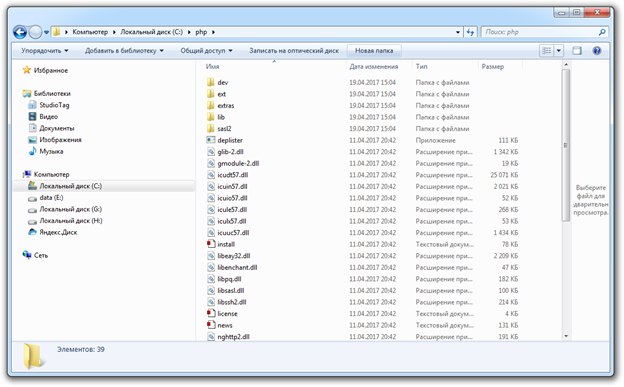
В директории появится множество файлов, но нас больше всего интересуют:
- go-pear.bat – сценарий для установки PEAR. Подробности о PEAR можно почитать в официальной документации.
- php.exe – позволяет выполнять PHP сценарии из консоли;
- php-win.exe — позволяет выполнять PHP сценарии без применения консоли;
- php-cgi.exe – необходим для выполнения PHP кода в режиме FastCGI;
- php7apache2_4.dll – модуль интеграции с веб-сервером Apache 2.4.X;
- phpdbg.exe – отладчик;
- php.ini-development – пример конфигурационного файла PHP для окружения разработчика (development)
- php.ini-production – пример конфигурационного файла PHP для рабочего окружения (production)
Подключаем конфигурационный файл
Распакованный дистрибутив у нас есть, подключим для него конфигурационный файл. Мы собираемся ставить эксперименты, поэтому в качестве образца возьмем php.ini-development. Сделайте копию этого файла в директорию php (C:\php) с именем php.ini. ВАЖНО! Делайте именно копию, не простое переименование. За время разработки вам может потребоваться изменять конфигурационный файл и есть все шансы совершить ошибку, которую трудно будет обнаружить.
В таких случаях нет ничего лучше, чем вернуться к эталонным настройкам. В нашем случае будет достаточно повторить копирование файла php.ini-development в php.ini. Итак, по окончанию телодвижений в директории с php должен появиться файлик php.ini. В дальнейших заметках мы обязательно поговорим о его содержимом более детально.
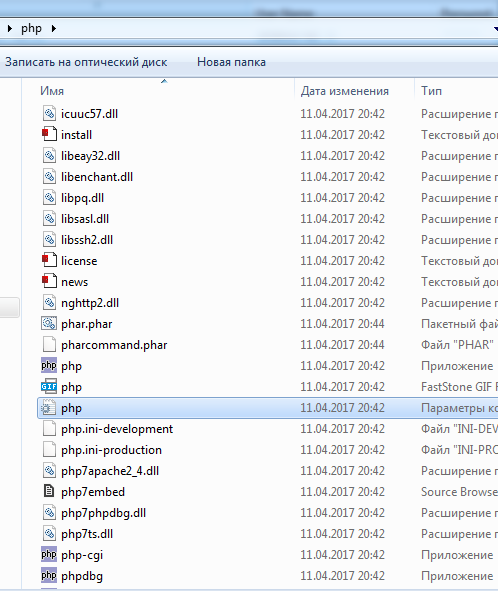
Тестируем PHP из командной строки
На этом шаге, так называемая «установка» завершена. Откройте консоль (cmd.exe, ярлык доступен в меню «Стандартные») и введите команду:
C:\php\php.exe --version
Результат будет примерно таким:
PHP 7.1.4 (cli) (built: Apr 11 2017 19:54:37) ( ZTS MSVC14 (Visual C++ 2015) x64) Copyright (c) 1997-2017 The PHP Group Zend Engine v3.1.0, Copyright (c) 1998-2017 Zend Technologies
Результат подтверждает, что PHP работает. Попробуйте для примера создать новый файл-сценарий (я создал файл “test.php” прямо в корне диска “C:”) и поместить в него текст:
Теперь попробуйте выполнить этот файл и посмотрите результат:
C:\php\php.exe –f test.php
Функция phpinfo() выводит информацию по конфигурации PHP в удобном виде. Об этой функции мы еще поговорим.
Упрощаем обращение к php.exe
PHP готов к работе, но согласитесь, каждый раз вбивать в консоле путь к php интерпретатору довольно неудобно. Чтобы упростить себе жизнь, внесем небольшие изменения в переменные среды. Запустим в панели управления аплет «Система» (или просто нажмем горячую клавишу «Windows + Pause Break». Затем нажмем на кнопку «Изменить параметры». В появившемся окне «Свойства системы», перейдем на закладку «Дополнительно». Найдите и нажмите на ней кнопку «Переменные среды».
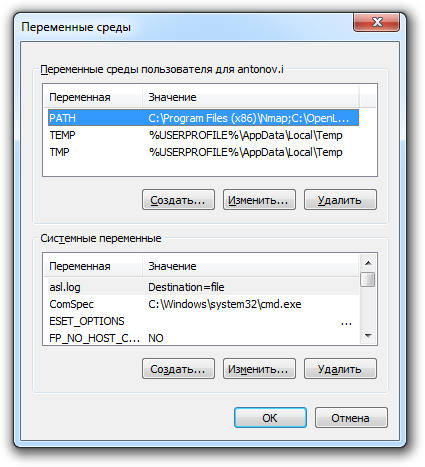
Находим в списке переменную «PATH» и нажимаем кнопку «Изменить», появится окно редактирования переменной. В поле «Значение переменной» нам необходимо дописать путь к директории с PHP. Перейдите в самый конец строки и через точку с запятой укажите путь к директории с PHP: C:\php;
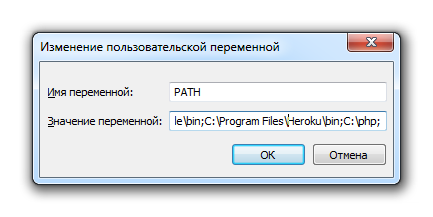
Все, нажимайте «Ok». Теперь перезагрузите систему (увы, придется). После перезагрузки Windows, обращаться к PHP можно будет просто: php.Например, чтобы вывести название версии достаточно написать:
php –version
А чтобы интерпретировать файл test.php, расположенный в корне диска «C:»:
php –f C:\test.php
Или вовсе запустить встроенный веб-сервер:
php -t C:\ -S 127.0.0.1:8888 Listening on http://127.0.0.1:8888 Document root is C:\ Press Ctrl-C to quit.
Для тестирования откройте web-браузер попробуйте обратиться на http://127.0.0.1:8888/test.php. Обратите внимание, после параметра –t мы указываем путь к директории, которая станет корневой директорией веб-сервера. Все сценарии, расположенные в этой папке будут доступны для запроса с клиента. У меня на диске «C:» есть один файлик 1.php и именно его я и запрашиваю.
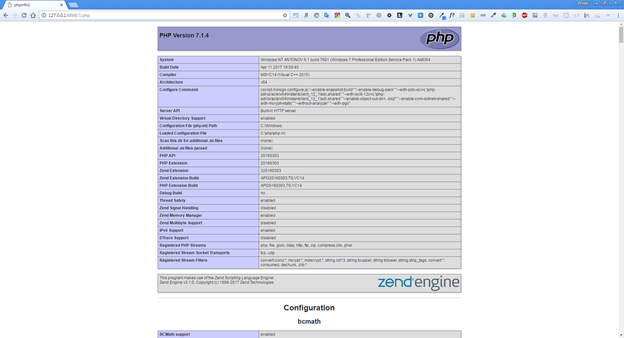
Можно пойти немного дальше и ассоциировать расширение .php с интерпретатором, т.е. сделать все файлы с расширением php исполняемым по умолчанию. Для этого вводим в консоле несколько команд:
assoc .php=phpfile ftype phpfile="C:\php\php.ee" -f "%1" -- %~2
Еще немного о переменных окружения
Теперь давайте поговорим о том как PHP будет искать файл настроек конфигурации (вспоминаем, о php.ini). В документации приведена полная цепочка поиска. Во избежание лишних сложностей, рекомендую сразу добавить в переменные окружения новую – «PHPRC» и в качестве значения указать путь к директории с конфигурационным файлом. У меня конфиг располагается в тоже же директории, что и основные файлы php, следовательно в качестве значения переменной указываю –
«C:\php». После внесения изменения потребуется перезагрузка.
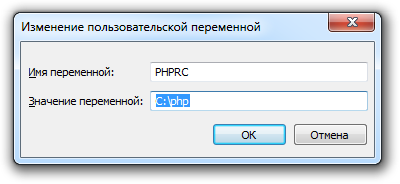
На этом у меня все. Первый часть мануала для новичков готова.
Еще записи по теме
- С Наступающим Новым Годом!
- Опять булькает и шипит. Ошибку в iOS 8.1 так и не исправили
- Устанавливаем и защищаем phpMyAdmin в Debian 7
- Angular, до чего же ты хорош
- Блог снова в строю
- Красивый кавер на победителя «Евровидение 2015»
- Посмотрели с дочей двух терминаторов