
Как увеличить яркость экрана на ноутбуке
Увеличить яркость экрана на ноутбуке достаточно просто. Вы можете сделать это с помощью клавиш на клавиатуре или в настройках операционной системы. Обратите внимание, каждая модель ноутбука (и каждая операционная система) немного отличается. В этой статье мы расскажем как увеличить яркость экрана на ноутбуке, который работает на Windows 10.
Увеличить яркость экрана на ноутбуке с помощью клавиш
На большинстве ноутбуков вы можете изменить яркость экрана с помощью специальных клавиш на клавиатуре. Как правило, они имеют пометку в виде солнышка. Эти клавиши расположены либо сверху клавиатуры, на панели F1-F12, либо на клавиша со стрелкой влево и вправо.
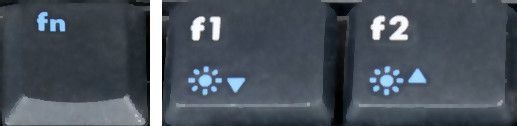
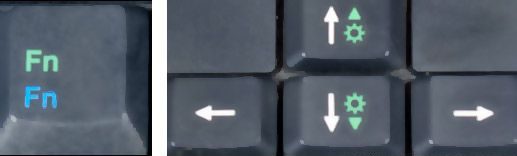
Клавиши регулировки громкости являются функциональными. Это означает, что вам нужно также нажать клавишу Fn.
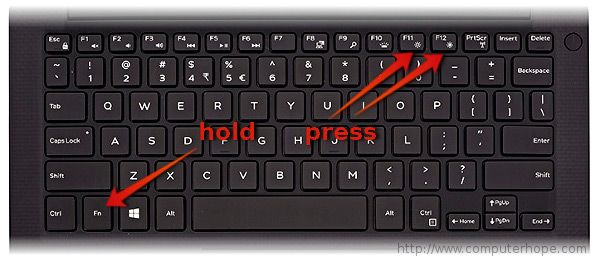
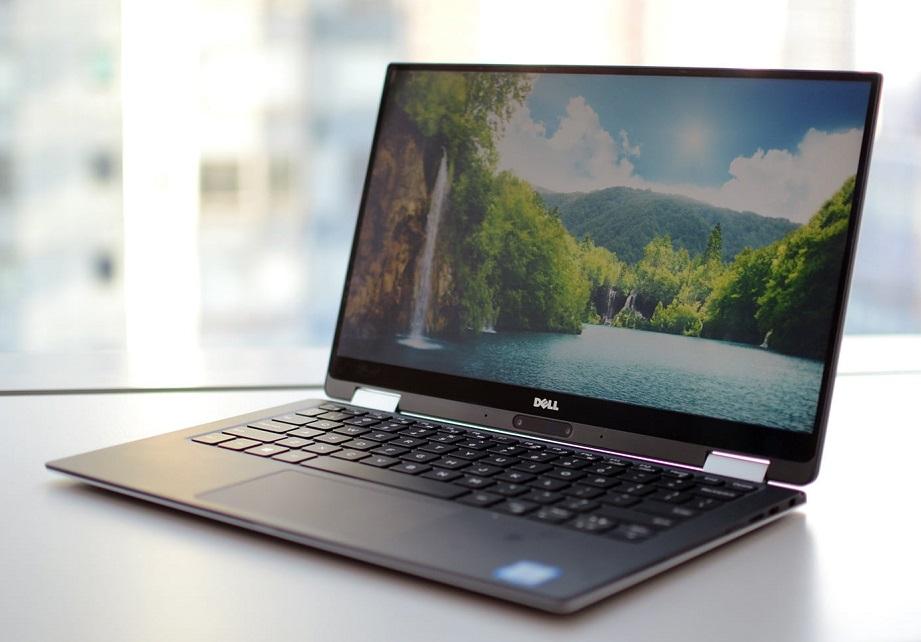
Например, чтобы увеличить яркость экрана на ноутбуке Dell XPS (фото ниже), удерживайте клавишу Fn + F12. Чтобы увеличить яркость экрана на ноутбуке Asus, нужно нажать клавишу Fn + F6.
Увеличить яркость экрана на ноутбуке в настройках системы
Вы также можете увеличить яркость экрана, используя настройки операционной системы.
Windows 10 предлагает несколько способов настроить яркость экрана.
1 способ
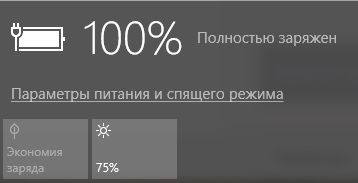
- Нажмите на значок батареи на панели задач.
- Нажмите на кнопку с солнцем, чтобы изменить яркость экрана. Минимальная яркость составляет 0%, максимальная – 100%.
2 способ
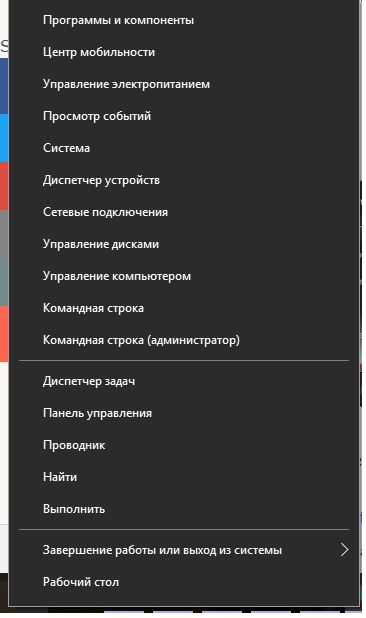
1. Нажмите правой кнопкой мыши на Пуск (или клавиши Win + X).
2. Выберите «Центр мобильности».
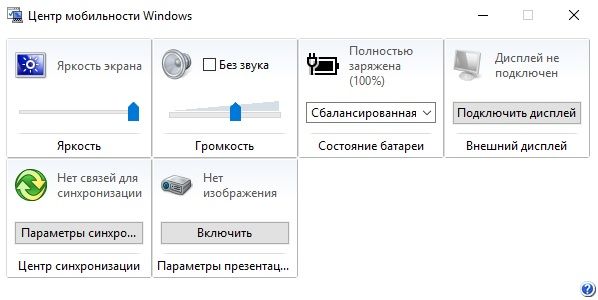
3. Используйте ползунок в разделе «Яркость экрана», чтобы увеличить или уменьшить яркость экрана на ноутбуке.
Проблемы
Если ни один из представленных выше способов не помог увеличить яркость экрана на ноутбуке, скорее всего, у вас проблемы с видео драйверами. Драйвера на монитор также могут причиной неполадок. Чтобы устранить проблемы, выполните следующие действия:
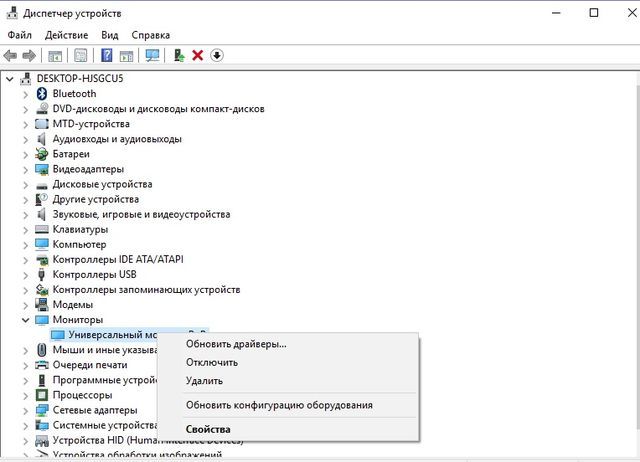
- Нажмите правой кнопкой мыши на Пуск, и выберите «Диспетчер устройств».
- Нажмите на + или стрелку рядом с надписью «Монитор», чтобы развернуть список.
- Выделите все обнаруженные мониторы и нажмите «Удалить».
- После того, как мониторы будут удалены из диспетчера устройств, нажмите кнопку «Обновить конфигурацию оборудование», чтобы Windows повторно нашел монитор и установил соответствующие драйвера.
Также мы рекомендуем установить последние драйвера на видеокарту от производителя. Если вы обнаружили проблему с яркостью как раз после обновления драйвера, тогда попробуйте вернуть более раннюю версию драйверов.
Если у вас остались вопросы по теме как увеличить яркость экрана на ноутбуке, напишите в комментариях ниже.
Как увеличить яркость на ноутбуке
Для изменения уровня яркости можно использовать сочетания клавиш или настройки системы. Если ни один из способов, указанных ниже, не сработает, проверьте состояние драйвера видеокарты.
Меняем яркость с помощью горячих клавиш
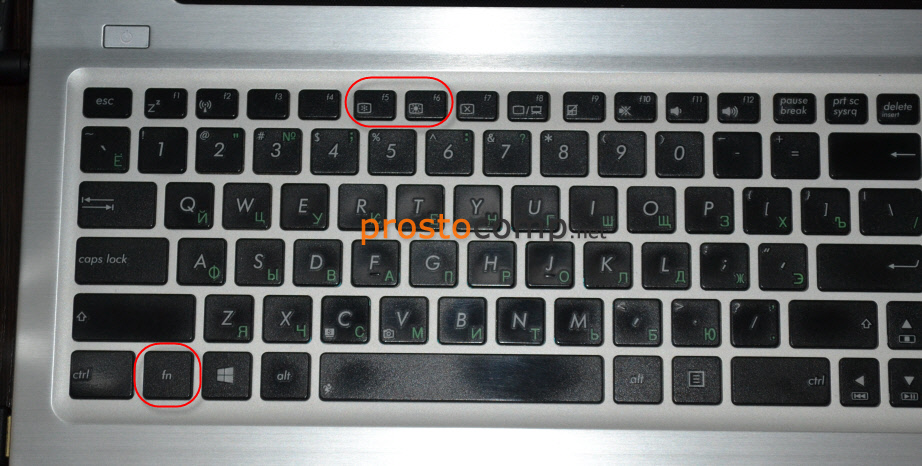
Самый быстрый способ увеличить или уменьшить яркость — использовать комбинации клавиш. Чаще всего это функциональная кнопка «Fn» в сочетании с одной из клавиш ряда F1-F11, в редких случаях — в сочетании со стрелками. Например, на моём ноутбуке ASUS для увеличения яркости используется сочетание Fn+F6, а для уменьшения — Fn+F5.
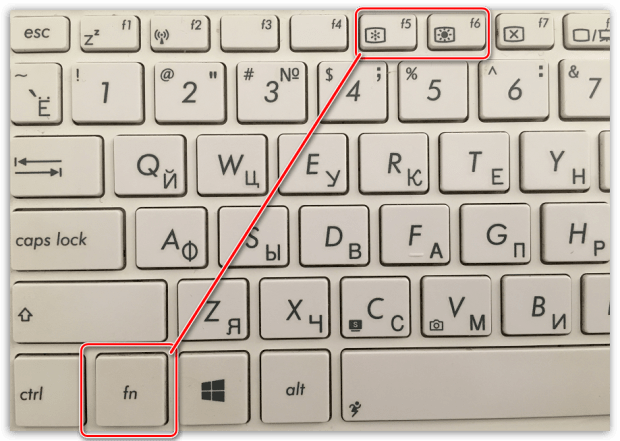
Этими двумя клавишами можно увеличивать и уменьшать яркость экрана
Производители часто отмечают клавиши управления яркостью специальными пиктограммами. Наиболее распространённый символ — солнце с лучами большей или меньшей интенсивности.
На некоторых ноутбуках для управления яркостью есть отдельные физические кнопки. Обнаружить их поможет инструкция по применению. Если бумажной версии нет, можно найти электронный документ на сайте производителя ноутбука.
С помощью центра мобильности Windows
Ещё один простой способ изменения уровня яркости — регулирование через «Центр мобильности». Вызвать его можно двумя способами:
- Нажимаем сочетание клавиш Win+X или кликаем правой кнопкой по меню «Пуск». В контекстном меню выбираем пункт «Центр мобильности».
- Кликаем правой кнопкой по значку батареи в системном трее и выбираем пункт «Центр мобильности Windows».
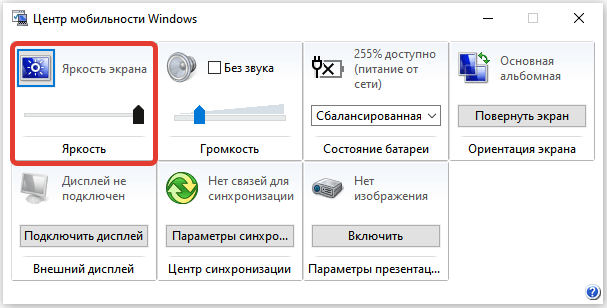
Удобный ползунок для управления уровнем яркости
В обоих случаях появится небольшое окно, в котором есть раздел «Яркость» с ползунком. Передвигаем его влево, чтобы уменьшить яркость, и вправо, чтобы увеличить интенсивность свечения экрана.
Изменяем яркость в параметрах Windows 10
Уровень яркости экрана также можно менять через «Параметры».
- Открываем «Параметры».
- Переходим в раздел «Система».
- На вкладке «Дисплей» регулируем положение ползунка «Изменение яркости встроенного дисплея».
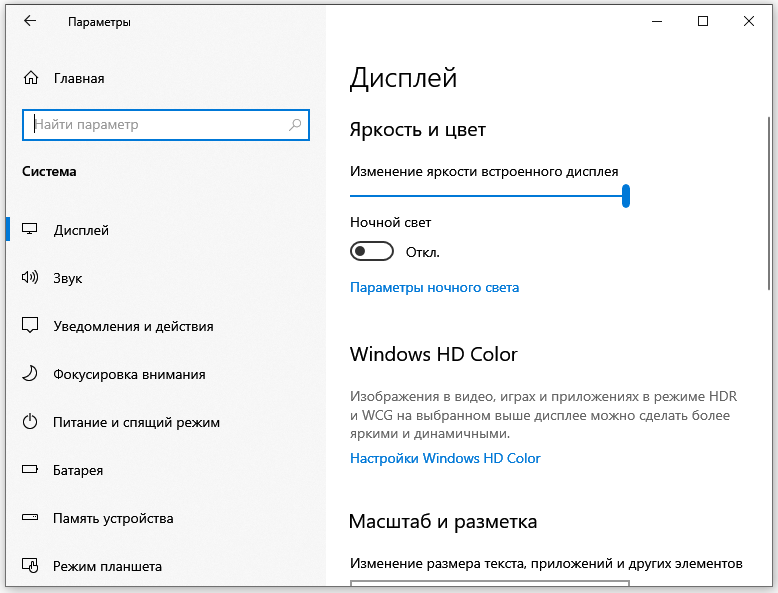
Кроме настроек яркости можно ещё включить ночной свет
Здесь же можно установить параметры функции «Ночной свет». При её включении экран отображает более тёплые цвета. Это может быть полезным, если приходится работать перед сном. Обычное голубое свечение экрана раздражает нервную систему. Функция «Ночной свет» поможет её успокоить. Обычным снижением яркости такого эффекта добиться не получится.
Изменяем настройки электропитания
Предыдущие способы ограничивались отображением ползунка, через который можно изменить уровень яркости здесь и сейчас. Но есть и более функциональный метод, который позволяет настроить интенсивность свечения экрана в зависимости от некоторых обстоятельств — в частности, подключения ноутбука к сети или питанию устройства от батареи.
- Кликаем правой кнопкой по значку батареи в системном трее и выбираем пункт «Электропитание».
- Переходим по ссылке «Настройка схемы электропитания», которая находится возле используемой схемы питания.
- Регулируем уровни яркости в зависимости от источника питания ноутбука.
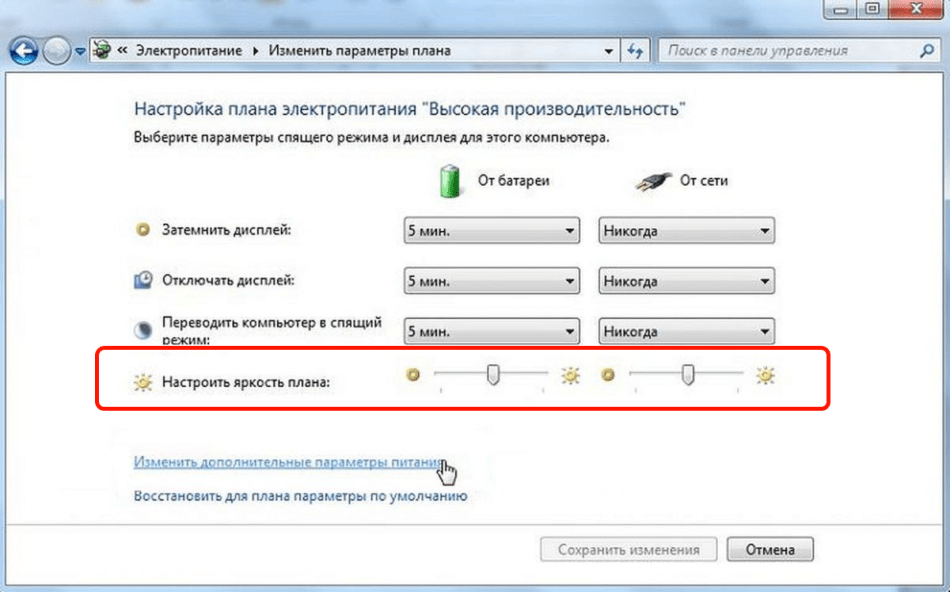
При питании от сети и от аккумулятора может быть разный уровень яркости
Например, я ставлю при питании от сети максимальную яркость. В автономном же режиме яркость автоматически уменьшается до 50% — это позволяет немного продлить время работы от аккумулятора.
На некоторых ноутбуках есть дополнительная функция адаптивного изменения уровня яркости. Её предназначение — экономия заряда энергии. При низком уровне заряда или слабой освещённости (есть у ноутбука есть датчик) интенсивность свечения экрана меняется. Иногда автоматическое изменения яркости раздражает. Чтобы его убрать:
- В настройках схемы электропитания кликаем по ссылке «Изменить дополнительные настройки электропитания».
- В списке раскрываем раздел «Экран».
- Выбираем опцию «Включить адаптивную регулировку яркости».
- Ставим значение «Выкл» для обоих параметров: «От батареи» и «От сети».
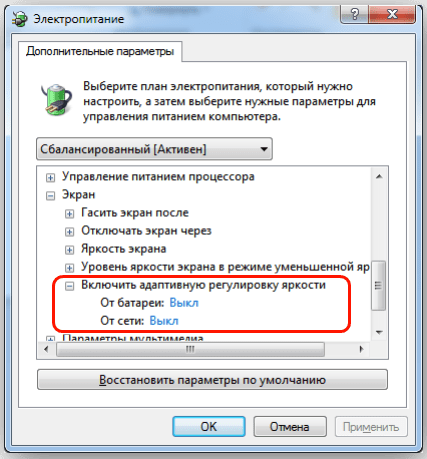
В некоторых случаях адаптивное изменение яркости только мешает
Для изменения уровня яркости также можно использовать сторонние приложения, но в них нет никакого смысла — разве что вы захотите назначить другие горячие клавиши или задать больше условий для уменьшения или увеличения интенсивности.
Почему яркость не меняется?
За изменение яркости экрана отвечает драйвер видеокарты. Если с ним есть проблемы — например, используется устаревшая версия, — то яркость меняться не будет. Самый эффективный способ устранения неполадок в работе видеокарты — обновление или переустановка драйвера. Чтобы наверняка избавиться от ошибок, необходимо скачать последнюю версию драйвера видеокарты с сайта производителя ноутбука и установить её вручную. Автоматическая инсталляция или использование драйверпаков не гарантирует 100% решение проблемы.
Как убавить и добавить яркость на ноутбуке. Снижаем яркость подсветки в Windows
На днях я задался вопросом, почему производители ноутбуков не устанавливают датчики освещенности. Ну согласитесь, было бы круто, если бы яркость подсветки экрана ноутбука подстраивалась под уровень света в комнате, или на улице. Как на смартфонах, планшетах и других мобильных устройствах. Мне кажется, что даже на дорогих ноутбуках, таких датчиков не устанавливают. Если знаете почему, пишите в комментариях. Убавлять, или прибавлять яркость на ноутбуке приходится вручную.
Это не очень удобно. Когда, например, сидишь за ноутбуком с включенным освещением в комнате, яркость подсветки хочется накрутить практически на максимум. Выключаешь свет в комнате, и яркий экран уже режет глаза, приходится уменьшать яркость. И так постоянно. Думаю, вам эта ситуация знакома.
В этой статье я расскажу и на примерах покажу, как снизить яркость подсветки на ноутбуке разными способами. Это можно сделать в настройках Windows, или с помощью функциональных клавиш на клавиатуре ноутбука. Правда, например в Windows 7, эти клавиши могут не работать, если на ноутбук не установлена специальная утилита от производителя. В Windows 10, насколько я понял на примере своего ноутбука, функциональные клавиши которыми можно регулировать яркость, звук и т. д., работают без каких-либо утилит и драйверов.
Статью я разделю на три части. Сначала покажу как управлять подсветкой с помощью клавиатуры, и рассмотрим настройки яркости в Windows 7 и Windows 10. Там есть небольшие отличия и разные варианты. Если у вас стационарный компьютер, то описанные ниже решения работать не будут. В вашем случае яркость нужно регулировать на мониторе.
Управление яркостью подсветки с помощью клавиатуры ноутбука
В данном случае все очень просто. На клавиатуре найдите клавишу FN, и две клавиши с иконкой в виде солнца. В зависимости от производителя ноутбука и модели, эти функциональные клавиши могут выглядеть по-разному. У меня на ноутбуке ASUS, это клавиши F5 и F6. Чтобы регулировать яркость, просто нажимаем и держим клавишу FN, и нажимаем клавишу для прибавления, или убавления яркости.
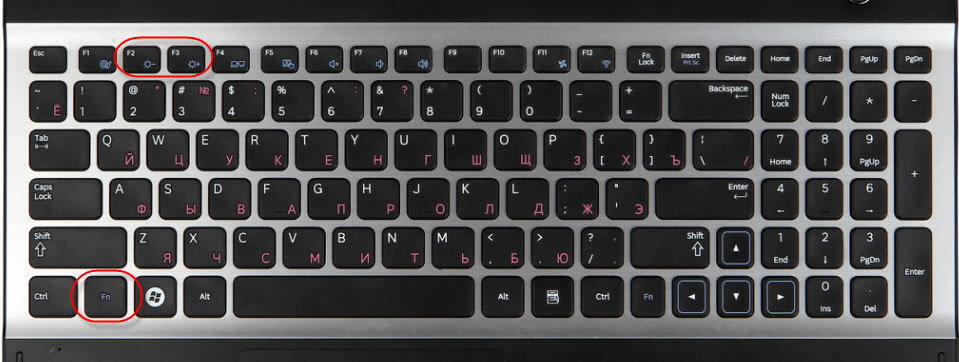
На ноутбуках Samsung это могут быть клавиши F2 и F3. Разумеет в паре с клавишей FN.
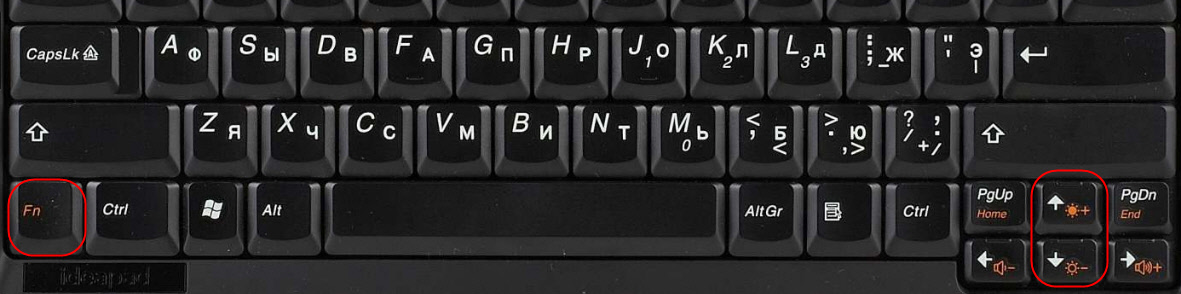
На ноутбуках Lenovo эти функциональные клавиши чаще всего размещены на стрелках.
Если у вас ноутбук HP, то там клавиши F2 и F3. На Acer – клавиши вправо и влево. После нажатия на функциональные клавиши на экране должен появится индикатор уровня подсветки.
Что делать, если функциональные клавиши не работают?
Выше я уже писал, что в Windows 7 (и скорее всего в Windows 8) нужно установить специальную утилиту, которая отвечает за работу функциональных клавиш. У каждого производителя ноутбуков эта утилита своя. Скачать вы ее можете с официального сайта производителя вашего ноутбука. У ASUS, эта утилита называется ATK hotkey tool.
В Windows 10 все должно работать без дополнительных утилит. В правом верхнем углу должен появится вот такой индикатор:
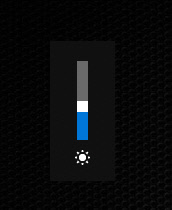
Если клавиши у вас работают, то управляйте с их помощью, так удобнее. Если нет, и вы не хотите разбираться в этой проблеме, то можете увеличивать и уменьшать уровень яркости через настройки Windows.
Как добавить/убавить яркость в Windows 10?
В Windows 10 есть несколько простых способов. Вы сможете выбрать более подходящий именно для вас.
- Первый вариант, это вызвать центр уведомлений, и нажать на иконку яркости.
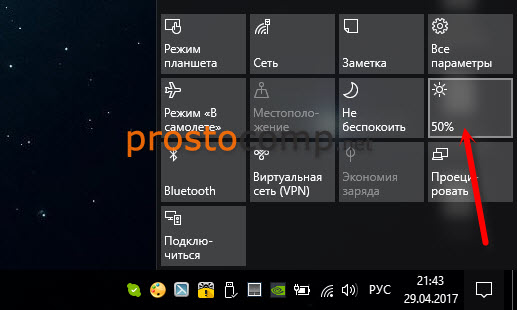 У этого способа есть небольшой минус. Подсветка регулируется с шагом в 25%. Есть только 4 позиции. Это не всегда удобно, если нужна более гибкая настройка.
 - Так же сменить уровень яркости экрана можно в параметрах, в разделе «Система» – «Экран». Открыть этот раздел можно нажав правой кнопкой мыши на рабочем столе, и выбрав пункт «Параметры экрана».
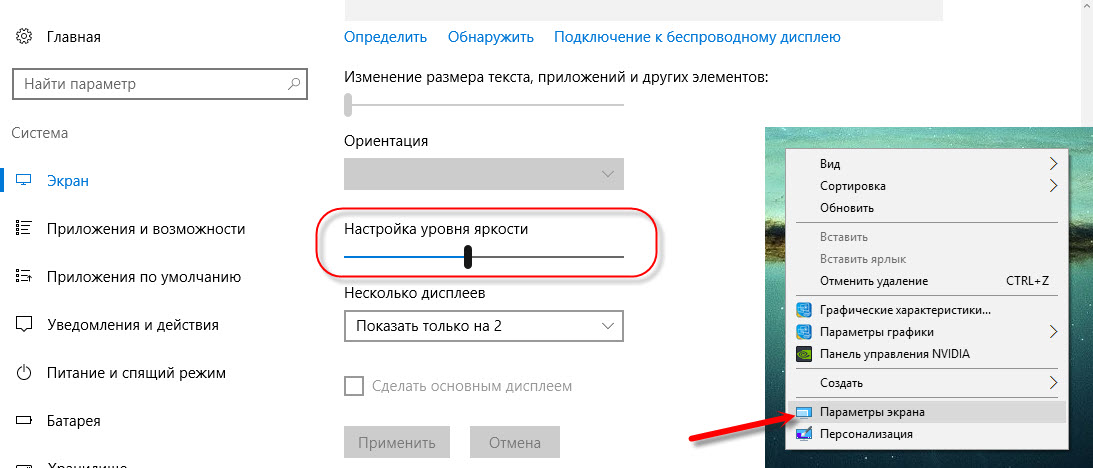 Перемещая ползунок, можно выбрать необходимый и удобный для работы уровень подсветки экрана.
 - В центре мобильности Windows так же есть настройки яркости экрана. Вызвать это окно можно нажав правой кнопкой мыши на иконку уровня заряда батареи.
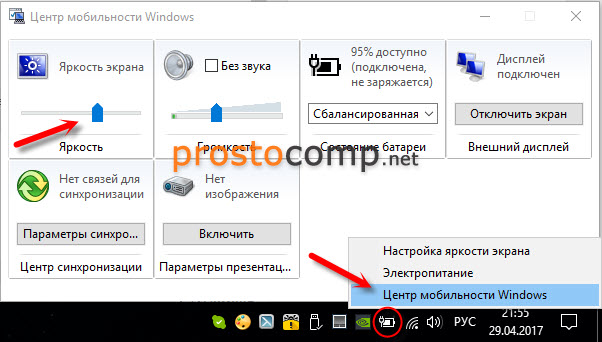
- Еще один вариант – в настройках плана электропитания. Можно задать уровень яркости для каждого плана, и отдельно для работы ноутбука от батареи, или от сети.
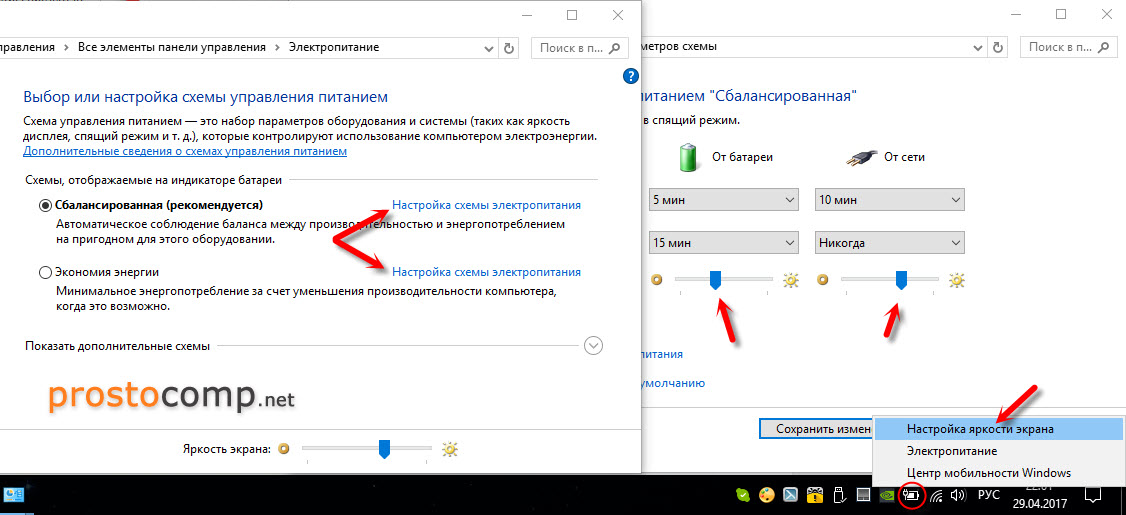
Думаю, этих вариантов будет достаточно.
Как уменьшить яркость экрана в Windows 7?
В Windows 7 можно использовать практически все способы, которые я показывал выше для «десятки».
- Сочетанием клавиш Win+X в Windows 7 можно открыть «Центр мобильности Windows», и уменьшить, или увеличить уровень яркости.
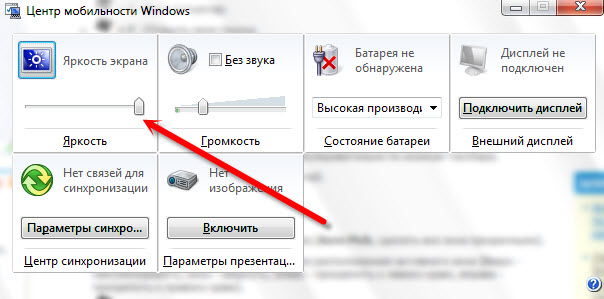 Это наверное самый простой и быстрый способ.
 - Ну и стандартный способ – управление подсветкой через настройки электропитания. Открыть эти настройки очень просто. Достаточно нажать на иконку батареи (уровня заряда), и выбрать «Настройка яркости экрана», или «Дополнительные параметры электропитания». Затем можно добавить яркости, или уменьшить.
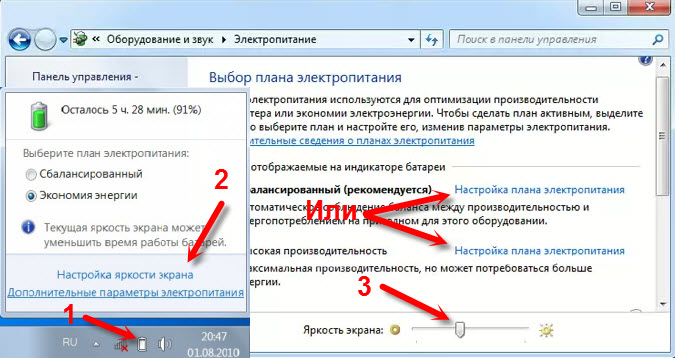 Либо открыть настройки конкретного плана электропитания.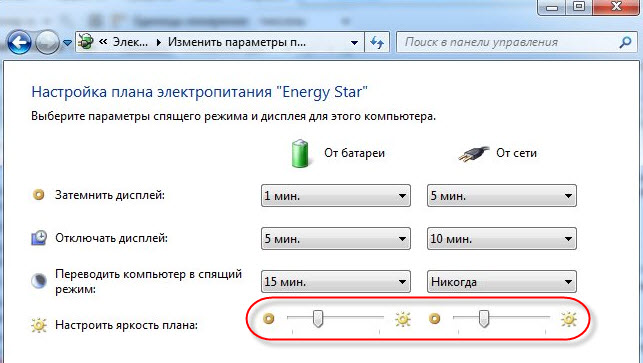
- Еще эти настройки есть в панели управления NVIDIA, или в графических характеристиках Intel. В зависимости от видеоадаптера установленного на вашем ноутбуке.
А как вы управляете яркостью подсветки на своем ноутбуке? Лично я делаю это с помощью клавиш на клавиатуре, либо через центр уведомлений в Windows 10.
[Chromebook] Проблемы с дисплеем на Chromebook — Устранение неисправности
Если Вы столкнулись с проблемами работы встроенного экрана Вашего Chromebook, такими как ненормальное отображение, мерцание экрана или невозможность отображения содержания, ниже приведены несколько простых шагов, которые помогут Вам решить эти проблемы.
Содержание:
- Экран слишком тёмный или слишком яркий
- Цвет экрана слишком белый или слишком жёлтый
- Отображение изображения слишком большое или слишком маленькое
- Неправильная ориентация экрана
- Другие проблемы с отображением
Экран слишком тёмный или слишком яркий
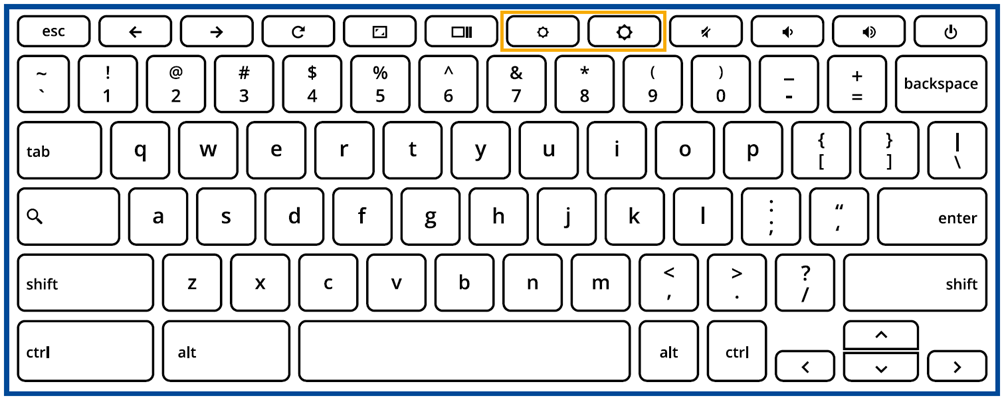
Если экран Вашего Chromebook слишком тёмный или слишком яркий, Вы можете попробовать отрегулировать яркость экрана, нажимая сочетания клавиш в верхней части клавиатуры
Примечание: функциональные клавиши могут различаться в зависимости от модели, пожалуйста, ознакомьтесь с Руководством Пользователя.
Максимальная яркость экрана

Цвет экрана слишком белый или слишком жёлтый
Если цвет экрана Вашего Chromebook слишком белый (холодный тон) или слишком жёлтый (теплый тон), это может быть связано с включенной функцией «Ночной Свет». Функция Night Light (Ночной Свет) может регулировать цветовую температуру экрана, облегчая чтение или просмотр экрана в условиях слабого освещения. Вы также можете установить время включения Night Light. Если Вы хотите настроить функцию Night Light, выполните следующие действия:
- Нажмите на [Строке Состояния] ① в правом нижнем углу экрана и выберите [Настройки]
 ② .
② . 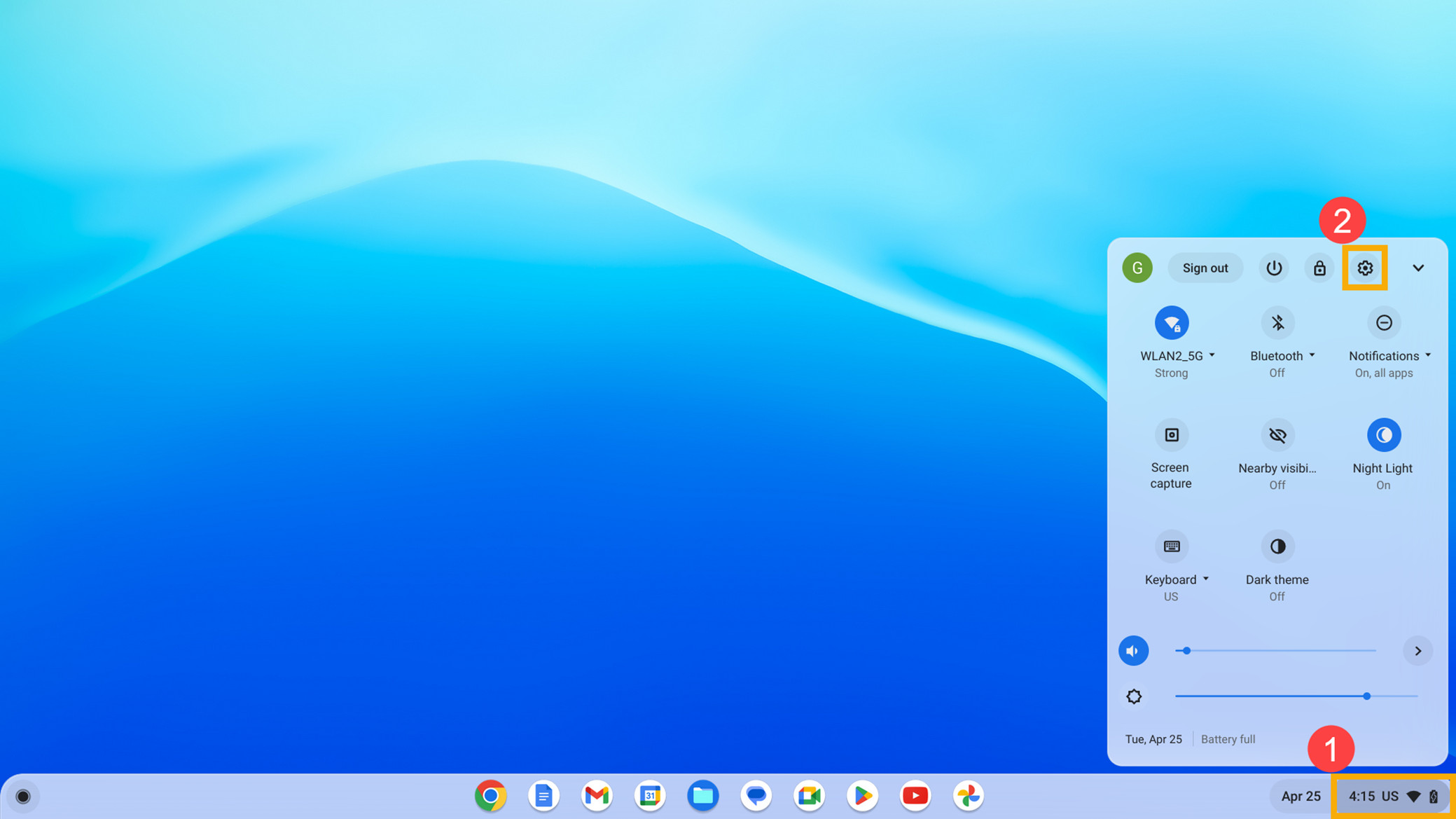
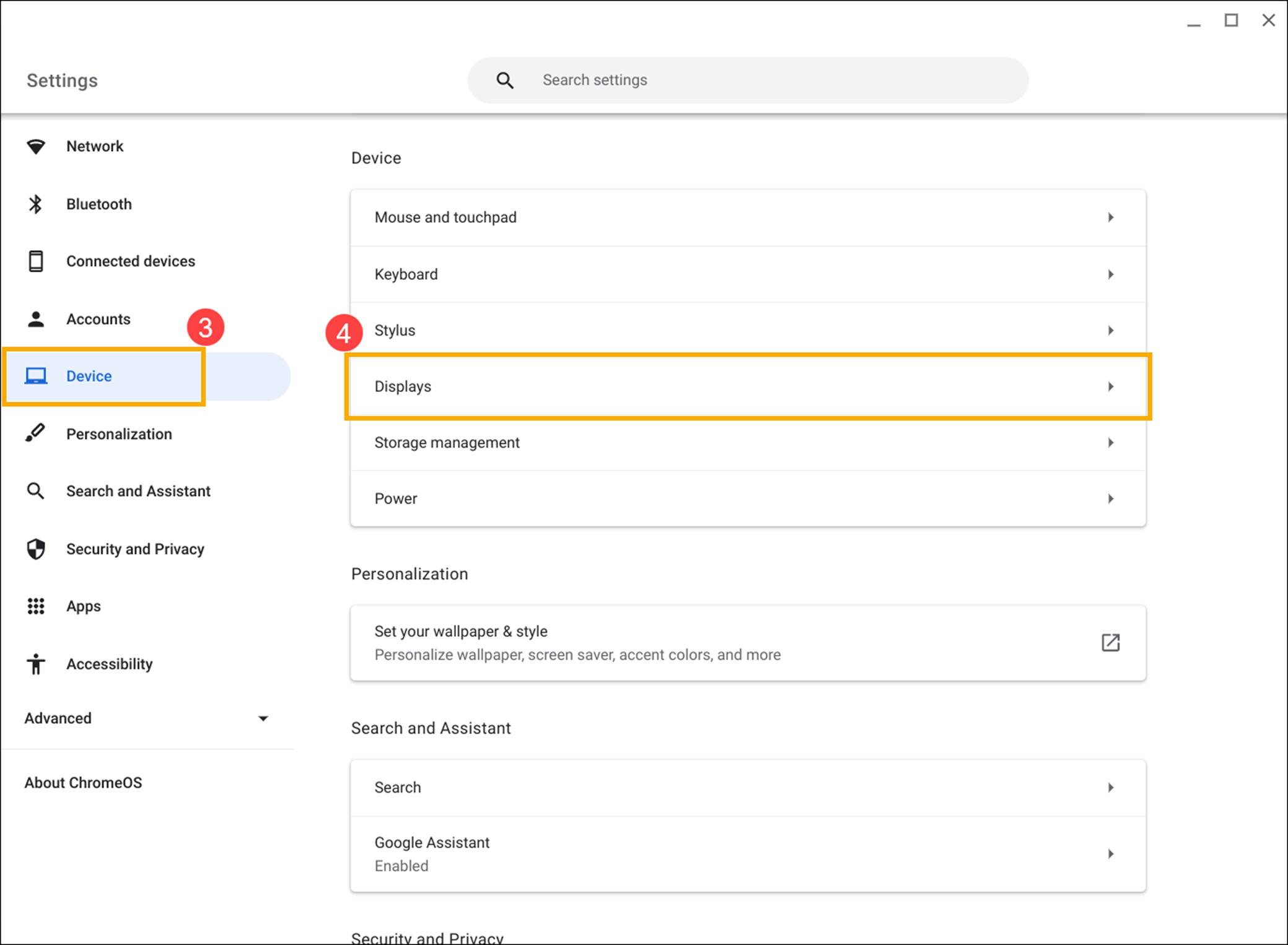
- Нажмите [Устройство] ③ и затем [Дисплеи] ④ .
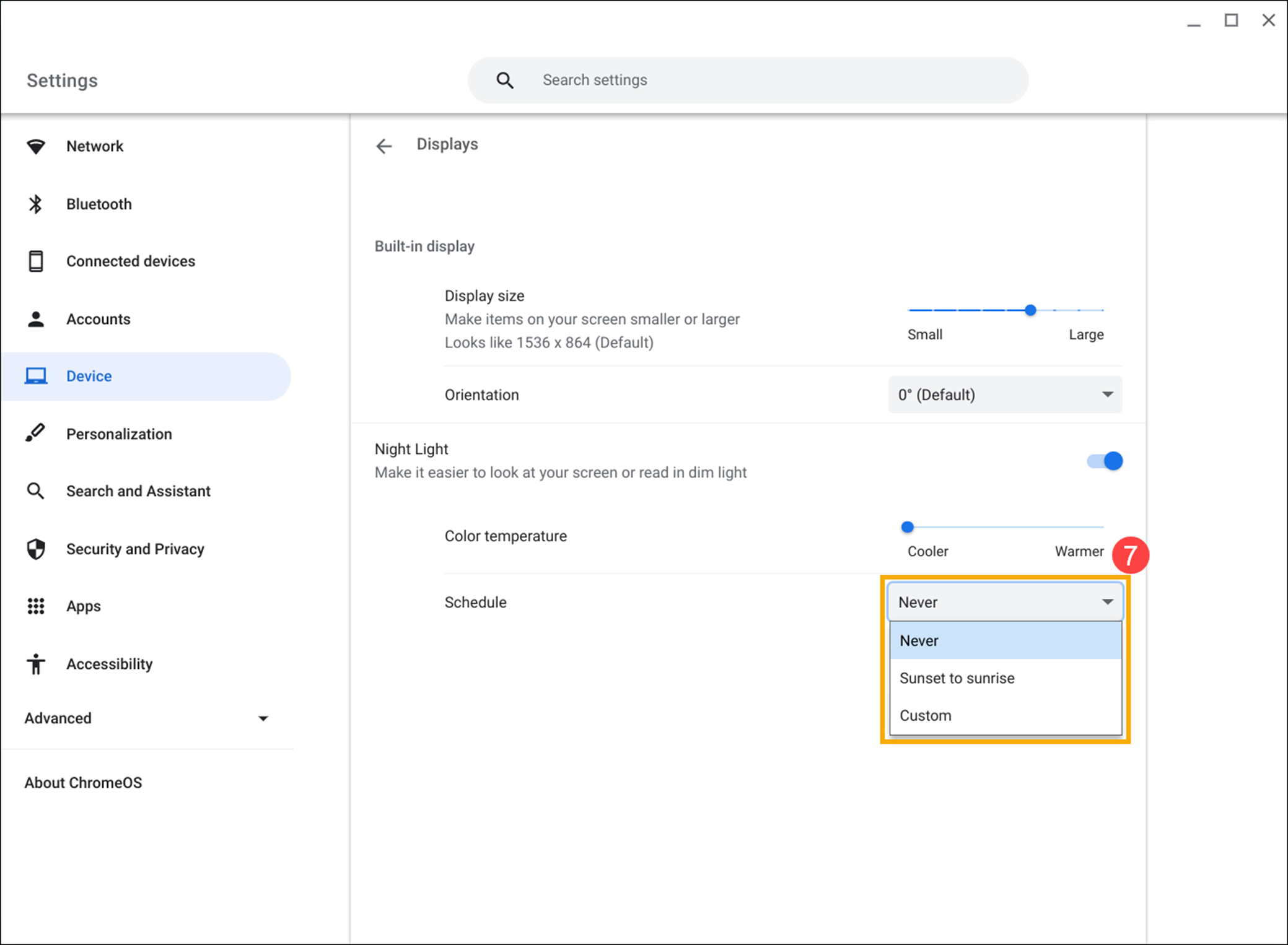
- После активации переключателя Ночной Свет (Night Light) ⑤ Вы можете перетащить ползунок, чтобы настроить желаемую Цветовую температуру ⑥ .
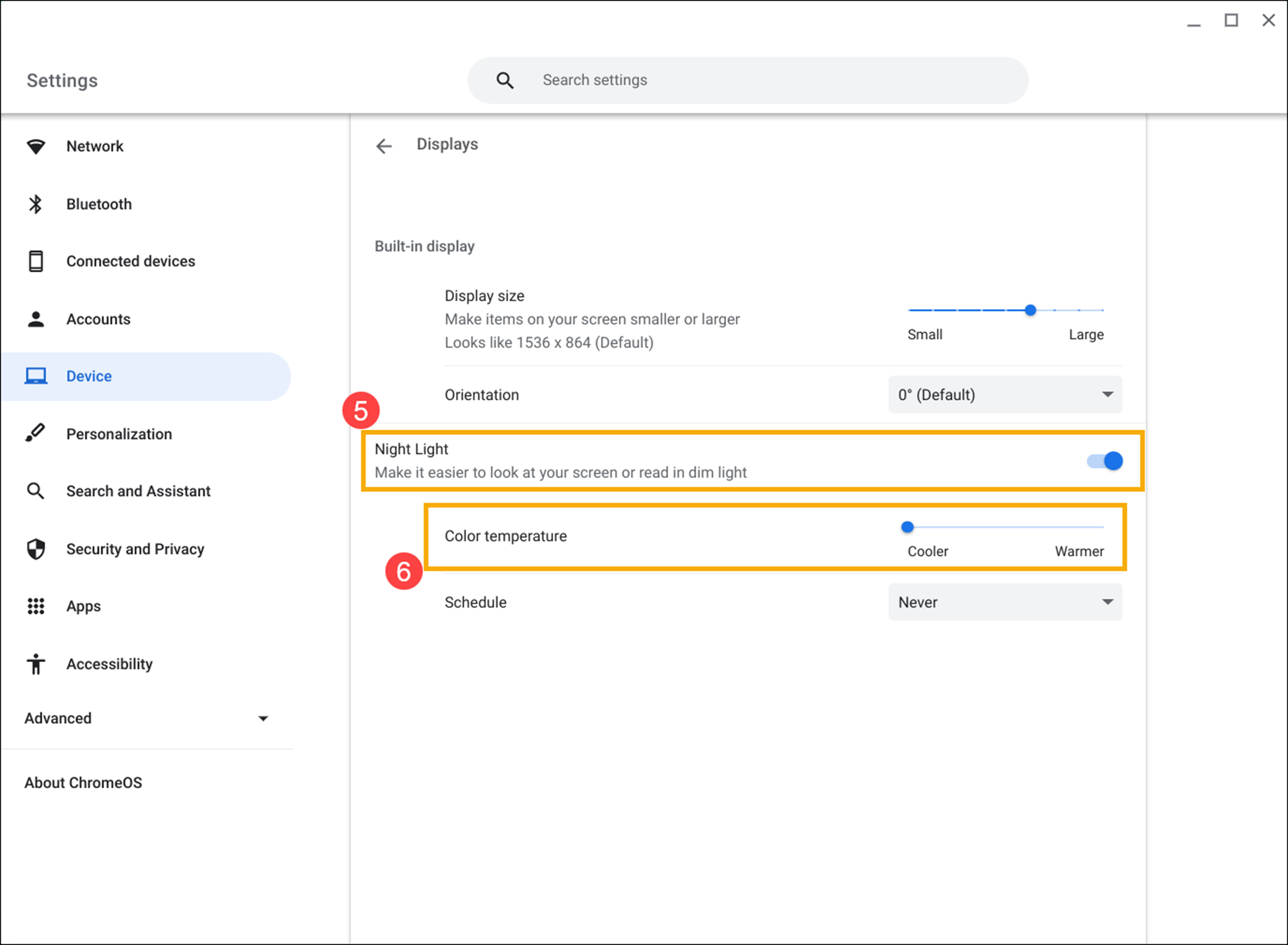
- Выберите в раскрывшемся меню раздела Расписание ⑦ настройку времени, когда функция «Ночной свет» должна быть включена.
Отображение изображения слишком большое или слишком маленькое
Если на экране Вашего Chromebook отображаются слишком большие или слишком маленькие изображения, Вы можете отрегулировать разрешение для достижения наилучшего эффекта отображения. Пожалуйста, выполните следующие действия:
- Нажмите на [Строке Состояния] ① в правом нижнем углу экрана и выберите [Настройки]② .
- Нажмите [Устройство] ③ и затем [Дисплеи] ④ .
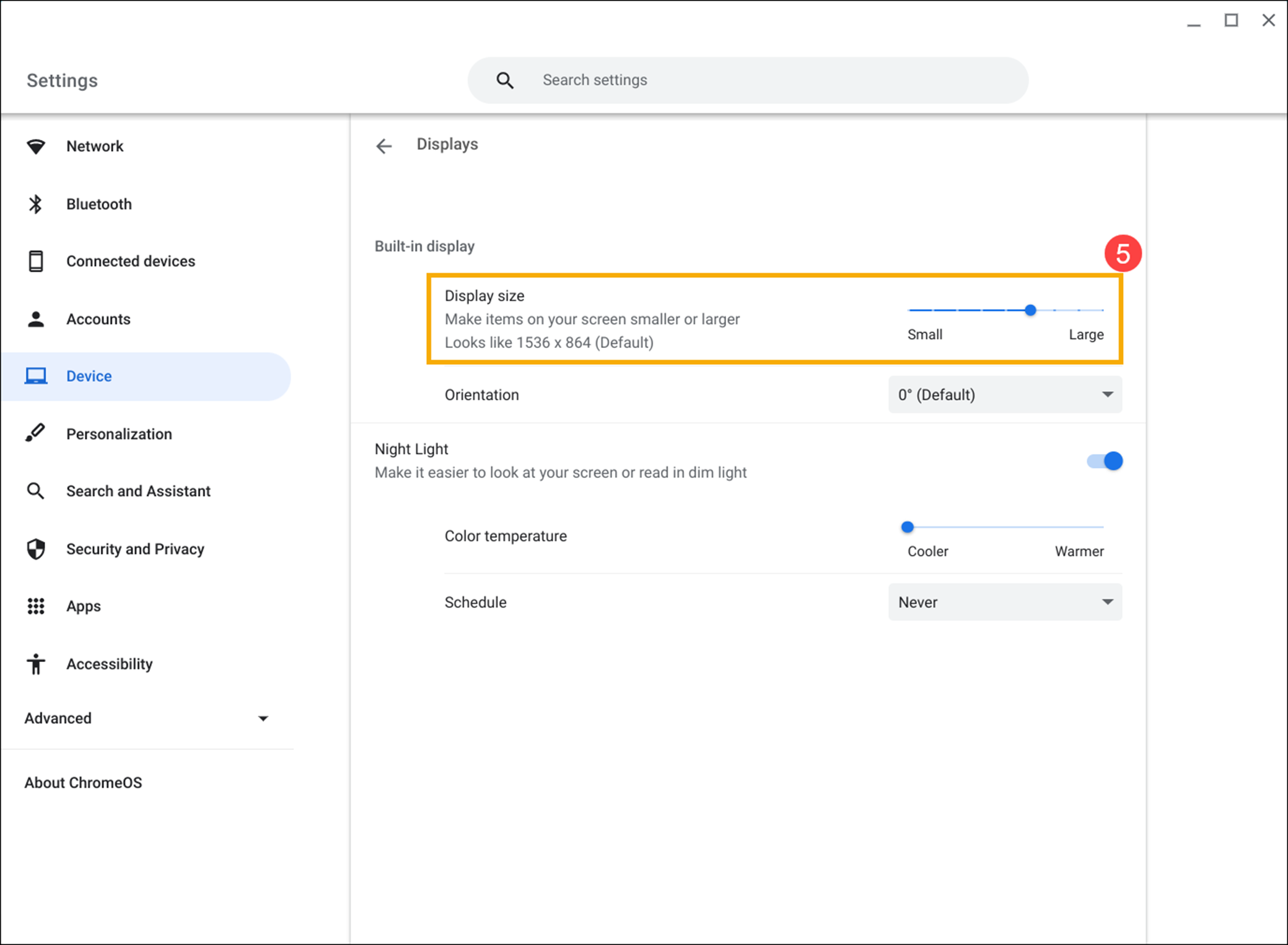
- В поле Размер Дисплея Вы можете перетащить ползунок, чтобы настроить разрешение и уменьшить или увеличить элементы на экране ⑤ .
Неправильная ориентация экрана
Если ориентация экрана Вашего Chromebook неверна или Вам нужно изменить её, выполните следующие действия:
- Нажмите на [Строке Состояния] ① в правом нижнем углу экрана и выберите [Настройки]② .
- Нажмите [Устройство] ③ и затем [Дисплеи] ④ .
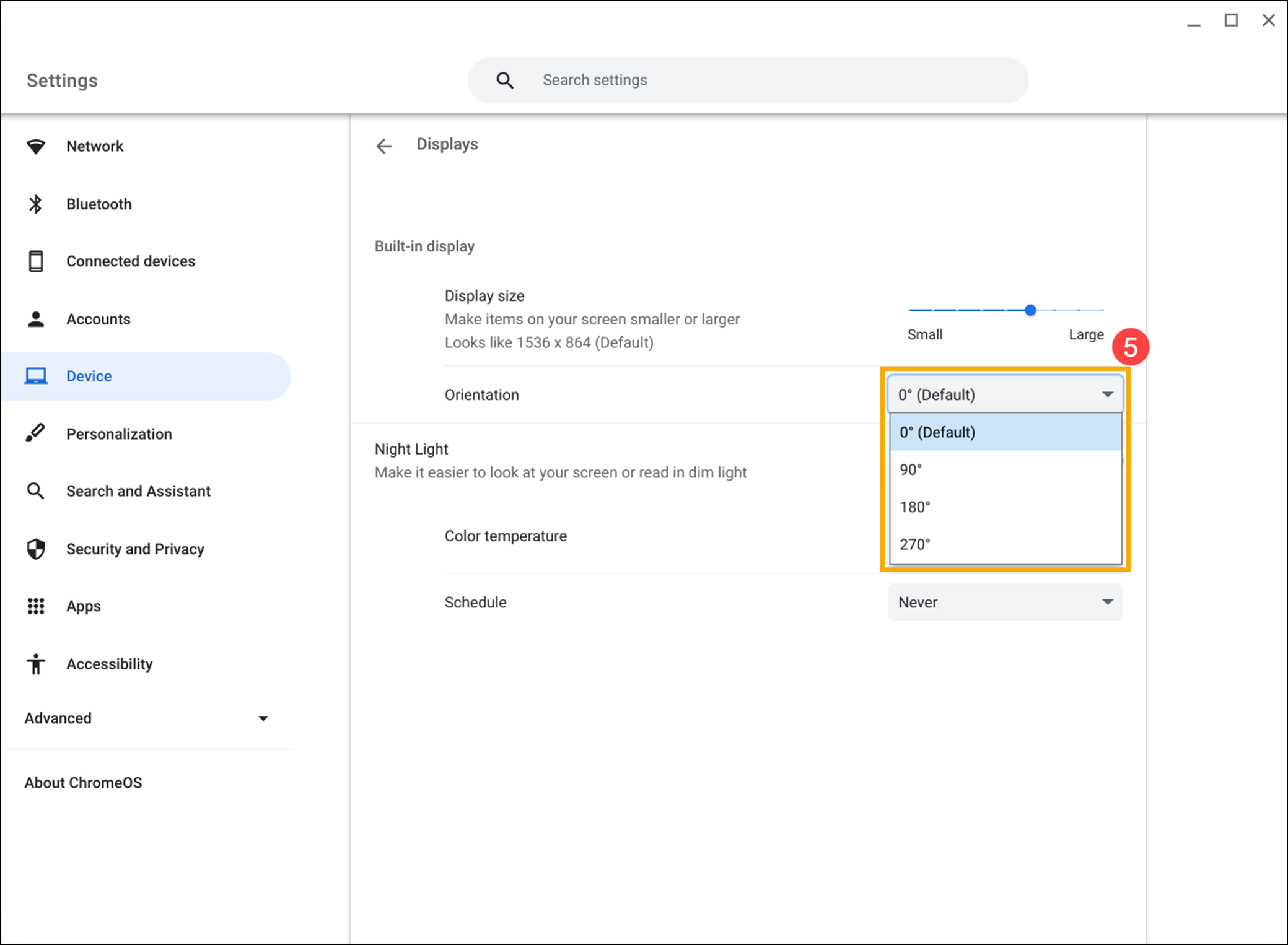
- В разделе Ориентация Вы можете выбрать нужную ориентацию в выпадающем меню ⑤ .
Другие проблемы с отображением
Если у Вас есть другие проблемы с экраном, пожалуйста, попробуйте выполнить следующие шаги:

- Убедитесь, что на экране нет пыли или грязи. Если Вы не чистите экран регулярно, со временем на нём может скапливаться пыль или грязь, что может привести к неисправности. Если Вам нужно очистить экран, обратитесь к этой статье: Как очистить ноутбук
- Перегрузите Chromebook. Для этого нажмите и удерживайте [Клавишу Питания], пока устройство не выключится, а затем снова включите его.
- Обновите ОС Chrome. Убедитесь, что на Вашем Chromebook установлена последняя версия ОС Chrome. Если Вы хотите проверить доступные обновления, пожалуйста, обратитесь к статье: Как обновить систему на Chromebook.
- Выполните полную перезагрузку оборудования Chromebook. Здесь Вы можете узнать больше о том Как выполнить аппаратный сброс на Chromebook.
- Если проблема все ещё наблюдается, пожалуйста, выполните Сброс или Восстановление Chromebook, подробнее ниже:
- Как выполнить Сброс на Chromebook
- Как выполнить Восстановление на Chromebook
Если проблема не решилась, пожалуйста, обратитесь в сервисные центры Asus для диагностики.