
Инструкция по возвращению VPN в Opera

17 июня 2021 года Роскомнадзор ввел ограничения на использование VPN-сервисов VyprVPN и Opera VPN. В ответ на блокировку Opera VPN Роскомнадзором, компания решила приостановить поддержку сервисов VPN в своих браузерах на территории России.
Сейчас VPN-сервис браузера отключён в России, но вернуть его всё ещё можно, вот инструкция:
Инструкция по возвращению VPN в браузере Opera на Windows:

- Введите в поиск Windows «%AppData%\..\Roaming\Opera Software« без кавычек и нажмите Enter.
- Итоговый путь к нужной папке выглядит так: C:\Users\ИмяПользователя\AppData\Roaming\Opera Software
- В папке Opera Software откройте:
папку Opera Stable (если используете обычный браузер)
папку Opera GX Stable (если используете браузер для геймеров)
папку Opera Developer (если используете бета-браузер) - Найдите файл Secure Preferences и откройте через любой текстовый редактор (Notepad++, Блокнот и т.п.)
- Найдите строчку «vpn»:
(Скорее всего она будет в самом конце, либо можно найти через поиск
ctrl + F)
- Удалите из строчки ,»ru» должно получиться так:
«vpn»:
(см. картинку выше) - Сохраните и закройте файл, установите в свойствах атрибут только для чтения
- Далее необходимо перезапустить браузер, затем открыть настройки
(ALT + P) и в меню «Дополнительно» –> «Возможности» включить VPN.
Или вставьте в адресную строку это:opera://settings/?search=VPN
Если поиск не даёт результатов, значит вы сделали что-то неправильно.
Если у вас портативная версия браузера, то проделываете то же самое, однако нужный файл называется Preferences (а не Secure Preferences).
И находится он по адресу «Папка с порт. Opera» –> Opera\profile\data
Второй способ
- Откройте сайт https://opera.webdev.hosting
- Загрузите туда свои файлы Secure Preferences и Secure Preferences.backup
- Замените свои файлы в папке на те, которые отредактирует сайт
- Поставьте в свойствах файлов атрибут только для чтения
- Не забудьте включить после этого VPN в настройках браузера
(см. последний пункт 1-го способа).
UPD 01.07.21: Третий способ
Указанные выше методы могут не сработать в новой версии браузера.
В таком случае рекомендуется откатиться на чуть-более раннюю версию.
Для этого скачайте и запустите данный установщик:
Opera 77.0.4054.90: Скачать Яндекс.Диск | Скачать Google Drive
Он автоматически откатит Ваш браузер со всеми Вашими настройками до версии Opera Stable 77.0.4054.90 с доступным VPN.
После отката браузера не забудьте включить VPN в настройках браузера.
Или же можно сделать это через официальное расширение тут.
Как быстро настроить собственный безопасный VPN?
Последние события наводят на мысль — пришло время вооружиться VPN. Кто его знает, чем нас ещё в этом году «порадует» регулятор?
Как вернуть vpn в opera mac os
Будь в курсе последних новостей из мира гаджетов и технологий
iGuides для смартфонов Apple

Как вернуть Opera VPN обратно в браузер? Полная инструкция

Олег Воронин — 18 июня 2021, 12:30

17 июня 2021 года Роскомнадзор запретил использование Opera VPN, который был встроен в одноименный браузер Opera. В ответ на это решение разработчики Opera заявили, что функция VPN была отключена для российских пользователей.
- Откройте поиск по системе и введите (или скопируйте и вставьте) « %appdata% » без кавычек;
- После нажатия Enter откроется папка Roaming → зайдите в Opera Software → Opera Stable или Opera GX Stable;
- Найдите файл Secure Preferences и откройте его (можно в WordPad);
- Найдите в файле строчку «vpn»: — нужно немного её изменить. Удалите «ru» в первом случае, а во втором замените «ru» на «cn» ;
- Сохраните файл и перезапустите браузер Opera;
- Теперь нажмите Alt + P → «Дополнительно» → «Возможности» → и включите тумблер VPN.
Как вернуть VPN в браузер Opera
Внезапно обнаружили, что в браузере Opera исчез встроенный VPN?
Это не сбой. Дело в том, что 17 июня Opera ограничила доступ к своему VPN-сервису для пользователей из России в ответ на введенные Роскомнадзором чуть ранее ограничения на использование сервисов Opera VPN и VyprVPN.
К счастью, есть простой способ вернуть VPN обратно.
Как вернуть Opera VPN в Windows
- Откройте файл \Users\имя_пользователя\AppData\Roaming\Opera Software\Opera Stable\Secure Preferences в Notepad
- Найдите в нем строку «vpn»:>
- Замените ru на любую другую страну, например на ua или us
- Перезапустите Opera и повторно включите VPN в настройках браузера
Обновление от 19.06.21: Opera начала хранить значения параметров из Secure Preferences в хешированном виде. На работоспособность инструкции это не влияет: просто впишите параметры текстом в нужное место.
Как вернуть Opera VPN в macOS
В macOS доступ к VPN восстанавливается точно так же, меняется лишь путь к файлу Secure Preferences:
- Откройте файл /Users/имя_профиля/Library/Application Support/com.operasoftware.Opera/Secure Preferences в TextEdit. Обратите внимание, что папка Library — скрытая. Для перехода в нее можно воспользоваться функцией «Переход к папке», доступным в Finder по сочетанию клавиш Shift + Cmd + G
- Найдите в нем строку «vpn»:>
- Замените ru на любую другую страну, например на ua или us
- Перезапустите Opera и повторно включите VPN в настройках браузера
Откат Opera на старую версию в macOS
Этот вариант подходит для тех, кто пользуется Time Machine и делает бэкапы своего устройства.
Шаг 1. Отключаем автообновление браузера. Для этого открываем Terminal и выполняем команду:
defaults write com.operasoftware.Opera OPDisableAutoUpdate true
Шаг 2. Открываем Time Machine, выбираем самый свежий бэкап из числа сделанных до 17 июня. Заменяем установленный в системе браузер Opera последней версии на старую версию из бэкапа.
Шаг 3. Проверяем, что автообновления отключились. Для этого переходим в Opera на страницу:
opera://about
Если все верно, то сразу под версией браузера будет строка «Проверка обновлений отключена».
Альтернативные способы
Если ничего не помогает, то можно попробовать вернуть VPN еще несколькими путями.
Установка Portable-сборки
Способ для Windows. Установите с торрентов любую Portable-сборку Opera не самой последней версии. Перед первым запуском поставьте атрибут «Только чтение» на файл Secure Preferences в папке /Opera Portable/profile/data/.
Установка старой версии с официального сайта
На сайте Opera доступен официальный FTP-репозиторий со множеством различных версий браузера под все платформы. Скачайте и установите любую версию младше 77.0.4054.146 и запретите в ней автообновления.
Как отключить автообновления
Выполните в терминале команду:
defaults write com.operasoftware.Opera OPDisableAutoUpdate true
Откройте файл C:\Windows\System32\drivers\etc\hosts в блокноте с правами администратора и добавьте в него следующую строку:
127.0.0.1 autoupdate.opera.com
Включение VPN устаревшим способом
Универсальный способ для любой операционной системы. Перейдите в Opera по ссылке https://addons.opera.com/ru/extensions/details/opera-vpn/. Откроется страница расширения Opera Free VPN, который уже входит в состав браузера. Нажмите кнопку «Включить в Opera» и VPN включится. При этом значок VPN в адресной строке не появится и у вас не будет возможности переключения между американским, европейским и азиатским сервером, но сам VPN будет работать. Проверить его работу можно зайдя на любой сервис определения IP-адреса и сравнив IP до и после включения.
Недостаток способа: VPN нужно включать вручную после каждого перезапуска браузера, его состояние не запоминается.
Переход на Opera GX
Универсальный способ для любой операционной системы. Установите браузер Opera GX и осуществите шаги по приведенному выше алгоритму «Как вернуть VPN в Opera».
Сразу же отключите его автообновление и не забудьте сделать бэкап на всякий случай.
Заключение
Данная инструкция проверена и актуальна на момент ее написания. Пока что разработчики браузера Opera ограничились формальным и легко обходимым ограничением доступа к сервису, но есть вероятность, что в будущем доступ будет ограничен более жестко.
Если ваш рабочий процесс подразумевает постоянное пользование VPN-сервисами, то лучше заранее озаботиться созданием приватного VPN-сервера или поиском менее популярного VPN-провайдера, не привлекающего к себе болезненного интереса чиновников из Роскомнадзора.

Автор статьи:
Дмитрий
Руководитель отдела в IT-компании. Веду этот блог с 2013 года, пишу о гаджетах и домашней автоматизации, обозреваю одноплатные компьютеры, неспешно собираю «умный дом».
Подпишись на обновления в Telegram
Уведомления о статьях. 0% рекламы.
VPN, все нагнули.
inflamesS @psythra отредактировано @psythra Оу. Тоже самое сделал «только для чтения», потому как менялось автоматически обратно. Но безопасно ли это и не сломает ли браузер?
Prodif отредактировано gamiimasik
И за чем метод обхода было с Родины сюда тащить, теперь авторы зашифруются и капец.
poyr @gamiimasik отредактировано @gamiimasik
Замечательный способ, я ещё в файле который лежит рядом с подписью .backup изменил эту строку — там тоже РУ стояло
MaxNemo отредактировано
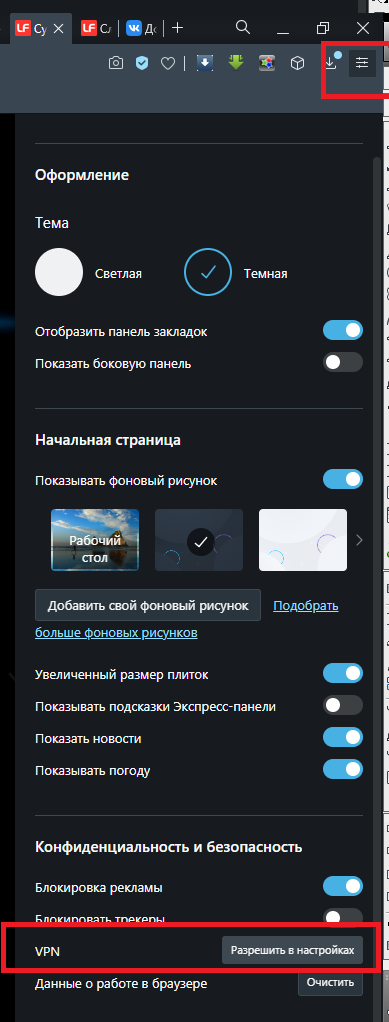
Вот и всё решение.
Справа быстрые настройки «Простая настройка» называется.
И внизу «Конфиденциальность и безопасность» > VPN — Разрешить в настройках.
И кнопка появляется.
tiger2516 @MaxNemo отредактировано @maxnemo said in VPN, все нагнули. :
Вот и всё решение.
Справа быстрые настройки «Простая настройка» называется.
И внизу «Конфиденциальность и безопасность» > VPN — Разрешить в настройках.
И кнопка появляется.
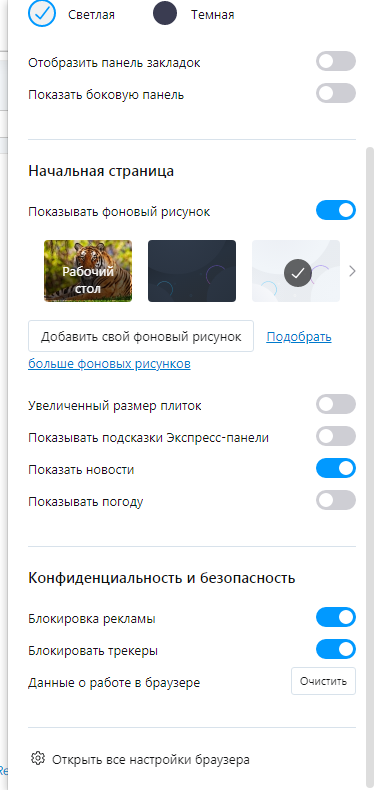
У меня нет кнопки VPN. Как ее можно сделать?
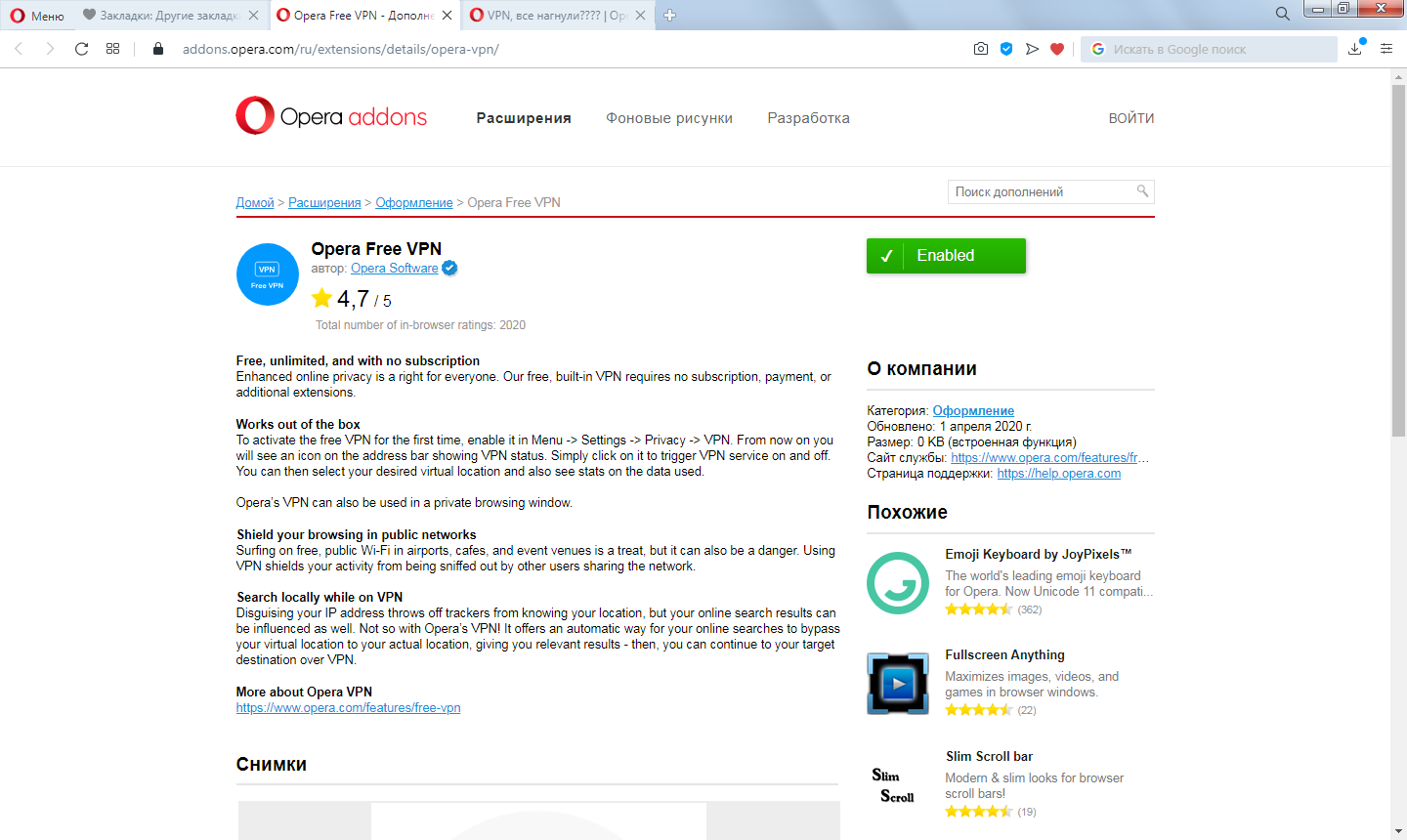
Build отредактировано Заходите в Меню — расширения — загрузить расширения — там в поиске пишите VPN — в результатах будет — Opera Free VPN — на странице Opera Free VPN в правом верхнем углу зелёная большая кнопка +Включитиь в Opra , нажимаем и vpn включен. Отключать также.
volkmaestro отредактировано Мне помогло только стереть ,»ru» в строке «vpn»:> в файлах Secure Preferences и Secure Preferences.backup
Чтоб там осталось только «cn». Вот так:
«vpn»:> Только это и помогло. Больше ничего.
tiger2516 @Build отредактировано @build said in VPN, все нагнули. :
Заходите в Меню — расширения — загрузить расширения — там в поиске пишите VPN — в результатах будет — Opera Free VPN — на странице Opera Free VPN в правом верхнем углу зелёная большая кнопка +Включитиь в Opra , нажимаем и vpn включен. Отключать также.
У меня всё осталось так же. Единственное — из Закладок я больше не могу зайти ни на один сайт — там тупо вверху во вкладках стоит значок «Загрузка». Приходится закрывать Оперу. Я что-то делаю не так? 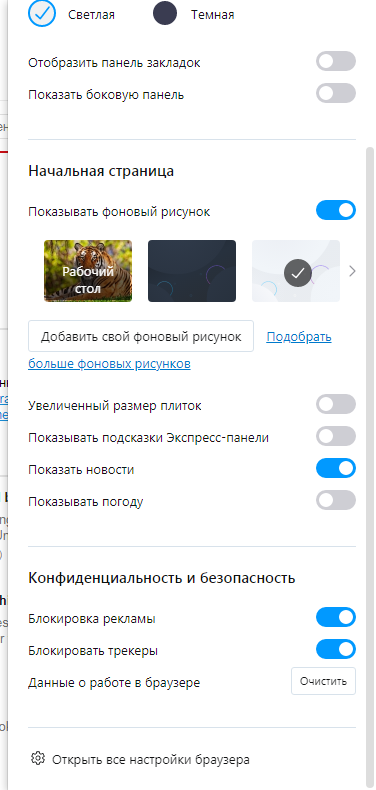
fonm @tiger2516 отредактировано fonm @tiger2516
Действительно vpn нагнули намеренно или случайно-. . Нужно править Preferences чтобы вернуть vpn.
opera --version 77.0.4054.90 Update stream:Stable Но это еще не все сюрпризы.
fonm отредактировано Видимо так исправили аж с мая текущего года начиная с версии 78.0.4066.0 opera-developer (DNA-93270 Extension updates should bypass VPN)
https://blogs.opera.com/desktop/2021/05/opera-78-0-4066-0-developer-update/#comment-253453
Toguskot @Liber238 отредактировано @liber238 said in VPN, все нагнули. :
Подсказали решение на одном форуме: «Заходите в браузере Опера по ссылке: https://addons.opera.com/ru/extensions/details/opera-vpn/ и нажимаете на зеленую кнопку «Включить в Опера». Работает до закрытия браузера, при открытии снова придется нажимать «Включить в Опера». Для удобства этот адрес сразу в закладки.
Спасибо за способ, на opera portable кнопка vpn вообще не пропадает теперь, даже после перезапуска браузера
sergik2017 @volkmaestro отредактировано sergik2017 @volkmaestro said in VPN, все нагнули. :
Я наконц-то нашёл «blacklisted_locations» в портативной версии Opera 77.0.4054.90
Оказалась эта строчка в файле «Preferences» . Удалил «RU».
Получилось:
«vpn»:>
Поставил «только для чтения» два файла: «Preferences» и «Local State»
Уже пару дней работает и не слетает при перезагрузке компьютера и Оперы.